

Speichern Ihres Backups in Cloudflare R2
Möchten Sie ein Cloudflare R2-Backup erstellen? Willkommen zu unserem Leitfaden zur Verwendung von Cloudflare R2 und Duplicator zum Speichern Ihrer Backups. In der heutigen Welt ist die sichere Aufbewahrung Ihrer wichtigen Backups äußerst wichtig. Cloudflare R2 ist eine großartige Möglichkeit, Ihre Backups online zu speichern, und Duplicator macht es einfach. Dieser Leitfaden zeigt Ihnen Schritt für Schritt, wie Sie Duplicator mit Cloudflare R2 verbinden, damit Sie Ihre Website-Backups sicher und geschützt aufbewahren können. Egal, ob Sie ein Technikexperte sind oder gerade erst anfangen, wir haben das Richtige für Sie!
Cloudflare R2 ist ein Objektspeicherdienst zum Speichern großer Mengen unstrukturierter Daten wie Bilder, Videos, Daten-Seen, Website-Backups und mehr. Ähnlich wie bei anderen Anbietern wie Amazon S3, Wasabi und Google Cloud organisiert Cloudflare R2 Daten als Objekte in Buckets.
Erstellen Sie einen Cloudflare R2 Bucket
- Die ersten 10 GB Speicherplatz sind kostenlos. Klicken Sie daher auf Kostenlos starten.
- Registrieren Sie ein neues Konto und bestätigen Sie dann Ihre E-Mail-Adresse.
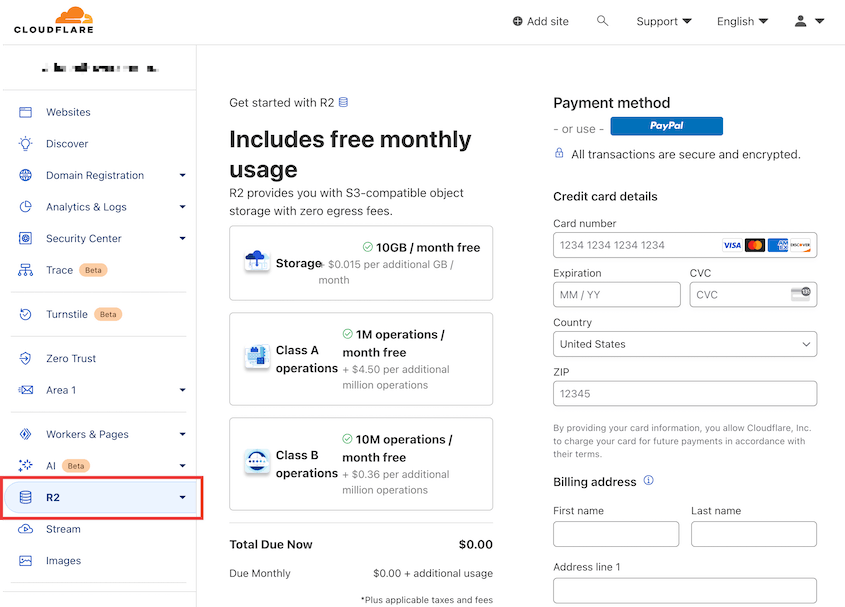
- Klicken Sie im Cloudflare-Dashboard auf die Registerkarte R2 und geben Sie Ihre Zahlungsinformationen ein. Cloudflare berechnet Ihnen nur dann etwas, wenn Sie die monatlichen Speicherlimits überschreiten:
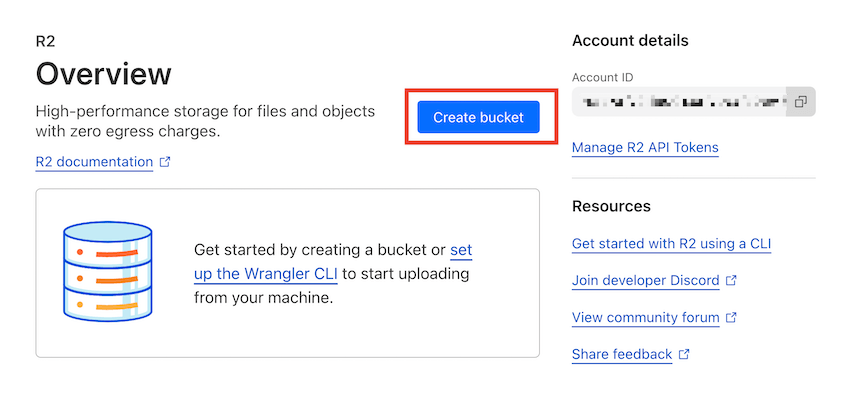
- Klicken Sie nun auf Bucket erstellen:
- Benennen Sie den neuen Bucket. Sie können Cloudflare die Region Ihres Buckets automatisch auswählen lassen oder selbst eine festlegen. Klicken Sie dann erneut auf Bucket erstellen :
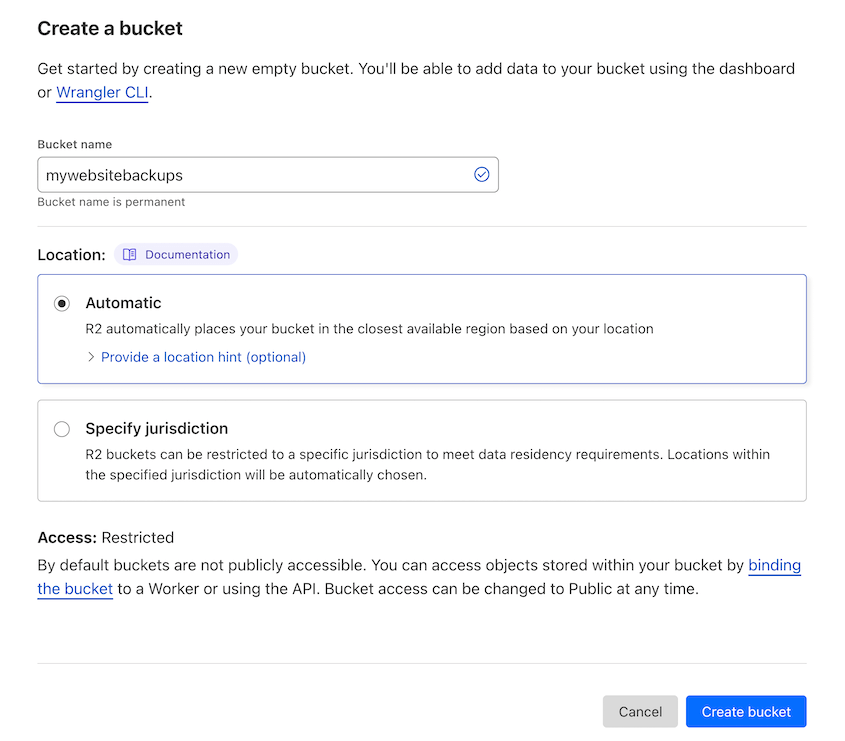
Sie haben nun einen Cloud-Speicher-Bucket, der bereit ist, Ihre Backups zu speichern.
Kopieren Sie Ihre Zugriffsschlüssel
Zur Authentifizierung müssen Sie die Zugriffsschlüssel generieren.
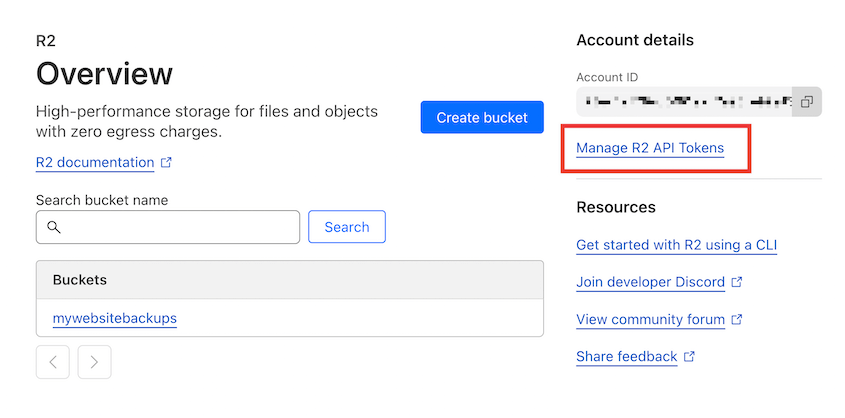
- Klicken Sie auf der Seite Übersicht in Ihrem Dashboard auf R2 API-Tokens verwalten :
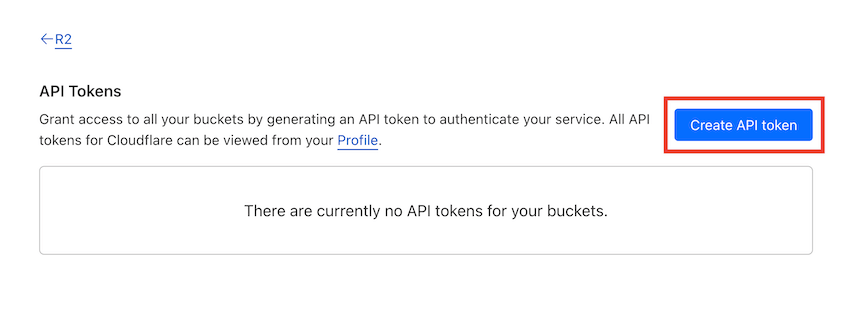
- Klicken Sie als Nächstes auf API-Token erstellen :
- Benennen Sie das Token und wählen Sie die Berechtigungsstufe Objekt lesen & schreiben :
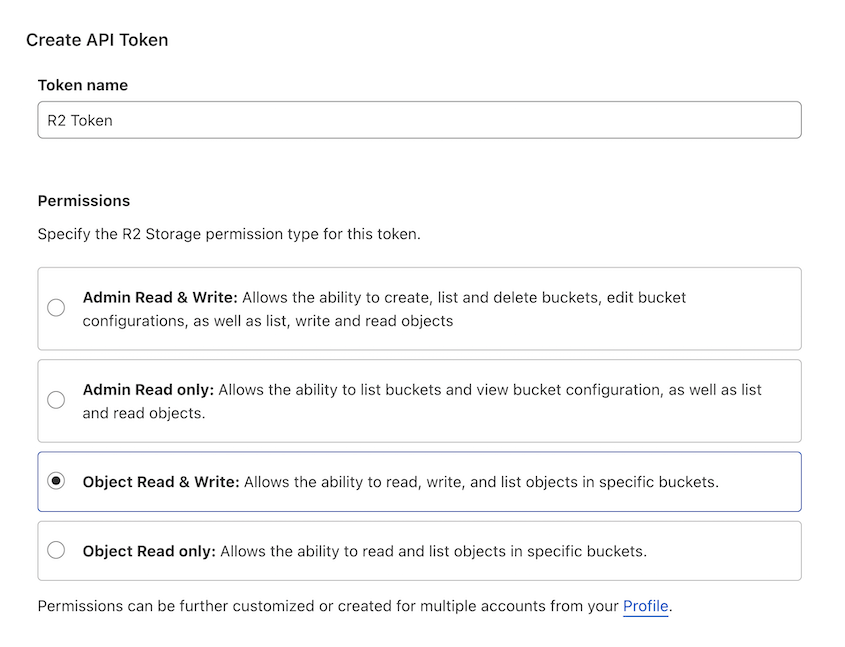
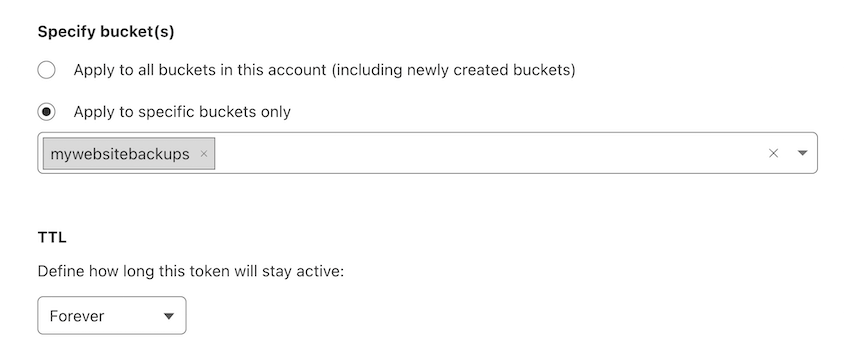
Hinweis: Das Token muss die Berechtigung Objekt lesen & schreiben für den Bucket haben, den Sie für Backups verwenden. Ein Token mit schreibgeschütztem Zugriff oder für den falschen Bucket führt dazu, dass die Backup-Uploads von Duplicator fehlschlagen. - Wenden Sie diese Berechtigungen auf alle Ihre Buckets oder auf den gerade erstellten an. Sie können auch festlegen, wie lange dieses Token aktiv sein soll:
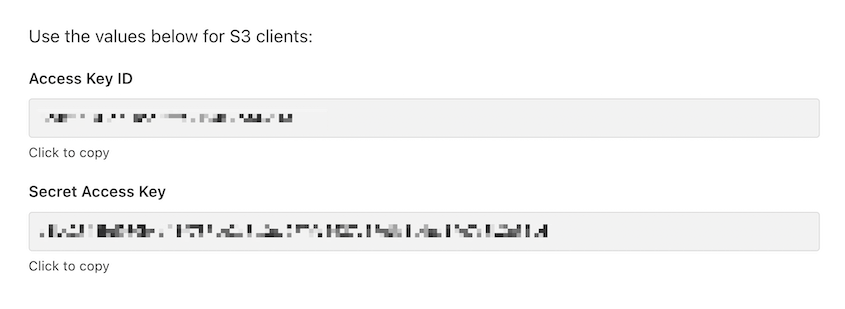
- Sobald das API-Token generiert ist, erhalten Sie Zugriffsschlüssel. Kopieren Sie diese, damit Sie sie im nächsten Schritt verwenden können:
- Sie benötigen auch Ihren S3 API-Endpunkt im Format
https://<accountid>.r2.cloudflarestorage.com. Rufen Sie ihn aus Ihren Bucket-Einstellungen ab: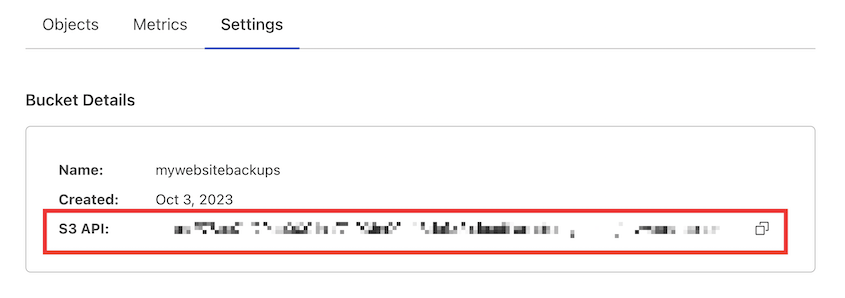
Mit den obigen Informationen können Sie Duplicator erfolgreich autorisieren, Backups an Cloudflare R2 zu senden!
Cloudflare R2 mit Duplicator verbinden
- Navigieren Sie zu Duplicator Pro » Speicher » Neu hinzufügen:
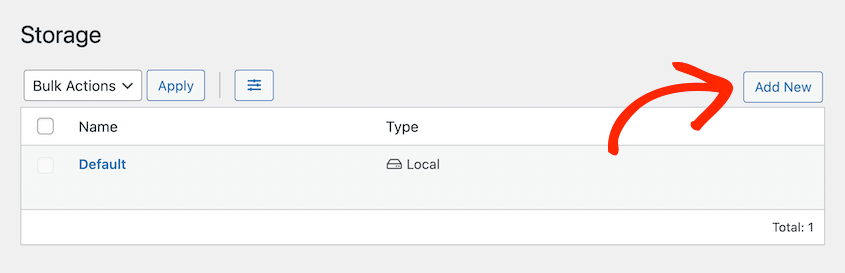
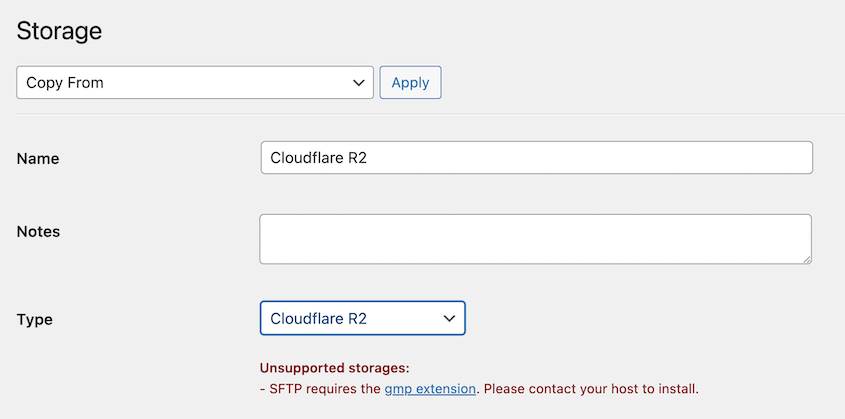
- Benennen Sie den neuen Speicher und wählen Sie Cloudflare R2 als Typ :
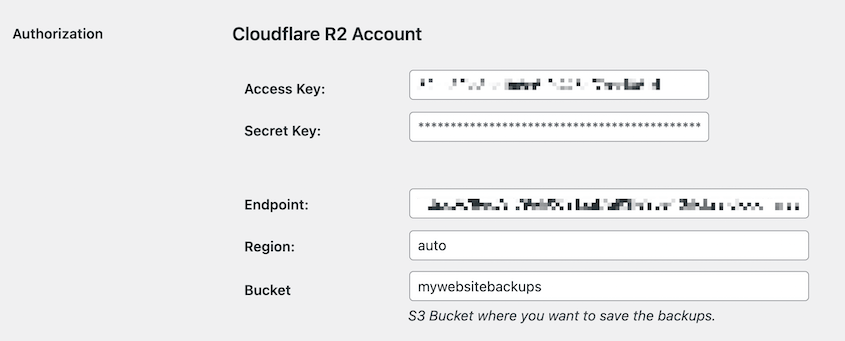
- Fügen Sie unter Autorisierung Ihren Zugriffsschlüssel, geheimen Schlüssel und Endpunkt ein. Wenn Sie Cloudflare die Wahl Ihrer Region überlassen haben, geben Sie auto ein. Geben Sie schließlich Ihren Bucket-Namen ein:
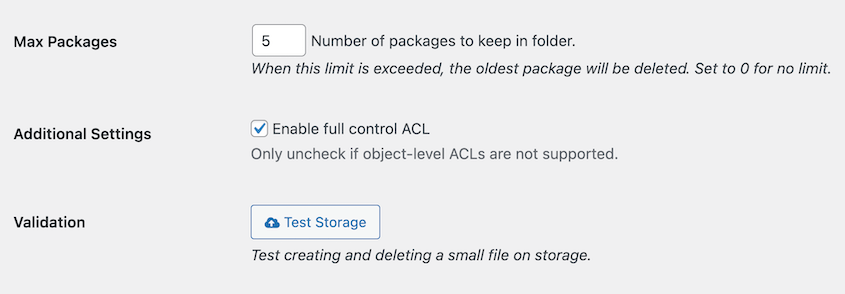
- Sie können den Wert für Max. Backups anpassen, wenn Sie zu viele Backups in Ihrem Cloudflare-Konto speichern möchten. Duplicator löscht alte Backups und optimiert so Ihren Speicherplatz.
Sie haben Cloudflare R2 erfolgreich mit Duplicator verbunden. Ihre Website-Backups werden nun jedes Mal automatisch auf Cloudflare R2 hochgeladen, wenn Sie ein Backup erstellen, sodass Sie eine sichere, externe Kopie haben, falls mit Ihrem Server etwas passiert.
Möchten Sie diesen Prozess weiter automatisieren? Lesen Sie unseren Leitfaden zum Erstellen automatisierter Backups, um Backups nach einem Zeitplan zu erstellen.


