

Archiviazione del backup su Cloudflare R2
Stai cercando di creare un backup su Cloudflare R2? Benvenuto nella nostra guida sull'utilizzo di Cloudflare R2 e Duplicator per archiviare i tuoi backup. Nel mondo di oggi, mantenere al sicuro i tuoi backup importanti è super importante. Cloudflare R2 è un ottimo modo per archiviare i tuoi backup online e Duplicator lo rende facile. Questa guida ti mostrerà passo dopo passo come connettere Duplicator con Cloudflare R2, in modo da poter mantenere i backup del tuo sito web al sicuro. Che tu sia un esperto di tecnologia o che tu stia appena iniziando, ti abbiamo coperto!
Cloudflare R2 è un servizio di object storage per archiviare grandi quantità di dati non strutturati come immagini, video, data lake, backup di siti web e altro ancora. Simile ad altri provider come Amazon S3, Wasabi e Google Cloud, Cloudflare R2 organizza i dati come oggetti all'interno di bucket.
Crea un bucket Cloudflare R2
- I primi 10 GB di spazio di archiviazione sono gratuiti, quindi fai clic su Inizia gratuitamente.
- Registrati per un nuovo account, quindi verifica il tuo indirizzo email.
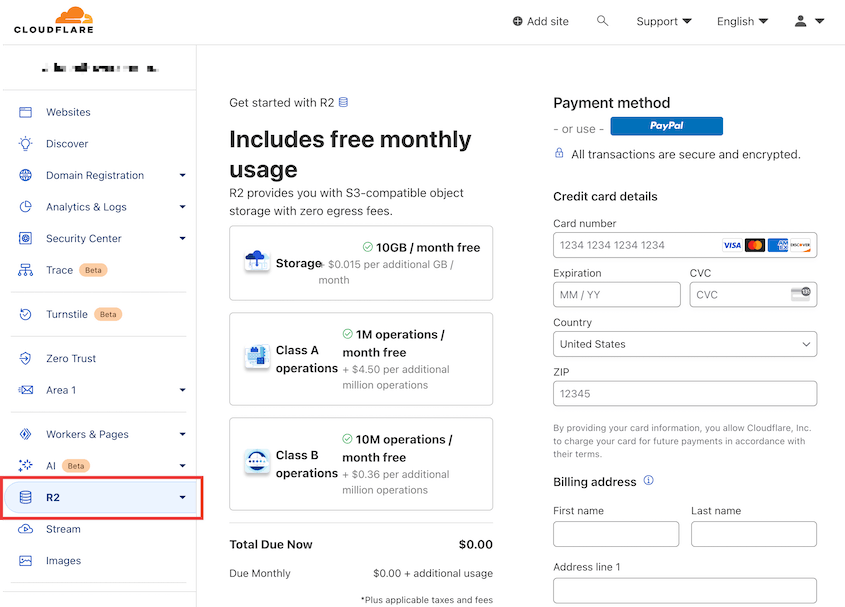
- Nella dashboard di Cloudflare, fai clic sulla scheda R2 e inserisci le tue informazioni di pagamento. Cloudflare ti addebita solo se superi i limiti di archiviazione mensili:
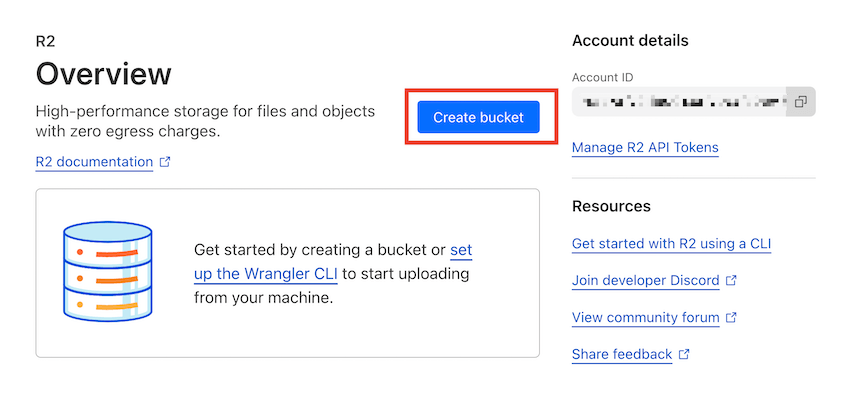
- Ora, procedi e fai clic su Crea Bucket:
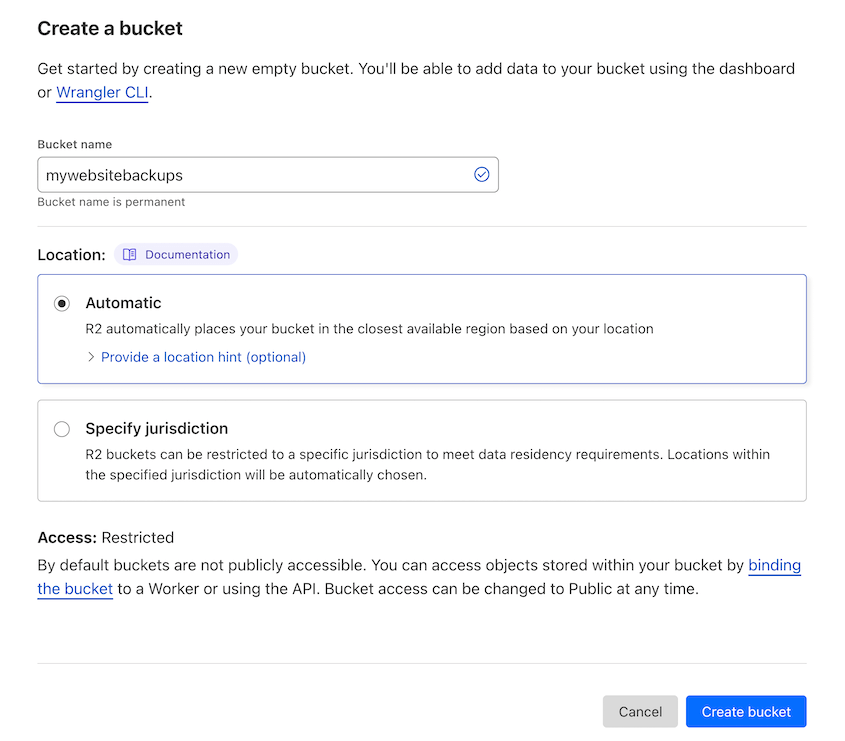
- Dai un nome al nuovo bucket. Puoi consentire a Cloudflare di scegliere automaticamente la regione del tuo bucket o specificarne una tu stesso. Successivamente, premi di nuovo Crea Bucket :
Ora hai un bucket di archiviazione cloud pronto per archiviare i tuoi backup.
Copia le tue chiavi di accesso
Per l'autenticazione, dovrai generare le chiavi di accesso.
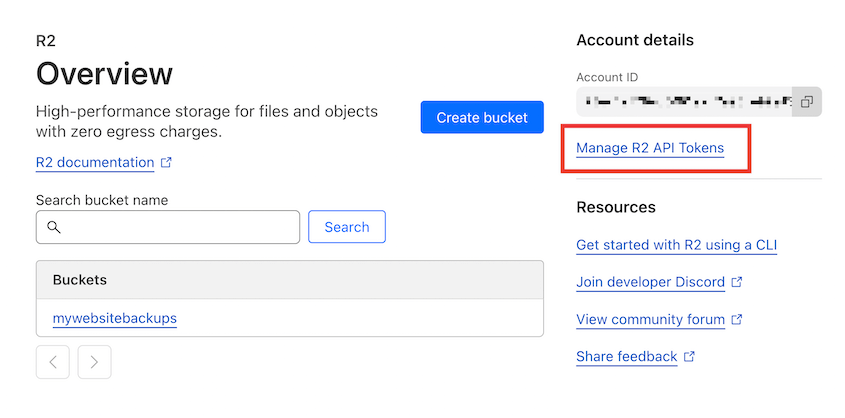
- Nella pagina Panoramica della tua dashboard, fai clic su Gestisci token API R2 :
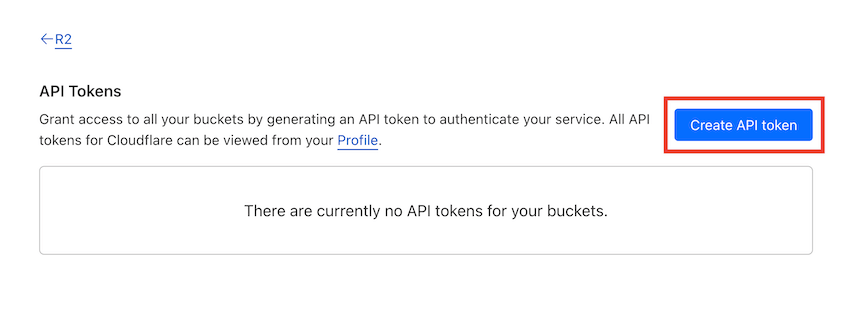
- Successivamente, fai clic su Crea token API :
- Dai un nome al token e seleziona il livello di autorizzazioni Lettura e scrittura oggetti :
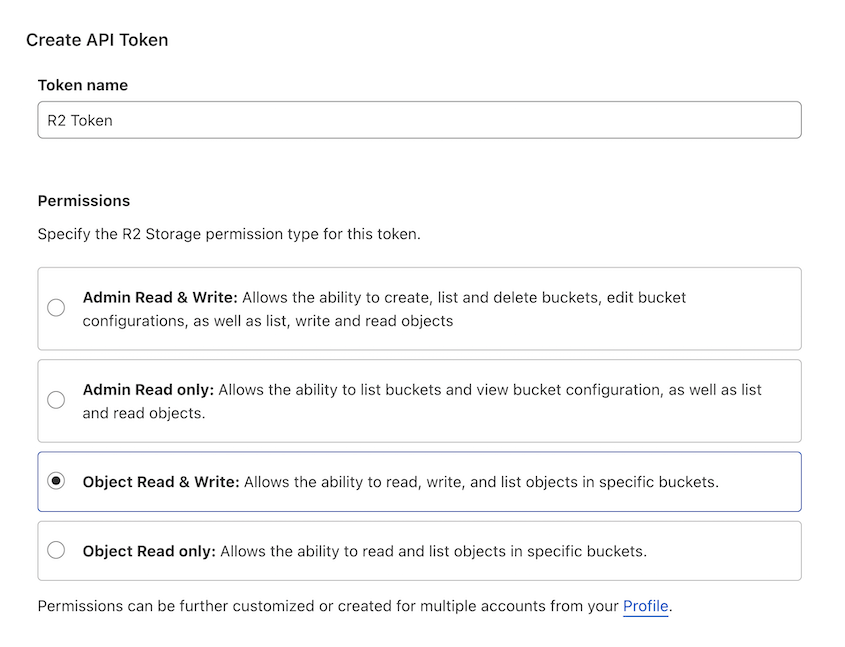
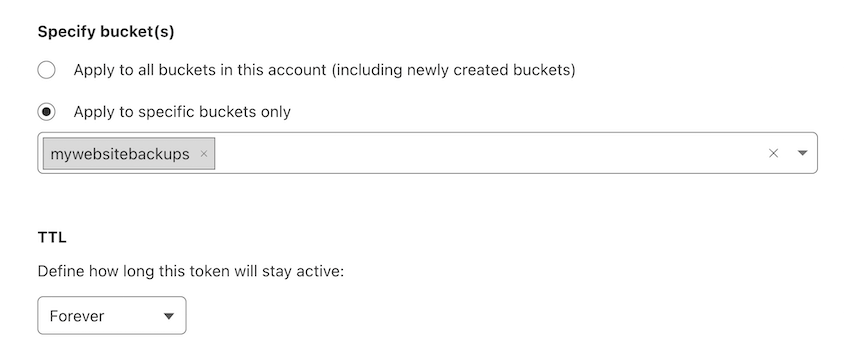
Nota: il token deve avere l'autorizzazione Lettura e scrittura oggetti limitata al bucket che utilizzi per i backup. Un token limitato all'accesso in sola lettura o al bucket sbagliato causa il fallimento dei caricamenti dei backup di Duplicator. - Applica queste autorizzazioni a tutti i tuoi bucket o a quello appena creato. Puoi anche decidere per quanto tempo questo token rimarrà attivo:
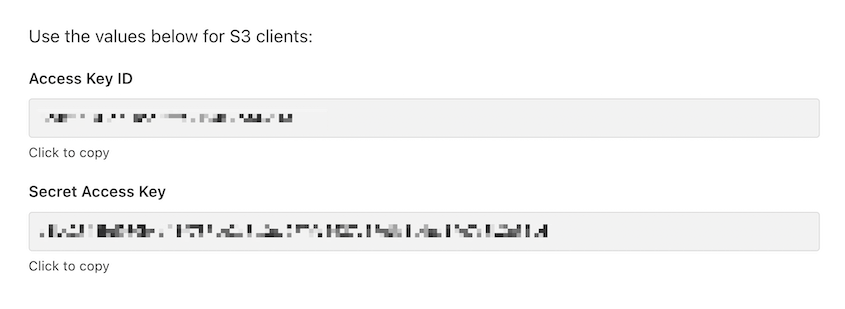
- Una volta generato il token API, otterrai le chiavi di accesso. Copiale in modo da poterle utilizzare nel passaggio successivo:
- Avrai anche bisogno del tuo endpoint API S3, nel formato
https://<accountid>.r2.cloudflarestorage.com. Recuperalo dalle impostazioni del tuo bucket: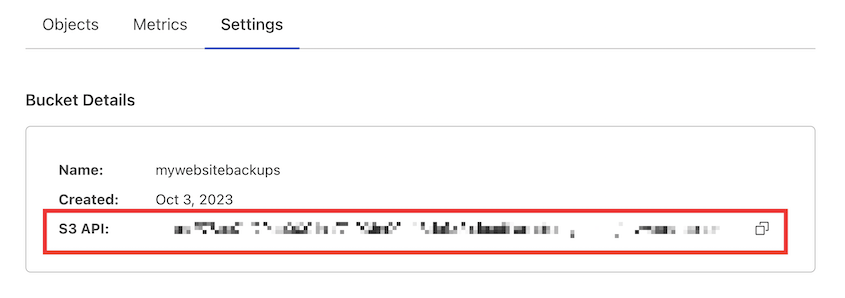
Con le informazioni di cui sopra, puoi autorizzare correttamente Duplicator a inviare backup a Cloudflare R2!
Connetti Cloudflare R2 a Duplicator
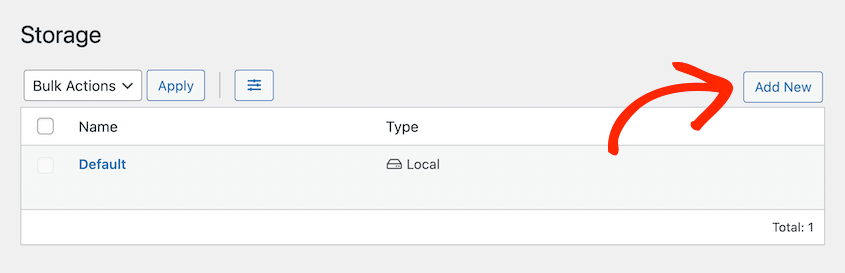
- Vai su Duplicator Pro » Storage » Aggiungi nuovo:
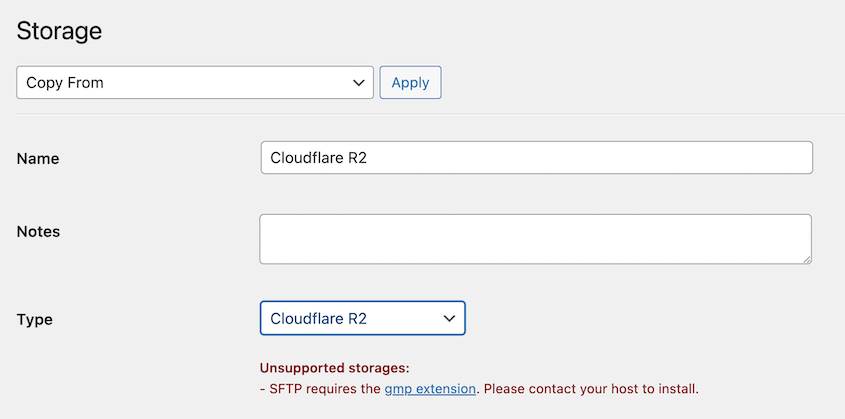
- Dai un nome al nuovo archivio e seleziona Cloudflare R2 come Tipo :
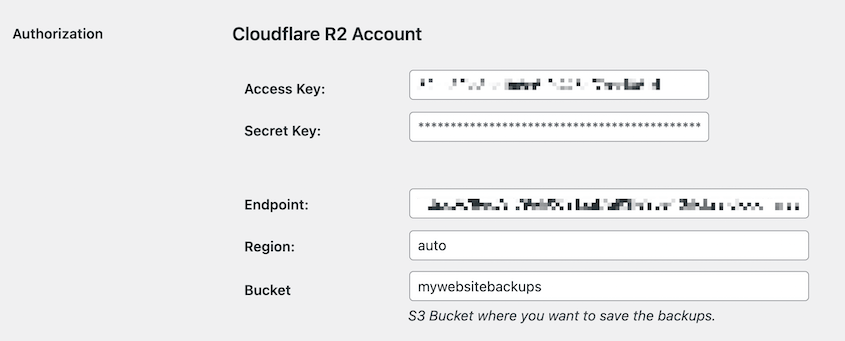
- Sotto Autorizzazione, incolla la tua chiave di accesso, la chiave segreta e l'endpoint. Se hai consentito a Cloudflare di scegliere la tua regione, inserisci auto. Infine, aggiungi il nome del tuo bucket:
- Puoi regolare il valore di Max Backups se desideri evitare di archiviare troppi backup nel tuo account Cloudflare. Duplicator eliminerà i vecchi backup, ottimizzando il tuo spazio di archiviazione.
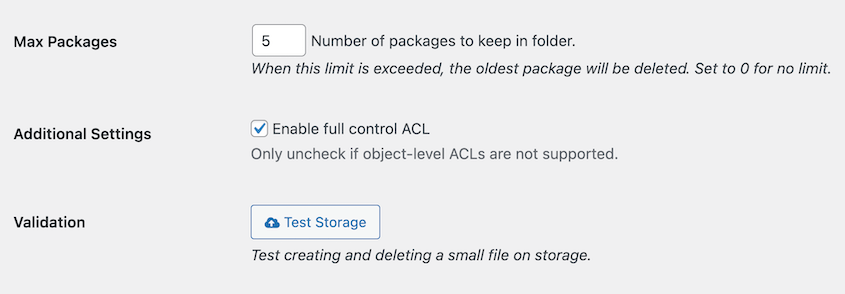
Hai connesso correttamente Cloudflare R2 a Duplicator. I backup del tuo sito web vengono ora caricati automaticamente su Cloudflare R2 ogni volta che crei un backup, fornendoti una copia sicura e off-site in caso di problemi con il tuo server.
Vuoi automatizzare ulteriormente questo processo? Dai un'occhiata alla nostra guida Crea backup automatici per pianificare i backup su base ricorrente.


