

Archiviazione del backup su Backblaze B2
Vuoi archiviare i tuoi backup su Backblaze B2? La nostra guida dettagliata fornisce passaggi semplici per impostare l'intero processo. È essenziale archiviare il backup in una posizione remota anziché salvarlo localmente. Se una macchina ospitata è inattiva, il backup archiviato in remoto può essere ripristinato rapidamente su qualsiasi altra macchina e il tuo sito web WordPress sarà attivo.
Crea un bucket Backblaze B2
Se non hai ancora creato un account Backblaze, puoi registrarti sul sito web di Backblaze.
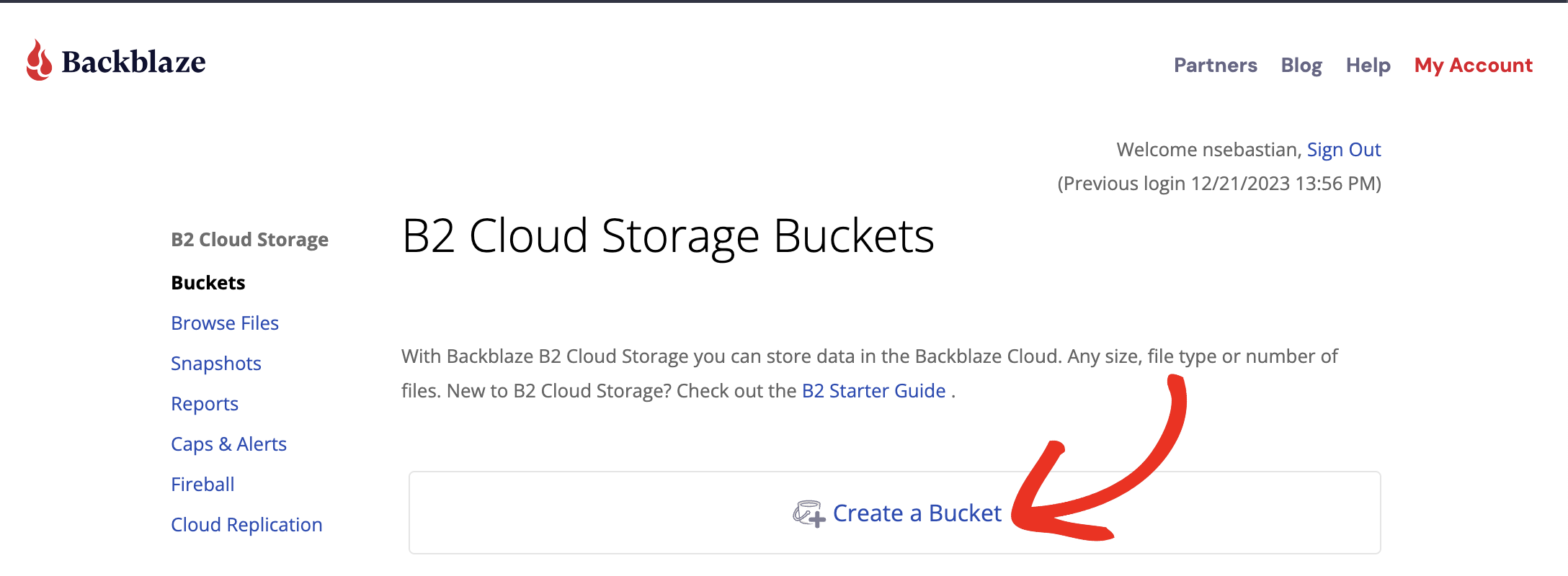
Una volta fatto, puoi accedere alla Dashboard di Backblaze » Il mio account » Bucket e iniziare facendo clic su Crea un bucket:
Inizia inserendo un nome univoco per il tuo bucket, seleziona le crittografie necessarie disponibili nelle opzioni e fai clic sul pulsante Crea un bucket:
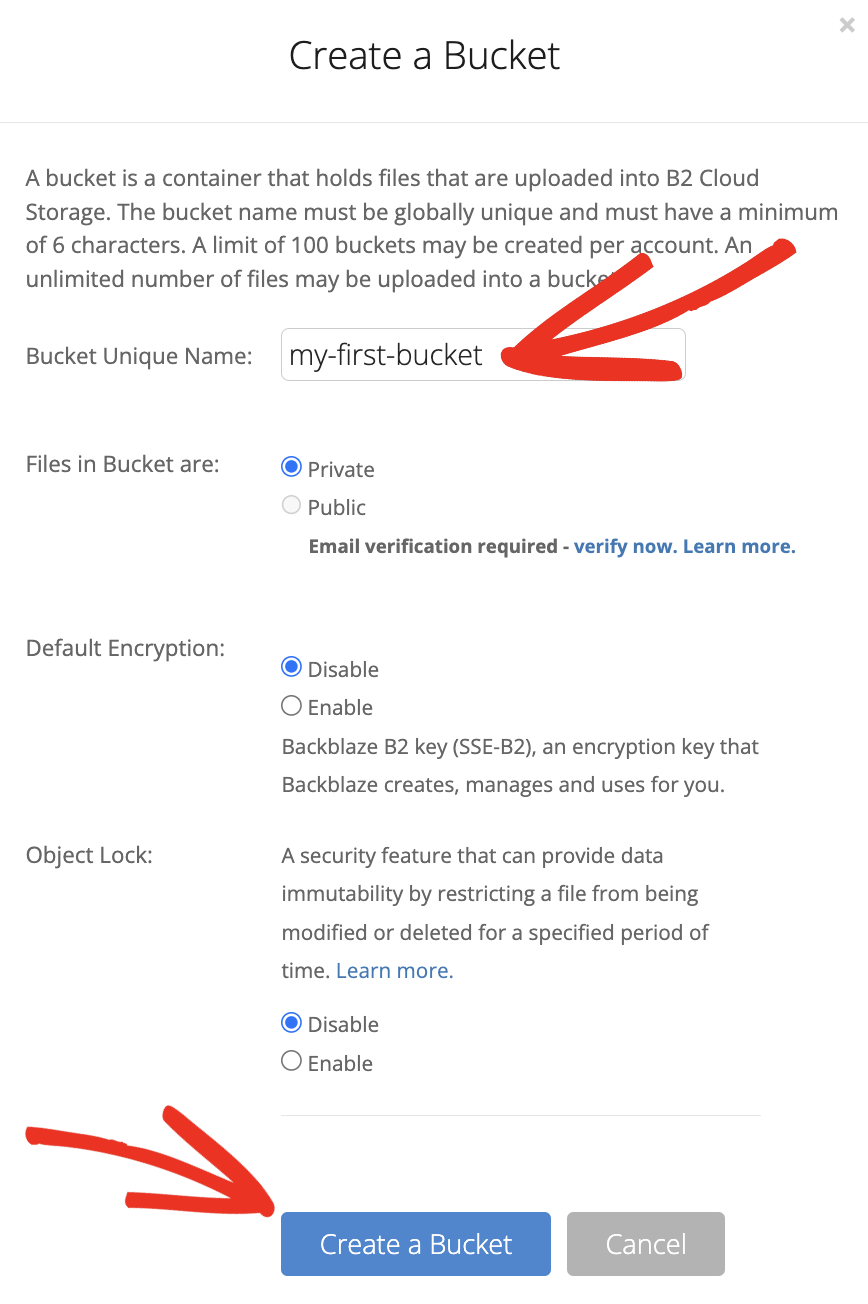
Con questi semplici passaggi, il tuo bucket è stato creato con successo.
Connetti Backblaze a Duplicator Pro
Dopo aver creato il bucket nel tuo account Backblaze, puoi connetterlo a Duplicator Pro. In questo modo, il tuo backup verrà caricato automaticamente nel cloud.
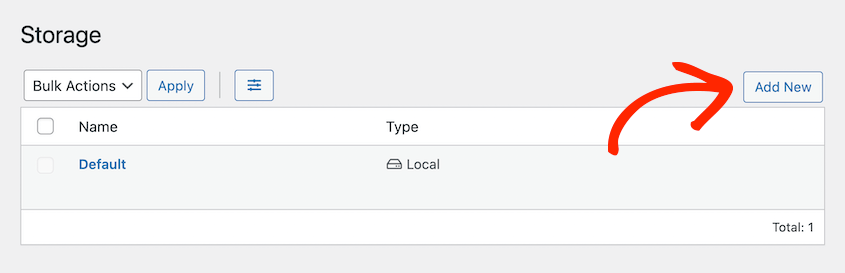
Per iniziare, vai su Duplicator Pro » Storage » Add New:
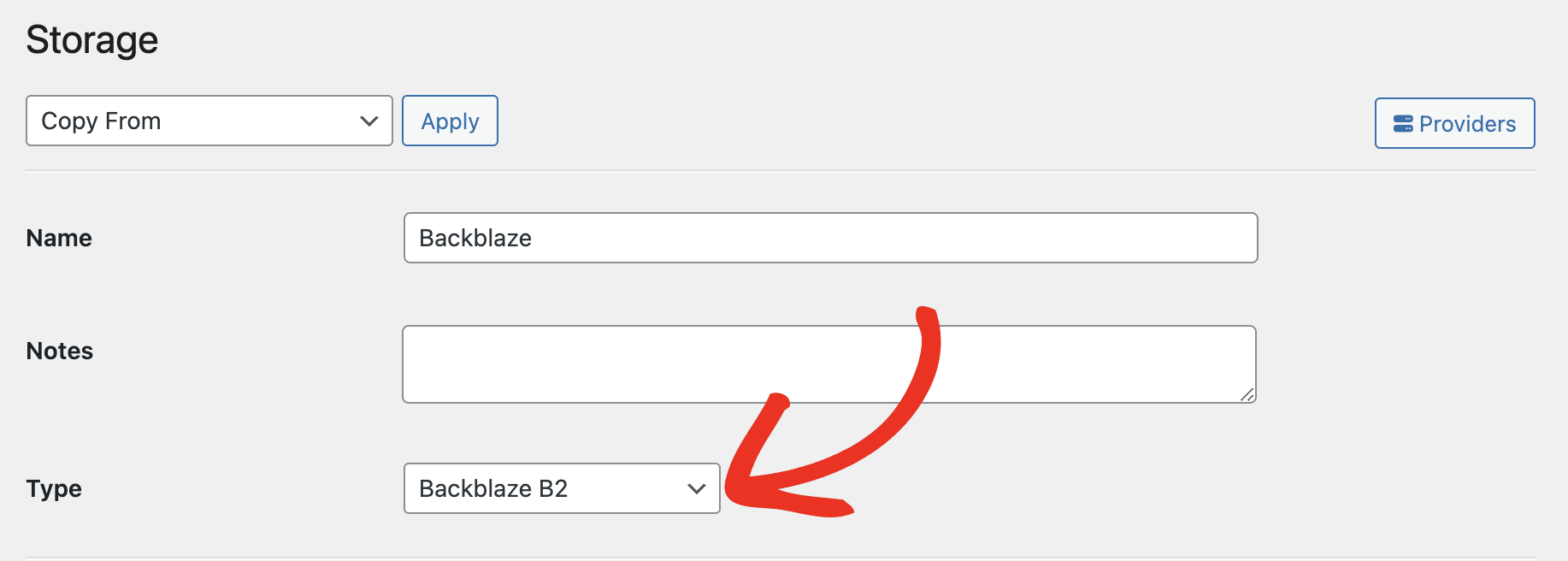
Dai un nome alla nuova posizione di archiviazione. Sotto Tipo, seleziona Backblaze B2:
Scorri verso il basso fino alla sezione Autorizzazione. Dalla dashboard del bucket Backblaze, copia e incolla il Key ID, Application Key, Endpoint e il nome esatto del Bucket:
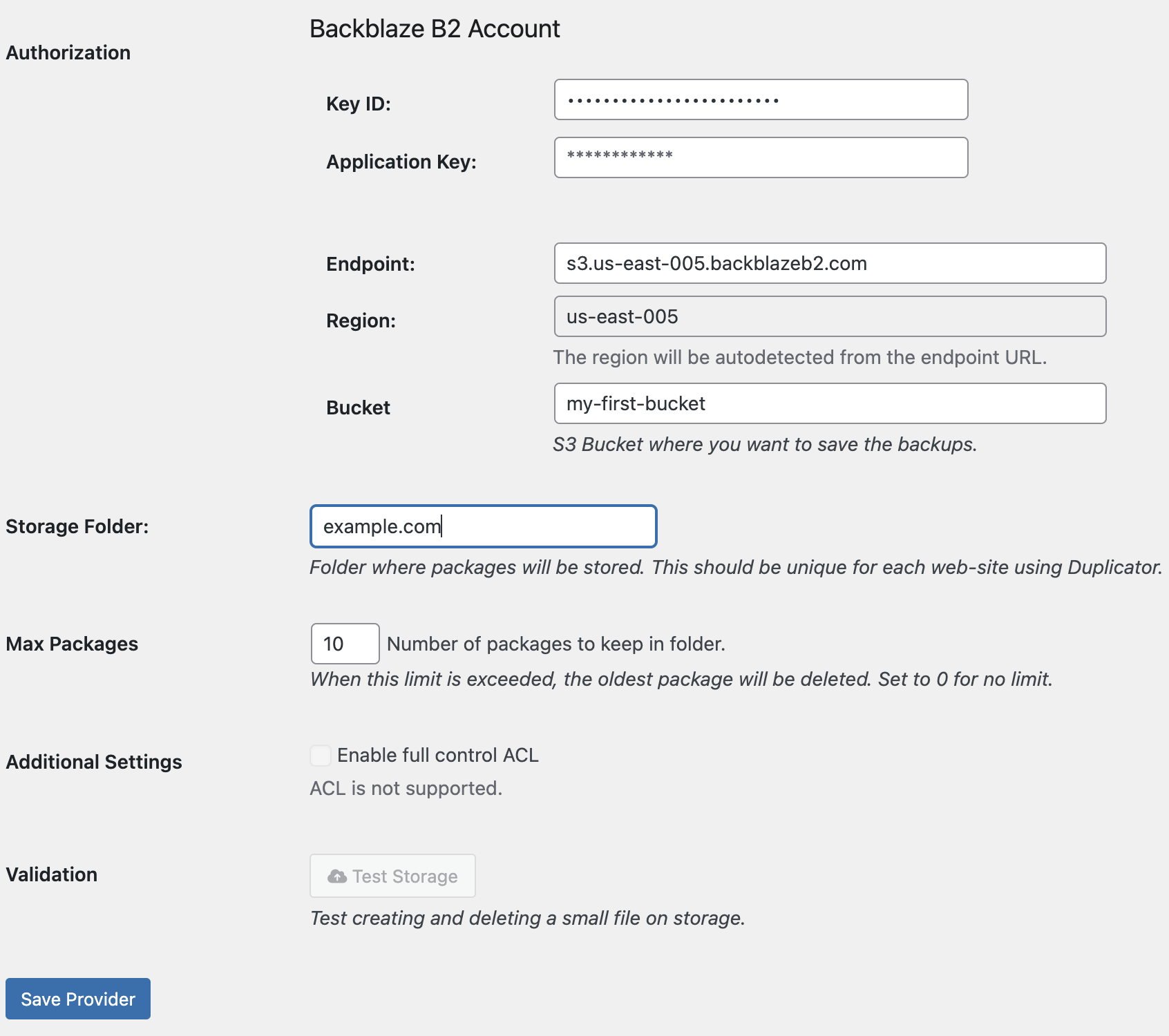
Fai clic su Salva Provider, quindi testa la connessione facendo clic su Testa Archiviazione. Se viene segnalato successo, l'impostazione è completa. In caso contrario, torna ai passaggi precedenti e conferma che nulla sia stato trascurato. Se la connessione continua a fallire, consulta Come posso risolvere i problemi con Amazon S3 o tipi di archiviazione compatibili con S3?, che copre anche Backblaze B2 poiché si connette tramite la stessa API compatibile con S3.
Impostazioni
| ID chiave | Ai fini della terminologia, l'Application Key e l'Application Key ID sono equivalenti rispettivamente alla Secret Access Key e all'Access Key ID. Questa mappatura esiste perché Backblaze B2 si connette tramite un endpoint compatibile con S3 anziché un'integrazione separata. |
| Chiave dell'applicazione | Le chiavi dell'applicazione controllano l'accesso al tuo account B2. Puoi ottenere la chiave dell'applicazione master per il tuo account dalla pagina dei bucket di archiviazione cloud B2 sul sito Web di Backblaze. Per i dettagli completi sulla chiave dell'applicazione, consulta la documentazione qui. |
| URL endpoint | URL endpoint per la connessione dell'account B2 e Duplicator. |
| Regione | La posizione geografica |
| Cartella di archiviazione | Cartella in cui verranno archiviati i backup. Dovrebbe essere univoca per ogni sito Web che utilizza Duplicator. |
| Secchio | Bucket S3 in cui desideri salvare i backup. |
| Backup massimi | Specifica il numero di backup da conservare nella 'Cartella di archiviazione'. Impostando 10 verranno conservati gli ultimi 10 backup. Imposta su 0 per nessun limite. È altamente raccomandato mantenere questo numero basso. L'archiviazione di troppi backup può portare a problemi di allocazione dello spazio. |
| Convalida | Valida che le credenziali e le impostazioni inserite sopra funzionino. |
Con una posizione di archiviazione Backblaze B2 connessa, i backup vengono ora caricati automaticamente, fornendo al sito una copia remota indipendente dal server WordPress stesso.
Per assistenza nella connessione di un provider diverso, consulta Backup nel cloud; per problemi di connessione, consulta la guida alla risoluzione dei problemi collegata sopra.


