

Dopodiché, seleziona la regione del data center più vicina a te. Fai clic su Crea Bucket.
Wasabi offre un'opzione sicura ed economica per archiviare i backup dei siti WordPress. A differenza di altre opzioni di archiviazione cloud, Wasabi mantiene i prezzi chiari, senza livelli confusi o costi nascosti, rendendola una scelta solida sia per le aziende che per i privati che desiderano proteggere i propri dati senza spendere una fortuna.
Questa guida illustra come collegare Wasabi come posizione di archiviazione per i backup di Duplicator Pro.
Crea un bucket Wasabi
1. Crea un nuovo account Wasabi. Wasabi offre una prova gratuita per 30 giorni (fino a 1 TB, nessuna carta di credito richiesta); successivamente, il prezzo Pay-Go è di $7,99 per TB al mese (a luglio 2026, soggetto a modifiche).
2. Registrati con lo spazio di archiviazione dati stimato necessario.
3. Dopo aver creato il tuo account Wasabi, vedrai la tua nuova console Wasabi. Qui, fai clic su Bucket » Crea Bucket:
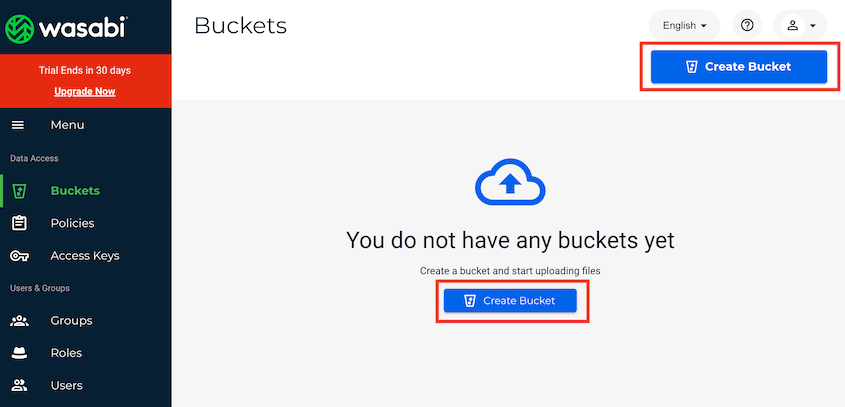
4. Dai un nome al tuo nuovo bucket. Dovrebbe includere il tuo dominio e iniziare con una lettera minuscola o un numero:
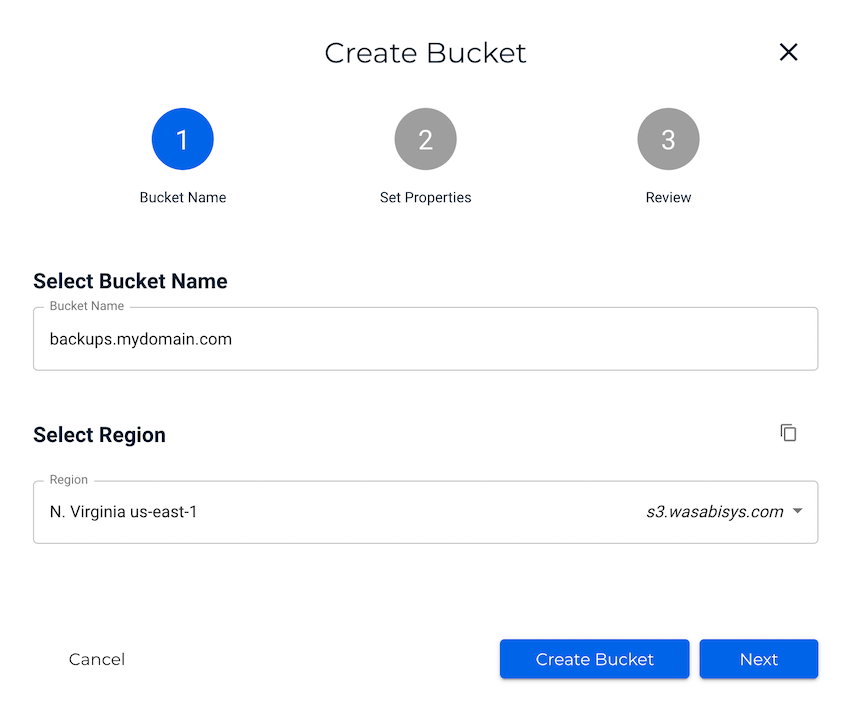
5. Dopodiché, seleziona la regione del data center più vicina a te. Fai clic su Crea Bucket.
Identifica le tue chiavi di accesso
1. Accedi alla tua console Wasabi e apri la scheda Access Keys. Successivamente, crea una nuova chiave di accesso:
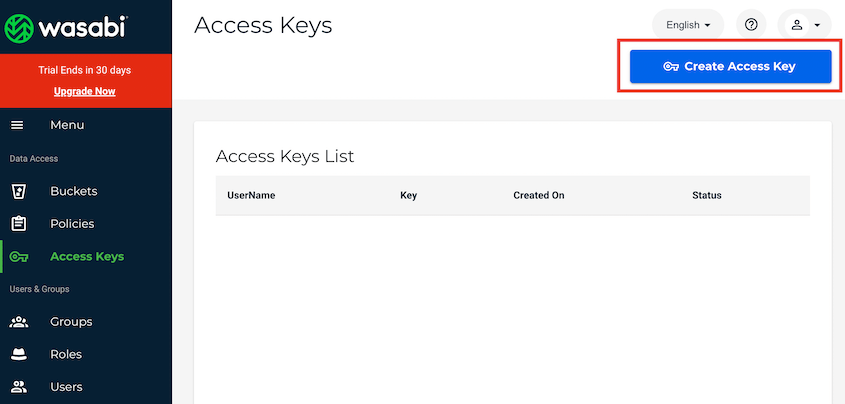
2. Nella finestra popup, seleziona Root User e fai clic su Crea:
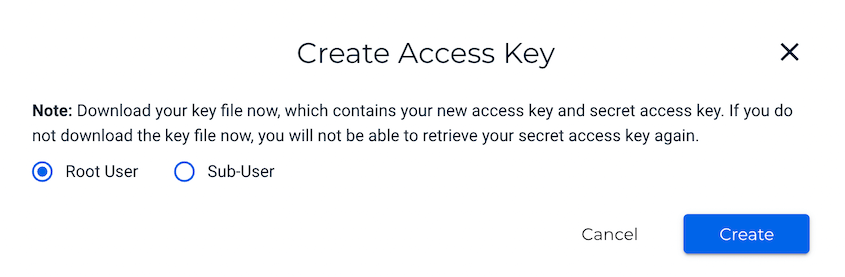
3. Questo genererà la chiave di accesso e la chiave segreta per il tuo bucket Wasabi:
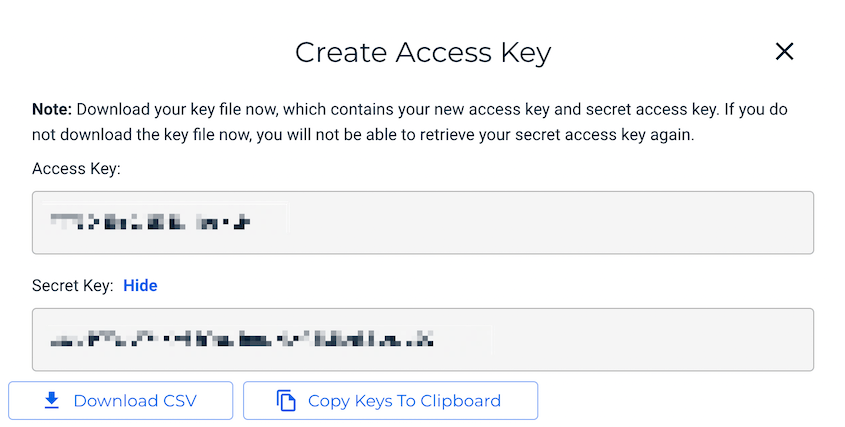
Puoi copiare queste chiavi e salvarle in un luogo sicuro. Puoi anche scaricarle come file CSV. In ogni caso, assicurati di poterle accedere facilmente per il passaggio successivo.
Collega Wasabi a Duplicator
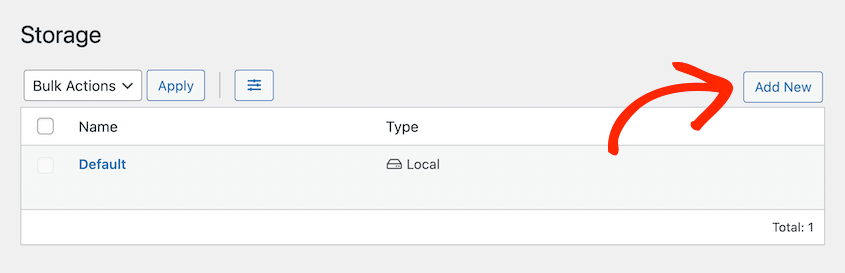
1. Per collegarti, dovrai andare su Duplicator Pro » Storage » Add New:
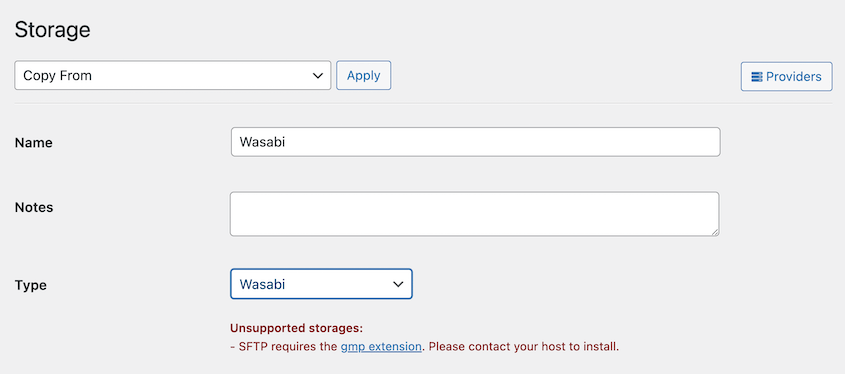
2. Dai un nome alla nuova posizione di archiviazione e scegli Wasabi come Type:
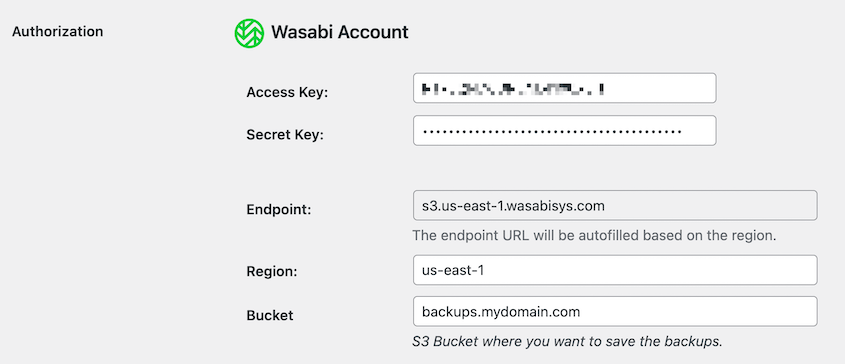
3. Sotto Authorization, incolla la tua chiave di accesso e la chiave segreta. Dovrai anche compilare il nome del tuo bucket e la regione:
4. Per ottimizzare lo spazio di archiviazione cloud, personalizza il campo Max Backups. Duplicator elimina i vecchi backup una volta raggiunto il limite impostato:
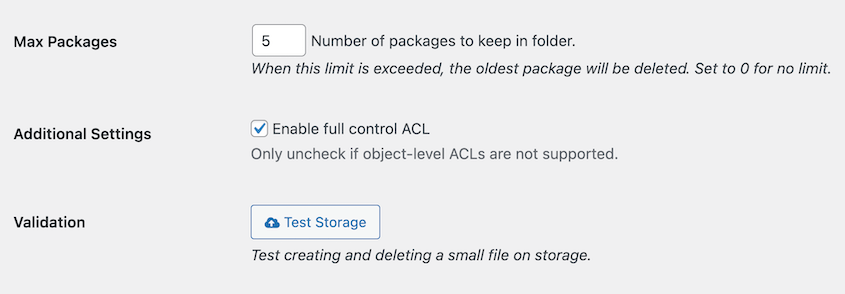
5. Dopo aver salvato lo storage Wasabi, fai clic su Test Storage in fondo alla pagina. Duplicator crea un piccolo file su Wasabi e lo elimina, confermando che l'integrazione funziona correttamente. Se il test non riesce, consulta Come risolvo i problemi con i tipi di storage Amazon S3 o compatibili con S3?
Con Wasabi connesso, i backup vengono caricati automaticamente ogni volta che viene creato un backup, fornendo al sito una copia sicura e off-site separata dal server web.
Per automatizzare questo processo, consulta la guida per Creare backup automatici.


