

Archiviazione del backup su Dream Objects
Dream Objects è il servizio di archiviazione cloud compatibile con S3 di DreamHost, utilizzato qui come destinazione esterna per i backup di Duplicator Pro. Questa guida illustra come creare un bucket Dream Objects, individuare le chiavi di autorizzazione e connettere Dream Objects a Duplicator.
Dream Objects si autentica con la propria coppia di chiave di accesso e chiave segreta, simile a Backblaze B2, anziché con un documento di policy JSON IAM di AWS.
Aggiunta di un Bucket
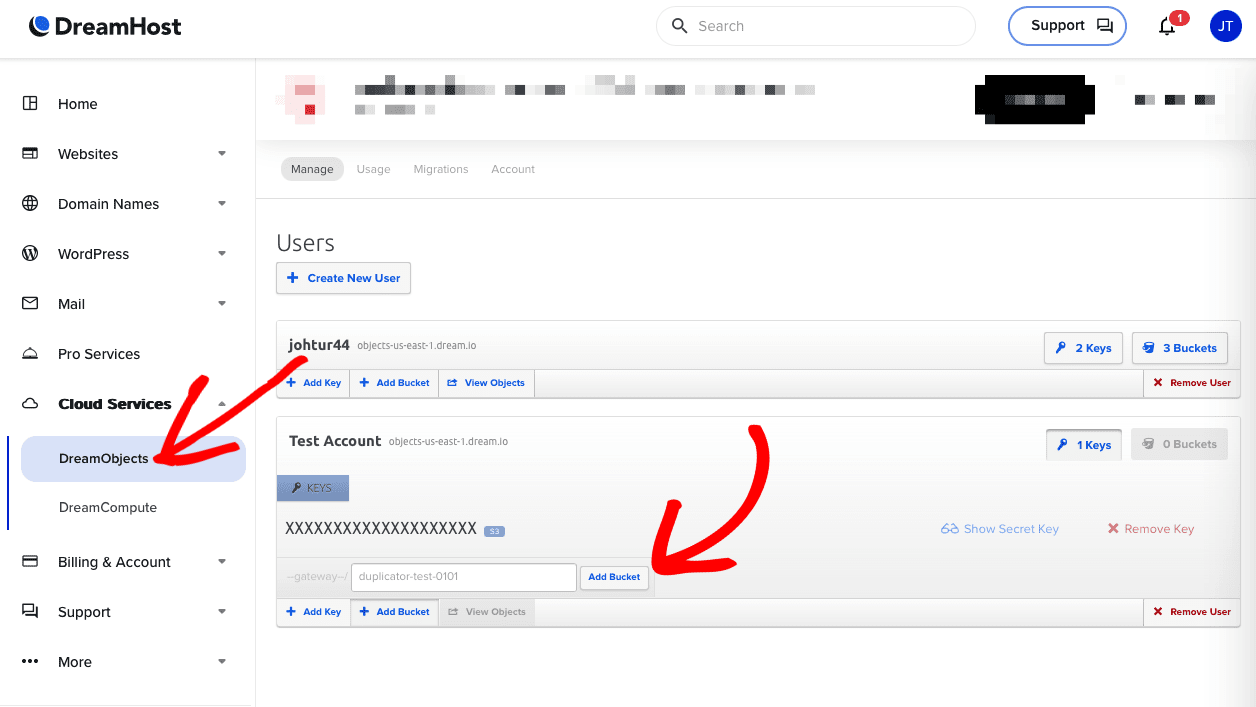
Per iniziare, vai al tuo account DreamHost » Cloud Services » DreamObjects » Sotto il tuo account utente » fai clic su Add Bucket e assegna un nome:
Individuazione delle chiavi di autorizzazione
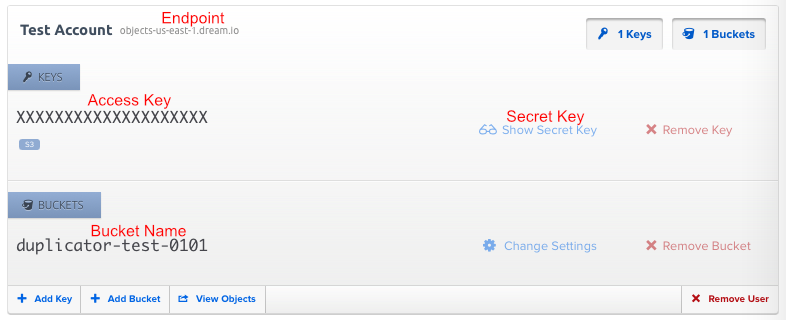
Dalla stessa pagina, puoi individuare i tuoi dettagli di autorizzazione e autenticarli. Si prega di fare riferimento all'immagine sottostante:
Collegamento di Dream Objects a Duplicator
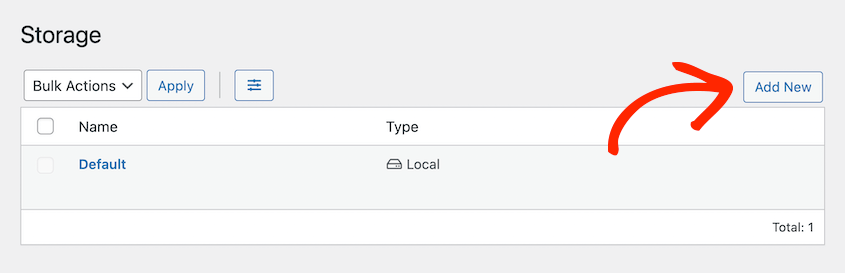
1. Per iniziare, vai su Duplicator Pro » Storage » Add New:
2. Assegna un nome al nuovo archivio e seleziona il Type come Dream Objects. Sotto Authorization, copia la Access Key, la Secret Key, l'Endpoint e il Bucket Name dal tuo account Dream Object. Infine, fai clic su Save Provider:
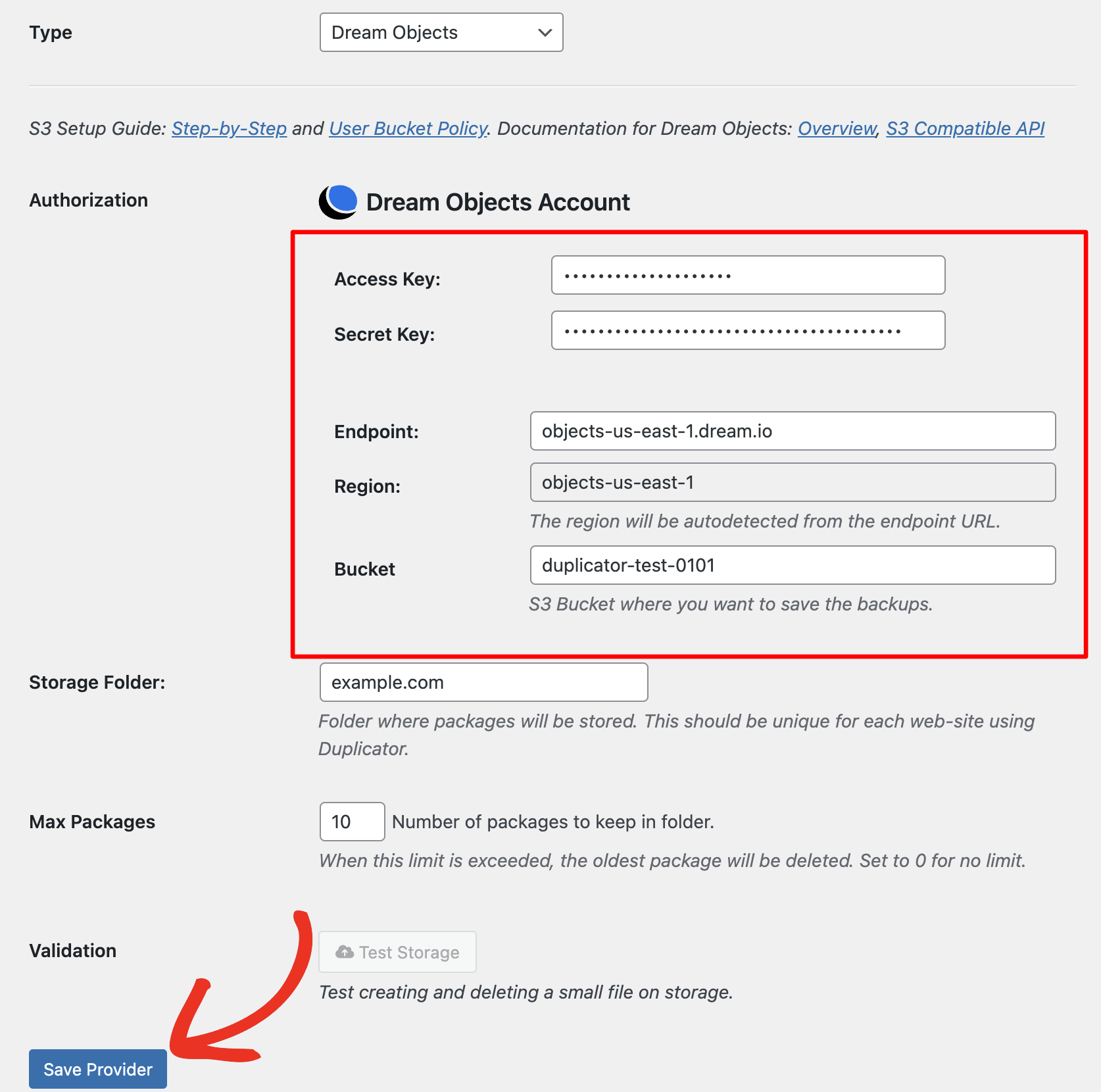
3. Fai clic su Test Storage. Apparirà un messaggio di successo se la connessione funziona. In caso contrario, torna ai passaggi precedenti e conferma che nulla sia stato trascurato. Se il test continua a fallire, consulta Come posso risolvere i problemi con i tipi di archiviazione Amazon S3 o compatibili con S3?
Imposta il numero di backup da archiviare nella cartella definita utilizzando il campo Max Backups.
Impostazioni
| Access Key | La chiave di accesso dai dettagli di autorizzazione dell'account Dream Objects. |
| Secret Key | La chiave segreta dai dettagli di autorizzazione dell'account Dream Objects. |
| Endpoint | L'hostname compatibile con S3 per il cluster Dream Objects, ad esempio s3.us-east-005.dream.io. |
| Regione | Rilevato automaticamente dal valore Endpoint una volta inserito. |
| Cartella di archiviazione | Cartella in cui vengono archiviati i backup. Dovrebbe essere univoca per ogni sito web che utilizza Duplicator. |
| Secchio | Il bucket Dream Objects in cui vengono salvati i backup. |
| Backup massimi | Specifica il numero di backup da conservare nella Cartella di archiviazione. Imposta a 0 per nessun limite. |
| Convalida | Valida che le credenziali e le impostazioni inserite sopra funzionino. |
Con Dream Objects connesso, i backup vengono caricati automaticamente ogni volta che viene creato un backup, fornendo al sito una copia sicura e esterna separata dal server web.
Per connettere un provider di archiviazione diverso o confrontare le opzioni disponibili, consulta Backup nel cloud.


