

Archiviazione del backup su Duplicator Cloud
Duplicator Cloud è la soluzione di archiviazione interna per mantenere i backup al sicuro e accessibili quando il tuo sito web è inattivo. Poiché Duplicator Cloud è stato sviluppato e viene mantenuto dal team Duplicator, funziona perfettamente con Duplicator Pro.
In questo tutorial, ti mostreremo come connetterti a Duplicator Cloud. Per questo, hai due opzioni.
Opzione 1: Connettiti dalla pagina Impostazioni tramite la licenza Duplicator Pro
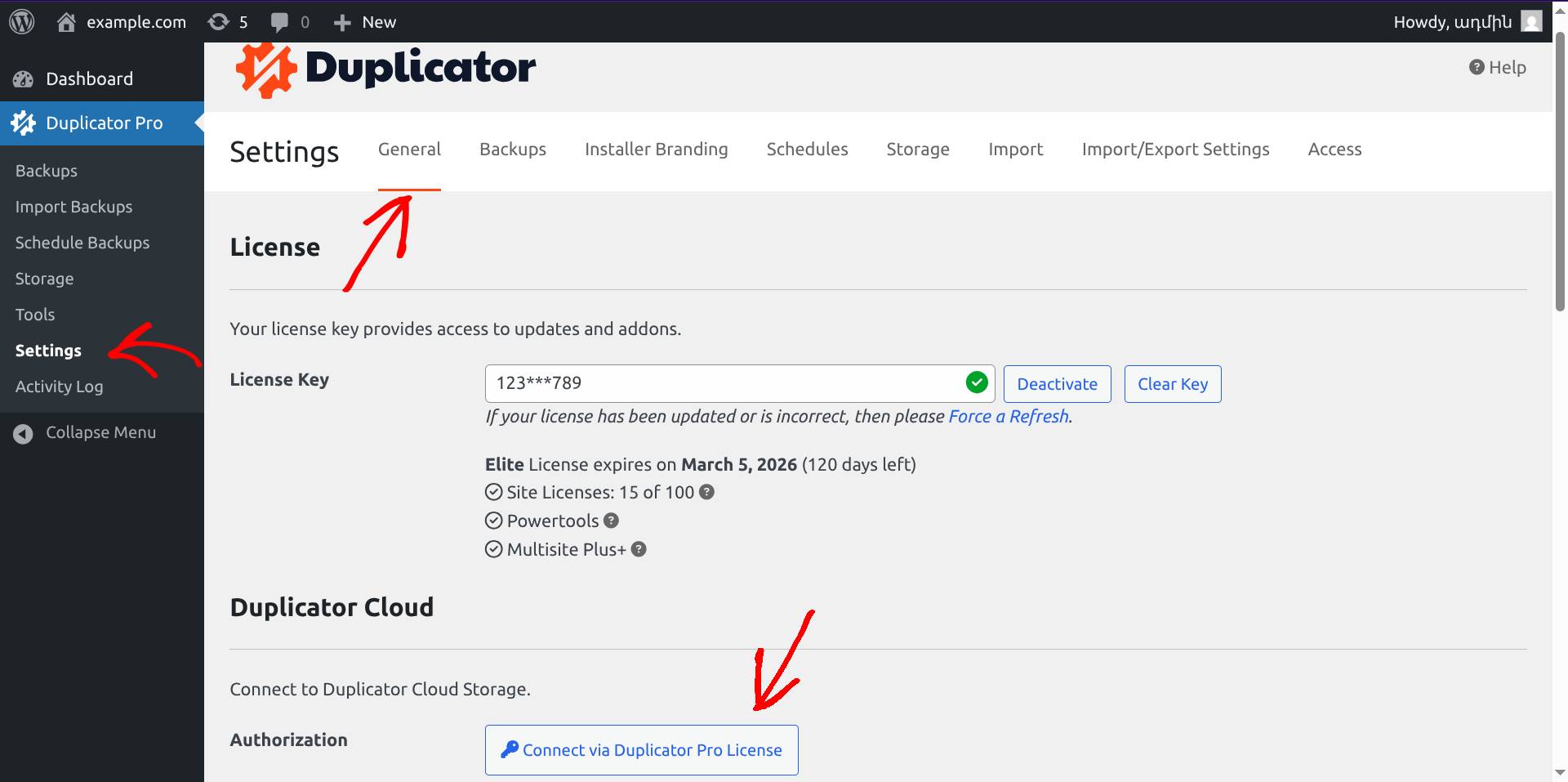
1. Apri Duplicator Pro » Impostazioni e fai clic sul pulsante Connetti tramite licenza Duplicator Pro
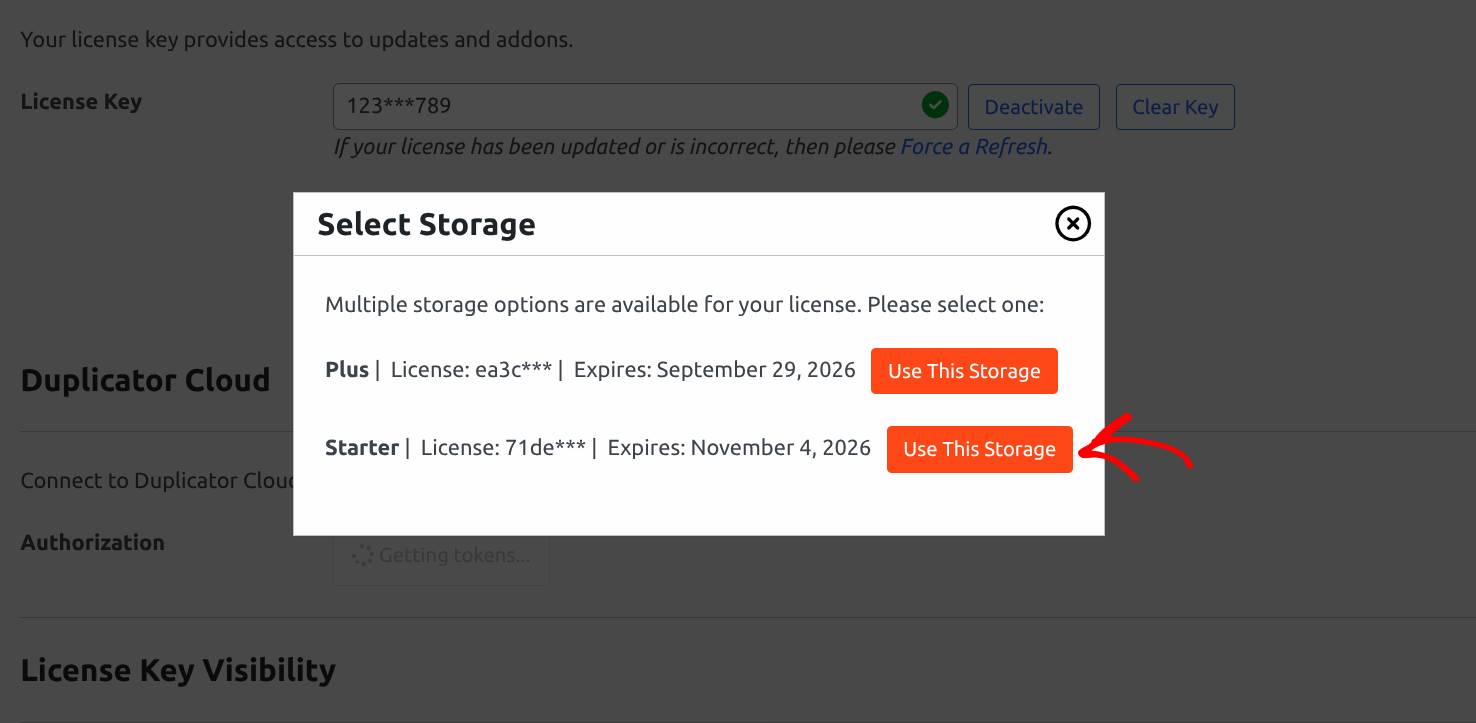
2. Dal popup, seleziona una delle tue archiviazione Duplicator Cloud disponibili
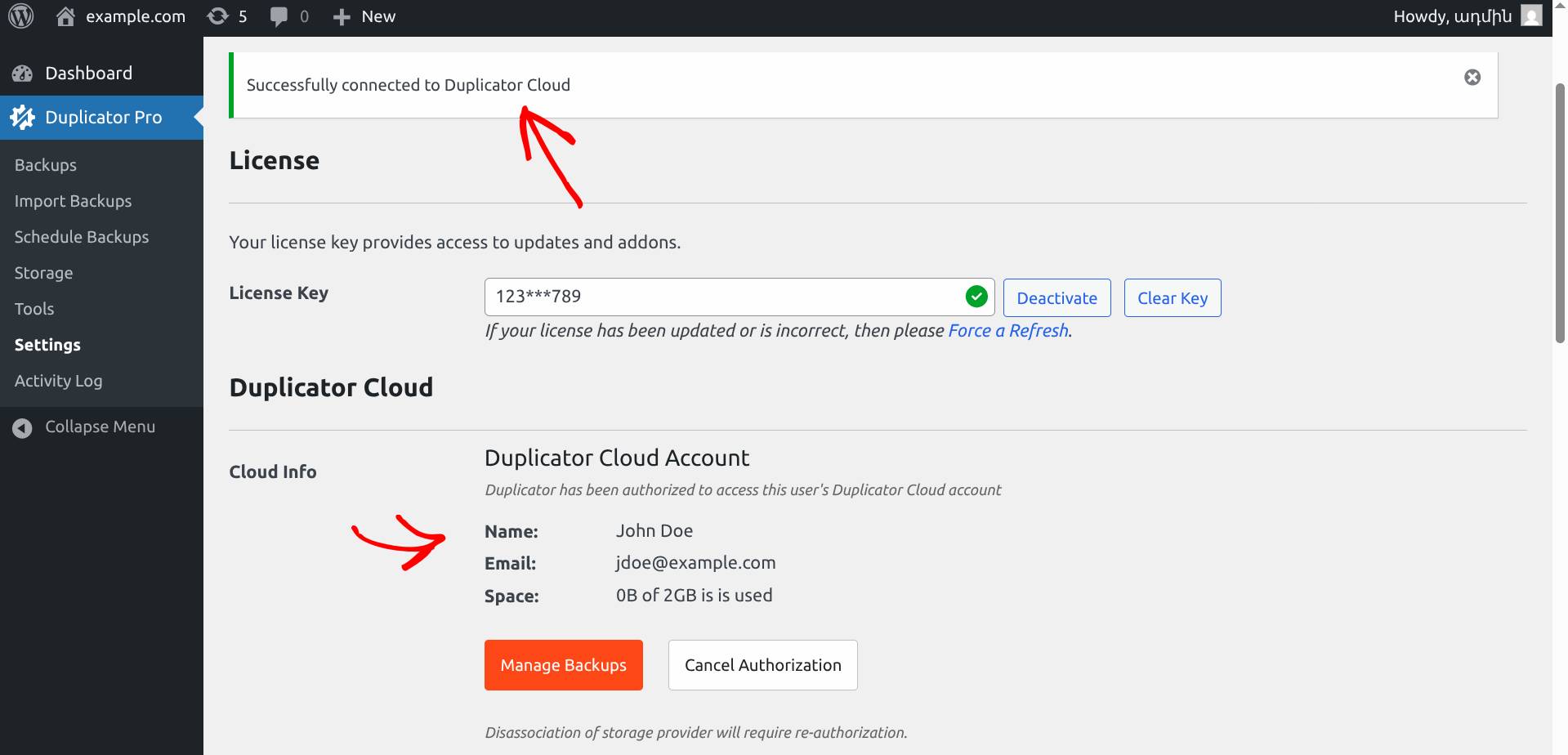
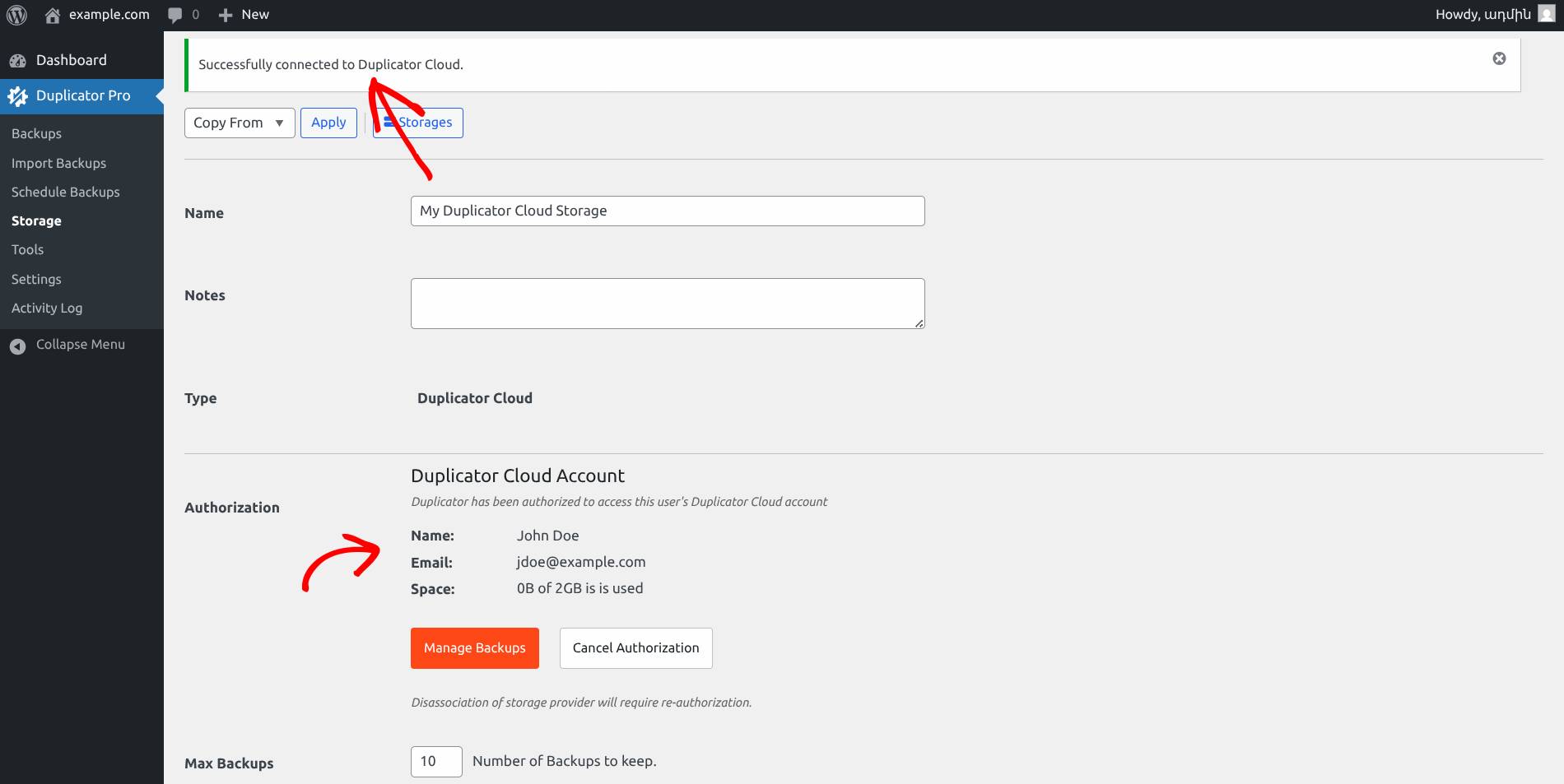
3. Se vedi il messaggio di successo e le informazioni sul tuo account Duplicator Cloud, congratulazioni, ora sei connesso con successo!
Opzione 2: Connettiti dalla pagina Archiviazione creando una nuova archiviazione
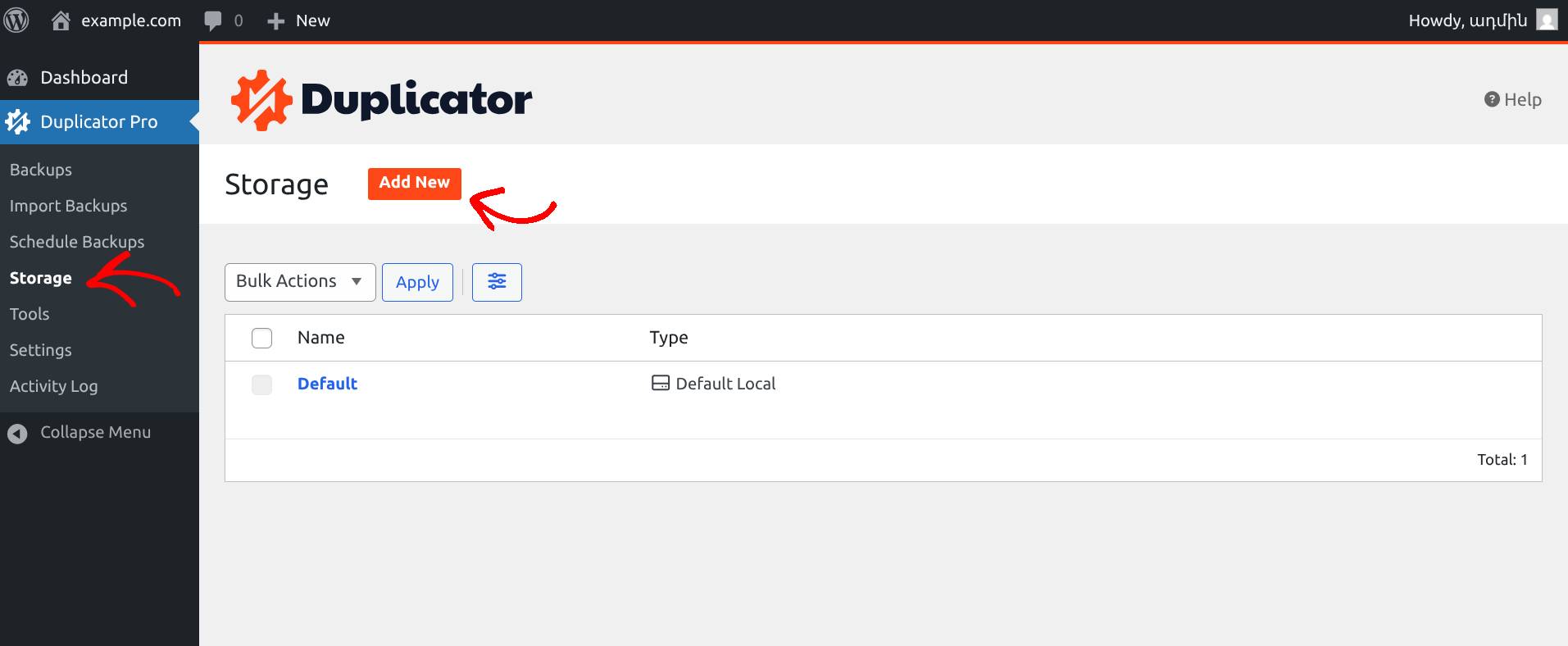
1. Apri Duplicator Pro » Archiviazione e fai clic sul pulsante Aggiungi nuovo
2. Inserisci un Nome per l'archiviazione e seleziona Duplicator Cloud dal menu a discesa Tipo
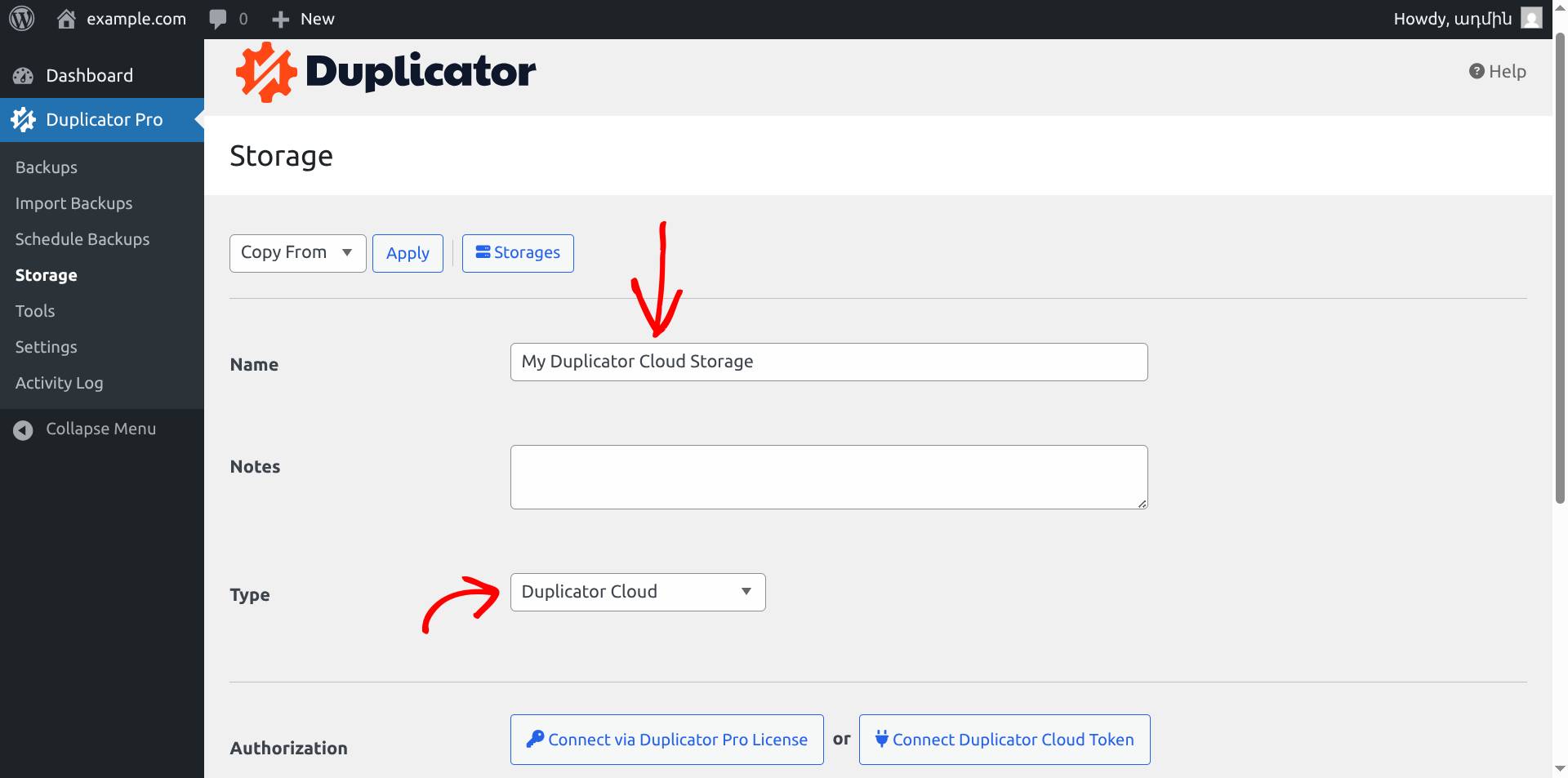
3. Fai clic sul pulsante Connetti token Duplicator Cloud (nota, se preferisci procedere con “Connetti tramite licenza Duplicator Pro”, i passaggi sono gli stessi dell'Opzione 1)
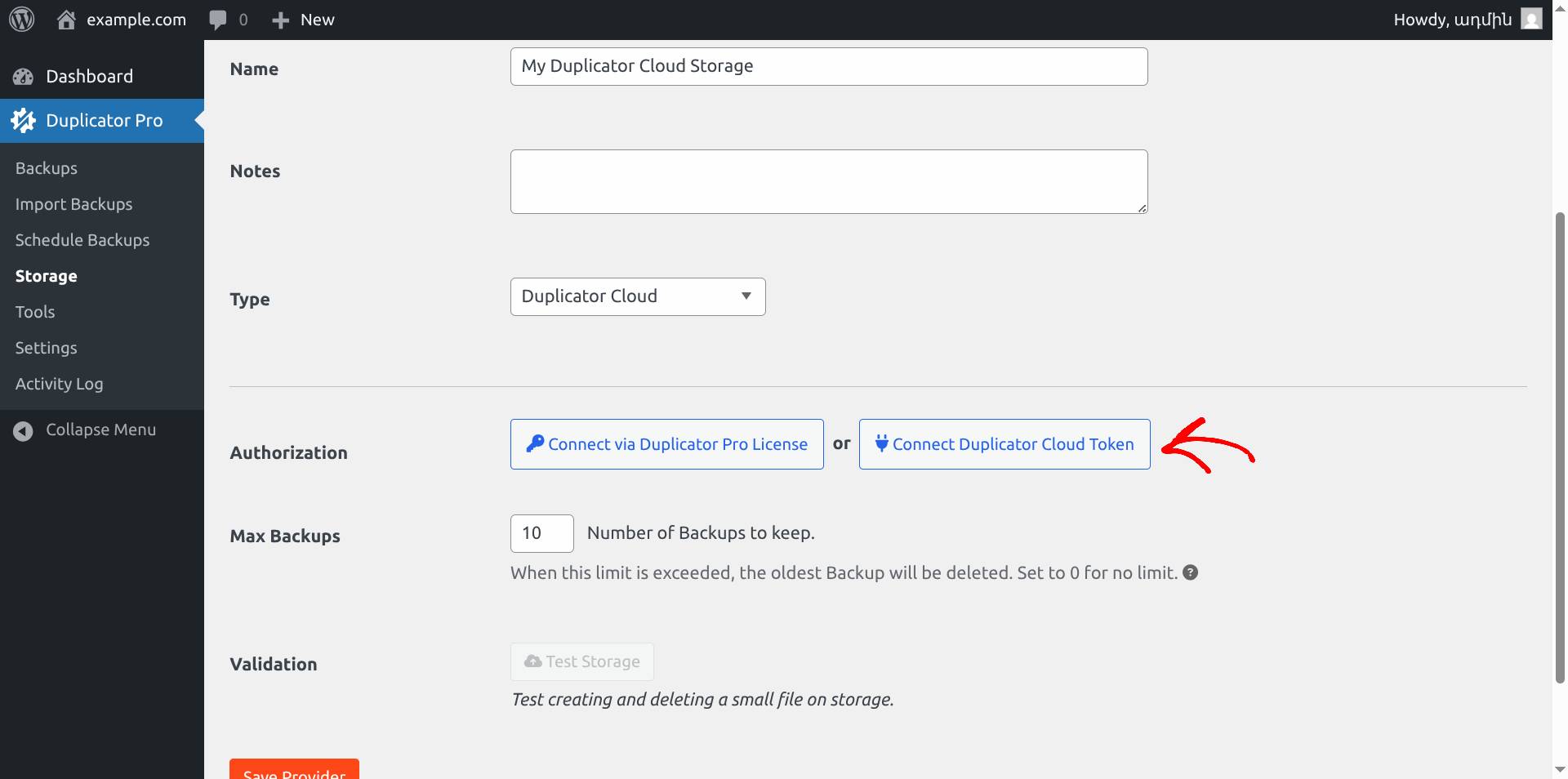
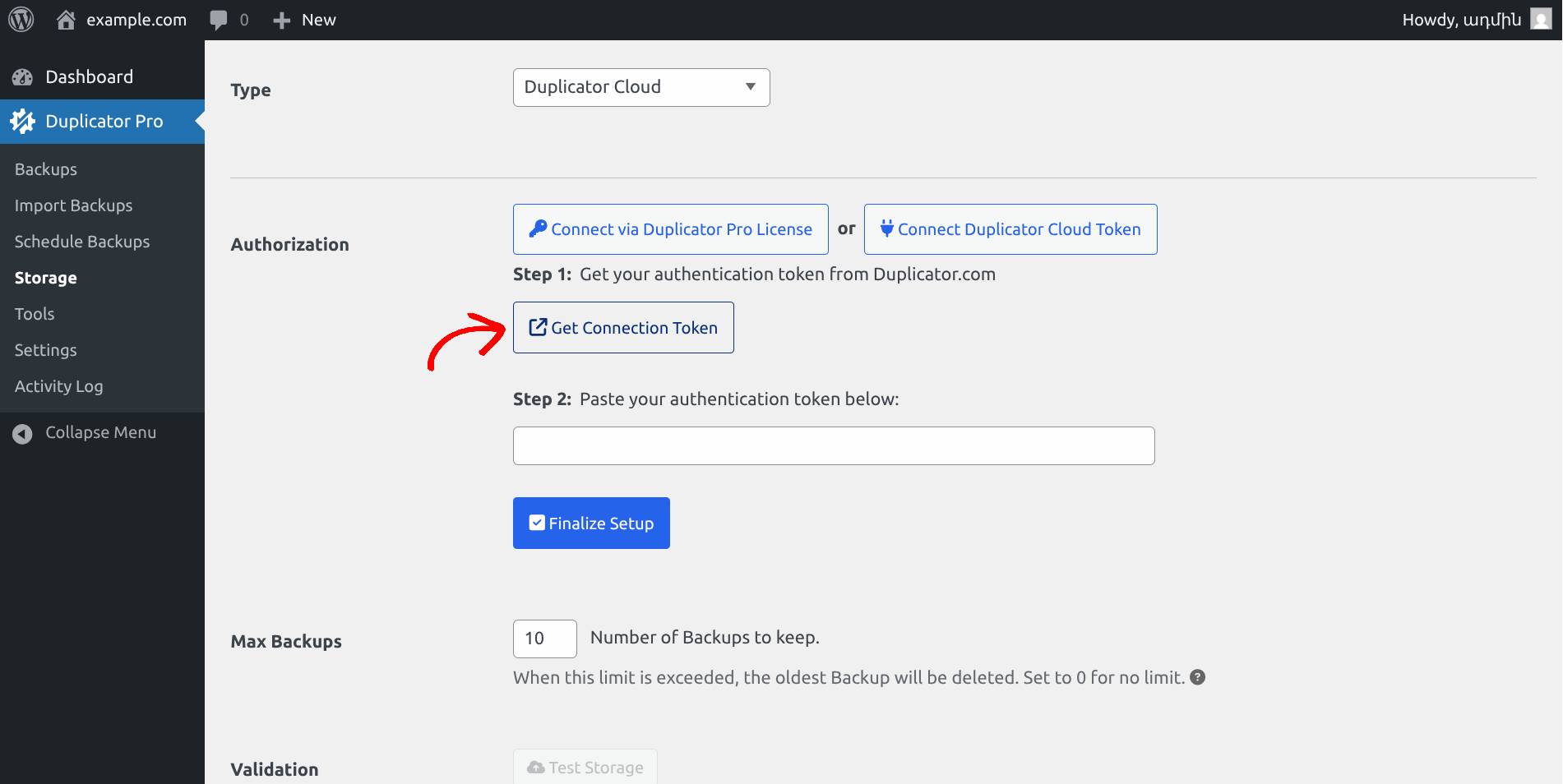
4. Fai clic sul pulsante Ottieni token di connessione, questo aprirà duplicator.com
5. Individua il tuo tipo di licenza Duplicator Cloud preferito e fai clic su Ottieni token di connessione
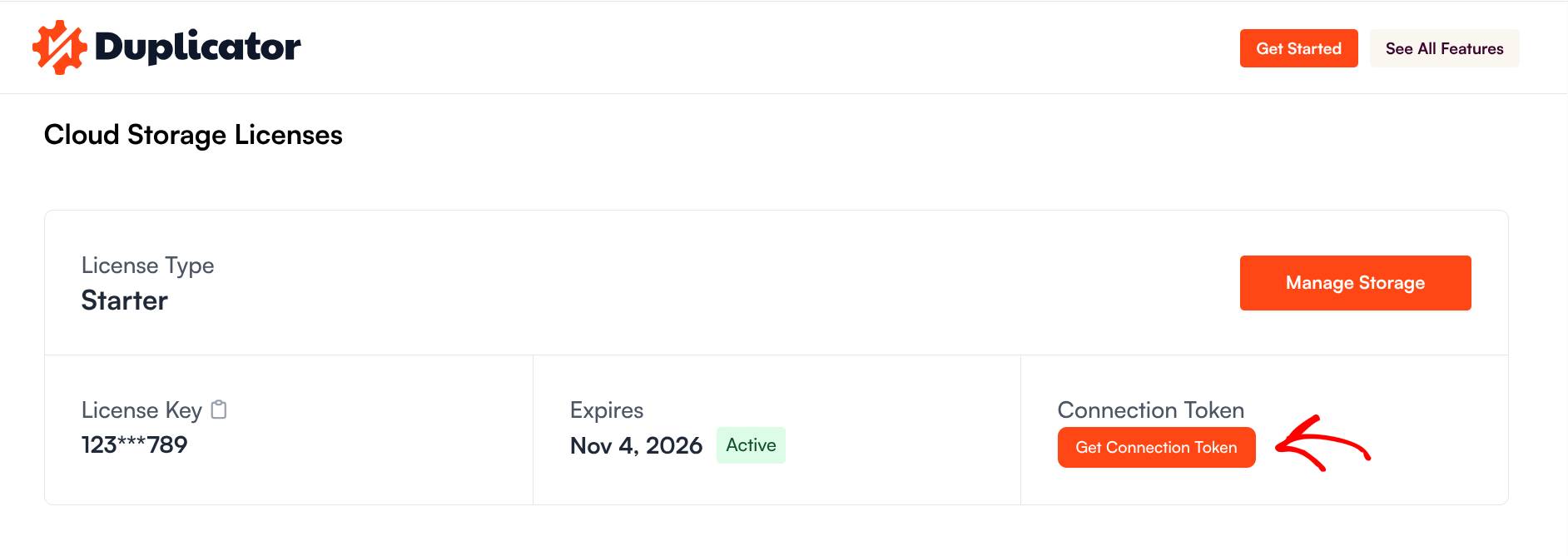
6. Copia il token
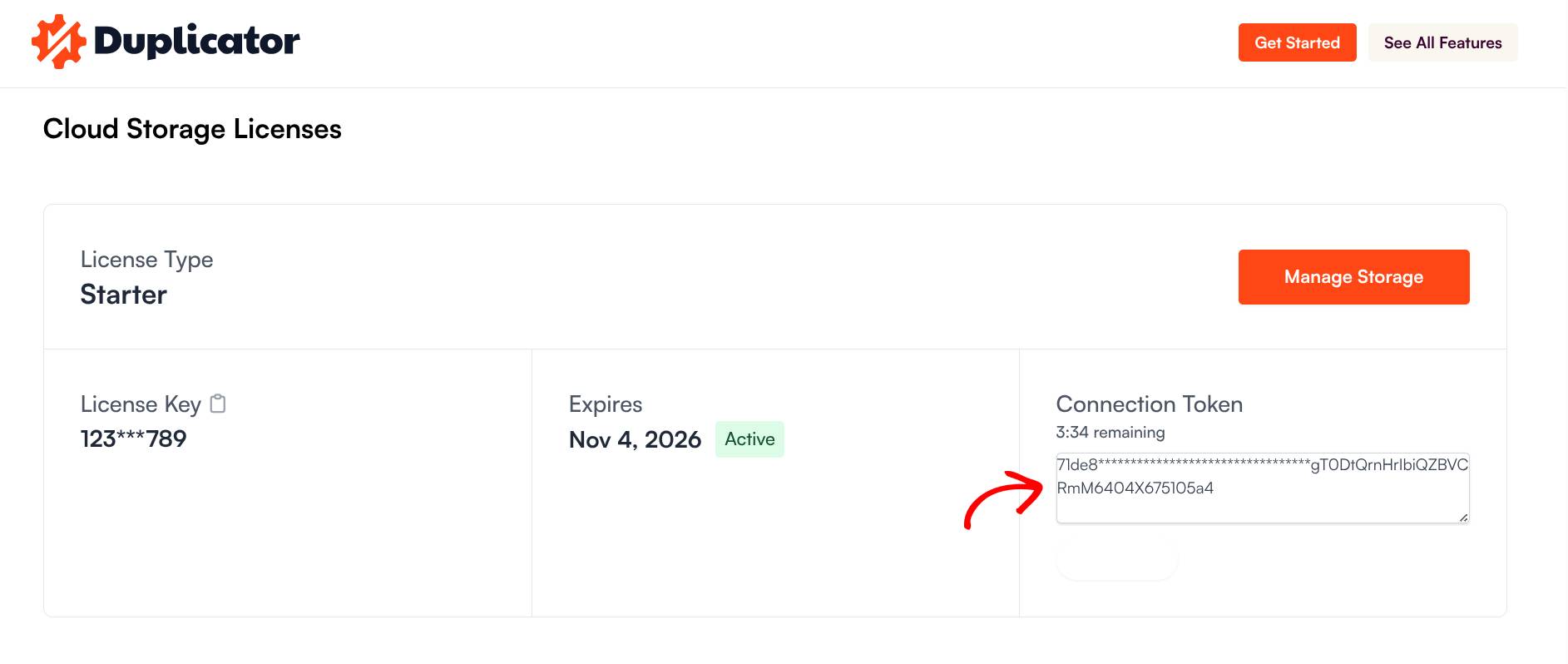
7. Incolla il token nel campo di immissione per il Passaggio 2 e fai clic sul pulsante Finalizza configurazione
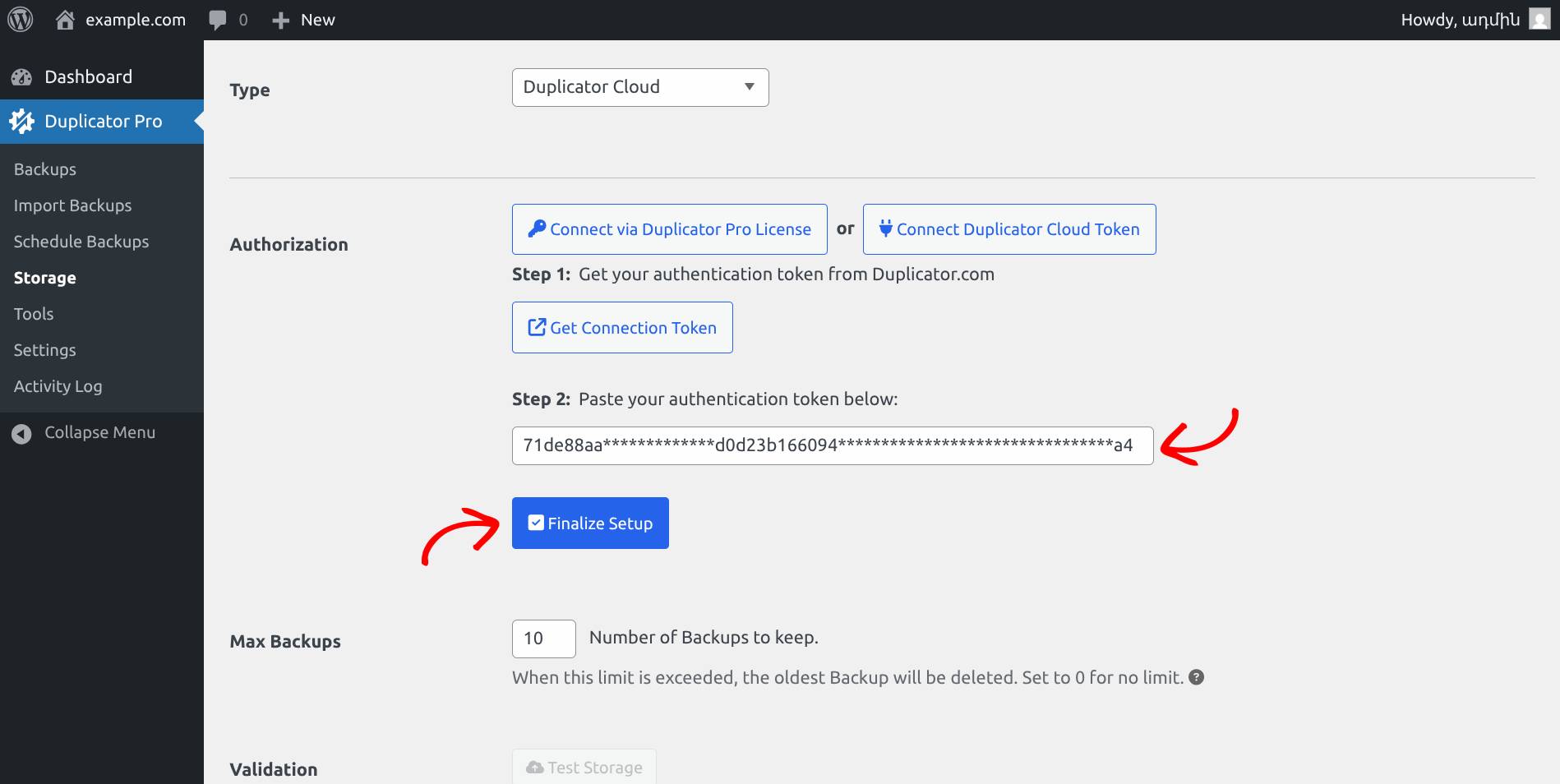
Se vedi il messaggio di successo e le informazioni sull'archiviazione, congratulazioni, ti sei connesso con successo a Duplicator Cloud!
Creazione del backup e archiviazione su Duplicator Cloud
Inizia con la creazione di un backup e assicurati di selezionare Archiviazione come Duplicator Cloud.
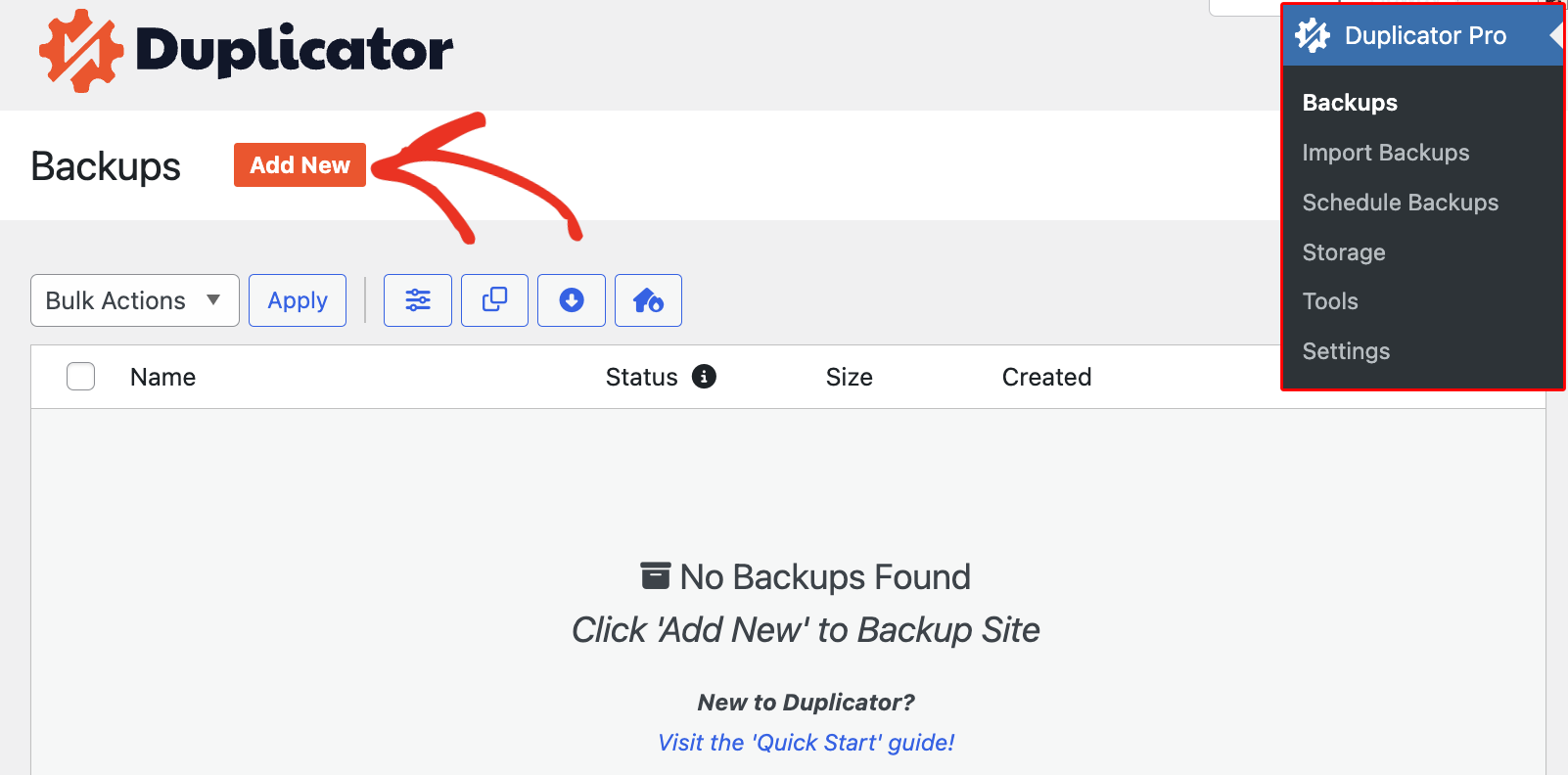
1. Vai su Duplicator Pro » Backup » Aggiungi nuovo
2. Imposta il formato del nome del backup, quindi imposta Archiviazione su Duplicator Cloud e fai clic su Avanti
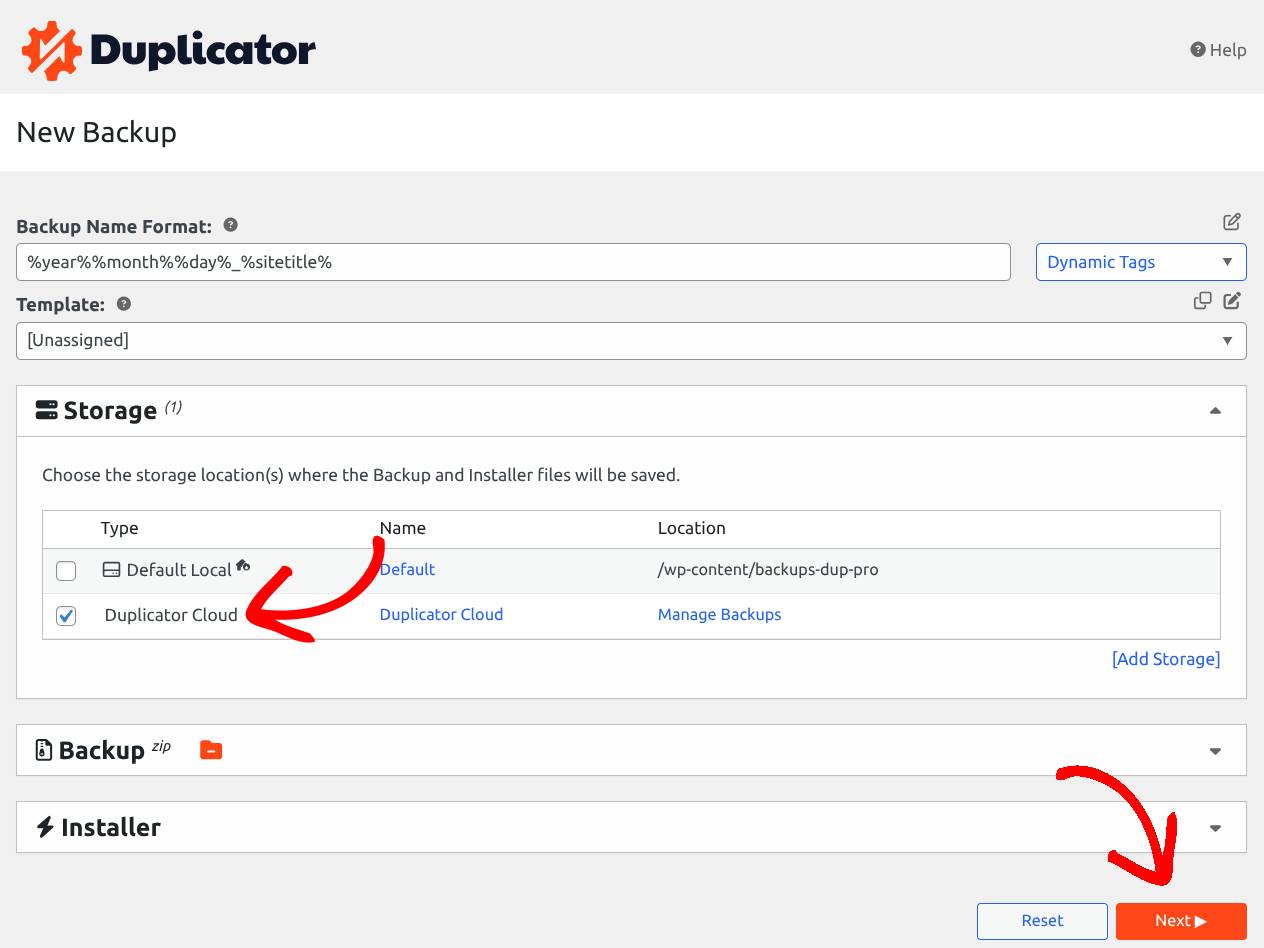
3. Duplicator analizzerà il tuo sito e segnalerà eventuali problemi prima di continuare
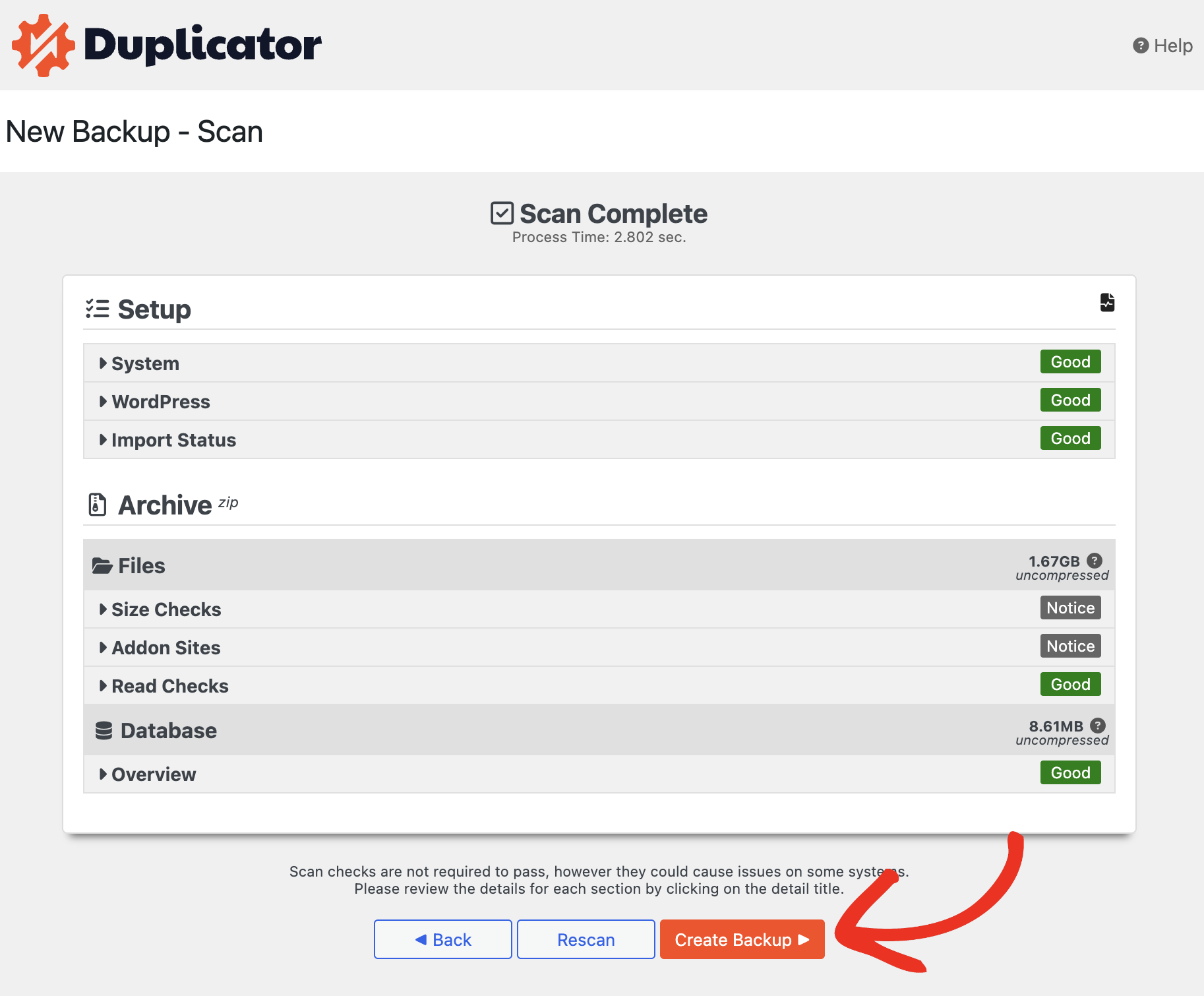
4. Fai clic su Crea backup per creare il backup e trasferirlo su Duplicator Cloud
Fatto. Il tuo backup è ora archiviato su Duplicator Cloud, pronto per essere ripristinato ogni volta che ne avrai bisogno.
Per visualizzare, organizzare o gestire i backup che hai archiviato, consulta Gestione di Duplicator Cloud.


