

Creazione del tuo primo backup
Vuoi garantire la sicurezza del tuo sito web? Duplicator Pro ti consente di creare backup che puoi ripristinare rapidamente se il tuo sito web va in crash o si corrompe. Ciò garantisce la protezione dei dati e delle configurazioni del tuo sito web, riducendo al minimo i tempi di inattività e consentendo un ripristino senza problemi. Con backup pianificati e opzioni di archiviazione sicure off-site, puoi clonare o migrare senza problemi il tuo sito su nuovi domini o host.
Duplicator Pro crea un file archive.zip o archive.daf contenente tutti i tuoi file WordPress e il database, insieme a un file installer.php. La combinazione di questi componenti ti consente di ridistribuire in modo efficiente i contenuti archiviati e ripristinare il tuo sito web al suo stato originale.
Creare un backup
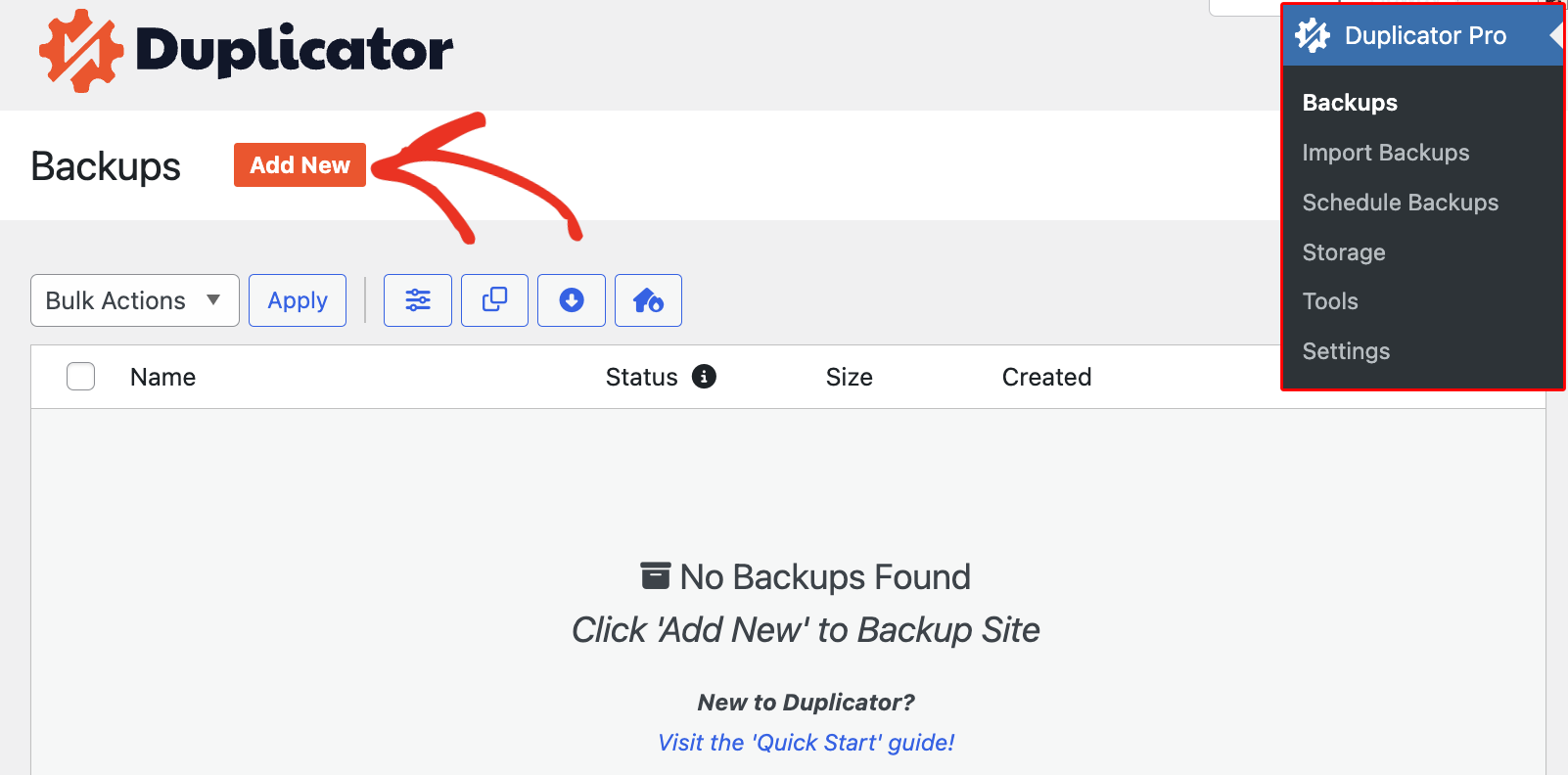
Per iniziare, dovrai accedere alla tua area di amministrazione di WordPress. Successivamente, fai clic su Duplicator Pro nella barra laterale di amministrazione per accedere alla pagina Duplicator Pro » Backup.
Quindi, per creare un nuovo backup, fai clic sul pulsante Aggiungi nuovo per iniziare.
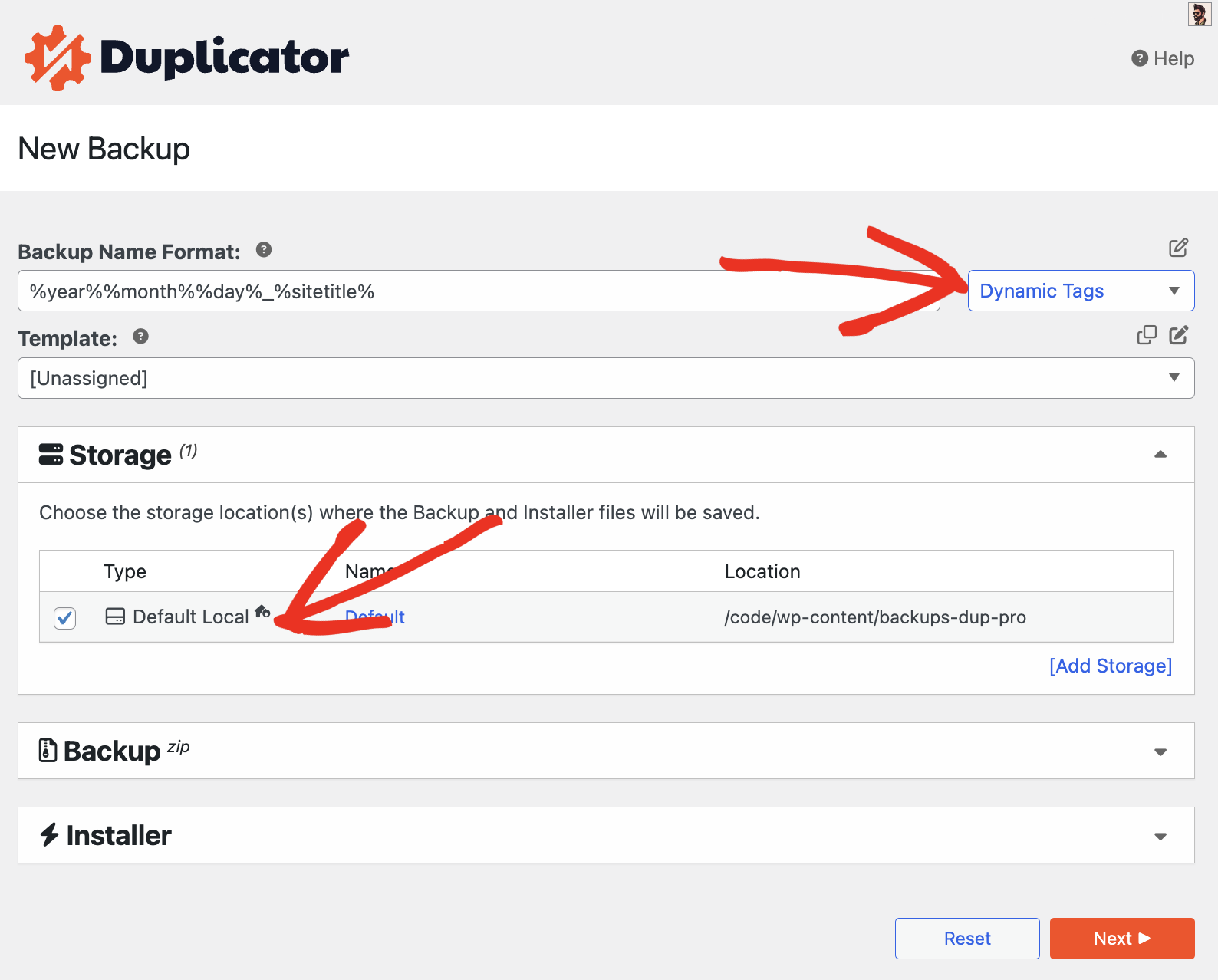
Nella pagina Nuovo backup, scegli un Formato nome backup per il tuo backup e imposta la posizione di Archiviazione. Puoi scegliere un Formato nome backup utilizzando i Tag dinamici, oppure lasciarlo sull'impostazione predefinita. Puoi mantenerlo come Archiviazione locale predefinita o Aggiungere archiviazione a tua scelta. Fai clic sul link per una guida completa sulle opzioni di archiviazione di Duplicator.
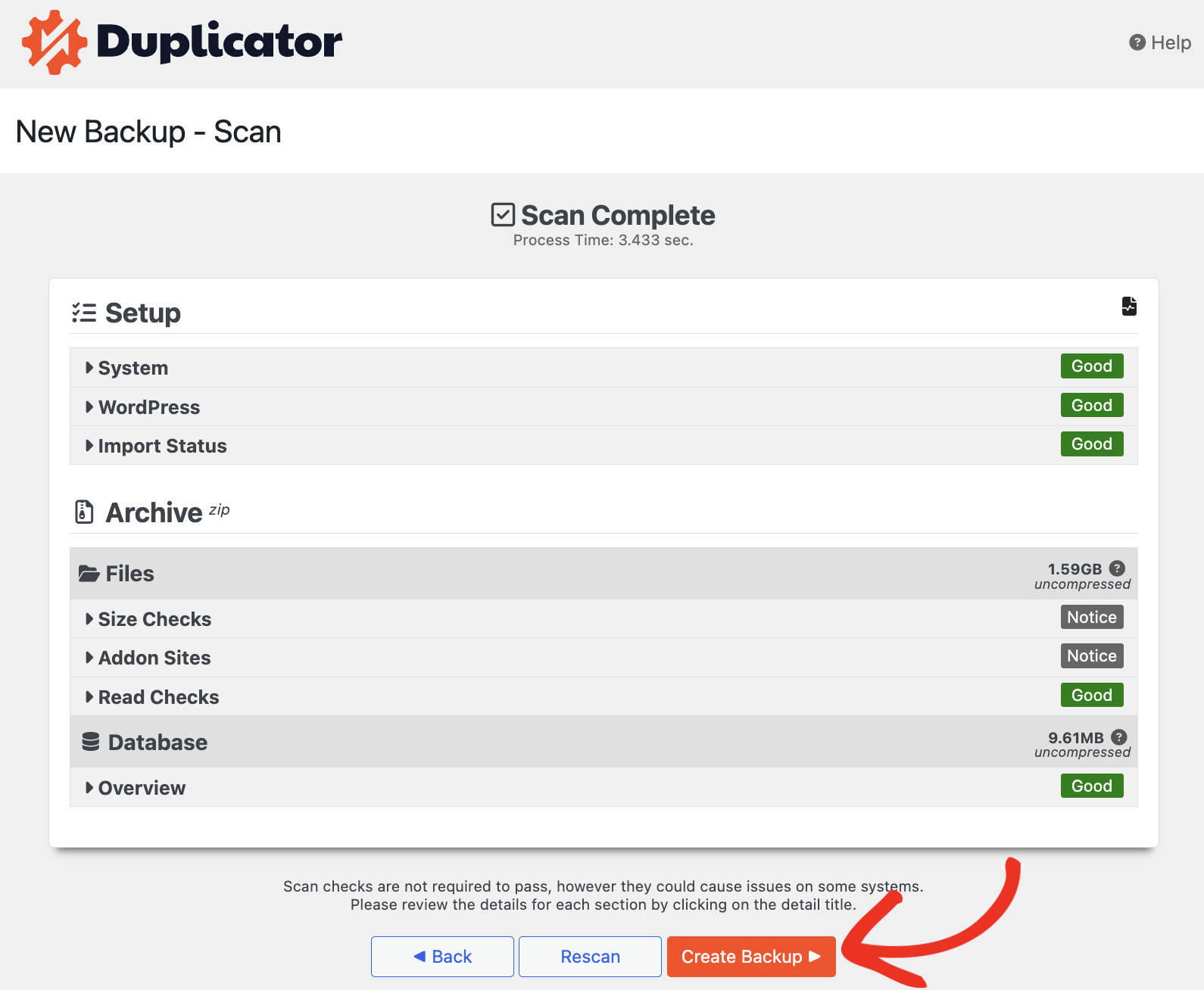
Naviga fino in fondo alla pagina e fai clic su Avanti. Questo avvierà la scansione e convaliderà i risultati. Dopo che la scansione è stata completata, procedi facendo clic su Crea backup.
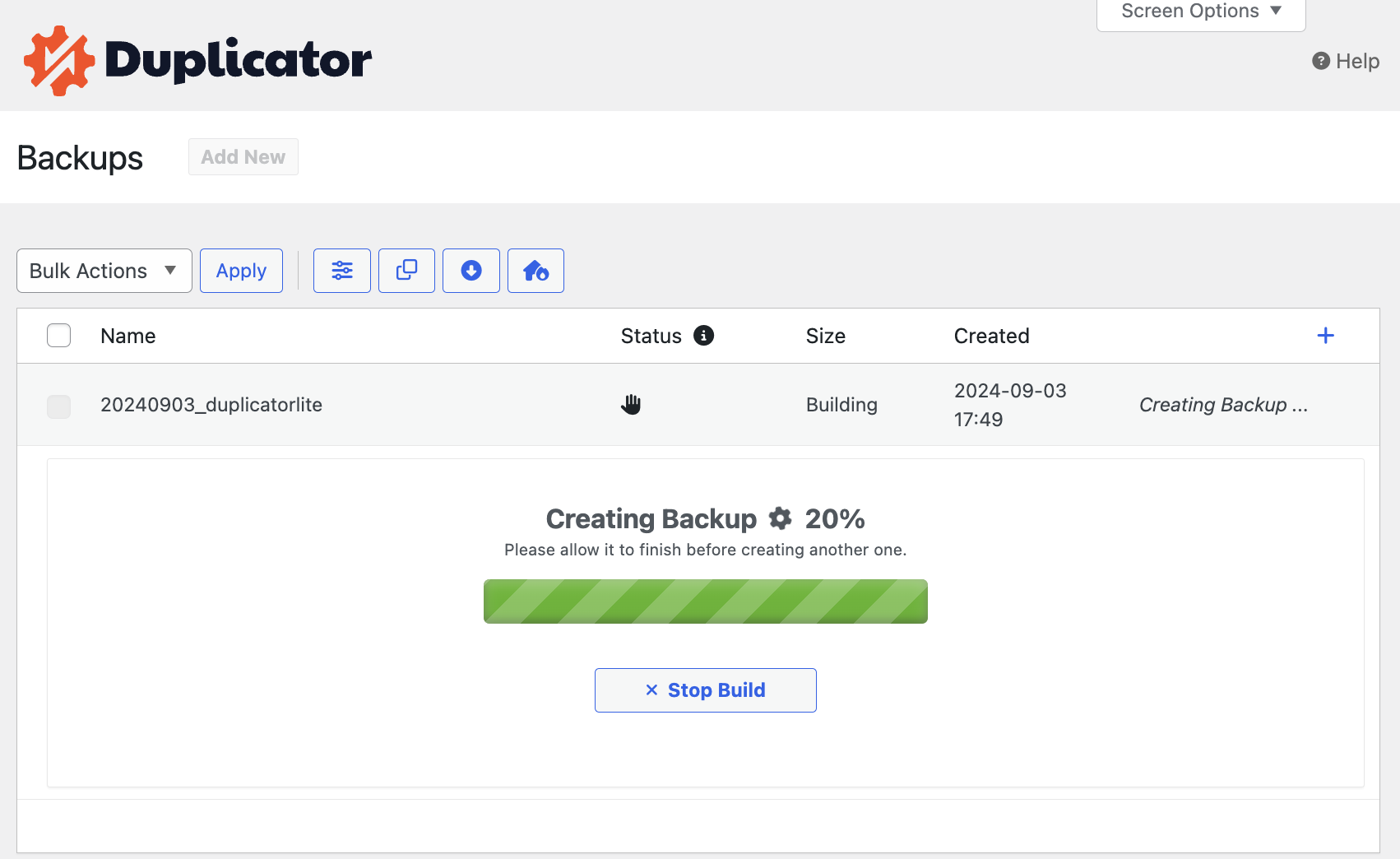
Questo avvia il processo di creazione del backup:
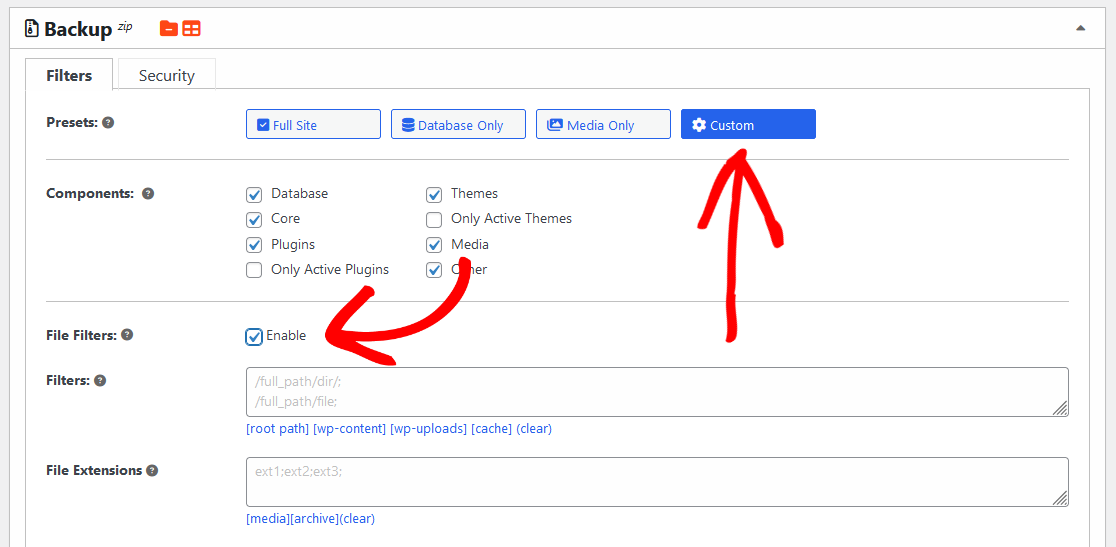
Filtrare directory e file
Quando crei un backup (Duplicator Pro » Backup » Aggiungi nuovo), puoi scegliere quali cartelle e file includere. Questo aiuta a rendere il file di backup più piccolo e più facile da gestire. Basta abilitare l'impostazione Filtri file, quindi selezionare le cartelle, i file e i tipi di file che desideri includere nel backup.
Fatto! Ora sai come creare un backup con Duplicator.
Come passo successivo, assicurati di consultare il nostro tutorial per istruzioni dettagliate su come ripristinare il tuo backup con Duplicator.


