

Cloudflare R2 へのバックアップの保存
Cloudflare R2へのバックアップを作成しますか? Cloudflare R2とDuplicatorを使用してバックアップを保存する方法に関するガイドへようこそ。今日のデジタル時代において、重要なバックアップを安全に保管することは非常に重要です。Cloudflare R2はバックアップをオンラインで保存するための優れた方法であり、Duplicatorを使用すると簡単に実行できます。このガイドでは、DuplicatorとCloudflare R2を接続して、ウェブサイトのバックアップを安全に保管する方法をステップバイステップで説明します。あなたがテクノロジーの達人であっても、初心者であっても、私たちはあなたをカバーします!
Cloudflare R2 は、写真、ビデオ、データレイク、ウェブサイトのバックアップなど、大量の非構造化データを保存するためのオブジェクトストレージサービスです。Amazon S3、Wasabi、Google Cloudなどの他のプロバイダーと同様に、Cloudflare R2はデータをバケット内のオブジェクトとして整理します。
Cloudflare R2バケットを作成する
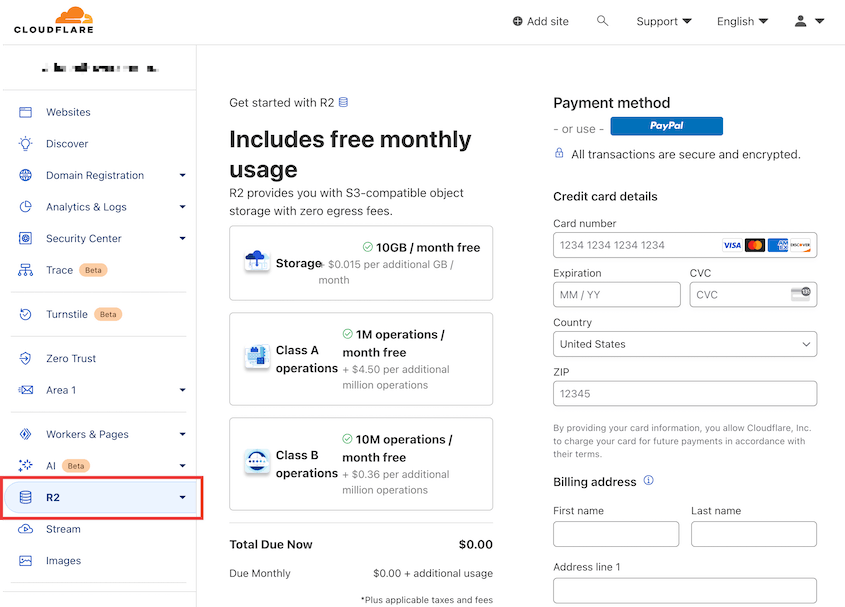
- ストレージの最初の10GBは無料ですので、無料ではじめるをクリックしてください。
- 新しいアカウントを登録し、メールアドレスを確認してください。
- Cloudflareダッシュボードで、R2タブをクリックし、支払い情報を入力します。Cloudflareが請求するのは、月間のストレージ制限を超えた場合のみです。
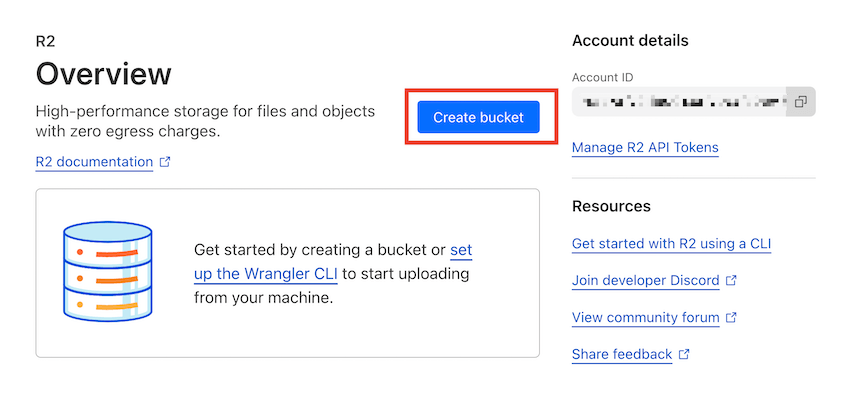
- 次に、バケットの作成をクリックします:
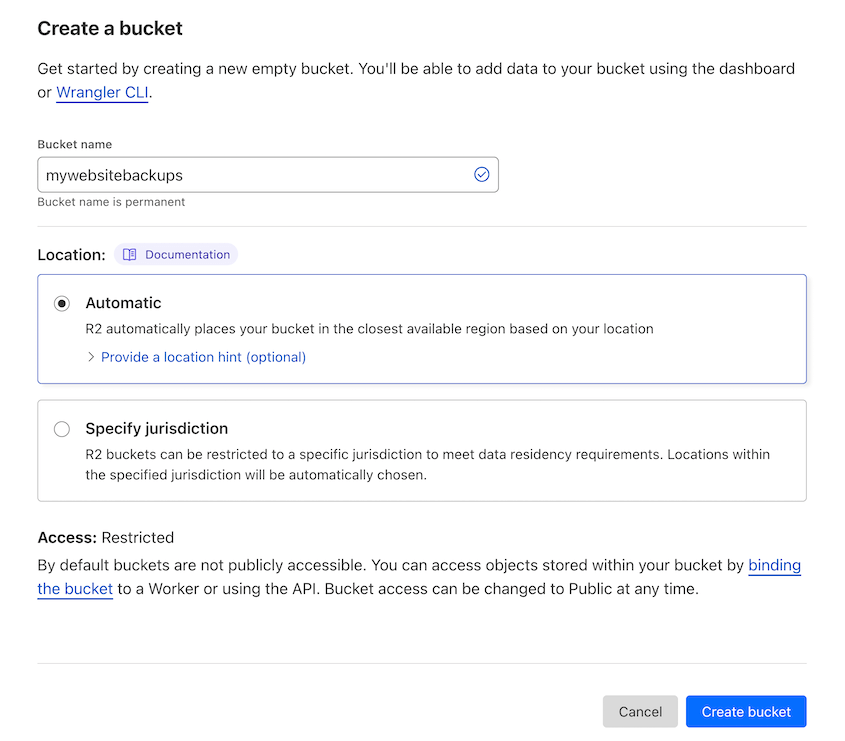
- 新しいバケットに名前を付けます。Cloudflareにバケットのリージョンを自動選択させるか、自分で指定することができます。次に、もう一度バケットを作成をクリックします:
これで、バックアップを保存するためのクラウドストレージバケットが準備できました。
アクセスキーをコピーする
認証するには、アクセスキーを生成する必要があります。
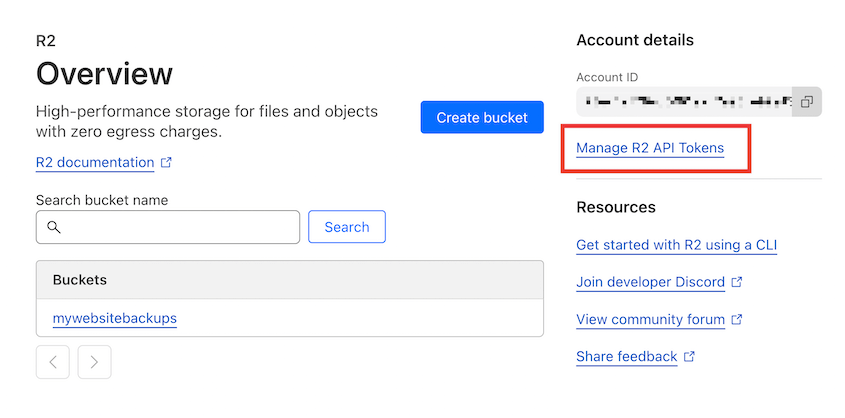
- ダッシュボードの概要ページで、R2 APIトークンを管理をクリックします:
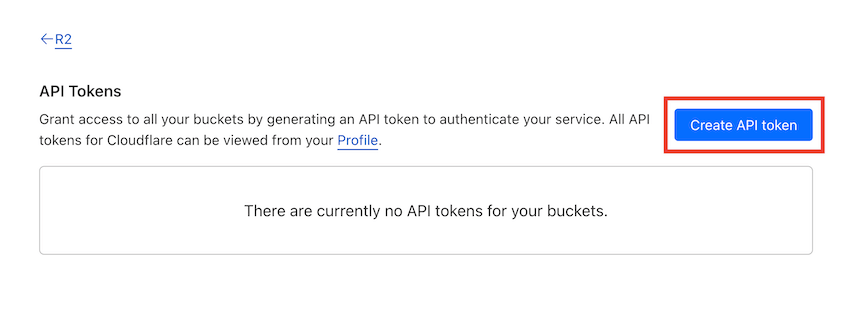
- 次に、APIトークンを作成をクリックします:
- トークンに名前を付け、オブジェクトの読み取りと書き込みの権限レベルを選択します:
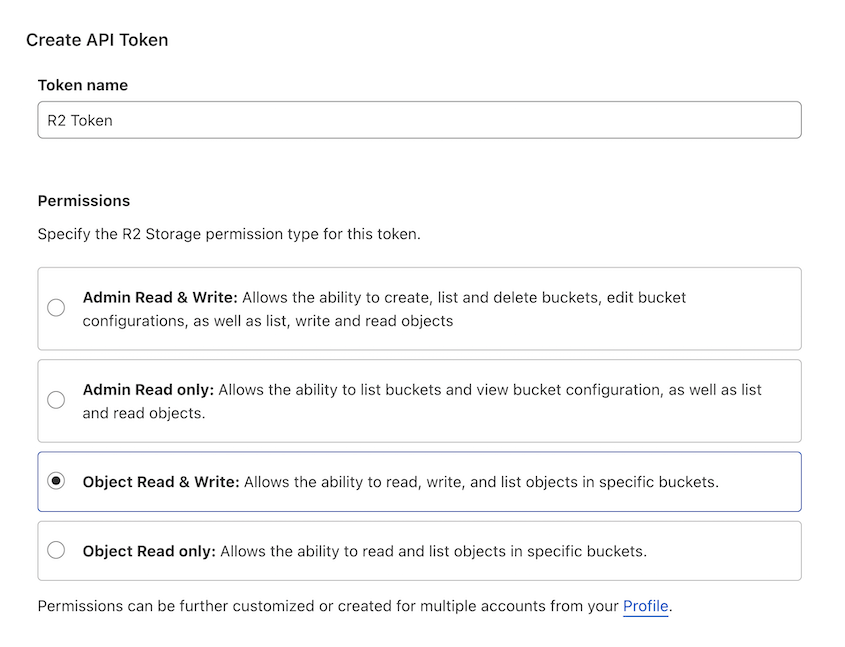
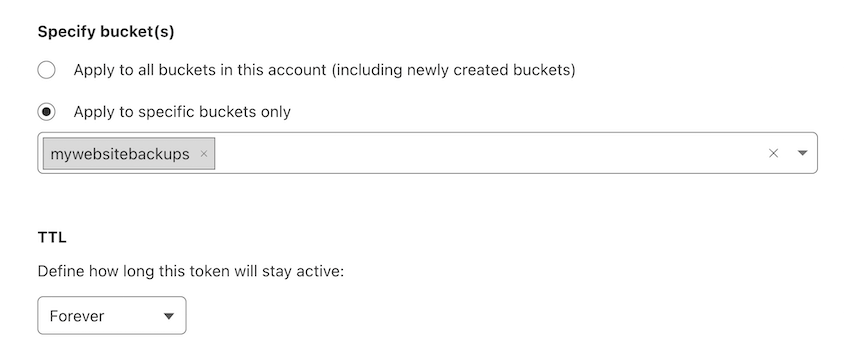
注意:トークンには、バックアップに使用するバケットにスコープされたオブジェクトの読み取りと書き込みの権限が必要です。読み取り専用アクセスにスコープされたトークン、または間違ったバケットにスコープされたトークンは、Duplicatorのバックアップアップロードを失敗させます。 - これらの権限をすべてのバケット、または作成したばかりのバケットに適用します。このトークンがアクティブである期間を決定することもできます:
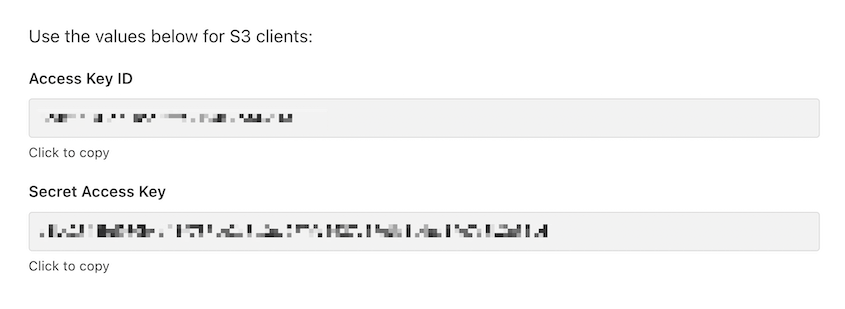
- APIトークンが生成されると、アクセスキーが提供されます。次のステップで使用するために、これらをコピーしてください:
- また、S3 APIエンドポイントを
https://<accountid>.r2.cloudflarestorage.comの形式で取得する必要があります。バケット設定から取得してください: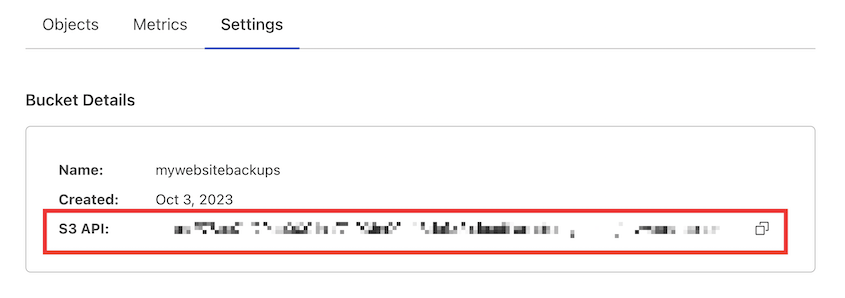
上記の情報があれば、DuplicatorがCloudflare R2にバックアップを送信することを正常に承認できます!
Cloudflare R2とDuplicatorを接続する
- Duplicator Pro » ストレージ » 新規追加に移動します:
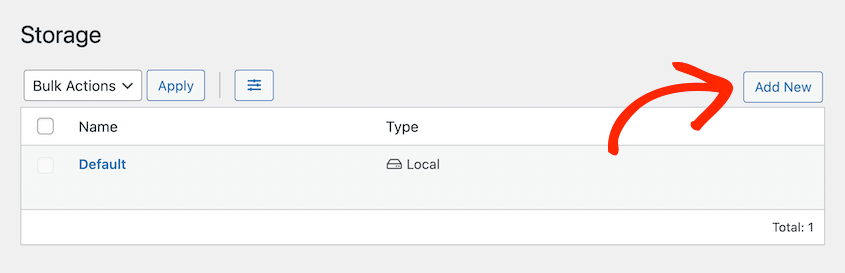
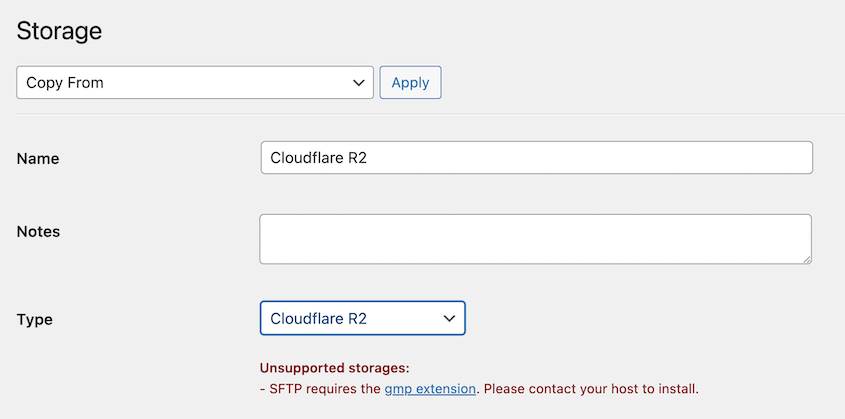
- 新しいストレージに名前を付け、タイプとしてCloudflare R2を選択します:
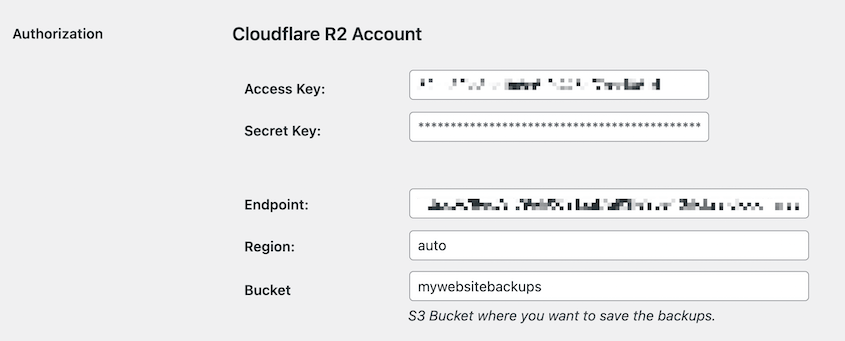
- 認証の下に、アクセスキー、シークレットキー、エンドポイントを貼り付けます。リージョンをCloudflareに選択させた場合は、autoと入力します。最後に、バケット名を追加します:
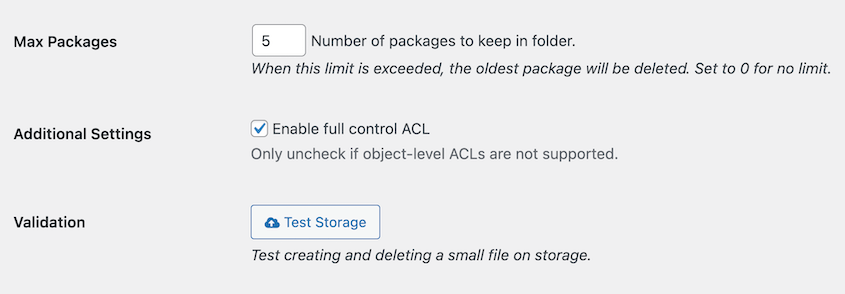
- 最大バックアップ数の値を調整して、Cloudflareアカウントに保存するバックアップが多すぎるのを避けることができます。Duplicatorは古いバックアップを削除し、ストレージスペースを最適化します。
Cloudflare R2とDuplicatorの接続に成功しました。これで、バックアップを作成するたびにウェブサイトのバックアップが自動的にCloudflare R2にアップロードされ、サーバーに何かあった場合に安全なオフサイトコピーが確保されます。
このプロセスをさらに自動化したいですか?自動バックアップの作成ガイドを確認して、定期的にバックアップをスケジュールしてください。


