

Backblaze B2へのバックアップの保存
バックアップをBackblaze B2に保存したいとお考えですか?詳細ガイドでは、プロセス全体をセットアップするための簡単な手順を提供しています。バックアップはローカルに保存するのではなく、リモートの場所に保存することが不可欠です。ホストされているマシンがダウンした場合でも、リモートに保存されたバックアップは他のマシンに迅速に復元でき、WordPressウェブサイトは稼働したままになります。
Backblaze B2バケットの作成
まだBackblazeアカウントを作成していない場合は、Backblazeのウェブサイトでサインアップできます。
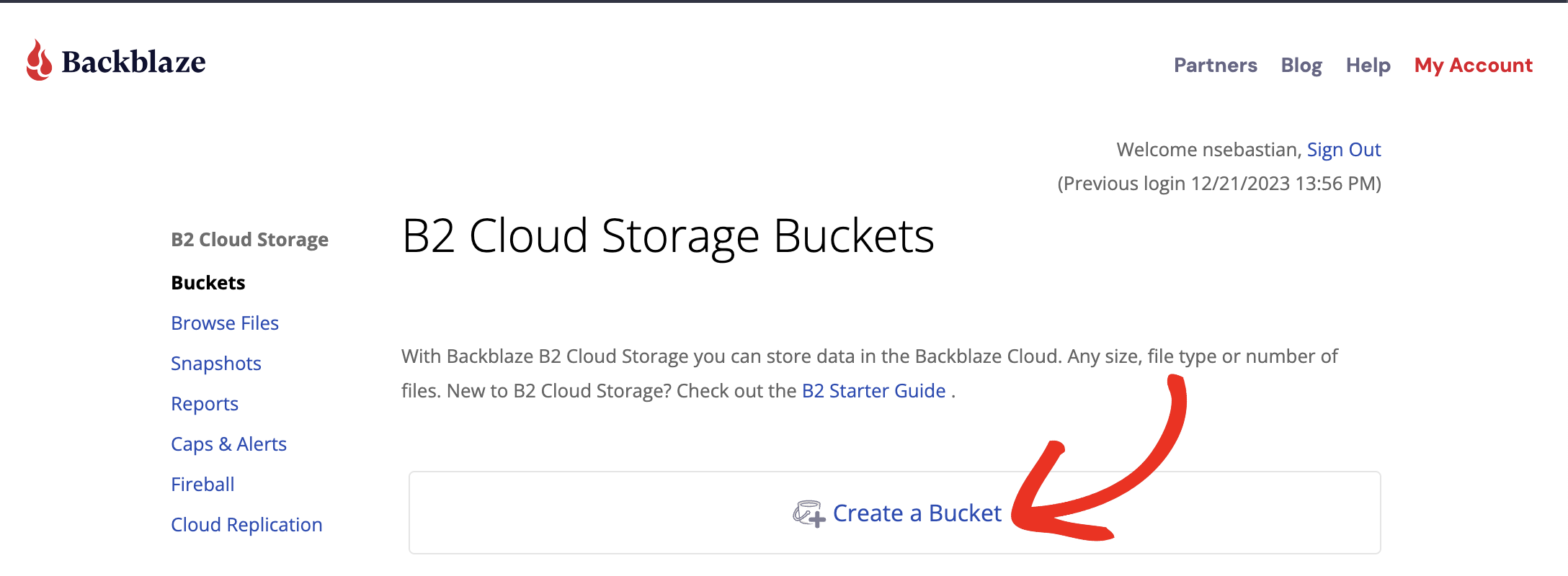
完了したら、Backblaze Dashboard » My Account » Bucketsにログインし、Create a Bucketをクリックして開始します。
まず、バケットの一意の名前を入力し、オプションで利用可能な必要な暗号化を選択して、Create a Bucketボタンをクリックします。
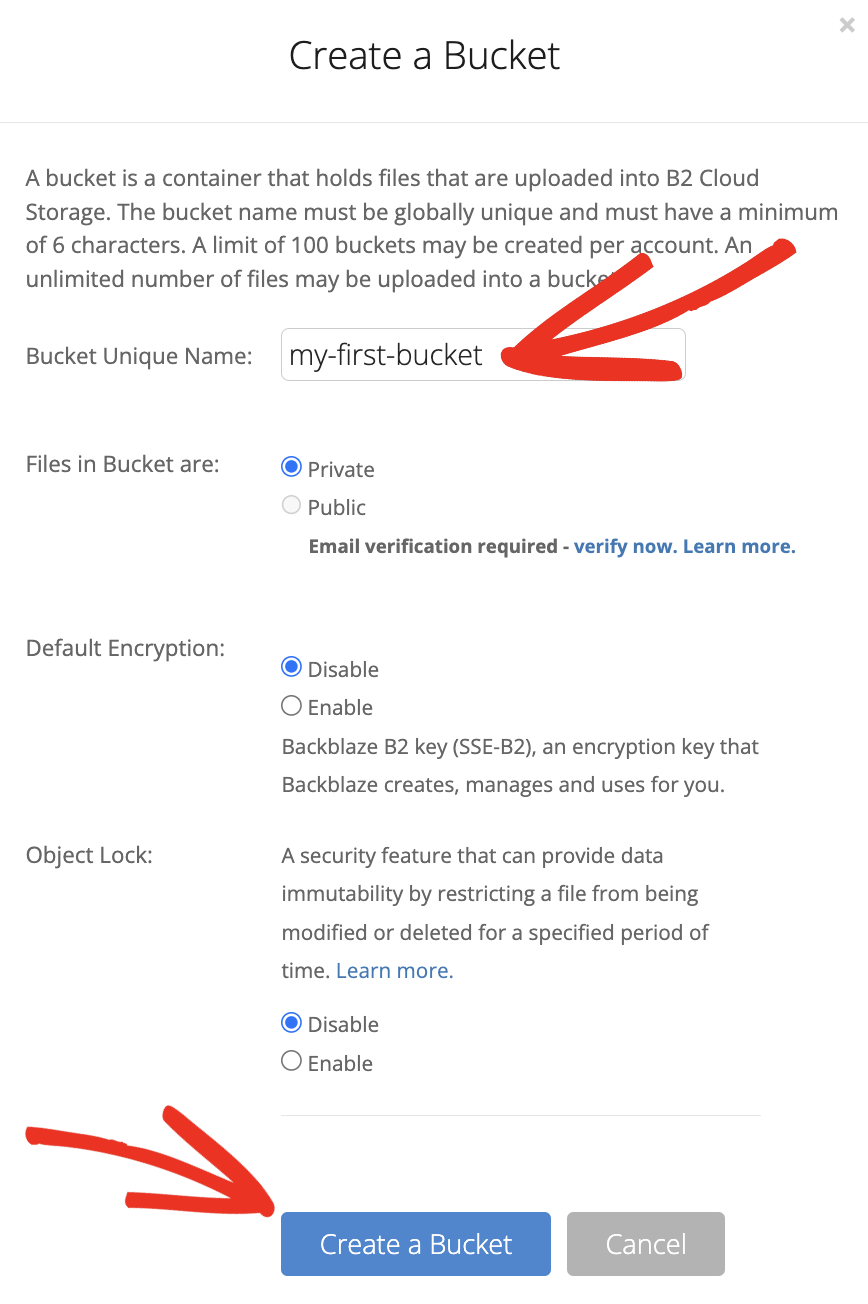
これらの簡単な手順で、バケットは正常に作成されます。
BackblazeをDuplicator Proに接続
Backblazeアカウントでバケットを作成した後、Duplicator Proに接続できます。これにより、バックアップは自動的にクラウドにアップロードされます。
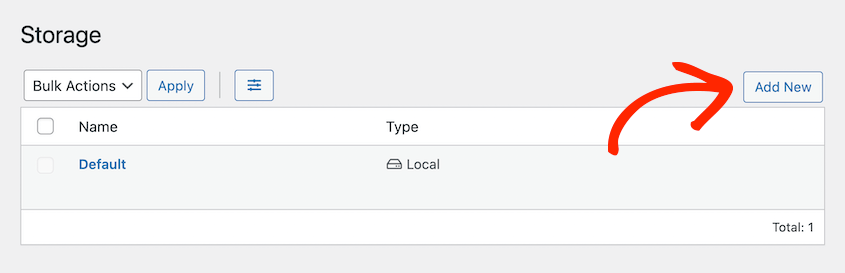
まず、Duplicator Pro » Storage » Add Newに移動します。
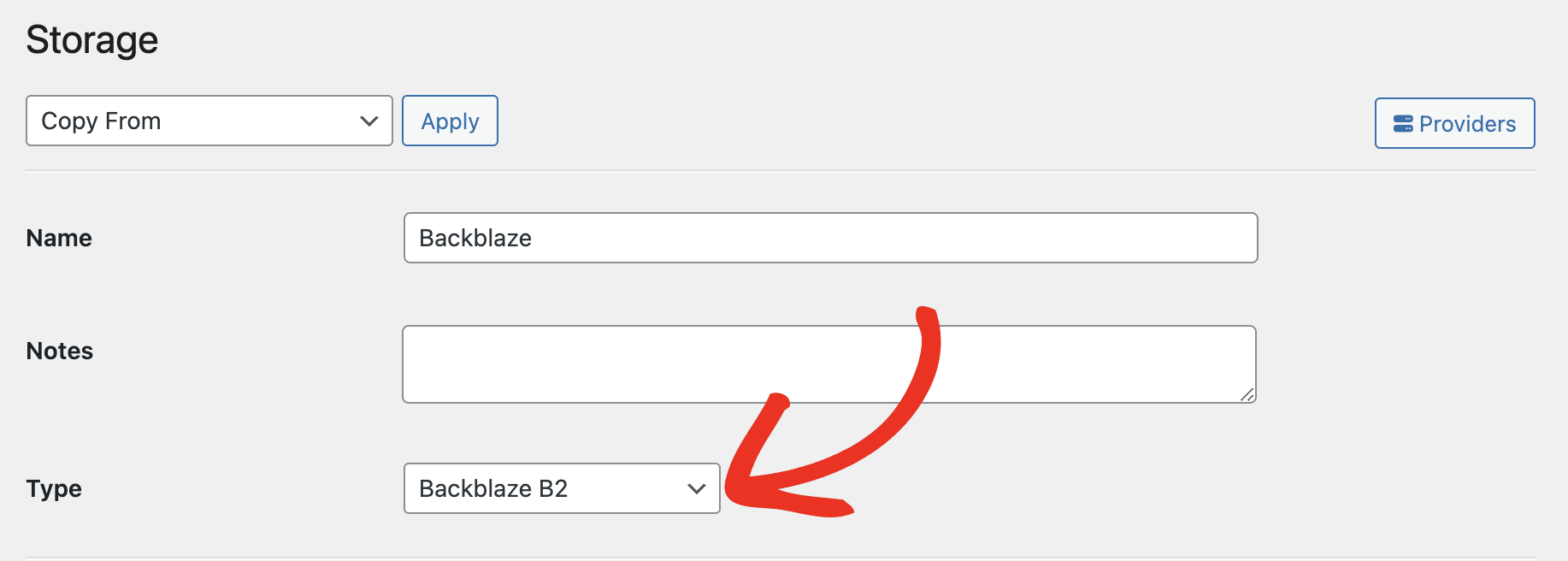
新しいストレージの場所の名前を付けます。Typeの下で、Backblaze B2を選択します。
スクロールして 承認 セクションに移動します。Backblazeバケットダッシュボードから、 キーID、 アプリケーションキー、 エンドポイント、および バケットの正確な名前をコピーして貼り付けます。
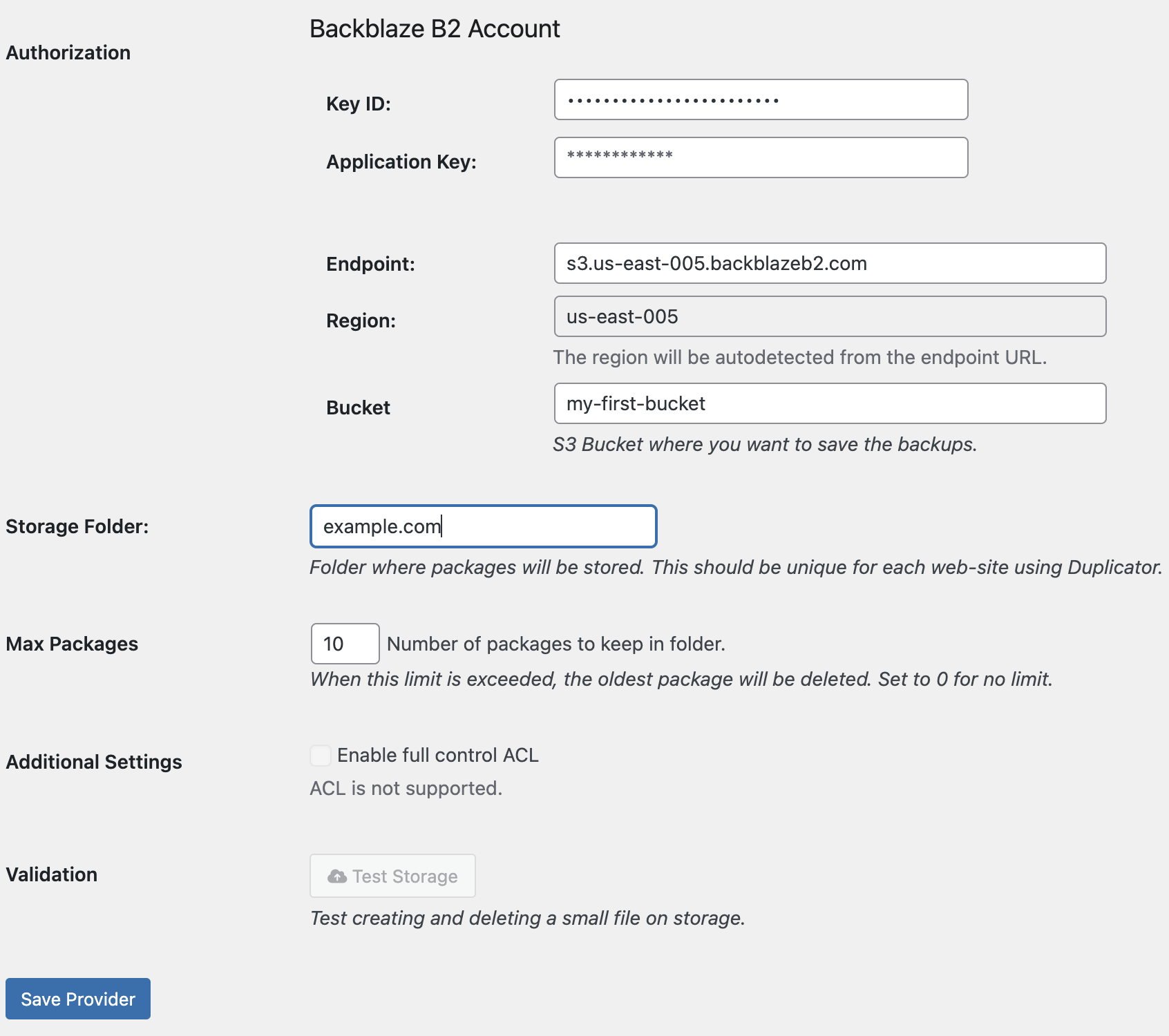
プロバイダーを保存をクリックし、次に ストレージをテストをクリックして接続をテストします。成功した場合は、セットアップは完了です。そうでない場合は、前の手順に戻り、何も見落とされていないことを確認してください。接続が引き続き失敗する場合は、Amazon S3またはS3互換ストレージタイプの問題をどのように修正しますか?を参照してください。これは、同じS3互換APIを介して接続するため、Backblaze B2もカバーしています。
設定について
| キーID | 用語の目的上、アプリケーションキーとアプリケーションキーIDは、それぞれシークレットアクセスキーとアクセスキーIDに相当します。このマッピングは、Backblaze B2が個別の統合ではなく、S3互換エンドポイントを介して接続するため存在します。 |
| アプリケーションキー | アプリケーションキーはB2アカウントへのアクセスを制御します。BackblazeのウェブサイトのB2 Cloud Storage Bucketsページからアカウントのマスターアプリケーションキーを取得できます。アプリケーションキーの詳細については、こちらのドキュメントを参照してください。 |
| エンドポイントURL | B2とDuplicatorアカウントを接続するためのEndpoint URL。 |
| リージョン | 地理的な場所 |
| ストレージフォルダ | バックアップが保存されるフォルダ。Duplicatorを使用する各ウェブサイトで一意である必要があります。 |
| バケット | バックアップを保存したいS3バケット。 |
| 最大バックアップ数 | 「Storage Folder」に保持するバックアップの数を指定します。10に設定すると、最後の10個のバックアップが保持されます。制限なしの場合は0に設定します。この数を少なく保つことを強くお勧めします。バックアップを多すぎると、スペース割り当ての問題が発生する可能性があります。 |
| 検証 | 上記で入力した認証情報と設定が機能するかどうかを確認します。 |
Backblaze B2ストレージロケーションが接続されると、バックアップは自動的にそこにアップロードされ、サイトはWordPressサーバー自体から独立したリモートコピーを持つことができます。
別のプロバイダーの接続については、クラウドへのバックアップを参照してください。接続の問題については、上記でリンクされているトラブルシューティングガイドを参照してください。


