

バックアップをDuplicator Cloudに保存する
Duplicator Cloudは、ウェブサイトがダウンした場合でもバックアップを安全かつアクセス可能に保つための社内ストレージソリューションです。Duplicator CloudはDuplicatorチームによって開発および保守されているため、Duplicator Proとシームレスに連携します。
このチュートリアルでは、Duplicator Cloudへの接続方法を説明します。これには2つのオプションがあります。
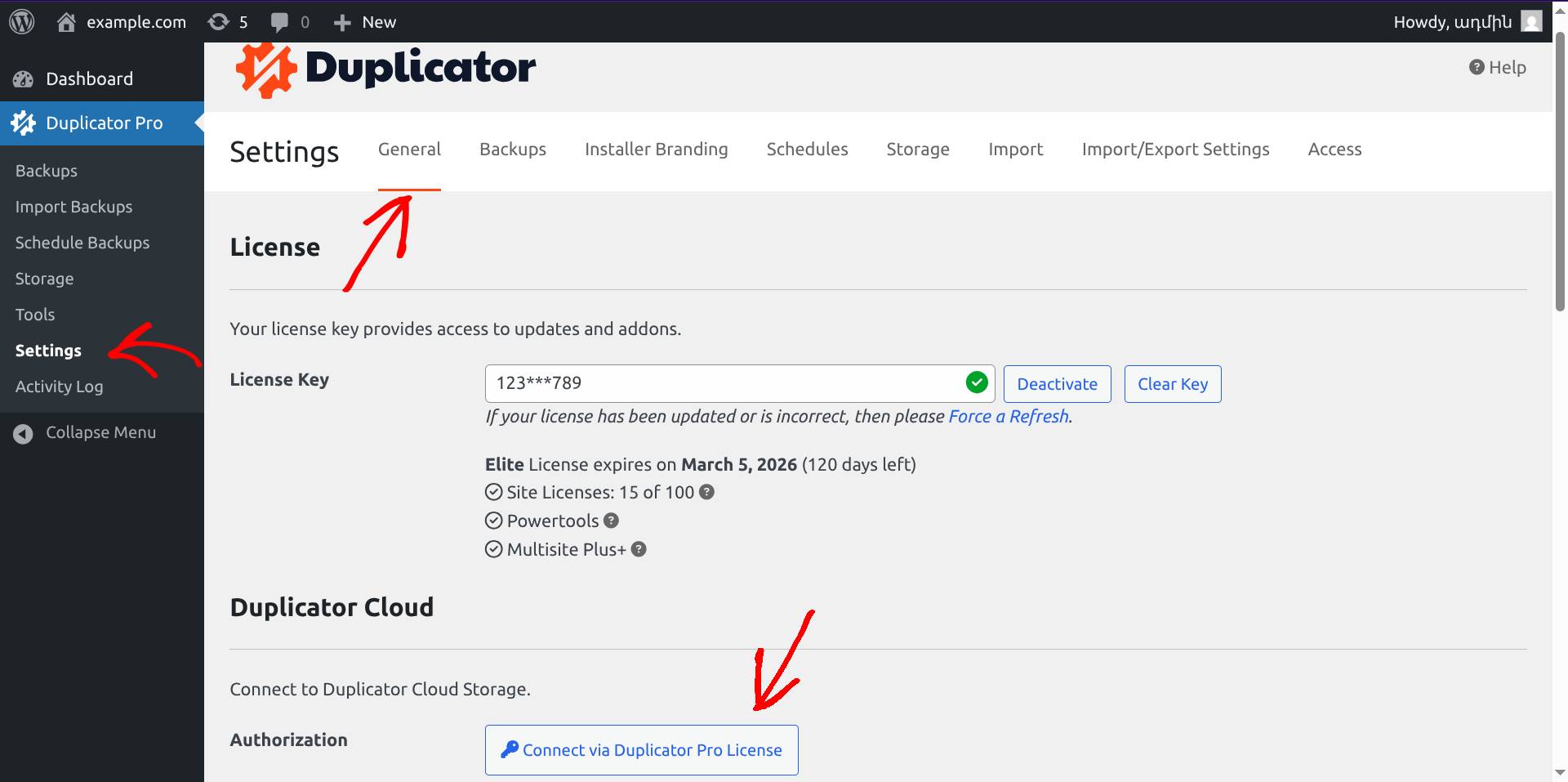
オプション1:Duplicator Proライセンス経由で設定ページから接続
1. Duplicator Pro » 設定を開き、Duplicator Proライセンス経由で接続ボタンをクリックします。
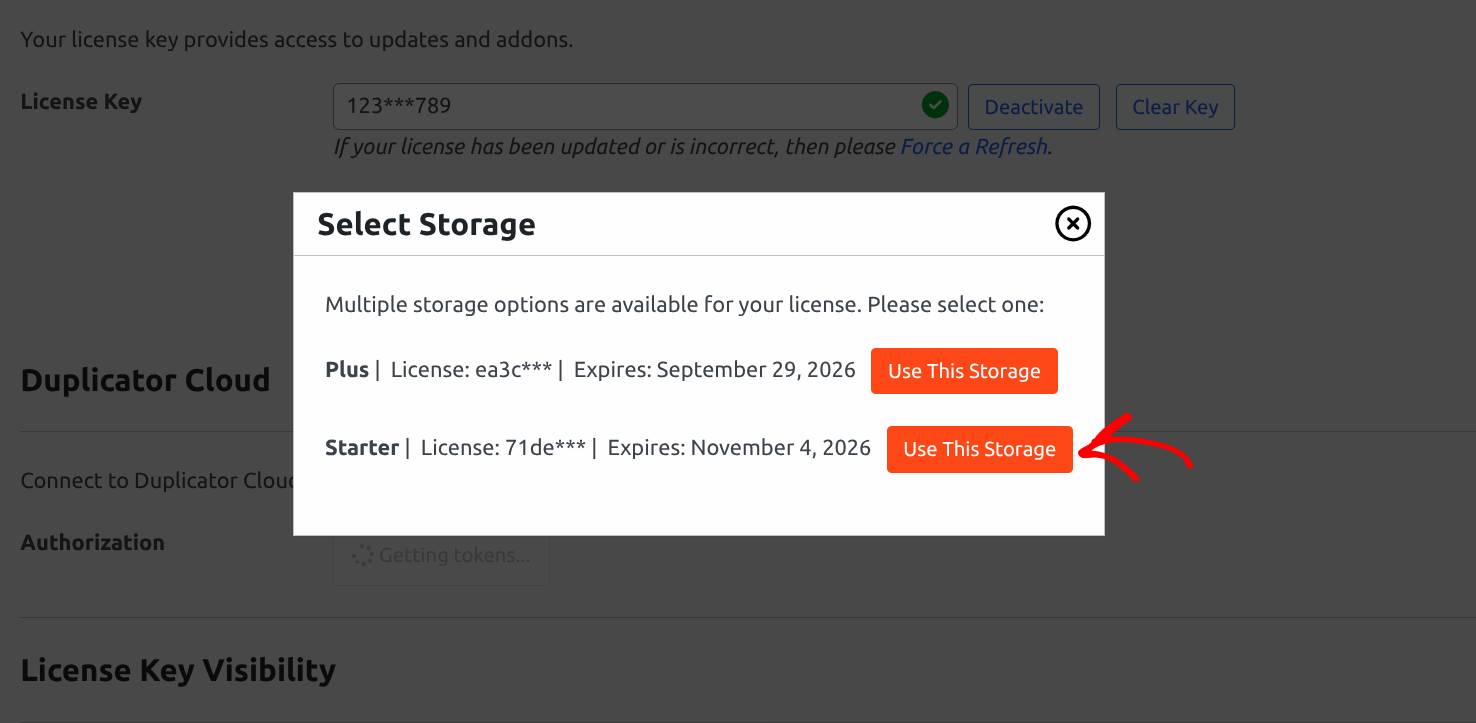
2. ポップアップから、利用可能なDuplicator Cloudストレージのいずれかを選択します。
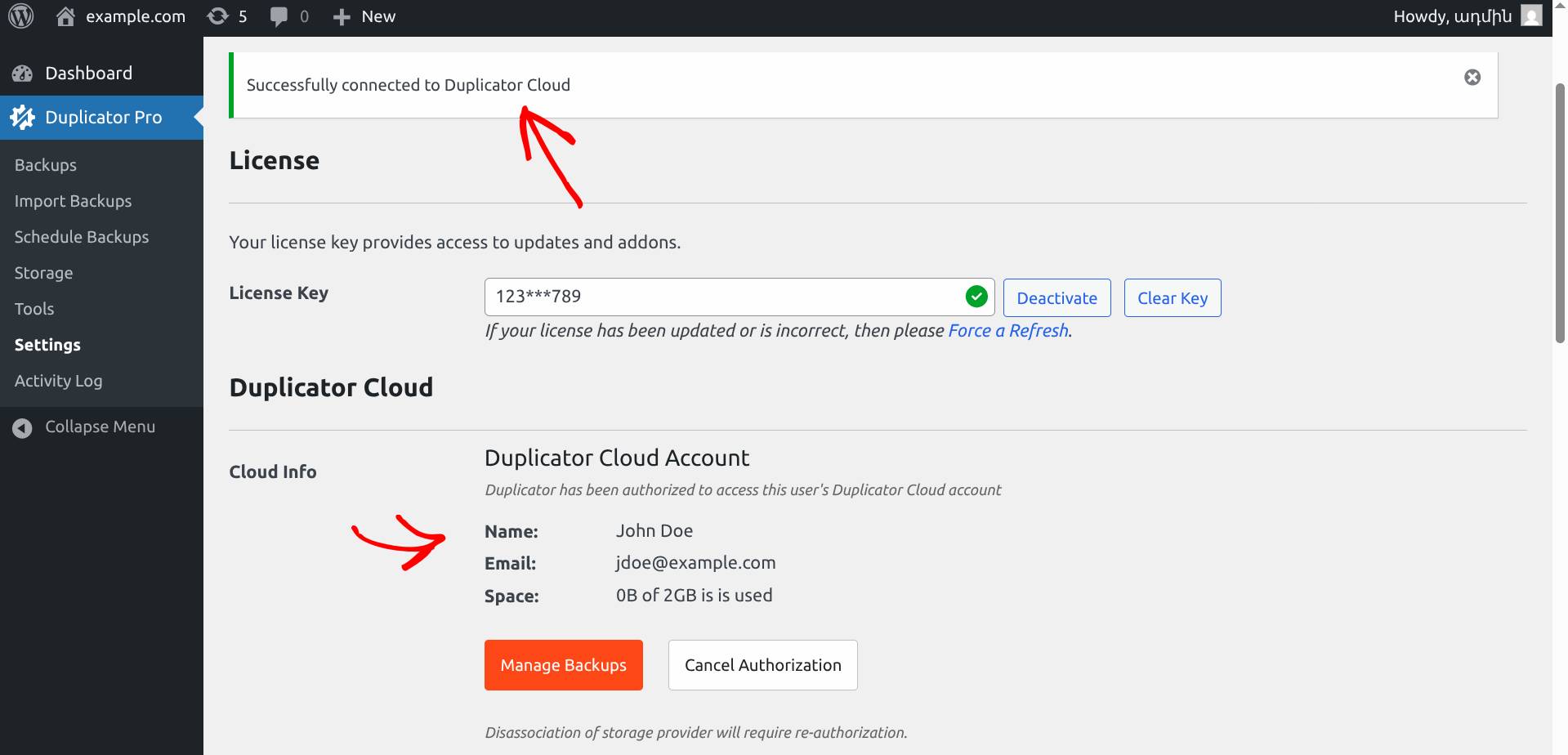
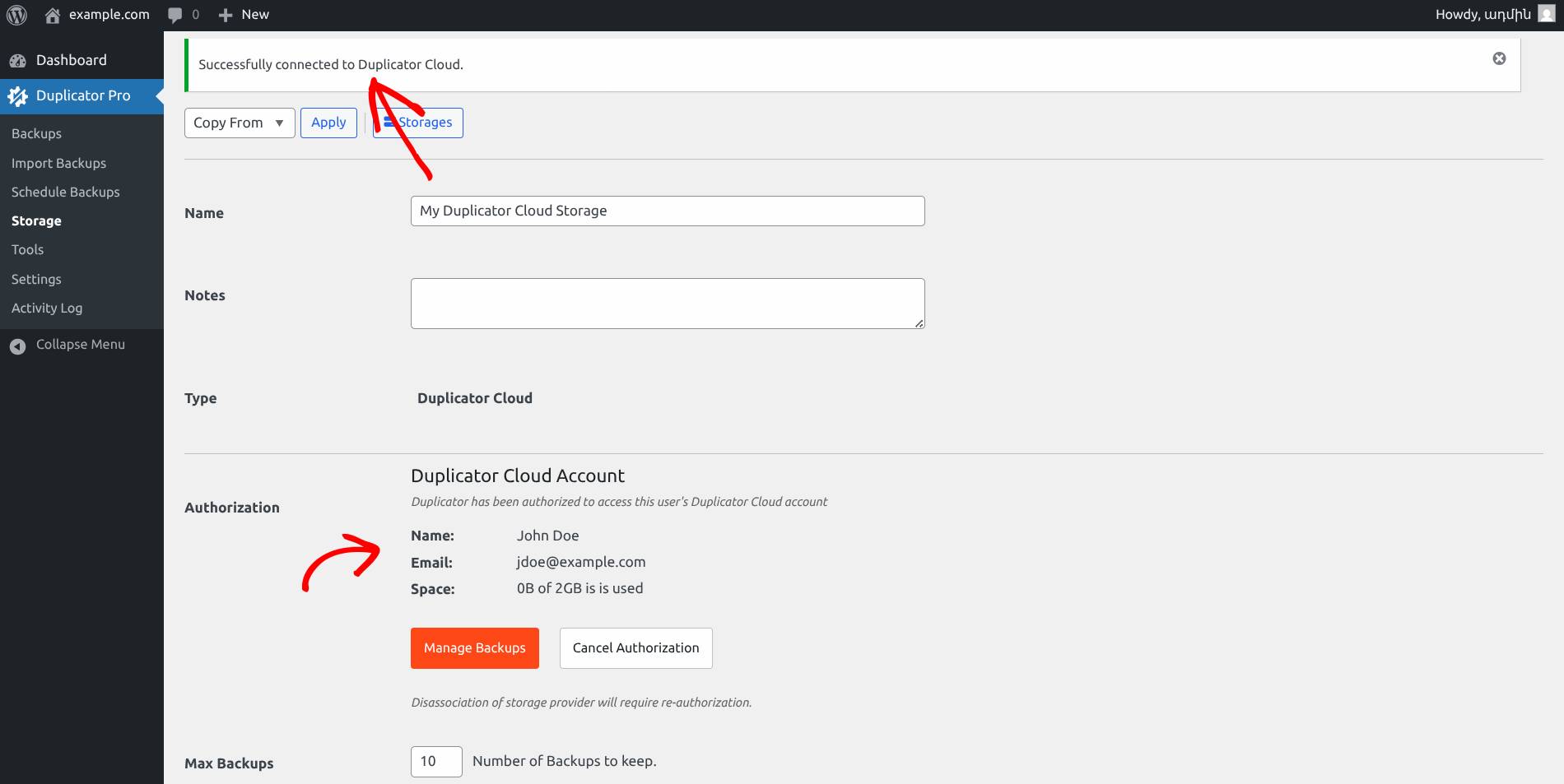
3. 成功メッセージとDuplicator Cloudアカウントに関する情報が表示されたら、おめでとうございます。正常に接続されました!
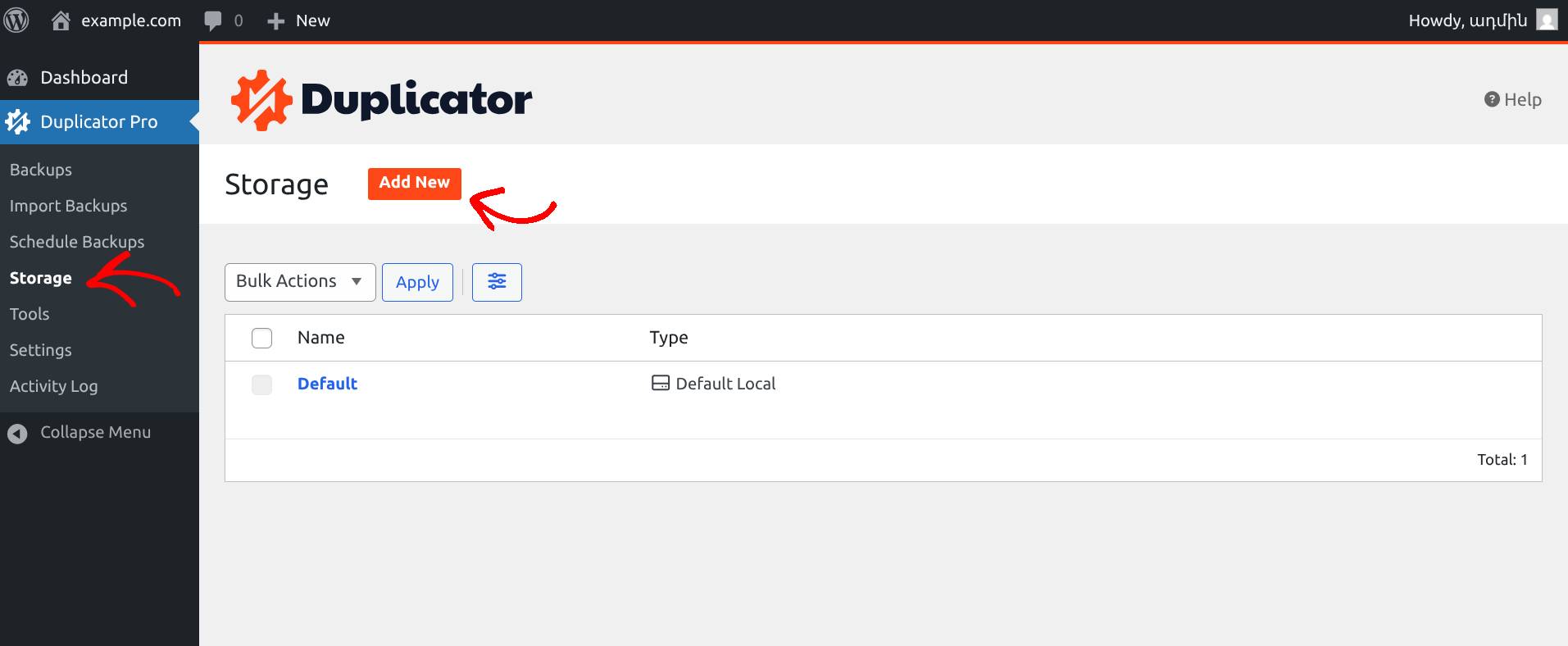
オプション2:新しいストレージを作成してストレージページから接続
1. Duplicator Pro » ストレージを開き、新規追加ボタンをクリックします。
2. ストレージの名前を入力し、タイプドロップダウンからDuplicator Cloudを選択します。
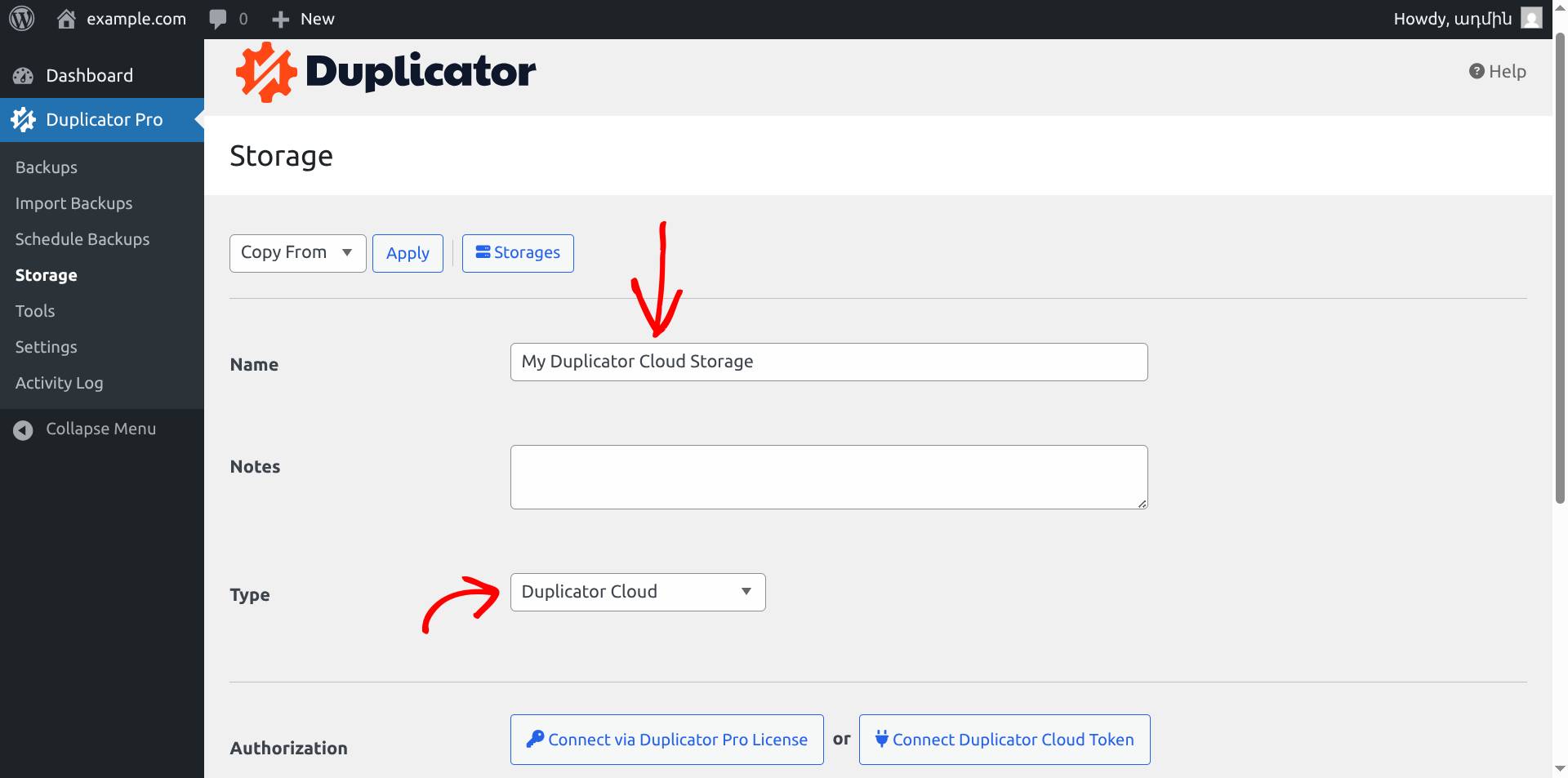
3. Duplicator Cloudトークンを接続ボタンをクリックします(「Duplicator Proライセンス経由で接続」で続行する場合は、手順はオプション1と同じです)。
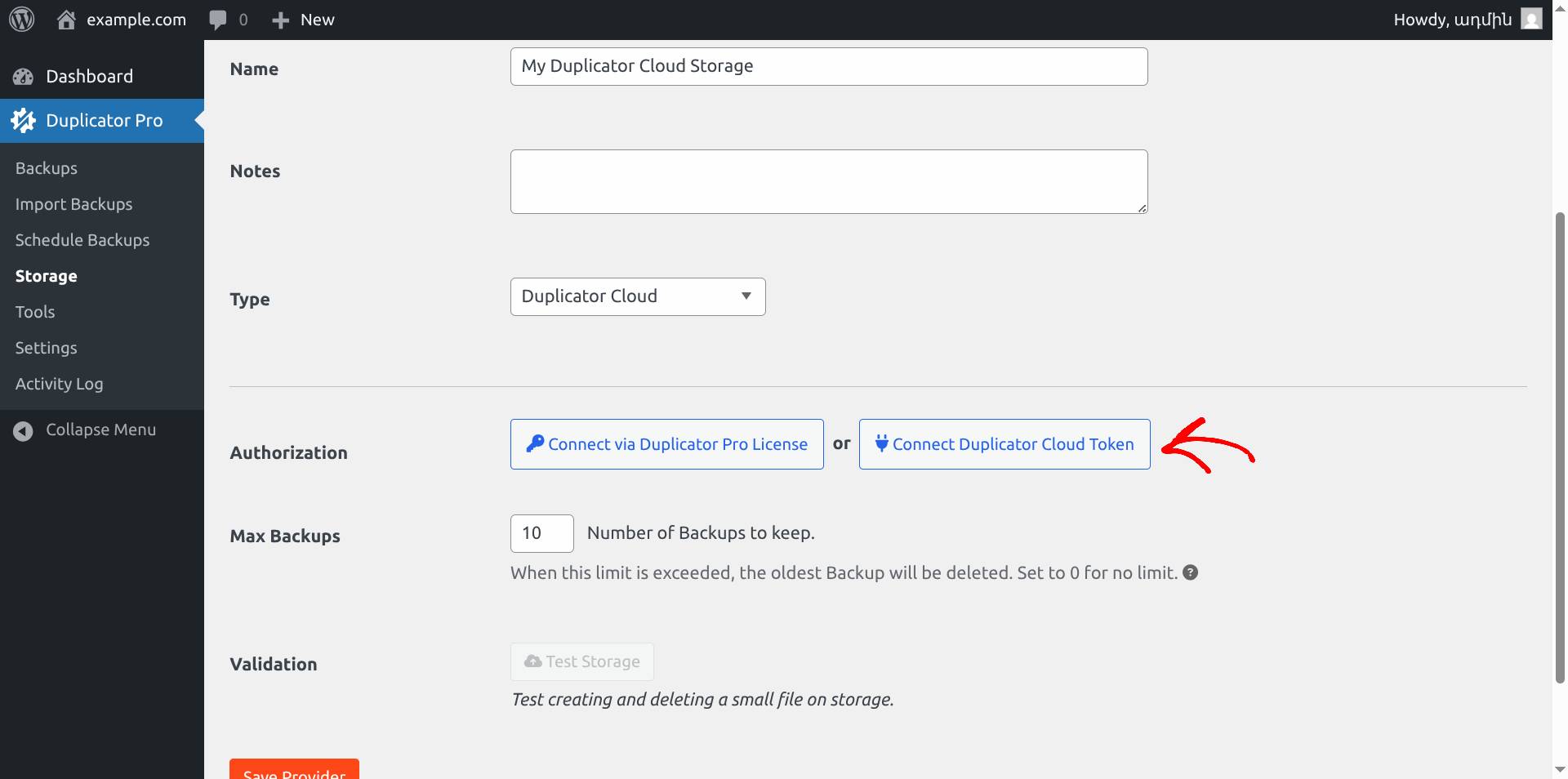
4. 接続トークンを取得ボタンをクリックします。これによりduplicator.comが開きます。
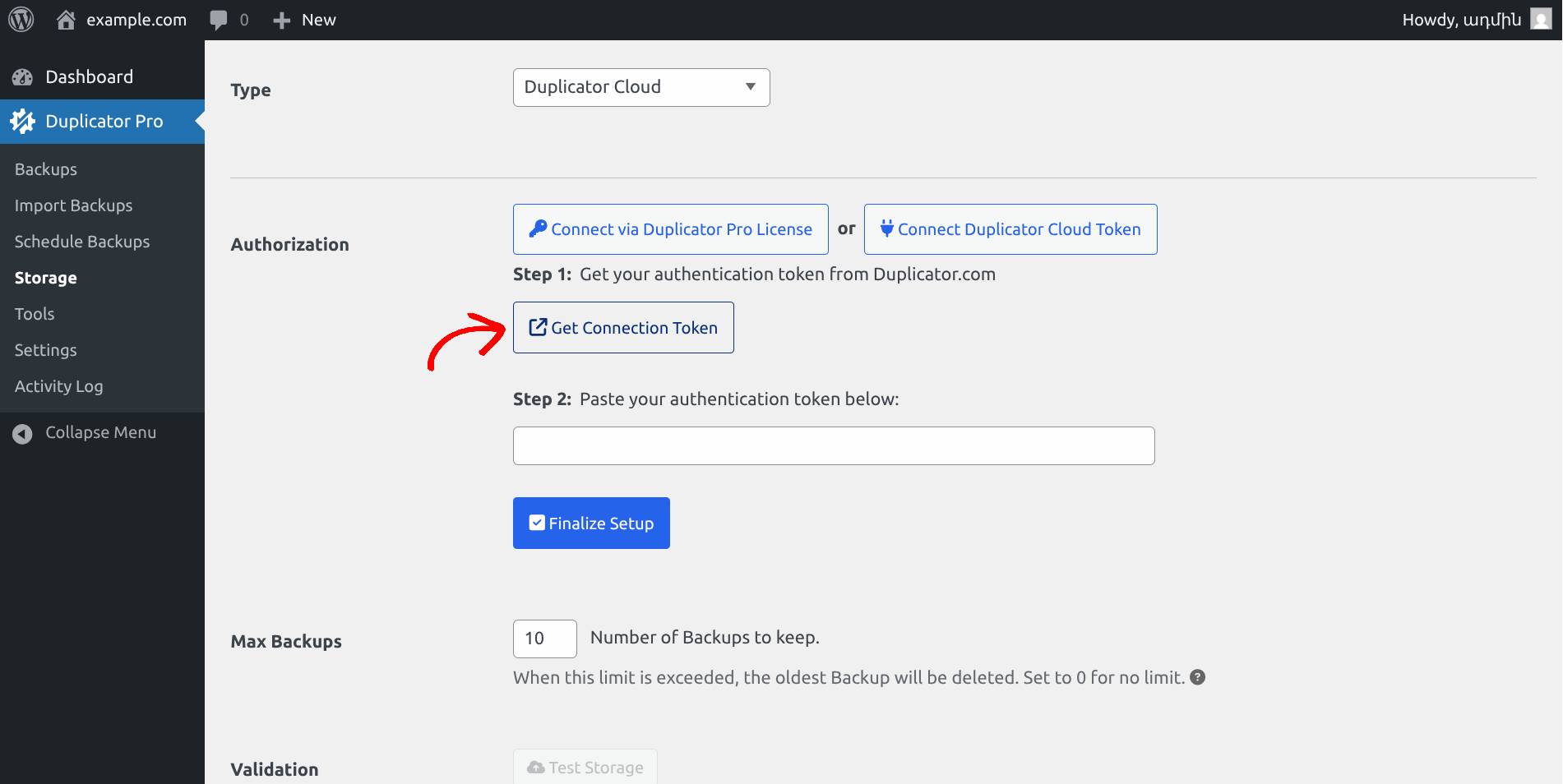
5. 希望するDuplicator Cloudライセンスタイプを見つけて、接続トークンを取得をクリックします。
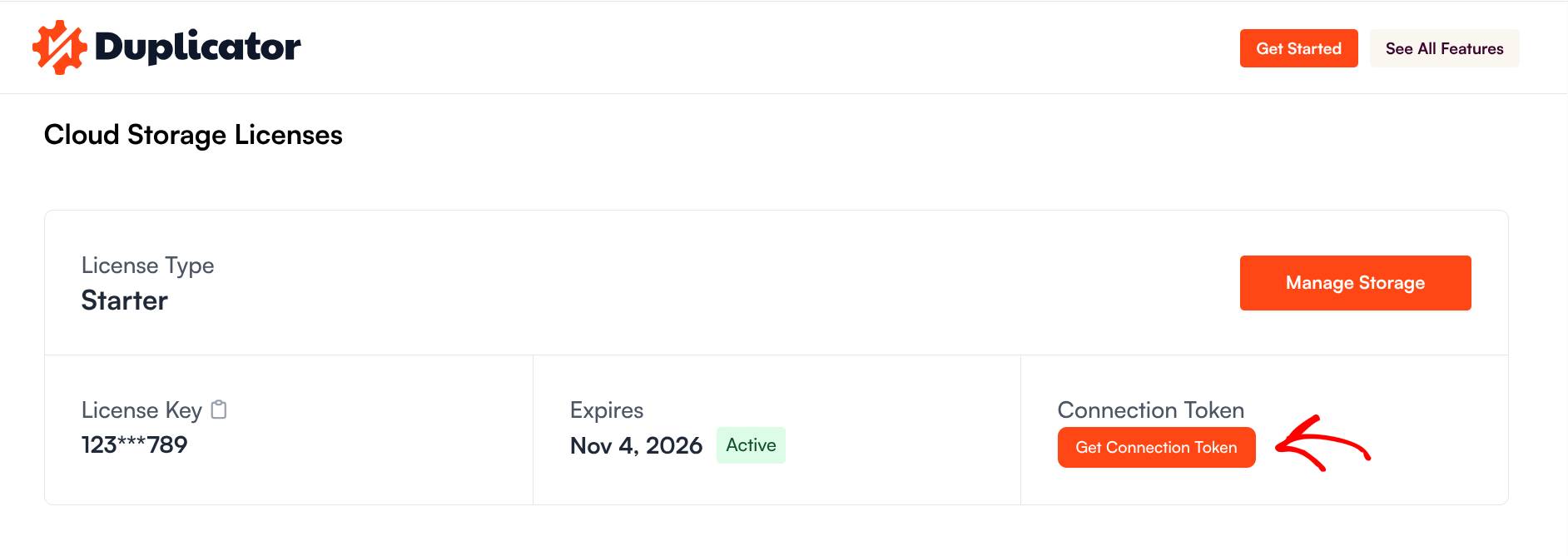
6. トークンをコピーします。
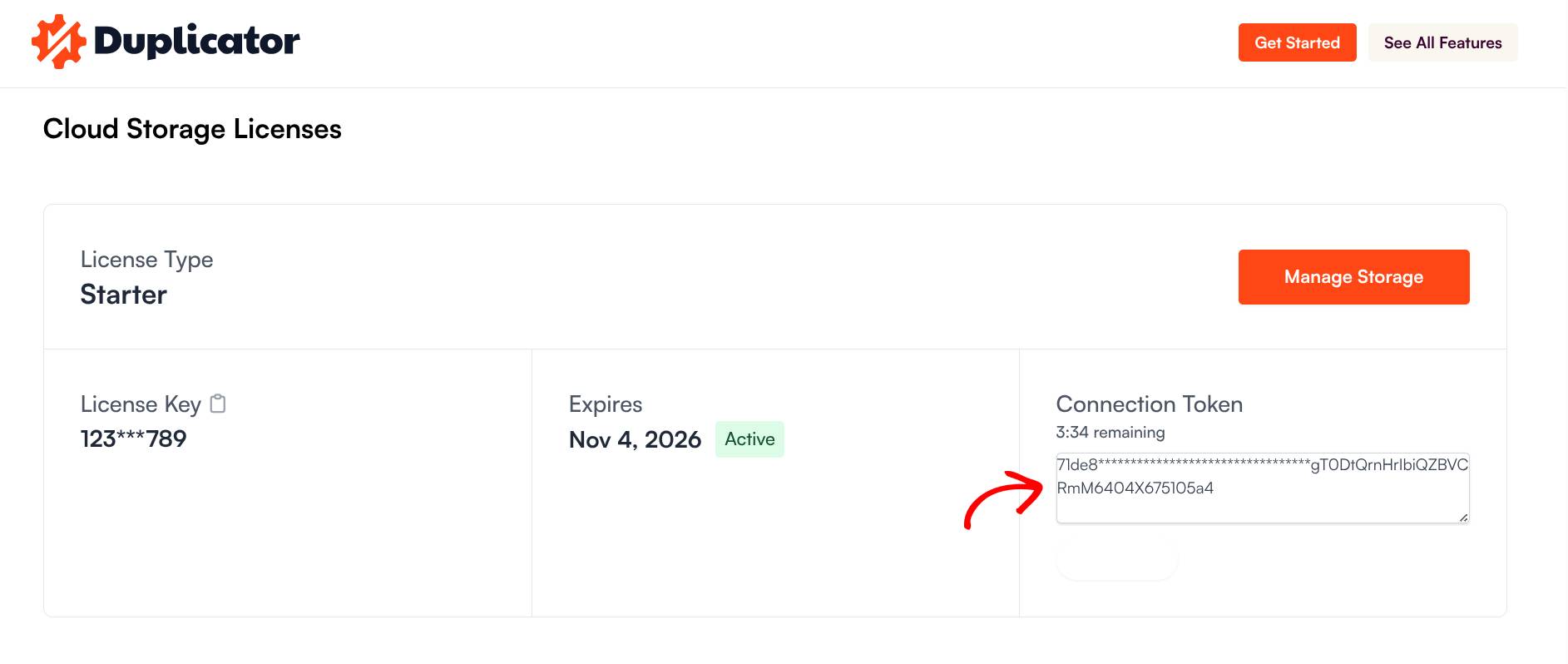
7. ステップ2の入力フィールドにトークンを貼り付け、セットアップを完了ボタンをクリックします。
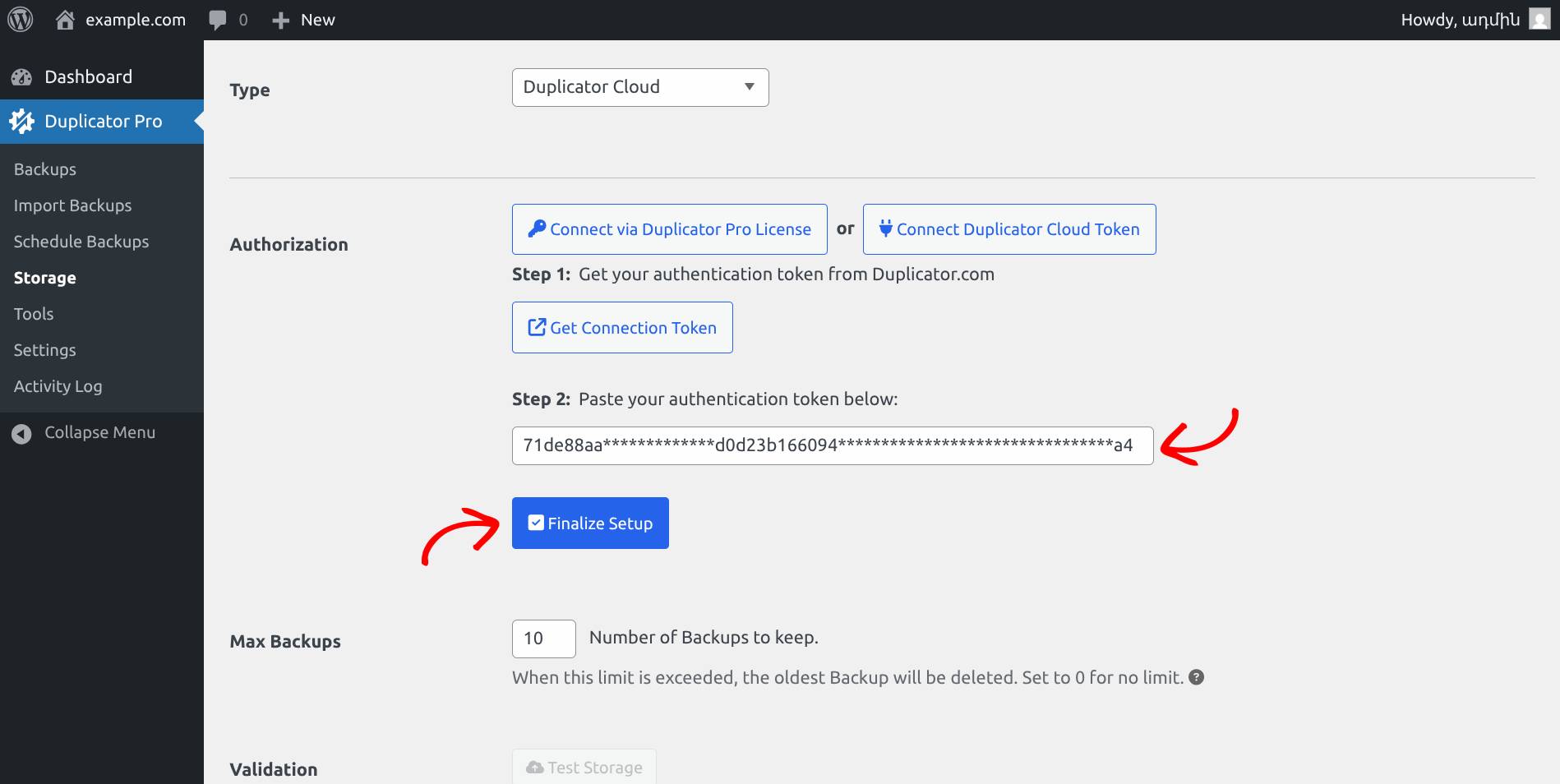
成功メッセージとストレージに関する情報が表示されたら、おめでとうございます。Duplicator Cloudに正常に接続されました!
バックアップの作成とDuplicator Cloudへの保存
バックアップの作成から始め、ストレージとしてDuplicator Cloudを選択してください。
1. Duplicator Pro » バックアップ » 新規追加に移動します。
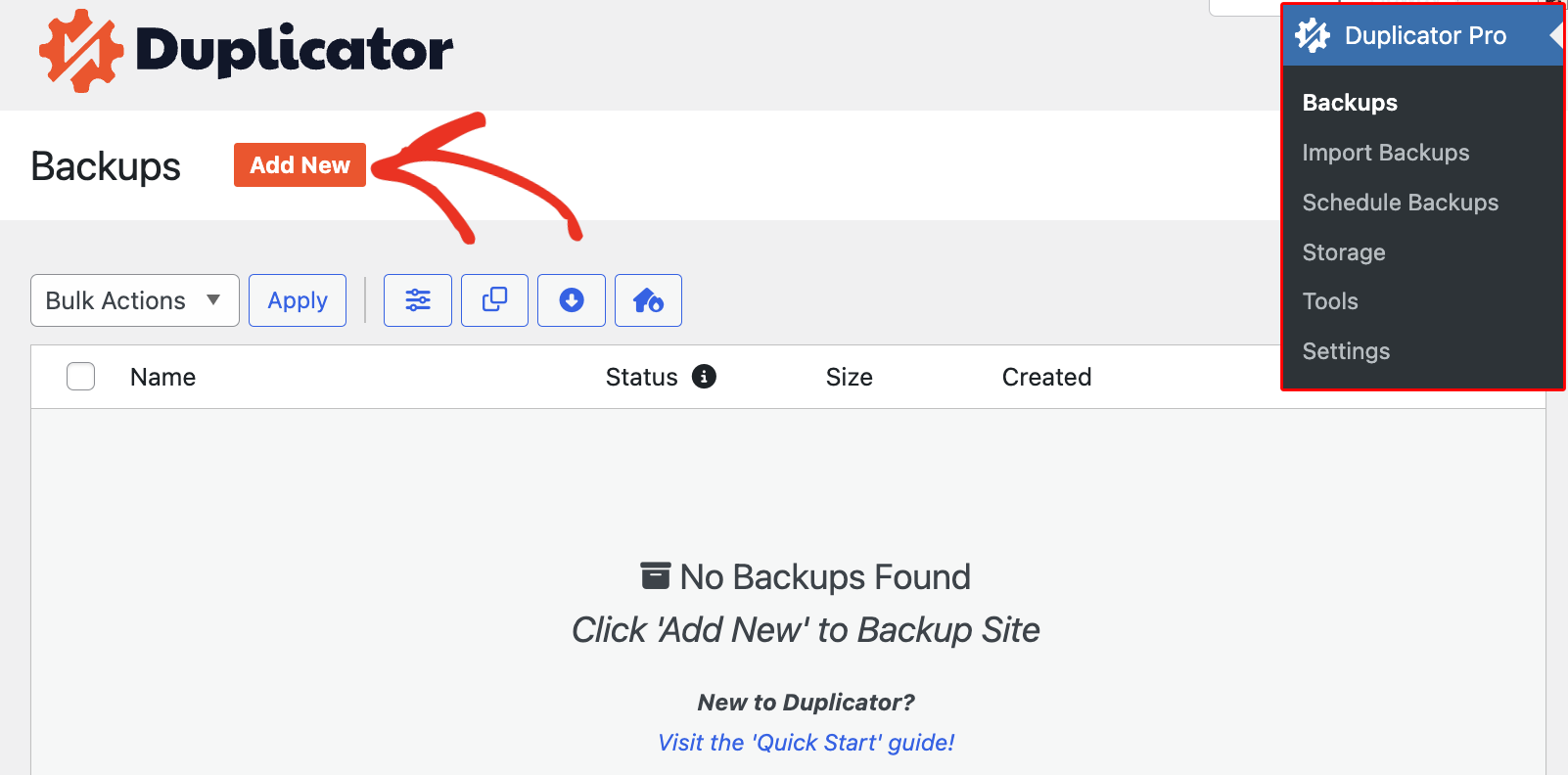
2. バックアップ名の形式を設定し、ストレージをDuplicator Cloudに設定して、次へをクリックします。
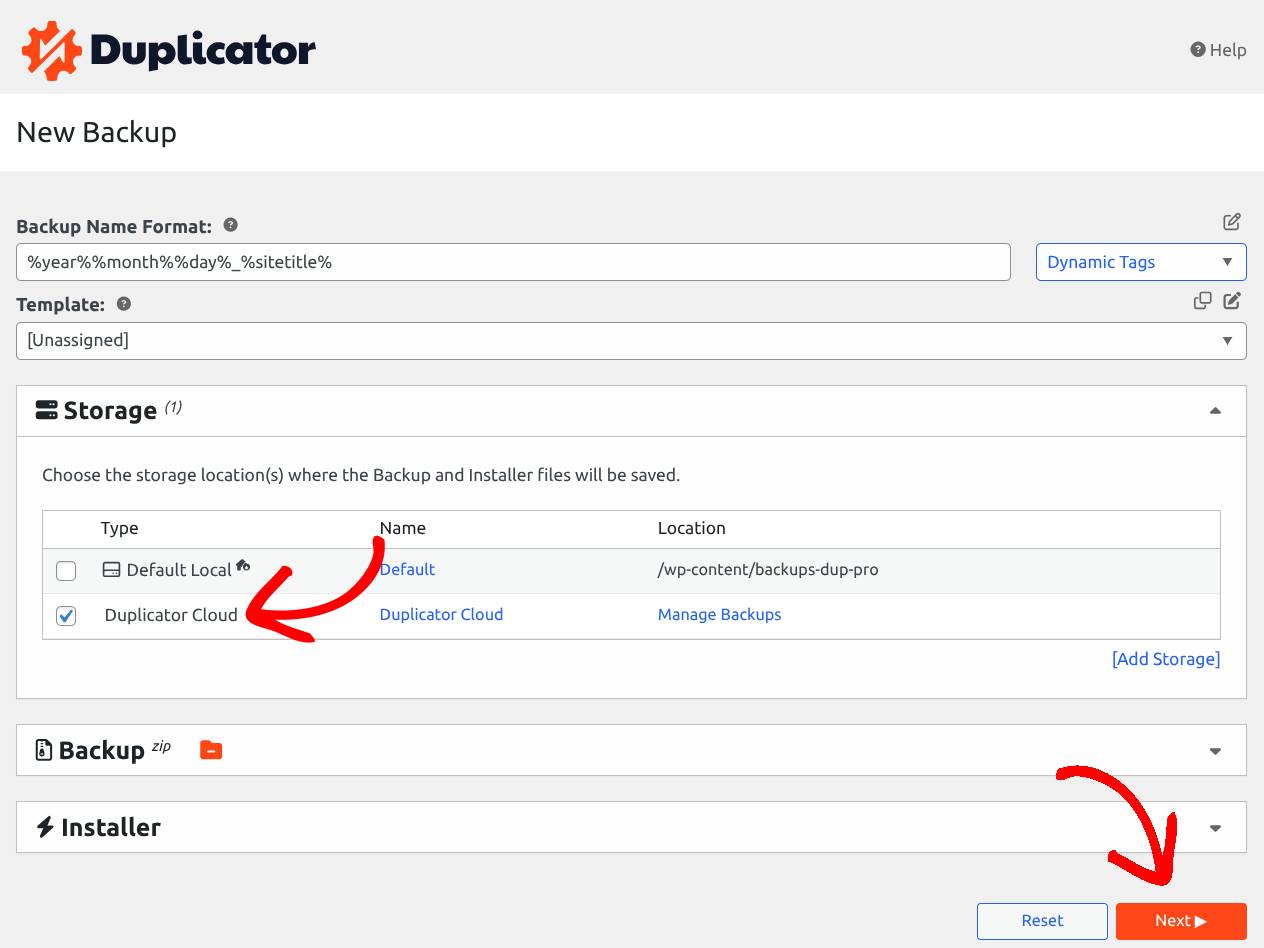
3. Duplicatorは続行する前にサイトをスキャンし、問題をフラグ付けします。
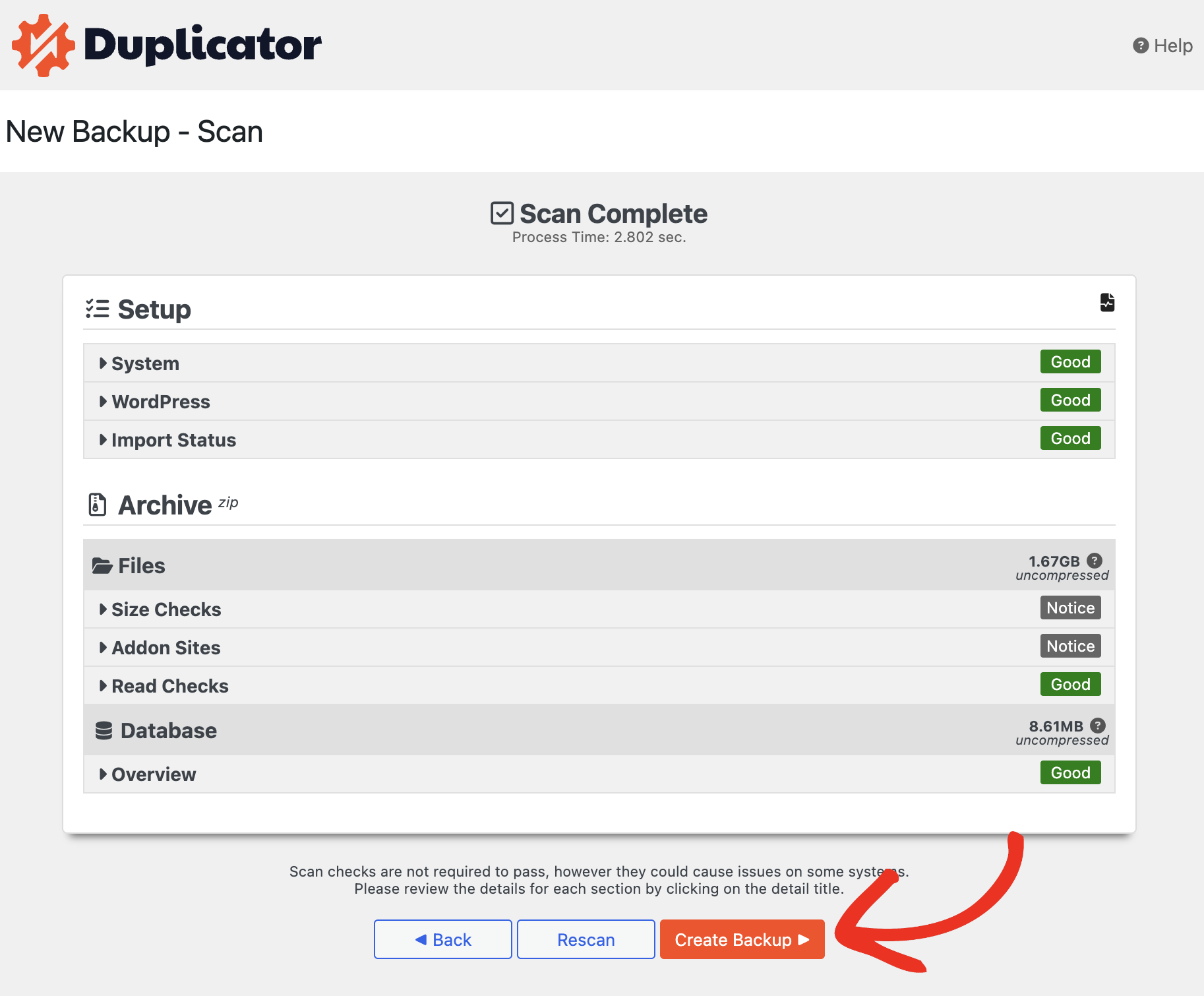
4. バックアップを作成をクリックしてバックアップをビルドし、Duplicator Cloudに転送します。
これで完了です。バックアップはDuplicator Cloudに保存され、必要に応じていつでも復元できます。
保存したバックアップを表示、整理、または管理するには、Duplicator Cloudの管理を参照してください。


