

Duplicator Cloud の管理
Duplicator CloudとのDuplicator Proの接続が成功した後、この記事ではCloudサービスのさまざまな機能とオプションについて説明します。
Duplicator Cloudインターフェイスの概要を明確に示します。ダッシュボード、ストレージ、ウェブサイト、バックアップ、アクティビティログの各ページです。
ダッシュボード
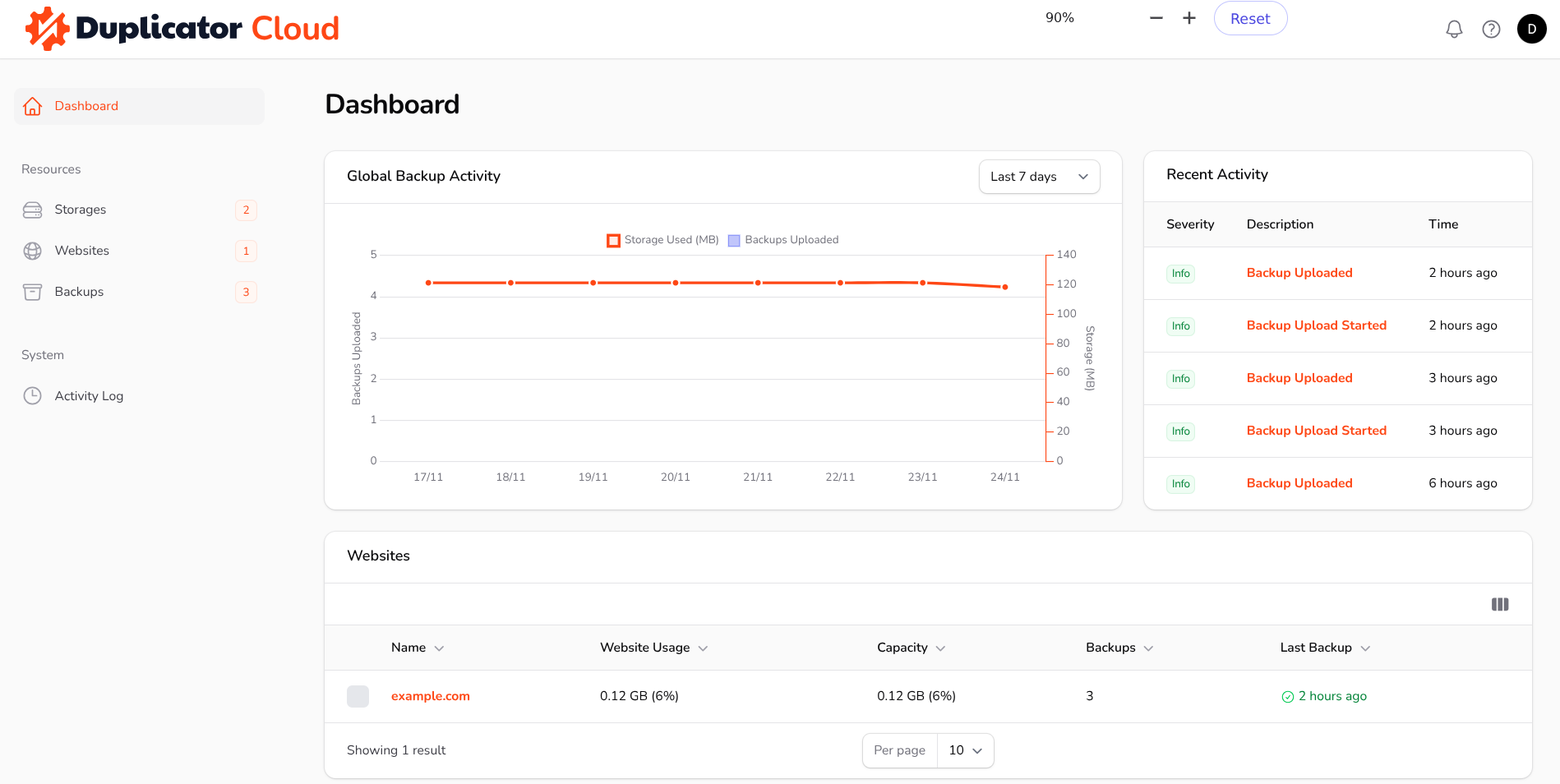
Duplicator Cloud にアクセスすると、最初に表示されるのは ダッシュボード です。このページでは、特別なウィジェットを通じて、最新データの迅速かつ包括的な概要を提供します。グローバルバックアップアクティビティ ウィジェットは、Duplicator Cloud にバックアップがいつ、いくつアップロードされたか、および現在保存されているすべてのバックアップの合計サイズを追跡します。最近のアクティビティ ウィジェットは、バックアップのアップロードと削除、ユーザーログイン、その他の関連情報など、最新のアクションのタイムラインを表示します。さらに、このページには ウェブサイト と 最新のバックアップ ウィジェットが含まれており、それぞれのコンテンツを明確に示しています。
ストレージ
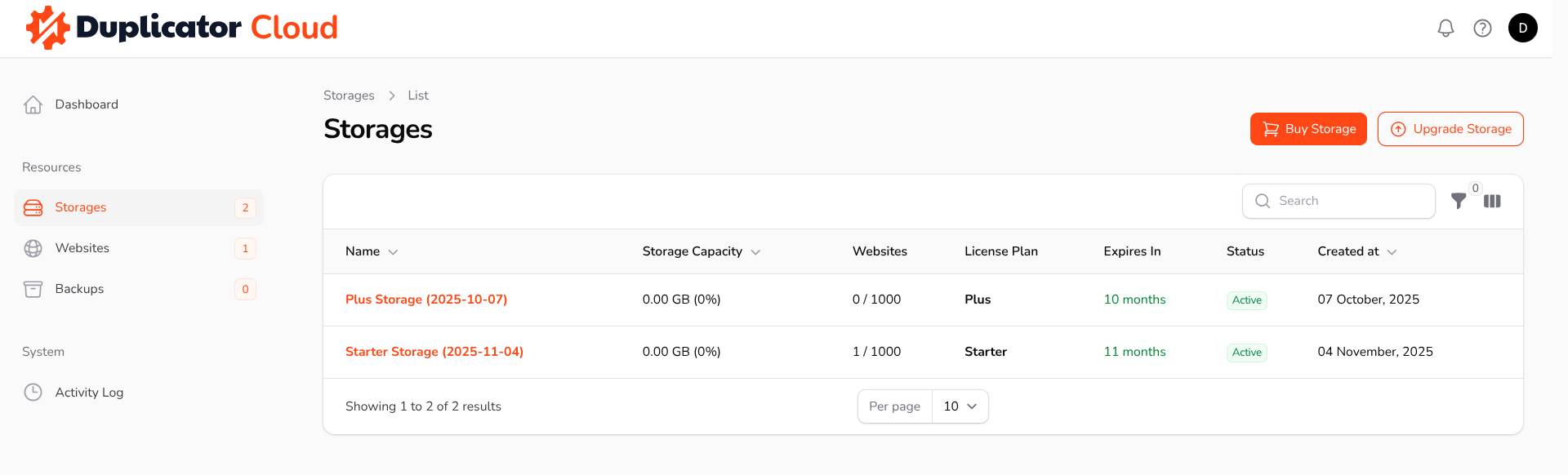
このページには、アカウントで利用可能なストレージが一覧表示されます。
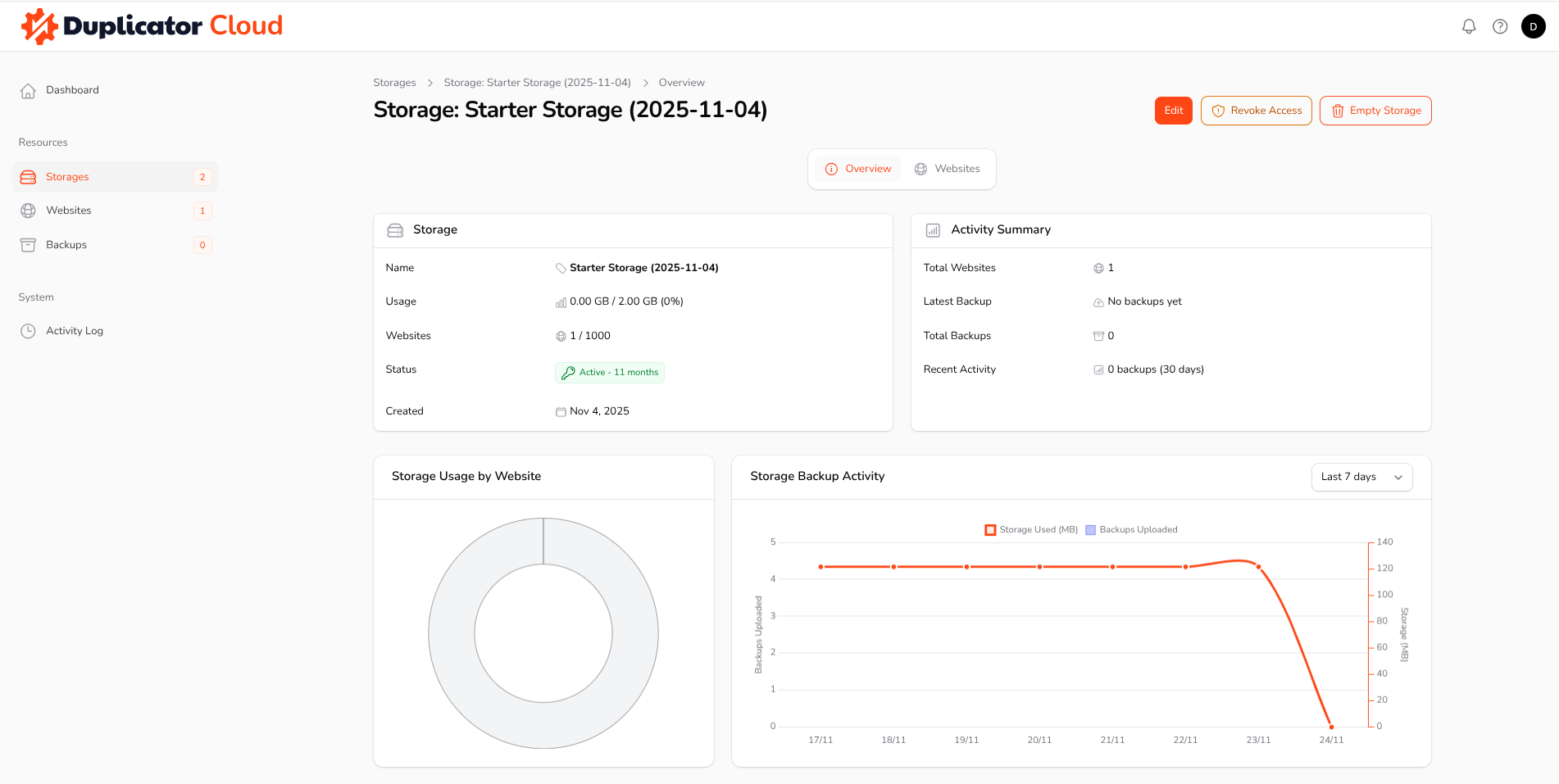
特定のストレージを選択すると、その専用の概要ページが開きます。そこには、そのストレージに関する詳細情報と、いくつかの便利なアクションが表示されます。ストレージ設定の編集、現在接続されているすべてのウェブサイトへのアクセスの取り消し、またはストレージの完全な消去が可能です。
ウェブサイト ページは、特定のストレージ場所内でアクセスすると、現在そのストレージに接続されているすべてのウェブサイトを表示します。このビューでは、これらのウェブサイトからアップロードされた最新のバックアップを確認することもできます。
ウェブサイト
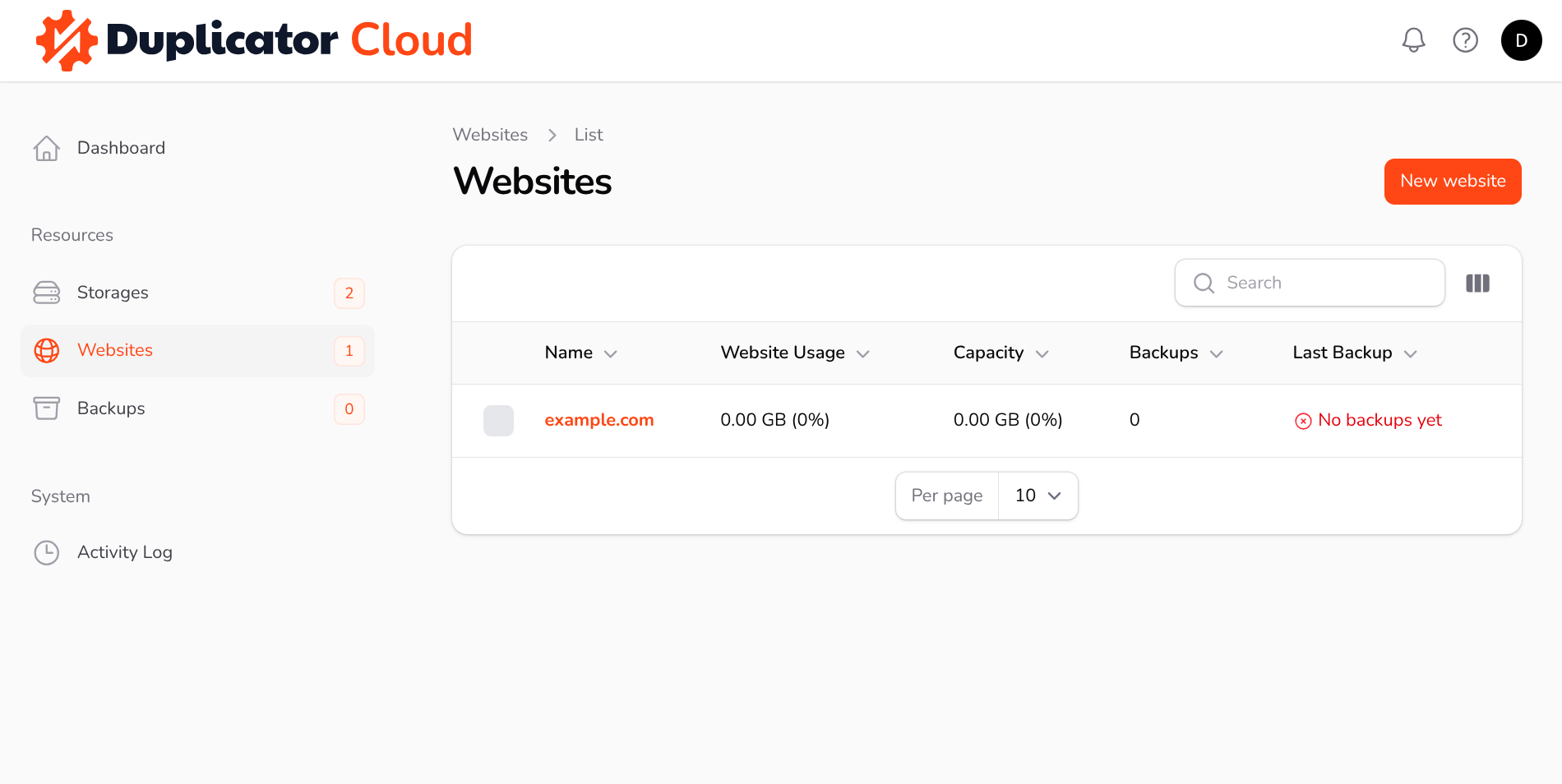
ウェブサイトのページには、Duplicator Cloudに接続されているすべてのウェブサイトが一覧表示されます。
特定のウェブサイトの 概要 ページにアクセスすると、そのサイトからアップロードされたバックアップに関する詳細情報が見つかります。このページでは、ウェブサイト関連情報の編集など、いくつかの重要なアクションも容易になります。便利な機能: 多数のウェブサイトがサービスに接続されている場合、各ウェブサイトに特定のカラーを割り当てることで、一目で簡単に区別できるようになります。
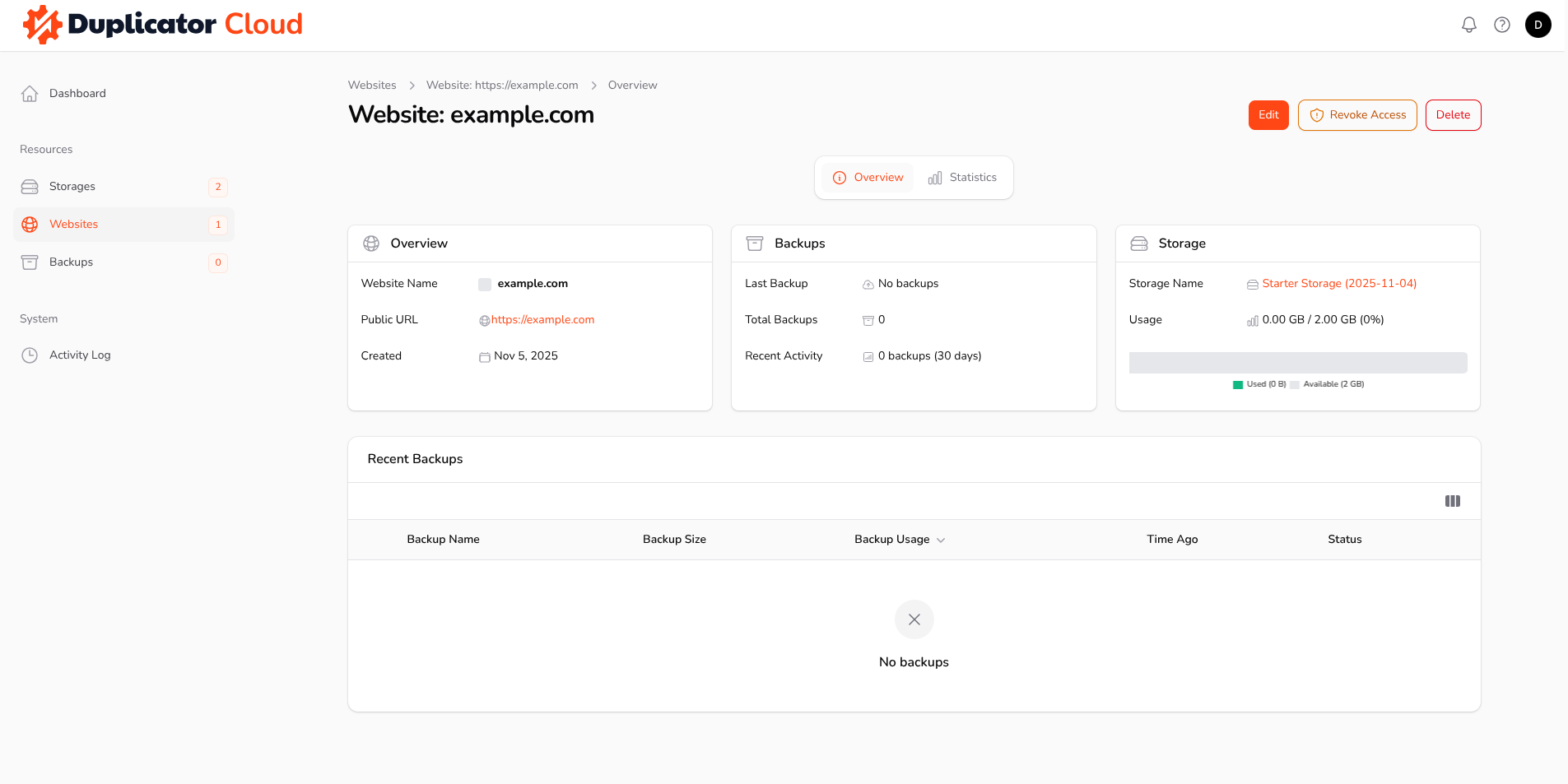
ウェブサイトのアクセスが取り消された場合、新しい承認が行われるまで、そのサイトからDuplicator Cloudにバックアップをアップロードすることはできなくなります。ウェブサイトを消去ボタンは、その特定のウェブサイトからアップロードされたすべてのバックアップを削除します。逆に、削除ボタンは、ウェブサイトとそのすべての対応するバックアップをDuplicator Cloudから完全に削除します。
バックアップ
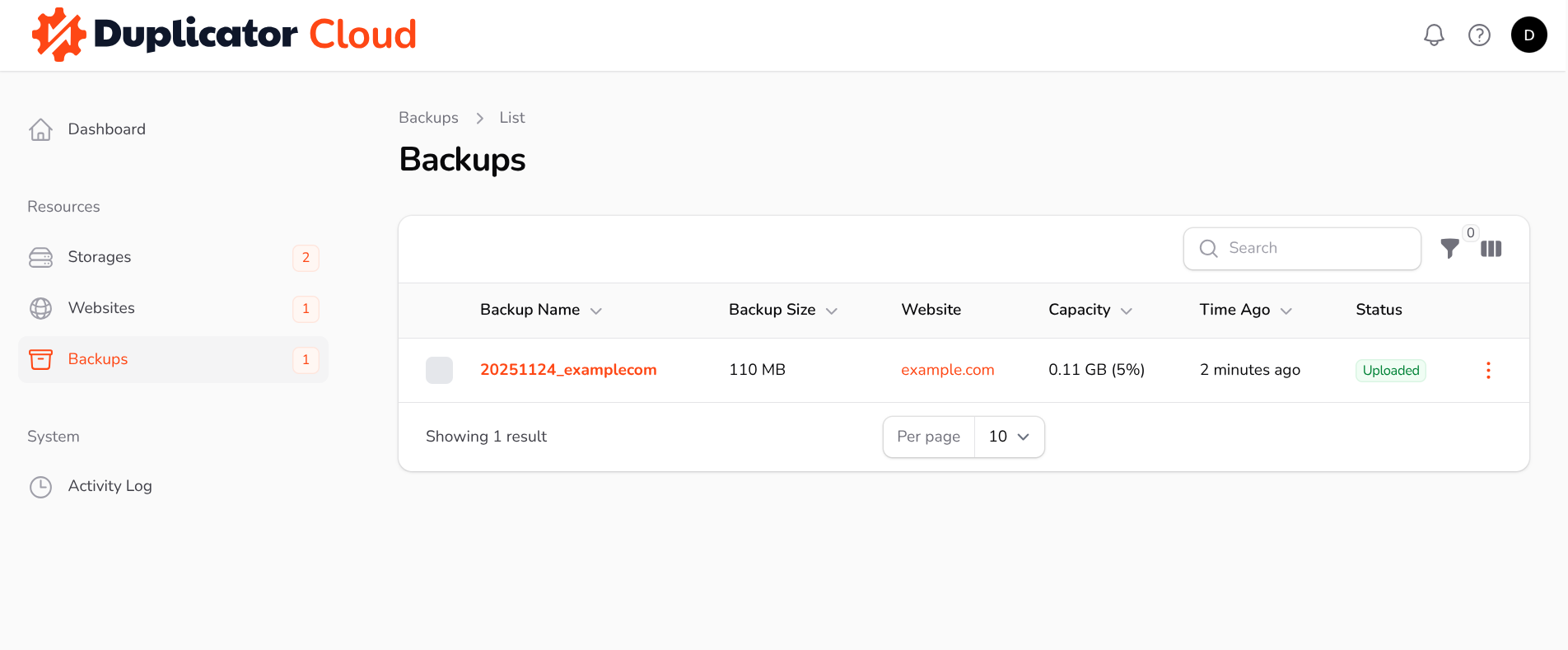
このページには、現在Duplicator Cloudで利用可能なすべてのバックアップが一覧表示されます。
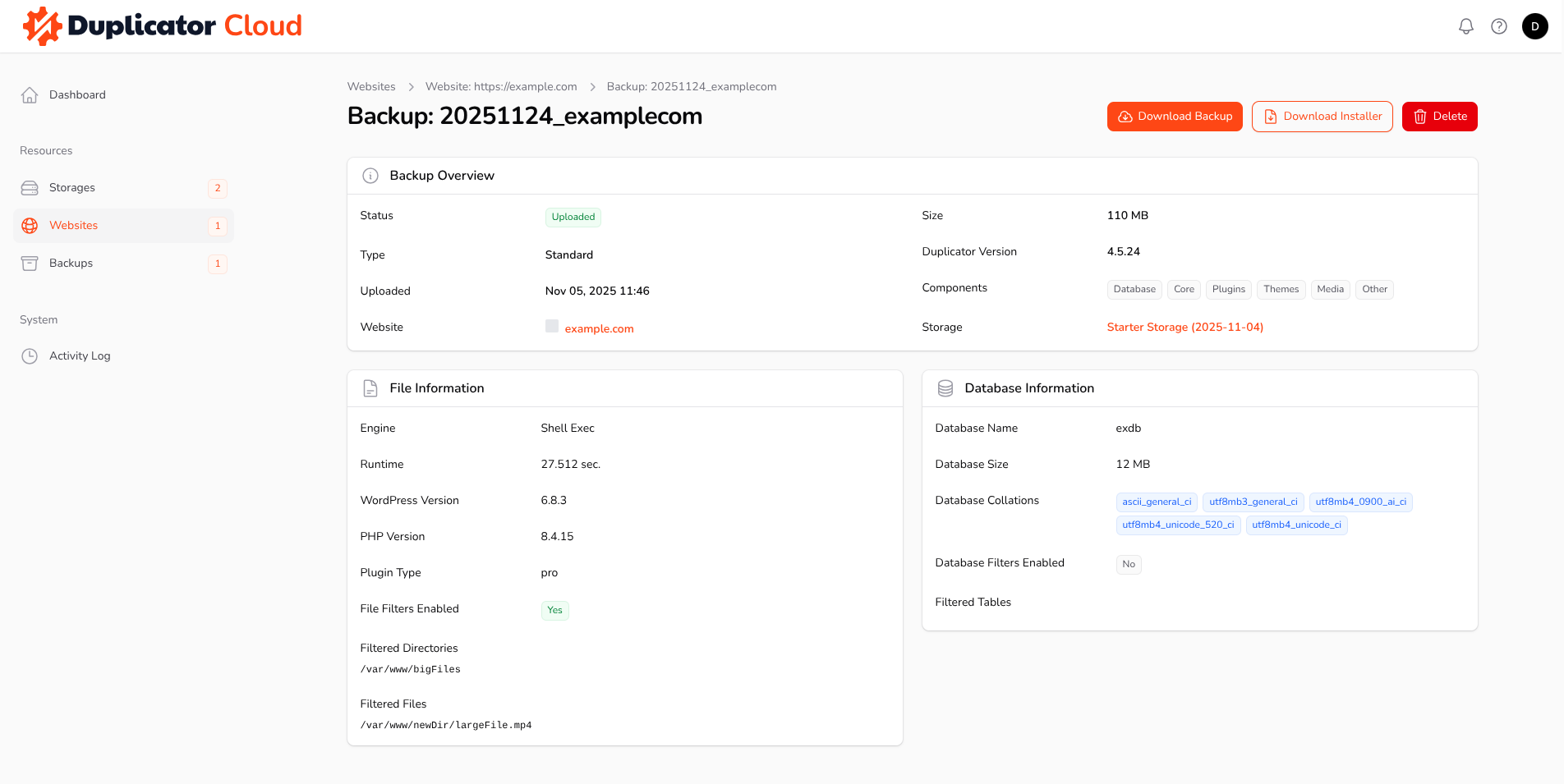
特定のバックアップのページを開くと、バックアップサイズ、使用されたアーカイブエンジン、バックアップから除外(フィルタリング)されたファイル、フォルダ、データベーステーブルなどの包括的な詳細が表示されます。このページから、バックアップとそのインストーラーの両方をダウンロードするか、バックアップをDuplicator Cloudから削除します。
Duplicator Pro側では、各Duplicator Cloudストレージ接続に独自の最大バックアップ数設定があります。この制限を超えると、最も古いバックアップが自動的に削除されます。無制限にするには0に設定します。これは、Duplicator Cloudストレージプラン自体のクォータとは別です。プランがストレージ制限に達した場合やサブスクリプションが失効した場合に正確に何が起こるかについては、公開されているドキュメントが見つからなかったため、懸念がある場合はアカウントを確認するか、サポートに連絡してください。
アクティビティログ
アクティビティログページには、最近の操作とイベントの時系列リストが表示されます。特定の操作に関する詳細情報を表示するには、詳細ボタンを選択します。
Duplicator Cloudは、Duplicatorチームによって開発された独自のクラウドストレージソリューションであり、特にDuplicator Proプラグインによって作成されたWordPressバックアップを管理するために調整されています。上記の特徴は現在利用可能な機能を表しており、多くの追加機能が積極的に開発中です。潜在的な機能に関するリクエストやフィードバックについては、このサービスを常に改善しているため、お気軽にお問い合わせください。
Duplicator Cloudを初めてお使いですか?購入して接続する方法については、Duplicator Cloudストレージの入手を参照してください。


