

Wasabi へのバックアップの保存
Wasabiは、WordPressサイトのバックアップを保存するための安全で予算に優しいオプションを提供します。他のクラウドストレージオプションとは異なり、Wasabiは料金体系を明確にし、紛らわしい階層や隠れた料金なしで、データ保護を銀行を壊すことなく行いたいビジネスと個人の両方にとって確実な選択肢となります。
このガイドでは、Duplicator ProのバックアップのストレージロケーションとしてWasabiを接続する方法を説明します。
Wasabiバケットを作成する
1. 新しいWasabiアカウントを作成します。Wasabiは30日間の無料トライアル(最大1TB、クレジットカード不要)を提供しています。その後、Pay-Go料金は月額7.99ドル/TBです(2026年7月現在、変更される可能性があります)。
2. 必要な推定データストレージで登録します。
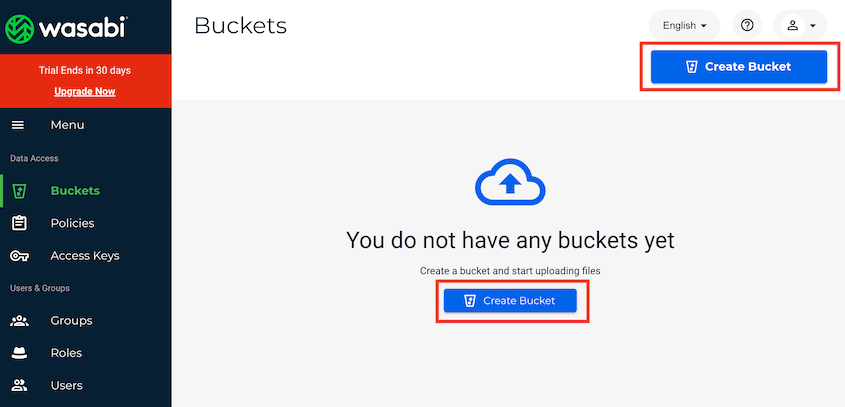
3. Wasabiアカウントを作成した後、新しいWasabiコンソールが表示されます。ここで、Buckets » Create Bucketをクリックします。
4. 新しいバケットに名前を付けます。ドメインを含め、小文字のアルファベットまたは数字で始める必要があります。
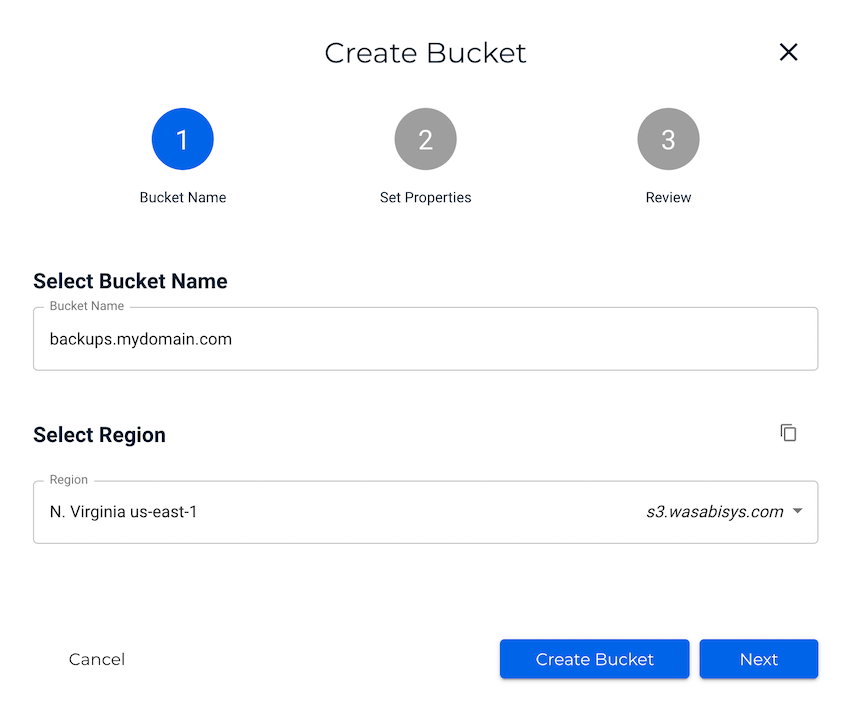
5. その後、最も近いデータセンターリージョンを選択します。Create Bucketをクリックします。
アクセスキーを特定する
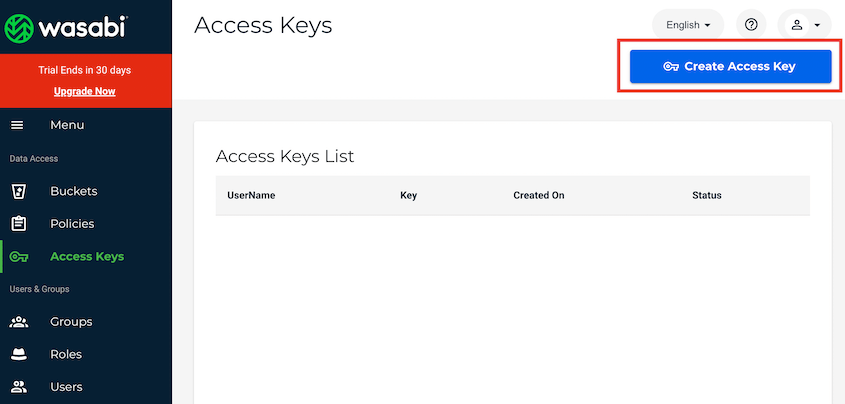
1. Wasabiコンソールに移動し、Access Keysタブを開きます。次に、新しいアクセスキーを作成します。
2. ポップアップウィンドウで、Root Userを選択し、Createをクリックします。
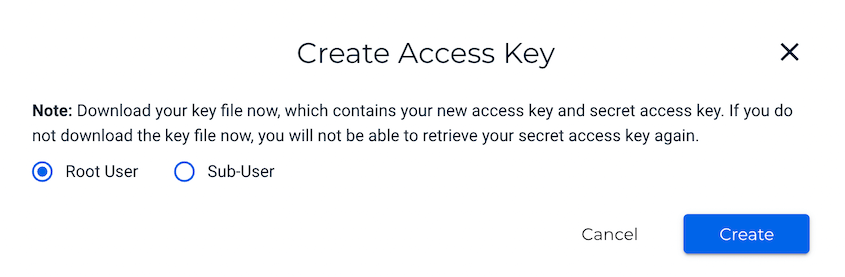
3. これにより、Wasabiバケットのアクセスキーとシークレットキーが生成されます。
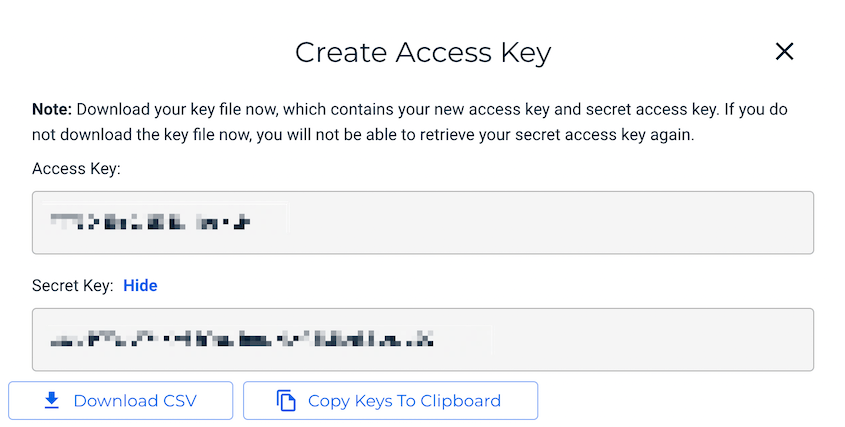
これらのキーをコピーして安全な場所に保存できます。CSVファイルとしてダウンロードすることもできます。いずれにしても、次のステップで簡単にアクセスできるようにしてください。
WasabiとDuplicatorを接続する
1. 接続するには、Duplicator Pro » Storage » Add Newに移動する必要があります。
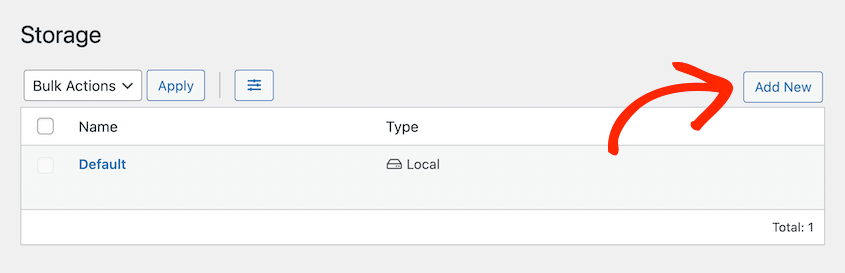
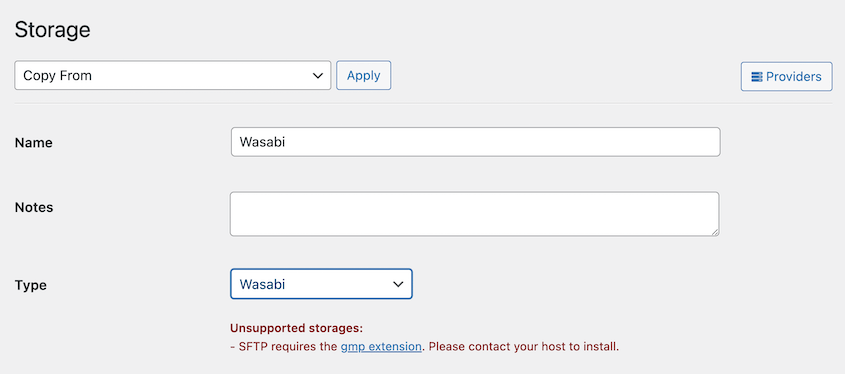
2. 新しいストレージロケーションに名前を付け、TypeとしてWasabiを選択します。
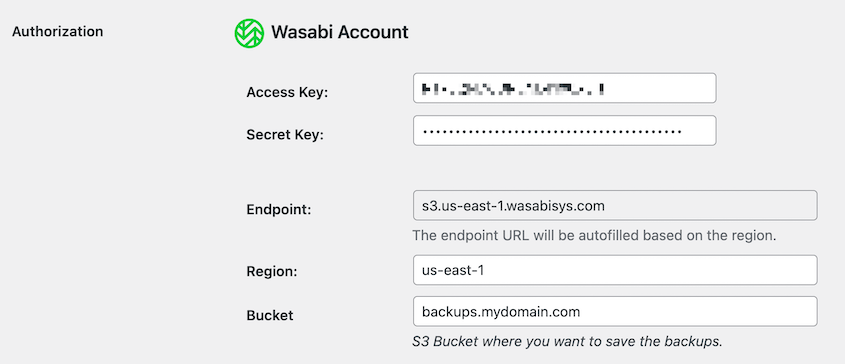
3. Authorizationの下に、アクセスキーとシークレットキーを貼り付けます。バケット名とリージョンも入力する必要があります。
4. クラウドストレージスペースを最適化するために、Max Backupsフィールドをカスタマイズします。Duplicatorは、設定された制限に達すると古いバックアップを削除します。
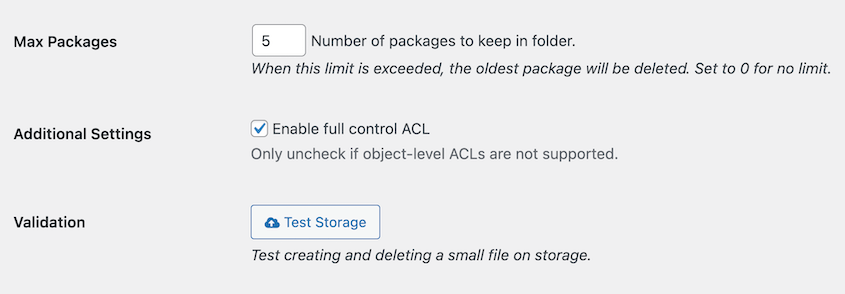
5. Wasabiストレージを保存した後、ページ下部にあるテストストレージをクリックします。DuplicatorはWasabiに小さなファイルを作成し、それを削除して、統合が正しく機能することを確認します。テストが失敗した場合は、Amazon S3またはS3互換ストレージタイプの問題をどのように修正しますか?を参照してください。
Wasabiが接続されると、バックアップが作成されるたびにバックアップが自動的にアップロードされ、ウェブサーバーとは別の安全なオフサイトコピーがサイトに提供されます。
このプロセスを自動化するには、自動バックアップの作成 ガイドを参照してください。


