

Google Cloud へのバックアップの保存
WordPressのバックアップをGoogle Cloudに保存すると、ウェブサーバーから離れたオフサイトにコピーが保存されるため、サイトが侵害されたりクラッシュしたりしてもバックアップが失われることはありません。Duplicator ProはGoogle Cloud Storageバケットに直接接続するため、作成したすべてのバックアップが自動的にそこにプッシュされます。
このガイドでは、Google Cloudバケットの作成方法、Duplicator Proが必要とするアクセスキーの生成方法、およびそのバケットをDuplicator Proにストレージの宛先として接続する方法について説明します。
Google Cloud バケットの作成
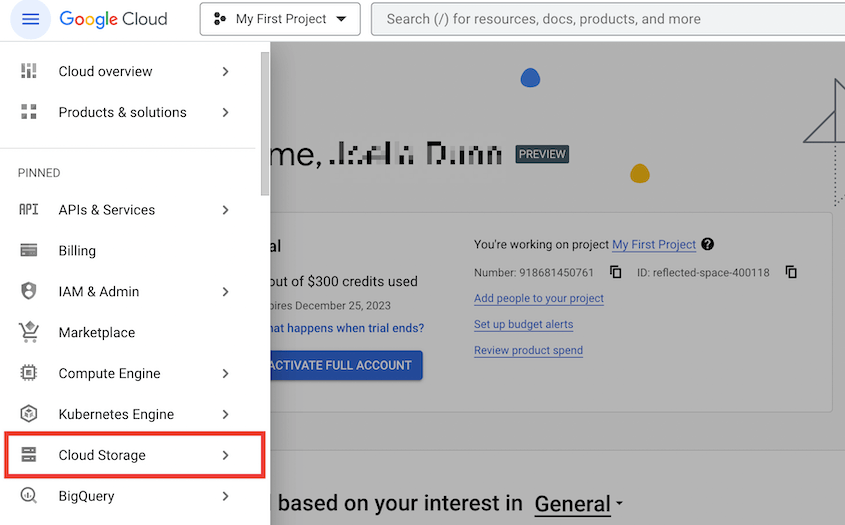
Google Cloudアカウントで請求を有効にするか、無料枠を使用する必要があります。Google Cloudコンソールにログインしたら、ナビゲーションメニューを開き、Cloud Storageを見つけます。
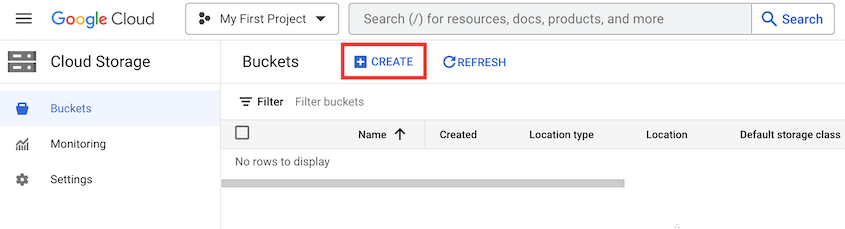
次に、バケット » 作成を選択します。
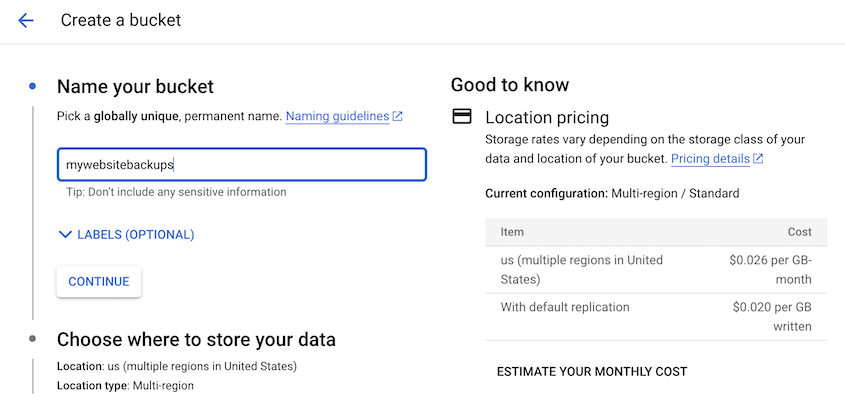
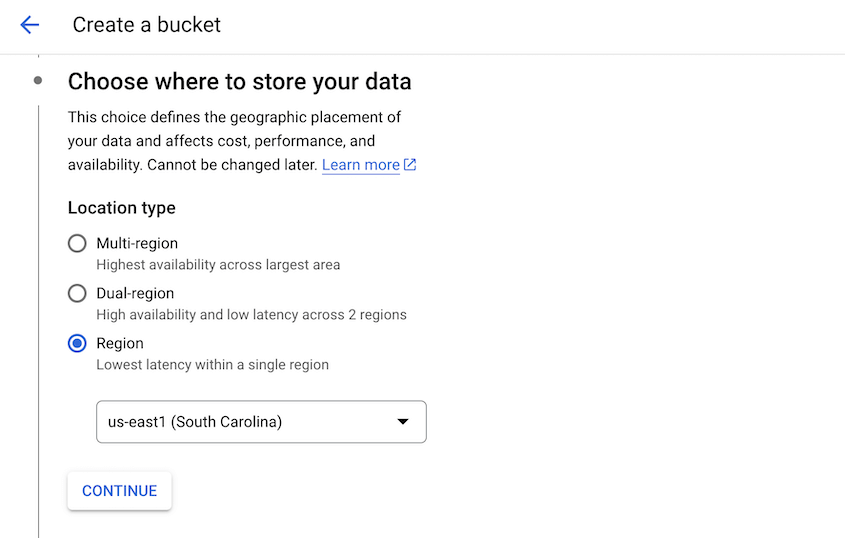
次に、データを保存したい適切なリージョンを選択します。
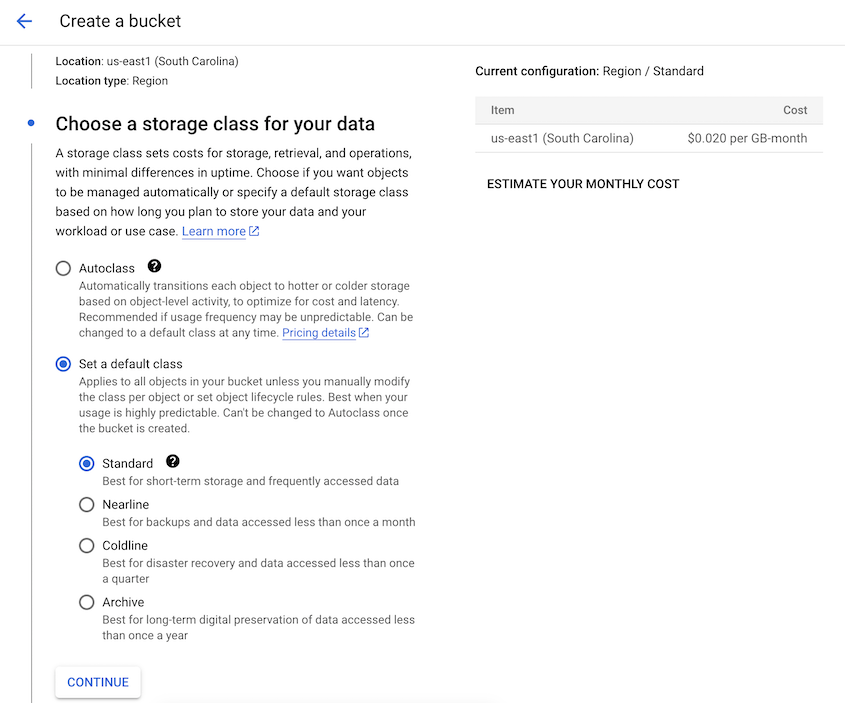
バケットにデータを保存および取得するコストを決定するストレージクラスを設定します。Standard、Nearline、Coldline、Archiveの4つのオプションがあります。バックアップにアクセスする頻度に基づいていずれかを選択してください。
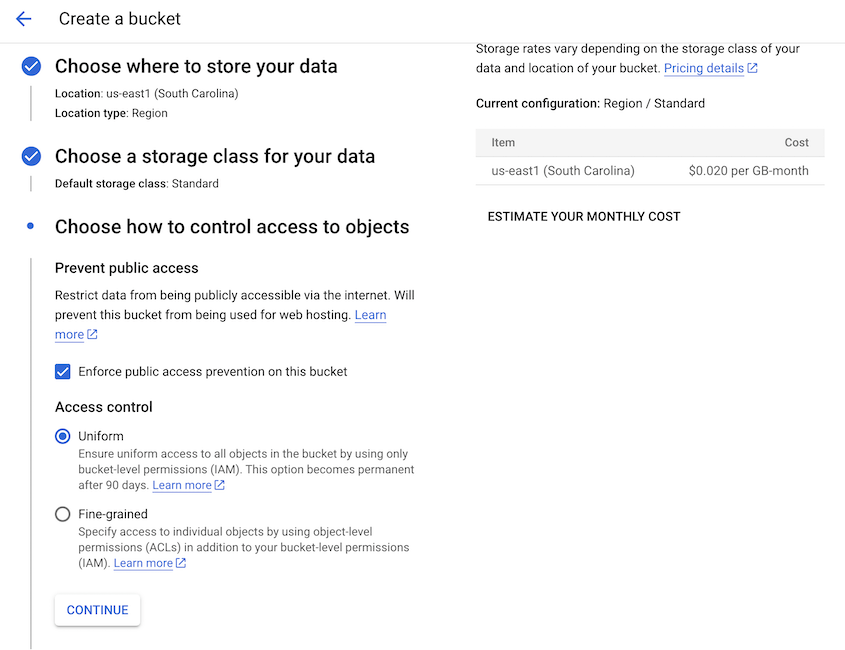
次に、バケットのアクセス制御を設定します。Uniformアクセス制御はバケットレベルの権限のみに依存しますが、Fine-grainedアクセス制御はオブジェクトレベルの権限も許可します。
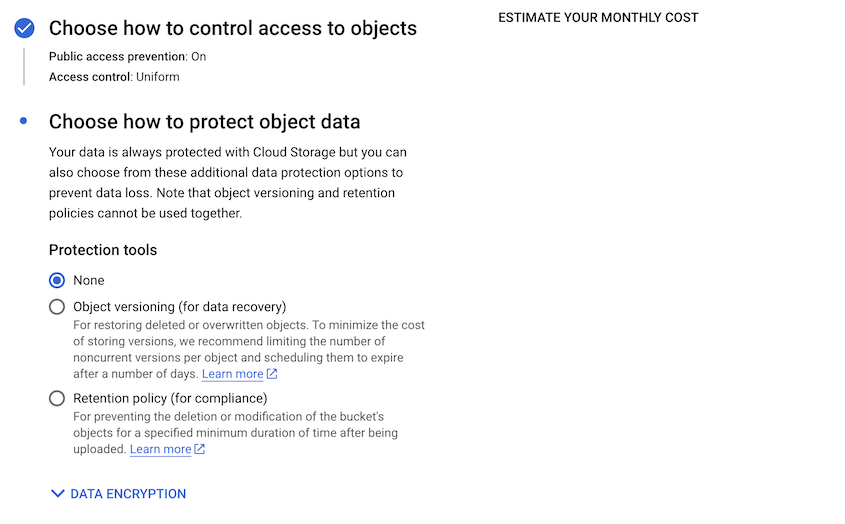
保護ツールの下で、なしまたはオブジェクトバージョニングを選択します。
その後、Createをクリックしてください。
Google Cloud アクセスキーの作成
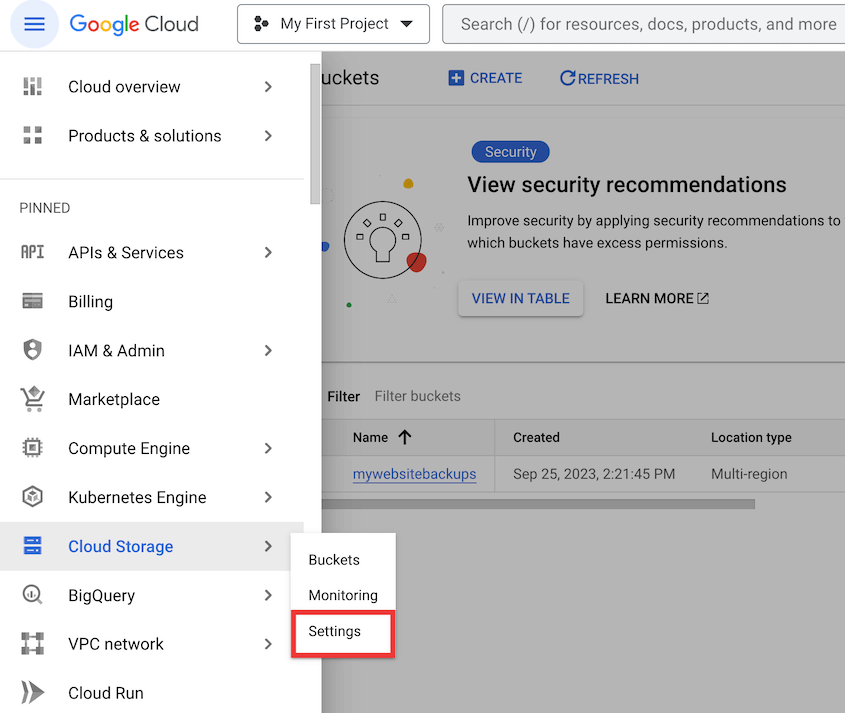
Google CloudとDuplicatorを接続するには、新しいバケットのアクセスキーを生成する必要があります。まず、Cloud Storage » 設定に移動します。
Interoperability(相互運用性)タブをクリックします。ここで、サービスアカウントのキーを作成をクリックします。
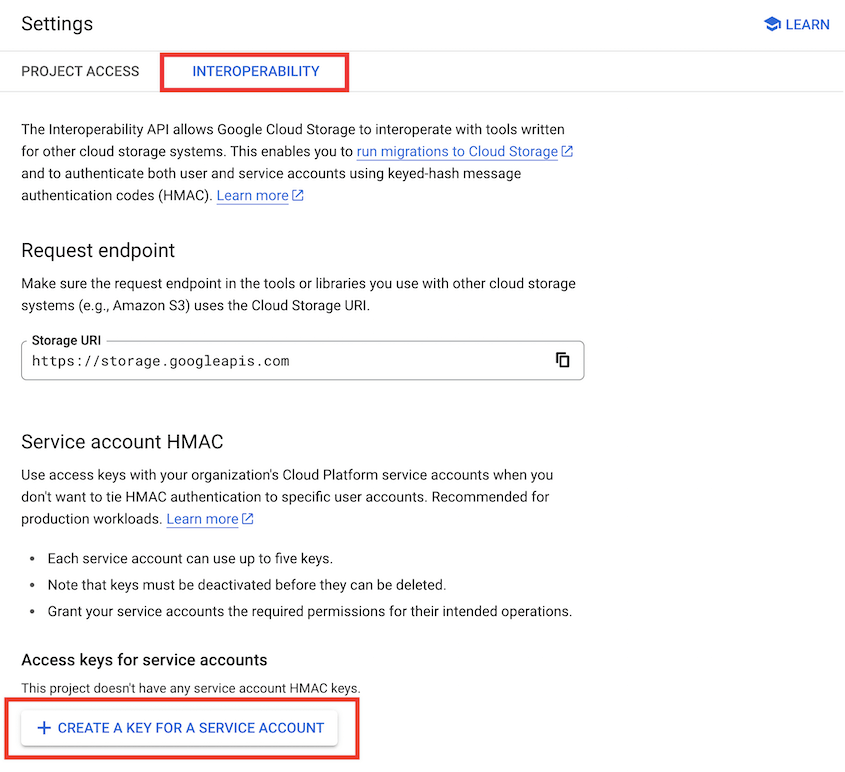
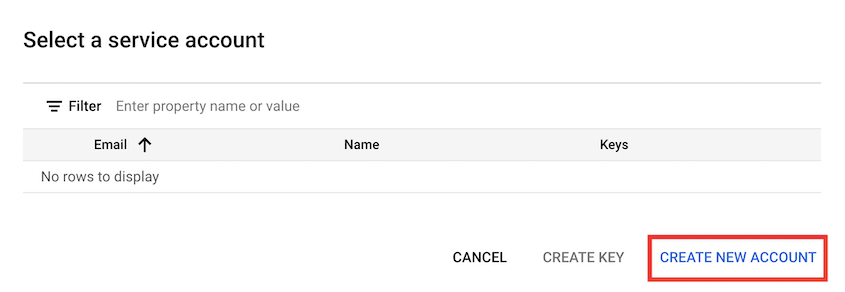
ポップアップで、新しいサービスアカウントを作成します。
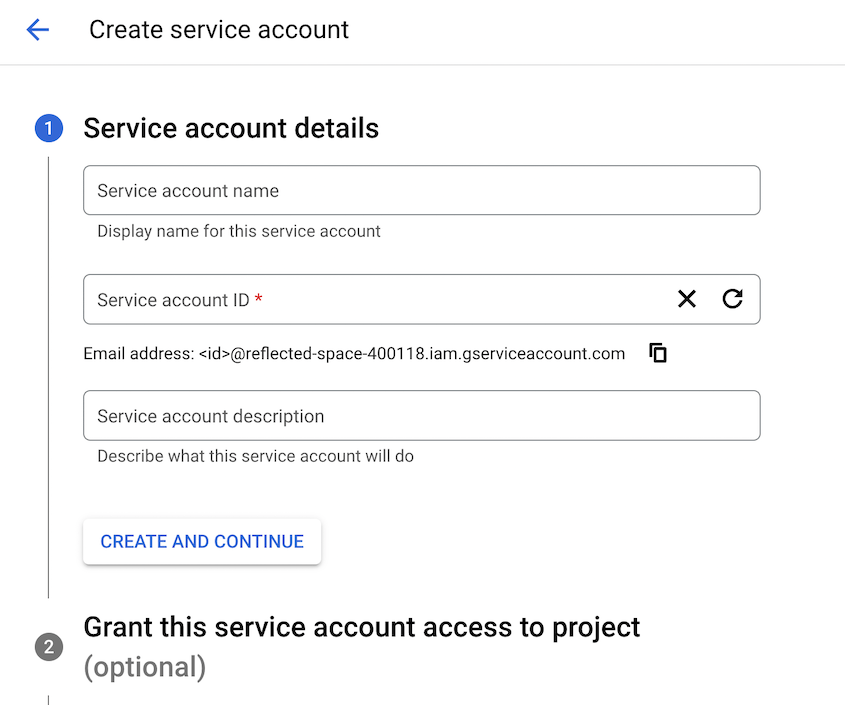
アカウントIDと説明を入力します。
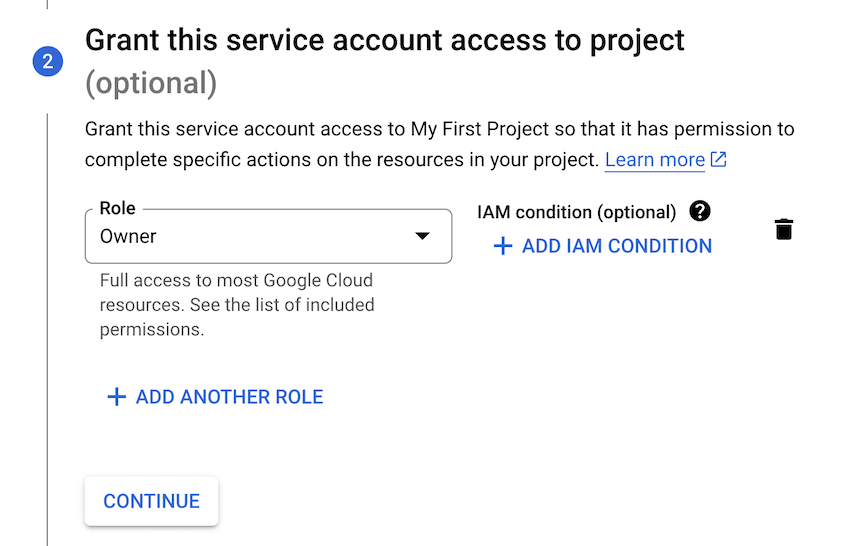
ロールで、Owner(オーナー)を選択します。
サービスアカウントの作成が完了すると、新しいアクセスキーが自動的に生成されます。
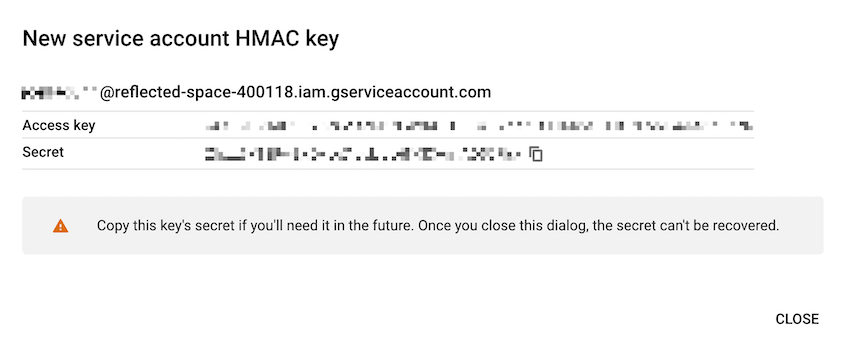
次のステップで使用するために、これら両方をコピーしてください。
DuplicatorとGoogle Cloudの接続
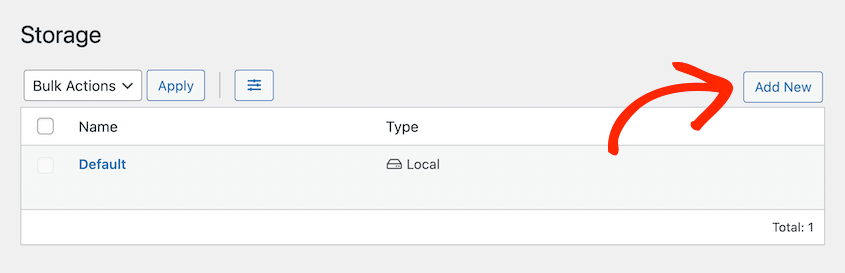
Google Cloudアカウントの設定は完了しました!WordPressダッシュボードに戻り、Duplicator Pro » Storage » Add Newに移動します。
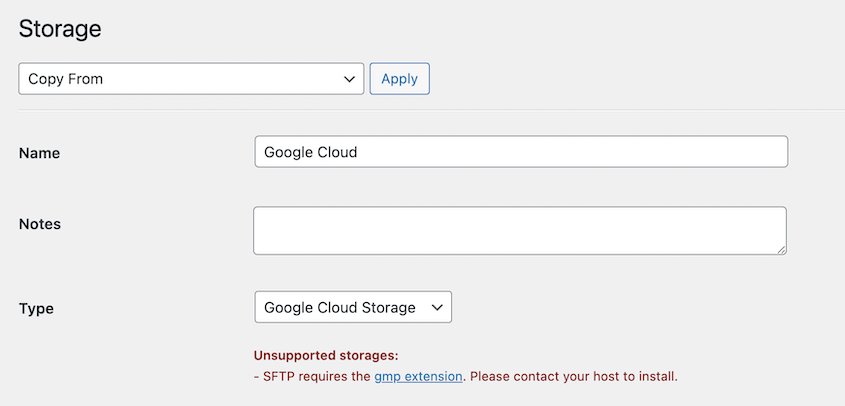
次に、新しいストレージに名前を付け、Type(タイプ)としてGoogle Cloud Storageを選択します。
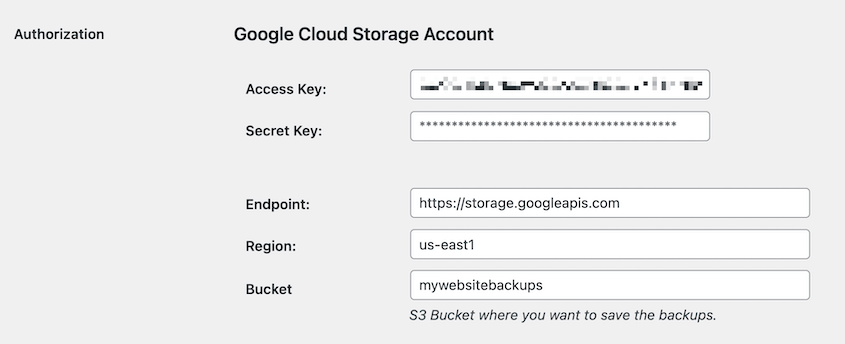
Authorization(承認)セクションまでスクロールダウンします。アクセスキーとシークレットキーを貼り付けます。
ページの下部で、Max Backups(最大バックアップ数)を調整できます。これは、Google Cloudアカウントで一度に許可されるバックアップの最大数です。
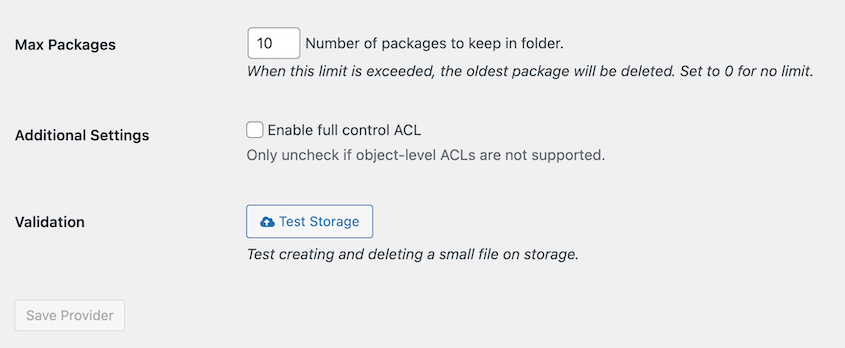
この設定は、Duplicator Proによってアップロードされたすべてのファイルにバケット所有者にフルコントロール(ACL)を付与するチェックボックスです。バケットのアクセス制御がFine-grainedに設定されている場合にのみ有効になります。UniformバケットはオブジェクトレベルのACLをまったくサポートしないためです。以前にUniformアクセス制御を選択した場合は、このチェックボックスはそのままにしておいてください。どちらにしても効果はありません。
ストレージを保存したら、ストレージのテストをクリックして、統合が機能していることを確認します。Duplicator ProはGoogle Cloudで小さなテストファイルを生成および削除して、ファイルが正常に転送できることを検証します。
Google Cloud Storageで接続エラーやアップロードの失敗が発生した場合は、Google Cloudが同じS3互換統合を使用しているため、Amazon S3またはS3互換ストレージの問題のトラブルシューティングを参照してください。
このガイドの手順に従うと、Duplicator Pro が Google Cloud Storage に接続され、このストレージ エンドポイントを使用するバックアップまたはスケジュールが実行されるたびに、将来のバックアップが自動的にバケットに転送されます。
別のストレージオプションをお探しですか?Duplicatorのストレージオプション完全ガイドを参照してください。


