

![[NEU] Duplicator DB Optimizer: Bereinigen Sie Ihre WordPress-Datenbank, bevor sie zu einem Problem wird](https://duplicator.com/wp-content/uploads/2026/06/Announcement-DB-Optimizer.jpg)
Eine perfekte Kopie erstellen: So klonen Sie eine WordPress-Website sicher
 Joella Dunn
Joella Dunn
Joella Dunn
 John Turner
John Turner
John Turner
Das Klonen Ihrer WordPress-Website erstellt einen operativen Zwilling auf einem anderen Server, der alle seine Funktionen beibehält und dennoch vor der Öffentlichkeit verborgen ist.
Es ist wie eine verdeckte Version, die für Tests oder Änderungen bereitsteht, ohne die Live-Site zu beeinträchtigen.
Sie könnten eine geklonte Kopie Ihrer Website auf einem Server einrichten, zu dem Sie migrieren möchten. Sie haben dann Zeit, alles am neuen Standort einzurichten, während Ihre alte Website noch online ist.
Ich würde das Klonen auch für Staging und Entwicklung empfehlen. Designagenturen nutzen es, um an den Websites von Kunden zu arbeiten, ohne deren Live-Besucher zu beeinträchtigen.
Sie denken vielleicht, dass das Klonen komplex ist, aber Sie können es in nur wenigen Minuten erledigen!
Hier sind die wichtigsten Erkenntnisse:
- Klonen erstellt eine voll funktionsfähige Duplikat Ihrer WordPress-Website, die unabhängig von Ihrer Live-Website funktioniert, perfekt für risikofreie Tests von Änderungen.
- Klonen unterscheidet sich vom Sichern. Klone sind aktiv und funktionsfähig, während Backups ruhende Kopien zur Wiederherstellung sind.
- Häufige Anwendungsfälle sind: Staging-Umgebungen für sichere Tests, Migration zu neuen Hosts ohne Ausfallzeiten und Erstellung von Entwicklungskopien für Webagenturen.
- Verwenden Sie das Duplicator-Plugin (1,5+ Millionen aktive Installationen), um den gesamten Klonvorgang zu automatisieren und manuelle Fehler zu vermeiden.
- Der 5-Schritte-Prozess dauert nur wenige Minuten: Duplicator installieren, ein Backup erstellen, Dateien auf Ihren neuen Server hochladen, eine Datenbank erstellen und den Installer ausführen.
Inhaltsverzeichnis
- Kurze Zusammenfassung: So klonen Sie eine WordPress-Website
- Wann müssen Sie eine WordPress-Website klonen?
- So klonen Sie eine WordPress-Website
- So klonen Sie eine WordPress-Website manuell (ohne Plugin)
- So klonen Sie eine WordPress.com-Website
- Häufig gestellte Fragen (FAQs)
- Erstellen Sie eine perfekte Kopie Ihrer WordPress-Website
Kurze Zusammenfassung: So klonen Sie eine WordPress-Website
Wann müssen Sie eine WordPress-Website klonen?
Beim Klonen wird eine Kopie Ihrer Website an einem neuen Ort gespeichert. Dies ist eine exakte Kopie, die voll funktionsfähig ist.
Obwohl dies einem Backup ähneln mag, gibt es einen wichtigen Unterschied.
Wenn Sie Ihre Website sichern, speichern Sie eine ruhende, inaktive Kopie. Wenn Sie versehentlich etwas auf Ihrer Live-Website beschädigen, können Sie dieses gespeicherte Backup wiederherstellen.
Ein Klon ist eine exakte Duplikat der WordPress-Website, außer dass er unabhängig und voll funktionsfähig ist. Sie können den Website-Klon ändern, ohne Ihre Live-Website zu beeinträchtigen.
Auf einer geklonten Staging-Site können Sie eine komplette Neugestaltung durchführen, Updates installieren, neue Software hinzufügen und Dateien bearbeiten, ohne Ihre Live-Site zu beeinträchtigen.
Wenn Sie zu einem neuen Webhost oder einer neuen Domain wechseln, können Sie die ursprüngliche Website klonen und die geklonte Version auf dem neuen Server einrichten. Dies verhindert Ausfallzeiten, die Ihre Benutzererfahrung (UX) beeinträchtigen könnten.
Website-Klone können auch für Webentwickler hilfreich sein.
Anstatt an der Live-Site zu arbeiten, können Sie die Website Ihres Kunden auf eine Subdomain klonen. Mit dieser Staging-Umgebung können Sie Änderungen sicher vornehmen.
Agenturen nutzen das Klonen, um sich wiederholende Einrichtungsarbeiten zu überspringen. Erstellen Sie einmal eine Startseite mit Ihren Standard-Plugins und der bereits vorhandenen Basiskonfiguration und klonen Sie diese dann als Ausgangspunkt für jede neue Kundenwebsite. Sie müssen nicht jedes Mal von Grund auf neu aufbauen.
So klonen Sie eine WordPress-Website
Als Anfänger mag das Klonen wie ein schwieriger Prozess erscheinen. Keine Sorge, ich führe Sie durch jeden Schritt!
So klonen Sie Ihre WordPress-Website:
- Ein Klon-Plugin herunterladen: Das manuelle Klonen Ihrer Website ist schwierig und fehleranfällig. Für die reibungsloseste Erfahrung verwenden Sie ein Plugin wie Duplicator.
- Backup erstellen: Packen Sie Ihre Website in eine einzige, verschiebbare Backup-Datei.
- Dateien verschieben: Laden Sie Ihre Backup-Dateien auf den neuen Server hoch.
- Datenbank einrichten: Erstellen Sie eine neue Datenbank und einen neuen Datenbankbenutzer für Ihre geklonte Website.
- Installation ausführen: Starten Sie das Duplicator-Installationsprogramm, um die Einrichtung Ihrer Originaldateien auf der neuen Website abzuschließen.
Schritt 1: Ein Klon-Plugin herunterladen
Um mit dem Klonen Ihrer Website zu beginnen, empfehle ich die Installation von Duplicator. Mit über 1,5 Millionen aktiven Installationen ist dieses Plugin die beliebteste Option für das Klonen von WordPress.

Mit Duplicator können Sie Ihre WordPress-Website auf eine andere Domain, einen anderen Webhoster oder eine lokale Umgebung kopieren.
Sie müssen keine Daten manuell herunter- oder hochladen. Außerdem haben Sie keine Ausfallzeiten.
Wählen Sie zunächst Ihre bevorzugte Lizenz für Duplicator Pro. Obwohl Sie eine kostenlose Version herunterladen können, beinhalten die Premium-Abonnements Drag-and-Drop-Migrationen, Cloud-Speicher, automatische Backups und vieles mehr.
Nachdem Sie Duplicator heruntergeladen haben, installieren Sie es in Ihrem WordPress-Dashboard.
Während des Checkouts erhalten Sie einen Lizenzschlüssel für Duplicator Pro. Bevor Sie mit der Verwendung des Plugins beginnen, gehen Sie zu Duplicator Pro » Einstellungen » Allgemein.

Fügen Sie Ihren Schlüssel in die Einstellungen für den Lizenzschlüssel ein.
Schritt 2: Ein Backup erstellen
Nach der Aktivierung von Duplicator müssen Sie ein Backup erstellen. Dies bündelt Ihre Plugins, Themes, Datenbank und andere WordPress-Dateien.
Sobald Sie alle Ihre Daten in einer einzigen ZIP-Datei kompiliert haben, können Sie sie problemlos an einen anderen Ort migrieren.
Finden Sie zuerst Duplicator » Backups » Neu hinzufügen.

Geben Sie auf der nächsten Seite dem Backup einen Namen. Wählen Sie dann einen Speicherort.
Mit Duplicator Pro können Sie Cloud-Speicheranbieter verbinden wie:
- Duplicator Cloud
- Google Drive
- Microsoft OneDrive
- Dropbox
- Amazon S3
- Wasabi
- Google Cloud
- DreamObjects
- Vultr
- DigitalOcean Spaces
- Cloudflare R2
- Backblaze B2
- FTP

Wählen Sie im Abschnitt Backup aus, welche Website-Komponenten Sie einschließen möchten. Für eine vollständig geklonte Kopie wählen Sie Gesamte Website.

Nachdem Sie auf Weiter geklickt haben, scannt Duplicator Ihre Website. Auch wenn Sie eine Benachrichtigung sehen, können Sie mit dem Erstellungsprozess fortfahren. Klicken Sie auf Backup erstellen.

Auf der Seite Backups sehen Sie eine Installer-Datei und eine Archive-ZIP-Datei. Bevor Sie mit dem nächsten Schritt fortfahren, laden Sie beide herunter.

Schritt 3: Die geklonten Dateien auf Ihren neuen Server hochladen
Sobald Sie eine Kopie Ihrer WordPress-Website haben, ist es an der Zeit, sie an einen anderen Ort hochzuladen.
Wenn Sie bereits WordPress installiert haben, öffnen Sie Ihr Dashboard und installieren Sie Duplicator Pro. Finden Sie dann die Seite Backups importieren und laden Sie die Archivdatei Ihres Backups hoch.

Sie müssen jedoch WordPress nicht installiert haben!
Mit Duplicator können Sie Ihr Backup auf einen File Transfer Protocol (FTP) Client oder cPanel hochladen. Sie installieren die Website in einem komplett leeren Verzeichnis, was Zeit spart.
Wenn Sie sich für die Verwendung eines FTP-Clients entscheiden, empfehle ich FileZilla. Diese kostenlose Software erleichtert die Verbindung zu Ihren Website-Dateien und deren Bearbeitung.
Geben Sie oben im FileZilla-Fenster Ihren Hostnamen, Benutzernamen, Ihr Passwort und die Portnummer ein. Diese Informationen finden Sie in Ihrem WordPress-Hosting-Dashboard.

Nachdem Sie auf Quickconnect geklickt haben, sehen Sie Ihre Website-Dateien auf der rechten Seite. Öffnen Sie als Nächstes das Stammverzeichnis, d. h. den public_html -Ordner. Laden Sie hier Ihre Duplicator-Backup-Dateien hoch.

Sie sollten sowohl eine installer.php -Datei als auch eine Zip-Datei mit Ihren WordPress-Daten sehen. Stellen Sie sicher, dass Sie alle anderen Dateien aus Ihrem public_html -Ordner löschen.
Schritt 4: Eine Datenbank für Ihre geklonte Website erstellen
Nachdem Sie Ihre geklonten Dateien hochgeladen haben, ist es an der Zeit, eine neue Datenbank zu erstellen, um die Daten zu speichern. Dies ermöglicht Duplicator, Informationen von Ihrer alten Datenbank in die neue zu verschieben.
Ihr Webhoster erlaubt Ihnen wahrscheinlich, Ihre Datenbank über Ihr Control Panel zu bearbeiten. Bluehost hat zum Beispiel eine Einstellung für MySQL Databases.

Klicken Sie nach dem Anklicken dieser Option auf die Option zum Erstellen einer neuen Datenbank. Geben Sie ihr einen Namen und klicken Sie auf Create Database.

Nun müssen Sie der Datenbank einen neuen Benutzer hinzufügen. Geben Sie im Abschnitt MySQL Users einen neuen Benutzernamen und ein neues Passwort ein.

Sie müssen diesem Benutzer auch die neue Datenbank zuweisen.

Für den nächsten Schritt merken Sie sich unbedingt Ihre Datenbankinformationen!
Schritt 5: Führen Sie das Duplicator-Installationsprogramm aus
Öffnen Sie schließlich ein neues Browserfenster. Geben Sie in die Adressleiste Ihre vollständige Webadresse gefolgt von 'installer.php' ein. Hier ist ein Beispiel:
https://yourdomain.com/installer.php
Suchen Sie auf der Duplicator-Installationsseite den Abschnitt Setup. Geben Sie hier Ihren neuen Hostnamen, Datenbanknamen, Benutzernamen und Ihr Passwort ein.
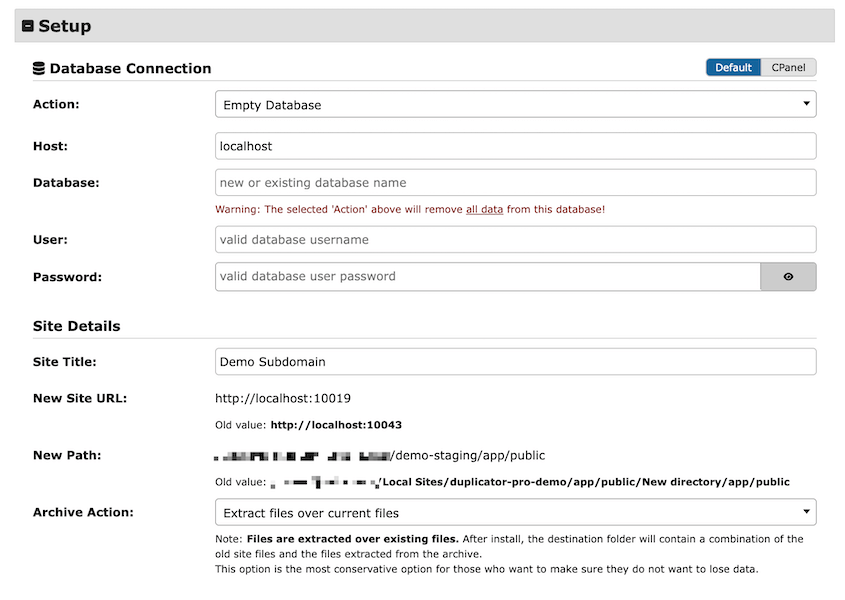
Scrollen Sie dann nach unten und klicken Sie auf Validate. Duplicator testet Ihre Datenbankverbindung. Wenn alles korrekt funktioniert, wählen Sie die Checkbox für die Nutzungsbedingungen und Hinweise aus und klicken Sie auf Next.
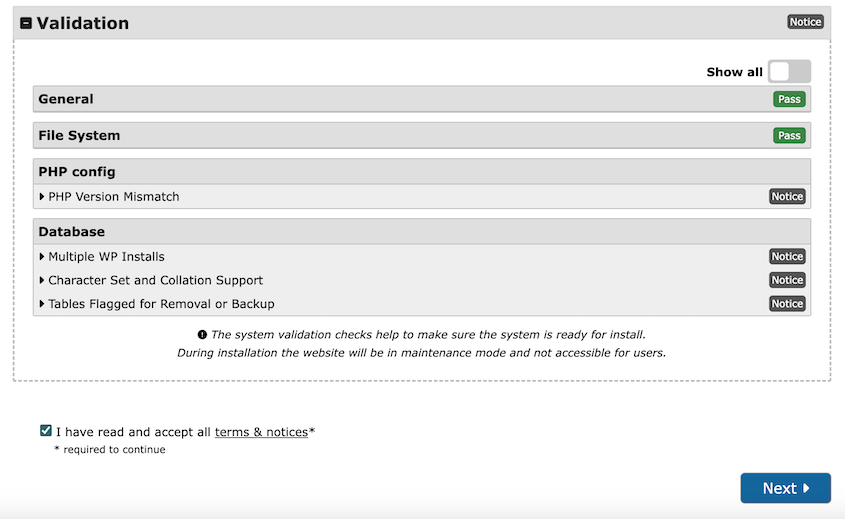
Duplicator wird Ihre Datenbank importieren und die Installation abschließen. Wenn dies erfolgreich ist, sehen Sie eine Schaltfläche Admin Login.
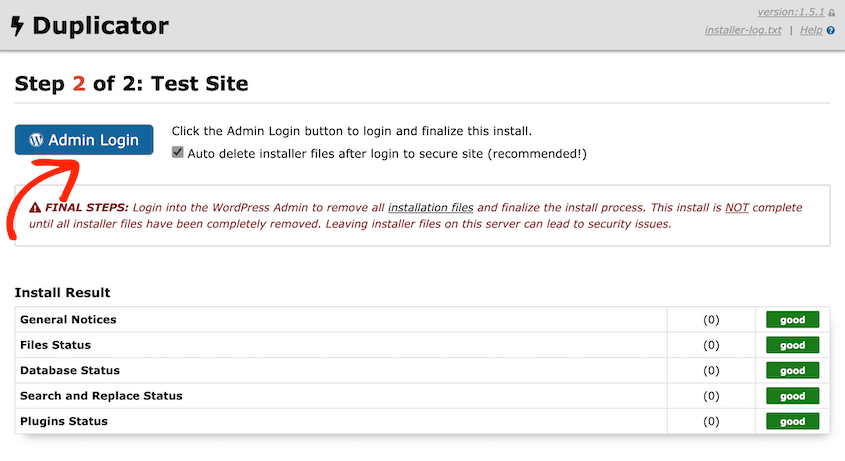
Mit einem Klick können Sie sich im WordPress-Dashboard Ihrer neuen Website anmelden! Diese neue WordPress-Installation wird genauso aussehen und funktionieren wie die ursprüngliche Website.
So klonen Sie eine WordPress-Website manuell (ohne Plugin)
Wenn Sie mehr Kontrolle bevorzugen oder kein weiteres Plugin installieren möchten, können Sie Ihre WordPress-Website manuell kopieren.
Schritt 1: Laden Sie Ihre Website-Dateien herunter
Verbinden Sie sich mit einem FTP-Client oder dem Dateimanager Ihres Hosters mit Ihrer Website und öffnen Sie dann den Ordner public_html, das Stammverzeichnis Ihrer Website. Wählen Sie alles darin aus und laden Sie es auf Ihren Computer herunter.

Sobald es heruntergeladen ist, komprimieren Sie die Dateien zu einer einzigen ZIP-Datei.
Schritt 2: Exportieren Sie Ihre Datenbank
Ein weiterer wichtiger Teil Ihrer WordPress-Website ist die Datenbank. Um sie herunterzuladen, melden Sie sich bei phpMyAdmin an.
Wählen Sie die Datenbank Ihrer Website aus und klicken Sie auf die Registerkarte Exportieren.

Laden Sie sie als SQL-Datei herunter und komprimieren Sie sie dann auf die gleiche Weise, wie Sie die Website-Dateien komprimiert haben.

Schritt 3: Laden Sie die Dateien an den neuen Speicherort hoch
Nun müssen Sie entscheiden, wo die neue Kopie Ihrer Website leben soll.
Sie könnten eine Subdomain oder einen Unterordner auf Ihrem Server erstellen. Alternativ möchten Sie sie vielleicht auf einen neuen lokalen Host oder auf einen eigenen Live-Server verschieben.
Öffnen Sie am neuen Speicherort das Stammverzeichnis der Website. Laden Sie die komprimierten Dateien Ihrer ursprünglichen Website hoch.
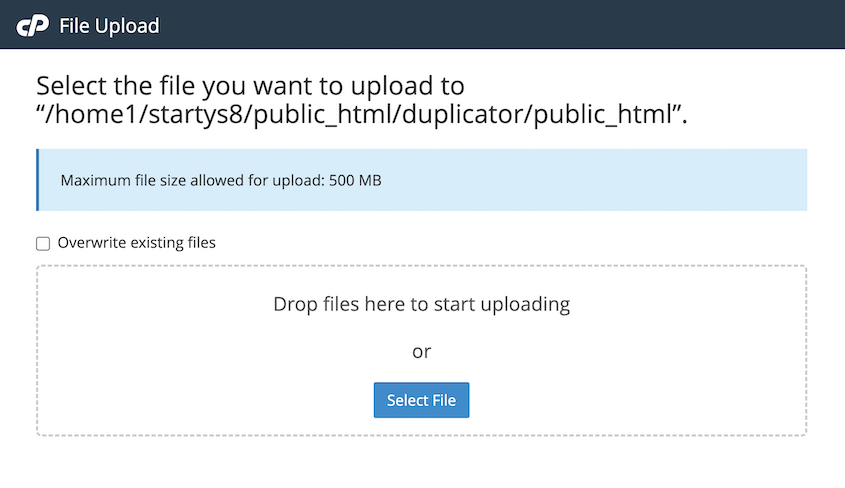
Nach dem Hochladen entpacken Sie die ZIP-Datei. Alle Ihre Dateien sind nun auf dem neuen Server importiert.
Schritt 4: Importieren Sie die Datenbank
Erstellen Sie am Zielort eine neue Datenbank, genauso wie Sie es in Schritt 4 oben getan haben. Wählen Sie dann in phpMyAdmin diese neue Datenbank aus und öffnen Sie die Registerkarte Importieren.

Klicken Sie auf Datei auswählen und laden Sie Ihre komprimierte Datenbankdatei hoch. Klicken Sie auf Los, um Ihre alte Datenbank zu importieren.
Schritt 5: Aktualisieren Sie wp-config.php
Öffnen Sie wp-config.php auf der geklonten Website. Sie verweist immer noch auf Ihre ursprüngliche Datenbank. Aktualisieren Sie daher diese drei Werte, damit sie mit der neuen übereinstimmen:
- DB_NAME
- DB_USER
- DB_PASSWORD

Wenn Sie zu einer neuen Domain umgezogen sind, suchen Sie auch in der Datenbank nach Ihrer alten Domain und ersetzen Sie sie durch die neue. Sie können ein Plugin wie Alles durchsuchen & ersetzen verwenden, um dies für Sie zu erledigen.
So klonen Sie eine WordPress.com-Website
Wenn Sie eine WordPress.com-Website betreiben, gibt es eine integrierte Möglichkeit, Ihre Website zu kopieren. Sie benötigen jedoch den WordPress.com Creator-Plan. Außerdem müssen die Hosting-Funktionen aktiviert sein.
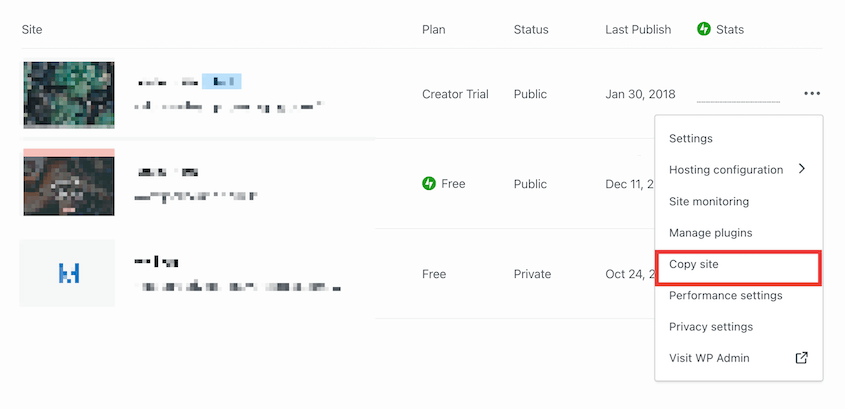
Gehen Sie dann zu Websites und klicken Sie auf das Drei-Punkte-Symbol neben Ihrer Website. Wählen Sie aus der Liste der Optionen Website kopieren.
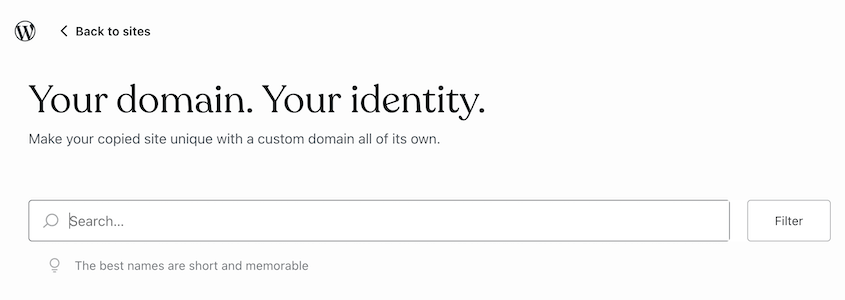
Wählen Sie eine Domain für die neue Website aus.
Kaufen Sie schließlich einen Creator-Plan für die neue Website. WordPress.com kopiert automatisch Ihre erste Website auf die neue Domain.
Häufig gestellte Fragen (FAQs)
Kann man eine WordPress-Website duplizieren?
Sie können eine WordPress-Seite mit dem Duplicator-Plugin duplizieren. Installieren Sie Duplicator, erstellen Sie ein Backup der vorhandenen Seite und verwenden Sie es, um die Kopie an einem neuen Ort einzurichten. Dieser Prozess ist effizient für das Klonen von Seiten für Staging-, Migrations- oder Backup-Zwecke.
Wie lade ich eine vollständige WordPress-Seite herunter?
Laden Sie eine vollständige WordPress-Seite mit dem Duplicator-Plugin herunter. Installieren Sie das Plugin, erstellen Sie ein neues Backup und laden Sie die Installer- und Archivdateien herunter. Diese Dateien enthalten den Inhalt und die Datenbank der Seite, sodass Sie die Seite effizient verschieben oder sichern können.
Wie klone ich eine WordPress-Seite ohne Plugins?
Klonen Sie eine WordPress-Website ohne Plugins, indem Sie die Dateien und die Datenbank manuell kopieren. Verwenden Sie einen FTP-Client, um die Website-Dateien herunterzuladen, exportieren Sie die Datenbank über phpMyAdmin und laden Sie diese auf den neuen Server hoch. Aktualisieren Sie die Datei wp-config.php mit den neuen Datenbankanmeldeinformationen, um den Vorgang abzuschließen.
Wie dupliziere ich eine WordPress-Seite für Staging?
Sie können eine WordPress-Seite für Staging mit Duplicator duplizieren. Installieren Sie das Plugin, erstellen Sie ein Backup der Live-Seite und setzen Sie es in einer Staging-Umgebung ein. Diese Methode stellt sicher, dass die Staging-Seite die Live-Seite widerspiegelt, um Änderungen sicher zu testen.
Wie migriere ich meine WordPress-Seite mit Duplicator?
Um Ihre WordPress-Seite mit Duplicator zu migrieren, erstellen Sie ein Backup Ihrer Seiten-Dateien und Datenbank. Laden Sie die Installer- und Archivdateien herunter, laden Sie sie auf den neuen Server hoch und führen Sie das Installer-Skript aus. Dieser Prozess überträgt Ihre Seite nahtlos an einen neuen Standort.
Wie klone ich meine WordPress-Website auf eine neue Domain?
Wenn Sie Ihre WordPress-Seite auf eine neue Domain klonen möchten, erstellen Sie mit Duplicator Pro ein Backup Ihrer ursprünglichen Seite. Laden Sie dann das Archiv und die Installer-Dateien des Backups herunter. Laden Sie diese auf den neuen Server hoch.
Besuchen Sie in einem neuen Browser https://ihredomain.com/installer.php
Wählen Sie in der oberen rechten Ecke des Installer-Assistenten die Ansicht Erweitert.
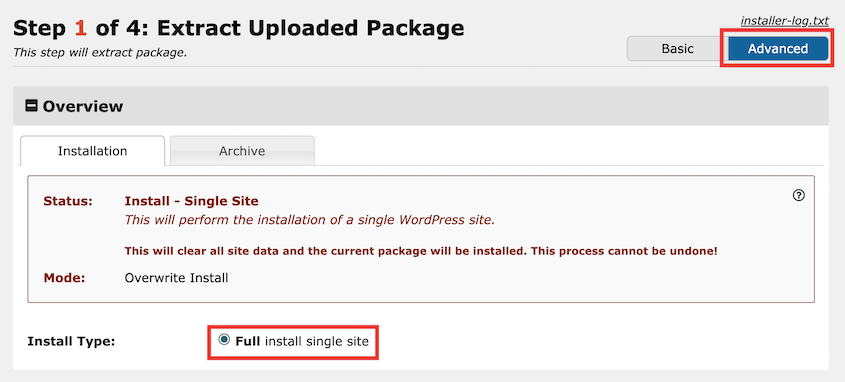
Jetzt können Sie Ihre Domain während der Migration aktualisieren. Geben Sie einfach Ihre alte Domain in das Feld Suchen und Ihre neue Domain darunter ein.

Duplicator importiert automatisch alle Ihre alten Daten in die neue Seite. Außerdem durchsucht es Ihre Datenbank nach der alten Domain und aktualisiert sie mit der neuen.
Sollte ich eine geklonte WordPress-Website für Tests noindexen?
Ja. Wenn Sie Ihre Website ausschließlich zu Testzwecken geklont haben, gehen Sie zu Einstellungen » Lesen und aktivieren Sie Suchmaschinen davon abhalten, diese Website zu indizieren. Andernfalls könnte Google beide Kopien indizieren und sie als doppelte Inhalte behandeln, was sich negativ auf die SEO Ihrer Live-Website auswirken kann. Wenn sich Ihre Domain dauerhaft geändert hat und nicht nur zum Testen, aktualisieren Sie die URLs mit einem Plugin wie Search & Replace Everything.
Erstellen Sie eine perfekte Kopie Ihrer WordPress-Website
Sie halten nun die Schlüssel zur mühelosen Klonung Ihrer Seite und sichern die Integrität Ihrer Website durch nahtlose Tests und Migrationen.
Sind Sie bereit, Ihre bestehende Website zu klonen? Laden Sie Duplicator Pro herunter, um schnell Kopien Ihrer Seite zu erstellen und sie überallhin zu verschieben, wo Sie sie benötigen!
Während Sie hier sind, gefallen Ihnen vielleicht diese zusätzlichen WordPress-Tipps, Tricks und Anleitungen:
- 9 beste Plugins zum Klonen einer WordPress-Website (Expertenauswahl)
- 20 häufigste WordPress-Fehler (und einige schnelle Lösungen)
- Wie viel kostet die Migration einer WordPress-Website?
- Wie man eine WordPress-Datenbank kopiert
- So laden Sie Ihre gesamte WordPress-Website herunter




