


So installieren Sie WordPress auf einer Subdomain (Neuinstallation oder vollständige Website-Klonung)
 Joella Dunn
Joella Dunn
Joella Dunn
 John Turner
John Turner
John Turner
Sie benötigen WordPress auf einer Subdomain. Einfach genug – bis die Subdomain nicht lädt, die Datenbank einen Fehler ausgibt, den Sie noch nie zuvor gesehen haben, oder Sie mitten in der Installation feststellen, dass Sie keine Sicherung der gerade kopierten Website haben.
Dies sind keine Ausnahmefälle. Dies ist die Standarderfahrung für jeden, der dies noch nie zuvor getan hat.
Ich habe WordPress auf Subdomains öfter eingerichtet, als ich zählen kann, für Staging-Umgebungen, Kunden-Review-Seiten, separate Blogs und Testumgebungen. Zwei Schritte werden fast jedes Mal übersprungen.
Der erste Schritt ist, auf die DNS-Propagation zu warten, bevor man annimmt, dass etwas kaputt ist. Der zweite Schritt ist, ein Backup zu erstellen, bevor man eine Live-Site klont.
Dieses Tutorial behandelt, wie man WordPress-Subdomains auf zwei Arten handhabt: eine frische WordPress-Installation auf einer Subdomain und das Kopieren einer bestehenden Website auf eine Subdomain. Wählen Sie die Methode, die am besten zu Ihrer Situation passt.
In jedem Fall werde ich die Fehlerpunkte kennzeichnen, bevor Sie sie erreichen, nicht danach.
Hier sind die wichtigsten Erkenntnisse:
- Es gibt zwei Möglichkeiten, WordPress auf einer Subdomain zu installieren: Klonen Sie eine bestehende Website mit Duplicator Pro oder führen Sie eine Neuinstallation über Softaculous oder manuell durch.
- Neue Subdomains können bis zu 24 Stunden dauern, bis sie in einem Browser aufgelöst werden: Ein Fehler „Website nicht erreichbar“ direkt nach der Einrichtung bedeutet nicht, dass etwas kaputt ist.
- Sichern Sie Ihre Hauptseite immer, bevor Sie sie klonen: Der Klonvorgang berührt das Original nicht, aber ein Backup schützt Sie, wenn Sie Änderungen zurück in die Produktion übertragen.
- Setzen Sie Staging-Subdomains in den Einstellungen » Lesen auf „noindex“, sonst werden Suchmaschinen sie als Duplikat-Inhalte indexieren.
- Die fünf häufigsten Fehler nach der Installation: Datenbankverbindungsfehler, DNS wird nicht aufgelöst, 404er auf allen Seiten, Redirect-Schleifen auf wp-admin und SSL deckt die neue Subdomain nicht ab.
Inhaltsverzeichnis
- Warum WordPress auf einer Subdomain installieren?
- Subdomain oder Unterverzeichnis: Was brauchen Sie?
- So klonen Sie eine bestehende WordPress-Website auf eine Subdomain
- Schritt 1: Sichern Sie Ihre Hauptseite mit Duplicator Pro
- Schritt 2: Erstellen Sie die Subdomain
- Schritt 3: Erstellen Sie eine Datenbank für die Subdomain
- Schritt 4: Laden Sie das Duplicator-Backup auf die Subdomain hoch
- Schritt 5: Führen Sie das Duplicator-Installationsprogramm aus
- Schritt 6: Aktualisieren Sie die Website-URLs und testen Sie
- Manuelle Installation von WordPress auf einer Subdomain
- Schritt 1: Erstellen Sie die Subdomain in Ihrem Hosting-Kontrollpanel
- Schritt 2: Erstellen Sie eine MySQL-Datenbank und einen Benutzer
- Schritt 3: WordPress auf der Subdomain installieren
- Schritt 4: Konfigurieren Sie wp-config.php (nur manuelle Installation)
- Schritt 5: Schließen Sie den WordPress-Installationsassistenten ab
- Schritt 6: Überprüfen Sie Ihre WordPress-URL-Einstellungen
- Fehlerbehebung bei häufigen Fehlern nach der Installation von WordPress auf einer Subdomain
- Häufig gestellte Fragen (FAQs)
Warum WordPress auf einer Subdomain installieren?
Eine Subdomain bietet Ihnen eine zweite WordPress-Installation, die vollständig unabhängig von Ihrer Hauptseite läuft. Gleicher Server und Domain, aber separate Dateien, Datenbank und Admin-Login.
Wenn Sie ein Plugin-Update auf einer Live-Website pushen und etwas kaputt geht, haben Sie keine saubere Möglichkeit, die Korrektur zu testen, ohne die Produktion zu berühren. Wenn ein Kunde ein Redesign überprüfen möchte, bevor es live geht, haben Sie die Wahl zwischen einem Screenshot oder der Übergabe des Zugangs zu Ihrer echten Website. Keine der beiden Optionen ist gut.
Eine Subdomain löst beide Probleme. Sie gibt Ihnen einen Ort, um WordPress auszuführen, der wirklich von der Website isoliert ist, die Ihre Besucher sehen.
Hier sind die Situationen, in denen ich sehe, dass Leute sie am häufigsten einrichten:
- Staging-Umgebung: Führen Sie eine vollständige Kopie Ihrer Produktionswebsite unter staging.ihredomain.com aus. Testen Sie Updates, Migrationen und Redesigns, bevor sie etwas Live-bezogenes berühren.
- Kunden-Vorschau-Website: Erstellen Sie die Website, bevor sie live gehen muss. Geben Sie dem Kunden eine echte URL zum Herumklicken, keine Attrappe.
- Separates Projekt auf derselben Domain: Ein Shop unter shop.ihredomain.com, eine Wissensdatenbank unter docs.ihredomain.com oder eine Kursplattform unter learn.ihredomain.com. Jede ist eine eigene WordPress-Installation mit eigenem Code.
- Testumgebung: Probieren Sie einen neuen Page Builder, ein Caching-Plugin oder einen vollständigen Theme-Wechsel aus, ohne die Website zu riskieren, die Traffic generiert.
Der zugrunde liegende Grund ist immer derselbe: Sie möchten die Möglichkeit haben, etwas ohne Konsequenzen kaputt zu machen.
Wenn Sie sich nicht sicher sind, ob eine Subdomain die richtige Struktur für Ihre Situation ist, behandelt der nächste Abschnitt, wann eine Unterverzeichnis die bessere Wahl ist.
Subdomain oder Unterverzeichnis: Was brauchen Sie?
Bevor Sie Ihr Hosting-Konto anfassen, stellen Sie sicher, dass eine Subdomain tatsächlich das ist, was Sie brauchen. Wenn Sie das falsch machen, müssen Sie die Einrichtung von Grund auf neu machen.
Eine Subdomain steht vor Ihrer Domain: staging.ihredomain.com. Sie wird von Ihrem Server und von Suchmaschinen als separate Website behandelt.
Ein Unterverzeichnis steht dahinter: ihredomain.com/staging. Derselbe Server, dieselbe Domain-Autorität, keine zusätzliche DNS-Konfiguration.
Verwenden Sie eine Subdomain, wenn Sie eine vollständig unabhängige WordPress-Installation wünschen. Hier sind die Fälle, in denen Sie möglicherweise eine benötigen:
- Staging-Umgebung: Testen Sie Updates, Redesigns oder neue Plugins auf einer Kopie Ihrer Website, bevor Sie die Produktion anfassen.
- Separater Shop: Betreiben Sie WooCommerce unter shop.ihredomain.com, ohne dass es sich den Code mit Ihrer Hauptwebsite teilt.
- Dokumentations-Website: Hosten Sie Produktdokumentationen oder eine Wissensdatenbank, die für sich allein steht.
- Kunden-Vorschau-URL: Geben Sie einem Kunden eine funktionierende URL zur Überprüfung, bevor Sie zu seiner Domain migrieren.
Verwenden Sie ein Unterverzeichnis, wenn Sie einer bestehenden Website einen Blog oder einen Inhaltsbereich hinzufügen und möchten, dass dieser Inhalt von der Autorität Ihrer Hauptdomain profitiert. Google behandelt Subdomains als separate Einheiten, sodass die Autorität, die Ihre Hauptdomain aufgebaut hat, nicht automatisch übertragen wird.
So klonen Sie eine bestehende WordPress-Website auf eine Subdomain
Diese Methode kopiert Ihre gesamte bestehende WordPress-Site auf die Subdomain. Verwenden Sie sie, wenn Sie eine Staging-Umgebung einrichten, eine Vorschau für einen Kunden erstellen oder eine größere Änderung testen, ohne die Produktion zu beeinträchtigen.
Hier ist, was Sie tun werden:
- Sichern Sie Ihre Hauptseite mit Duplicator Pro: Erstellen Sie ein vollständiges Website-Backup und laden Sie sowohl das Archiv als auch die Installer-Dateien herunter.
- Erstellen Sie die Subdomain und die Datenbank: Registrieren Sie die Subdomain in cPanel und richten Sie eine neue MySQL-Datenbank und einen neuen Benutzer für die geklonte Site ein.
- Laden Sie das Duplicator-Backup auf die Subdomain hoch: Platzieren Sie das Archiv und den Installer im Document Root der Subdomain.
- Führen Sie den Duplicator-Installer aus: Gehen Sie durch den eigenständigen Installer-Assistenten, geben Sie Ihre Datenbankanmeldeinformationen ein und lassen Sie Duplicator die vollständige Site automatisch extrahieren und bereitstellen.
- Aktualisieren Sie die Site-URLs und testen Sie: Stellen Sie sicher, dass beide WordPress-URL-Felder auf die Subdomain zeigen, und überprüfen Sie, ob Links und Bilder korrekt geladen werden.
Schritt 1: Sichern Sie Ihre Hauptseite mit Duplicator Pro
Das manuelle Klonen einer WordPress-Site bedeutet, Dateien per FTP zu kopieren, eine Datenbank zu exportieren, sie woanders zu importieren und dann Hunderte von hartcodierten URLs in der Datenbank Zeile für Zeile zu suchen.
Ich habe es so gemacht. Ich möchte es nie wieder tun.
Duplicator kümmert sich um das Klonen in einem einzigen Workflow. Es verpackt Ihre gesamte WordPress-Site in zwei Dateien. Laden Sie diese beiden Dateien auf die Subdomain, führen Sie den Installer aus, und Duplicator baut die vollständige Site automatisch wieder auf. URL-Ersetzung, Datenbankimport und Dateiextraktion werden alle durchgeführt, ohne eine einzige Codezeile anzufassen.

Über 1,5 Millionen WordPress-Profis nutzen es für genau diese Art von Arbeit: Staging-Umgebungen, Vorschau-Sites für Kunden, Migrationen und Notfallwiederherstellung.
Hier ist, was es besonders für Subdomain-Installationen lohnenswert macht:
- Vollständige Site-Verpackung: Erfasst jede Datei und jede Datenbanktabelle in einem einzigen Archiv, einschließlich Plugins, Themes, Uploads und WordPress-Core.
- Eigenständiger Installer: Läuft auf einer leeren Subdomain ohne vorinstalliertes WordPress.
- Automatische URL-Ersetzung: Schreibt jede URL in der Datenbank während der Installation von Ihrer ursprünglichen Domain auf die Subdomain um, ohne manuelle Suchen und Ersetzen.
- Datenbankverbindungsvalidierung: Testet Ihre Anmeldeinformationen, bevor die Installation ausgeführt wird, sodass Sie Tippfehler erkennen, bevor sie zu einem White Screen führen.
- Selektive Filter: Schließen Sie bestimmte Dateien, Ordner oder Datenbanktabellen aus, wenn Sie nur einen Teil der Site klonen müssen.
- Geplante Backups: Führen Sie automatische Backups nach einem festgelegten Zeitplan durch, damit Sie immer einen sauberen Snapshot haben, bevor Sie Änderungen vornehmen.
- Ein-Klick-Wiederherstellung aus Cloud-Speicher: Stellen Sie direkt aus der Duplicator Cloud wieder her, wenn etwas schief geht.
- Notfallwiederherstellungs-URL: Stellt eine Site wieder her, auch wenn WordPress vollständig gesperrt ist.
Beginnen Sie auf Ihrer Hauptdomain. Gehen Sie in wp-admin zu Duplicator Pro » Backups und klicken Sie auf Neu hinzufügen.

Wählen Sie die Vollständige Website-Backup-Voreinstellung, wenn Sie alle Daten auf das Staging-Subdomain migrieren möchten. Duplicator ist jedoch flexibel genug, um andere Voreinstellungen sowie Datei- und Datenbankfilter anzubieten.

Wenn der Build abgeschlossen ist, laden Sie beide Dateien herunter: das Archiv (.zip oder .daf) und den Installer.php. Bewahren Sie sie im selben Ordner auf Ihrem Computer auf.

Sie sollten am Ende zwei lokal gespeicherte Dateien haben, die etwa 20260407_ihreseite_archive.zip und installer.php heißen.
Schritt 2: Erstellen Sie die Subdomain
Zuerst registrieren Sie die Subdomain bei Ihrem Server und erstellen den Ordner, in dem die WordPress-Dateien gespeichert werden. Ich zeige Ihnen, wie Sie dies mit Bluehost tun, aber viele Hoster haben ähnliche Prozesse (insbesondere, wenn sie cPanel verwenden).
Melden Sie sich bei Ihrem Hosting-Konto an und öffnen Sie cPanel.
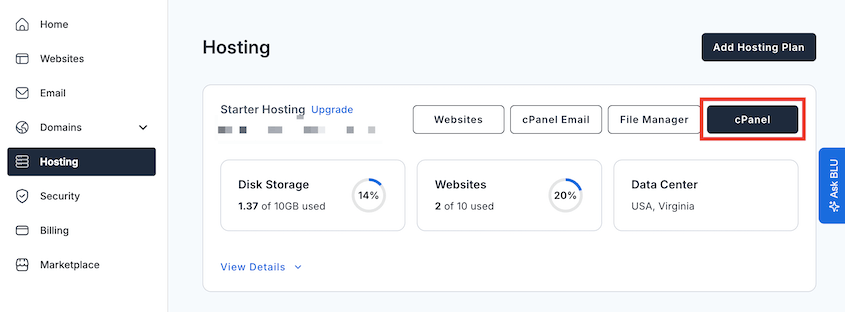
Suchen Sie den Abschnitt Domains. Neuere Versionen von cPanel konsolidieren alles unter einem einzigen Domain-Tool. Ältere Versionen haben ein separates Subdomains-Tool unter dem Abschnitt Domains, aber beides funktioniert.
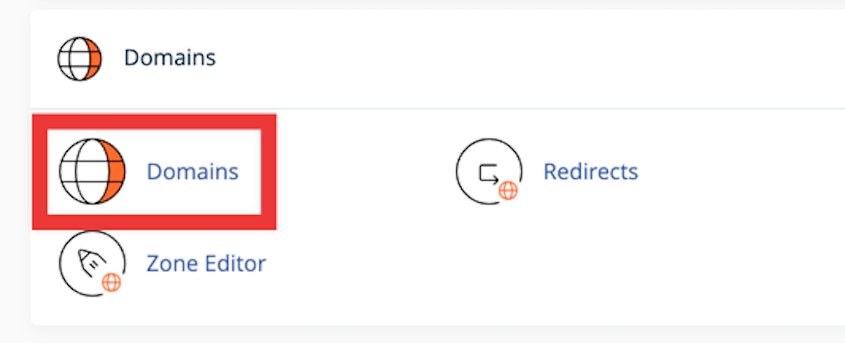
Bei Bluehost habe ich die Seite Domains geöffnet. Von dort aus habe ich auf Eine neue Domain erstellen geklickt.
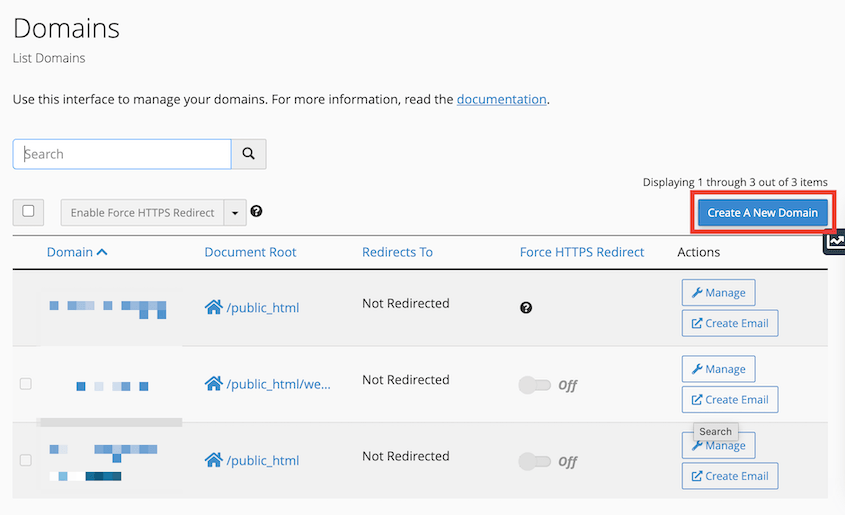
Geben Sie die Subdomain ein, die Sie verwenden möchten (z. B. staging.ihreseite.com). Deaktivieren Sie die Option, das Dokumentenstammverzeichnis mit Ihrer Hauptdomain zu teilen.
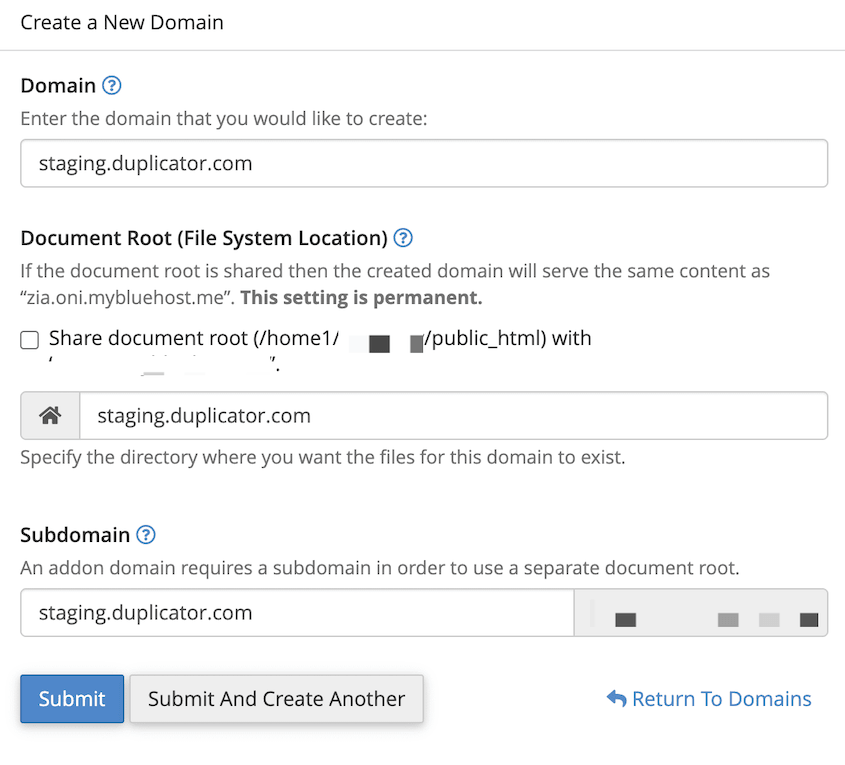
Klicken Sie auf Senden.
Versuchen Sie noch nicht, die Subdomain in einem Browser zu laden. Neue Subdomains können je nach Hoster und DNS-TTL-Einstellungen einige Minuten bis zu 24 Stunden dauern, bis sie aufgelöst werden.
Wenn Sie sie sofort laden und die Fehlermeldung „Diese Website kann nicht erreicht werden“ erhalten, bedeutet dies nicht, dass etwas kaputt ist. Es bedeutet, dass die DNS-Auflösung noch nicht erfolgt ist. Warten Sie, überprüfen Sie dann die Auflösung unter whatsmydns.net, bevor Sie etwas beheben.
Schritt 3: Erstellen Sie eine Datenbank für die Subdomain
WordPress benötigt eine Datenbank, um Ihre Inhalte, Einstellungen, Benutzer und Plugin-Daten zu speichern. Dieser Schritt erstellt diese Datenbank und einen Benutzer mit Berechtigungen für den Zugriff darauf.
Scrollen Sie in cPanel zum Abschnitt Datenbanken und öffnen Sie MySQL-Datenbanken.

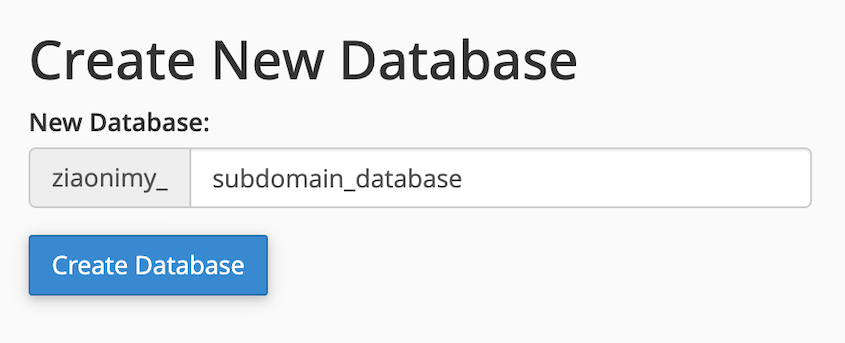
Geben Sie unter Neue Datenbank erstellen einen Namen ein und klicken Sie auf Datenbank erstellen. Verwenden Sie etwas Erkennbares wie sitecom_staging, damit Sie es von Ihren anderen Datenbanken unterscheiden können.
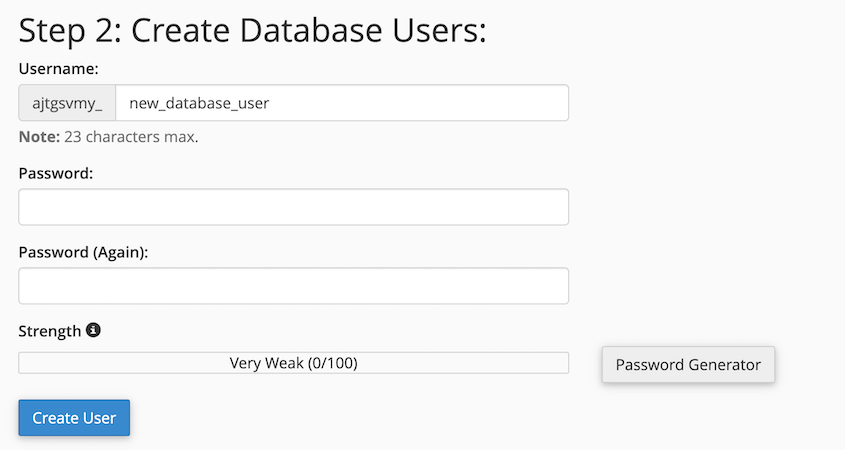
Erstellen Sie einen neuen Benutzer. Verwenden Sie ein starkes Passwort und speichern Sie es in einem Passwortmanager. Sie benötigen es im nächsten Schritt, und es gibt keine Möglichkeit, es später abzurufen, ohne es zurückzusetzen.
Scrollen Sie weiter zu Benutzer zur Datenbank hinzufügen. Wählen Sie den gerade erstellten Benutzer und die Datenbank aus.
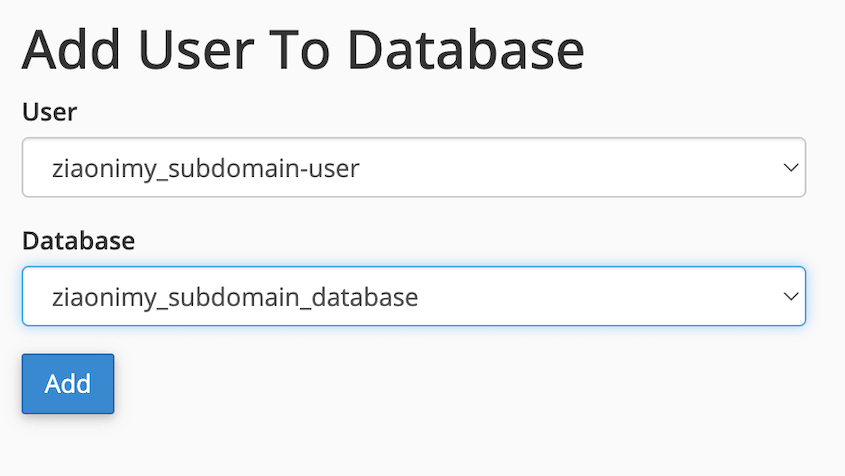
Geben Sie auf dem nächsten Bildschirm dem neuen Benutzer alle Berechtigungen.
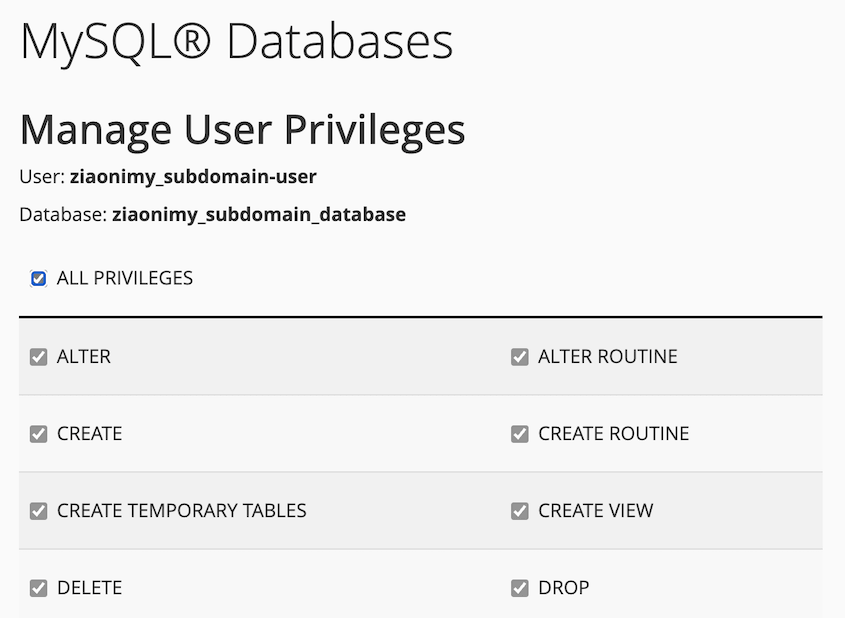
Wenn Sie fertig sind, erscheint Ihre neue Datenbank in der Liste MySQL-Datenbanken mit dem neuen Benutzer darunter unter Benutzer in dieser Datenbank.
Halten Sie Ihren Datenbanknamen, Benutzernamen und Ihr Passwort bereit. Sie benötigen sie in Schritt 5.
Schritt 4: Laden Sie das Duplicator-Backup auf die Subdomain hoch
Navigieren Sie im cPanel-Dateimanager zum Dokumentenstammverzeichnis Ihrer neuen Subdomain.
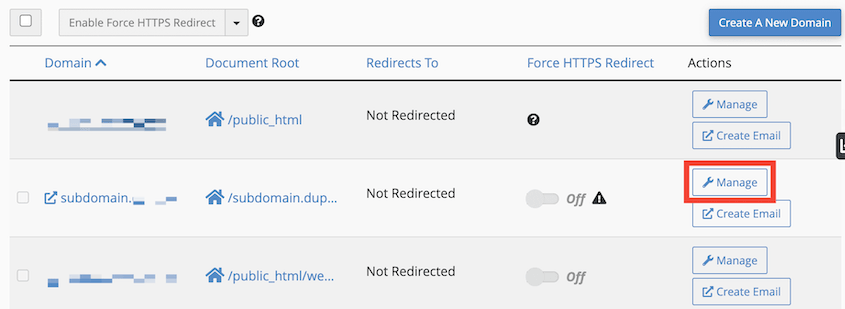
Sie befinden sich bereits auf der cPanel-Seite Domains. Klicken Sie auf Verwalten neben der Subdomain.
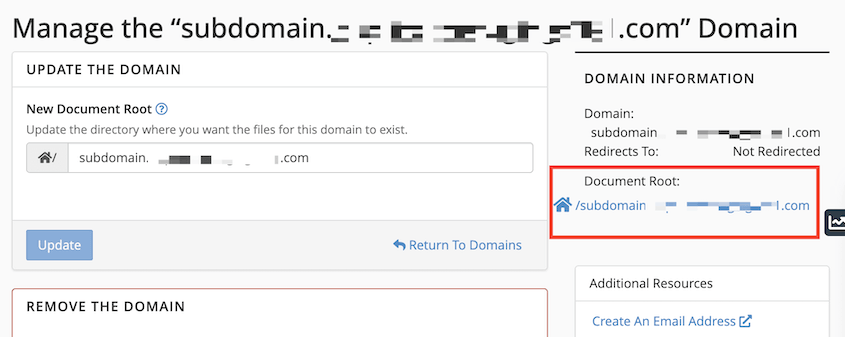
Klicken Sie dann auf das Dokumentenstammverzeichnis, um direkt zu den Dateien in cPanel zu gelangen.
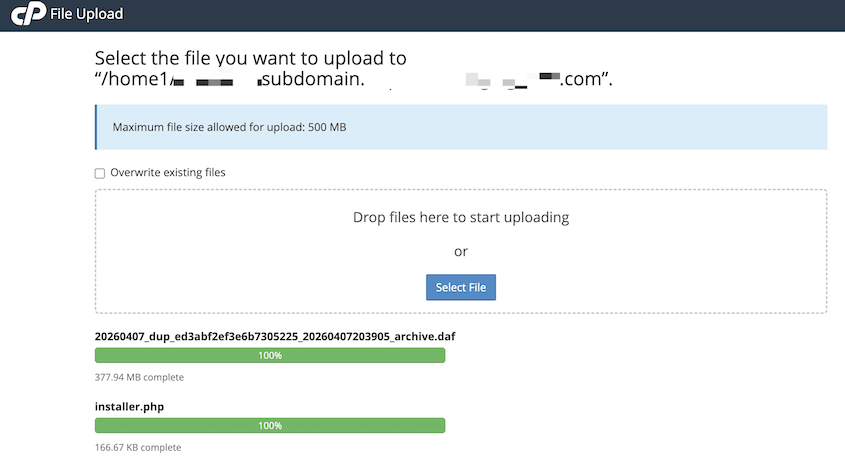
Lade beide Dateien hoch: das Archiv und installer.php.
Schritt 5: Führen Sie das Duplicator-Installationsprogramm aus
Besuche staging.yoursite.com/installer.php in deinem Browser. Ersetze dies durch die URL deines Subdomains.
Der eigenständige Installer von Duplicator wird automatisch gestartet. Dieser Installer läuft auch ohne eine bereits installierte WordPress-Installation – das ist so gewollt.
Gib im Abschnitt Setup deine neuen Datenbank-Zugangsdaten ein. Scrolle nach unten und validiere die Verbindung.
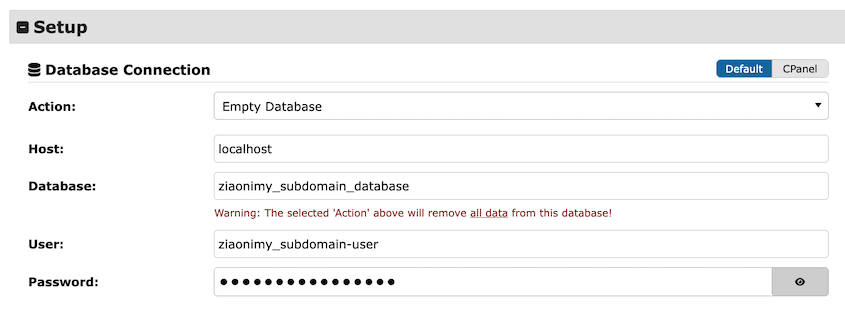
Nun musst du die Bedingungen und Hinweise akzeptieren. Fahre mit der Installation fort.
Bestätige im Pop-up, dass du das, was sich derzeit auf der Subdomain befindet, durch deine importierten Daten ersetzen möchtest.
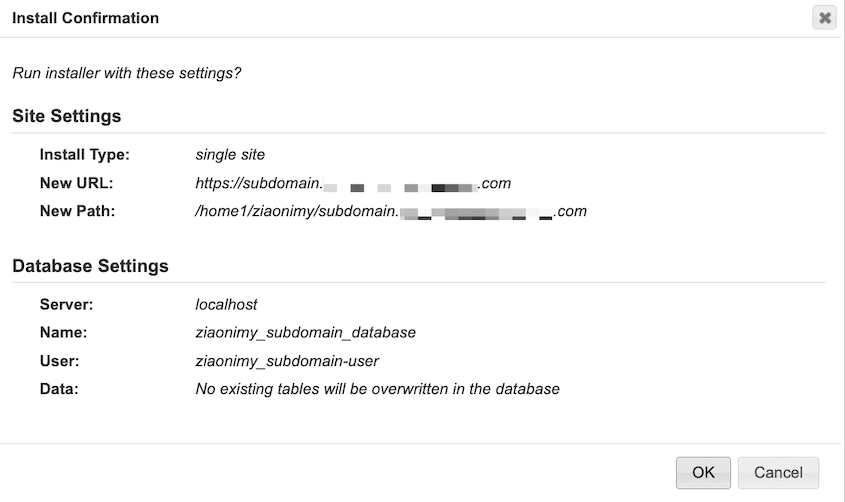
Der Installer verbindet sich mit der Datenbank, extrahiert das Archiv, importiert die Daten deiner Website und aktualisiert automatisch alle URLs von deiner ursprünglichen Domain zur Subdomain. Alles, was du tun musst, ist dich anzumelden.
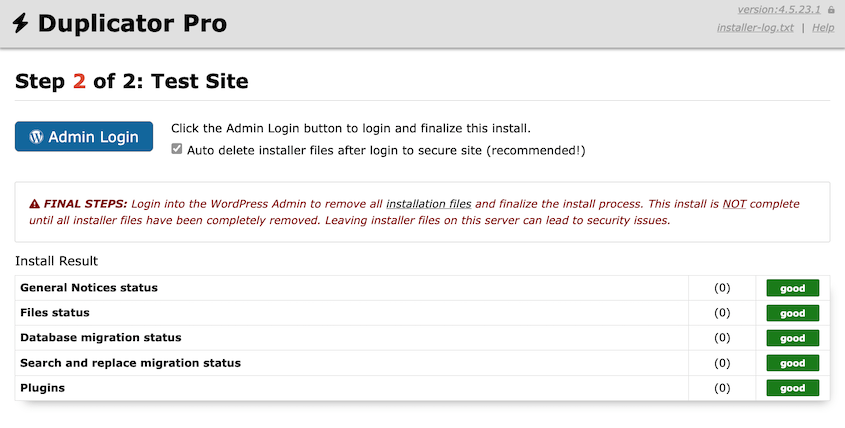
Sobald du das tust, wirst du sehen, dass alle deine Daten auf die Subdomain importiert wurden!
Schritt 6: Aktualisieren Sie die Website-URLs und testen Sie
Um sicherzustellen, dass alles korrekt funktioniert, gehe zu Einstellungen » Allgemein. Bestätige, dass beide URL-Felder die Subdomain und nicht die ursprüngliche Domain anzeigen.
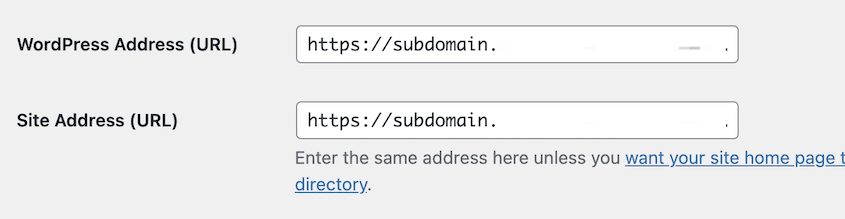
Duplicator kümmert sich während der Installation automatisch um den URL-Austausch, aber ein manuelles erneutes Speichern zwingt WordPress, zwischengespeicherte Werte zu leeren.
Teste dann eine Handvoll interner Links und prüfe, ob Bilder geladen werden. Wenn etwas zur ursprünglichen Domain zurückleitet, speichere beide URL-Felder unter Einstellungen » Allgemein erneut. Die Website sollte sauber auf der Subdomain geladen werden, ohne Weiterleitungen zur ursprünglichen Domain.
Manuelle Installation von WordPress auf einer Subdomain
Dieser Abschnitt behandelt den Pfad der Neuinstallation: eine saubere WordPress-Installation auf deiner Subdomain, ohne übernommene Inhalte.
Hier ist, was Sie tun werden:
- Erstelle die Subdomain in deinem Hosting-Kontrollpanel: Füge die Subdomain in cPanel hinzu und notiere das zugewiesene Document Root – dort wirst du die Dateien hochladen.
- Richte eine MySQL-Datenbank und einen Benutzer ein: Erstelle eine Datenbank, erstelle einen Benutzer und weise ihm alle Berechtigungen zu.
- Installiere WordPress mit Softaculous oder manuell: Nutze den Ein-Klick-Installer, falls dein Hoster ihn anbietet, oder lade die WordPress-Dateien direkt über den Dateimanager hoch.
- Konfiguriere wp-config.php (nur manuelle Installation): Gib deine Datenbank-Zugangsdaten in den Setup-Assistenten ein oder erstelle die Konfigurationsdatei manuell, wenn Berechtigungen das automatische Schreiben blockieren.
- Schließe den WordPress-Installationsassistenten ab: Lege deinen Website-Titel, Administrator-Zugangsdaten und E-Mail fest und führe dann die endgültige Installation durch.
- Überprüfe deine URL-Einstellungen: Bestätige, dass sowohl das Feld WordPress-Adresse als auch das Feld Website-Adresse unter Einstellungen » Allgemein exakt die Subdomain anzeigen.
Schritt 1: Erstellen Sie die Subdomain in Ihrem Hosting-Kontrollpanel
Folge dem gleichen Prozess wie in Schritt 2 der obigen Methode. Erstelle die Subdomain in cPanel, notiere das zugewiesene Document Root und warte auf die DNS-Propagation, bevor du sie in einem Browser testest.
Wenn du eine Anleitung benötigst, lies diesen Beitrag im WPBeginner-Blog: So erstellst du eine Subdomain.
Ein Unterschied hier: Lasse das Document Root nach dem Erstellen der Subdomain leer. Softaculous wird seine Dateien dort automatisch platzieren, und die manuelle Methode erfordert einen sauberen Ordner vor dem Hochladen von WordPress.
Schritt 2: Erstellen Sie eine MySQL-Datenbank und einen Benutzer
Führen Sie den gleichen Prozess wie in Schritt 3 der obigen Methode durch. Erstellen Sie eine Datenbank, erstellen Sie einen Benutzer und weisen Sie ihm alle Berechtigungen zu.
Eine vollständige Anleitung zu diesem Schritt finden Sie in meinem Tutorial zur Erstellung von WordPress-Datenbanken.
Bewahren Sie Ihren Datenbanknamen, Benutzernamen und Ihr Passwort an einem zugänglichen Ort auf. Sie werden sie in Schritt 4 eingeben.
Schritt 3: WordPress auf der Subdomain installieren
Sie haben hier zwei Methoden.
- Verwenden Sie Softaculous, wenn Ihr Hoster dies unterstützt. Es kümmert sich um den Dateiupload und die Ersteinrichtung für Sie.
- Verwenden Sie die manuelle Methode, wenn Ihr Hoster keinen Ein-Klick-Installer anbietet oder Sie die volle Kontrolle über die Einrichtung wünschen.
Methode A: Ein-Klick-Installation über Softaculous
Suchen Sie in cPanel nach dem Softaculous Apps Installer und öffnen Sie ihn.
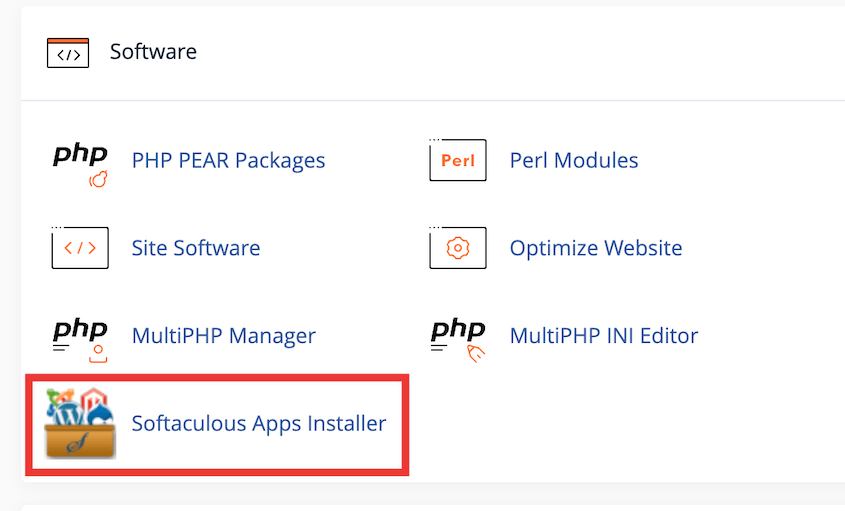
Wählen Sie WordPress aus der App-Liste aus. Wählen Sie im Dropdown-Menü Choose Domain Ihre neue Subdomain aus.
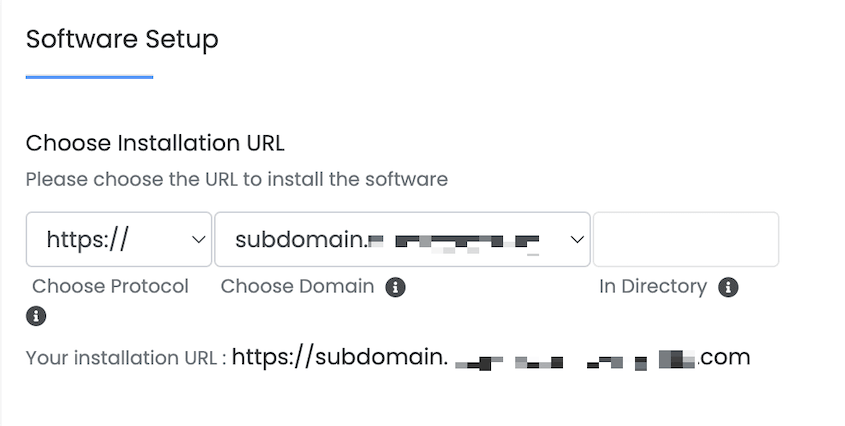
Lassen Sie das Feld In Directory leer. Wenn Sie hier etwas eingeben, wird WordPress in einem Unterordner installiert und nicht im Stammverzeichnis der Subdomain, und Ihre URLs werden dies widerspiegeln.
Geben Sie Ihren Website-Titel, Benutzernamen, Ihr Passwort und Ihre E-Mail-Adresse für den Administrator ein. Unter Advanced Options bestätigen Sie, dass der Datenbankname mit dem übereinstimmt, den Sie in Schritt 2 erstellt haben, oder lassen Sie Softaculous automatisch eine neue erstellen.
Klicken Sie auf Install und warten Sie auf den Bestätigungsbildschirm.
Wenn es fertig ist, sehen Sie eine grüne Bestätigungsseite mit Links zu Ihrer neuen Website und wp-admin.
Methode B: Manuelle Installation
Gehen Sie zu wordpress.org, laden Sie die neueste WordPress-Zip-Datei herunter und entpacken Sie sie auf Ihrem Computer.
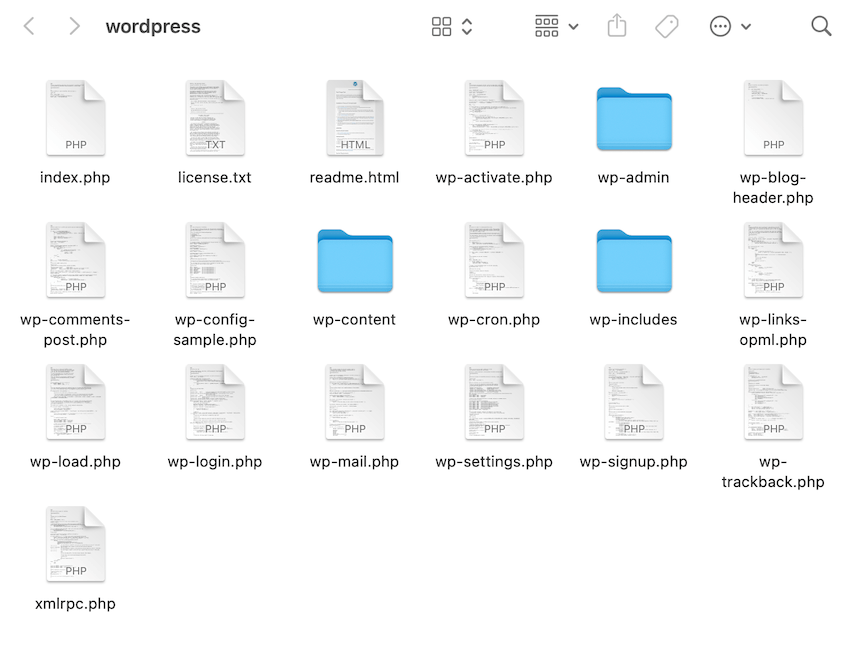
Navigieren Sie im cPanel File Manager zum Dokumentenstammverzeichnis Ihrer Subdomain. Laden Sie den Inhalt des Ordners wordpress in dieses Verzeichnis hoch. Nicht den Ordner selbst – seinen Inhalt. Alles darin: wp-admin, wp-content, wp-includes und alle losen Dateien auf der Root-Ebene.
Sobald der Upload abgeschlossen ist, rufen Sie Ihre Subdomain in einem Browser auf. Sie sollten den WordPress-Einrichtungsbildschirm mit einer Schaltfläche „Los geht’s!“ sehen.
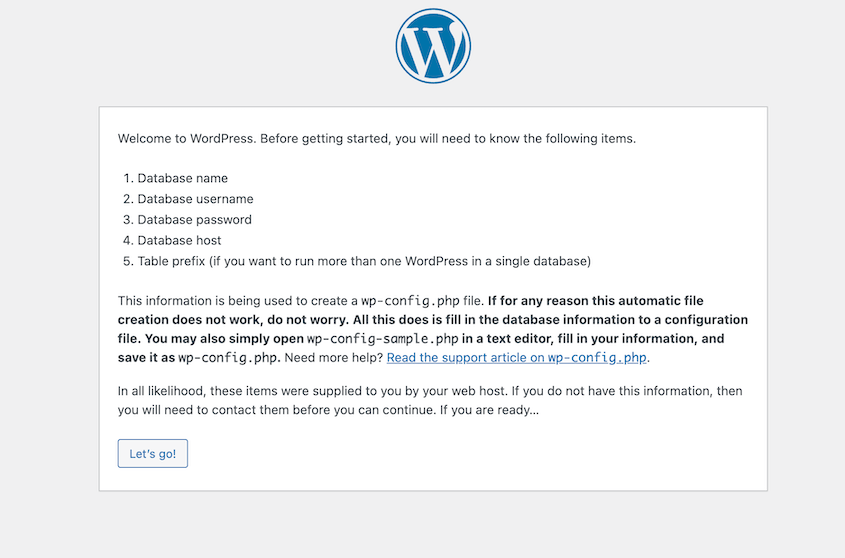
Benutzer der manuellen Installation fahren mit Schritt 4 fort. Wenn Sie Softaculous verwendet haben, überspringen Sie Schritt 5.
Schritt 4: Konfigurieren Sie wp-config.php (nur manuelle Installation)
Dieser Schritt gilt nur, wenn Sie die manuelle Installationsmethode verwendet haben. Softaculous erledigt dies automatisch.
Klicken Sie auf dem WordPress-Einrichtungsbildschirm auf Let’s go! Geben Sie Ihren Datenbanknamen, Benutzernamen, Ihr Passwort und den Datenbankhost ein. Der Host ist oft localhost. Wenn nicht, erfahren Sie in der Dokumentation Ihres Hosting-Anbieters, was Sie stattdessen verwenden müssen.

Überprüfen Sie jede Anmeldeinformation, bevor Sie auf Submit klicken. Ein einziger Tippfehler hier führt zum Bildschirm „Fehler beim Aufbau einer Datenbankverbindung“, und es dauert länger, herauszufinden, welches Feld falsch ist, als es von Anfang an richtig zu machen.
WordPress versucht, wp-config.php automatisch zu schreiben. Wenn Dateiberechtigungen dies blockieren, zeigt der Einrichtungsbildschirm den Dateiinhalt an und bittet Sie, die Datei manuell zu erstellen.
Wenn das passiert, öffnen Sie den File Manager, navigieren Sie zum Dokumentenstammverzeichnis Ihrer Subdomain, erstellen Sie eine neue Datei namens wp-config.php, fügen Sie den generierten Inhalt ein und speichern Sie sie.
Gehen Sie zurück zum Einrichtungsbildschirm und klicken Sie auf Run the installation.
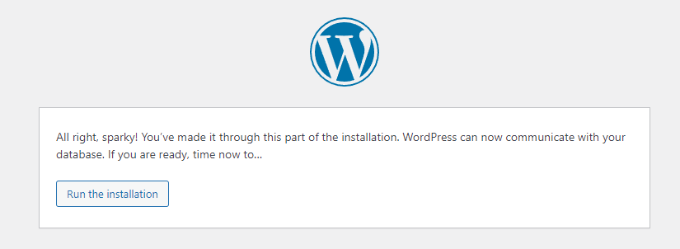
Wenn wp-config.php vorhanden ist, wird der WordPress-Begrüßungsbildschirm geladen und Sie werden nach Ihrem Website-Titel und den Admin-Details gefragt.
Schritt 5: Schließen Sie den WordPress-Installationsassistenten ab
Dies ist der letzte Schritt der Installation selbst. WordPress fragt nach einigen Details, richtet dann die Datenbanktabellen ein und erstellt Ihr Admin-Konto.
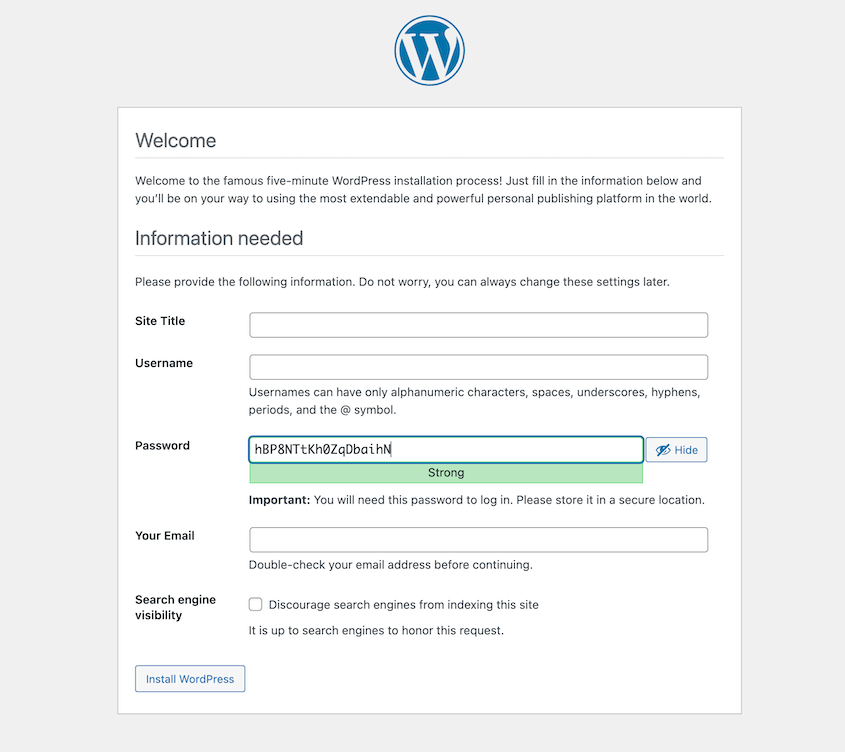
Geben Sie auf dem Begrüßungsbildschirm Ihren Website-Titel, Benutzernamen, Passwort und Ihre E-Mail-Adresse für den Administrator ein. Wählen Sie Ihr Admin-Passwort sorgfältig aus. Dies ist das Konto, das alles auf der Website steuert.
Klicken Sie auf WordPress installieren.
Wenn die Installation abgeschlossen ist, erscheint ein Bestätigungsbildschirm mit einer Schaltfläche Anmelden. Klicken Sie darauf und Sie gelangen zum Anmeldebildschirm von wp-admin unter staging.yoursite.com/wp-admin.
Schritt 6: Überprüfen Sie Ihre WordPress-URL-Einstellungen
Eines der häufigsten Probleme nach der Installation ist, dass WordPress die falsche URL intern speichert. Es dauert zwei Minuten, dies zu überprüfen, und spart später viel Ärger.
Melden Sie sich bei wp-admin an und gehen Sie zu Einstellungen » Allgemein. Achten Sie auf zwei Felder: WordPress-Adresse (URL) und Website-Adresse (URL). Beide sollten exakt Ihre Subdomain anzeigen: https://staging.yoursite.com ohne abschließenden Schrägstrich.
Wenn eines der Felder Ihre Hauptdomain anstelle der Subdomain anzeigt, korrigieren Sie dies, bevor Sie etwas anderes tun. Falsche URL-Einstellungen verursachen Weiterleitungsschleifen, die Sie vollständig aus wp-admin aussperren können.
Klicken Sie auf Änderungen speichern, sobald Sie bestätigt haben, dass beide Felder korrekt sind. Beide URL-Felder sollten mit Ihrer Subdomain übereinstimmen, und die Website sollte korrekt geladen werden, wenn Sie sie in einem Browser aufrufen.
Fehlerbehebung bei häufigen Fehlern nach der Installation von WordPress auf einer Subdomain
Die meisten Probleme nach einer Subdomain-Installation fallen in eine kleine Kategorie. Hier sind die wahrscheinlichsten Probleme und deren Behebung.
„Fehler beim Herstellen einer Datenbankverbindung“
Sie rufen die Subdomain auf und erhalten einen weißen Bildschirm mit dieser Meldung anstelle Ihrer Website.
Die Anmeldeinformationen in wp-config.php stimmen nicht mit der von Ihnen erstellten Datenbank überein. Ein falsches Zeichen (ein vertauschter Buchstabe, ein Großbuchstabe, wo keiner sein sollte, oder ein zusätzliches Leerzeichen) unterbricht die Verbindung vollständig.
Öffnen Sie wp-config.php im Dateimanager und überprüfen Sie DB_NAME, DB_USER, DB_PASSWORD und DB_HOST einzeln anhand der Anmeldeinformationen im Abschnitt MySQL-Datenbanken von cPanel.

DB_HOST ist fast immer localhost, aber einige Managed Hosts verwenden einen benutzerdefinierten Wert. Wenn localhost nicht funktioniert, überprüfen Sie die Dokumentation Ihres Hosts auf die richtige Datenbank-Host-Zeichenfolge.
Die Subdomain wird überhaupt nicht geladen
Sie rufen die Subdomain auf und erhalten die Meldung „Diese Website ist nicht erreichbar“ oder einen DNS-Fehler.
Die DNS-Weitergabe für eine neue Subdomain erfolgt nicht sofort. Abhängig von Ihrem Host und Ihrer DNS-TTL kann es einige Minuten bis zu 24 Stunden dauern, bis die Subdomain von Ihrem Standort aus aufgelöst wird.
Warten Sie, überprüfen Sie dann whatsmydns.net, um zu sehen, ob die Subdomain von verschiedenen Standorten weltweit aufgelöst wird.
Wenn sie nach 24 Stunden immer noch nicht aufgelöst wird, melden Sie sich wieder bei cPanel an und überprüfen Sie, ob die Subdomain tatsächlich mit dem richtigen Dokumentenstamm erstellt wurde. Es ist leicht zu denken, Sie hätten auf Erstellen geklickt, ohne dass die Aktion durchgeführt wurde.
404-Fehler auf jeder Seite außer der Startseite
Die Homepage wird einwandfrei geladen, aber jede andere URL gibt einen 404-Fehler zurück.
WordPress-Permalink-Rewrites sind nicht aktiv. Entweder fehlt die .htaccess-Datei im Stammverzeichnis des Dokuments, oder das mod_rewrite-Modul des Servers ist für dieses Verzeichnis nicht aktiviert.
Gehen Sie in wp-admin zu Einstellungen » Permalinks und klicken Sie auf Änderungen speichern, ohne etwas zu ändern. Dadurch wird die .htaccess-Datei neu generiert.

Wenn 404-Fehler weiterhin auftreten, öffnen Sie den Dateimanager und prüfen Sie, ob .htaccess im Stammverzeichnis des Unterordners vorhanden ist. Die Datei ist möglicherweise ausgeblendet. Aktivieren Sie daher Ausgeblendete Dateien anzeigen im Dateimanager, wenn Sie sie nicht sehen.
Wenn sie tatsächlich fehlt, enthält die WordPress-Dokumentation den Standardinhalt von .htaccess, den Sie manuell einfügen können.
Redirect-Schleife auf wp-admin
Der Browser leitet ständig weiter und zeigt schließlich ERR_TOO_MANY_REDIRECTS oder einen ähnlichen Fehler an.
Die in der Datenbank gespeicherten Werte für siteurl oder home stimmen nicht mit der URL des Unterordners überein. WordPress leitet zur gespeicherten URL weiter, was eine weitere Weiterleitung auslöst, die eine weitere auslöst.
Gehen Sie in wp-admin zu Einstellungen » Allgemein und überprüfen Sie beide URL-Felder.
Wenn Sie überhaupt nicht in wp-admin gelangen können, verwenden Sie phpMyAdmin in cPanel, um die Tabelle wp_options direkt zu bearbeiten. Suchen Sie die Zeilen namens siteurl und home und aktualisieren Sie beide Werte auf Ihre Unterordner-URL. Speichern Sie und versuchen Sie dann, wp-admin erneut zu laden.
SSL/HTTPS-Fehler nach der Installation
Der Browser zeigt eine Zertifikatswarnung an, oder die Website wird mit Mixed-Content-Fehlern geladen, obwohl Ihre Hauptdomain SSL hat.
Ihr SSL-Zertifikat deckt den neuen Unterordner nicht ab. Die meisten SSL-Zertifikate für Shared Hosting müssen neu ausgestellt oder erweitert werden, wenn Sie einen Unterordner hinzufügen.
Gehen Sie in cPanel zu SSL/TLS und prüfen Sie, ob Ihr aktuelles Zertifikat den Unterordner auflistet.
Wenn nicht, verwenden Sie AutoSSL (in den meisten cPanel-Installationen unter SSL/TLS verfügbar), um ein kostenloses Zertifikat auszustellen, das ihn abdeckt. Der Vorgang dauert normalerweise unter einer Minute. Nachdem das Zertifikat ausgestellt wurde, gehen Sie zurück zu Einstellungen » Allgemein in wp-admin und aktualisieren Sie beide URL-Felder, um https:// anstelle von http:// zu verwenden.
Häufig gestellte Fragen (FAQs)
Kann ich WordPress auf einem Unterordner installieren, wenn ich bereits WordPress auf meiner Hauptdomain habe?
Ja. Ein Unterordner läuft als völlig unabhängige WordPress-Installation. Er hat seine eigenen Dateien, Datenbank, Plugins und Themes. Nichts auf dem Unterordner wirkt sich auf Ihre Hauptseite aus, und nichts auf Ihrer Hauptseite wirkt sich auf den Unterordner aus. Das Einzige, was sie gemeinsam haben, ist der Name der übergeordneten Domain.
Wird sich ein WordPress-Unterordner auf das SEO meiner Hauptseite auswirken?
Nicht direkt. Google behandelt Unterordner als separate Einheiten, sodass der Inhalt des Unterordners unabhängig indiziert wird. Das bedeutet auch, dass die Domain-Autorität, die Ihre Hauptseite aufgebaut hat, nicht automatisch übertragen wird. Wenn SEO-Konsolidierung für Sie wichtig ist, ist ein Unterverzeichnis die bessere Struktur. Für Staging-Umgebungen oder isolierte Projekte spielt es keine Rolle.
Benötige ich einen separaten Hosting-Plan für einen WordPress-Unterordner?
Nein. Subdomains leben auf demselben Hosting-Konto wie Ihre Hauptdomain. Sie verwenden denselben Server, Speicher und dieselbe Bandbreitenzuweisung. Die einzige Grenze ist, was Ihr aktueller Hosting-Plan in Bezug auf die Anzahl der Datenbanken und Subdomains zulässt, was je nach Hoster und Plan-Stufe variiert.
Kann ich eine Subdomain als Staging-Site verwenden und dann Änderungen an die Produktion übertragen?
Ja, und das ist einer der häufigsten Gründe, eine einzurichten. Mit Duplicator Pro können Sie die Staging-Subdomain sichern und auf Ihrer Produktions-Site bereitstellen. Führen Sie Ihre Änderungen im Staging durch, testen Sie alles und übertragen Sie dann, wenn Sie zuversichtlich sind.
Was ist der Unterschied zwischen einer Subdomain und einem Unterverzeichnis für WordPress?
Eine Subdomain (staging.ihreseite.com) wird von Ihrem Server und von Suchmaschinen als separate Website behandelt. Sie benötigt ihre eigene DNS-Konfiguration, ihre eigene Datenbank und ihre eigene WordPress-Installation. Ein Unterverzeichnis (ihreseite.com/staging) ist ein Ordner innerhalb Ihrer bestehenden Website. Es erbt die DNS-Einstellungen Ihrer Hauptdomain und teilt sich aus SEO-Sicht deren Autorität. Unterverzeichnisse sind einfacher einzurichten. Subdomains bieten Ihnen vollständige Isolation.
Was passiert, wenn ich vergesse, ein Backup zu erstellen, bevor ich meine Website auf eine Subdomain klone?
Der Klonvorgang selbst berührt Ihre Hauptwebsite nicht. Duplicator sichert sie, modifiziert sie aber nicht. Das Vergessen eines Backups vor dem Klonen ist also an sich nicht katastrophal. Das Risiko besteht darin, was als Nächstes passiert. Wenn Sie die Subdomain für das Staging verwenden und schließlich Änderungen zurück in die Produktion übertragen, möchten Sie ein sauberes Backup von vor diesem Übertrag haben. Machen Sie eines mit Duplicator, bevor Änderungen live gehen.
Ihre Subdomain ist live. Hier erfahren Sie, was als Nächstes zu tun ist.
WordPress auf einer Subdomain zu installieren ist der einfache Teil. Was die Leute stolpern lässt, ist das, was danach kommt: Die Subdomain weicht von der Produktion ab, SSL läuft ab oder eine Staging-Site wird von Google leise indiziert und beginnt, Probleme mit doppeltem Inhalt zu verursachen.
Wenn Sie eine Staging-Umgebung betreiben, halten Sie sie mit der Produktion synchron. Das bedeutet, dass Sie WordPress-Core, Plugins und Themes im Staging aktualisieren, wann immer Sie die Produktion aktualisieren. Eine Staging-Site, auf der eine ältere Version eines Plugins als die Produktion läuft, ist nicht wirklich Staging; es ist eine andere Website, und Testergebnisse von ihr bedeuten nicht viel.
Das Letzte, was es wert ist, bevor Sie dies als abgeschlossen betrachten: Testen Sie, ob Ihr SSL-Zertifikat die Subdomain abdeckt, und notieren Sie, wann es abläuft. AutoSSL erneuert sich bei den meisten cPanel-Hostern automatisch, aber Managed Hosts gehen damit anders um. Wissen Sie, wie Ihrer funktioniert, bevor das Zertifikat abläuft und Ihre Subdomain Browserwarnungen ausgibt.
Jede Installation, jede Migration, jeder Push von Staging zu Produktion ist ein Moment, in dem etwas schiefgehen kann. Die Websites, die sich schnell erholen, sind diejenigen, die bereits ein sauberes Backup haben – nicht diejenigen, die danach verzweifelt nach einem suchen.
Über 1,5 Millionen WordPress-Profis verwenden Duplicator Pro für Backups, Migrationen und Staging. Ein Backup. Zwei Dateien. Alles, was Sie brauchen, um eine Website von Grund auf wiederherzustellen oder sie irgendwohin zu verschieben.
Wenn dieses Tutorial hilfreich war, sind diese Anleitungen auch lesenswert.
- So verschieben Sie eine WordPress-Website von einer Subdomain auf eine Hauptdomain
- So installieren Sie WordPress in einem Unterverzeichnis
- So verschieben Sie eine WordPress-Website zu einem neuen Hoster
- Benötigen Sie eine Staging-Site?
- So sichern Sie die Staging-Site Ihrer Website vor jedem Push




