


So beheben Sie Mixed-Content-Fehler in WordPress (Leitfaden 2026)
 Joella Dunn
Joella Dunn
Joella Dunn
 John Turner
John Turner
John Turner
Sie haben ein SSL-Zertifikat auf Ihrer WordPress-Website installiert und erwartet, dass das beruhigende grüne Vorhängeschloss in der Browserleiste angezeigt wird.
Aber stattdessen? Ihre Website wird immer noch als „Nicht sicher“ angezeigt.
Der Schuldige ist fast immer ein Mixed-Content-Fehler.
Ihre Website wird jetzt über eine sichere HTTPS-Verbindung geladen, aber irgendwo auf Ihren Seiten versuchen immer noch Ressourcen, über das alte, unsichere HTTP-Protokoll geladen zu werden. Ihr Browser sieht dies als Sicherheitsrisiko und gibt eine Warnung aus.
In diesem Beitrag führe ich Sie durch mehrere bewährte Methoden, um diese Fehler zu finden und zu beheben. Lassen Sie uns Ihre Website vollständig sichern!
Hier sind die wichtigsten Erkenntnisse:
- Mixed-Content-Fehler treten auf, wenn Ihre HTTPS-Website versucht, HTTP-Ressourcen zu laden, was zu Browser-Sicherheitswarnungen führt.
- Die Hauptursache sind alte http://-URLs, die in Ihrer Datenbank, Ihren Theme-Dateien, Widgets oder Skripten von Drittanbietern versteckt sind.
- Erstellen Sie immer ein vollständiges Backup, bevor Sie Änderungen an Ihrer Datenbank oder Ihren Website-Dateien vornehmen.
- Sie können diese Fehler mit einem Plugin wie Really Simple Security (schnelle Lösung), durch Aktualisierung der WordPress-Einstellungen, durch eine Datenbank-Suche und -Ersetzung oder durch das Auffinden hartcodierter URLs in Dateien beheben.
- Verhindern Sie zukünftige Probleme, indem Sie konsistente HTTPS-URLs verwenden, neue Themes/Plugins testen und relative URLs in Ihrem Code schreiben.
Inhaltsverzeichnis
- Was ist ein Mixed-Content-Fehler?
- Was verursacht Mixed-Content-Fehler?
- So beheben Sie Mixed Content-Fehler in WordPress
- Bevor Sie beginnen: Erstellen Sie ein vollständiges Website-Backup.
- Methode 1: Beheben von Mixed-Content-Fehlern mit einem Plugin
- Methode 2: Aktualisieren von URLs in den WordPress-Einstellungen
- Methode 3: Manuelles Suchen und Ersetzen von URLs in Ihrer Datenbank
- Methode 4: Auffinden von hartcodierten URLs in Theme-/Plugin-Dateien
- Wie man Mixed-Content-Fehler vermeidet
- Häufig gestellte Fragen (FAQs)
Was ist ein Mixed-Content-Fehler?
Ein Mixed-Content-Fehler tritt auf, wenn Ihre Webseite über HTTPS geladen wird, aber auch versucht, Ressourcen (wie Bilder, Skripte oder Stylesheets) über eine unsichere HTTP-Verbindung abzurufen. Ihr Browser erkennt den Fehler und markiert ihn als Sicherheitsproblem.
Browser behandeln Mixed Content auf zwei verschiedene Arten, je nachdem, welche Art von Ressource geladen wird.
Passiver Mixed Content umfasst Dinge wie Bilder, Videos und Audiodateien. Diese können das Verhalten Ihrer Seite nicht wirklich ändern, daher lädt der Browser sie normalerweise trotzdem. Sie sehen jedoch weiterhin eine Sicherheitswarnung in der Adressleiste.
Aktiver Mixed Content ist das ernstere Problem. Dazu gehören JavaScript-Dateien, Stylesheets und iframes – Ressourcen, die Ihre Seite tatsächlich verändern oder Daten stehlen können.
Browser blockieren diese oft, was bedeutet, dass Teile Ihrer Website möglicherweise überhaupt nicht funktionieren. Ihr Layout könnte kaputt gehen, Formulare könnten nicht mehr abgeschickt werden oder Funktionen könnten einfach verschwinden.
Das Ergebnis? Ihre Besucher sehen eine kaputte, unsichere Website. Nicht gerade der Eindruck, den Sie hinterlassen möchten.
Was verursacht Mixed-Content-Fehler?
Die Hauptursache für Mixed-Content-Fehler ist einfach: Als Sie Ihre Website auf HTTPS umgestellt haben, wurde nicht jede URL in Ihrer WordPress-Datenbank und Ihren Dateien aktualisiert.
Ihre Website liefert jetzt Seiten über https:// aus, aber irgendwo in Ihrem Inhalt oder Code verstecken sich immer noch alte http://-Links, die auf Ihre eigenen Ressourcen verweisen.
Diese alten URLs verstecken sich gerne an vorhersehbaren Orten:
- In Ihren Beitrags- und Seiteneinhalten: Vielleicht haben Sie vor zwei Jahren ein Bild eingefügt und WordPress hat es mit einer http://-URL gespeichert. Dieser Link befindet sich immer noch in Ihrer Datenbank.
- Fest einprogrammiert in Theme-Dateien: Einige Themes haben Bildpfade oder CSS-Referenzen, die direkt in ihre PHP-, CSS- oder JavaScript-Dateien geschrieben sind.
- Innerhalb von Widgets: Text-Widgets sind dafür berüchtigt. Wenn Sie manuell HTML oder Bildlinks hinzugefügt haben, verwenden diese möglicherweise immer noch das alte Protokoll.
- Skripte von Drittanbietern: Einbettungstools wie Werbenetzwerke, Analysecode oder Social-Media-Feeds können HTTP-Ressourcen abrufen, auch wenn Ihre Website sicher ist.
- Hintergrundbilder in CSS: Ein Hintergrundbild, das in einer Stylesheet mit einer http://-URL definiert ist, löst den Fehler aus, und es ist nicht immer offensichtlich, wo es zu finden ist.
Sie können nicht immer sehen, wo sich diese Links befinden, nur indem Sie sich Ihre Website ansehen. Möglicherweise müssen Sie den Code durchgehen oder die richtigen Tools verwenden, um sie aufzuspüren.
So beheben Sie Mixed Content-Fehler in WordPress
Hier ist eine kurze Zusammenfassung der bewährten Methoden zur Beseitigung von Mixed-Content-Fehlern:
- Methode 1: Verwenden Sie ein Plugin wie Really Simple Security, um HTTP-URLs im laufenden Betrieb automatisch in HTTPS umzuschreiben (die schnellste Option)
- Methode 2: Aktualisieren Sie Ihre WordPress-Adresse und Website-Adresse-URLs in Einstellungen » Allgemein, um sicherzustellen, dass beide HTTPS verwenden
- Methode 3: Führen Sie eine Datenbank-Suche und -Ersetzung mit Search & Replace Everything durch, um alle HTTP-URLs in Ihren Inhalten dauerhaft zu korrigieren
- Methode 4: Spüren Sie fest einprogrammierte HTTP-URLs in Theme- oder Plugin-Dateien mithilfe der Browser-Entwicklertools auf und ersetzen Sie sie manuell
Bevor Sie beginnen: Erstellen Sie ein vollständiges Website-Backup.
Sie sind dabei, Ihre Datenbank zu ändern oder Dateien zu bearbeiten, die steuern, wie Ihre Website funktioniert. Wenn etwas schief geht (und das kann passieren), benötigen Sie eine Möglichkeit, alles sofort rückgängig zu machen.
Ein Backup ist Ihre Ein-Klick-Fluchttür.
Ich empfehle immer, ein Plugin wie Duplicator zu verwenden, um ein vollständiges Backup zu erstellen, bevor Sie etwas anfassen. Es erfasst sowohl Ihre Dateien als auch Ihre Datenbank in einem Paket, sodass Sie Ihre Website genau so wiederherstellen können, wie sie war, wenn Sie etwas kaputt machen.

Erstellen Sie ein neues Backup und wählen Sie die Voreinstellung Gesamte Website. Dies kompiliert alle Ihre Website-Dateien und Datenbanktabellen in einer einzigen ZIP-Datei.

Ich würde auch einen Cloud-Speicherort (wie Duplicator Cloud) wählen, um das Backup zu speichern. Sie können das Backup lokal speichern, aber Sie könnten diese Daten verlieren, wenn ein groß angelegter Fehler auftritt.

Nachdem Duplicator eine Kopie Ihrer Website erstellt hat, sendet es Ihre Daten in die Cloud. Wenn Sie sie jemals wiederherstellen müssen, verwenden Sie die Ein-Klick-Schaltfläche Wiederherstellen.

Methode 1: Beheben von Mixed-Content-Fehlern mit einem Plugin
Wenn Sie sich nicht wohl dabei fühlen, Datenbanken oder Code zu bearbeiten, bietet ein Plugin den schnellsten Weg zu einer sicheren Website. Really Simple Security (früher Really Simple SSL) ist das Plugin, das die meisten Leute zuerst greifen.
Das Plugin ändert die URLs in Ihrer Datenbank nicht tatsächlich. Stattdessen fängt es Ihre Seiten ab, bevor sie an den Browser gesendet werden, und schreibt alle http://-Links im laufenden Betrieb in https:// um.
Installieren Sie es, aktivieren Sie es und gehen Sie zu Sicherheit » Einstellungen. Klicken Sie auf die Registerkarte SSL und aktivieren Sie den Mixed Content Fixer.
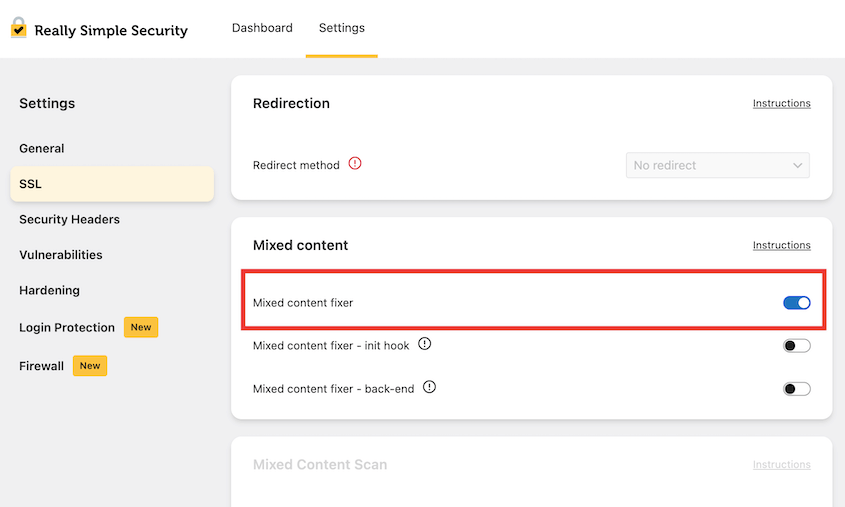
Die Warnungen zu gemischten Inhalten verschwinden normalerweise innerhalb von Sekunden.
Aber es gibt einen Kompromiss. Die unsicheren URLs befinden sich immer noch in Ihrer Datenbank; Sie maskieren sie nur. Das Plugin fügt auch jedes Mal, wenn eine Seite geladen wird, einen kleinen Verarbeitungsaufwand hinzu.
Für viele Websites ist das völlig in Ordnung. Es funktioniert, es ist einfach und Sie sind in zwei Minuten fertig. Wenn Sie eine dauerhaftere Lösung wünschen, lesen Sie weiter.
Methode 2: Aktualisieren von URLs in den WordPress-Einstellungen
Beginnen Sie hier, da es weniger als eine Minute dauert und eines der häufigsten Konfigurationsprobleme löst.
Gehen Sie in Ihrem WordPress-Dashboard zu Einstellungen » Allgemein.
Sehen Sie sich die Felder WordPress-Adresse (URL) und Website-Adresse (URL) an. Beide sollten mit https:// beginnen, nicht mit http://.
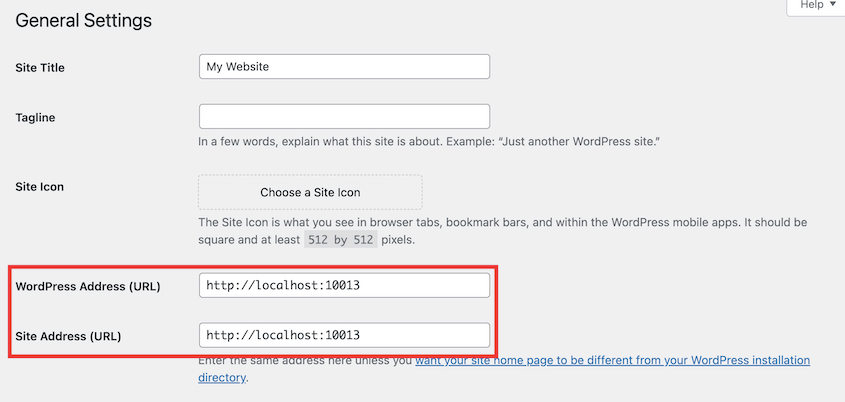
Wenn nicht, aktualisieren Sie sie und klicken Sie auf Änderungen speichern.
Hier ist der Haken: Sie beheben nur, wie WordPress sich selbst referenziert. Die bereits in Ihren Beiträgen, Seiten oder Theme-Dateien eingebetteten URLs bleiben unberührt.
Wenn Sie also nach dieser Änderung immer noch Fehler bei gemischten Inhalten sehen, müssen Sie mit der nächsten Methode fortfahren.
Methode 3: Manuelles Suchen und Ersetzen von URLs in Ihrer Datenbank
Wenn Sie eine dauerhafte Lösung benötigen, ist nichts besser als ein ordnungsgemäßer Datenbank-Update. Es ersetzt jeden http://-Verweis durch https:// genau dort, wo die Daten leben.
Aber hier gibt es eine wichtige Warnung: Führen Sie niemals eine einfache Suchen-und-Ersetzen-SQL-Abfrage direkt auf Ihrer Datenbank aus. WordPress speichert einige Daten in einem serialisierten Format, und eine einfache Suche und Ersetzung wird diese beschädigen.
Sie benötigen ein Tool, das Serialisierungen versteht. Search & Replace Everything von WPCode ist mein bevorzugtes Plugin für diese Aufgabe.
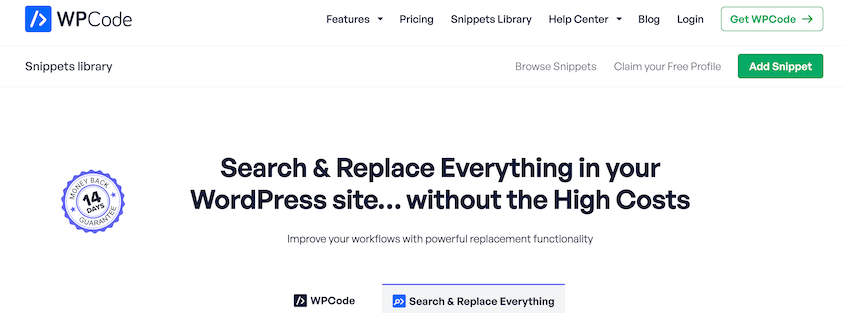
Gehen Sie zu Code-Snippets » Suchen & Ersetzen.
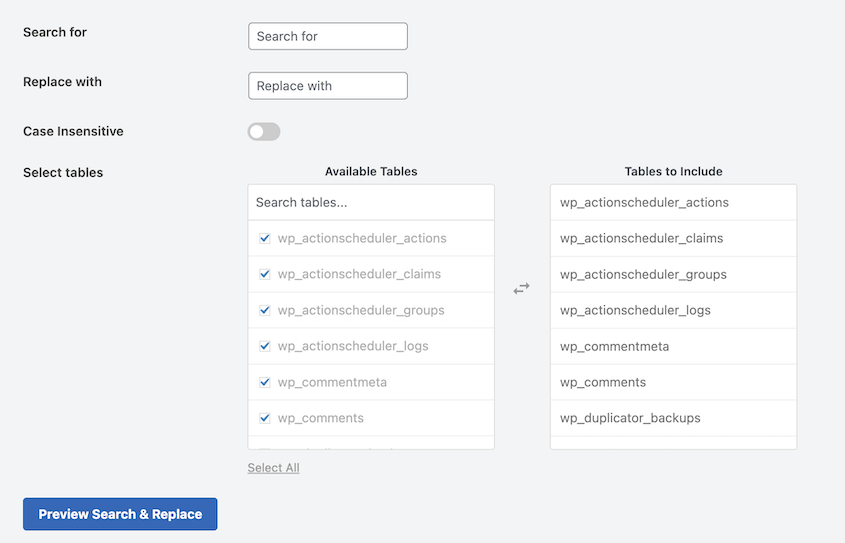
Geben Sie in das Feld Suchen nach Ihre alte URL ein: http://ihrewebsite.com
Geben Sie in das Feld Ersetzen durch Ihre neue URL ein: https://ihrewebsite.com
Wählen Sie alle Tabellen für eine vollständige Durchsuchung aus. Achten Sie besonders auf wp_posts und wp_postmeta, da diese normalerweise den Großteil Ihrer Inhalts-URLs enthalten.
Führen Sie den Ersatz durch. Die meisten Probleme mit gemischten Inhalten verschwinden nach diesem Datenbank-Update, da Sie die URLs dort korrigiert haben, wo sie sich tatsächlich befinden.
Methode 4: Auffinden von hartcodierten URLs in Theme-/Plugin-Dateien
Manchmal sehen Sie auch nach einer Datenbankkorrektur immer noch Fehler bei gemischten Inhalten. Das bedeutet, dass das Problem direkt in eine Theme- oder Plugin-Datei einprogrammiert ist.
Der beste Weg, diese aufzuspüren, sind die Entwicklertools Ihres Browsers.
Klicken Sie mit der rechten Maustaste irgendwo auf Ihre Website und wählen Sie Untersuchen (oder drücken Sie F12). Klicken Sie dann auf die Registerkarte Konsole. Wenn Fehler bei gemischten Inhalten auftreten, werden sie dort aufgelistet, normalerweise mit dem genauen Dateipfad, der das Problem verursacht.
Sobald Sie die Datei identifiziert haben, müssen Sie sie bearbeiten. Verwenden Sie einen FTP-Client oder den Dateimanager Ihres Hosting-Kontrollpanels, um die Datei zu finden. Öffnen Sie sie, suchen Sie nach der http://-URL und ersetzen Sie sie durch https://.
Nochmal besser: Verwenden Sie eine relative URL wie /wp-content/themes/ihr-theme/style.css anstelle einer absoluten URL. Relative Pfade verwenden automatisch das Protokoll, auf dem sich die Seite befindet, sodass Sie dieses Problem nicht erneut haben werden.
Wie man Mixed-Content-Fehler vermeidet
Sobald Sie das Problem behoben haben, möchten Sie nicht, dass es wieder auftritt. Ein paar einfache Gewohnheiten halten Ihre Website auch in Zukunft sicher.
- Seien Sie konsistent mit Ihren URLs.
Wenn Sie neue Bilder hinzufügen, Medien einbetten oder auf interne Seiten verlinken, stellen Sie sicher, dass Sie https:// verwenden. Es klingt offensichtlich, aber es ist leicht, Fehler zu machen, wenn Sie Links kopieren und einfügen oder schnell arbeiten.
- Testen Sie neue Plugins und Themes, bevor Sie live gehen.
Wenn Sie eine Staging-Website haben, nutzen Sie diese. Installieren Sie das neue Plugin oder Theme zuerst dort, öffnen Sie dann die Browserkonsole und prüfen Sie auf Warnungen bezüglich gemischter Inhalte. Probleme zu erkennen, bevor sie Ihre Live-Website erreichen, erspart Ihnen viel Ärger.
- Schreiben Sie relative URLs in Ihren Theme-Dateien.
Wenn Sie ein Theme anpassen oder benutzerdefinierten Code hinzufügen, vermeiden Sie das Hardcoding vollständiger URLs wie https://ihre-website.com/wp-content/bild.jpg. Verwenden Sie stattdessen relative Pfade wie /wp-content/bild.jpg.
Der Browser verwendet automatisch das Protokoll, auf dem sich die Seite befindet, sodass Sie diese Links nie wieder aktualisieren müssen.
- Richten Sie eine Content Security Policy ein.
Wenn Sie mit fortgeschritteneren Konfigurationen vertraut sind, kann ein CSP-Header als Sicherheitsnetz dienen. Sie können ihn so konfigurieren, dass unsichere Anfragen automatisch auf HTTPS aktualisiert werden, sodass selbst wenn ein alter HTTP-Link durchrutscht, der Browser ihn trotzdem sicher lädt.
Häufig gestellte Fragen (FAQs)
Wie behebe ich SSL-Probleme in WordPress?
Das häufigste SSL-Problem ist ein Fehler bei gemischten Inhalten. Beheben Sie es, indem Sie sicherstellen, dass alle Assets Ihrer Website über HTTPS geladen werden, entweder mit einem Plugin wie Really Simple Security oder durch eine Datenbank-Suche und -Ersetzung.
Warum wird mein benutzerdefiniertes CSS in WordPress nicht geladen?
Ihr Browser blockiert wahrscheinlich das Stylesheet, da es über HTTP auf einer HTTPS-Seite aufgerufen wird. Öffnen Sie die Entwicklerkonsole Ihres Browsers, um dies zu bestätigen, und aktualisieren Sie dann die Stylesheet-URL, um HTTPS zu verwenden.
Was ist ein Mixed-Content-Fehler in Apache?
Der Fehler liegt eigentlich nicht bei Apache – er wird vom Browser des Benutzers gemeldet. Apache liefert nur die Dateien aus, aber das Problem liegt in Ihrer WordPress-Datenbank oder Ihren Theme-Dateien, wo noch alte HTTP-URLs vorhanden sind.
Was ist der beste Checker für SSL-Mixed-Content?
Die integrierten Entwicklertools Ihres Browsers (Registerkarte Konsole) sind die genaueste Option, da sie Ihnen genau zeigen, welche Ressourcen das Problem verursachen. Für einen schnellen Überblick können Sie auch ein Online-Tool wie Why No Padlock verwenden.
Genießen Sie Ihre sichere WordPress-Website
Dieses grüne Vorhängeschloss dient nicht nur der Ästhetik. Es zeigt Ihren Besuchern, dass ihre Verbindung sicher ist und Sie ihre Sicherheit ernst nehmen.
Das Kernproblem bei Mixed-Content-Fehlern ist immer dasselbe: alte http://-URLs, die sich in Ihrer Datenbank oder Ihren Dateien verstecken. Sobald Sie sie aufgespürt und aktualisiert haben, ist das Problem endgültig behoben.
Unabhängig davon, ob Sie sich für eine schnelle Plugin-Lösung entschieden oder einen vollständigen Datenbankersatz durchgeführt haben, sollte Ihre Website jetzt vollständig über HTTPS geladen werden, ohne Sicherheitswarnungen.
Hier ist mein letzter Ratschlag: Bevor Sie eine technische Aufgabe wie diese durchführen (insbesondere eine, bei der Sie Ihre Datenbank anfassen), stellen Sie sicher, dass Sie ein solides Backup haben.
Duplicator Pro ermöglicht es Ihnen, in wenigen Minuten ein vollständiges Website-Backup zu erstellen. Wenn während der Fehlerbehebung etwas schief geht, sind Sie nur einen Klick von einer vollständigen Wiederherstellung entfernt.
Ich habe es unzählige Male bei der Arbeit an Kunden-Websites verwendet. Sie wissen, dass Sie immer zurückrollen können, wenn etwas nicht wie geplant verläuft.
Genießen Sie jetzt Ihre sichere Website. Sie haben sich dieses Vorhängeschloss verdient!
Während Sie hier sind, denken wir, dass Ihnen diese anderen handverlesenen WordPress-Ressourcen gefallen werden:
- So bereinigen Sie eine WordPress-Website
- So beheben Sie defekte Links nach einer Migration
- So beheben Sie Weiterleitungsketten, die heimlich Ihr SEO zerstören
- Ihre WordPress-Site könnte morgen verschwinden (es sei denn, Sie tun dies)
- WordPress-Debugging meistern: Von den Grundlagen bis zu fortgeschrittenen Techniken
- So beheben Sie, dass Ihre WordPress-Website nach einer Migration nicht funktioniert




