

Können Sie sich nach einer Migration nicht bei WordPress anmelden? 10 Korrekturen, die funktionieren
 Joella Dunn
Joella Dunn
Joella Dunn
 John Turner
John Turner
John Turner
Sie haben gerade Ihre WordPress-Website zu einem neuen Hoster migriert. Die Dateien sind übertragen, die Datenbank ist importiert und alles sollte funktionieren.
Dann versuchen Sie, sich in Ihrem Admin-Dashboard anzumelden, und es funktioniert nicht.
Vielleicht erhalten Sie eine Weiterleitungsschleife oder einen 404-Fehler. Oder vielleicht funktionieren Ihre Anmeldedaten einfach nicht mehr, obwohl Sie wissen, dass sie korrekt sind.
Ich kenne das. Sich nicht anmelden zu können, ist eines der häufigsten Probleme, mit denen WordPress-Benutzer nach einer Migration konfrontiert sind.
Was in dieser Situation beruhigend ist: Sie haben es wahrscheinlich nicht mit einem katastrophalen Fehler zu tun. In den meisten Fällen ist das Problem behebbar, und Sie müssen kein Entwickler sein, um es zu beheben.
In diesem Leitfaden führe ich Sie durch jede mögliche Lösung. Am Ende sind Sie wieder in Ihrem Dashboard und können an Ihrer Website arbeiten.
Hier sind die wichtigsten Erkenntnisse:
- Falsche Datenbank-URLs verursachen die meisten Anmeldefehler nach der Migration; beheben Sie sie in wp-config.php oder direkt in der Datenbank
- Leeren Sie sowohl den Browser-Cache als auch das Caching auf Serverebene, bevor Sie technische Korrekturen versuchen
- Eine beschädigte .htaccess-Datei von Ihrem alten Server kann die Anmeldung verhindern; generieren Sie sie neu über Einstellungen » Permalinks
- Sicherheits- und Caching-Plugins sperren Sie nach der Migration oft aus; deaktivieren Sie Plugins, um Konflikte zu testen
- Manuelle Migrationen sind fehleranfällig; Duplicator automatisiert URL-Updates und eliminiert häufige Fehler
Inhaltsverzeichnis
- Häufige Lösungen für WordPress-Migrations-Anmeldefehler
- Warum können Sie sich nach einer Migration nicht im WordPress-Admin anmelden?
- So beheben Sie Anmeldeprobleme nach einer Migration
- Allgemeine Admin-Anmeldefehler
- Falsche URLs beheben
- Setzen Sie Ihre .htaccess-Datei zurück
- Prüfen Sie auf Plugin- und Theme-Konflikte
- Setzen Sie Ihr Admin-Passwort manuell zurück
- Ersetzen Sie Kern-WordPress-Dateien
- Überprüfen Sie die Dateiberechtigungen
- Überprüfen Sie Benutzer-Metadaten
- Aktivieren Sie das Debugging
- So vermeiden Sie WP-Admin-Anmeldeprobleme während einer Migration
- Häufig gestellte Fragen (FAQs)
Häufige Lösungen für WordPress-Migrations-Anmeldefehler
| Problem | Lösung |
|---|---|
| Anmeldung wird zur alten Domain weitergeleitet | Fügen Sie die Konstanten WP_HOME und WP_SITEURL zu wp-config.php hinzu |
| Falsche Website-URL in der Datenbank | Aktualisieren Sie siteurl und home in wp_options über phpMyAdmin |
| wp-admin leitet zur Homepage oder zu 404 weiter | Benennen Sie .htaccess in .htaccess_old um und generieren Sie es dann neu unter Einstellungen → Permalinks neu. |
| Plugin- oder Theme-Konflikt | Benennen Sie /wp-content/plugins/ über FTP in plugins_old um; tun Sie dasselbe für Ihren aktiven Theme-Ordner. |
| Vergessenes oder fehlerhaftes Passwort | Bearbeiten Sie user_pass in wp_users über phpMyAdmin — setzen Sie das Dropdown-Menü Funktion auf MD5. |
| Beschädigte Kerndateien | Löschen Sie wp-admin und wp-includes über FTP, laden Sie dann frische Kopien von WordPress.org hoch. |
| Falsche Dateiberechtigungen | Setzen Sie alle Ordner über FTP oder den Dateimanager des Hosts auf 755 und alle Dateien auf 644. |
| Beschädigte Benutzerberechtigungen | Setzen Sie in wp_usermeta wp_capabilities auf a:1:{s:13:"administrator";b:1;}. |
Warum können Sie sich nach einer Migration nicht im WordPress-Admin anmelden?
Wenn Sie eine WordPress-Website migrieren, nehmen Sie Ihre gesamte Website mit und platzieren sie in einer völlig anderen Umgebung mit anderen Dateipfaden und oft einem neuen Domainnamen.
WordPress speichert viele umgebungsspezifische Informationen in seiner Datenbank und seinen Konfigurationsdateien. Wenn diese Informationen plötzlich nicht mehr übereinstimmen, gehen Dinge kaputt.
Hier sind die üblichen Verdächtigen, warum Ihre Admin-Anmeldung nicht mehr funktioniert.
Falsche URLs in der Datenbank
WordPress speichert die URL Ihrer Website an mehreren Stellen in der Datenbank. Wenn diese nicht mit Ihrer neuen Domain übereinstimmen (oder wenn sie immer noch auf Ihre alte Domain verweisen), sehen Sie normalerweise eine Weiterleitungsschleife oder werden von der Anmeldeseite abgewiesen.
Eine beschädigte oder inkompatible .htaccess-Datei
Die .htaccess-Datei steuert, wie Ihr Server URLs und Weiterleitungen behandelt. Die Datei von Ihrem alten Server ist möglicherweise nicht mit Ihrem neuen kompatibel – insbesondere, wenn Sie von Apache zu Nginx oder umgekehrt gewechselt sind.
Plugin- oder Theme-Konflikte
Einige Plugins (insbesondere Sicherheits- und Caching-Plugins) speichern serverspezifische Einstellungen. Nach einer Migration könnten sie Sie aussperren oder fatale Fehler verursachen, bevor Sie überhaupt den Anmeldebildschirm sehen.
Falsche Dateiberechtigungen
Ihr neuer Server hat möglicherweise andere Berechtigungsanforderungen. Wenn WordPress die benötigten Dateien nicht lesen oder schreiben kann, treten Anmeldeprobleme auf.
Beschädigte Kerndateien
Manchmal werden Dateien während des Übertragungsprozesses beschädigt. Wenn kritische WordPress-Dateien nicht sauber übertragen wurden, funktioniert das Anmeldesystem einfach nicht.
So beheben Sie Anmeldeprobleme nach einer Migration
Gehen Sie diese Korrekturen der Reihe nach durch. Beginnen Sie mit den einfachsten – es hat keinen Sinn, sich mit der Datenbank zu befassen, wenn das Leeren Ihres Caches das Problem löst.
Hier erfahren Sie, wie Sie WordPress-Anmeldeprobleme nach einer Migration beheben:
- Allgemeine Admin-Anmeldefehlerbehebung: Browser- und Server-Caches leeren, Anmeldedaten manuell überprüfen und Passwort-Reset-E-Mails testen.
- Falsche URLs in wp-config.php beheben: Überschreiben Sie Datenbankwerte, indem Sie WP_HOME- und WP_SITEURL-Definitionen hinzufügen.
- URLs direkt in der Datenbank aktualisieren: Bearbeiten Sie die Werte siteurl und home in der Tabelle wp_options mit phpMyAdmin
- Setzen Sie Ihre .htaccess-Datei zurück: Benennen Sie die alte Datei um und generieren Sie eine neue über Einstellungen » Permalinks
- Auf Plugin-Konflikte prüfen: Benennen Sie den Plugins-Ordner um, um alle Plugins zu deaktivieren und Ihren Login zu testen
- Admin-Passwort manuell zurücksetzen: Aktualisieren Sie das Feld user_pass in der Tabelle wp_users
- Core-WordPress-Dateien ersetzen: Laden Sie frische wp-admin- und wp-includes-Ordner herunter und laden Sie sie per FTP hoch
- Dateiberechtigungen prüfen: Setzen Sie Ordner auf 755 und Dateien auf 644 auf Ihrem neuen Server
- Benutzer-Metadaten überprüfen: Stellen Sie sicher, dass wp_capabilities in wp_usermeta die richtige Administratorrolle enthält
- Debugging aktivieren: Fügen Sie WP_DEBUG-Zeilen zu wp-config.php hinzu, um spezifische Fehlermeldungen zu identifizieren
Allgemeine Admin-Anmeldefehler
Bevor wir uns mit technischen Dingen befassen, lassen Sie uns die einfachen Dinge ausschließen.
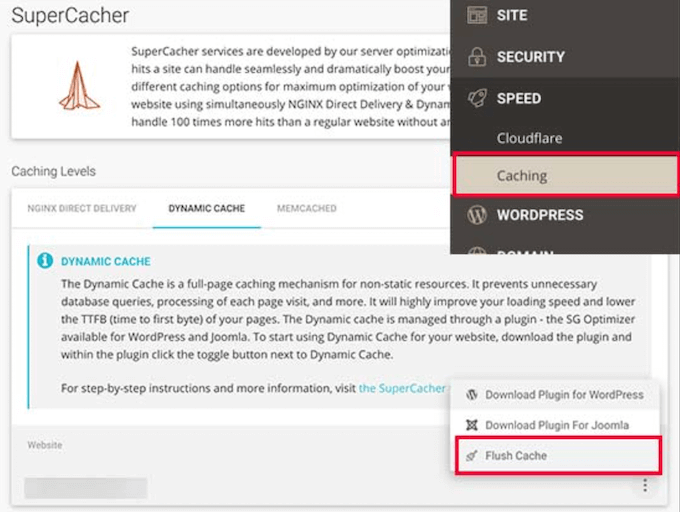
Leeren Sie zuerst Ihren Browser-Cache und Ihre Cookies. Überprüfen Sie dann – und das ist der Teil, den die Leute vergessen – ob Ihr Hosting-Anbieter Caching auf Serverebene hat.
Hosts wie Kinsta, WP Engine und SiteGround haben alle ihre eigenen Caching-Systeme. Melden Sie sich in Ihrem Hosting-Kontrollpanel an und leeren Sie auch dort den Cache.
Überprüfen Sie als Nächstes Ihre Anmeldedaten. Ich weiß, dass Sie das bereits versucht haben, aber tun Sie es zu Gefälligkeit.
Geben Sie Ihr Passwort manuell ein, anstatt die automatische Vervollständigung zu verwenden. Die automatische Vervollständigung kann manchmal alte Anmeldedaten ausfüllen, insbesondere wenn Sie kürzlich Ihre Domain geändert haben.
Auch wenn Sie sich Ihres Passworts sicher sind, klicken Sie auf den Link Passwort vergessen? und sehen Sie nach, ob Sie die E-Mail zum Zurücksetzen erhalten.
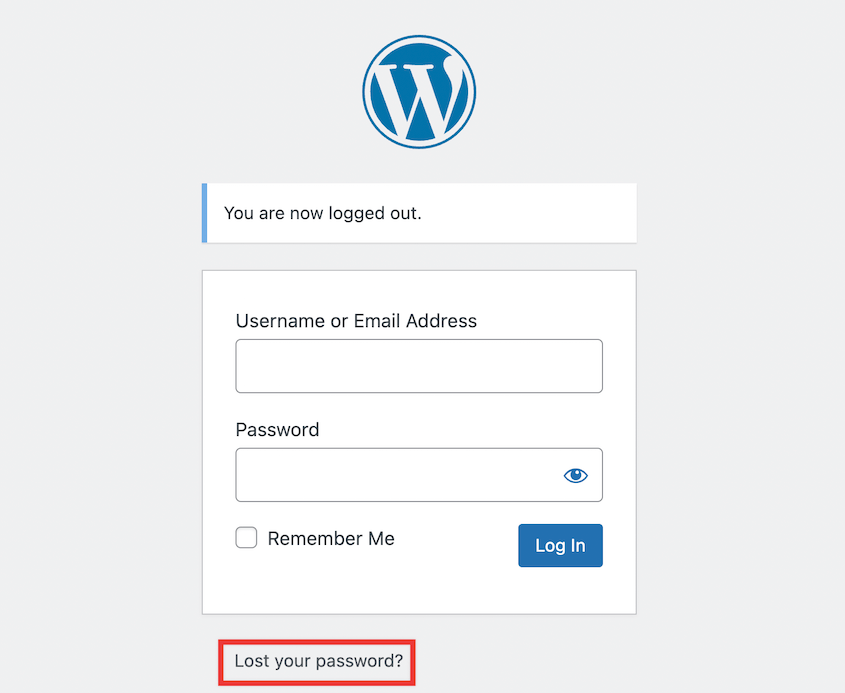
Wenn Sie die E-Mail nicht erhalten, sagt Ihnen das etwas Nützliches: WordPress kann keine E-Mails von Ihrem neuen Server senden. (Das ist ein separates Problem, aber zumindest wissen Sie, womit Sie es zu tun haben.)
Immer noch ausgesperrt? Zeit, tiefer zu graben.
Falsche URLs beheben
Falsche URLs verursachen die meisten Anmeldeprobleme nach der Migration.
WordPress speichert die URL Ihrer Website in der Datenbank in zwei Feldern namens siteurl und home.
Wenn diese immer noch auf Ihre alte Domain verweisen, versucht WordPress, Sie jedes Mal dorthin weiterzuleiten, wenn Sie versuchen, sich anzumelden. Sie landen in einer Weiterleitungs-Schleife, die zwischen der alten und der neuen URL hin- und herspringt, bis Ihr Browser aufgibt.
Sie haben zwei Möglichkeiten, dies zu beheben.
Methode 1: Falsche URLs in wp-config.php korrigieren
Der schnellste Weg, um wieder in Ihr Dashboard zu gelangen, ist die Aktualisierung Ihrer wp-config.php-Datei.
Verbinden Sie sich über FTP oder den Dateimanager Ihres Hosters mit Ihrer Website. Öffnen Sie die Datei wp-config.php im Stammverzeichnis Ihrer Website.
Fügen Sie diese beiden Zeilen nahe oben hinzu, direkt nach dem öffnenden <?php-Tag:
define( 'WP_HOME', 'https://your-new-domain.com' );

define( 'WP_SITEURL', 'https://your-new-domain.com' );
Ersetzen Sie your-new-domain.com durch Ihre tatsächliche Domain. Stellen Sie sicher, dass Sie HTTPS verwenden, wenn Sie ein SSL-Zertifikat installiert haben (und das sollten Sie).
Speichern Sie die Datei und versuchen Sie, sich erneut anzumelden.
Dies überschreibt alles, was in der Datenbank steht. Aber das Ding ist – das ist ein Pflaster. Die falschen URLs befinden sich immer noch in Ihrer Datenbank. Für eine dauerhafte Lösung müssen Sie die Datenbank selbst aktualisieren.
Methode 2: Falsche URLs in der Datenbank korrigieren
Melden Sie sich bei phpMyAdmin an (diesen finden Sie in Ihrem Hosting-Kontrollpanel – cPanel, Plesk oder was auch immer Ihr Hoster verwendet). Wählen Sie Ihre WordPress-Datenbank aus der linken Seitenleiste aus.
Suchen Sie die Tabelle wp_options und klicken Sie darauf. (Wenn Ihre Datenbank ein anderes Präfix verwendet, heißt sie möglicherweise wp_abc123_options.)
Suchen Sie nach zwei Zeilen:
- siteurl
- home
Klicken Sie bei jeder Zeile auf Bearbeiten und aktualisieren Sie das Feld option_value auf Ihre neue Domain. Stellen Sie auch hier sicher, dass Sie das richtige Protokoll verwenden – https oder http.

Speichern Sie Ihre Änderungen. Versuchen Sie nun, sich anzumelden.
Wenn Sie diese Zeilen zuvor zu wp-config.php hinzugefügt haben, können Sie sie jetzt entfernen. Die Datenbank enthält die richtigen Werte.
Setzen Sie Ihre .htaccess-Datei zurück
Die .htaccess-Datei steuert die URL-Weiterleitung und Umleitungen auf Apache-Servern. Wenn Sie zu einem neuen Server umgezogen sind (insbesondere wenn die Serverkonfiguration anders ist), kann Ihre alte .htaccess-Datei Probleme verursachen.
Die Lösung ist einfach: Erstellen Sie eine neue Datei.
Wenn Ihr neuer Hoster Nginx verwendet oder ein Managed Host wie WP Engine oder Kinsta ist, gibt es keine .htaccess-Datei zum Zurücksetzen. Rewrite-Regeln befinden sich stattdessen in der Serverkonfiguration. Überspringen Sie daher den nächsten Fix oder bitten Sie den Support Ihres Hosters, diese Regeln zu überprüfen.
Verbinden Sie sich per FTP oder Dateimanager. Suchen Sie die .htaccess-Datei in Ihrem Stammverzeichnis. (Wenn Sie sie nicht sehen, stellen Sie sicher, dass versteckte Dateien in Ihrem FTP-Client sichtbar sind.)
Benennen Sie sie in etwas wie .htaccess_old um. Dadurch wird sie deaktiviert, ohne sie zu löschen.
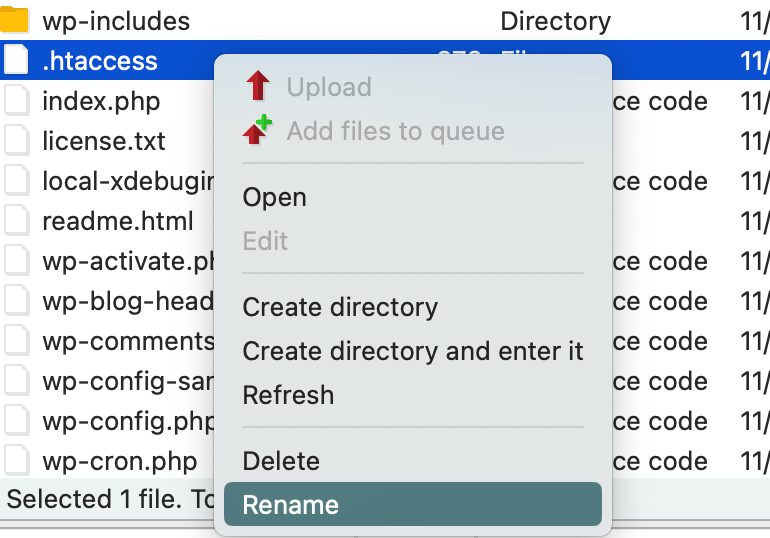
Versuchen Sie nun, sich anzumelden. Wenn es funktioniert, haben Sie bestätigt, dass .htaccess das Problem war.
Um eine neue Datei zu generieren, loggen Sie sich in Ihr WordPress-Dashboard ein und gehen Sie zu Einstellungen » Permalinks. Ändern Sie nichts; scrollen Sie einfach nach unten und klicken Sie auf Änderungen speichern.

WordPress erstellt eine neue .htaccess-Datei mit den richtigen Regeln für Ihren neuen Server.
Prüfen Sie auf Plugin- und Theme-Konflikte
Sicherheits-Plugins sperren gerne Dinge. Caching-Plugins servieren gerne veraltete Seiten. Beides kann Sie nach einer Migration am Anmelden hindern.
Hier erfahren Sie, wie Sie auf Konflikte testen.
Verbinden Sie sich per FTP und navigieren Sie zu wp-content. Benennen Sie den Ordner plugins in etwas wie plugins_old um.
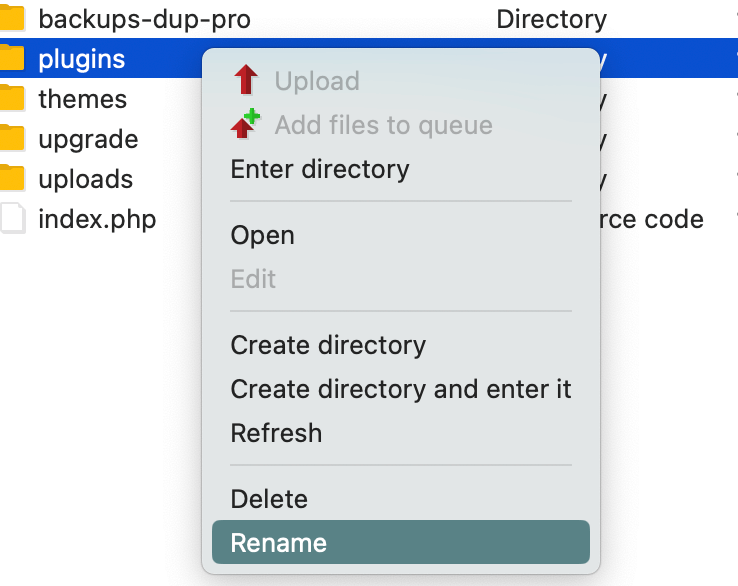
Versuchen Sie, sich anzumelden. Wenn es funktioniert, wissen Sie, dass ein Plugin-Konflikt das Problem verursacht hat.
WordPress hat alles deaktiviert. Sie können sie nun einzeln unter Plugins in Ihrem Dashboard reaktivieren und nach jeder Aktivierung Ihr Login testen, bis Sie den Übeltäter gefunden haben.
Sie können dasselbe mit Ihrem aktiven Theme tun. Benennen Sie den Theme-Ordner unter wp-content/themes um. WordPress wird auf ein Standard-Theme zurückfallen, das Ihnen die Anmeldung ermöglichen sollte, wenn Ihr Theme das Problem war.
Setzen Sie Ihr Admin-Passwort manuell zurück
Vielleicht wurde Ihr Passwort während der Migration tatsächlich durcheinandergebracht. Das passiert, besonders wenn es während der Datenbankübertragung Probleme mit der Zeichenkodierung gab.
Sie können es direkt in der Datenbank zurücksetzen.
Melden Sie sich bei phpMyAdmin an und wählen Sie Ihre WordPress-Datenbank aus. Öffnen Sie die Tabelle wp_users.
Suchen Sie die Zeile für Ihren Admin-Benutzer (normalerweise die mit der ID 1). Klicken Sie auf Bearbeiten.
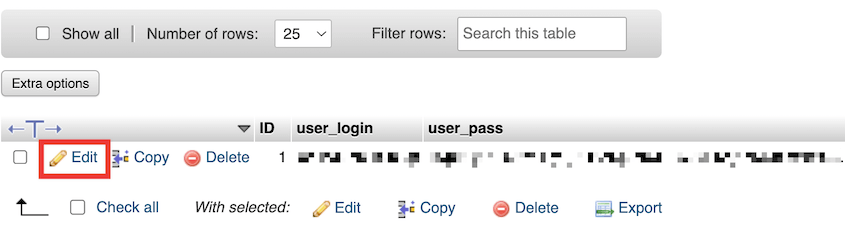
Geben Sie in das Feld user_pass Ihr neues Passwort ein. Wählen Sie im Dropdown-Menü Funktion neben dem Passwortfeld MD5 aus. Dies weist die Datenbank an, Ihr Passwort korrekt zu hashen.
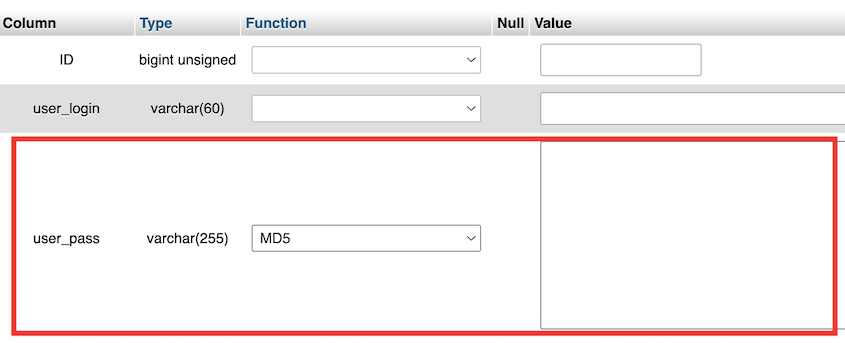
Speichern Sie die Änderungen und versuchen Sie, sich mit Ihrem neuen Passwort anzumelden.
Ersetzen Sie Kern-WordPress-Dateien
Sie haben es möglicherweise mit beschädigten WordPress-Core-Dateien zu tun. Die Lösung besteht darin, sie durch frische Kopien zu ersetzen.
Gehen Sie zu wordpress.org und laden Sie die neueste Version von WordPress herunter (oder die gleiche Version, die Sie gerade verwenden). Extrahieren Sie die ZIP-Datei auf Ihrem Computer.

Verbinden Sie sich per FTP. Navigieren Sie zum Stammverzeichnis Ihrer Website.
Löschen Sie die Ordner wp-admin und wp-includes von Ihrem Server. Laden Sie die frischen Versionen aus dem gerade extrahierten WordPress-Download hoch.
Versuchen Sie, sich erneut anzumelden.
Überprüfen Sie die Dateiberechtigungen
Ihr neuer Server benötigt möglicherweise andere Dateiberechtigungen als Ihr alter.
Die Standardberechtigungen sind:
- Ordner: 755
- Dateien: 644
Sie können diese über Ihren FTP-Client ändern (die meisten haben eine Option Dateiberechtigungen oder CHMOD, wenn Sie mit der rechten Maustaste auf eine Datei/einen Ordner klicken) oder über den Dateimanager Ihres Hosters.
Überprüfen Sie Benutzer-Metadaten
Dieser Punkt ist obskurer, aber ich habe es schon erlebt. Manchmal werden Benutzerrollen-Daten während der Migration durcheinander gebracht.
Melden Sie sich bei phpMyAdmin an und öffnen Sie die Tabelle wp_usermeta.
Finden Sie die Zeile, in der meta_key wp_capabilities ist und user_id mit Ihrer Admin-Benutzer-ID (normalerweise 1) übereinstimmt. Wenn Ihre Datenbank ein benutzerdefiniertes Präfix verwendet, folgt dieser Schlüssel ihm ebenfalls. Suchen Sie also stattdessen nach etwas wie wp_abc123_capabilities.
Überprüfen Sie das Feld meta_value. Es sollte enthalten:
a:1:{s:13:"administrator";b:1;}
Wenn es leer ist oder etwas anderes enthält, bearbeiten Sie es so, dass es dem obigen Text entspricht.
Neuen Admin-Benutzer erstellen
Wenn Ihr Admin-Konto selbst das Problem ist (aufgrund beschädigter Benutzerdaten, einer Rolle, die nicht bestehen bleibt, oder Anmeldeinformationen, die sich weigern zu funktionieren, egal was Sie zurücksetzen), können Sie es umgehen, indem Sie ein neues Administratorkonto erstellen.
Loggen Sie sich in phpMyAdmin ein, wählen Sie Ihre WordPress-Datenbank aus, klicken Sie auf den Reiter SQL und führen Sie dies aus, wobei Sie die Platzhalterwerte durch Ihre eigenen ersetzen:
INSERT INTO wp_users (user_login, user_pass, user_nicename, user_email, user_status, display_name)
VALUES ('newadmin', MD5('YourNewPassword'), 'newadmin', 'you@example.com', 0, 'New Admin');

SET @uid = LAST_INSERT_ID();

INSERT INTO wp_usermeta (user_id, meta_key, meta_value)
VALUES (@uid, 'wp_capabilities', 'a:1:{s:13:"administrator";b:1;}');

INSERT INTO wp_usermeta (user_id, meta_key, meta_value)
VALUES (@uid, 'wp_user_level', '10');
Wenn Ihre Datenbank ein benutzerdefiniertes Präfix verwendet, ändern Sie wp_users, wp_usermeta, wp_capabilities und wp_user_level entsprechend. Melden Sie sich dann mit dem neuen Konto an und beheben oder löschen Sie das fehlerhafte Konto unter Benutzer.
Aktivieren Sie das Debugging
Wenn nichts davon funktioniert hat, ist es an der Zeit zu sehen, worüber sich WordPress tatsächlich beschwert.
Öffnen Sie wp-config.php per FTP. Fügen Sie diese Zeilen hinzu:
define( 'WP_DEBUG', true );

define( 'WP_DEBUG_LOG', true );

define( 'WP_DEBUG_DISPLAY', false );
Dies aktiviert das Debugging, ohne Fehler auf Ihrer Website anzuzeigen (was ein Sicherheitsrisiko wäre).
Versuchen Sie, sich erneut anzumelden. WordPress schreibt nun alle Fehler in eine Datei namens debug.log im Verzeichnis wp-content.
Laden Sie diese Datei herunter und lesen Sie sie. Die Fehlermeldungen weisen normalerweise direkt auf das Problem hin – ein bestimmtes Plugin, ein Problem mit der Datenbankverbindung oder eine fehlende Datei.
Sobald Sie das Problem identifiziert und behoben haben, gehen Sie zurück und entfernen Sie diese Debugging-Zeilen aus wp-config.php. Sie möchten den Debug-Modus auf einer Live-Website nicht aktiviert lassen.
So vermeiden Sie WP-Admin-Anmeldeprobleme während einer Migration
Sie haben also das Problem behoben. Sie sind zurück in Ihrem Dashboard. Alles funktioniert wieder.
Aber seien wir ehrlich; das hat wahrscheinlich länger gedauert, als es hätte dauern sollen.
Die meisten dieser Anmeldeprobleme beruhen auf kleinen, manuellen Fehlern. Ein Tippfehler in der Datenbank. Vergessen, die URLs zu aktualisieren. Übertragen einer Datei, die nicht ganz intakt angekommen ist.
Wenn Sie alles von Hand machen, sind diese Fehler fast unvermeidlich. Sie jonglieren mit Datenbankexporten, FTP-Uploads und Suchen-und-Ersetzen-Operationen in phpMyAdmin – es gibt ein Dutzend Stellen, an denen ein falsches Zeichen Sie aussperren kann.
Deshalb habe ich vor Jahren aufgehört, manuelle Migrationen durchzuführen.
Duplicator erledigt alle fehleranfälligen Teile automatisch. Es wurde speziell entwickelt, um Migrationsprobleme zu verhindern.

Der Duplicator-Installer führt eine vollständige Suche und Ersetzung in Ihrer gesamten Datenbank durch. Jede alte URL wird zur neuen aktualisiert – nicht nur die Felder siteurl und home, sondern überall.

Duplicator generiert eine neue wp-config.php-Datei basierend auf den Datenbankanmeldeinformationen, die Sie während der Installation angeben. Es erstellt auch eine neue .htaccess-Datei, die für Ihre neue Serverumgebung optimiert ist.
Es gibt noch eine weitere Absicherung, die sich vor der Migration lohnt: ein Duplicator-Notfallwiederherstellungspunkt. Sie wählen ein Backup aus, kopieren den generierten Wiederherstellungslink und speichern diesen Link außerhalb Ihrer Website.

Wenn eine Migration Sie jemals wieder aus dem wp-admin aussperrt, startet das Einfügen dieses Links in Ihren Browser den Duplicator-Wiederherstellungsassistenten. Er läuft außerhalb von WordPress, sodass ein fehlerhafter Login ihn nicht aufhalten kann.
Der Haken ist, dass der Wiederherstellungslink existieren muss, bevor etwas schiefgeht. Es ist ein zweiminütiger Schritt während der Einrichtung, der Ihnen jede Korrektur in diesem Artikel ersparen kann.
Wenn Sie ein dediziertes Migrationstool verwenden, verlassen Sie sich nicht auf Ihr Gedächtnis oder eine Checkliste. Duplicator führt jedes Mal eine perfekte Migration durch, in der gleichen Reihenfolge, ohne Schritte zu überspringen. Diese Konsistenz eliminiert die menschlichen Fehler, die zu Sperrungen führen.
Ich sage nicht, dass manuelle Migrationen unmöglich sind. Aber sie erfordern Konzentration, Liebe zum Detail und Geschick. Verpassen Sie einen Schritt und Sie beheben stundenlang Fehler.
Duplicator beseitigt diese Unsicherheit. Sie erstellen ein Backup, laden es auf Ihren neuen Host hoch, führen den Installer aus und sind fertig.

Der Login funktioniert, weil alle URLs korrekt sind, die Konfiguration sauber ist und nichts während des Transports beschädigt wurde.
Wenn Sie regelmäßig Websites migrieren (oder wenn Sie einfach vermeiden möchten, jemals wieder ausgesperrt zu werden), lohnt es sich, ein Tool zu verwenden, das für diese spezielle Aufgabe entwickelt wurde.
Häufig gestellte Fragen (FAQs)
Wie greife ich auf wp-admin zu, wenn es zu viele Weiterleitungen gibt?
Dies ist fast immer ein Mismatch zwischen siteurl und home in Ihrer Datenbank. Die schnellste Lösung ist, die korrekten URL-Definitionen zu Ihrer wp-config.php-Datei hinzuzufügen. Sobald Sie wieder drin sind, aktualisieren Sie die URLs direkt in der Datenbank für eine dauerhafte Lösung.
Warum zeigt meine wp-admin-Loginseite „Seite nicht gefunden“ an?
Ihre .htaccess-Datei fehlt entweder oder enthält Regeln, die auf Ihrem neuen Server nicht funktionieren. Die schnellste Lösung ist, sich bei WordPress anzumelden (wenn Sie überhaupt darauf zugreifen können) und zu Einstellungen » Permalinks zu gehen, dann auf Änderungen speichern zu klicken, ohne etwas zu ändern. Dadurch wird die Datei mit den richtigen Regeln neu generiert.
Warum funktioniert meine WordPress-Website nach einer Migration nicht?
Die beiden häufigsten Ursachen sind falsche Datenbankanmeldeinformationen in Ihrer wp-config.php-Datei oder ein Plugin/Theme, das auf dem neuen Server einen fatalen Fehler verursacht. Aktivieren Sie WP_DEBUG, um die tatsächliche Fehlermeldung anzuzeigen – das ist der schnellste Weg, um genau zu identifizieren, was fehlschlägt.
Warum funktionieren WordPress-Links nach einer Migration nicht?
Dies ist ein weiteres .htaccess-Problem – Ihre Permalink-Struktur wird nicht korrekt verarbeitet. Gehen Sie zu Einstellungen » Permalinks und speichern Sie Ihre Einstellungen erneut. WordPress generiert die Rewrite-Regeln neu und Ihre Links sollten sofort funktionieren.
Sofort nach einer Migration bei WordPress anmelden
Selbst wenn Sie bei einer manuellen Migration wissen, was Sie tun, ist sie stressig.
Sie verschieben Dutzende von Dateien, exportieren Datenbanken, führen Suchen-und-Ersetzen-Operationen durch, aktualisieren Konfigurationsdateien – und hoffen, dass Sie nichts übersehen haben. Dann halten Sie den Atem an, während Sie versuchen, sich anzumelden, denn wenn etwas schiefgelaufen ist, stehen Sie vor einer Stunde Fehlerbehebung.
Das ist Zeit, die Sie nicht zurückbekommen.
Duplicator Pro wurde speziell entwickelt, um diesen Stress zu beseitigen. Es automatisiert die Teile, die Probleme verursachen – die URL-Ersetzungen, Konfigurationsaktualisierungen, Dateiübertragungen –, sodass Sie mit Zuversicht migrieren können.
Sie führen zuverlässige, wiederholbare Migrationen durch, die beim ersten Mal funktionieren.
Wenn Sie des Fehlerbehebens überdrüssig sind, sehen Sie sich Duplicator Pro an. Es ist der Unterschied zwischen dem Verbringen Ihres Nachmittags mit der Behebung einer Migration und dem fünfminütigen Ausführen eines Installers.
Während Sie hier sind, werden Ihnen diese anderen WordPress-Ressourcen gefallen:
- So beheben Sie eine langsame WordPress-Website nach einer Migration
- Ihre WordPress-Site könnte morgen verschwinden (es sei denn, Sie tun dies)
- WordPress-Mediathek zeigt keine Bilder an? Beheben Sie das in weniger als 15 Minuten
- Was tun, wenn Sie aus WordPress ausgesperrt sind
- WordPress steckt im Wartungsmodus fest? So beleben Sie Ihre Website wieder
- Die Checkliste vor der Migration, die Katastrophen bei der Website-Migration verhindert




