


So verschieben Sie eine WordPress-Website von einer Subdomain auf eine Hauptdomain
 Joella Dunn
Joella Dunn
Joella Dunn
 John Turner
John Turner
John Turner
Sie haben Wochen damit verbracht, Ihre WordPress-Website auf einer Subdomain wie staging.ihredomain.com aufzubauen. Jetzt kommt der Moment, auf den Sie sich sowohl gefreut als auch gefürchtet haben: alles auf Ihre Hauptdomain zu verschieben.
Was, wenn etwas kaputt geht? Was, wenn Ihre Bilder verschwinden oder Ihre Links nicht mehr funktionieren? Was, wenn die Website ausfällt und Sie nicht herausfinden können, wie Sie sie reparieren können?
Das sind berechtigte Bedenken. Ich habe gesehen, was schiefgehen kann, wenn man keinen soliden Plan hat.
Aber mit dem richtigen Ansatz ist dieser Prozess bemerkenswert einfach. Sie müssen kein Entwickler sein. Sie müssen keine Datenbanktabellen manuell bearbeiten oder sich mit komplizierten SQL-Abfragen herumschlagen.
In diesem Beitrag führe ich Sie durch den gesamten Prozess der Verschiebung Ihrer Website von einer Subdomain zu einer Hauptdomain. Am Ende wird Ihre Website auf Ihrer Hauptdomain live sein – intakt, funktionsfähig und bereit für Besucher.
Hier sind die wichtigsten Erkenntnisse:
- Verwenden Sie das Duplicator-Plugin, um ein vollständiges Backup Ihrer Subdomain-Website zu erstellen
- Laden Sie die Backup-Dateien in das leere Stammverzeichnis Ihrer Hauptdomain hoch
- Führen Sie das Installationsprogramm aus, um alle URLs und Datenbankreferenzen automatisch zu aktualisieren
- Richten Sie 301-Weiterleitungen auf der Subdomain ein, um SEO zu erhalten und Besucher zu leiten
- Der gesamte Vorgang dauert 30-60 Minuten und erfordert keine Programmierkenntnisse
Inhaltsverzeichnis
- Warum eine Website von einer Subdomain zu einer Hauptdomain verschieben?
- So verschieben Sie eine WordPress-Website von einer Subdomain auf eine Hauptdomain
- Schritt 1: Sichern Sie die Website auf der Subdomain
- Schritt 2: Laden Sie das Backup auf Ihre Hauptdomain hoch
- Schritt 3: Bestätigen Sie, dass die URL-Einstellungen korrekt sind
- Schritt 4: Tests nach der Migration
- Schritt 5: Richten Sie Weiterleitungen ein
- Schritt 6: Google Search Console und Analytics aktualisieren
- Häufig gestellte Fragen (FAQs)
- Ihre Website ist live. Und jetzt?
Warum eine Website von einer Subdomain zu einer Hauptdomain verschieben?
Bevor wir uns mit den technischen Schritten befassen, sprechen wir darüber, warum Sie dies überhaupt tun sollten.
Live-Schaltung
Die meisten WordPress-Entwickler und Website-Besitzer erstellen ihre Websites zuerst auf einer Subdomain. Es ist ein sicherer Ort, um zu experimentieren, Plugins zu testen und das Design zu optimieren, ohne eine Live-Website zu beeinträchtigen.
Sobald alles perfekt aussieht, ist es an der Zeit, diese Arbeit auf die Hauptdomain zu verschieben, wo Ihre tatsächlichen Besucher sie sehen werden.
Möglicherweise haben Sie staging.ihreseite.com bereit, um ihreseite.com zu werden. Oder vielleicht haben Sie alles auf temp.ihreseite.com aufgebaut, während Ihre Hauptdomain eine „Coming Soon“-Seite anzeigte.
In jedem Fall ist das Ziel dasselbe: Nehmen Sie das, was Sie aufgebaut haben, und machen Sie es zum Aushängeschild Ihrer Website.
Branding
Manchmal geht es bei der Verschiebung nicht darum, live zu gehen, sondern darum, alles unter einem Dach zu vereinen.
Nehmen wir an, Sie haben einen Blog unter blog.ihreseite.com betrieben. Aus Branding-Sicht schafft die Verschiebung zu ihreseite.com/blog eine kohärentere Erfahrung.
Ihre Besucher sehen eine einheitliche Domain in der Adressleiste, und aus SEO-Sicht konsolidieren Sie die Autorität Ihres gesamten Contents unter einer einzigen Domain, anstatt sie auf mehrere Subdomains aufzuteilen.
Das ist wichtiger, als die meisten Leute realisieren. Suchmaschinen behandeln Subdomains als separate Einheiten, was bedeutet, dass Sie im Wesentlichen an zwei verschiedenen Orten SEO-Wert aufbauen, anstatt eine primäre Domain zu stärken.
Reorganisation
Vielleicht haben Sie mit mehreren Subdomains für verschiedene Zwecke begonnen – eine für einen Shop, eine für eine Wissensdatenbank und eine für den Kundensupport.
Mit der Zeit wird die Verwaltung mehrerer WordPress-Installationen unübersichtlich. Plugins müssen an drei Stellen aktualisiert werden. Sicherheitspatches müssen separat angewendet werden. Benutzerkonten werden nicht synchronisiert.
Alles in Unterverzeichnisse Ihrer Hauptdomain zu verschieben (ihredomain.com/shop, ihredomain.com/hilfe) vereinfacht Ihre gesamte Webpräsenz. Sie haben einen Ort, an dem Sie alles verwalten können.
So verschieben Sie eine WordPress-Website von einer Subdomain auf eine Hauptdomain
Nun kommen wir zum praktischen Teil – dem eigentlichen Migrationsprozess.
Ich werde Sie durch diese Methode führen, da ich sie selbst verwende. Sie ist sauber, wiederholbar und vor allem funktioniert sie jedes Mal.
Das Geheimnis liegt in der Verwendung von Duplicator, um die komplexen Teile automatisch zu handhaben. Sie erstellen ein vollständiges Backup Ihrer Subdomain-Website, verschieben es auf Ihre Hauptdomain und lassen das Plugin alle Datenbankaktualisierungen und URL-Ersetzungen durchführen, die sonst eine sorgfältige manuelle Bearbeitung erfordern würden.
So verschieben Sie eine Website von einer Subdomain auf eine Hauptdomain:
- Schritt 1: Sichern Sie die Website auf der Subdomain: Installieren Sie Duplicator und erstellen Sie ein vollständiges Website-Backup, indem Sie sowohl das Archiv als auch die installer.php-Datei herunterladen.
- Schritt 2: Laden Sie das Backup auf Ihre Hauptdomain hoch: Löschen Sie das Stammverzeichnis Ihrer Hauptdomain und laden Sie beide Duplicator-Dateien hoch. Führen Sie dann den Installer mit neuen Datenbankanmeldeinformationen aus.
- Schritt 3: Bestätigen Sie, dass die URL-Einstellungen korrekt sind: Überprüfen Sie, ob wp-config.php die korrekten Datenbankdetails enthält, und suchen Sie nach hartcodierten Verweisen auf die Subdomain.
- Schritt 4: Tests nach der Migration: Melden Sie sich im WordPress-Admin an, entfernen Sie die Installer-Dateien, generieren Sie Permalinks neu und testen Sie die gesamte Website-Funktionalität.
- Schritt 5: Richten Sie Weiterleitungen ein: Fügen Sie den 301-Redirect-Code in die .htaccess-Datei Ihrer Subdomain ein, um Besucher dauerhaft weiterzuleiten und SEO-Werte zu erhalten.
- Schritt 6: Google Search Console und Analytics aktualisieren: Fügen Sie die Hauptdomain als neue Property hinzu und verifizieren Sie sie, reichen Sie ihre Sitemap ein und richten Sie Analytics auf die neue URL aus.
Schritt 1: Sichern Sie die Website auf der Subdomain
Zuerst einmal – Sie benötigen ein Backup.
Es spielt keine Rolle, wie zuversichtlich Sie sind oder wie einfach diese Migration erscheint. Beginnen Sie immer mit einem Backup. Es ist Ihre Versicherungspolice, falls etwas Unerwartetes passiert.
Sie könnten dies manuell tun. FTP auf Ihren Server, laden Sie alle Ihre WordPress-Dateien herunter, exportieren Sie Ihre Datenbank über phpMyAdmin und hoffen Sie, dass Sie nichts übersehen.
Aber dieser Ansatz ist mühsam und überraschend leicht zu vermasseln. Wenn Sie einen Ordner übersehen oder die falsche Datenbanktabelle exportieren, verbringen Sie Stunden mit der Fehlerbehebung.
Hier wird Duplicator unschätzbar wertvoll. Es ist ein Backup-Plugin, das Ihnen auch später in diesem Tutorial bei der Migration Ihrer Website helfen wird.
Installieren Sie das Duplicator-Plugin über Ihr WordPress-Dashboard (Sie befinden sich zu diesem Zeitpunkt noch auf der Subdomain). Gehen Sie nach der Aktivierung zu Duplicator » Backups und klicken Sie auf Neu hinzufügen.

Wählen Sie unter Speicher Lokal, damit Sie das Backup sofort herunterladen können. Sie könnten auch Cloud-Speicher wählen (ich empfehle Duplicator Cloud), wenn Sie ein zusätzliches Backup an einem sicheren Ort wünschen. Cloud-Ziele sind eine Pro-Funktion. Wenn Sie also die kostenlose Version verwenden, ist Lokal hier Ihre Option.
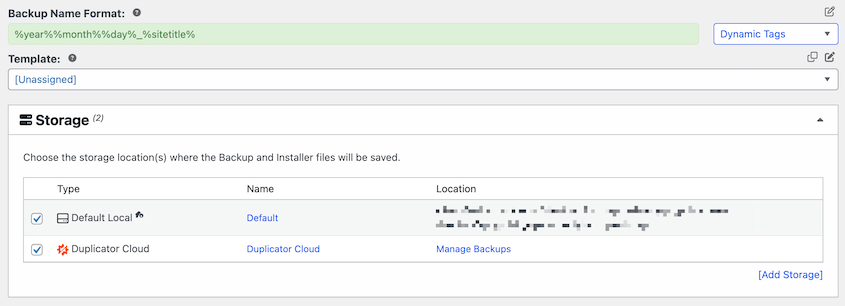
Wählen Sie als Nächstes das Full Site-Backup-Preset und klicken Sie auf Weiter.

Das Plugin scannt Ihre Website. Klicken Sie auf Backup erstellen, um fortzufahren.

Jetzt bündelt Duplicator alle Daten auf Ihrer Subdomain in zwei Dateien:
- Eine Archivdatei: eine .zip-Datei, die alle Ihre WordPress-Dateien und -Daten enthält
- Eine installer.php-Datei: das Skript, das alles auf Ihrer Hauptdomain entpackt und installiert
Laden Sie beide Dateien auf Ihren Computer herunter. Sie haben jetzt einen vollständigen Schnappschuss Ihrer Subdomain-Website.

Schritt 2: Laden Sie das Backup auf Ihre Hauptdomain hoch
Nun müssen Sie diese beiden Backup-Dateien auf den Server Ihrer Hauptdomain übertragen.
Navigieren Sie mit FTP oder cPanel zum Stammverzeichnis Ihrer Hauptdomain. Dieses wird normalerweise public_html oder www genannt, abhängig von Ihrem Hoster.
Wenn Sie cPanel verwenden, ist der Dateimanager Ihr schnellster Weg. Wenn Sie FTP bevorzugen, funktioniert FileZilla perfekt.
Hier ist der wichtige Teil: Dieses Verzeichnis muss leer sein.
Wenn sich dort alte WordPress-Dateien von einer früheren Installation oder eine Platzhalter-Website befinden, löschen Sie diese. Duplicator benötigt eine saubere Weste, um richtig zu funktionieren.
Sobald das Verzeichnis leer ist, laden Sie beide Duplicator-Backup-Dateien hoch.
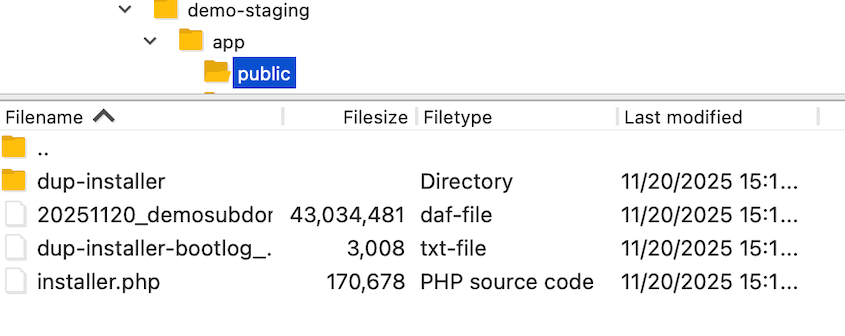
Öffnen Sie Ihren Browser und gehen Sie zu ihredomain.com/installer.php (ersetzen Sie „ihredomain.com“ durch Ihre tatsächliche Hauptdomain).
Dies öffnet sofort den Duplicator-Installer.
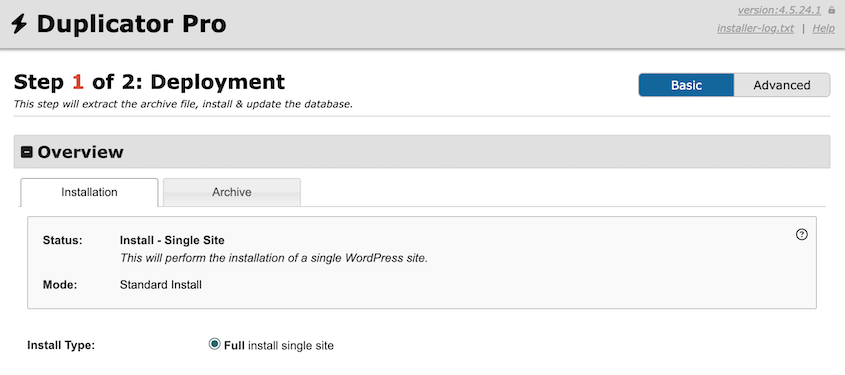
Nun sehen Sie einen Bildschirm, der nach Datenbankinformationen fragt. Hier benötigen Sie die Anmeldedaten für eine neue, leere Datenbank auf Ihrer Hauptdomain. Versuchen Sie nicht, die Datenbank der Subdomain zu verwenden – Sie benötigen neue Anmeldedaten.
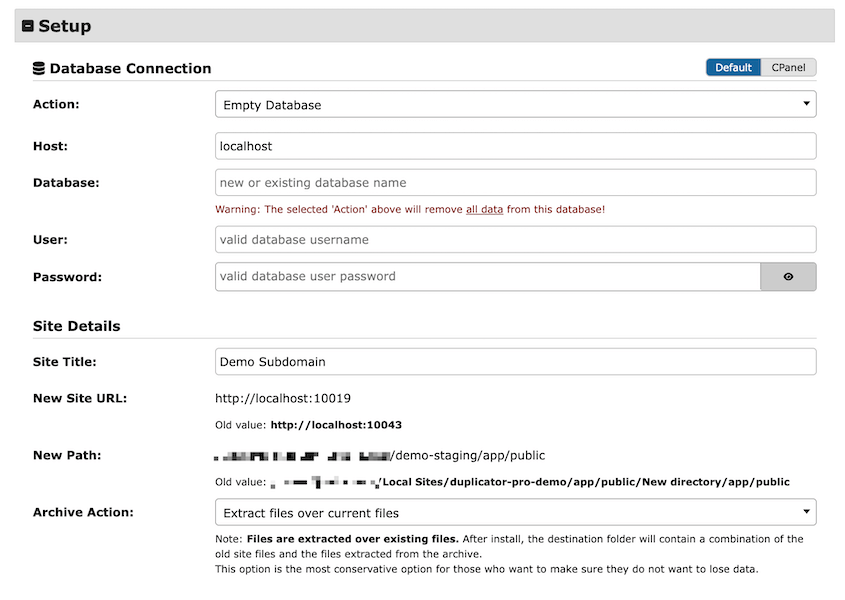
Geben Sie diese Datenbank-Anmeldedaten in das Installer-Formular ein. Klicken Sie unten auf Validieren.
Duplicator führt sofort eine Kompatibilitätsprüfung durch. Es prüft Ihre Server-Einstellungen, um sicherzustellen, dass alles richtig konfiguriert ist – PHP-Version, Dateiberechtigungen und dergleichen.
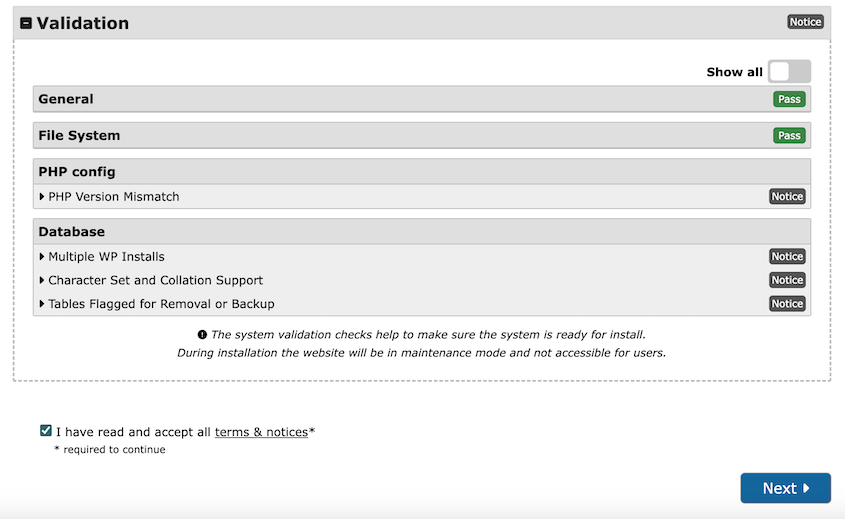
Akzeptieren Sie die Bedingungen und Hinweise und fahren Sie mit der Installation fort.
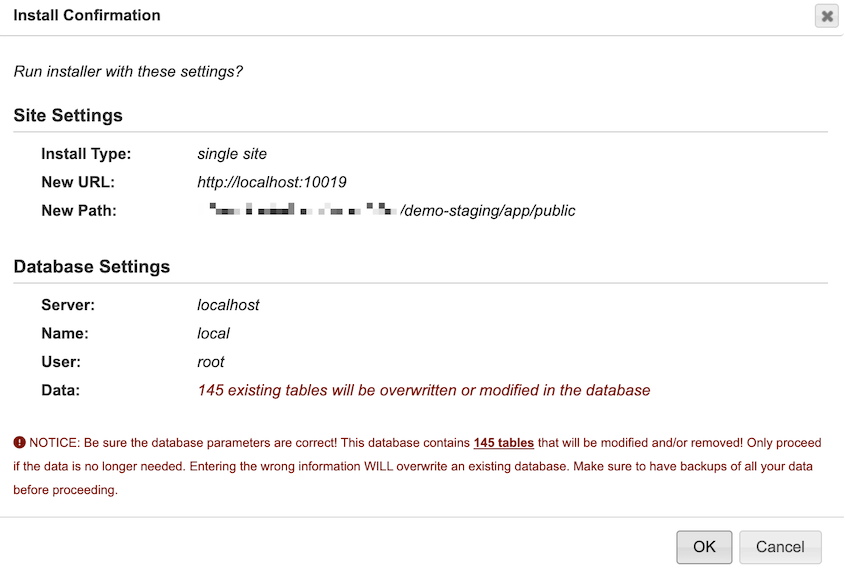
Bestätigen Sie die Installation im Pop-up-Fenster.
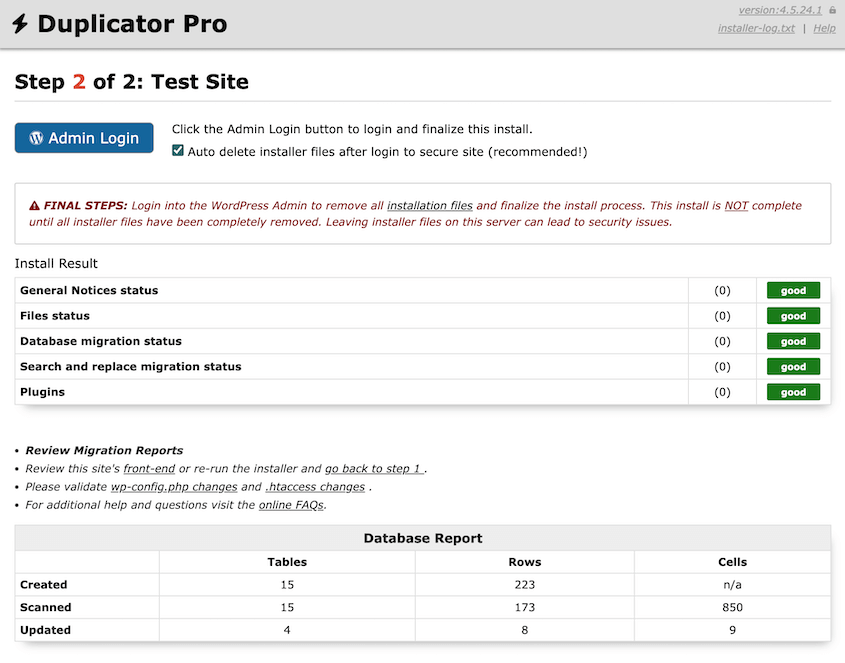
Der Installer extrahiert alle Ihre Dateien, importiert Ihre Datenbank mit den aktualisierten URLs und richtet WordPress auf Ihrer Hauptdomain ein.
Wenn Sie die Erfolgsmeldung sehen, wurde Ihre Website verschoben.
Schritt 3: Bestätigen Sie, dass die URL-Einstellungen korrekt sind
Bei der Migration erkennt Duplicator automatisch Ihre alte Subdomain-URL und Ihre neue Hauptdomain-URL. Es führt eine vollständige Such- und Ersetzungsoperation in Ihrer gesamten Datenbank durch und aktualisiert alte Subdomain-Referenzen auf die neue Domain.
Dies umfasst Bildpfade, interne Links, Plugin-Einstellungen, Theme-Konfigurationen – alles, was auf die neue Domain verweisen muss.
Dies manuell zu tun, würde erfordern, sorgfältige SQL-Abfragen auszuführen und zu hoffen, dass Sie nichts kaputt gemacht haben. Duplicator erledigt das in Sekundenschnelle.
Sie sollten jedoch trotzdem Ihre wp-config.php-Datei überprüfen.
Dies ist die Hauptkonfigurationsdatei von WordPress und enthält wichtige Informationen über Ihre Datenbankverbindung und Website-Einstellungen. Während Duplicator die meiste Arbeit erledigt, lohnt es sich zu überprüfen, ob alles korrekt aussieht.
Navigieren Sie zum Stammverzeichnis Ihrer Hauptdomain (wo Sie die Installer-Dateien hochgeladen haben) und öffnen Sie wp-config.php. Sie können dies über den Dateimanager von cPanel oder Ihren FTP-Client tun.
Suchen Sie nach diesen Zeilen:
define('DB_NAME', 'database_name');

define('DB_USER', 'database_user');

define('DB_PASSWORD', 'database_password');

define('DB_HOST', 'localhost');
Stellen Sie sicher, dass diese mit den neuen Datenbankanmeldeinformationen übereinstimmen, die Sie für Ihre Hauptdomain erstellt haben.
Wenn Sie sie während des Duplicator-Installationsprozesses korrekt eingegeben haben, sollten sie bereits richtig eingestellt sein. Aber wenn etwas schief gelaufen ist oder Sie eine Korrektur vornehmen müssen, ist dies der Ort, an dem Sie es tun würden.
Sie sollten auch nach hartcodierten Verweisen auf Ihre alte Subdomain-URL suchen. Durchsuchen Sie die Datei nach Zeilen, die "subdomain.ihredomain.com" enthalten.
In den meisten Fällen hat Duplicator diese automatisch aktualisiert, aber gelegentlich können benutzerdefinierte Konfigurationen oder manuell hinzugefügter Code durchrutschen.
Wenn Sie alte Subdomain-Verweise finden, ersetzen Sie diese durch Ihre neue Hauptdomain-URL.
Speichern Sie die Datei, wenn Sie Änderungen vorgenommen haben.
Eine weitere Sache, nach der Sie suchen sollten: Einige WordPress-Konfigurationen enthalten spezifische Domain-Definitionen wie diese:
define('WP_HOME', 'http://subdomain.yourdomain.com');

define('WP_SITEURL', 'http://subdomain.yourdomain.com');
Aktualisieren Sie sie, um Ihre Hauptdomain widerzuspiegeln.
Melden Sie sich schließlich bei WordPress an und überprüfen Sie Einstellungen » Allgemein. Die Felder WordPress-Adresse (URL) und Website-Adresse (URL) sollten beide Ihre Hauptdomain anzeigen. Wenn eines davon noch auf die Subdomain zeigt, korrigieren Sie es hier und speichern Sie.
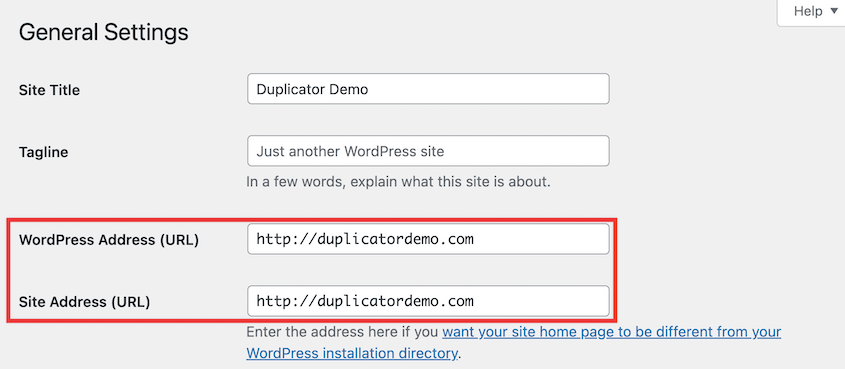
Eine Einschränkung: Wenn wp-config.php WP_HOME und WP_SITEURL definiert, überschreiben diese Werte alles in den Einstellungen, und die Felder werden ausgegraut angezeigt. Korrigieren Sie sie in diesem Fall stattdessen in wp-config.php.
Schritt 4: Tests nach der Migration
Feiern Sie noch nicht. Wir müssen überprüfen, ob alles funktioniert.
Gehen Sie zu ihredomain.com/wp-admin und verwenden Sie denselben Benutzernamen und dasselbe Passwort, die Sie auf der Subdomain hatten. Ihre Anmeldeinformationen ändern sich nicht – nur die Domain.
Sobald Sie angemeldet sind, zeigt Ihnen Duplicator eine Bereinigungsaufforderung an. Überspringen Sie diesen Schritt nicht.
Diese Installer-Dateien in Ihrem Stammverzeichnis sind ein Sicherheitsrisiko. Jeder, der sie findet, könnte Ihre Website potenziell neu installieren oder auf sensible Informationen zugreifen.
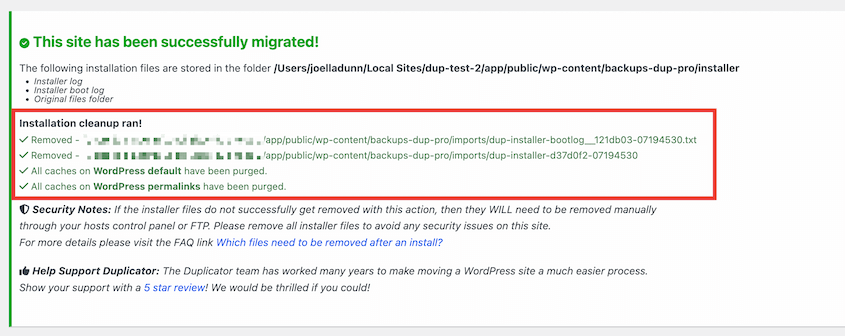
Klicken Sie auf die Schaltfläche, um die Installationsdateien zu entfernen. Duplicator wird sie automatisch löschen.
Als Nächstes generieren Sie Ihre Permalinks neu.
Gehen Sie in Ihrem WordPress-Dashboard zu Einstellungen » Permalinks. Ändern Sie nichts – klicken Sie einfach unten auf der Seite auf Änderungen speichern.

Dadurch werden Ihre Rewrite-Regeln neu generiert und 404-Fehler bei Ihren Beiträgen und Seiten verhindert. Es dauert zwei Sekunden und erspart Ihnen eine frustrierende Fehlersuche später.
Durchsuchen Sie nun Ihre Website, als wären Sie ein Besucher.
Klicken Sie sich durch Ihr Menü. Öffnen Sie einige Blogbeiträge. Überprüfen Sie, ob Bilder geladen werden. Testen Sie Ihre Kontaktformulare, falls vorhanden. Stellen Sie sicher, dass alles so aussieht und funktioniert, wie es auf der Subdomain war.
Wenn etwas nicht stimmt – vielleicht funktioniert ein Plugin nicht richtig oder eine benutzerdefinierte Einstellung sieht falsch aus – ist dies der richtige Zeitpunkt, um es zu erkennen.
Schritt 5: Richten Sie Weiterleitungen ein
Ihre Website ist auf der Hauptdomain live, aber es gibt noch einen Schritt.
Jeder, der Ihre Subdomain als Lesezeichen gespeichert hat oder sie über eine Suchmaschine gefunden hat, wird immer noch versuchen, subdomain.ihredomain.com zu besuchen.
Suchmaschinen haben möglicherweise immer noch Ihre alten Subdomain-URLs indiziert. Sie müssen sowohl Browsern als auch Suchmaschinen mitteilen, dass sich der Inhalt dauerhaft verschoben hat.
Das ist es, was eine 301-Weiterleitung tut.
Sie müssen Code für die Weiterleitung zur .htaccess-Datei auf dem Server Ihrer Subdomain hinzufügen (nicht zur Hauptdomain).
Fügen Sie diesen Code hinzu:
<IfModule mod_rewrite.c>

RewriteEngine On

RewriteBase /

RewriteCond %{HTTP_HOST} ^yoursubdomain\.example\.com$ [NC]

RewriteRule ^(.*)$ "https://example.com/$1" [R=301,L]

</IfModule>
Ersetzen Sie "ihresubdomain.example.com" durch Ihre Subdomain und "example.com" durch Ihre Hauptdomain. Leiten Sie die Weiterleitung auf HTTPS um, wenn Ihre Hauptdomain ein SSL-Zertifikat hat. Besucher zuerst auf HTTP zu leiten, fügt nur einen zweiten Weiterleitungsschritt hinzu, bevor Ihre Website sie zurück zu HTTPS leitet.
Speichern Sie die Datei.
Wenn jemand jetzt subdomain.ihredomain.com/about besucht, wird er automatisch zu ihredomain.com/about weitergeleitet. Suchmaschinen sehen den 301-Statuscode und verstehen, dass der Inhalt dauerhaft verschoben wurde, wodurch der SEO-Wert auf Ihre neuen URLs übertragen wird.
Diese Weiterleitung sollte auf unbestimmte Zeit bestehen bleiben. Es gibt keine Nachteile, sie aktiv zu lassen.
Schritt 6: Google Search Console und Analytics aktualisieren
Google Search Console behandelt Ihre Subdomain und Ihre Hauptdomain als zwei separate Properties. Wenn Sie dies überspringen, hat Ihre neue Domain keine verifizierte Property, und die Berichterstattung, auf die Sie sich verlassen haben, endet bei der Subdomain.
Fügen Sie Ihre Hauptdomain als neue Property in der Google Search Console hinzu und verifizieren Sie sie. Senden Sie dann Ihre Sitemap für die neue Domain ein, damit Google beginnt, die Seiten unter ihren neuen Adressen zu crawlen.
Lassen Sie die alte Subdomain-Property vorerst bestehen. Sie zeigt die auflösenden Weiterleitungen an, was ein nützliches Signal dafür ist, dass der Umzug erfolgreich war.
Aktualisieren Sie in Google Analytics die Website-URL Ihrer Property auf die Hauptdomain. Wenn Ihr Tracking-Code fest in eine Theme-Datei codiert war und nicht über ein Plugin hinzugefügt wurde, stellen Sie sicher, dass er bei der Migration übernommen wurde und noch ausgelöst wird.
Häufig gestellte Fragen (FAQs)
Wie verschiebe ich eine Subdomain auf die Hauptdomain mit cPanel?
Erstellen Sie ein Backup Ihrer Subdomain-Website mit Duplicator und laden Sie beide Backup-Dateien herunter. Laden Sie diese mit dem Dateimanager von cPanel in das Stammverzeichnis Ihrer Hauptdomain hoch. Erstellen Sie eine neue Datenbank für die Hauptdomain in cPanel. Besuchen Sie ihredomain.com/installer.php in einem neuen Browserfenster und folgen Sie den Installationsschritten von Duplicator.
Duplicator übernimmt die WordPress-spezifische Migrationsarbeit, während cPanel Ihnen die Tools für die Hosting-Umgebung zur Verfügung stellt, die Sie benötigen.
Wie migriere ich eine WordPress-Website auf eine neue Domain?
Ob Sie von einer Subdomain zu einer Hauptdomain wechseln, von einer komplett anderen Domain zu einer anderen oder sogar zwischen verschiedenen Hosting-Anbietern – der Prozess ist identisch. Verwenden Sie Duplicator, um die ursprüngliche Website zu sichern, laden Sie diese Dateien herunter und laden Sie sie in das neue Stammverzeichnis hoch. Die Such- und Ersetzungsfunktion von Duplicator funktioniert für jede Domainänderung.
Was ist das beste kostenlose Plugin, um meine WordPress-Website zu migrieren?
Duplicator hat eine kostenlose Version, mit der Sie Ihre Website kostenlos migrieren können. Es hat über 1 Million aktive Installationen und erledigt alles, was Sie für eine Standardmigration benötigen. Sie würden auf Duplicator Pro upgraden für Drag-and-Drop-Migrationen, Cloud-Speicherziele, geplante Backups und Unterstützung für größere Websites.
Sind Subdomains schlecht für SEO?
Sie sind nicht grundsätzlich schlecht, aber sie teilen Ihre SEO-Autorität auf. Suchmaschinen wie Google behandeln Subdomains als separate Einheiten von Ihrer Hauptdomain. Wenn Sie Inhalte auf blog.ihreseite.com veröffentlichen, bauen Sie Backlinks und Autorität für diese Subdomain auf, nicht für ihreseite.com. Wenn Sie alles auf Ihre Hauptdomain verschieben – entweder im Stammverzeichnis oder in Unterverzeichnissen wie ihreseite.com/blog – konsolidieren Sie diese Autorität unter einer Domain, was im Laufe der Zeit im Allgemeinen bessere SEO-Ergebnisse erzielt.
Wie leite ich eine Subdomain auf eine Hauptdomain weiter?
Verwenden Sie eine 301-Weiterleitung in der .htaccess-Datei Ihrer Subdomain. Die Weiterleitung teilt Suchmaschinen und Browsern mit, dass Ihr Inhalt dauerhaft an den neuen Speicherort verschoben wurde. Stellen Sie sicher, dass Sie dies auf dem Server der Subdomain einrichten, nicht auf der Hauptdomain. Die Weiterleitung sollte auf unbestimmte Zeit aktiv bleiben, damit alte Links oder Lesezeichen weiterhin funktionieren.
Wie verschiebe ich WordPress von einer Subdomain zur Root-Domain?
Es ist derselbe Prozess wie oben beschrieben. „Root-Domain“ und „Hauptdomain“ bedeuten dasselbe: yoursite.com anstelle von sub.yoursite.com. Die Schritte sind identisch, egal ob Sie zum Root oder in einen Unterordner wie yoursite.com/blog wechseln. Der einzige Unterschied besteht darin, in welches Verzeichnis Sie die Backup-Dateien hochladen.
Ihre Website ist live. Und jetzt?
Sie haben es geschafft!
Ihre WordPress-Website hat die Reise von einer Subdomain zur Hauptdomain ohne Probleme, Inhaltsverlust und den Ärger, der mit der manuellen Verschiebung von Dateien verbunden ist, erfolgreich gemeistert.
Dies ist derselbe Prozess, den professionelle Entwickler beim Starten von Kunden-Websites verwenden. Sie haben gerade eine technische Migration durchgeführt, die Hunderte von Dollar kosten würde, wenn Sie jemanden dafür bezahlen würden.
Duplicator hat dies durch die Automatisierung der komplizierten Teile wie Datenbank-Such-und-Ersetzungsfunktionen, Dateiextraktion und URL-Aktualisierungen ermöglicht.
Wenn Sie in Zukunft weitere Migrationen durchführen müssen oder mehrere WordPress-Websites verwalten, sollten Sie sich Duplicator Pro ansehen. Die Pro-Version bietet zusätzliche Funktionen wie geplante Backups, Cloud-Speicherintegrationen (Duplicator Cloud, Google Drive, Dropbox, Amazon S3) und Unterstützung für größere Websites.
Dies ist besonders wertvoll für Agenturen und Entwickler, die Websites regelmäßig migrieren oder solide Backup-Routinen für Kunden pflegen müssen.
Während Sie hier sind, werden Ihnen diese anderen WordPress-Ressourcen gefallen:
- So migrieren Sie eine WordPress-Website zu einer neuen Domain
- Migrationen ohne Geld: Die besten KOSTENLOSEN WordPress-Migrations-Plugins
- Migration von HTTP zu HTTPS? Ehrlich gesagt, es ist viel einfacher als Sie denken
- So konvertieren Sie WordPress Multisite in eine einzelne Website
- So beheben Sie eine langsame WordPress-Website nach einer Migration
- So erstellen Sie eine 301-Redirect-Map für Website-Migrationen




