


WordPress 101: So erstellen Sie eine WordPress-Datenbank
 Joella Dunn
Joella Dunn
Joella Dunn
 John Turner
John Turner
John Turner
Die Datenbank ist das, was all Ihre WordPress-Inhalte organisiert und zugänglich hält.
Wenn Sie eine Website erstellen, richtet Ihr WordPress-Host eine für Sie ein. Möglicherweise müssen Sie jedoch irgendwann eine neue Datenbank erstellen.
Sie benötigen möglicherweise eine neue Datenbank, wenn Sie eine brandneue Website einrichten oder Ihre Website zu einem neuen Host migrieren. Sie benötigen möglicherweise auch eine Staging-Umgebung oder separate Datenbanken für mehrere WordPress-Installationen.
Machen Sie sich keine Sorgen, wenn das technisch klingt. In diesem Beitrag werde ich Ihnen alles beibringen, was Sie wissen müssen!
Hier sind die wichtigsten Erkenntnisse:
- Eine WordPress-Datenbank speichert alle Inhalte Ihrer Website in MySQL-Tabellen, einschließlich Beiträgen, Seiten, Kommentaren, Benutzerdaten und Einstellungen
- Sie müssen eine neue Datenbank erstellen, wenn Sie eine neue Website starten, den Hoster wechseln, Staging-Umgebungen einrichten oder mehrere WordPress-Installationen verwalten.
- Sichern Sie immer Ihre vorhandene Website, bevor Sie eine neue Datenbank erstellen, um Ihre Daten zu schützen.
- Sie können eine WordPress-Datenbank entweder mit phpMyAdmin (technischer) oder mit dem MySQL Database Wizard von cPanel (benutzerfreundlicher) erstellen.
- Aktualisieren Sie nach der Erstellung Ihrer Datenbank Ihre wp-config.php-Datei mit den neuen Datenbankanmeldeinformationen und implementieren Sie Sicherheitsmaßnahmen wie starke Passwörter und regelmäßige Backups.
Inhaltsverzeichnis
Was ist eine Datenbank in WordPress?
Stellen Sie sich eine WordPress-Datenbank als digitalen Aktenschrank für Ihre Website vor. Hier werden alle wichtigen Dinge gespeichert und organisiert.
Aber anstelle von Ordnern und Papieren werden Informationen in WordPress-Datenbanktabellen und -zeilen gespeichert. Hier ist, was sich in Ihrer Datenbank befindet:
- Ihre Beiträge und Seiten
- Von Lesern hinterlassene Kommentare
- Benutzerinformationen und Profile
- Einstellungen für Ihre Themes und Plugins
- Kategorien und Tags
- Links und Metadaten
WordPress verwendet eine spezielle Art von Datenbank namens MySQL. Lassen Sie sich vom technischen Namen nicht abschrecken – MySQL ist nur ein System, das gut darin ist, all diese Informationen schnell und effizient zu verwalten.
Wenn jemand Ihre Website besucht, ruft WordPress die notwendigen Informationen aus dieser Datenbank ab und zeigt sie als schön formatierte Webseite an. Dies geschieht im Handumdrehen, und Ihre Besucher sehen nie die Aktionen hinter den Kulissen.
Warum eine WordPress-Datenbank erstellen?
Das Erstellen einer Datenbank ist nichts, was Sie oft tun werden. Aber es gibt ein paar Szenarien, in denen Sie es vielleicht tun müssen. Lassen Sie uns diese aufschlüsseln!
Einrichten einer neuen WordPress-Website
Der häufigste Grund für die Erstellung einer neuen Datenbank ist, wenn Sie eine brandneue Website starten. Jede WordPress-Website benötigt ihre eigene Datenbank, um zu funktionieren. Es ist, als würde man seinem neuen digitalen Zuhause ein Fundament geben.
Migration zu einem neuen Hoster
Sie wechseln den Hosting-Anbieter? Sie müssen wahrscheinlich eine neue Datenbank auf Ihrem neuen Server erstellen. Dies stellt sicher, dass all Ihre Inhalte an diesem neuen Ort Platz finden.
Erstellen einer Staging-Umgebung
Webentwickler nutzen oft Staging-Umgebungen zum Testen. Diese erfordern eine separate Datenbank, um die Daten der Live-Website nicht zu beeinträchtigen.
Verwaltung mehrerer WordPress-Installationen
Wenn Sie mehrere WordPress-Websites auf einem Server betreiben, benötigt jede ihre eigene Datenbank. Dies hält alles organisiert und verhindert, dass die Daten einer Website mit denen einer anderen in Konflikt geraten.
Fehlerbehebung
Ihre Website kann ein erhebliches Problem aufweisen. Um es zu beheben, könnten Sie eine neue Datenbank erstellen und Ihre gesicherten Daten darin importieren.
Lernen und Experimentieren
Vielleicht sind Sie einfach neugierig, wie WordPress im Inneren funktioniert. Das Erstellen einer Datenbank ist eine großartige Möglichkeit, die inneren Abläufe von WordPress kennenzulernen.
Was ist vor der Erstellung einer WordPress-Datenbank zu tun
Zuerst das Wichtigste: Wenn Sie an einer bestehenden WordPress-Website arbeiten, sichern Sie diese. Dies umfasst Ihre aktuelle Datenbank und alle Ihre Dateien. Es ist, als würden Sie einen Schnappschuss Ihrer Website machen, nur für den Fall.
Vorsicht ist besser als Nachsicht. Wenn etwas schiefgeht, können Sie Ihre Website in ihren vorherigen Zustand zurückversetzen.
Es gibt verschiedene Möglichkeiten, Ihre WordPress-Website zu sichern, aber ich empfehle die Verwendung eines Plugins wie Duplicator. Es sichert nicht nur Ihre Website, sondern bietet auch einfache Möglichkeiten zur Wiederherstellung, falls erforderlich.

Sie benötigen Zugriff auf Ihr Hosting-Konto, um eine Datenbank zu erstellen. Dies bedeutet normalerweise, dass Sie sich in Ihr Hosting-Control-Panel (wie cPanel) oder Ihr Datenbankverwaltungstool (wie phpMyAdmin) einloggen.
Stellen Sie sicher, dass Sie diese Anmeldedaten zur Hand haben:
- Benutzername und Passwort Ihres Hosting-Kontos
- Anmeldedaten Ihres Datenbankverwaltungstools (falls abweichend von Ihrem Hosting-Konto)
Wenn Sie nicht sicher sind, wo Sie diese Informationen finden, überprüfen Sie Ihre Willkommens-E-Mail von Ihrem Hosting-Anbieter oder kontaktieren Sie dessen Support-Team.
Verschiedene Hoster können spezifische Anforderungen oder Einschränkungen für Datenbanken haben. Es ist ratsam zu prüfen:
- Wie viele Datenbanken Sie erstellen dürfen
- Namenskonventionen für Datenbanken oder Benutzer
- Spezifische Anweisungen Ihres Hosters zur Datenbankerstellung
Ein kurzer Blick in die Wissensdatenbank Ihres Hosting-Anbieters oder ein Chat mit deren Support kann Ihnen später Kopfschmerzen ersparen.
So erstellen Sie eine WordPress-Datenbank (2 Methoden)
Jetzt, da wir alles vorbereitet haben, erstellen wir Ihre WordPress-Datenbank!
Dafür gibt es mehrere Möglichkeiten. Die beste Methode für Sie hängt also von Ihrem Hosting-Setup und Ihrem Komfortlevel mit verschiedenen Tools ab.
- Methode 1: phpMyAdmin: Eine leistungsstarke Benutzeroberfläche zur Datenbankverwaltung, die Ihnen die direkte Kontrolle über die Datenbankerstellung, die Benutzerkonfiguration und die Berechtigungsverwaltung gibt.
- Methode 2: cPanel MySQL Database Wizard: Ein optimiertes, anfängerfreundliches Tool, das Sie durch die Erstellung einer Datenbank und eines Benutzers führt.
Methode 1. Erstellen einer WordPress-Datenbank mit phpMyAdmin
Stellen Sie sich phpMyAdmin als Kontrollraum für Ihre Datenbanken vor. Es ist ein leistungsstarkes Werkzeug, das auf den ersten Blick etwas einschüchternd wirken mag, aber keine Sorge – wir werden es gemeinsam durchgehen.
Zuerst müssen Sie auf phpMyAdmin zugreifen. Normalerweise finden Sie es in Ihrem Hosting-Kontrollpanel. Suchen Sie nach einem Symbol mit der Bezeichnung phpMyAdmin, das normalerweise unter einem Abschnitt namens Datenbanken zu finden ist.

Klicken Sie auf den Tab Datenbanken. Sie sollten ein Feld zum Erstellen einer neuen Datenbank sehen.
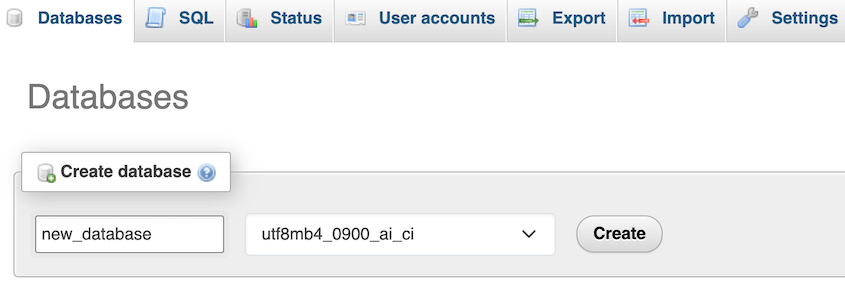
Geben Sie einen Namen für Ihre neue Datenbank ein. Wählen Sie etwas Einprägsames, aber vermeiden Sie Leerzeichen oder Sonderzeichen.
Denken Sie daran, dass einige Hoster Ihrem Datenbanknamen ein Präfix hinzufügen könnten. Seien Sie also nicht überrascht, wenn Sie dieses sehen.
Nachdem Sie Ihren gewählten Namen eingegeben haben, klicken Sie auf die Schaltfläche Erstellen. So einfach ist das, Sie haben Ihre WordPress-Datenbank erstellt! Aber wir sind noch nicht fertig.
Jetzt müssen wir einen Benutzer für diese Datenbank einrichten.
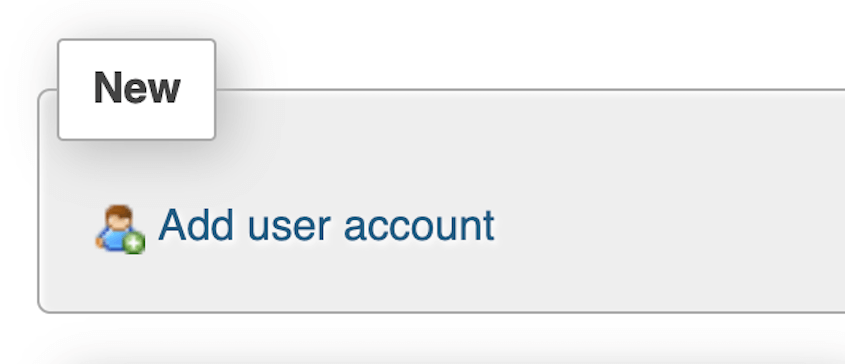
Klicken Sie auf den Tab Benutzerkonten. Unten klicken Sie auf Benutzerkonto hinzufügen.
Erstellen Sie einen Benutzernamen (auch hier Leerzeichen und Sonderzeichen vermeiden) und ein sicheres Passwort.
Profi-Tipp: Verwenden Sie hierfür einen Passwortgenerator. Es ist entscheidend, hier ein starkes, einzigartiges Passwort zu verwenden, um Ihre Website sicher zu halten.
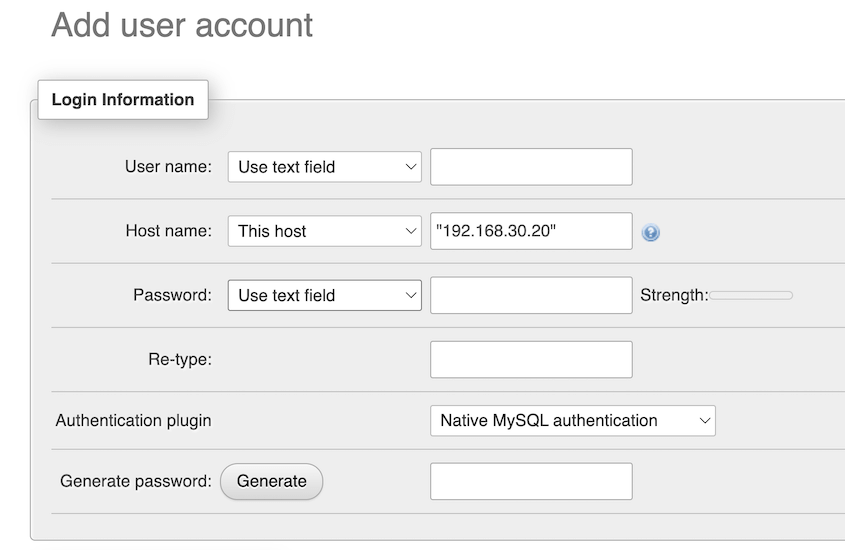
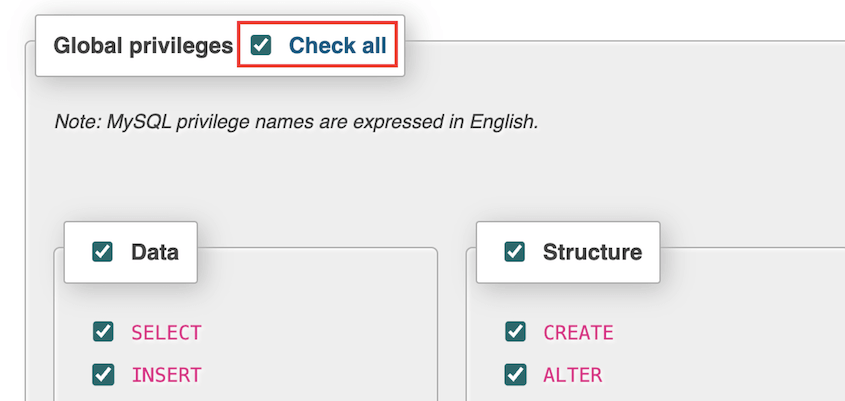
Schließlich müssen Sie diesem neuen Benutzer die Berechtigung zum Zugriff und zur Änderung Ihrer neuen Datenbank erteilen. Aktivieren Sie alle globalen Berechtigungen und klicken Sie auf Benutzer erstellen.
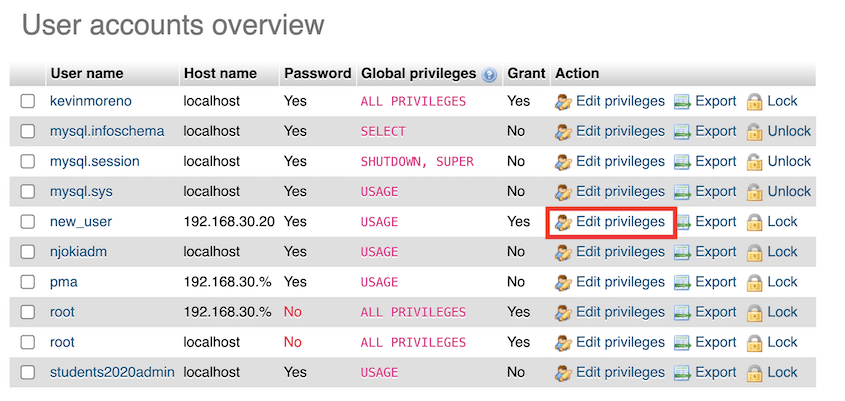
Klicken Sie erneut auf Benutzer. Suchen Sie den neuen Benutzer und wählen Sie Berechtigungen bearbeiten.
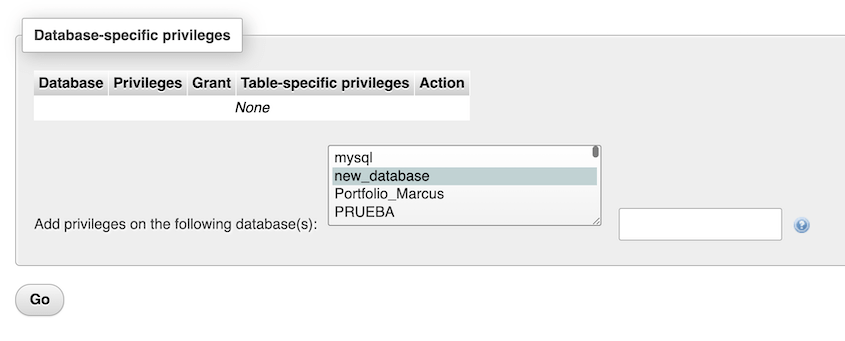
Klicken Sie auf die Option Datenbank. Unter Datenbankspezifische Berechtigungen finden Sie Berechtigungen zur folgenden Datenbank hinzufügen. Wählen Sie den Namen der Datenbank, die Sie zuvor erstellt haben, und klicken Sie auf Los.
Überprüfen Sie erneut alle Berechtigungen und klicken Sie auf Benutzerberechtigungen aktualisieren.
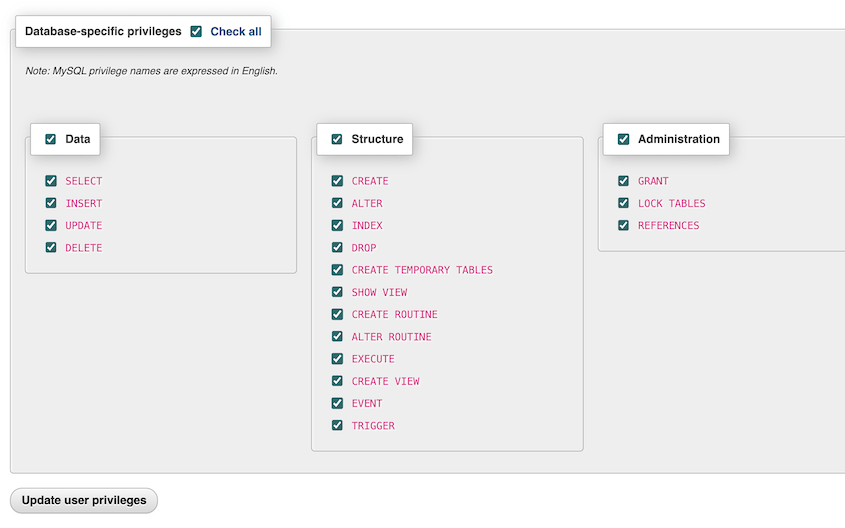
Und da haben Sie es! Sie haben erfolgreich eine WordPress-Datenbank und einen Benutzer für den Zugriff darauf erstellt.
Methode 2. Erstellen einer WordPress-Datenbank mit cPanel
Wenn phpMyAdmin etwas zu technisch war, machen Sie sich keine Sorgen. Viele Hosting-Anbieter bieten eine benutzerfreundlichere Option: cPanel. Dies ermöglicht Ihnen den Zugriff auf die WordPress-Datenbank und die Erstellung einer neuen Datenbank mit weniger Schritten.
Zuerst müssen Sie sich in Ihr cPanel-Konto einloggen. Ihr Hosting-Anbieter sollte Ihnen die Anmeldedaten mitgeteilt haben.
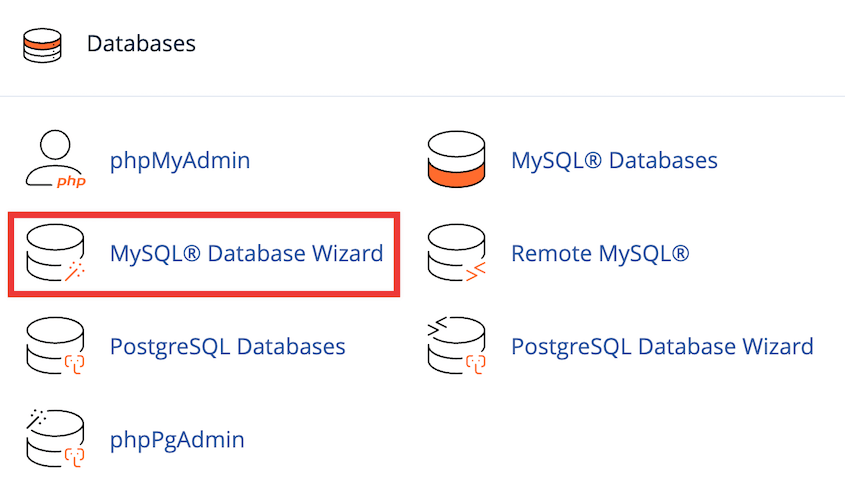
Klicken Sie auf MySQL-Datenbank-Assistent.
Geben Sie im bereitgestellten Feld einen Namen für Ihre neue Datenbank ein. Denken Sie daran, halten Sie es einfach und vermeiden Sie Leerzeichen.
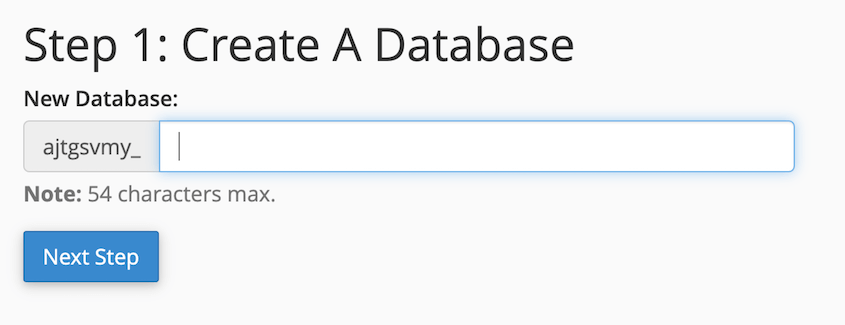
Klicken Sie auf Datenbank erstellen, und voilà! Sie haben gerade Ihre WordPress-Datenbank erstellt.
Scrollen Sie ein wenig weiter nach unten, und Sie sehen einen Abschnitt namens Neuen Benutzer hinzufügen. Hier erstellen wir den Benutzer, der auf Ihre neue Datenbank zugreifen kann.
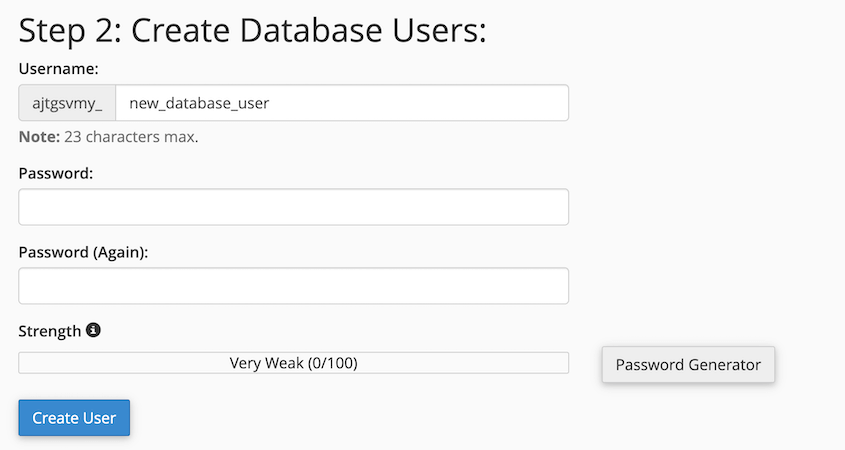
Wählen Sie einen Benutzernamen und ein Passwort. Ich würde vorschlagen, den Passwortgenerator zu verwenden, den cPanel bereitstellt. Er erstellt ein extrem sicheres Passwort, das Ihre Datenbank schützt.
Nachdem Sie den Benutzer erstellt haben, müssen Sie ihn mit Ihrer neuen Datenbank verbinden. Suchen Sie nach einem Abschnitt namens Benutzer zur Datenbank hinzufügen. Wählen Sie Ihren neuen Benutzer und Ihre neue Datenbank aus den Dropdown-Menüs und klicken Sie dann auf Hinzufügen.
Sie sehen eine Seite mit vielen Kontrollkästchen für verschiedene Berechtigungen. Wählen Sie für eine WordPress-Datenbank ALLE PRIVILEGIEN. Dies gibt Ihrem Benutzer vollen Zugriff zur Verwaltung der Datenbank.
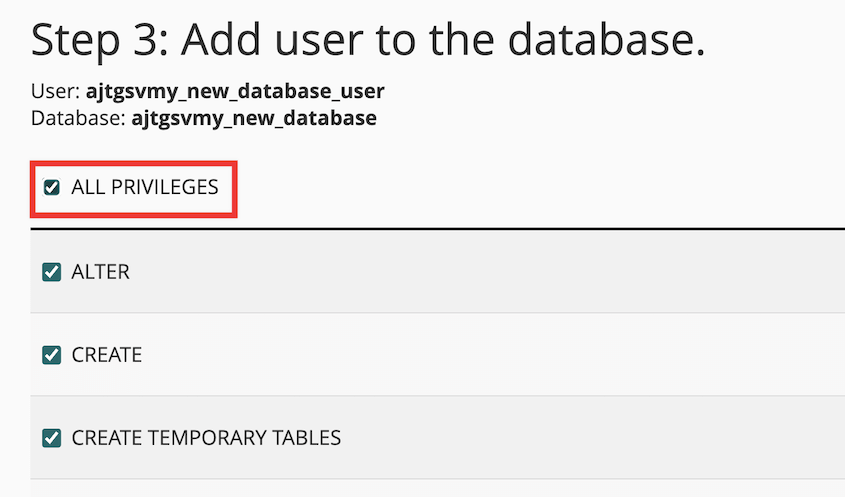
Und da haben Sie es! Sie haben eine WordPress-Datenbank und einen dazugehörigen Benutzer erstellt, alles über die benutzerfreundliche Oberfläche von cPanel.
Was ist nach der Erstellung einer WordPress-Datenbank zu tun
Sie haben Ihre WordPress-Datenbank erfolgreich erstellt. Aber unsere Reise ist noch nicht zu Ende. Stellen Sie es sich wie den Bau eines Hauses vor – wir haben das Fundament gelegt, aber jetzt müssen wir alles verbinden und sicherstellen, dass es sicher ist.
Zuerst einmal: Aktualisieren Sie Ihre wp-config.php-Datei. Diese Datei teilt Ihrer WordPress-Site mit, wie sie sich mit Ihrer neuen Datenbank verbinden soll.
Wenn Sie WordPress installieren zum ersten Mal, werden Sie während der berühmten „5-Minuten-Installation“ nach Ihren Datenbankdetails gefragt. Geben Sie einfach den zuvor erstellten Datenbanknamen, Benutzernamen und das Passwort ein, und Sie sind bereit.

Aber was ist, wenn Sie eine Website migrieren oder WordPress manuell einrichten? In diesem Fall müssen Sie die Datei wp-config.php selbst bearbeiten.
Suchen Sie die Datei wp-config.php in Ihrem Stammverzeichnis. Öffnen Sie sie in einem Texteditor und suchen Sie nach diesen Zeilen:
define( 'DB_NAME', 'database_name_here' );

define( 'DB_USER', 'username_here' );

define( 'DB_PASSWORD', 'password_here' );
Ersetzen Sie „database_name_here“, „username_here“ und „password_here“ durch die zuvor erstellten Details. Speichern Sie die Datei, und Sie sind fertig!
Lassen Sie uns nun über Sicherheit sprechen. Ihre Datenbank ist wie das Tresorfach Ihrer Website, daher müssen wir sicherstellen, dass sie gut verschlossen ist.
Hier sind einige Schritte, um Ihre neue Datenbank zu sichern:
- Verwenden Sie ein starkes, eindeutiges Passwort für Ihren Datenbankbenutzer.
- Beschränken Sie die Berechtigungen des Datenbankbenutzers, wenn möglich.
- Halten Sie Ihre WordPress-Installation, Themes und Plugins auf dem neuesten Stand.
- Verwenden Sie ein Sicherheits-Plugin. Viele bieten Funktionen zum Schutz Ihrer Datenbank vor gängigen Angriffen.
- Erstellen Sie regelmäßig Sicherungen. Sie sind eine Lebensrettung, wenn etwas schiefgeht.
Denken Sie daran, dass die Erstellung und Sicherung Ihrer Datenbank ein entscheidender Schritt auf Ihrer WordPress-Reise ist. Es mag technisch erscheinen, aber Sie erwerben wertvolle Fähigkeiten, die Ihnen bei der Verwaltung Ihrer Website gute Dienste leisten werden.
Häufig gestellte Fragen (FAQs)
Ist eine WordPress-Datenbank kostenlos?
Ja, die Datenbank selbst ist normalerweise in Ihrem Hosting-Plan enthalten. Einige erweiterte verwaltete Datenbankdienste können jedoch zusätzliche Kosten verursachen.
Wie bekomme ich eine WordPress-Datenbank?
Sie können eine WordPress-Datenbank über Ihr Hosting-Control-Panel, phpMyAdmin oder Befehlszeilentools erstellen. Die meisten Hosting-Anbieter bieten benutzerfreundliche Methoden zur Einrichtung von Datenbanken an.
Wie richte ich eine MySQL-Datenbank für WordPress ein?
Die Einrichtung einer MySQL-Datenbank für WordPress umfasst die Erstellung der Datenbank, die Erstellung eines Benutzers und die Gewährung dieses Benutzers Berechtigungen für die Datenbank. Ihr Hosting-Anbieter bietet normalerweise Tools, um diesen Prozess zu vereinfachen.
Was ist der beste Datenbanktyp für WordPress?
MySQL ist der Standard-Datenbanktyp für WordPress. MariaDB, ein Fork von MySQL, wird ebenfalls häufig verwendet und ist vollständig mit WordPress kompatibel.
Wie erstelle ich eine Datenbank für WordPress auf dem Localhost?
Für die lokale Entwicklung können Sie Tools wie XAMPP oder MAMP verwenden, die Datenbankverwaltungsschnittstellen enthalten. Diese Tools erleichtern die Erstellung und Verwaltung von Datenbanken auf Ihrem lokalen Computer für Tests und Entwicklung.
Fazit
Die Erstellung einer Datenbank mag wie ein kleiner Schritt erscheinen, aber sie ist eine entscheidende Grundlage für Ihre Website. Sie haben nicht nur gelernt, wie man eine MySQL-Datenbank erstellt, sondern auch, wie man dies sicher und effizient auf verschiedenen Plattformen tut.
Während Sie hier sind, werden Ihnen diese zusätzlichen WordPress-Anleitungen gefallen:
- So optimieren Sie Ihre WordPress-Datenbank: In 10 Schritten zu einer schnellen Website
- So erstellen Sie eine WordPress-Datenbanksicherung
- Die 13 besten WordPress-Datenbank-Plugins für einfache Datenverwaltung
- So migrieren Sie eine WordPress-Datenbank
- Wie man ein WordPress-Datenbank-Backup wiederherstellt
Vergessen Sie nicht, dass Tools wie Duplicator die Verwaltung von WordPress-Datenbanken zum Kinderspiel machen. Probieren Sie Duplicator Pro aus, um Ihre Datenbank einfach zu sichern, zu klonen oder zu migrieren!




