


Die wp-config.php-Dateieinstellungen, die jeder WordPress-Websitebesitzer kennen sollte
 Joella Dunn
Joella Dunn
Joella Dunn
 John Turner
John Turner
John Turner
Sie haben Ihre WordPress-Seite gerade zu einem neuen Hosting-Anbieter umgezogen. Alles schien während der Übertragung reibungslos zu verlaufen.
Dann besuchen Sie Ihre Homepage und sehen eine Fehlermeldung bei der Datenbankverbindung.
Die gute Nachricht ist, dass dieser Fehler meistens auf eine bestimmte Datei hinweist, die Aufmerksamkeit benötigt: wp-config.php.
Ihre wp-config.php-Datei ist das Kontrollzentrum von WordPress. Sie enthält die Datenbankanmeldeinformationen, die Ihre Seite zum Funktionieren benötigt, sowie Sicherheitsschlüssel, Debugging-Einstellungen und andere Kernkonfigurationen.
Wenn Sie den Hoster wechseln oder Datenbankdetails ändern, muss diese Datei aktualisiert werden, um Ihre neue Umgebung anzupassen.
Hier erfahren Sie, was wir behandeln werden, um Sie sicher mit dieser kritischen Datei arbeiten zu lassen:
- Wo Sie Ihre wp-config.php-Datei finden und die besten Wege, um sicher darauf zuzugreifen
- Die wesentlichen Datenbankeinstellungen und Sicherheitskonfigurationen, die Ihre Seite am Laufen halten
- Klare Anweisungen zur Bearbeitung der Datei über den cPanel-Dateimanager oder FTP-Clients
- Migrationsspezifische Änderungen, die Verbindungsfehler und fehlerhafte Funktionalität verhindern
- Wiederherstellungsstrategien, wenn Bearbeitungen schiefgehen und Ihre Seite nicht geladen wird
Inhaltsverzeichnis
- Was ist die wp-config.php-Datei?
- Wo befindet sich wp-config.php?
- Wichtige wp-config.php-Einstellungen, die jeder Website-Besitzer kennen sollte
- So bearbeiten Sie Ihre wp-config.php-Datei
- Wie wp-config.php WordPress-Migrationen beeinflusst
- Gängige Methoden zur Bearbeitung von wp-config.php
- Häufige Probleme mit wp-config.php und wie man sie behebt
- Wie Sie Ihre wp-config.php-Datei wiederherstellen
- Häufig gestellte Fragen (FAQs)
Was ist die wp-config.php-Datei?
Die wp-config.php-Datei enthält alle wesentlichen Informationen, die WordPress benötigt, um auf einem Webserver zum Leben zu erwachen.
Im Kern speichert wp-config.php Ihre Datenbankverbindungsdaten. Wenn jemand Ihre Seite besucht, prüft WordPress sofort diese Datei, um Ihren Datenbankbenutzernamen, Ihr Passwort, die Host-Adresse und den Datenbanknamen zu finden.
Ohne diese vier Informationen (oder wenn eine davon falsch ist), kann WordPress Ihre Beiträge, Seiten oder Einstellungen nicht aus der Datenbank abrufen.
Die Datei enthält auch Ihre eindeutigen Sicherheitsschlüssel, die URL-Einstellungen Ihrer Seite, Debugging-Konfigurationen und Speicherlimits.
Ihre Theme-Dateien, Plugin-Dateien und sogar Ihre Uploads von Inhalten können vorübergehend fehlen, ohne Ihre Seite komplett lahmzulegen. Aber wp-config.php? Wenn sie beschädigt ist, fehlt oder falsche Informationen enthält, zeigt Ihre gesamte Seite Fehlermeldungen anstelle von Inhalten.
Wo befindet sich wp-config.php?
Sie finden die wp-config.php-Datei in Ihrem WordPress-Stammverzeichnis. Das ist der Hauptordner, der wp-content, wp-includes und wp-admin enthält.
Einige sicherheitsbewusste Benutzer verschieben wp-config.php eine Ebene über das WordPress-Stammverzeichnis. Dies platziert sensible Datenbankanmeldeinformationen außerhalb der webzugänglichen Ordnerstruktur. WordPress ist schlau genug, dieses übergeordnete Verzeichnis automatisch zu überprüfen, wenn es die Datei nicht an ihrem üblichen Ort finden kann.
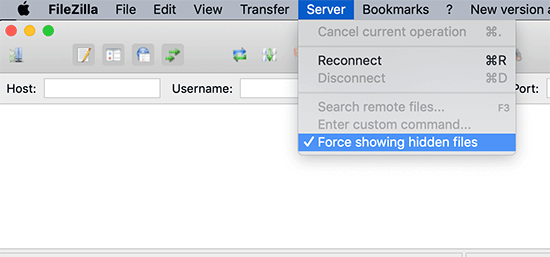
Können Sie wp-config.php nirgendwo finden? Überprüfen Sie zuerst die Sichtbarkeitseinstellungen Ihres Dateimanagers.
Einige FTP-Clients und Hosting-Panels blenden standardmäßig Dateien aus, die mit bestimmten Zeichen beginnen. Sie müssen versteckte Dateien in den Ansichtsoptionen Ihres Clients anzeigen.
Wichtige wp-config.php-Einstellungen, die jeder Website-Besitzer kennen sollte
Diese wp-config.php-Einstellungen steuern, ob Ihre WordPress-Website sicher funktioniert – oder überhaupt.
Datenbankverbindungsdetails
Ihre Datenbankanmeldeinformationen sind das Erste, was WordPress beim Laden einer Seite überprüft.
- DB_NAME teilt WordPress mit, welche Datenbank Ihre Inhalte enthält.
- DB_USER und DB_PASSWORD stellen die Zugangsdaten bereit.
- DB_HOST verweist auf den Speicherort Ihres Datenbankservers.
Wenn Sie Fehler bei der Datenbankverbindung sehen, ist einer dieser vier Werte normalerweise falsch.
Authentifizierungsschlüssel und Salts
Authentifizierungsschlüssel und Salze fügen Zufälligkeit hinzu, wie WordPress Benutzerpasswörter und Anmeldesitzungen verschlüsselt. Wenn sich jemand auf Ihrer Website anmeldet, verwendet WordPress diese Zeichenfolgen, um eindeutige, verschlüsselte Cookies zu erstellen, die seine Identität überprüfen.
Ohne die richtigen Schlüssel wird Ihr Anmeldesystem vorhersagbar genug, damit Angreifer es durch Brute-Force-Angriffe oder Session Hijacking ausnutzen können.
Datenbanktabellenpräfix
WordPress verwendet standardmäßig das Präfix wp_ für alle Datenbanktabellennamen. Ihre Beiträge leben in wp_posts, Ihre Optionen in wp_options und Benutzerdaten in wp_users. Diese Standardbenennung macht WordPress vorhersehbar, was sowohl Komfort als auch Sicherheitsbedenken mit sich bringt.
Einige Website-Besitzer ändern ihr Tabellenpräfix während der Installation in etwas wie abc123_ oder mysite_. Das Denken ist solide: Automatisierte Angriffe zielen oft auf Standard-WordPress-Tabellennamen mit SQL-Injection-Versuchen ab. Wenn Ihre Tabellen stattdessen xyz_posts anstelle von wp_posts heißen, schlagen einfache Angriffe sofort fehl.
Debug-Einstellungen
WP_DEBUG steuert die Sichtbarkeit von Fehlern durch eine einfache True/False-Einstellung in wp-config.php.
Setzen Sie es auf true, und WordPress zeigt Fehlermeldungen direkt auf den Seiten Ihrer Website an. Sie sehen roten Warntext, Details zu schwerwiegenden Fehlern und Hinweise auf veralteten Code, der Aufmerksamkeit erfordert.
WP_DEBUG_LOG bietet eine sicherere Alternative für Produktionsumgebungen. Diese Einstellung erstellt eine Fehlerprotokolldatei unter /wp-content/debug.log anstelle der öffentlichen Anzeige von Meldungen. Sie erhalten die benötigten Diagnoseinformationen, ohne technische Details für Besucher preiszugeben.
Absoluter Pfad
WordPress muss genau wissen, wo es sich auf Ihrem Server befindet, und hier kommt ABSPATH ins Spiel. Diese Konstante definiert den vollständigen Serverpfad zu Ihrer WordPress-Installation – nicht die Web-URL, die Besucher sehen, sondern die tatsächliche Ordnerstruktur auf dem Hosting-Server.
Auf typischem Shared Hosting sieht ABSPATH so aus: /home/benutzername/public_html/ oder /home/benutzername/public_html/blog/, wenn sich WordPress in einem Unterverzeichnis befindet.
Lokale Entwicklungsumgebungen zeigen Pfade wie C:\xampp\htdocs\mysite\ unter Windows oder /Applications/MAMP/htdocs/mysite/ unter Mac-Systemen an.
WordPress verwendet diese absolute Pfadinformation, um Dateien zuverlässig zu lokalisieren, unabhängig davon, wie Ihre URLs strukturiert sind oder von welchem Verzeichnis aus Ihre Website betrieben wird. Wenn WordPress eine Theme-Datei einbinden, ein Plugin laden oder auf hochgeladene Medien zugreifen muss, erstellt es den vollständigen Dateipfad unter Verwendung von ABSPATH als Ausgangspunkt.
So bearbeiten Sie Ihre wp-config.php-Datei
Ich zeige Ihnen, wie Sie die wp-config.php-Datei auf Ihrer Website bearbeiten.
Sichern Sie Ihre Website
Aus Erfahrung weiß ich, dass Sie immer ein Backup Ihrer Website erstellen sollten, bevor Sie an der wp-config.php arbeiten.
Wp-config.php verwendet PHP-Syntax, und PHP ist unnachgiebig. Ein einziges fehlendes Semikolon, ein zusätzliches Anführungszeichen oder ein falsch platziertes Zeichen führt zu einem fatalen Fehler, der Ihre gesamte Website lahmlegt.
Im Gegensatz zu einem defekten Theme oder Plugin verhindern Fehler in der wp-config.php, dass WordPress überhaupt geladen wird.
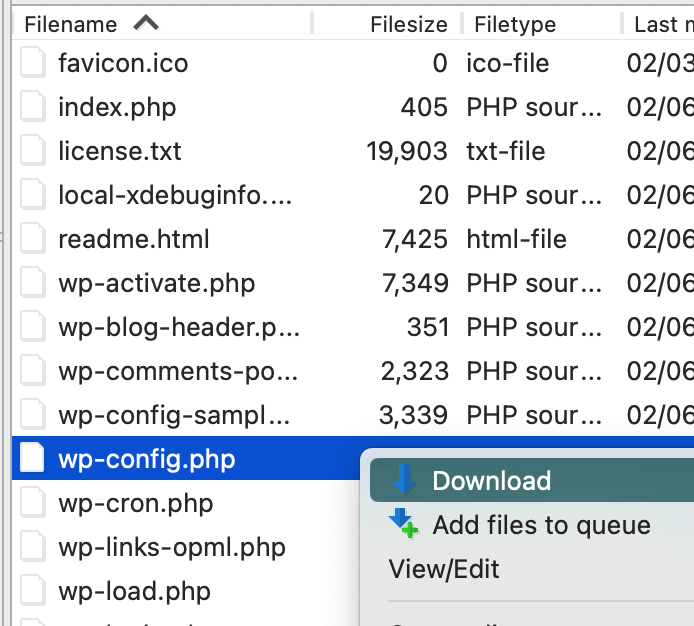
Wenn Sie einen FTP-Client wie FileZilla verwenden, klicken Sie mit der rechten Maustaste auf die Datei und wählen Sie Herunterladen.
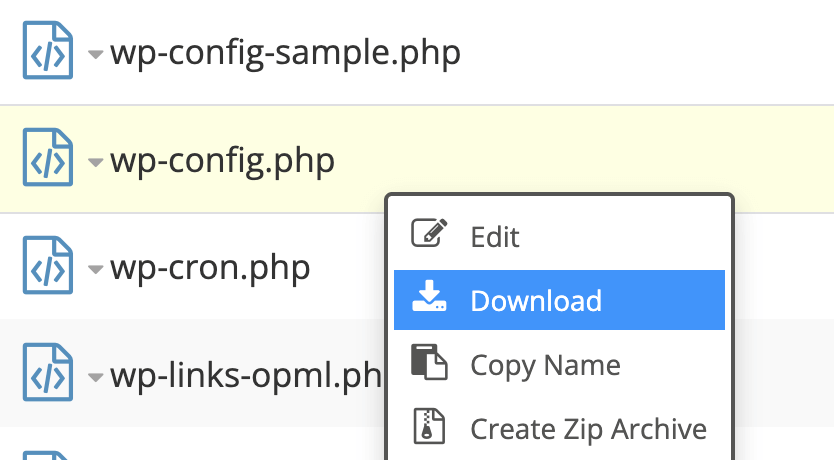
cPanel-Dateimanager funktionieren ähnlich. Suchen Sie die wp-config.php-Datei, klicken Sie mit der rechten Maustaste darauf und wählen Sie Herunterladen.
Für einfachere Wiederherstellungsmethoden verwenden Sie Duplicator, um ein vollständiges Website-Backup zu erstellen. Speichern Sie es in der Cloud, um sicherzustellen, dass es nicht beschädigt wird.

Wenn etwas schiefgeht, finden Sie dieses Backup in Ihrem Admin-Dashboard und klicken Sie auf Wiederherstellen.

Bei schwerwiegenderen Fehlern laden Sie die Backup- und Installer-Datei erneut in das Stammverzeichnis Ihrer Website hoch. Starten Sie die Wiederherstellung mit dieser URL: https://ihre-domain/installer.php

Duplicator stellt Ihre Website wieder her, auch wenn sie komplett ausgefallen ist!
Bearbeiten von wp-config.php mit FTP
FTP bietet Ihnen direkten Serverzugriff, um wp-config.php zu bearbeiten, wenn cPanel nicht verfügbar ist oder Sie die Kontrolle über Desktop-Software bevorzugen.
Suchen Sie Ihre FTP-Zugangsdaten in der Systemsteuerung Ihres Hosting-Kontos, normalerweise im Abschnitt FTP-Konten. Sie benötigen den Hostnamen (oft Ihr Domainname oder ftp.ihredomain.com), den Benutzernamen und das Passwort. Einige Hoster geben diese Details in Ihrer Willkommens-E-Mail an.
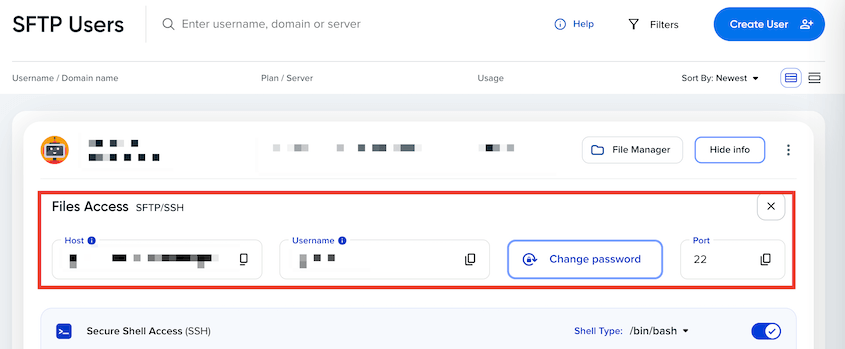
Öffnen Sie Ihren FTP-Client und geben Sie diese Verbindungsdaten ein. FileZilla-Benutzer geben die Informationen in die Quickconnect-Leiste ein. Nach der Verbindung sehen Sie die Verzeichnisstruktur Ihres Servers im rechten Bereich.

Navigieren Sie zu dem Hauptordner Ihrer Website, der normalerweise public_html, www oder Ihr Domainname heißt.
Klicken Sie mit der rechten Maustaste auf wp-config.php und wählen Sie Herunterladen, um eine Kopie auf Ihrem Computer zu speichern. Dies erstellt sowohl Ihre Arbeitskopie als auch ein Backup, falls Bearbeitungen fehlschlagen.
Öffnen Sie die heruntergeladene Datei in einem einfachen Texteditor wie Notepad++ oder VS Code. Vermeiden Sie Microsoft Word oder Rich-Text-Anwendungen, die unsichtbare Formatierungszeichen hinzufügen, die die PHP-Syntax brechen.
Nehmen Sie Ihre Änderungen sorgfältig vor und stellen Sie sicher, dass jedes Anführungszeichen, Semikolon und jede Klammer intakt bleibt. Speichern Sie die Datei als einfachen Text ohne Byte Order Mark (BOM) Kodierung.
Laden Sie die geänderte Datei zurück auf Ihren Server und überschreiben Sie die Originaldatei. Die meisten FTP-Clients fragen vor dem Ersetzen vorhandener Dateien nach einer Bestätigung.
Besuchen Sie Ihre Website in einem neuen Browserfenster innerhalb von 30 Sekunden nach dem Hochladen. Wenn Sie Ihre Homepage normal sehen, waren die Änderungen erfolgreich. Wenn Sie Fehler oder weiße Bildschirme sehen, laden Sie sofort Ihre Backup-Kopie hoch, um die Funktionalität wiederherzustellen, während Sie das Syntaxproblem beheben.
Bearbeiten von wp-config.php mit cPanel
Der Dateimanager von cPanel bietet die einfachste Möglichkeit, wp-config.php direkt auf Ihrem Server zu bearbeiten. Alles geschieht über die Weboberfläche des Hosting-Control-Panels.
Melden Sie sich im cPanel-Dashboard Ihres Hosting-Kontos an und suchen Sie das Symbol Dateimanager, das normalerweise im Abschnitt Dateien zu finden ist. Klicken Sie darauf, um den Verzeichnisbrowser Ihres Servers in einem neuen Fenster oder Tab zu öffnen.
Wenn sich der Dateimanager öffnet, klicken Sie auf public_html oder den Ordner Ihres Domainnamens, um auf die Dateien Ihrer Website zuzugreifen.
Wenn Sie mehrere Websites betreiben, navigieren Sie zu dem spezifischen Ordner, der Ihre WordPress-Installation enthält.
Sie erkennen das richtige Verzeichnis, wenn Sie die Ordner wp-admin, wp-content und wp-includes neben wp-config.php und anderen Kern-WordPress-Dateien sehen.
Klicken Sie in der Dateiliste mit der rechten Maustaste auf wp-config.php und wählen Sie Bearbeiten.
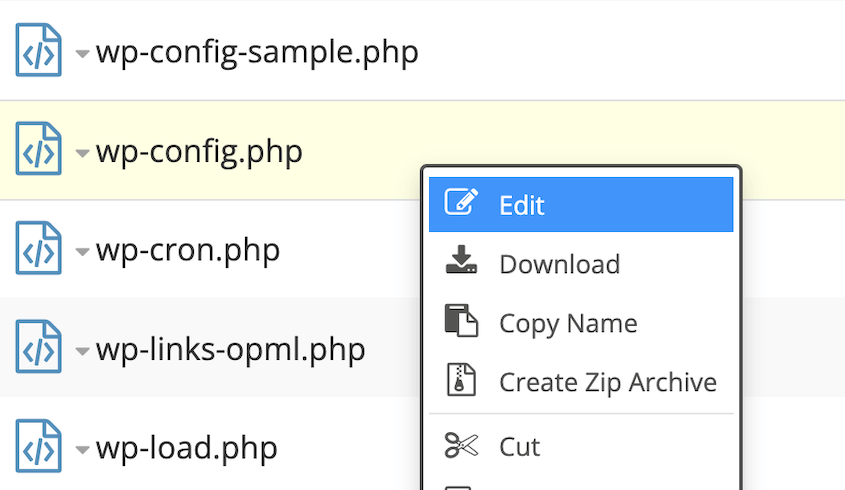
Die Datei wird im integrierten Texteditor von cPanel geöffnet und zeigt alle Ihre aktuellen Konfigurationseinstellungen an. Nehmen Sie Ihre Änderungen sorgfältig vor und achten Sie auf Anführungszeichen, Semikolons und die richtige PHP-Syntax.
Speichern Sie die Änderungen, wenn Sie mit der Bearbeitung fertig sind. Die Änderungen werden sofort wirksam – es gibt keinen erneuten Upload-Schritt.
Wie wp-config.php WordPress-Migrationen beeinflusst
Ich habe perfekt geplante Migrationen erlebt, die sich zu mehrtägigen Katastrophen entwickelten, weil niemand daran dachte, die Datenbankverbindungseinstellungen zu überprüfen, bis die verschobene Website Verbindungsprobleme anzeigte.
Hier ist, was bei einem typischen Migrationsfehler passiert: Sie übertragen erfolgreich alle Ihre WordPress-Dateien zum neuen Hosting-Anbieter und importieren Ihre Datenbank. Alles scheint vollständig zu sein. Aber wenn Sie Ihre migrierte Website besuchen, kann WordPress keine Verbindung zur Datenbank herstellen, da Ihre wp-config.php-Datei immer noch die Datenbankanmeldeinformationen des alten Hosting-Anbieters enthält.
Ihr vorheriger Hoster verwendete Datenbankeinstellungen wie localhost für DB_HOST und oldhost_dbuser für DB_USER. Ihr neuer Hosting-Anbieter weist Ihnen völlig andere Anmeldeinformationen zu – vielleicht mysql.newhost.com für die Serveradresse und newhost_wp123 für den Benutzernamen.
WordPress hat keine Möglichkeit, von dieser Änderung zu erfahren, es sei denn, Sie aktualisieren wp-config.php mit den Datenbankinformationen der neuen Hosting-Umgebung.
URL-Fehlkonfigurationen verursachen eine weitere Ebene von Problemen, selbst nachdem Sie Datenbankverbindungen hergestellt haben.
Ihre alten Website-URLs und Dateipfade werden in WordPress fest codiert, auf Weisen, die nicht sofort ersichtlich sind. Datenbankinhalte, Theme-Einstellungen und Plugin-Konfigurationen verweisen oft auf absolute URLs oder Serverpfade, die auf Ihr vorheriges Hosting-Setup verweisen.
Selbst mit ordnungsgemäßen Datenbankverbindungen verursachen diese fehlerhaften Verweise kaputte Links, fehlende Bilder und Probleme beim administrativen Zugriff.
Duplicator Pro kümmert sich während der Migration automatisch um diese komplexen URL- und Pfadaktualisierungen. Anstatt manuell Datenbankeinträge und Konfigurationsdateien nach fest codierten Verweisen zu durchsuchen, aktualisiert der Migrationsprozess von Duplicator Pro URLs, Pfade und wp-config.php-Einstellungen in einem koordinierten Vorgang.
Gängige Methoden zur Bearbeitung von wp-config.php
Die meisten Website-Besitzer entdecken die Bearbeitung von wp-config.php aus der Not heraus – zur Behebung von Datenbankverbindungsfehlern oder zur Fehlerbehebung bei fehlgeschlagenen Migrationen. Aber sobald Sie sich mit der Struktur der Datei vertraut gemacht haben, werden mehrere praktische Verbesserungen zugänglich, um Probleme zu debuggen, die Sicherheit zu erhöhen und die Leistung zu optimieren.
Fehlerbehebung
Das Setzen von define('WP_SCRIPT_DEBUG', true); verwandelt die Fehlerbehebung von Rätselraten in gezielte Problemlösung. Anstatt kryptische Verweise zu sehen, weisen Fehlermeldungen auf lesbare Funktionsnamen und logische Zeilennummern in korrekt formatiertem Code hin.
WP_DEBUG_DISPLAY steuert, ob Fehlermeldungen direkt auf Ihren Website-Seiten angezeigt oder vor Besuchern verborgen werden. Wenn auf false gesetzt, werden Fehler immer noch generiert und protokolliert, aber sie werden nicht als rote Textwarnungen angezeigt, die das Design Ihrer Website unterbrechen.
Ich kombiniere diese Einstellungen strategisch je nach Umgebung. Auf Entwicklungsseiten aktiviere ich sowohl WP_DEBUG als auch WP_DEBUG_DISPLAY, um Probleme sofort zu sehen.
Auf Staging-Servern verwende ich WP_DEBUG mit WP_DEBUG_LOG, deaktiviere aber WP_DEBUG_DISPLAY, um Probleme zu erfassen, ohne das visuelle Testerlebnis zu beeinträchtigen.
Sicherheitsverbesserungen
WordPress verwendet Dateibearbeitungsschutz, um unbefugte Änderungen über die Admin-Oberfläche zu verhindern. Wenn Ihr Hosting-Konto kompromittiert wird oder jemand Administratorzugriff erhält, der ihn nicht haben sollte, schaffen diese Konstanten Barrieren gegen die schädlichsten Angriffe.
DISALLOW_FILE_EDIT entfernt die Theme- und Plugin-Editor-Bildschirme vollständig aus Ihrem WordPress-Dashboard. Ohne diesen Schutz kann jeder mit Administratorzugriff bösartigen PHP-Code direkt über Design » Theme-Editor oder Plugins » Plugin-Editor einschleusen.
DISALLOW_FILE_MODS geht einen Schritt weiter, indem es alle Dateimodifikationen über die WordPress-Admin-Oberfläche verhindert. Dazu gehören Plugin-Installationen, Theme-Uploads, WordPress-Core-Updates und automatische Hintergrund-Updates.
FORCE_SSL_ADMIN erfordert verschlüsselte HTTPS-Verbindungen für alle WordPress-Admin-Aktivitäten. Anmeldeseiten, Dashboard-Zugriff und administrative Funktionen weigern sich, über unverschlüsselte HTTP-Verbindungen zu funktionieren.
Setzen Sie define('FORCE_SSL_ADMIN', true);, wenn Ihre Website sensible Informationen verarbeitet oder unter Compliance-Anforderungen arbeitet, die verschlüsselten Admin-Zugriff vorschreiben.
Die Konstante funktioniert unabhängig von Ihrer allgemeinen Website-SSL-Einrichtung – Sie können die Admin-Verschlüsselung erzwingen, während Sie HTTP für öffentliche Seiten zulassen.
Leistungsverbesserungen
Websites mit hohem Traffic und häufigen Inhaltsaktualisierungen stehen vor einem versteckten Leistungsproblem: Datenbank-Bloat durch unbegrenzte Beitragsrevisionen. WordPress speichert standardmäßig jeden Entwurf, Auto-Speicherung und jede veröffentlichte Version Ihres Inhalts.
WP_POST_REVISIONS steuert, wie viele Versionen WordPress für jeden Beitrag oder jede Seite speichert. Das Setzen von define('WP_POST_REVISIONS', 3); begrenzt den Speicher auf Ihre aktuelle Version plus drei vorherige Revisionen.
Das ist normalerweise genug, um versehentlich gelöschte Inhalte wiederherzustellen oder problematische Bearbeitungen rückgängig zu machen, ohne den Datenbankaufwand einer unbegrenzten Historie.
Das WordPress-Dashboard verbraucht mehr Speicher als Ihre öffentlichen Seiten, insbesondere bei Plugin-Installationen, Theme-Anpassungen oder Massenoperationen mit Inhalten. WP_MAX_MEMORY_LIMIT steuert speziell die Speicherverfügbarkeit für administrative Aufgaben.
Das Hinzufügen von define('WP_MAX_MEMORY_LIMIT', '512M'); bietet Spielraum für speicherintensive Operationen wie den Import großer XML-Dateien, die Stapelverarbeitung von Bildern oder die Handhabung komplexer Plugin-Konfigurationen.
WordPress behält gelöschte Inhalte 30 Tage lang im Papierkorb, bevor sie endgültig gelöscht werden. Die Einstellung define('EMPTY_TRASH_DAYS', 7); reduziert die Aufbewahrungsfrist auf eine Woche und leert den Papierkorb automatisch aggressiver.
Nachrichten-Websites oder stark frequentierte Foren profitieren von kürzeren Papierkorbfristen, da gelöschte Inhalte nach wenigen Tagen selten wiederhergestellt werden müssen.
Häufige Probleme mit wp-config.php und wie man sie behebt
Die meisten Probleme mit wp-config.php fallen in vorhersehbare Muster. Sobald Sie wissen, wonach Sie suchen müssen, werden diese Fehler zu Diagnosewerkzeugen und nicht zu mysteriösen Katastrophen.
White Screen of Death
Ihre Website zeigt eine leere weiße Seite anstelle von Inhalten. Dies bedeutet normalerweise, dass PHP Ihre wp-config.php-Datei aufgrund von Syntaxproblemen nicht parsen kann.
Fehlende Semikolons verursachen dies häufiger als alles andere. Jede Zeile in wp-config.php, die mit define beginnt, muss mit einem Semikolon enden. Löschen Sie versehentlich eines, und PHP stoppt die Verarbeitung der gesamten Datei.
Dasselbe passiert mit nicht übereinstimmenden Anführungszeichen – das Öffnen eines Strings mit einem einfachen Anführungszeichen, aber das Schließen mit einem doppelten Anführungszeichen, bricht das PHP-Parsing vollständig.
Ich habe Website-Besitzer stundenlang komplexe Theorien untersuchen sehen, als das eigentliche Problem darin bestand, 'DB_NAME', 'database_name"); anstelle von 'DB_NAME', 'database_name'); einzugeben. Dieses zusätzliche Anführungszeichen zerstört die gesamte Website.
Die Behebung ist unkompliziert, wenn Sie die Sicherungsdatei aufbewahrt haben: Laden Sie Ihre ursprüngliche wp-config.php-Datei hoch, um die Funktionalität sofort wiederherzustellen, und versuchen Sie dann Ihre Bearbeitungen sorgfältiger.
Fehler beim Aufbau einer Datenbankverbindung
Die gute Nachricht ist, dass WordPress selbst einwandfrei funktioniert – es kann nur keine Verbindung zu Ihrer Datenbank herstellen.
Überprüfen Sie zuerst Ihre vier Datenbankkonstanten: DB_NAME, DB_USER, DB_PASSWORD und DB_HOST. Eine davon stimmt nicht mit den tatsächlichen Datenbankeinstellungen Ihres Hosting-Anbieters überein.

Berechtigungs- und Kodierungsprobleme
Manchmal enthält Ihre wp-config.php-Datei korrekte Informationen, aber WordPress kann sie immer noch nicht lesen. Dateiberechtigungen sind möglicherweise zu restriktiv (WordPress benötigt mindestens 644 Berechtigungen, um die Datei zu lesen), oder die Dateikodierung enthält versteckte Zeichen, die das PHP-Parsing unterbrechen.
Dies geschieht, wenn Sie wp-config.php in Microsoft Word oder anderen Rich-Text-Programmen bearbeiten, die unsichtbare Formatierungscodes hinzufügen. Verwenden Sie immer Nur-Text-Editoren wie Notepad++ oder VS Code für Änderungen an wp-config.php.
Falscher Dateibesitz verhindert ebenfalls, dass WordPress wp-config.php liest, selbst mit korrekten Berechtigungen. Ihr Hosting-Anbieter kann Probleme mit dem Besitz beheben, aber diese sind nicht immer offensichtlich, bis Sie Probleme mit dem Zugriff beheben.
Wie Sie Ihre wp-config.php-Datei wiederherstellen
Wenn Bearbeitungen an wp-config.php Ihre Website beschädigen, ist die Wiederherstellung von Backups der Fehlerbehebung immer vorzuziehen.
Wenn Sie ein aktuelles Duplicator-Backup von vor Ihren Änderungen haben, wird die volle Funktionalität in weniger als fünf Minuten wiederhergestellt. Klicken Sie einfach auf Wiederherstellen.

Dies stellt Ihre Website sofort wieder her und vermeidet stundenlanges Debuggen von Syntaxfehlern oder Problemen mit der Datenbankverbindung.
Wenn die Wiederherstellung eines Backups nicht möglich ist, können Sie wp-config.php von Grund auf mit der Beispielvorlage von WordPress neu erstellen. Laden Sie wp-config-sample.php von einer frischen WordPress-Installation herunter und benennen Sie es in wp-config.php um.
Die Beispieldatei enthält die gesamte grundlegende Struktur, die Sie benötigen. Ersetzen Sie die Platzhalter für die Datenbankanmeldeinformationen durch Ihre tatsächlichen Werte aus dem Datenbankbereich des Hosting-Control-Panels.
Häufig gestellte Fragen (FAQs)
Was passiert, wenn ich meine wp-config.php-Datei versehentlich lösche?
Stellen Sie Ihre wp-config.php sofort aus einem Backup wieder her, wenn Sie eines haben. Wenn nicht, können Sie die Datei mit wp-config-sample.php aus einem frischen WordPress-Download neu erstellen. Benennen Sie sie in wp-config.php um und fügen Sie Ihre Datenbankanmeldeinformationen aus Ihrem Hosting-Control-Panel hinzu.
Was mache ich, wenn meine wp-config.php-Datei fehlt?
Wenn Ihre wp-config.php-Datei fehlt, kann WordPress keine Verbindung zu Ihrer Datenbank herstellen und Ihre Website wird offline geschaltet. Sie können dies beheben, indem Sie wp-config-sample.php kopieren, Ihren Datenbanknamen, Benutzernamen und Ihr Passwort hinzufügen und sie als wp-config.php im Stammverzeichnis von WordPress speichern. Nach dem Hochladen sollte Ihre Website wieder funktionieren.
Wo befindet sich meine wp-config.php-Datei?
Ihre wp-config.php-Datei befindet sich im Stammverzeichnis von WordPress, normalerweise public_html, www oder der Hauptordner, der wp-admin, wp-content und wp-includes enthält. Sie können darauf über den Dateimanager Ihres Hostinganbieters oder einen FTP-Client zugreifen. Wenn Sie sie nicht sehen, speichert Ihr Hoster sie möglicherweise aus Sicherheitsgründen eine Ebene über dem Stammverzeichnis.
Was macht wp-config.php?
Die Datei wp-config.php teilt WordPress mit, wie es eine Verbindung zu Ihrer Datenbank herstellen und Ihre Website ausführen soll. Sie speichert wichtige Einstellungen wie Datenbankanmeldeinformationen, Sicherheitsschlüssel und Debugging-Optionen, die WordPress jedes Mal liest, wenn eine Seite geladen wird. Wenn diese Datei fehlt oder falsch konfiguriert ist, funktioniert Ihre Website nicht.
Übernehmen Sie die Kontrolle über Ihre WordPress-Konfiguration
Wp-config.php ist eine leistungsstarke, aber vorhersehbare Datei. Datenbankverbindungsfehler, Sicherheitsverbesserungen und Leistungsoptimierungen folgen logischen Mustern, sobald Sie die Struktur und den Zweck der Datei verstanden haben.
Hier ist ein zusätzlicher Tipp: Erstellen Sie eine Dokumentationsdatei, in der Ihre benutzerdefinierten wp-config.php-Einstellungen und deren Zwecke aufgeführt sind. Wenn Sie die Datei neu erstellen oder auf einen neuen Server migrieren müssen, haben Sie eine Referenz für Ihre spezifischen Konfigurationsentscheidungen, anstatt zu versuchen, sich daran zu erinnern, was jede benutzerdefinierte Einstellung bewirkt hat.
Sind Sie bereit, die volle Kontrolle über Ihre WordPress-Migrationen und -Backups zu übernehmen? Duplicator Pro erstellt vollständige Website-Backups, die Ihre wp-config.php-Einstellungen enthalten, wodurch Website-Umzüge und Wiederherstellungsszenarien unkompliziert statt stressig werden.
Während Sie hier sind, werden Ihnen wahrscheinlich diese verwandten WordPress-Anleitungen gefallen:
- Benötigen Sie eine Staging-Site?
- WordPress REST API für Anfänger: Greifen Sie von überall auf Ihre Inhalte zu
- So bearbeiten Sie Ihre Hosts-Datei vor WordPress-Migrationen (Windows-, Mac- & Linux-Anleitung)
- Dateien in WordPress importieren
- So machen Sie Änderungen in WordPress rückgängig (5 Methoden)
- So stellen Sie eine WordPress-Website auf ein früheres Datum ohne Backup wieder her




