


So installieren Sie WordPress in einem Unterverzeichnis
 Joella Dunn
Joella Dunn
Joella Dunn
 John Turner
John Turner
John Turner
Sie haben bereits eine WordPress-Seite, die unter Ihrer Root-Domain läuft. Nun müssen Sie eine weitere hinzufügen (vielleicht einen Blog, einen Shop, eine Staging-Umgebung oder ein Kundenprojekt), ohne das Vorhandene zu berühren.
Dafür ist eine Unterverzeichnis-Installation gedacht.
Die Installation von WordPress in einem Unterverzeichnis umfasst mehrere Teile: einen Ordner in Ihrem Dateisystem, eine neue Datenbank und einige URL-Konfigurationen. Nichts davon ist kompliziert, aber die Reihenfolge ist wichtig, und ein paar Schritte bringen manche Leute durcheinander.
In diesem Beitrag erkläre ich, was ein Unterverzeichnis ist, wann man es anstelle einer Subdomain verwendet und drei verschiedene Möglichkeiten, WordPress zu installieren.
Am Ende haben Sie eine funktionierende WordPress-Installation unter etwas wie yourdomain.com/blog oder yourdomain.com/staging mit der richtigen Konfiguration, damit sie sauber läuft.
Hier sind die wichtigsten Erkenntnisse:
- Eine Unterverzeichnis-Installation bietet Ihnen eine vollständig unabhängige WordPress-Seite unter einem Pfad wie yourdomain.com/blog mit einer separaten Datenbank, Plugins und einem separaten Admin-Bereich.
- Verwenden Sie ein Unterverzeichnis (nicht eine Subdomain), wenn die SEO-Kontinuität wichtig ist. Inhalte in einem Unterverzeichnis erben die Autorität Ihrer Root-Domain von Tag eins an.
- Die schnellste Methode für eine Neuinstallation ist ein Auto-Installer wie Softaculous. Für die Migration einer bestehenden Seite übernimmt Duplicator Pro automatisch die Dateiübertragung, die Datenbankeinrichtung und die URL-Umschreibung.
- Bestätigen Sie nach jeder Installation beide URL-Felder unter Einstellungen » Allgemein, speichern Sie die Permalinks, um Rewrite-Regeln zu leeren, und richten Sie automatische Backups ein, bevor Sie Inhalte hinzufügen.
- Die häufigsten Fehlerpunkte nach der Installation sind nicht übereinstimmende WordPress-URLs, nicht geleerte Rewrite-Regeln, die zu 404ern führen, und übersprungene Backups.
Inhaltsverzeichnis
- Was ist ein Unterverzeichnis in WordPress?
- Warum WordPress in einem Unterverzeichnis installieren?
- WordPress Unterverzeichnis vs. Subdomain: Was sollten Sie wählen?
- Was Sie für die Installation von WordPress in einem Unterverzeichnis benötigen
- So installieren Sie WordPress in einem Unterverzeichnis
- Konfiguration von WordPress nach der Installation in einem Unterverzeichnis
- Häufig gestellte Fragen (FAQs)
Was ist ein Unterverzeichnis in WordPress?
Ein Unterverzeichnis ist ein Ordner innerhalb der Dateistruktur Ihrer Root-Domain, der direkt einem URL-Pfad zugeordnet ist. Wenn Ihre Website in public_html/ liegt, wird eine Unterverzeichnis-Installation unter public_html/blog/ zu yourdomain.com/blog.
Gleiche Idee für jeden Pfad, den Sie wählen:
- deinedomain.com/blog
- deinedomain.com/staging
- deinedomain.com/shop
Jeder dieser Pfade ist nur ein Ordner, der sich in Ihrem Haupt-Hosting-Verzeichnis befindet und darin eine eigene vollständige WordPress-Installation enthält.
Es hat seine eigene Datenbank, Plugins und Themes sowie ein eigenes wp-admin-Dashboard. Nichts wird mit der Seite unter der Root-Domain geteilt.
Dies unterscheidet sich von einem WordPress Multisite-Netzwerk, das mehrere Websites aus einer einzigen WordPress-Installation unter einer Datenbank und einem Admin-Panel betreibt. Was wir hier behandeln, ist einfacher: separate, eigenständige WordPress-Installationen, die sich zufällig unter derselben Domain befinden.
Warum WordPress in einem Unterverzeichnis installieren?
Es gibt eine Reihe von Situationen, in denen diese Einrichtung die richtige Wahl ist:
- WordPress neben einer bestehenden Nicht-WordPress-Website betreiben
- Staging und Tests
- Agentur- und Kundenarbeit
- SEO
- Beibehaltung einer bestehenden Website während eines Redesigns
Wenn Ihre Root-Domain eine statische HTML-Website, eine benutzerdefinierte Web-App oder auf einem anderen CMS basiert, können Sie WordPress unter /blog oder /news hinzufügen, ohne etwas neu erstellen zu müssen. Die beiden koexistieren unabhängig voneinander.
Die Installation von WordPress unter /staging gibt Ihnen eine private Kopie Ihrer Live-Website, auf der Sie Plugin-Updates, Theme-Änderungen oder größere Bearbeitungen testen können, bevor sie live gehen. Es ist eine der praktischsten Anwendungen einer Unterverzeichnis-Installation.
Kampagnen-Microsites, Jobbörsen, Landing Pages und temporäre Projekt-Websites können alle als Unterverzeichnis-Installationen unter der Hauptdomain eines Kunden leben, ohne dass für jede ein separates Hosting-Konto oder eine Domain-Registrierung erforderlich ist.
In einem Unterverzeichnis veröffentlichter Inhalt befindet sich unter derselben Domain wie Ihre Hauptwebsite. Das bedeutet, dass er von der Autorität und dem Backlink-Profil profitieren kann, das die Root-Domain bereits aufgebaut hat.
Wenn Sie ein Webdesign von Grund auf neu erstellen, kann die alte Website unter /old oder /archive geparkt werden, während die neue auf der Root-Domain eingerichtet wird. Besucher können sie weiterhin aufrufen, und Sie müssen nicht alles offline nehmen, um den Umbau abzuschließen.
WordPress Unterverzeichnis vs. Subdomain: Was sollten Sie wählen?
Ein Unterverzeichnis (ihredomain.com/blog) ist ein Ordner innerhalb der Dateistruktur Ihrer bestehenden Domain. Eine Subdomain (blog.ihredomain.com) ist ein eigenständiger Hostname – technisch gesehen eine separate Domain, die zufällig denselben Root teilt.
Sie sehen in einer URL ähnlich aus, verhalten sich aber in einigen wichtigen Punkten unterschiedlich.
Wann ein Unterverzeichnis die bessere Wahl ist:
- SEO-Kontinuität ist eine Priorität. Google behandelt Unterverzeichnisse als Teil derselben Website, sodass Inhalte dort die bestehende Autorität der Root-Domain erben. Links, die auf ihredomain.com/blog zeigen, zählen für dieselbe Domain wie ihredomain.com.
- Ihr Hosting-Plan begrenzt die Anzahl der Subdomains, oder Sie möchten sich nicht mit der DNS-Konfiguration befassen, die eine Subdomain erfordert.
- Sie wünschen eine einfachere, übersichtlichere URL-Struktur.
- Sie richten eine Staging-Umgebung ein. Ein Unterverzeichnis kann übersichtlicher und einfacher zu verwalten sein als eine Subdomain.
Wann eine Subdomain sinnvoller ist:
- Die neue Website bedient ein völlig anderes Publikum oder einen anderen Zweck und sollte in der Navigation oder im Branding nicht mit der Hauptdomain verbunden sein.
- Sie benötigen absolute Unabhängigkeit – separate Analysen, Identität und Verwaltung ohne Überschneidungen.
- Sie betreiben etwas wie ein SaaS-Produkt oder eine kundenorientierte App, bei der Subdomains pro Konto Teil der Architektur sind.
Die SEO-Frage ist, wo die meisten Leute ins Stocken geraten, und die ehrliche Antwort ist, dass die meisten Leute bei inhaltsreichen Websites zu Unterverzeichnissen tendieren.
Subdomains können ranken (Google hat gesagt, dass sie gut ranken können), aber eine Subdomain beginnt bei Null. Sie hat keine geerbte Autorität oder bestehende Backlink-Guthaben. Ein Unterverzeichnis erhält all dies von Anfang an.
Was Sie für die Installation von WordPress in einem Unterverzeichnis benötigen
Sie müssen einige Dinge klären, bevor Sie beginnen.
1. Ein vollständiges Website-Backup.
Nehmen Sie ein vollständiges Backup vor, bevor Sie strukturelle Änderungen an Ihrer Hosting-Umgebung vornehmen. Wenn während der Installation etwas schiefgeht, benötigen Sie einen sauberen Wiederherstellungspunkt.
Hier verdient Duplicator Pro früh seinen Platz im Workflow. Es verpackt Ihre Dateien und Ihre Datenbank in ein einziges Archiv, das direkt in einem Unterverzeichnis bereitgestellt werden kann.
Das bedeutet, dass dasselbe Backup, das Sie zur Sicherheit erstellen, auch als Migrationspaket dienen kann – ein Tool erledigt beide Schritte. Wenn Sie Methode 1 verwenden möchten, ist die Erstellung dieses Backups der erste Schritt der Installation.
2. Zugriff auf das Hosting-Konto.
Sie müssen sich bei cPanel, Plesk oder einem anderen Control Panel anmelden, das Ihr Hoster bereitstellt. So erstellen Sie den Unterverzeichnisordner und richten eine neue Datenbank ein.
3. FTP- oder Dateimanager-Zugriff.
Der integrierte Dateimanager von cPanel funktioniert für die meisten Installationen gut. Wenn Sie lieber lokal arbeiten, ist FileZilla ein zuverlässiger FTP-Client. Stellen Sie mit den Anmeldeinformationen aus dem FTP-Bereich Ihres Hosting-Kontos eine Verbindung her.
So installieren Sie WordPress in einem Unterverzeichnis
Es gibt drei Möglichkeiten, WordPress in einem Unterverzeichnis zu installieren, und die richtige hängt davon ab, womit Sie beginnen.
- Methode 1: Duplicator Pro (Migrations-Plugin): Die beste Option, wenn Sie eine bestehende WordPress-Site in ein Unterverzeichnis verschieben oder kopieren. Es übernimmt die Dateiübertragung, die Datenbankeinrichtung und die URL-Umschreibung in einem einzigen geführten Prozess.
- Methode 2: Auto-Installer (Softaculous, Installatron, QuickInstall): Der schnellste Weg für eine saubere, frische Installation ohne Migration. Melden Sie sich bei cPanel an, weisen Sie den Installer Ihrem Unterverzeichnis zu, und er erledigt den Rest in wenigen Minuten.
- Methode 3: Manuelle Installation: Volle Kontrolle über jeden Teil der Einrichtung, aber mit den meisten Schritten und den meisten Fehlerquellen. Am besten für VPS- oder benutzerdefinierte Serverumgebungen reserviert, in denen kein Auto-Installer verfügbar ist.
Methode 1: Verwenden Sie ein Migrations-Plugin, um WordPress in einem Unterverzeichnis zu installieren
Verwenden Sie diese Methode, wenn Sie bereits eine WordPress-Site haben und diese in ein Unterverzeichnis verschieben (oder eine Kopie davon) möchten.
Hier sind einige Anwendungsfälle für ein Migrations-Plugin wie Duplicator:
- Sie parken eine bestehende Website unter /blog, während Sie die Homepage von Grund auf neu erstellen
- Sie duplizieren eine Live-Site in /staging, um sie als Testumgebung zu verwenden.
Der Grund, warum Duplicator Pro hier gut funktioniert, liegt in einem Schritt, der die meisten manuellen Migrationen fehlschlagen lässt: die URL-Umschreibung. Wenn Sie eine WordPress-Site an einen neuen Ort verschieben, muss jede in der Datenbank gespeicherte URL-Referenz aktualisiert werden, um übereinzustimmen.
Duplicator erledigt dies automatisch während der Installation. Wenn Sie es von Hand tun, vergisst man leicht Referenzen, was zu einer defekten Website ohne offensichtliche Ursache führt.
Schritt 1: Sichern Sie Ihre Original-Site mit Duplicator
Melden Sie sich im WordPress-Dashboard der Quell-Site an – derjenigen, die Sie verschieben oder kopieren möchten.
Gehen Sie zu Plugins » Neu hinzufügen, suchen Sie nach Duplicator, installieren und aktivieren Sie es.
Die kostenlose Version kümmert sich um grundlegende Migrationen. Duplicator Pro fügt Drag-and-Drop-Migrationen, geplante Backups und Cloud-Speicherziele (wie Duplicator Cloud, Google Drive, Dropbox, Amazon S3 und OneDrive) hinzu.
Gehen Sie in Ihrem WordPress-Dashboard zu Duplicator Pro » Backups » Neu hinzufügen.

Wählen Sie die Backup-Voreinstellung Gesamter Website und fahren Sie fort.

Bevor Duplicator Pro mit dem Erstellen beginnt, scannt es Ihre Website. Überprüfen Sie alle Warnungen, bevor Sie das Backup erstellen.

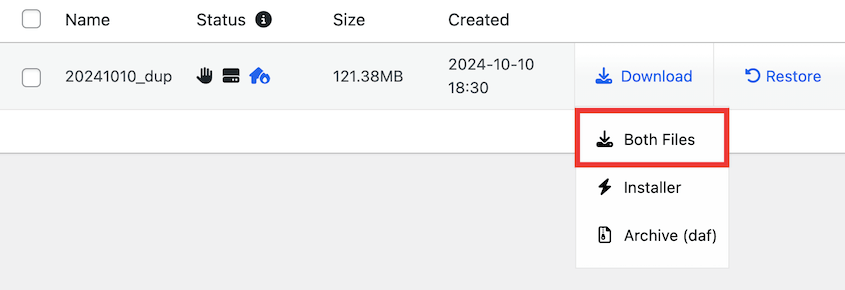
Sobald es fertig ist, laden Sie zwei Dateien herunter: die Installer- und die Archivdatei. Sie benötigen beide.
Schritt 2: Erstellen Sie ein Unterverzeichnis
Melden Sie sich bei cPanel an, öffnen Sie den Dateimanager und navigieren Sie zu public_html.
Erstellen Sie einen neuen Ordner namens blog, staging, shop oder wie auch immer Ihre Situation es erfordert. Verwenden Sie Kleinbuchstaben und keine Leerzeichen. Dieser Ordner ist Ihr Unterverzeichnis.
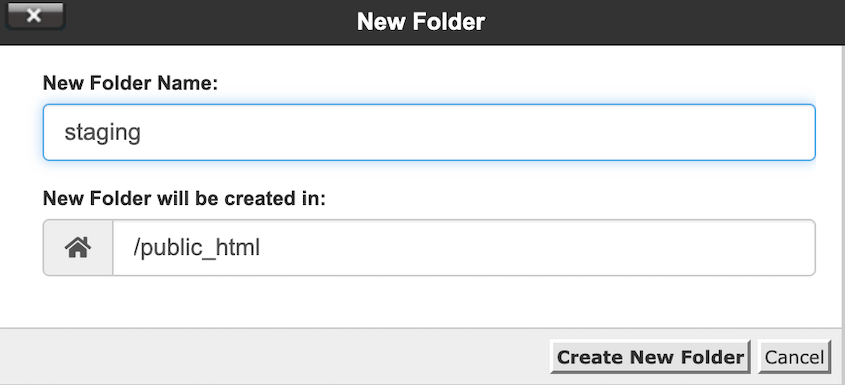
Wenn Sie lieber über FTP arbeiten, verbinden Sie sich mit FileZilla, navigieren Sie zu public_html und erstellen Sie den Ordner dort. Beide Ansätze funktionieren.
Schritt 3: Erstellen Sie eine neue Unterverzeichnis-Datenbank
Bevor Sie den Installer ausführen, benötigen Sie eine neue Datenbank für die Installation im Unterverzeichnis.
Öffnen Sie in cPanel MySQL-Datenbanken (oder MariaDB-Datenbanken, je nach Ihrem Hoster).
Erstellen Sie eine neue Datenbank. Benennen Sie sie etwas Erkennbares wie IhrBenutzername_blog oder IhrBenutzername_staging.

Erstellen Sie dann einen neuen Datenbankbenutzer mit einem starken Passwort.

Fügen Sie diesen Benutzer zur Datenbank hinzu und gewähren Sie alle Berechtigungen.

Notieren Sie sich den Datenbanknamen, Benutzernamen, das Passwort und den Host. Sie benötigen diese im nächsten Schritt. Der Host ist fast immer localhost, aber überprüfen Sie dies bei Ihrem Hosting-Anbieter, wenn Sie sich nicht sicher sind.
Schritt 4: Installieren Sie das Backup im Unterverzeichnis
Laden Sie sowohl die Archiv- als auch die Installer-Dateien in das gerade erstellte Unterverzeichnis hoch. Sie können dies über den Dateimanager oder FTP tun.
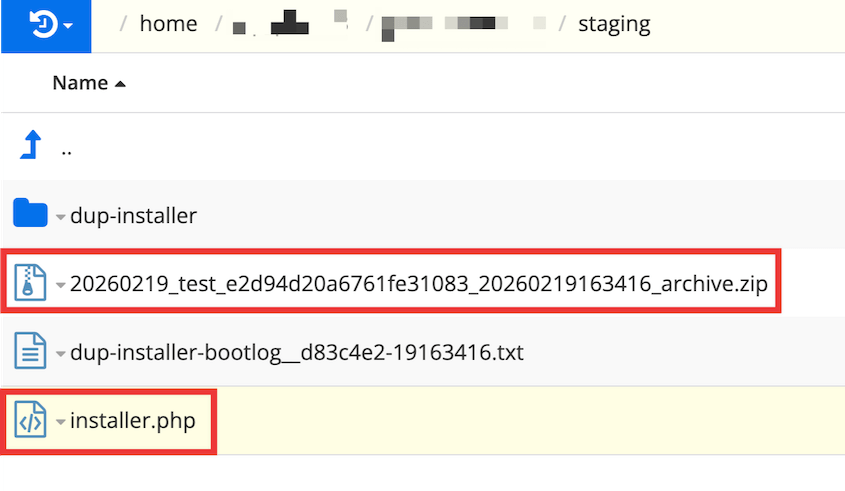
Sobald beide Dateien hochgeladen sind, öffnen Sie einen Browser und navigieren Sie zu ihredomain.com/unterverzeichnisname/installer.php.
Der Duplicator-Installer wird automatisch gestartet.
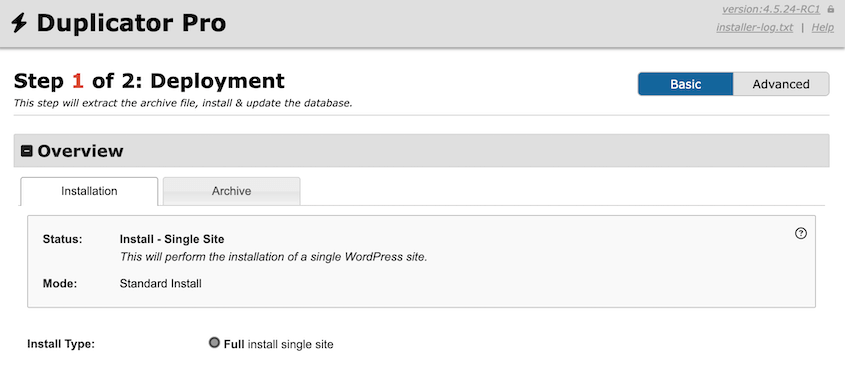
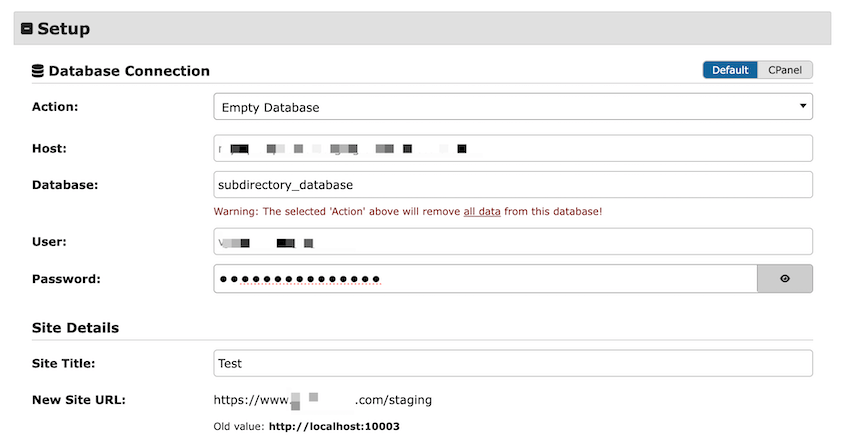
Geben Sie die Anmeldedaten für Ihre neue Datenbank ein.
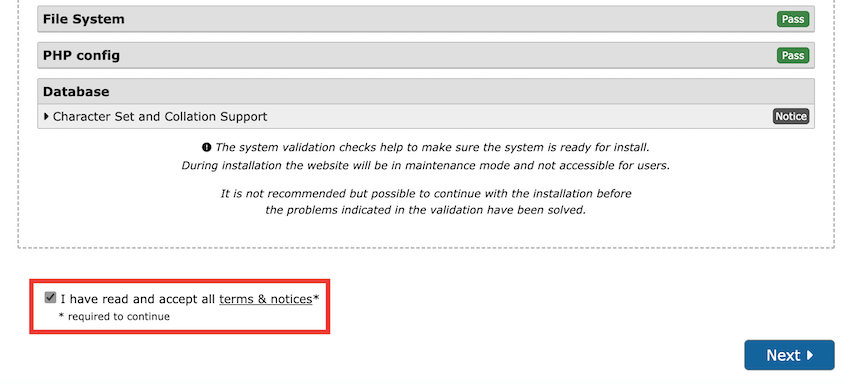
Scrollen Sie nach unten und klicken Sie auf Validieren. Akzeptieren Sie dann die Bedingungen und Hinweise und fahren Sie fort.
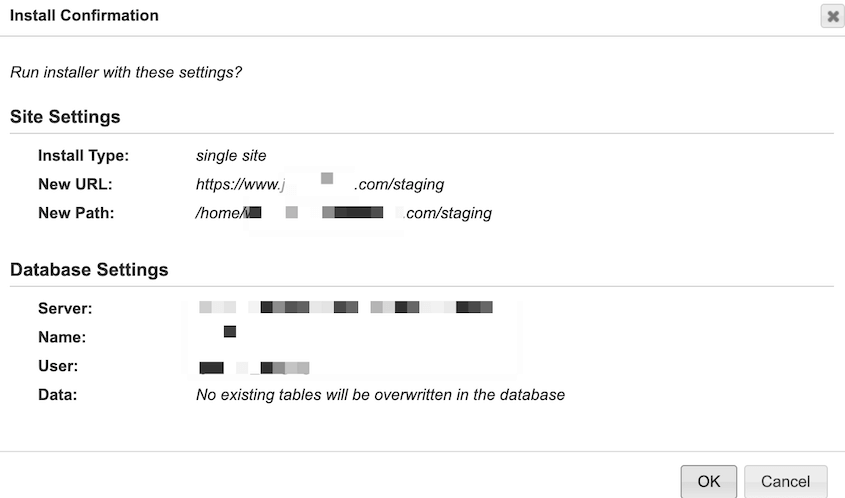
Bestätigen Sie im Pop-up-Fenster die Migration.
Nachdem die Installation abgeschlossen ist, melden Sie sich auf der neuen Unterverzeichnis-Website mit denselben Anmeldedaten an, die Sie auf der ursprünglichen Website verwendet haben.
Methode 2: WordPress in einem Unterverzeichnis mit einem Auto-Installer installieren
Verwenden Sie diese Methode, wenn Sie ganz neu anfangen – keine bestehende Website zu migrieren, nur eine saubere WordPress-Installation in einem Unterverzeichnis. Dies ist der schnellste Weg von Null zu einer funktionierenden Website.
Verwendung von Softaculous (cPanel)
Melden Sie sich bei cPanel an und öffnen Sie Softaculous Apps Installer.
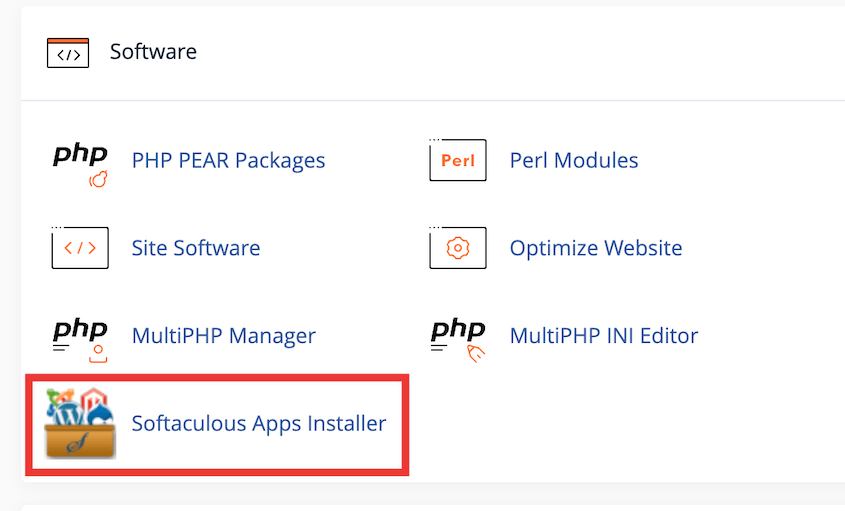
Wählen Sie WordPress und klicken Sie dann auf Installieren.
Wählen Sie unter Software-Einrichtung https://, vorausgesetzt, SSL ist auf Ihrer Domain bereits aktiv. Wenn nicht, richten Sie dies zuerst ein.
Wählen Sie Ihre Domain aus dem Dropdown-Menü und geben Sie Ihren Unterverzeichnisnamen daneben ein.
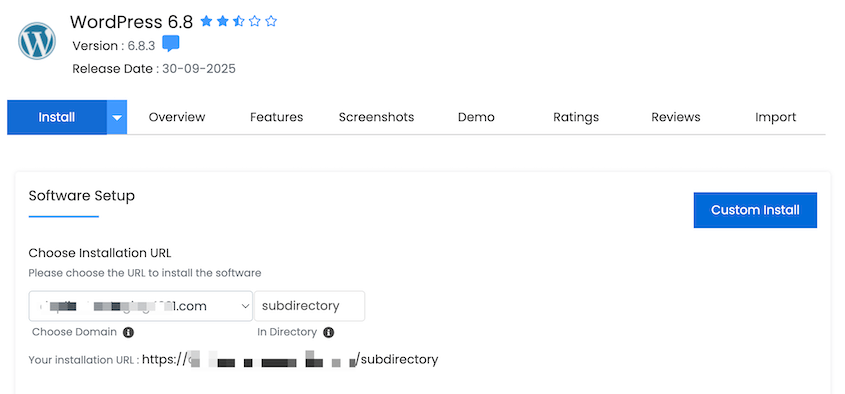
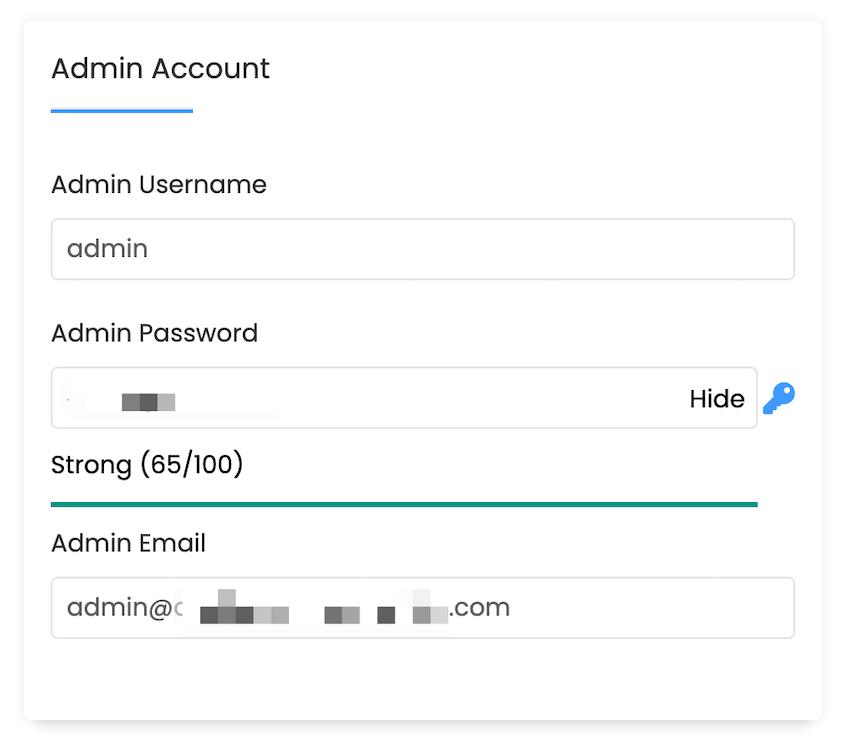
Geben Sie Ihren Website-Namen, Benutzernamen, Ihr Passwort und Ihre Admin-E-Mail-Adresse ein. Verwenden Sie ein sicheres Passwort.
Klicken Sie auf Installieren. Softaculous erledigt den Rest: erstellt die Datenbank, lädt WordPress hoch und konfiguriert die anfänglichen Einstellungen.
Wenn es fertig ist, besuchen Sie sowohl das Frontend (ihredomain.com/blog) als auch das Admin-Panel (ihredomain.com/blog/wp-admin), um zu bestätigen, dass die Installation live ist.
Verwendung anderer Auto-Installer (Installatron, QuickInstall)
Nicht jeder Hoster verwendet Softaculous. Der Workflow ist bei allen fast identisch, aber hier ist, was Sie bei den gängigsten Alternativen erwarten können.
Installatron (verwendet von Bluehost, HostGator und anderen) folgt dem gleichen grundlegenden Ablauf wie Softaculous. Wählen Sie WordPress, geben Sie das Unterverzeichnis im Pfadfeld ein, füllen Sie die Admin-Zugangsdaten aus und installieren Sie.
Installatron verfügt auch über eine integrierte Klonfunktion, die eine vorhandene WordPress-Installation in ein Unterverzeichnis duplizieren kann – nützlich, wenn Sie eine Staging-Kopie wünschen, ohne ein separates Migrations-Plugin zu verwenden.
QuickInstall (HostGator) funktioniert auf die gleiche Weise. Navigieren Sie zu QuickInstall » WordPress, geben Sie Ihre Domain und den Pfad zum Unterverzeichnis ein, füllen Sie die Admin-Details aus und führen Sie die Installation durch.
Managed Hosts wie WP Engine oder Kinsta verwenden weder Softaculous noch eines der oben genannten. Sie haben ihre eigenen Installationsschnittstellen, die in ihre Dashboards integriert sind.
Das Konzept ist dasselbe: Es gibt ein Feld, um den Installationspfad festzulegen. Die Einzelheiten variieren je nach Hoster, prüfen Sie daher deren Dokumentation, wenn die Benutzeroberfläche nicht offensichtlich ist.
Unabhängig davon, welchen Auto-Installer Sie verwenden, gehen Sie nach jeder Installation zu Einstellungen » Allgemein und bestätigen Sie, dass beide URL-Felder korrekt sind. Auto-Installer machen das normalerweise richtig, aber es dauert zehn Sekunden zum Überprüfen und spart viel Fehlerbehebung, wenn etwas durchgerutscht ist.
Methode 3: WordPress manuell in einem Unterverzeichnis installieren
Verwenden Sie diese Methode, wenn kein Auto-Installer verfügbar ist. Einige VPS-Setups und benutzerdefinierte Serverkonfigurationen enthalten Softaculous oder ähnliches nicht. Sie möchten vielleicht auch die direkte Kontrolle über jeden Teil des Setups haben.
Eine faire Warnung, bevor Sie beginnen: Diese Methode ist komplizierter. Sie müssen Dateien herunterladen, eine Datenbank erstellen, wp-config.php bearbeiten, Dateiberechtigungen festlegen und einen webbasierten Assistenten ausführen.
Ein Fehler in einem dieser Schritte könnte die Installation beschädigen, und die Fehlermeldungen sind nicht immer hilfreich, um Sie zur Ursache zurückzuführen.
Duplicator Pro erledigt all dies in einem einzigen geführten Ablauf, weshalb es sich auch für Installationen lohnt, die technisch gesehen keine Migrationen sind. Aber wenn Manuell der richtige Weg für Ihr Setup ist, erfahren Sie hier, wie Sie es sauber durchführen.
Schritt 1: WordPress herunterladen und das Unterverzeichnis erstellen
Gehen Sie zu wordpress.org und laden Sie die neueste Version als .zip-Datei herunter.

Entpacken Sie sie lokal. Sie erhalten einen Ordner namens wordpress, der alle Kerndateien enthält.
Melden Sie sich bei cPanel an, öffnen Sie den Dateimanager und navigieren Sie zu public_html. Erstellen Sie einen neuen Ordner für Ihr Unterverzeichnis: blog, staging oder wie auch immer Sie ihn nennen möchten. Kleinbuchstaben, keine Leerzeichen.
Bevorzugen Sie FTP? Verbinden Sie sich mit FileZilla, navigieren Sie zu public_html und erstellen Sie den Ordner dort. Das Ergebnis ist in beiden Fällen dasselbe.
Schritt 2: WordPress-Dateien in das Unterverzeichnis hochladen
Öffnen Sie den entpackten WordPress-Ordner auf Ihrem lokalen Rechner. Wählen Sie alles darin aus – nicht den Ordner selbst, sondern die Dateien und Ordner darin. Laden Sie diese direkt in das Unterverzeichnis auf Ihrem Server hoch.
Wenn Sie den Ordner hochladen, erhalten Sie am Ende public_html/blog/wordpress/ anstelle von public_html/blog/, und die Installation funktioniert nicht.
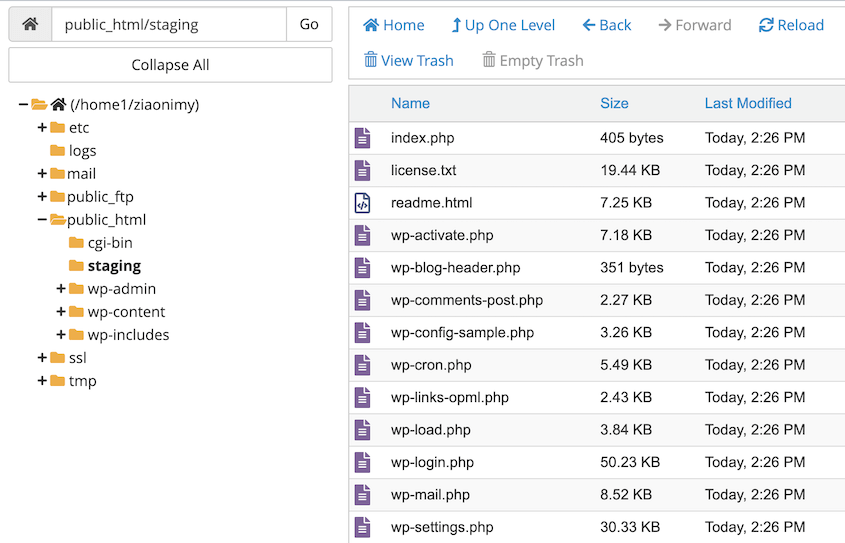
Nachdem der Upload abgeschlossen ist, suchen Sie wp-config-sample.php im Unterverzeichnis und benennen Sie es in wp-config.php um. Löschen Sie nicht die Beispieldatei; benennen Sie sie einfach an Ort und Stelle um.
Schritt 3: Erstellen Sie eine Datenbank
Öffnen Sie in cPanel MySQL-Datenbanken (manchmal auch MariaDB-Datenbanken genannt, je nach Hoster).
Erstellen Sie eine neue Datenbank. Erstellen Sie dann einen neuen Datenbankbenutzer mit einem starken Passwort. Fügen Sie diesen Benutzer zur Datenbank hinzu und gewähren Sie alle Berechtigungen.
Schreiben Sie sich den Datenbanknamen, Benutzernamen, das Passwort und den Host auf.
Öffnen Sie nun wp-config.php im Editor des Dateimanagers oder in einem lokalen Texteditor und füllen Sie die vier Datenbankkonstanten aus:
define( 'DB_NAME', 'yourusername_blog' );

define( 'DB_USER', 'yourusername' );

define( 'DB_PASSWORD', 'your_strong_password' );

define( 'DB_HOST', 'localhost' );
Während Sie die Datei geöffnet haben, aktualisieren Sie die Authentifizierungsschlüssel und Salts. Suchen Sie den Abschnitt, der wie ein Block von define( 'AUTH_KEY', '...' ) Zeilen aussieht. Gehen Sie zu https://api.wordpress.org/secret-key/1.1/salt/, kopieren Sie die neu generierten Werte und fügen Sie sie ein, um den Platzhalterblock zu ersetzen. Speichern Sie die Datei.
Schritt 4: Die WordPress-Installation ausführen
Besuchen Sie ihredomain.de/unterverzeichnis in Ihrem Browser. Wenn die Dateien korrekt hochgeladen wurden und die Datenbankdetails in wp-config.php richtig sind, startet WordPress den Installationsassistenten.
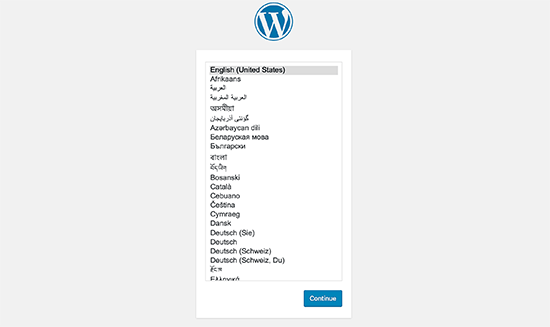
Wählen Sie zunächst eine Sprache aus.
WordPress zeigt Ihnen einige Installationsanforderungen an. Klicken Sie darunter auf Los geht’s!.
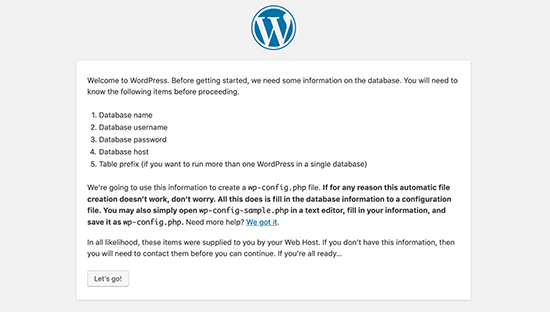
Stellen Sie eine Verbindung zur gerade erstellten Datenbank her, indem Sie deren Namen, Benutzernamen, Passwort, Host und Tabellenpräfix eingeben.

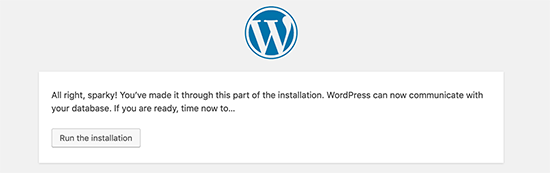
Führen Sie dann die Installation durch.
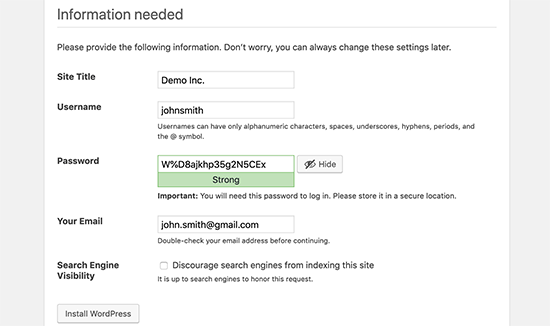
Geben Sie Ihren Website-Titel, Administrator-Benutzernamen, Passwort und E-Mail-Adresse ein. Klicken Sie auf WordPress installieren.
Wenn es fertig ist, melden Sie sich an und bestätigen Sie, dass das Dashboard geladen wird, bevor Sie etwas anderes tun. Ein funktionierendes Dashboard bedeutet, dass die Datenbankverbindung gut ist und die Kerndateien an der richtigen Stelle sind.
Konfiguration von WordPress nach der Installation in einem Unterverzeichnis
WordPress zu installieren ist eine Sache. Es korrekt zu konfigurieren ist eine andere, und wenn Sie diesen Teil überspringen, erhalten Sie kaputte Links, 404-Fehler und Weiterleitungsschleifen, deren Entwirrung eine Stunde dauert.
WordPress-URLs aktualisieren
Überprüfen Sie zuerst die WordPress-Adresse und die Website-Adresse. Gehen Sie zu Einstellungen » Allgemein und bestätigen Sie, dass beide Felder ihreseite.de/unterverzeichnis anzeigen.
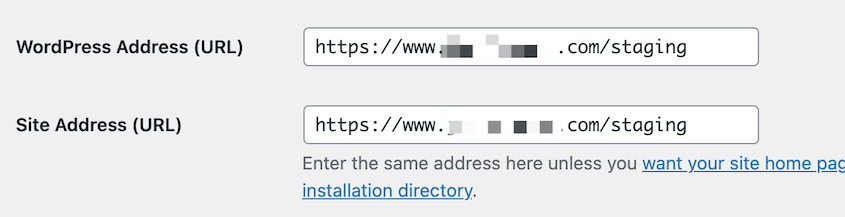
Diese sollten während der Installation korrekt eingestellt werden, aber es lohnt sich, 30 Sekunden lang zu überprüfen, bevor Sie etwas anderes tun.
Falsche URLs hier verursachen Redirect-Schleifen, die Sie aus dem Dashboard aussperren, und die Behebung erfordert eine direkte Bearbeitung der Datenbank.
Eine Diskrepanz zwischen diesen beiden Feldern oder zwischen dem, was hier steht, und dem, was in der Datenbank gespeichert ist, ist die häufigste Ursache für Redirect-Schleifen und weiße Bildschirme nach einer Unterverzeichnisinstallation.
Wenn Sie wegen einer falschen URL-Konfiguration jemals aus wp-admin ausgesperrt werden, gibt es zwei Möglichkeiten, ohne das Dashboard wieder hineinzugelangen.
- Öffnen Sie phpMyAdmin, suchen Sie die Tabelle
wp_optionsund korrigieren Sie manuell die Zeilensiteurlundhome. - Fügen Sie vorübergehend die korrekten Werte direkt zu wp-config.php hinzu:
define( 'WP_HOME', 'https://yourdomain.com/subdirectory' );

define( 'WP_SITEURL', 'https://yourdomain.com/subdirectory' );
Dies überschreibt alles, was in der Datenbank steht, bis Sie wieder hineinkommen und es richtig beheben können.
Permalinks einrichten und Rewrite-Regeln leeren
Gehen Sie zu Einstellungen » Permalinks und klicken Sie auf Änderungen speichern, ohne etwas zu ändern. Sie passen nicht die Permalink-Struktur an; Sie zwingen WordPress, die .htaccess-Rewrite-Regeln für den neuen Speicherort neu zu generieren.

Wenn Seiten nach der Installation 404er zurückgeben, ist dies fast immer die Lösung.
Planen Sie automatische Backups
Richten Sie automatische Backups ein, bevor Sie mit der Erstellung von Inhalten beginnen, nicht nachdem etwas kaputt gegangen ist.
Ein Backup-Zeitplan, den Sie am ersten Tag konfigurieren, ist da, wenn Sie ihn brauchen.
Gehen Sie mit Duplicator Pro zu Zeitpläne und erstellen Sie ein neues automatisiertes Backup.

Wählen Sie mindestens zwei Speicherziele: eines lokal und eines remote. Duplicator Pro verbindet sich mit über 10 Diensten, darunter Duplicator Cloud, Google Drive, Dropbox, OneDrive und Amazon S3.

Legen Sie die Häufigkeit fest, basierend darauf, wie oft sich die Website ändert:
- Stündlich
- Täglich
- Wöchentlich
- Monatlich
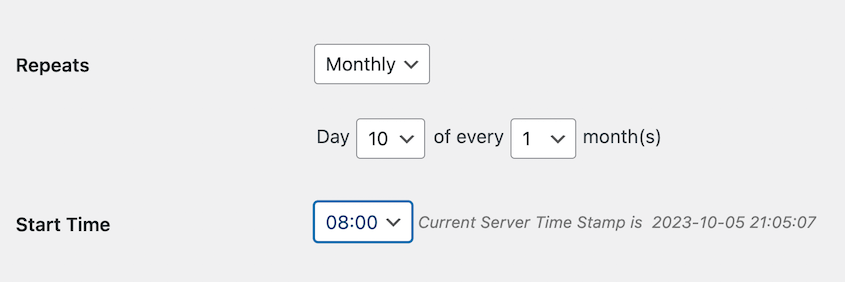
Aktivieren und speichern Sie den Zeitplan.
Ihr Theme und wichtige Plugins installieren
Wenden Sie für eine frische Installation das richtige Theme an und fügen Sie nur die Plugins hinzu, die Sie tatsächlich benötigen.
Halten Sie eine Staging-Installation minimal. Replizieren Sie nicht jedes Plugin, das die Produktionsseite ausführt, es sei denn, Sie testen speziell eines davon. Unnötige Plugins in einer Staging-Umgebung fügen Rauschen hinzu, ohne Wert zu schaffen.
Wenn Sie mit Duplicator Pro migriert haben, wurden das Theme und die Plugins mit dem Backup übernommen.
Überprüfen Sie jedoch, ob sie aktiviert sind und ob Premium-Plugins unter der neuen URL korrekt lizenziert sind. Einige Lizenzsysteme binden die Aktivierung an eine bestimmte Domain oder einen Pfad und müssen neu autorisiert werden.
Navigationsmenüs und interne Links überprüfen
Gehen Sie das Frontend durch, bevor Sie die Website als live betrachten. Klicken Sie sich durch jedes Navigationselement. Überprüfen Sie den Footer, die Seitenleisten und alle Widgets mit manuell geschriebenen Inhalten.
Führen Sie für migrierte Websites eine ordnungsgemäße Link-Prüfung durch. Das Broken Link Checker Plugin kann Ihnen helfen, defekte Links zu finden und zu beheben.
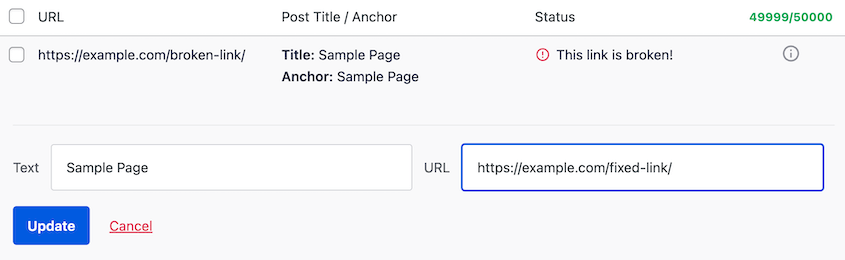
Achten Sie besonders auf hartcodierte URLs in Theme-Dateien oder Page-Builder-Blöcken. Diese werden von der Datenbank-Suche-und-Ersetzung nicht erfasst, da sie sich im Code und nicht in der Datenbank befinden.
Häufig gestellte Fragen (FAQs)
Sollte ich WordPress in einem Unterverzeichnis installieren?
Das ist sinnvoll, wenn WordPress mit etwas koexistieren muss, das bereits auf Ihrer Root-Domain läuft, oder wenn Sie einen funktional getrennten Bereich zu einer bestehenden Website hinzufügen. Wenn Sie frisch beginnen und nichts im Root-Verzeichnis haben, gibt es keinen Grund, die Dinge zu verkomplizieren – installieren Sie einfach im Root-Verzeichnis.
Sollte WordPress im Root-Verzeichnis installiert werden?
Ja, wenn WordPress die gesamte Website ist. Root-Installationen erhalten die einfachsten URLs und die geradlinigste Konfiguration. Es gibt keinen Unterverzeichnispfad, der in Einstellungen, Rewrite-Regeln oder internen Links berücksichtigt werden muss.
Unterverzeichnis-Installationen existieren für spezielle Situationen: eine andere Website, die bereits das Root-Verzeichnis belegt, eine Staging-Umgebung oder das Hinzufügen von WordPress zur Verwaltung eines Bereichs einer größeren Website.
Kann man WordPress in einer Subdomain installieren?
Ja, der Prozess ist ähnlich wie bei einer Unterverzeichnis-Installation, aber Sie müssen die Subdomain zuerst in Ihrem Hosting-Kontrollpanel erstellen, was einen DNS-Konfigurationsschritt hinzufügt.
Der relevantere Unterschied ist SEO: Subdomains werden von Suchmaschinen manchmal als separate Websites behandelt, was bedeutet, dass sie nicht automatisch die Autorität der Root-Domain erben. Für Inhalte, die vom Backlink-Profil und der Historie einer bestehenden Domain profitieren sollen, ist ein Unterverzeichnis im Allgemeinen die sicherere Wahl.
Wie verschiebe ich eine WordPress-Website von einem Unterverzeichnis in das Root-Verzeichnis?
Der sauberste Weg ist mit einem Migrationstool wie Duplicator Pro. Erstellen Sie ein Backup der Unterverzeichnis-Installation und stellen Sie es dann mit aktualisierten URLs im Root-Verzeichnis bereit. Duplicator kümmert sich während der Installation automatisch um die URL-Umschreibung.
Der manuelle Weg erfordert eine Datenbank-Suche-und-Ersetzung, um jede Instanz der alten Unterverzeichnis-URL durch die neue Root-URL zu ersetzen. Serialisierte Daten machen es leicht, Referenzen zu übersehen, die Dinge stillschweigend kaputt machen.
In jedem Fall sollten Sie vorhandene Inhalte im Root-Verzeichnis behandeln, bevor Sie sie bereitstellen – leiten Sie sie zuerst um oder entfernen Sie sie.
Verlangsamt das Ausführen von zwei WordPress-Installationen meine Website?
Möglicherweise, abhängig von Ihrer Hosting-Umgebung. Jede Installation verursacht eigene Datenbankabfragen und PHP-Overhead, aber auf den meisten Shared- oder VPS-Setups ist der Einfluss gering, insbesondere wenn die zweite Installation eine Staging-Site mit wenig oder gar keinem Traffic ist.
Wo es zu einem echten Problem wird, ist günstiges Shared Hosting mit strengen Speicher- oder CPU-Limits. Wenn das Ihr Setup ist, verwenden Sie Caching auf beiden Installationen und halten Sie die sekundäre Installation schlank. Vermeiden Sie es, auf der Staging-Site Plugins zu verwenden, die nicht direkt für das relevant sind, was Sie testen.
Ihr WordPress-Unterverzeichnis ist bereit – hier erfahren Sie, wie es weitergeht
Bis jetzt haben Sie eine funktionierende WordPress-Installation in einem Unterverzeichnis, die unabhängig von allem anderen läuft, was auf Ihrer Domain vorhanden ist.
Die Installation selbst ist nur die halbe Miete. Die Post-Installationskonfiguration ist der Punkt, an dem die meisten Probleme tatsächlich auftreten. Eine Website, die sich sauber installieren lässt, kann immer noch leise abstürzen, wenn diese Schritte übersprungen werden. Überprüfen Sie sie, bevor die Website live geht, nicht nachdem jemand eine defekte Seite meldet.
Die gleiche Logik gilt für Backups. Eines zu haben, bevor Sie beginnen, bedeutet, dass ein struktureller Fehler wiederherstellbar ist. Automatisierte Backups, die danach laufen, bedeuten, dass ein fehlerhaftes Plugin-Update oder eine beschädigte Datei keine Krise darstellt.
Duplicator Pro kümmert sich um beides: Erstellen Sie ein vollständiges Backup, bevor Sie etwas anfassen, und richten Sie dann ein geplantes Backup mit Remote-Speicher ein, sobald die Installation bestätigt und funktionsfähig ist. Das ist die Einrichtung, die Sie haben sollten, bevor etwas anderes schiefgeht.
Holen Sie sich Duplicator Pro für geplante Backups, Off-Site-Speicher und Ein-Klick-Wiederherstellungen. Richten Sie es einmal ein und es schützt Ihre Website im Hintergrund!
Während Sie hier sind, werden Ihnen wahrscheinlich diese verwandten WordPress-Anleitungen gefallen:
- So verschieben Sie eine WordPress-Website von einer Subdomain auf eine Hauptdomain
- So migrieren Sie eine WordPress-Website zu einer neuen Domain
- So installieren Sie WordPress (5 einfache Methoden)
- Benötigen Sie eine Staging-Site?
- So beheben Sie defekte Permalinks in WordPress
- Welche WordPress Such- & Ersetzen-Plugins verarbeiten serialisierte Daten richtig?




