


So sichern Sie die Staging-Site Ihrer Website
 Joella Dunn
Joella Dunn
Joella Dunn
 John Turner
John Turner
John Turner
Sie sind dabei, Ihre Staging-Änderungen in die Produktion zu übertragen, und etwas hat Sie innehalten lassen und gefragt, ob Sie zuerst ein Backup erstellen sollten.
Dieser Instinkt ist richtig.
Die meisten WordPress-Tutorials empfehlen, Ihre Live-Site vor einem Push zu sichern. Das ist ein guter Rat, aber nur die halbe Wahrheit.
Ihre Staging-Site benötigt ebenfalls ein eigenes Backup. Wenn der Push fehlschlägt oder Ihre Staging-Umgebung beschädigt, verlieren Sie die Testgrundlage, die Sie gerade erst mühsam aufgebaut haben. Kein Produktions-Backup der Welt kann das wiederherstellen.
Ich habe es schon erlebt. Ein fehlgeschlagener Push löschte eine Staging-Site komplett. Die Änderungen waren weg. Die einzige Option war, aus dem Gedächtnis wiederaufzubauen und alles erneut zu testen.
In diesem Tutorial führe ich Sie durch die Sicherung Ihrer Staging-Site, bevor ein Push stattfindet. Am Ende verfügen Sie über ein vollständiges Backup Ihrer Staging-Umgebung und Ihrer Produktions-Site, sodass Sie mit Zuversicht pushen können, egal was schiefgeht.
Hier sind die wichtigsten Erkenntnisse:
- Ein Produktions-Backup reicht nicht aus. Sie müssen Ihre Staging-Site und Ihre Live-Site sichern, bevor Sie Änderungen übertragen.
- Ein Staging-Backup speichert die exakte, validierte Konfiguration Ihrer Testumgebung, falls ein fehlgeschlagener Push diese beschädigt.
- Duplicator Pro übernimmt den gesamten Workflow und ermöglicht es Ihnen, ganz einfach ein vollständiges Website-Backup (Dateien und Datenbank) für beide Umgebungen zu erstellen.
- Laden Sie immer eine lokale Kopie auf Ihren Computer herunter und senden Sie eine weitere Kopie in den Cloud-Speicher, um mögliche Serverausfälle zu überstehen.
- Löschen Sie Ihr Staging-Backup nicht sofort nach einem erfolgreichen Push; behalten Sie es einen Monat lang, falls später versteckte Fehler auftreten.
Inhaltsverzeichnis
Warum Ihre Staging-Site sichern?
Die meisten Leute sichern ihre Live-Site vor einem Push und denken, das sei alles. Das schützt die Produktion, aber es lässt etwas Wichtiges ungeschützt: Ihre Arbeit.
Ihre Staging-Site ist nicht nur eine Kopie der Produktion. In dem Moment, in dem Sie bereit sind zu pushen, enthält sie die exakte Konfiguration, die Sie validiert haben: aktualisierte Plugins, Theme-Änderungen, neue Funktionen, alles getestet und als funktionierend bestätigt.
Das ist Ihre Grundlage. Wenn der Push fehlschlägt und die Staging-Umgebung mit ihm untergeht, ist diese Grundlage verloren. Die Wiederherstellung der Produktion aus ihrem Backup bringt die Staging-Umgebung nicht zurück.
Deshalb benötigen Sie vor jedem Push zwei Backups.
Das erste Backup ist von Ihrer Staging-Site. Es schützt die Testarbeit, die Sie gerade geleistet haben. Wenn die Staging-Umgebung beschädigt wird, können Sie sie in den Zustand zurückversetzen, den Sie überprüft haben, und herausfinden, was schiefgelaufen ist, ohne von vorne beginnen zu müssen.
Das zweite Backup ist von Ihrer Produktions-Site. Es schützt Ihre Live-Site. Wenn nach dem Push etwas auf der Produktion fehlschlägt, können Sie zum letzten bekannten guten Zustand zurückkehren.
Sie dienen unterschiedlichen Wiederherstellungsszenarien. Sie brauchen beide.
Was Sie vor dem Start benötigen
Bevor Sie ein einziges Backup ausführen, stellen Sie sicher, dass Sie Folgendes bereithalten. Wenn Sie diese jetzt in Ordnung bringen, gibt es keine Unterbrechungen während des Vorgangs.
- Duplicator muss auf Ihrer Staging-Site installiert werden, nicht nur auf Ihrer Live-Site.
- Admin-Zugriff auf das wp-admin Ihrer Staging-Site: Sie müssen sich direkt in der Staging-Umgebung anmelden, nicht auf der Live-Site.
- Ausreichend Speicherplatz auf dem Server für ein vollständiges Website-Backup: Wenn Sie nicht sicher sind, wie viel Speicherplatz Sie haben, überprüfen Sie Ihr Hosting-Kontrollfeld, bevor Sie beginnen.
- Ein Cloud-Speicherziel, das in Duplicator Pro konfiguriert ist (optional, aber dringend empfohlen): Dropbox, Google Drive, Amazon S3 und Duplicator Cloud werden alle unterstützt. Wenn Sie noch keines eingerichtet haben, funktioniert der lokale Speicher vorerst, aber planen Sie, Cloud-Speicher hinzuzufügen, bevor Sie das nächste Mal pushen.
- Die URL Ihrer Staging-Site: Ob es sich um eine Subdomain (staging.ihre-domain.com) oder ein Unterverzeichnis (ihre-domain.com/staging) handelt, wissen Sie, wo sie sich befindet, bevor Sie beginnen.
So sichern Sie die Staging-Site Ihrer Website
Das Sichern Ihrer Staging-Site mit Duplicator Pro dauert etwa 10 Minuten. Der Vorgang ist derselbe, unabhängig davon, ob Ihre Staging-Umgebung auf einer Subdomain, einem Unterordner oder einem separaten Server lebt.
Hier ist, was Sie tun werden:
- Schritt 1: Installieren und aktivieren Sie Duplicator auf Ihrer Staging-Site: Installieren Sie das Plugin direkt in Ihrer Staging-Umgebung. Wenn Sie das One-Click-Staging von Duplicator Pro verwendet haben, um die Site zu erstellen, ist es bereits installiert und Sie können diesen Schritt überspringen.
- Schritt 2: Erstellen Sie ein vollständiges Backup Ihrer Staging-Umgebung: Verwenden Sie die Voreinstellung für vollständige Backups, um Ihre Dateien und Ihre Datenbank in einem einzigen Paket zu erfassen. Benennen Sie es eindeutig und wählen Sie mindestens ein Speicherziel aus, bevor Sie es ausführen.
- Schritt 3: Laden Sie eine lokale Kopie des Backups herunter: Laden Sie die Archivdatei und installer.php in einen beschrifteten Ordner auf Ihrem Computer herunter, damit Sie eine Kopie haben, die einen vollständigen Serverausfall übersteht.
- Schritt 4: Sichern Sie auch Ihre Produktions-Site: Wiederholen Sie den gleichen Vorgang auf Ihrer Live-Site. Sie benötigen beide Backups, bevor Sie pushen.
Schritt 1: Installieren und Aktivieren von Duplicator auf Ihrer Staging-Site
Bevor Sie Ihre Staging-Site sichern können, benötigen Sie ein darauf installiertes Backup-Tool. Das Tool, das ich dafür empfehle, ist Duplicator.
Duplicator ist ein WordPress-Backup-, Migrations- und Staging-Plugin, das von 1,5 Millionen WordPress-Profis verwendet wird. Es erstellt einen vollständigen Schnappschuss Ihrer Website in einem einzigen Paket, das Sie lokal speichern oder in die Cloud senden können.

Was es zur richtigen Wahl für Staging-Backups macht, ist, dass es den gesamten Workflow an einem Ort abwickelt.
Sie können Duplicator verwenden, um Staging zu sichern, die Produktion zu sichern, Ihre Änderungen zu pushen und wiederherzustellen, wenn etwas schiefgeht. Sie benötigen kein separates Plugin für jeden Schritt.
Wenn Sie Ihre Staging-Site mit der One-Click-Staging-Funktion von Duplicator Pro erstellt haben, sind Sie bereits fertig. Duplicator Pro ist automatisch auf der Staging-Site installiert und aktiv. Überspringen Sie zu Schritt 2.

Wenn Ihre Staging-Site auf andere Weise erstellt wurde (über das Staging-Tool Ihres Hosts, eine manuelle Subdomain-Einrichtung oder ein anderes Plugin), müssen Sie Duplicator Pro direkt auf der Staging-Site installieren.
Gehen Sie zum wp-admin Ihrer Staging-Site und navigieren Sie zu Plugins » Neues Plugin hinzufügen. Suchen Sie nach Duplicator, installieren Sie es und klicken Sie auf Aktivieren.
Die kostenlose Version von Duplicator kann ein einfaches Staging-Site-Backup erstellen. Wenn Sie Funktionen wie Drag-and-Drop-Migrationen, Ein-Klick-Wiederherstellungen, Cloud-Speicher und andere erweiterte Tools wünschen, ist ein Upgrade auf Duplicator Pro die bessere Wahl.
Ihr Lizenzschlüssel befindet sich in Ihrem Kontodashboard unter duplicator.com. Kopieren Sie ihn und fügen Sie ihn dann in die Lizenzfeld-Einstellungen ein.

Ihre Pro-Lizenz deckt mehrere Websites ab, sodass die Aktivierung in Ihrer Staging-Umgebung unter denselben Plan fällt. Kein zusätzlicher Kauf erforderlich.
Sie sollten ein grünes Häkchen neben Ihrem Lizenzschlüssel sehen. Sobald dies bestätigt ist, können Sie das Backup erstellen.
Schritt 2: Erstellen Sie ein vollständiges Website-Backup Ihrer Staging-Umgebung
Dies ist das Backup, das Ihre Testarbeit schützt. Führen Sie es aus, bevor Sie entscheiden, Ihre Staging-Änderungen auf Ihre Live-Site zu übertragen, nur für den Fall, dass etwas schiefgeht.
Gehen Sie in der wp-admin-Oberfläche Ihrer Staging-Site zu Duplicator Pro » Backups und klicken Sie auf die Schaltfläche Neues Backup hinzufügen.
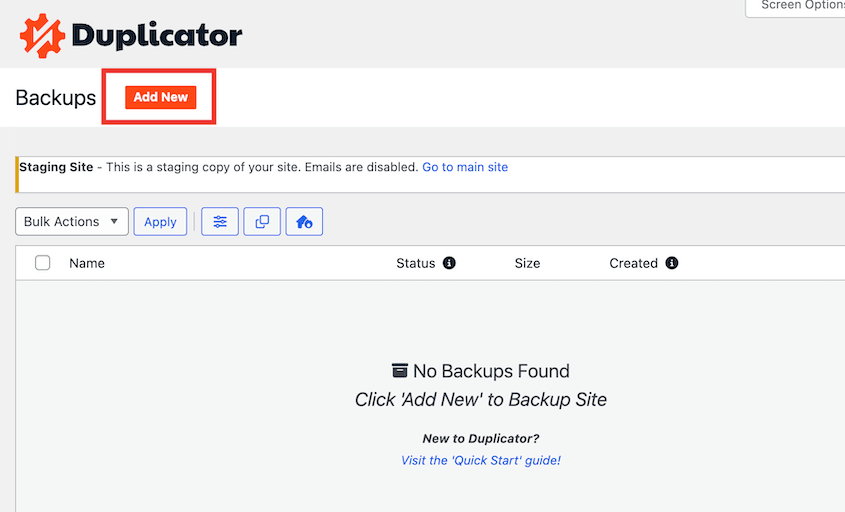
Geben Sie ihm einen Namen, den Sie später wiedererkennen.
Wählen Sie als Nächstes aus, wo das Backup gespeichert werden soll. Sie haben zwei Möglichkeiten:
- Lokaler Speicher speichert das Backup auf Ihrem Server. Es ist schnell, aber wenn Ihr Server ausfällt, geht das Backup mit ihm unter.
- Cloud-Speicher sendet das Backup an Dropbox, Google Drive, Amazon S3 oder Duplicator Cloud. Es ist zugänglich, auch wenn der Server überhaupt nicht erreichbar ist.
Wählen Sie mindestens ein Cloud-Ziel aus, wenn Sie eines konfiguriert haben. Wenn nicht, funktioniert der lokale Speicher vorerst, aber notieren Sie sich, Cloud-Speicher einzurichten, bevor Sie das nächste Mal übertragen.
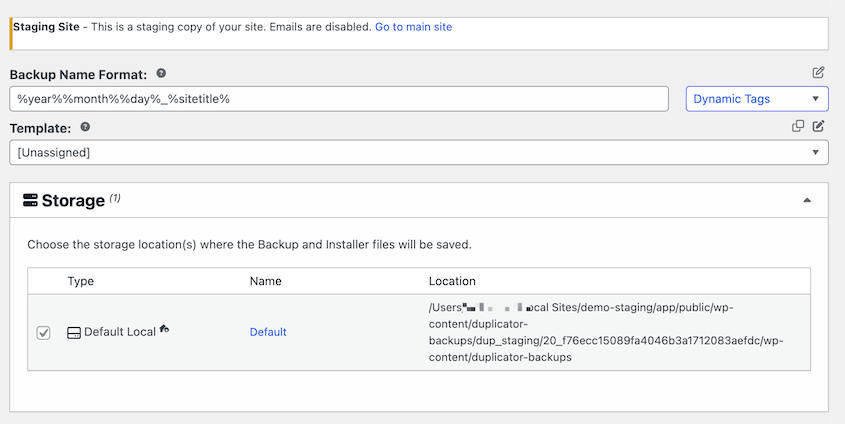
Wählen Sie in den Backup-Einstellungen das Preset Full Site. Dies erfasst Ihre Dateien und die Datenbank zusammen in einem einzigen Paket.

Wählen Sie kein benutzerdefiniertes Preset, das nur eines von beiden abdeckt. Ein partielles Backup hilft Ihnen nicht, wenn Staging eine vollständige Wiederherstellung benötigt.
Auf der nächsten Seite sehen Sie einen vollständigen Scan der Staging-Site. Überprüfen Sie alle Hinweise und klicken Sie auf Backup erstellen.
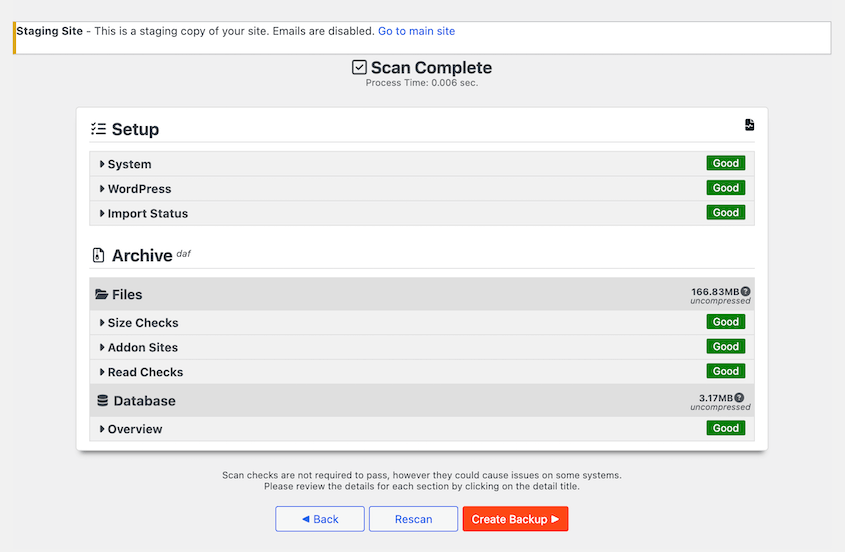
Lassen Sie das Backup laufen. Wenn es fertig ist, sehen Sie die neuen Dateien auf der Seite Backups aufgelistet.
Schritt 3: Laden Sie eine Kopie des Backups herunter
Cloud-Speicher deckt das Szenario ab, in dem Ihr Server ausfällt. Wenn Sie das Backup in die Cloud gesendet haben, ist es vor lokalen Fehlern geschützt.
Für lokale Backups empfehle ich, sie herunterzuladen. Das dauert zwei Minuten und es ist die Kopie, die Sie haben werden, wenn nichts anderes zugänglich ist.
Finden Sie das gerade erstellte Backup. Laden Sie beide Dateien herunter.
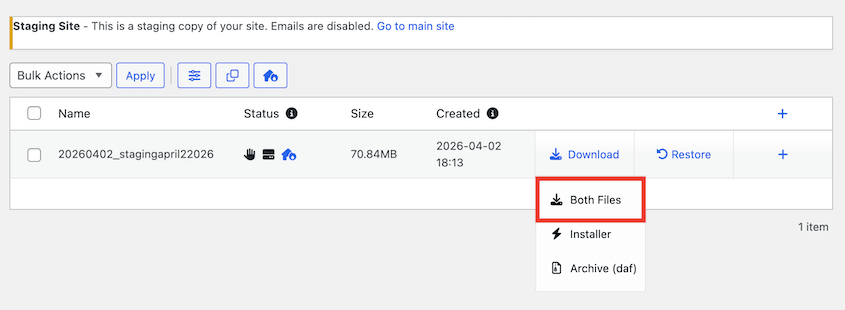
Zwei Dateien werden heruntergeladen: das Archiv (.daf oder .zip) und installer.php. Hier ist der Unterschied:
- Die Archivdatei enthält Ihre Website-Daten
- Der installer.php entpackt Ihre Daten, um Ihre Website wiederherzustellen/zu migrieren
Bewahren Sie beide Dateien zusammen in einem klar beschrifteten Ordner auf Ihrem Computer auf.
Einige Browser ändern Dateinamen beim Herunterladen, indem sie eine Zahl hinzufügen oder die Erweiterung ändern. Stellen Sie sicher, dass installer.php mit seinem genauen Dateinamen heruntergeladen wurde, bevor Sie es speichern. Eine Umbenennung kann den Wiederherstellungsprozess unterbrechen.
Schritt 4: Sichern Sie auch Ihre Produktions-Site
Ihre Staging-Site ist geschützt. Tun Sie nun dasselbe auf Ihrer Live-Site, bevor Sie etwas pushen.
Wechseln Sie zum wp-admin Ihrer Produktions-Site und folgen Sie demselben Prozess: Duplicator Pro » Backups » Add New, wählen Sie die Voreinstellung Full Site und geben Sie ihr einen klaren Namen.
Führen Sie das Backup aus, warten Sie, bis es abgeschlossen ist, und laden Sie eine lokale Kopie herunter.
Wenn Sie fertig sind, sollten Sie zwei lokal heruntergeladene Backups haben. Das ist der beste Zustand, bevor Sie etwas pushen.
Zwei Umgebungen gesichert, zwei Wiederherstellungsoptionen bereit. Jetzt können Sie Änderungen pushen, ohne sich über Fehler Gedanken zu machen!
Was tun mit dem Staging-Backup nach einem erfolgreichen Push
Der Push wurde durchgeführt und die Produktion sieht gut aus. Bevor Sie alles abschließen, gibt es noch eine Entscheidung bezüglich des Staging-Backups.
Löschen Sie es noch nicht.
Produktionsprobleme nach einem Push treten nicht immer sofort auf. Eine Caching-Schicht kann eine defekte Vorlage tagelang verbergen. Ein Randfall in Ihrem Checkout-Prozess wird möglicherweise erst ausgelöst, wenn echter Traffic ihn erreicht.
Wenn Sie es noch nicht in den Cloud-Speicher übertragen haben, tun Sie dies jetzt. Lokale Kopien auf Ihrem Computer sind nützlich, aber sie sind an eine Maschine gebunden.
Cloud-Speicher bietet Ihnen etwas, auf das Sie von überall zugreifen können, wenn Sie es später referenzieren oder wiederherstellen müssen. Ich benutze immer Duplicator Cloud, da es gut mit Duplicator integriert ist und speziell für die Speicherung von WordPress-Backups entwickelt wurde.

Wenn Sie bereit sind, die nächste Runde von Änderungen zu starten, wird Ihre Staging-Umgebung wahrscheinlich von der Produktion neu synchronisiert. Zu diesem Zeitpunkt wird das alte Staging-Backup weniger wichtig.
Bewahren Sie es jedoch auf, bis die neue Staging-Umgebung eingerichtet und als funktionierend bestätigt ist. Sie möchten Ihr Sicherheitsnetz nicht löschen, bevor das neue vorhanden ist.
Häufig gestellte Fragen (FAQs)
Benötige ich Duplicator Pro auf meiner Staging-Site oder nur auf meiner Live-Site?
Duplicator Pro muss auf der Website installiert sein, die Sie sichern. Um Ihre Staging-Site zu sichern, muss es auf der Staging-Umgebung aktiv sein, nicht nur auf der Produktion. Wenn Sie Ihre Staging-Site mit der One-Click-Staging-Funktion von Duplicator Pro erstellt haben, ist sie bereits vorhanden. Wenn Ihre Staging-Site anders eingerichtet wurde, installieren und aktivieren Sie Duplicator Pro direkt auf der Staging-Site, bevor Sie das Backup ausführen.
Kann ich Duplicator Lite verwenden, um meine Staging-Site zu sichern?
Duplicator Lite kann einfache Backups erstellen, enthält aber keine geplanten Backups, Cloud-Speicherziele oder One-Click-Staging. Wenn Sie Backups vor jedem Push durchführen, macht Duplicator Pro diese Routine erheblich schneller und zuverlässiger. Alle kostenpflichtigen Pläne beinhalten eine 14-tägige Geld-zurück-Garantie ohne Fragen, wenn es nicht die richtige Lösung ist.
Was ist der Unterschied zwischen dem Sichern meiner Staging-Site und dem Sichern der Produktionsumgebung?
Sie schützen unterschiedliche Dinge. Das Staging-Backup schützt Ihre Testarbeit. Wenn der Push fehlschlägt und Ihre Staging-Umgebung beschädigt, können Sie herausfinden, was schief gelaufen ist, ohne sie komplett neu aufbauen zu müssen.
Das Produktions-Backup schützt Ihre Live-Site. Wenn der Push etwas an der Produktionsumgebung kaputt macht, können Sie zum letzten bekannten guten Zustand zurückkehren.
Ich empfehle, sowohl Ihre Produktions- als auch Ihre Staging-Site vor jedem Push zu sichern.
Wie oft sollte ich meine Staging-Site sichern?
Mindestens vor jedem Push zur Produktionsumgebung. Wenn Sie aktiv auf Staging über mehrere Sitzungen hinweg entwickeln, sichere ich sie auch am Ende jeder Arbeitssitzung. Staging-Umgebungen können von Hosting-Anbietern ohne Vorwarnung zurückgesetzt oder gelöscht werden, und es gibt keine automatische Speicherung für eine WordPress-Site.
Was ist, wenn sich meine Staging-Site auf demselben Server wie die Produktionsumgebung befindet?
Sichern Sie beide Umgebungen und senden Sie sie an Cloud-Speicher wie Duplicator Cloud. Wenn der Server ausfällt, sind sowohl Ihre Live-Site als auch Ihre Staging-Site gleichzeitig nicht zugänglich. Eine Kopie jedes Backups in der Cloud ist die einzige Option, die einen vollständigen Serverausfall überlebt. Sie können jedes Duplicator Cloud-Backup wiederherstellen, ohne Zugriff auf wp-admin zu benötigen.

Kann ich meine Staging-Site mit einem Duplicator-Backup wiederherstellen, wenn der Push sie beschädigt?
Ja. Die heruntergeladenen Backup-Dateien sind alles, was Sie benötigen, um Ihre Staging-Umgebung in genau dem Zustand wiederherzustellen, in dem sie sich befand, als Sie das Backup erstellt haben. Führen Sie installer.php auf dem Staging-Subdomain oder Unterordner aus und folgen Sie den Anweisungen.
Wie groß wird mein Staging-Site-Backup sein?
Ungefähr so groß wie Ihre Produktions-Site, da Staging normalerweise eine Kopie davon ist. Eine einfache WordPress-Site ohne viele Medien kann bis zu 500 MB groß sein. Eine Site mit großen Bildbibliotheken oder Video-Uploads kann mehrere GB umfassen. Überprüfen Sie die Dateigröße auf dem Backup-Detailbildschirm, nachdem das Backup abgeschlossen ist. Das ist Ihre beste Referenz für die Speicherplanung.
Ihre Staging-Arbeit ist schützenswert
Sie haben jetzt ein vollständiges Backup Ihrer Staging-Umgebung und Ihrer Produktions-Site, lokal und an mindestens einem Cloud-Ziel gespeichert. Das ist der richtige Zustand, bevor Sie einen Push durchführen. Zwei Umgebungen abgedeckt, zwei Wiederherstellungswege bereit, falls etwas schief geht.
Bauen Sie dies zukünftig vor jedem Push in Ihre Routine ein, nicht nur vor den großen. Kleine Änderungen können ebenfalls Probleme verursachen, und die Pushes, die als risikoarm empfunden werden, sind oft diejenigen, an die niemand denkt, bevor er sie ausführt.
Ein fehlgeschlagener Push kann eine Staging-Umgebung löschen, deren Konfiguration und Test Stunden gedauert hat. Ohne Backup ist die einzige Option, von Grund auf neu aufzubauen, Plugins neu zu installieren, alles erneut zu testen und zu hoffen, dass Sie sich daran erinnern, wie der funktionierende Zustand aussah.
Ein datiertes, verifiziertes Backup, das an mindestens zwei Orten gespeichert ist, bedeutet, dass dieses Szenario niemals eintreten muss.
Über 1,5 Millionen WordPress-Profis nutzen Duplicator Pro, um ihre Websites vor jeder Migration, jedem Update und jedem Push zu schützen. Mit One-Click-Staging, geplanten Backups und Unterstützung für über 10 Cloud-Speicherziele ist es genau für den Workflow konzipiert, den dieses Tutorial behandelt.
Wenn dieses Tutorial hilfreich war, sind diese Anleitungen auch lesenswert.
- So erstellen Sie eine WordPress-Staging-Site (für sicheres Testen)
- So konvertieren Sie WordPress in eine Staging-Site
- Benötigen Sie eine Staging-Site?
- Cloud-Backup vs. lokales Backup: Welches schützt Ihre WordPress-Website?
- So migrieren Sie eine WordPress-Website (Anfängerleitfaden für 2026)




