


Wie sich WordPress-Backups auf die Website-Leistung auswirken (und wie Sie das beheben)
 Joella Dunn
Joella Dunn
Joella Dunn
 John Turner
John Turner
John Turner
Zusammenfassung: Ja, ein Backup kann Ihre Live-Website verlangsamen, insbesondere auf Shared Hosting. Das Komprimieren von Dateien, der Export der Datenbank und das Hochladen des Archivs konkurrieren alle mit den Anfragen, die Ihre Besucher bedienen. Planen Sie es für Ihr tatsächliches Zeitfenster mit geringem Datenverkehr, schließen Sie aus, was nicht gesichert werden muss, und lassen Sie AutoTune Backups für Ihren spezifischen Server optimieren.
Ich habe letztes Jahr eine langsame Website behoben und konnte nichts Offensichtliches finden. Keine neuen Plugins, kein Traffic-Anstieg, nichts in den Fehlerprotokollen, das herausstach.
Dann habe ich den Backup-Zeitplan überprüft. Er war so eingestellt, dass er täglich um die Mittagszeit auf einem Shared-Hosting-Account ausgeführt wurde. Das war's.
Die meisten WordPress-Benutzer installieren ein Backup-Plugin, wählen einen Zeitplan und rühren ihn nie wieder an. Es ist eine dieser Aufgaben, die sich erledigt anfühlt, sobald das Plugin aktiv ist.
Aber die Standardeinstellungen der meisten Backup-Plugins sind nicht auf Leistung optimiert. Sie sind auf Einfachheit optimiert.
Ein tägliches vollständiges Backup, das auf Dropbox gespeichert wird, klingt verantwortungsbewusst. Auf einer kleinen Website mit großzügigem Hosting ist es das auch. Auf einer größeren Website oder einem Budget-Shared-Host ist es ein wiederkehrender Performance-Hit, den Sie möglicherweise nicht einmal mit Backups in Verbindung bringen.
In diesem Beitrag zeige ich Ihnen, was passiert, wenn ein Backup ausgeführt wird, warum einige Setups den Server stärker belasten als andere und welche spezifischen Änderungen die Auswirkungen auf nahezu Null reduzieren.
Hier sind die wichtigsten Erkenntnisse:
- Backups sind ressourcenintensiv: Das Komprimieren von Dateien, das Exportieren von Datenbanken und das Hochladen in die Cloud verbrauchen gleichzeitig erhebliche Mengen an CPU, Festplatten-I/O und Bandbreite.
- Shared-Hosting-Limits können zu stillen Fehlern führen: Versteckte PHP-Timeouts und CPU-/I/O-Kontingente auf Budget-Hosts beenden lange laufende Backups oft mitten im Prozess, sodass Sie beschädigte oder unvollständige Dateien haben.
- Das Backup-Format ist wichtig: Standard-ZIP-Archive laufen in einem einzigen Durchgang und sind daher sehr anfällig für Server-Timeouts. Geteilte Formate wie Duplicators benutzerdefiniertes DupArchive umgehen diese Einschränkungen vollständig.
- Optimierung ist einfach: Sie können den Performance-Hit nahezu eliminieren, indem Sie Backups außerhalb der Spitzenzeiten ausführen, Cache-Dateien ausschließen, sich auf den Server-Cron verlassen und datenbankbasierte Backups häufiger als vollständige Website-Backups planen.
Inhaltsverzeichnis
- Was passiert auf Ihrem Server, wenn ein Backup ausgeführt wird?
- Warum ist die Backup-Leistung bei Budget-Hosting schlechter?
- Spielt das Backup-Dateiformat eine Rolle?
- Wie Sie Backups ausführen, ohne Ihre Website zu verlangsamen
- Anzeichen dafür, dass Ihre Backups die Website-Leistung beeinträchtigen
- Schützen Sie Ihre Website, bevor Sie etwas ändern
- Häufig gestellte Fragen (FAQs)
Was passiert auf Ihrem Server, wenn ein Backup ausgeführt wird?
Ein Backup ist nicht nur das Kopieren Ihrer Dateien an einen anderen Ort. Es ist ein mehrstufiger Prozess, der vollständig auf Ihrem Server ausgeführt wird und um dieselben Ressourcen konkurriert, die Ihre Website für Besucher bereitstellen.
Während das Backup läuft, erledigt Ihr Server zwei Aufgaben gleichzeitig. Auf Shared-Hosting, wo diese Ressourcen bereits zwischen Dutzenden anderer Websites aufgeteilt sind, spielt das eine Rolle.
Dateikomprimierung und CPU-Auslastung
Jede Datei in Ihrer WordPress-Installation wird während eines Backups gelesen und in ein Archiv komprimiert. Dieser Prozess ist CPU-intensiv.
Auf Shared-Hosting erhält Ihr Konto einen begrenzten Anteil an der Rechenleistung des Servers, und ein Backup, das Hunderte von Megabyte an Dateien komprimiert, wird diesen Anteil aufbrauchen.
Größere Websites verschlimmern dies. Mehr Dateien bedeuten ein längeres Komprimierungsfenster, was bedeutet, dass Ihre CPU länger unter Druck steht.
Ein kleiner Blog mit minimalen Medien kann in weniger als einer Minute komprimiert sein. Eine Website mit jahrelang hochgeladenen Bildern kann erheblich länger dauern.
Datenbankexport und Tabellensperrung
Der Datenbankexport ist oft der versteckte Übeltäter. Die meisten Benutzer denken an ihre Dateien, wenn sie an ein Backup denken, aber WordPress speichert Ihre Beiträge, Einstellungen, Benutzer und alles andere in einer MySQL-Datenbank, und das erfordert einen separaten Exportprozess.
Die meisten Backup-Plugins exportieren die Datenbank mit einer Methode, die die Tabellen, die sie liest, vorübergehend sperrt. Während diese Tabellen gesperrt sind, müssen eingehende WordPress-Abfragen warten.
Selbst wenige Sekunden Tabellensperrung können bei einem langsamen oder ausgelasteten Server zu Timeouts führen.
Festplatten-I/O: Der Engpass, den die meisten Leute ignorieren
Das Lesen von Tausenden von Dateien für ein Backup erzeugt eine erhebliche Festplattenaktivität. Der Speicher Ihres Servers hat eine Grenze, wie viele Lese- und Schreibvorgänge er pro Sekunde verarbeiten kann, und ein Backup, das Ihre gesamte WordPress-Installation durchläuft, stößt an diese Grenze.
Budget- und Shared-Hosts verwenden häufig noch herkömmliche Festplatten anstelle von SSDs. Auf diesen Servern verlangsamt hohe Festplattenaktivität während eines Backups alles, was mit Speicher zu tun hat, einschließlich der Datenbankabfragen und Dateilesevorgänge, die Ihre Seiten generieren.
Cloud-Upload und Bandbreite
Die Leistungseinbußen enden nicht, wenn das Archiv fertiggestellt ist. Die meisten Backup-Setups laden dieses Archiv dann in den Cloud-Speicher hoch: Dropbox, Google Drive oder S3. Dieser Upload läuft über dieselbe Serververbindung, die auch Ihre Besucher bedient.
Ein 2 GB großes Backup, das mit der typischen Upload-Geschwindigkeit von Shared Hosting in Dropbox hochgeladen wird, dauert mehrere Minuten. Während dieses Zeitfensters kann Ihre verfügbare Bandbreite beansprucht werden.
Kleinere Archive verkürzen dieses Zeitfenster, weshalb Duplicator 5.0 den Datenbank-Dump innerhalb des Archivs komprimiert. Bei einer datenbankintensiven Website – einem Geschäft mit jahrelangen Bestellungen, einer Website mit einer großen Options-Tabelle – spart dies bei jeder Ausführung Zeit beim Hochladen und Speicherplatz.
Warum ist die Backup-Leistung bei Budget-Hosting schlechter?
Budget- und Shared-Hosts legen serverweite Limits fest, die die meisten Benutzer nirgendwo dokumentiert finden.
Dies sind keine Fehler oder Fehlkonfigurationen. Es sind absichtliche Obergrenzen, die verhindern, dass ein Konto Ressourcen verbraucht, die sich auf jede andere Website auf demselben Server auswirken.
Das Problem ist, dass dieselben Limits Backup-Prozesse stören und die daraus resultierenden Fehler nicht immer offensichtlich sind.
PHP-Timeouts
PHP hat eine Einstellung für die maximale Ausführungszeit. Bei günstigen Shared-Hosts ist diese oft auf 30 bis 60 Sekunden eingestellt. Ein Backup-Prozess auf einer größeren Website kann viel länger dauern, und wenn das Limit erreicht ist, beendet der Host den Prozess mitten in der Ausführung.
Das Ergebnis ist eine unvollständige Archivdatei. Es sieht so aus, als ob ein Backup vorhanden ist. Die Datei ist da, aber sie wurde abgeschnitten, bevor sie fertig war, was bedeutet, dass sie nicht wiederhergestellt werden kann.
Die Website hat die volle Leistungseinbuße eines laufenden Backups erfahren und nichts Zuverlässiges daraus gewonnen. Eine beschädigte Backup-Datei ist schlimmer als kein Backup, da sie die falsche Sicherheit erzeugt, dass Sie geschützt sind, obwohl Sie es nicht sind.
CPU- und I/O-Kontingente
Die meisten Shared-Hosts drosseln die CPU-Auslastung pro Konto. Sobald Sie das Limit erreichen, stoppt der Host Ihre Prozesse nicht sofort. Er verlangsamt sie. Alles, was unter Ihrem Konto läuft, wird langsamer, einschließlich der eingehenden Seitenanfragen von Besuchern.
E/A-Limits funktionieren auf die gleiche Weise. Ihr Konto erhält eine Obergrenze für Lese- und Schreibvorgänge pro Sekunde. Ein Backup, das eine große Medienbibliothek komprimiert, wird diese Obergrenze häufig erreichen.
Das ist der Grund, warum einige Backups um 3 Uhr morgens erfolgreich sind, aber mittags mit identischen Einstellungen fehlschlagen. Außerhalb der Spitzenzeiten bedeutet dies eine geringere Grundauslastung des Servers, was mehr Spielraum bedeutet, bevor die Quote greift.
Spielt das Backup-Dateiformat eine Rolle?
Die meisten Backup-Plugins verwenden standardmäßig ZIP-Archive. Das ist keine schlechte Wahl für eine kleine Website auf einem gut ausgestatteten Server. ZIP verarbeitet Dateien jedoch sequenziell, eine nach der anderen, in einem einzigen ununterbrochenen Durchlauf.
In einer eingeschränkten gemeinsamen Hosting-Umgebung ist dieser einzelne, ununterbrochene Durchlauf genau das, was PHP-Timeouts verhindern sollen.
Das Archivformat, das Ihr Backup-Plugin verwendet, bestimmt, wie stark es den Server beansprucht und ob es die Einschränkungen von Budget-Hosting überstehen kann. Dies kommt in Gesprächen über Backup-Leistung fast nie zur Sprache und ist oft der Unterschied zwischen einem Backup, das zuverlässig abgeschlossen wird, und einem, das stillschweigend fehlschlägt.
Wie DupArchive Server-Beschränkungen handhabt
Duplicator ist ein WordPress-Backup-Plugin mit einem eigenen Backup-Format namens DupArchive. Es wurde speziell für WordPress-Backups und -Migrationen entwickelt, wobei Budget-Hosting-Beschränkungen als Kernüberlegung bei der Entwicklung berücksichtigt wurden.

Während ein Standard-ZIP-Prozess als eine kontinuierliche Operation läuft, arbeitet DupArchive in kleineren Blöcken. Jeder Block wird innerhalb der Ausführungszeitlimits des Servers abgeschlossen, dann macht der Prozess dort weiter, wo er aufgehört hat.
PHP-Timeouts, die ein ZIP-basiertes Backup mitten im Lauf abbrechen würden, haben nicht die gleiche Auswirkung, da jeder Block kurz genug ist, um abgeschlossen zu werden, bevor das Limit ausgelöst wird.
Es verarbeitet auch größere Websites ohne die Dateigrößenbeschränkung, die ZIP-Fehler verursacht. Echte Migrationen mit DupArchive wurden mit über 400 GB abgeschlossen!
Für die meisten Shared-Hosting-Benutzer bedeutet dieser Spielraum, dass das Format einfach funktioniert, wo ein ZIP-basierter Ansatz zu einem Timeout oder einer Beschädigung führen würde.
Shell Zip vs. ZipArchive
Duplicator lässt Sie Ihre Backup-Archiv-Engine wählen.
Shell Zip übergibt die Komprimierung an das Betriebssystem, anstatt sie über PHP laufen zu lassen. Es ist deutlich schneller, wenn verfügbar, da das Betriebssystem die Komprimierung direkter handhabt als ein PHP-Prozess.
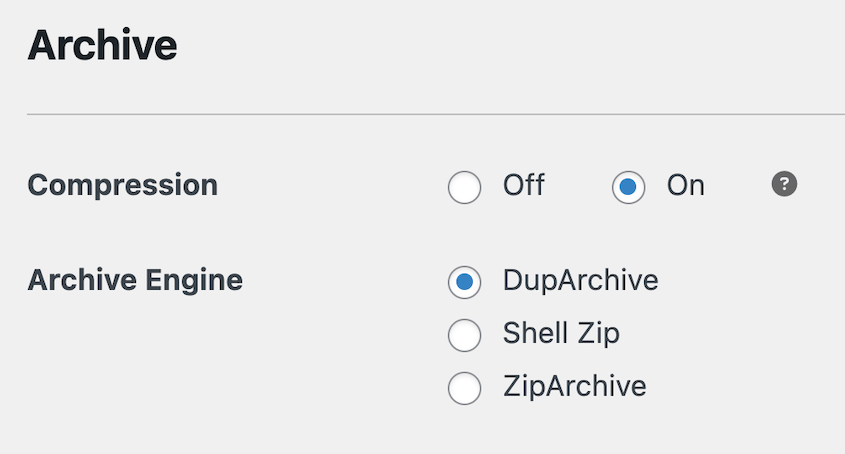
Budget-Hosts deaktivieren manchmal Shell Zip. Wenn Ihrer dies tut, können Sie sie bitten, es zu aktivieren oder es als Signal zu betrachten, dass die gechunkte Verarbeitung von DupArchive von Duplicator die richtige Fallback-Lösung ist.
Wie Sie Backups ausführen, ohne Ihre Website zu verlangsamen
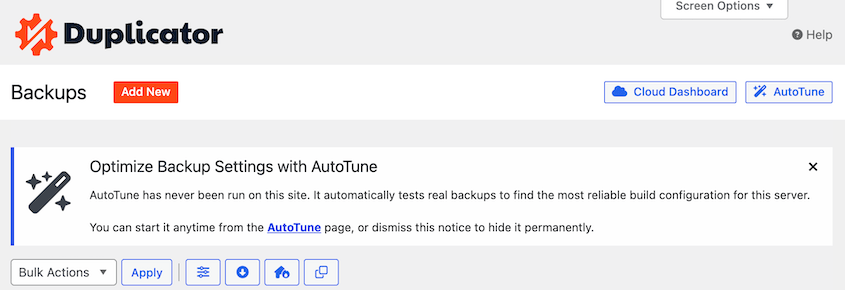
Duplicator 5.0 hat hier eine Abkürzung hinzugefügt. AutoTune führt echte Test-Backups auf Ihrem Server durch und ermittelt die optimalen Einstellungen für Ihren Server.
Es enthält eine Einstellung zur Reduzierung der Serverauslastung, die bewusst Geschwindigkeit gegen Spielraum eintauscht. Auf einem Shared Host ist dieser Tausch normalerweise der richtige.
Sie finden es auf Ihrer Seite Backups oder unter Tools » AutoTune.
Das Ziel ist es, Backups für Ihre Besucher unsichtbar zu machen. Sie laufen, werden abgeschlossen und hochgeladen, ohne dass jemand eine Veränderung der Website-Geschwindigkeit bemerkt.
Das ist auf den meisten Setups mit einer Handvoll von Einstellungen erreichbar. Keine davon erfordert einen Wechsel des Hosts oder die Beauftragung eines Entwicklers.
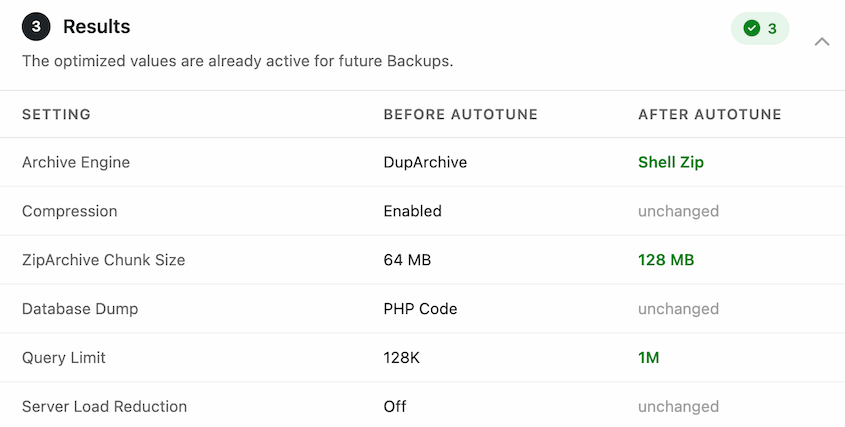
Autotune kann Ihnen einen Schritt in die richtige Richtung geben. Es gibt jedoch andere effektive Möglichkeiten, Backups durchzuführen, ohne Ihre Website zu verlangsamen:
- Planen Sie Backups für Zeiten mit geringem Datenverkehr: Das Timing ist entscheidend. Wenn Sie die ruhigsten Stunden Ihrer Website ermitteln, stellen Sie sicher, dass Backups nicht mit echten Besuchern um Serverressourcen konkurrieren.
- Schließen Sie Dateien aus, die nicht gesichert werden müssen: Das Entfernen von Cache-Verzeichnissen, Protokollen und temporären Dateien reduziert die Backup-Größe drastisch und spart CPU-Leistung und Festplatten-I/O.
- Führen Sie Datenbank-Backups häufiger als vollständige Backups durch: Da sich Ihre Datenbank ständig ändert, Ihre Dateien jedoch nicht, können Sie durch schnelle, tägliche Datenbank-Backups die speicherintensiven vollständigen Website-Backups auf nur einmal pro Woche reduzieren.
- Verwenden Sie Server-Cron anstelle von WP-Cron: Der Wechsel von der verkehrsabhängigen Planung von WordPress zu einem dedizierten Server-Cron-Job garantiert, dass Backups genau dann ausgeführt werden, wenn sie ausgeführt werden sollen.
Backups zu Zeiten mit geringem Datenverkehr planen
Das Timing ist die wirkungsvollste verfügbare Korrektur, unabhängig von Ihrer Hosting-Stufe. Ein Backup, das um 3 Uhr morgens auf einem ruhigen Server läuft, hat weitaus mehr Spielraum als dasselbe Backup, das mittags läuft und mit dem tatsächlichen Besucheraufkommen konkurriert.
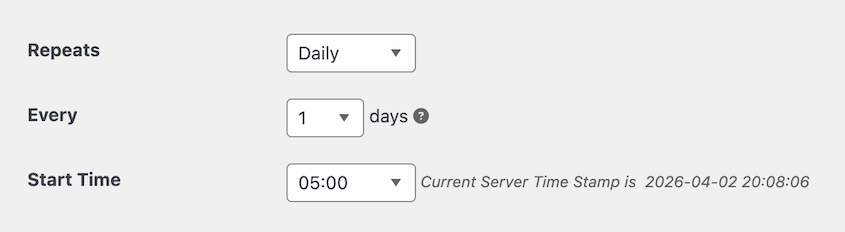
Die Standardempfehlung lautet 2 bis 5 Uhr morgens Ortszeit. Das gilt für die meisten Websites, aber es lohnt sich, Ihre tatsächlichen Analysen zu überprüfen.
Öffnen Sie MonsterInsights, sehen Sie sich den Traffic nach Stunde an und finden Sie Ihr tatsächliches Tal. Einige Websites, die internationale Zielgruppen bedienen, haben kein klares Zeitfenster mit geringem Datenverkehr. Andere sehen ihren niedrigsten Punkt am frühen Abend statt über Nacht.
Planen Sie rund um Ihre Daten, nicht nach einer allgemeinen Regel.
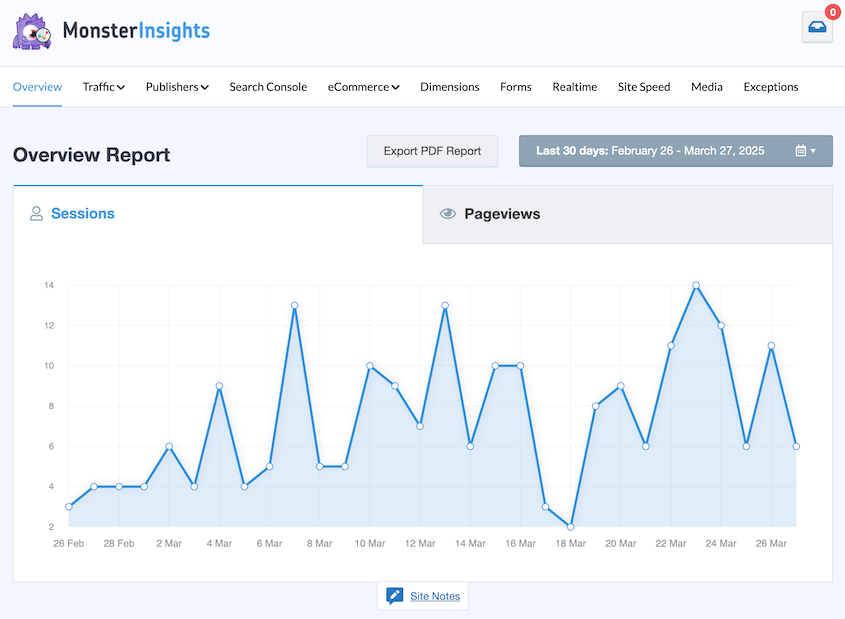
Planen Sie keine Backups während Zeiten mit hohem Datenverkehr. Wenn Sie dienstags um 9 Uhr einen Newsletter versenden, führen Sie dienstags um 9 Uhr kein Backup durch. Traffic-Spitzen durch Kampagnen sind genau dann, wenn Sie keine zusätzliche Serverlast wünschen.
Schließen Sie Dateien aus, die nicht gesichert werden müssen
Der schnellste Weg, die Backup-Last zu reduzieren, ist die Reduzierung dessen, was gesichert wird. Kleinere Archive komprimieren schneller, laden schneller hoch und belasten die Festplatten-I/O während des gesamten Prozesses weniger.
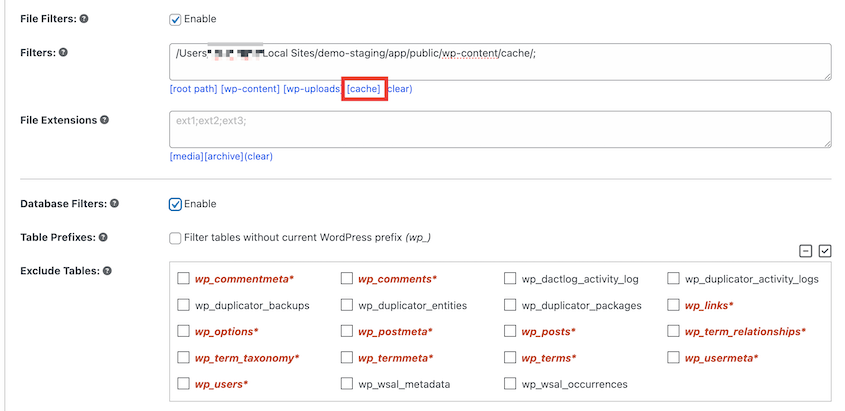
Cache-Verzeichnisse sind der größte Gewinn. Ihr Caching-Plugin generiert sie automatisch neu, wenn die Website geladen wird. Daher gibt es keinen Wiederherstellungswert, wenn Sie sie sichern.
Ebenfalls auszuschließen:
- Protokolldateien
- Temporäre Upload-Ordner
- Alle Archivdateien, die von anderen Backup-Plugins auf dem Server verbleiben
Verwenden Sie in Duplicator Datei- und Datenbankfilter, um unnötige Daten auszuschließen. Ich empfehle den integrierten Cache-Filter.
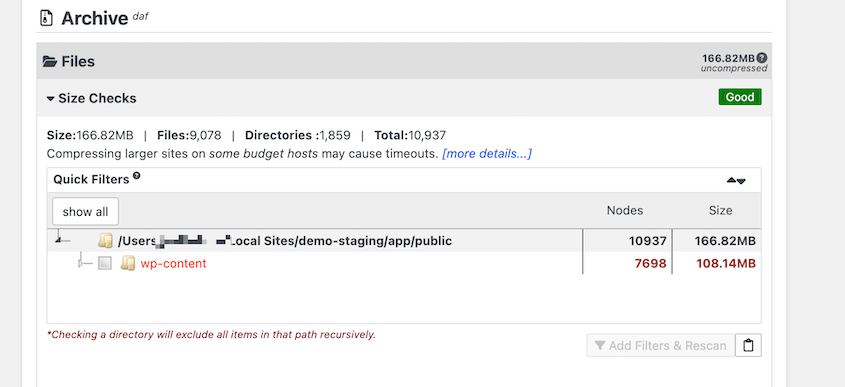
Der Scanbericht vor dem Backup zeigt große Dateien an, bevor der Build ausgeführt wird. Es lohnt sich, ihn zu überprüfen, bevor Sie einen wiederkehrenden Zeitplan festlegen. Ein paar Minuten mit diesem Bericht können Ihre Backup-Größe erheblich reduzieren.
Datenbank-Backups häufiger als vollständige Backups ausführen
Ihre Mediathek ändert sich kaum. Ihre Datenbank ändert sich ständig.
Jeder neue Beitrag, Kommentar, jede Bestellung und jede Formularübermittlung wird in die Datenbank eingetragen. Das ist es, was Sie tatsächlich häufig sichern müssen.
Tägliche Datenbank-Backups sind schnell, oft in unter 30 Sekunden abgeschlossen und belasten den Server minimal. Bewahren Sie vollständige Website-Backups (Dateien plus Datenbank) für wöchentliche Durchläufe zu Randzeiten auf.

Dieser Ansatz liefert Ihnen häufige Wiederherstellungspunkte für die wichtigsten Daten, während der aufwändige Prozess für die gesamte Website nur selten durchgeführt wird.
Server-Cron anstelle von WP-Cron verwenden
WordPress verfügt über ein integriertes Planungssystem namens WP-Cron. Der Haken ist, dass es nur ausgelöst wird, wenn jemand die Website besucht.
Wenn niemand um 3 Uhr morgens vorbeischaut, wird das Backup nicht ausgeführt. Schlimmer noch, ein Besucher um die Mittagszeit könnte versehentlich ein verzögertes Backup auslösen, das eigentlich über Nacht hätte laufen sollen.
Ein echter Server-Cronjob läuft unabhängig vom Traffic nach einem festen Zeitplan. Die meisten Hosting-Control-Panels bieten Zugriff auf die Cron-Konfiguration.
Eine Sache weniger, die in 5.0 koordiniert werden muss: Wenn Sie AutoTune ausführen, während ein Zeitplan aktiv ist, pausieren Ihre geplanten Backups, während es testet, und werden fortgesetzt, wenn es fertig ist. Ein Tuning-Lauf und ein nächtlicher Build werden nicht kollidieren.
Die Einrichtung für Ihr Backup-Plugin dauert nur wenige Minuten und eliminiert die Unvorhersehbarkeit von WP-Cron vollständig. Die Dokumentation von Duplicator behandelt den Einrichtungsprozess für Server-Cronjobs, falls Sie dies noch nicht getan haben.
Anzeichen dafür, dass Ihre Backups die Website-Leistung beeinträchtigen
Sie verbinden möglicherweise keine Website-Verlangsamungen mit Backups, da der Zeitpunkt nicht offensichtlich ist. Ein Backup, das zu einer ungewöhnlichen Zeit läuft, kündigt sich nicht an. Aber es gibt Muster, nach denen man suchen kann, wenn Ihre Website träge geworden ist und Sie die Ursache nicht ermitteln konnten.
Dies sind die Anzeichen dafür, dass Backups Ihre Website verlangsamen:
- Website-Verlangsamungen treten jeden Tag oder jede Woche zur gleichen Zeit auf und entsprechen Ihrem Backup-Zeitplan
- Backup-Protokolle zeigen fehlgeschlagene, unvollständige oder fehlende Ausführungen an
- Ihr Hosting-Control-Panel zeigt CPU- oder I/O-Spitzen nach einem vorhersehbaren Zeitplan an
- Besucher berichten von Langsamkeit, die nicht mit Ihren normalen Spitzenverkehrszeiten übereinstimmt
Wenn zwei oder mehr dieser Punkte mit dem übereinstimmen, was Sie sehen, überprüfen Sie zuerst Ihren Backup-Zeitplan, bevor Sie sich mit etwas anderem befassen.
Das Server Overview-Panel von Duplicator im AutoTune-Bildschirm prüft die serverseitigen Einstellungen, die den meisten dieser Symptome zugrunde liegen. Es analysiert den Worker-Modus, Loopback-Anfragen, HTTP-Authentifizierung, Prozesssperren und Ihre PHP-Zeit- und Speicherlimits.
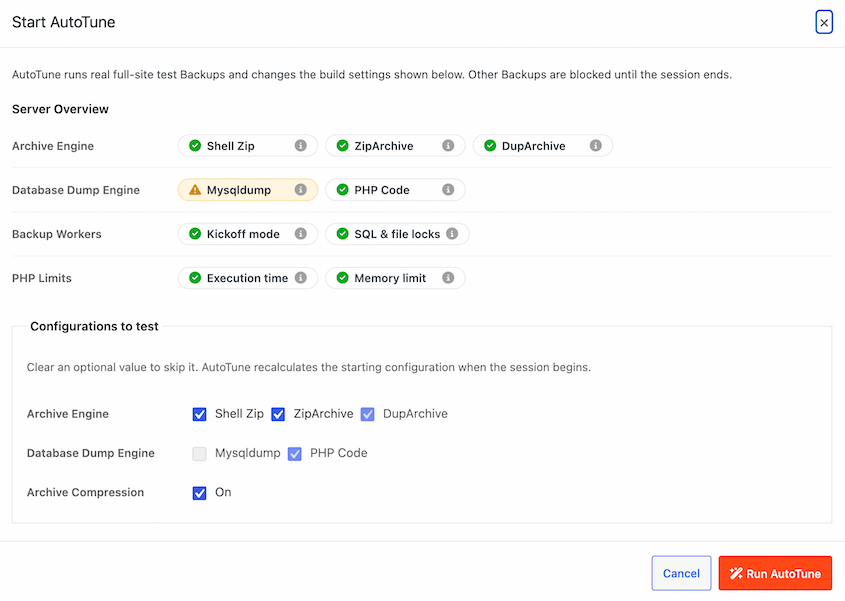
Jeder besteht oder schlägt fehl, mit Ratschlägen.
Einiges von dem, was es findet, befindet sich auf Serverebene, wo keine Plugin-Einstellung es beheben kann. In diesem Fall erfahren Sie, wonach Sie Ihren Hoster fragen müssen.
Schützen Sie Ihre Website, bevor Sie etwas ändern
Bevor Sie Backup-Zeitpläne anpassen, Archivformate ändern oder Servereinstellungen ändern: Führen Sie zuerst ein vollständiges Backup durch.

Das klingt offensichtlich, aber es ist leicht zu überspringen, wenn man mitten in der Fehlerbehebung steckt und ungeduldig ist, etwas zu reparieren. Ich habe genau das getan und eine Lücke in meiner Backup-Historie hinterlassen, kurz bevor ich Änderungen vorgenommen habe, die nicht wie erwartet funktionierten.
Konfigurationsfehler während der Backup-Einrichtung können dazu führen, dass Sie überhaupt kein funktionierendes Backup mehr haben. Die Ironie, Ihr Backup-Sicherheitsnetz zu beschädigen, während Sie versuchen, Ihre Backup-Einrichtung zu verbessern, ist real.
Wenn Sie neue Zeitplanungs- oder Backup-Dateieinstellungen testen möchten, bevor Sie sie auf Ihre Live-Website anwenden, bietet Staging eine isolierte Umgebung, um zuerst zu bestätigen, dass alles funktioniert.
Duplicator Pro ermöglicht es Ihnen, mit wenigen Klicks eine Staging-Site aus jedem vorhandenen Backup zu erstellen. Sie müssen Ihre Daten nicht auf einen anderen Server kopieren.

Sobald Sie den Staging-Bereich erstellt haben, können Sie ohne Risiko Fehler beheben.
Häufig gestellte Fragen (FAQs)
Verlangsamen WordPress-Backups meine Website?
Sie können, besonders auf Shared Hosting. Backups verwenden CPU zum Komprimieren von Dateien, sperren Datenbanktabellen während des Exports und verbrauchen Festplatten-I/O beim Lesen der Website-Dateien. Die Auswirkungen hängen von der Größe Ihrer Website, Ihrer Hosting-Stufe und dem Zeitpunkt des Backups ab. Die Planung während Zeiten geringen Traffics und der Ausschluss unnötiger Dateien hält die Auswirkungen für die meisten Websites minimal.
Wann ist die beste Zeit, um ein WordPress-Backup zu planen?
Die meisten Websites verzeichnen zwischen 2 und 5 Uhr morgens in der primären Zeitzone ihrer Besucher den geringsten Traffic. Überprüfen Sie Ihre Analysen stundenweise, um Ihr tatsächliches Tal zu finden, anstatt sich auf eine allgemeine Empfehlung zu verlassen. Vermeiden Sie die Planung von Backups, die mit Newslettern, Produkteinführungen oder Werbeaktionen zusammenfallen. Diese Momente Spitzen den Traffic, wenn Sie keine zusätzliche Serverlast wünschen, die mit den Besuchern konkurriert.
Warum schlagen meine Backups bei Budget-Hosting immer wieder fehl?
Budget-Hosts erzwingen PHP-Ausführungszeitlimits, oft 30 bis 60 Sekunden, zusammen mit CPU-Kontingenten und I/O-Grenzwerten. Wenn ein Backup-Prozess diese Limits erreicht, beendet der Host ihn mitten in der Ausführung. Die Lösung ist normalerweise eine Kombination aus drei Dingen: Schließen Sie große unnötige Dateien wie Cache-Verzeichnisse und Protokolle aus, wechseln Sie zu einem Archivformat, das für eingeschränkte Umgebungen wie DupArchive entwickelt wurde, und führen Sie Backups außerhalb der Spitzenzeiten durch, wenn die Serverlast geringer ist.
Welche Dateien sollte ich von WordPress-Backups ausschließen?
Cache-Verzeichnisse sind der größte Gewinn. Sie werden automatisch generiert, wenn Ihre Website geladen wird, sodass es keinen Wiederherstellungswert hat, sie zu sichern. Schließen Sie auch Protokolldateien, temporäre Upload-Ordner und Archivdateien von anderen Backup-Plugins aus, die auf dem Server gespeichert sind. In Duplicator zeigt der Scanbericht vor dem Backup große Dateien an, bevor der Build ausgeführt wird, sodass Sie diese Entscheidungen treffen können, bevor Sie sich zu einem Zeitplan verpflichten.
Beeinflusst die Backup-Größe die Website-Leistung?
Indirekt, ja. Ein größeres Backup dauert länger zum Komprimieren und länger zum Hochladen in den Cloud-Speicher. Beide Vorgänge konkurrieren mit Ihrer Website um Serverressourcen. Das Ausschneiden unnötiger Dateien aus dem Archiv, insbesondere großer Medien-Caches und Protokolldateien, reduziert die Backup-Größe, verkürzt die Backup-Zeit und verkleinert das Zeitfenster, in dem Ihr Server unter zusätzlicher Last steht.
Sind inkrementelle Backups besser für die Leistung als vollständige Backups?
Normalerweise, ja. Ein vollständiges Backup liest und komprimiert jedes Mal Ihre gesamte Website, wenn es ausgeführt wird. Ein inkrementelles Backup verarbeitet nur Dateien, die seit dem letzten Lauf geändert wurden. Für Websites mit großen Medienbibliotheken, die sich selten ändern, können inkrementelle Backups die Backup-Zeit von mehreren Minuten auf unter 30 Sekunden reduzieren. Der Nachteil ist, dass die Wiederherstellung aus inkrementellen Backups das Zusammensetzen mehrerer Backup-Sätze erfordert, anstatt aus einer einzelnen Datei wiederherzustellen.
Ihre Website verdient ein Backup, das mit ihr funktioniert
Backups sollen Ihre Website schützen, nicht belasten. Die Leistungseinbußen durch ein schlecht konfiguriertes Backup sind real, aber sie sind fast immer behebbar, ohne den Hoster zu wechseln oder etwas neu zu erstellen.
Die drei wichtigsten Hebel sind wann Backups ausgeführt werden, was sie enthalten und welches Format sie verwenden. Die meisten Websites können mit diesen drei Dingen eine nahezu null Leistungsauswirkung erzielen.
Ihr Backup-Plugin sollte Ihre Website schützen, ohne mit ihr um Serverressourcen zu konkurrieren. Das ist eine schwierigere Balance zu finden, als es klingt, besonders bei Shared- und Budget-Hosting, wo die Einschränkungen real und nicht immer dokumentiert sind.
Über 1,5 Millionen WordPress-Profis nutzen Duplicator Pro für Backups, Migrationen und die Notfallwiederherstellung. Das DupArchive-Format wurde speziell für Hosting-Umgebungen entwickelt, in denen Standard-ZIP-basierte Backups am häufigsten fehlschlagen: eingeschränkte Server mit PHP-Timeouts, CPU-Kontingenten und I/O-Limits.
Und wenn Sie Konfigurationsänderungen testen möchten, bevor Sie sie auf Ihrer Live-Site anwenden, können Sie mit One-Click-Staging eine Kopie Ihrer Site aus jedem vorhandenen Backup erstellen, ohne ein separates Hosting-Konto zu benötigen.
Wenn dieser Beitrag Sie über Backup-Leistung und Website-Gesundheit nachdenken lässt, sind diese Anleitungen eine Lektüre wert.
- Ihre WordPress-Website verliert jede Sekunde Geld, in der sie langsam ist (hier ist die Lösung)
- So verschlüsseln Sie Website-Backup-Dateien für maximale Datensicherheit
- Website gerade abgestürzt? Hier ist Ihr vollständiger Plan zur Wiederherstellung Ihrer Website
- Aufbewahrungsrichtlinien für Website-Backups: Wie lange sollen Backups aufbewahrt werden?
- Warum Ihre WordPress-Site Backup-Überwachung benötigt (nicht nur Backups)




