


So verschlüsseln Sie WordPress-Website-Backups
 Joella Dunn
Joella Dunn
Joella Dunn
 John Turner
John Turner
John Turner
Ihr Backup enthält alles – Benutzernamen, E-Mail-Adressen, Zahlungsinformationen und private Inhalte. Alles komprimiert in einer einzigen ZIP-Datei ohne Schutz.
Wenn jemand Zugriff auf Ihr Cloud-Speicherkonto erhält, muss er Ihre Website nicht hacken. Er hat bereits alles, was er braucht, in dieser ungeschützten Backup-Datei.
Deshalb verwenden WordPress-Websitebesitzer Backup-Verschlüsselung. Anstatt Ihre wertvollsten Daten ungeschützt zu lassen, verwandelt die Verschlüsselung Ihr Backup in einen undurchdringlichen Tresor, der ohne den richtigen Schlüssel nutzlos ist.
Hier sind die wichtigsten Erkenntnisse:
- Unverschlüsselte Backups sind Sicherheitsrisiken; sie enthalten alle Ihre sensiblen Daten in einer zugänglichen Datei.
- AES-256-Verschlüsselung (von Banken und Regierungen verwendet) macht Ihre Backups ohne Passwort unlesbar.
- WordPress-Plugins wie Duplicator handhaben die Verschlüsselung automatisch während der Backup-Erstellung, und seit Version 5.0 ist die kostenlose Version enthalten.
- Cloud-Speicherverschlüsselung allein hat Sicherheitslücken und ist kein ausreichender Schutz.
- Verlorene Verschlüsselungspasswörter können nicht wiederhergestellt werden. Speichern Sie sie daher immer in einem Passwort-Manager.
Inhaltsverzeichnis
Was ist Backup-Verschlüsselung?
Backup-Verschlüsselung ist, als würden Sie ein Dokument nehmen, es in Konfetti zerreißen und dann all diese winzigen Stücke nach einem geheimen Muster zusammensetzen, das nur Sie kennen.
Ohne Ihr Passwort ist diese Backup-Datei nur bedeutungsloser, durcheinandergewürfelter Datenmüll. Aber mit dem richtigen Schlüssel fügt sich alles perfekt wieder zusammen.
Der Verschlüsselungsstandard, über den wir hier sprechen, ist AES-256. Das ist die gleiche militärische Verschlüsselung, die Banken zum Schutz von Transaktionen und Regierungen zur Sicherung von Verschlusssachen verwenden.
Backup-Verschlüsselung schützt Ihre Daten im Ruhezustand (wenn sie irgendwo gespeichert sind). Dies unterscheidet sich von SSL-Zertifikaten, die Daten während der Übertragung schützen (wenn sie zwischen Ihrem Browser und einem Server übertragen werden). Sie benötigen beides, aber sie dienen unterschiedlichen Zwecken.
Benötigt Ihre Website eine Backup-Verschlüsselung?
Ja, alle Websites müssen ihre Backups verschlüsseln.
Aber lassen Sie mich genauer sagen, wann es absolut entscheidend ist:
- E-Commerce-Websites: Sie verarbeiten Kreditkarteninformationen und Kundenadressen.
- Mitgliederseiten: Benutzerpasswörter und persönliche Daten sind Goldgruben für Identitätsdiebstahl.
- Websites mit Kontaktformularen: Selbst grundlegende E-Mail-Adressen können für Spammer wertvoll sein.
- DSGVO- oder HIPAA-Konformität: Sie sind gesetzlich verpflichtet, personenbezogene Daten zu schützen.
Wenn Ihre lokalen Website-Backups nicht verschlüsselt sind und die Sicherheit Ihrer Website schlecht ist, können Hacker leicht darauf zugreifen. Selbst wenn Ihre Backups extern gespeichert sind, könnten Remote-Backups ohne Verschlüsselung ebenfalls kompromittiert werden.
Ich habe es schon erlebt. Das Google Drive- oder Dropbox-Konto von jemandem wird kompromittiert, und plötzlich sind seine unverschlüsselten Backup-Dateien im Dark Web unterwegs. Der Hacker musste nicht einmal die eigentliche Website anfassen.
Die Nachteile der Backup-Verschlüsselung
Verschlüsselung lohnt sich für fast jede Website, aber sie hat Kompromisse, die Sie kennen sollten, bevor Sie sie aktivieren:
- Ein verlorenes Passwort bedeutet ein verlorenes Backup. Es gibt keinen Zurücksetzen-Link und keine Wiederherstellungsoption. Speichern Sie das Passwort sofort in einem Passwort-Manager, sobald Sie es erstellen.
- Wer auch immer Ihre Website wiederherstellt, benötigt ebenfalls das Passwort. Wenn ein Teamkollege, ein Kunde oder der Support Ihres Hosters eine Wiederherstellung durchführt, entscheiden Sie im Voraus, wie er es erhalten wird.
- Ältere Backups bleiben unverschlüsselt. Das Aktivieren der Verschlüsselung schützt nur neue Backups. Löschen oder ersetzen Sie alle unverschlüsselten Kopien, die Sie noch speichern.
- Sie können nicht in ein verschlüsseltes Archiv hineinschauen. Ohne das Passwort können Sie die Datei nicht öffnen, um zu sehen, was sich darin befindet. Benennen Sie Ihre Backups daher klar und deutlich.
So verschlüsseln Sie Website-Backups.
Es gibt zwei Hauptansätze zur Verschlüsselung Ihrer WordPress-Website-Backups:
- Backup-Plugin mit Verschlüsselung: Das Plugin kümmert sich während der Backup-Erstellung automatisch um die Verschlüsselung (empfohlen).
- Verschlüsselung von Cloud-Speicher: Erstellen Sie Standard-Backups und verlassen Sie sich auf die serverseitige Verschlüsselung Ihres Cloud-Anbieters
Ich werde Sie durch beide Methoden führen, damit Sie entscheiden können, was für Ihre Einrichtung am besten geeignet ist.
Verwenden Sie ein Backup-Plugin mit Verschlüsselung.
Dies ist meine Top-Empfehlung, da Backup-Plugins die Verschlüsselung automatisch handhaben. Kein Raum für menschliche Fehler, keine vergessenen Schritte.
Duplicator ist ein beliebtes WordPress-Backup-Plugin mit integrierter Verschlüsselung. Seit Version 5.0 ist die Verschlüsselung in der kostenlosen Version enthalten. Es verwendet die AES-256-Standardverschlüsselung, unterstützt aber auch zusätzliche Sicherheitsfunktionen wie Cloud-Speicher und Ein-Klick-Wiederherstellungen.
Um die Backup-Verschlüsselung einzurichten, installieren und aktivieren Sie zuerst Duplicator auf Ihrer WordPress-Website. Die kostenlose Version von WordPress.org funktioniert dafür.
Mit Duplicator können Sie die Verschlüsselung hinzufügen, während Sie das Backup erstellen. Navigieren Sie zu Duplicator » Backups » Neu hinzufügen.

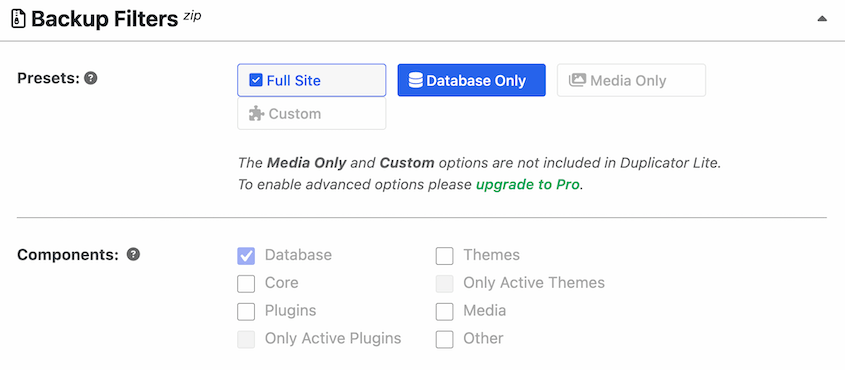
Finden Sie den Abschnitt Backup. Hier können Sie Filter verwenden, um anzupassen, welche Daten in das Backup aufgenommen werden.
Um die Verschlüsselung hinzuzufügen, finden Sie die Box Sicherheit & Notizen. Wählen Sie neben Modus die Option Archivverschlüsselung.
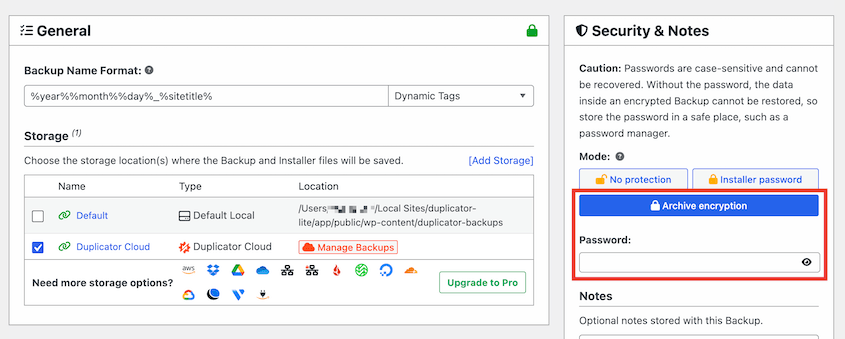
Geben Sie ein starkes Passwort ein. Ich empfehle die Verwendung einer Mischung aus Buchstaben, Zahlen und Symbolen.
Schließen Sie den Backup-Prozess wie gewohnt ab.
Sobald Sie dies konfiguriert haben, wendet Duplicator automatisch die AES-256-Verschlüsselung auf Ihr Backup an. Der gesamte Vorgang geschieht im Hintergrund.
Wenn Sie versuchen, das Backup zu öffnen, werden Sie aufgefordert, Ihr Passwort einzugeben.
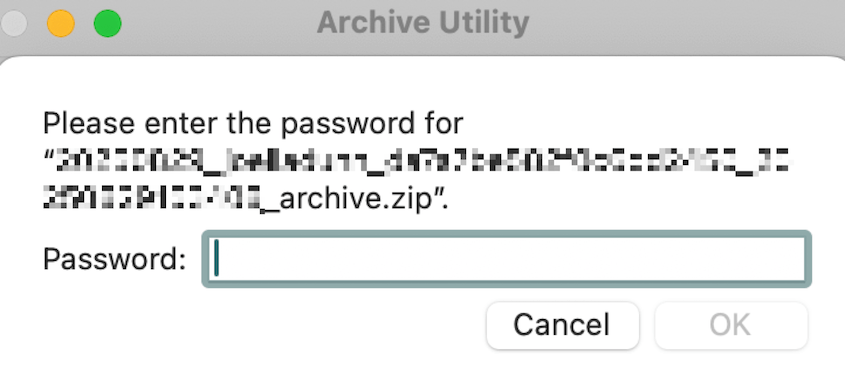
Selbst wenn Hacker Ihre Backups herunterladen, können sie sie nicht lesen, da sie verschlüsselt sind.
Wie man ein verschlüsseltes Duplicator-Backup wiederherstellt
Die Wiederherstellung eines verschlüsselten Backups funktioniert wie jede andere Duplicator-Wiederherstellung, mit einem zusätzlichen Schritt: Sie müssen das Passwort eingeben, bevor Duplicator das Archiv entpacken kann.
Wenn Sie Ihr Backup manuell auf den Server hochladen oder auf eine andere Website hochladen, müssen Sie das Archivpasswort eingeben.
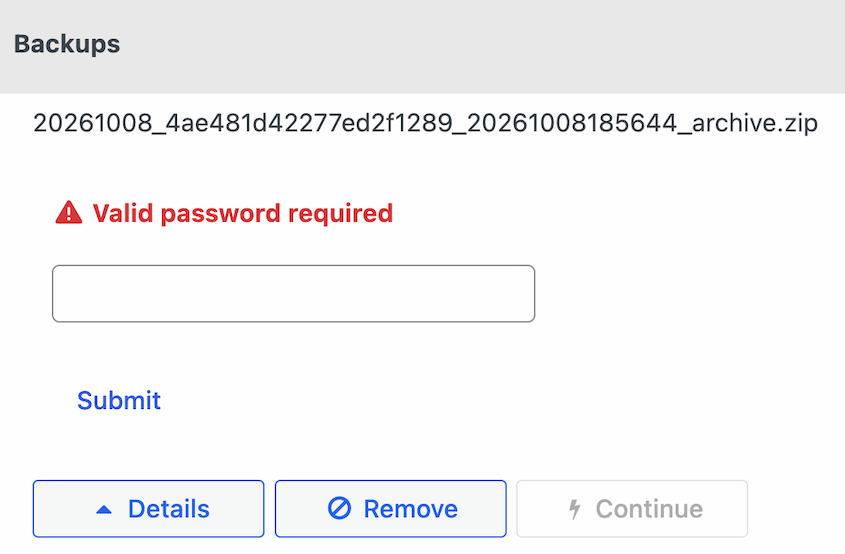
Duplicator entsperrt dann das Backup, und Sie können die restlichen gewohnten Wiederherstellungsschritte befolgen. Wenn das Passwort falsch ist, kann Duplicator das Archiv nicht lesen, sodass die Wiederherstellung nicht weiter fortgesetzt wird.
Verwenden Sie Cloud-Speicher mit Verschlüsselung.
Dies ist ein alternativer Ansatz, bei dem Sie ein Standard-Backup erstellen und sich darauf verlassen, dass Ihr Cloud-Anbieter es auf seinen Servern verschlüsselt.
Dienste wie Google Drive, Dropbox Business und Amazon S3 verschlüsseln alle Dateien, die auf ihren Plattformen gespeichert sind. Microsoft OneDrive bietet ebenfalls Verschlüsselung für Geschäftskonten.
Für diese Methode erstellen Sie ein Backup mit einem Plugin oder manuell. Laden Sie dann Ihre Backup-Dateien zum Cloud-Speicheranbieter mit Verschlüsselung hoch. Er verschlüsselt Ihre Dateien automatisch während der Übertragung und im Ruhezustand.
Aber hier sind einige Gründe, warum ich diese Methode nicht empfehle:
- Sicherheitslücke während des Uploads: Ihre Backup-Datei liegt unverschlüsselt auf Ihrem Webserver, während sie hochgeladen wird. Wenn jemand während dieses Zeitfensters auf Ihren Server zugreift, erhält er alles.
- Schwachstelle auf Kontoebene: Die Cloud-Verschlüsselung hilft nicht, wenn jemand Zugriff auf Ihr gesamtes Cloud-Speicherkonto erhält. Er kann Ihre Dateien genauso herunterladen und darauf zugreifen wie Sie.
Häufig gestellte Fragen (FAQs)
Wie finde ich mein verschlüsseltes Backup-Passwort?
Das tun Sie nicht. Es ist nirgends gespeichert und kann nicht wiederhergestellt werden. Wenn Sie das Passwort verloren haben, ist Ihr Backup dauerhaft unzugänglich.
Was bedeutet es, ein Backup zu verschlüsseln?
Ein Backup zu verschlüsseln bedeutet, Ihre Daten mit einem Passwort zu verfälschen, sodass sie ohne diesen Schlüssel unlesbar werden. Stellen Sie es sich so vor, als würden Sie Ihr Backup in einen verschlossenen Safe legen – ohne die Kombination sind die Inhalte nutzlos.
Was ist die beste Verschlüsselung für Backups?
AES-256 ist der Industriestandard, der weltweit von Banken, Regierungen und Militärorganisationen verwendet wird. Jede seriöse Backup-Lösung sollte diese Verschlüsselungsstufe verwenden.
Wie verschlüssele ich Computer- und Telefon-Backups?
Aktivieren Sie für Mac die Verschlüsselung in den Time Machine-Einstellungen. Windows-Benutzer können BitLocker für Backup-Laufwerke verwenden. iPhone- und Android-Backups über iCloud und Google sind standardmäßig verschlüsselt.
Was sind die Nachteile der Verschlüsselung von Backups?
Der größte Nachteil ist, dass ein verlorenes Passwort nicht wiederhergestellt werden kann und das Backup somit nutzlos wird. Jeder, der Ihre Website wiederherstellt, wie ein Teamkollege oder das Support-Team Ihres Hosters, benötigt ebenfalls das Passwort. Die Verschlüsselung gilt nur für neue Backups, sodass ältere unverschlüsselte Backups lesbar bleiben, bis Sie sie löschen.
Lassen Sie Ihre Website-Daten nicht schutzlos zurück
Ihre Backup-Strategie ist unvollständig (und ehrlich gesagt gefährlich) ohne Verschlüsselung.
Ich habe zu viele Website-Besitzer alles verlieren sehen, weil sie dachten, ein einfaches Backup sei genug. Die Wahrheit ist, dass ein unverschlüsseltes Backup in den falschen Händen oft schlimmer ist als gar kein Backup.
Die Verwendung eines Backup-Plugins wie Duplicator eliminiert das Rätselraten. Die integrierte AES-256-Verschlüsselung erfolgt automatisch und schützt Ihre Daten, ohne Ihren Workflow zu verkomplizieren.
Sind Sie bereit, Ihre Backups richtig zu sichern? Beginnen Sie noch heute mit der Erstellung verschlüsselter Backups mit der kostenlosen Version von Duplicator oder holen Sie sich Duplicator Pro für geplante Backups und weitere Cloud-Speicheroptionen. Ihr zukünftiges Ich wird es Ihnen danken, wenn Ihre Daten geschützt bleiben!
Während Sie hier sind, denke ich, dass Ihnen diese handverlesenen WordPress-Ressourcen gefallen werden:
- Strategien zur Redundanz von Website-Backups + Warum der Standort wichtig ist
- So schützen Sie Backups vor Ransomware
- Der NAS-Backup-Blindspot: Schützen Sie, was Sie für sicher hielten
- So stellen Sie WordPress aus einem Backup wieder her
- So sichern Sie eine WordPress-Datenbank: Härtung, Verschlüsselung und laufender Schutz




