


So konvertieren Sie WordPress in eine Staging-Site
 Joella Dunn
Joella Dunn
Joella Dunn
 John Turner
John Turner
John Turner
Ihre Live-WordPress-Site läuft reibungslos. Sie haben etwas geschaffen, auf das Sie stolz sind.
Aber hier ist das Problem: Jedes Mal, wenn Sie ein Plugin testen, Ihr Theme aktualisieren oder neue Funktionen hinzufügen müssen, spielen Sie mit Ihrer Live-Site. Ein falscher Schritt und Ihre Besucher sehen Fehlermeldungen anstelle Ihrer Inhalte.
Mit einer Staging-Site können Sie Änderungen testen, ohne Ihre Live-Site zu gefährden.
In diesem Tutorial zeige ich Ihnen, wie Sie Ihre WordPress-Site in eine Staging-Umgebung umwandeln, in der Sie Änderungen sicher experimentieren, testen und perfektionieren können, bevor Sie sie live schalten.
Hier sind die wichtigsten Erkenntnisse:
- Verwenden Sie Duplicator Pro, um in wenigen Minuten eine vollständige Kopie Ihrer WordPress-Site zu erstellen
- Testen Sie Plugins, Themes und Codeänderungen, ohne Ihre Live-Besucher zu beeinträchtigen
- Der gesamte Vorgang dauert nur wenige Minuten: Installieren Sie Duplicator Pro, erstellen Sie ein vollständiges Website-Backup und erstellen Sie sofort eine Staging-Site
- Wenn Sie eine Staging-Site auf einem lokalen oder externen Live-Server benötigen, sichern Sie Ihre Live-Site, erstellen Sie eine Subdomain, installieren Sie die Kopie Ihrer Site auf der Subdomain und testen Sie die Änderungen
- Nach dem Testen können Sie genehmigte Änderungen mit Zuversicht auf Ihre Live-Site übertragen
Inhaltsverzeichnis
- Schnelle Zusammenfassung: So konvertieren Sie WordPress in eine Staging-Site
- Warum WordPress in eine Staging-Site konvertieren?
- So konvertieren Sie WordPress in unter 5 Minuten in eine Staging-Site
- So konvertieren Sie WordPress in eine Staging-Site auf einem Remote-Server
- Schritt 1: Wählen Sie Ihren Staging-Speicherort
- Schritt 2: Erstellen Sie ein Backup Ihrer Live-Site
- Schritt 3: Richten Sie Ihre Staging-Umgebung ein
- Schritt 4: Laden Sie das Backup hoch und installieren Sie es
- Schritt 5: Konfigurieren Sie Ihre Staging-Site-Einstellungen
- Schritt 6: Testen Sie Ihre Staging-Site
- Schritt 1: Wählen Sie Ihren Staging-Speicherort
- Häufig gestellte Fragen (FAQs)
Schnelle Zusammenfassung: So konvertieren Sie WordPress in eine Staging-Site
Das Konvertieren von WordPress in eine Staging-Site bedeutet, eine exakte Kopie Ihrer Live-Website an einem separaten Ort zu erstellen, an dem Sie Änderungen sicher testen können. Sie können mit Duplicator ein Backup Ihrer Live-Site erstellen und dieses dann verwenden, um eine Staging-Site mit einem Klick zu erstellen.
Alternativ können Sie eine Subdomain oder einen Unterordner als Ihre Staging-Umgebung einrichten und dann das Backup dort wiederherstellen.
In jedem Fall erhalten Sie einen privaten Testbereich, in dem Sie mit Plugins, Themes und Updates experimentieren können, ohne Ihre Live-Site zu beeinträchtigen. Sobald Sie überprüft haben, dass alles auf der Staging-Site korrekt funktioniert, können Sie dieselben Änderungen vertrauensvoll auf Ihre Produktions-Site anwenden.
Warum WordPress in eine Staging-Site konvertieren?
Wenn Sie jemals gezögert haben, bevor Sie ein Plugin oder Theme aktualisiert haben, wissen Sie bereits, warum Sie eine Staging-Site benötigen.
Eine Staging-Site bietet Ihnen eine sichere Testumgebung, die Ihr Unternehmen vor kostspieligen Fehlern schützt.
Sie können:
- Testen Sie Updates, bevor sie live gehen: Finden Sie heraus, ob die neue Plugin-Version Ihre Website zum Absturz bringt, bevor Ihre Kunden es tun
- Experimentieren Sie ohne Konsequenzen: Probieren Sie neue Designs, Layouts und Funktionen aus, ohne Ihren Traffic oder Umsatz zu riskieren
- Erkennen Sie Kompatibilitätsprobleme frühzeitig: Entdecken Sie Konflikte zwischen Plugins und Themes in einer sicheren Umgebung, nicht auf Ihrer Produktions-Site
- Schulen Sie Teammitglieder sicher: Lassen Sie neue Redakteure und Entwickler Ihre Website kennenlernen, ohne die Möglichkeit, sie versehentlich zu beschädigen
- Vorschau auf wichtige Änderungen: Zeigen Sie Kunden oder Stakeholdern, wie Änderungen aussehen werden, bevor Sie sie dauerhaft machen
- Verfügbarkeit und Glaubwürdigkeit aufrechterhalten: Ihre Live-Website bleibt online und professionell, während Sie Fehler woanders beheben.
- Schneller debuggen: Beheben Sie Probleme, indem Sie sie auf einer Staging-Umgebung reproduzieren, ohne echte Benutzer zu beeinträchtigen.
Ich weiß, dass die Einrichtung einer Staging-Umgebung technisch klingen mag. Viele Website-Besitzer befürchten, dass sie Entwicklerkenntnisse oder Serverzugriff benötigen, den sie nicht haben.
Mit dem richtigen Plugin kann jeder eine Staging-Umgebung erstellen. Sie benötigen keine Programmierkenntnisse oder Kenntnisse der Befehlszeile. Befolgen Sie einfach die nachstehenden Schritte.
So konvertieren Sie WordPress in unter 5 Minuten in eine Staging-Site
Keine Sorge, Sie müssen keine Dateien manuell kopieren oder Datenbanken exportieren!
Um schnell eine Staging-Umgebung zu erstellen, können Sie Duplicator Pro verwenden. Dies ist mein bevorzugtes WordPress-Migrations- und Backup-Plugin, da es alle technischen Details wie Datenbankexporte, Dateiverpackung, URL-Aktualisierungen und Bereitstellung übernimmt.

Hier sind einige Vorteile der Verwendung von Duplicator Pro:
- Ein-Klick-Staging
- Erstellen Sie unbegrenzte Staging-Umgebungen ohne komplexe Serverkonfigurationen
- Klonen Sie Ihre gesamte WordPress-Website in wenigen Minuten
- Aktualisieren Sie automatisch alle Datenbank-URLs beim Wechsel zwischen Domains
- Planen Sie regelmäßige Backups, damit Sie immer eine aktuelle Kopie zum Arbeiten haben
- Migrieren Sie Websites jeder Größe, ohne Server-Timeout-Limits zu erreichen
- Übertragen Sie Änderungen von Staging zurück zur Produktion, wenn Sie bereit sind
- Funktioniert mit jedem Hosting-Anbieter, keine besonderen Anforderungen erforderlich
- Verwalten Sie Multisite-Netzwerke und große WordPress-Installationen
- Interner Duplicator Cloud-Speicher
- Kostenlose WP Media Cleanup- und Activity Log-Plugins mit Elite
Wählen Sie zum Start ein Abonnement für Duplicator Pro. Sie können die kostenlose Version verwenden, aber ein Upgrade gibt Ihnen Zugriff auf One-Click-Staging.
Nach Abschluss Ihres Kaufs laden Sie Duplicator herunter und installieren Sie es auf Ihrer Live-WordPress-Website.
Geben Sie unter Duplicator » Einstellungen » Allgemein Ihren Lizenzschlüssel ein und klicken Sie auf Aktivieren. Sie sehen ein grünes Häkchen.

Gehen Sie dann zu Duplicator » Backups » Neu hinzufügen. Erstellen Sie ein vollständiges Backup Ihrer Website, indem Sie die Voreinstellung Vollständige Website auswählen.

Sobald Duplicator das Backup erstellt hat, öffnen Sie die Seite Staging. Erstellen Sie Ihre erste Staging-Umgebung.

Wählen Sie im Popup das gerade erstellte Quell-Backup aus. Geben Sie der neuen Website einen Titel und wählen Sie ein Admin-Farbschema. Dies hilft, die Admin-Dashboards der Staging- und Live-Website zu unterscheiden, damit Sie nicht an Ihrer echten Website experimentieren.

Klicken Sie auf Staging-Website erstellen und der bekannte Duplicator-Installer wird geöffnet. Akzeptieren Sie die Bedingungen und Hinweise und fahren Sie fort.
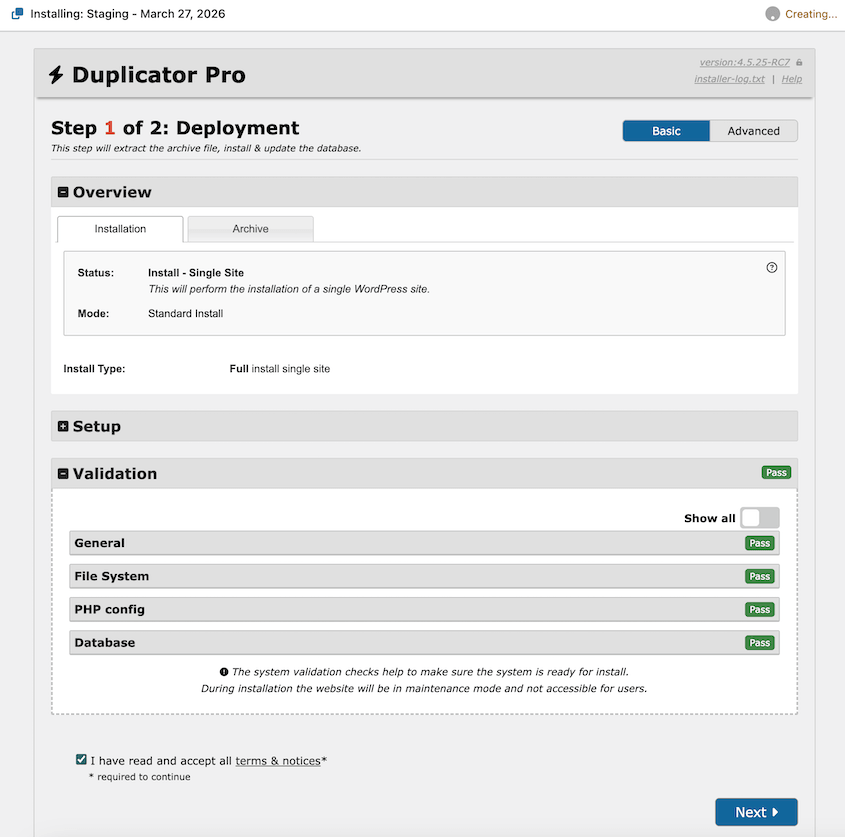
Bestätigen Sie die Installationsdetails.
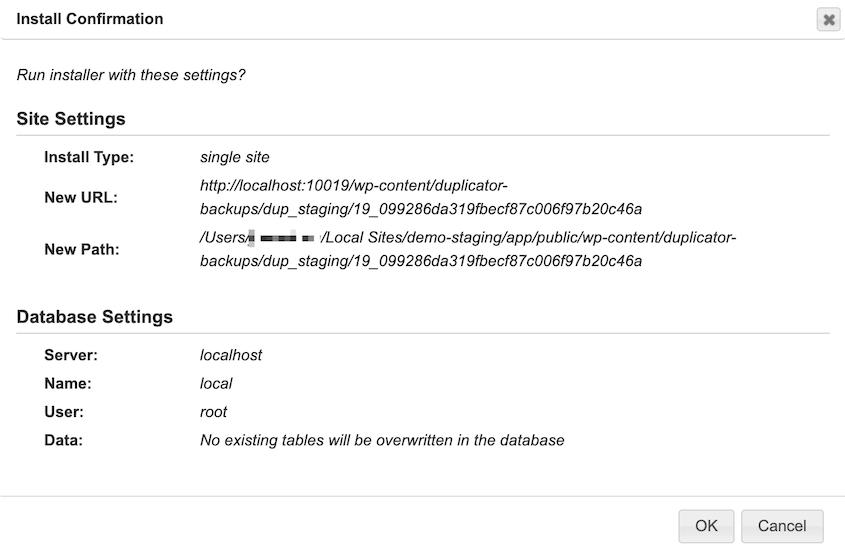
An diesem Punkt erstellt Duplicator automatisch eine Staging-Umgebung aus Ihrem ausgewählten Backup. Verwenden Sie die Schaltfläche Admin-Login, um auf Ihr neues Dashboard zuzugreifen.
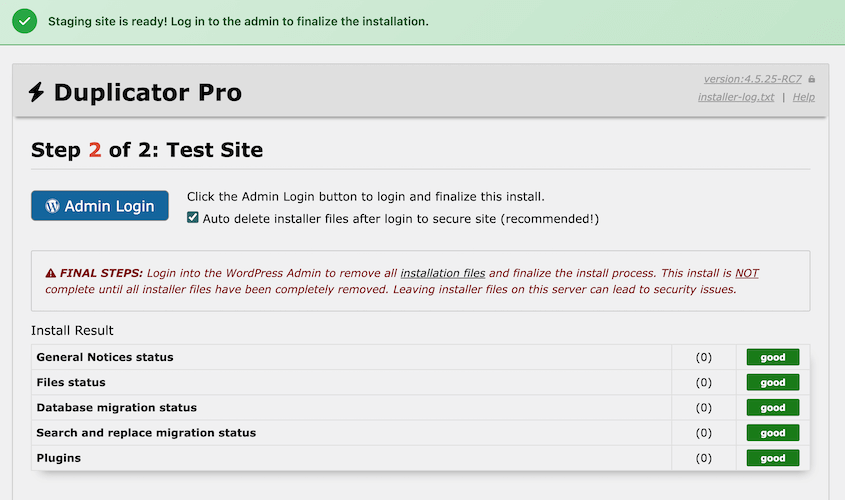
Sie werden feststellen, dass das Dashboard ein anderes Thema hat, um versehentliche Bearbeitungsfehler zu vermeiden.
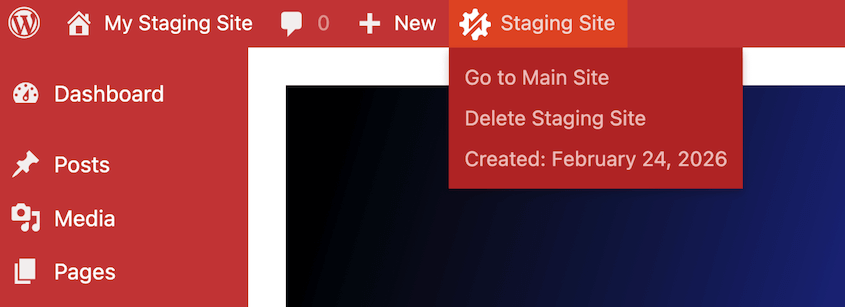
Hier sind einige weitere integrierte Sicherheitsfunktionen:
- Blockierte Indizierung durch Suchmaschinen
- Deaktivierte E-Mails
Sie können in dieser Testumgebung gerne alle gewünschten Änderungen vornehmen. Vor jedem größeren Update empfehle ich, eine neue Staging-Site zu erstellen und zu sehen, wie sich das Update auf den aktuellen Zustand Ihrer Website auswirkt.
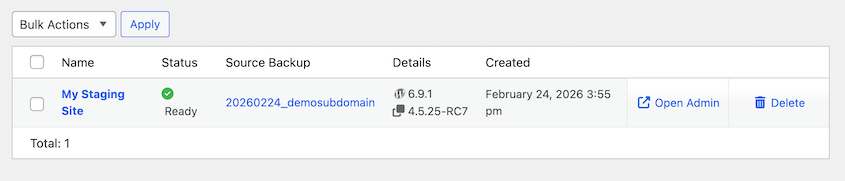
Wenn Sie fertig sind, können Sie Ihre Staging-Sites schnell und einfach löschen.
So konvertieren Sie WordPress in eine Staging-Site auf einem Remote-Server
Manchmal möchten Sie Ihre Staging-Site nicht auf demselben Server wie Ihre Website haben. Hier erfahren Sie, wie Sie eine Staging-Kopie Ihrer WordPress-Site auf einem anderen Server erstellen:
- Schritt 1: Wählen Sie Ihren Staging-Speicherort: Entscheiden Sie sich zwischen einer Subdomain (staging.ihredomain.de), einem Unterordner (ihredomain.de/staging) oder einer lokalen Umgebung.
- Schritt 2: Installieren Sie ein WordPress-Migration-Plugin: Installieren Sie Duplicator Pro auf Ihrer Live-Site, um die technischen Arbeiten für das Klonen Ihrer Site, den Export von Datenbanken und die automatische Aktualisierung von URLs zu erledigen.
- Schritt 3: Erstellen Sie ein Backup Ihrer Live-Site: Verwenden Sie Duplicator, um Ihre gesamte WordPress-Site in zwei herunterladbare Dateien (installer.php und archive.zip) zu sichern.
- Schritt 4: Richten Sie Ihre Staging-Umgebung ein: Erstellen Sie Ihre Subdomain/Ihren Unterordner in Ihrem Hosting-Kontrollpanel und richten Sie eine neue MySQL-Datenbank mit einem dedizierten Benutzer und Passwort ein.
- Schritt 5: Laden Sie das Backup hoch und installieren Sie es: Laden Sie beide Duplicator-Dateien an den Staging-Speicherort hoch und führen Sie das Installationsprogramm aus, um die Dateien zu extrahieren und Ihre Datenbank zu importieren.
- Schritt 6: Konfigurieren Sie die Einstellungen Ihrer Staging-Site: Deaktivieren Sie die Indizierung durch Suchmaschinen, schalten Sie E-Mail-Benachrichtigungen aus, deaktivieren Sie die Zahlungsabwicklung und trennen Sie externe Dienste, um die Staging-Umgebung von der Produktion zu trennen.
- Schritt 7: Testen Sie Ihre Staging-Site: Überprüfen Sie, ob Bilder geladen werden, Links korrekt funktionieren und Sie Änderungen vornehmen können, ohne Ihre Live-Site zu beeinträchtigen.
Schritt 1: Wählen Sie Ihren Staging-Speicherort
Bevor Sie Ihre Staging-Site erstellen, entscheiden Sie, wo sie sich befinden soll. Sie haben drei Hauptoptionen.
Option 1: Subdomain (Empfohlen)
Erstellen Sie eine Subdomain Ihrer Live-Site wie staging.ihredomain.de oder dev.ihredomain.de. Dies ist mein empfohlener Ansatz, da er Ihre Staging-Site vollständig von Ihrer Live-Site trennt und gleichzeitig den Zugriff erleichtert.
Die meisten Hosting-Kontrollpanels ermöglichen es Ihnen, Subdomains mit wenigen Klicks zu erstellen.
Option 2: Unterordner
Platzieren Sie Ihre Staging-Site in einem Ordner wie ihredomain.de/staging. Dies funktioniert, kann aber manchmal zu URL-Konflikten mit Ihren vorhandenen Inhalten führen.
Wenn Sie bereits eine Seite oder einen Beitrag unter /staging haben, müssen Sie einen anderen Ordnernamen wählen.
Option 3: Lokale Umgebung
Betreiben Sie Ihre Staging-Site auf Ihrem Computer mit Tools wie Local by Flywheel oder XAMPP. Dies ist kostenlos und gibt Ihnen die vollständige Kontrolle, aber Sie können keine Staging-Links mit Kunden oder Teammitgliedern teilen, die Änderungen überprüfen müssen.
Ich persönlich verwende eine Subdomain für Staging-Sites. Es ist sauber, professionell und leicht zu merken.
Schritt 2: Erstellen Sie ein Backup Ihrer Live-Site
Jetzt erstellen Sie ein vollständiges Backup, das alle Dateien und Datenbankinhalte Ihrer Website enthält.
Gehen Sie in Ihrem WordPress-Dashboard zu Duplicator » Backups » Neu hinzufügen.

Geben Sie Ihrem Backup einen Namen, damit Sie es später identifizieren können. Wählen Sie den lokalen Speicherort.

Wählen Sie im Abschnitt Backup die Voreinstellung Full Site. Dies weist Duplicator an, alles auf Ihrer Website im Backup herunterzuladen.
Duplicator prüft Ihre Website auf mögliche Probleme. Wenn Sie Warnungen zu großen Dateien oder Dateiberechtigungen sehen, können Sie normalerweise trotzdem fortfahren. Klicken Sie auf Backup erstellen.

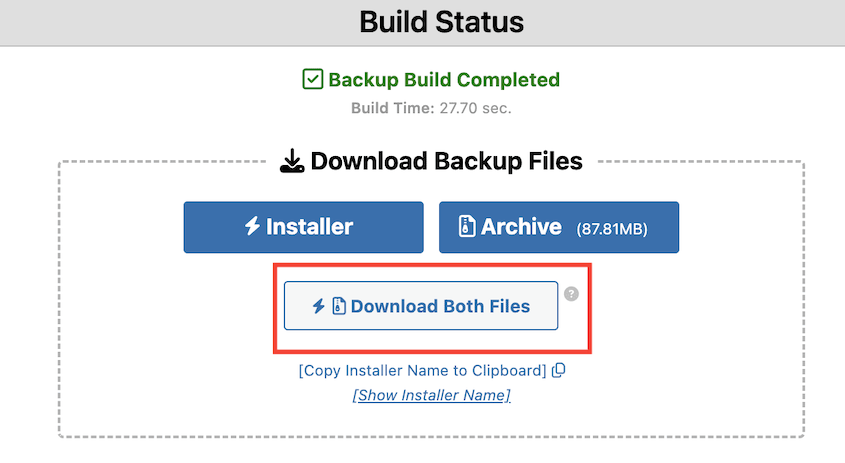
Sobald dies abgeschlossen ist, laden Sie sowohl die Datei installer.php als auch die Datei archive.zip auf Ihren Computer herunter. Bewahren Sie diese beiden Dateien zusammen auf. Sie benötigen beide im nächsten Schritt.
Schritt 3: Richten Sie Ihre Staging-Umgebung ein
Bevor Sie Ihr Backup installieren können, müssen Sie den Staging-Speicherort einrichten.
Wenn Sie Ihre Staging-Website auf einer Subdomain oder in einem Unterordner haben möchten, melden Sie sich bei Ihrem Hosting-Kontrollpanel an (cPanel, Plesk oder das benutzerdefinierte Dashboard Ihres Hosts).
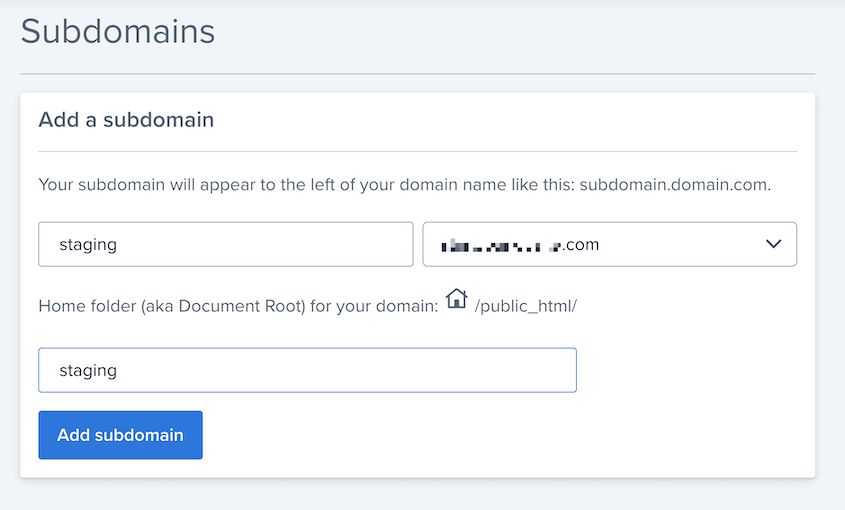
Für Subdomains: Suchen Sie den Abschnitt Subdomains und erstellen Sie eine neue.
Für Unterordner: Verwenden Sie den Dateimanager, um einen neuen Ordner namens „staging“ in Ihrem public_html-Verzeichnis zu erstellen.
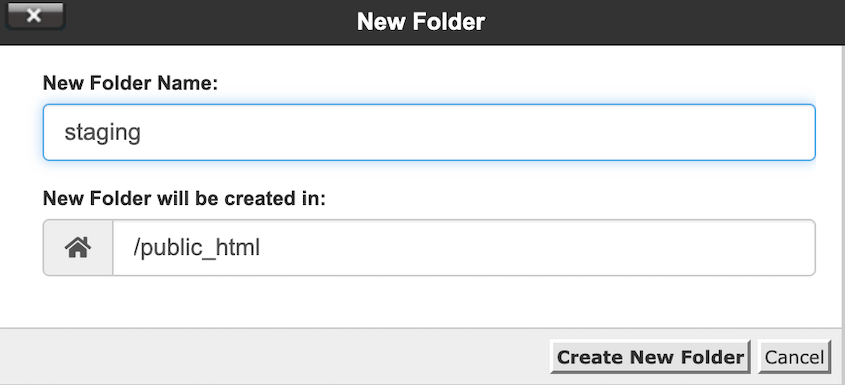
Notieren Sie sich den vollständigen Pfad zu Ihrem neuen Staging-Speicherort (normalerweise etwas wie /home/username/public_html/staging oder /home/username/staging.yoursite.com).
Suchen Sie in Ihrem Hosting-Kontrollpanel nach MySQL-Datenbanken oder Datenbank-Manager.

Erstellen Sie eine neue Datenbank mit einem Namen wie IhrBenutzername_staging.

Erstellen Sie einen neuen Datenbankbenutzer mit einem sicheren Passwort.

Fügen Sie den Benutzer mit allen Berechtigungen zur Datenbank hinzu.

Schreiben Sie Ihren Datenbanknamen, Benutzernamen, Ihr Passwort und den Host (normalerweise localhost) auf.
Schritt 4: Laden Sie das Backup hoch und installieren Sie es
Laden Sie mit dem Dateimanager Ihres Hostings oder einem FTP-Client sowohl installer.php als auch die Datei archive.zip in Ihr Staging-Verzeichnis hoch. Entpacken Sie die Zip-Datei nicht selbst – der Installer erledigt das.
Besuchen Sie nach dem Hochladen Ihre Staging-URL gefolgt von /installer.php. Zum Beispiel: staging.yoursite.com/installer.php.
Sie sehen die Duplicator-Installer-Oberfläche.
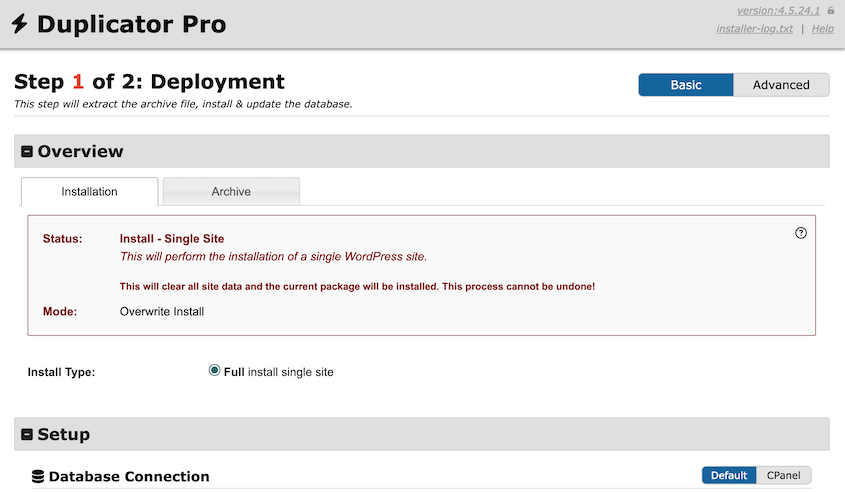
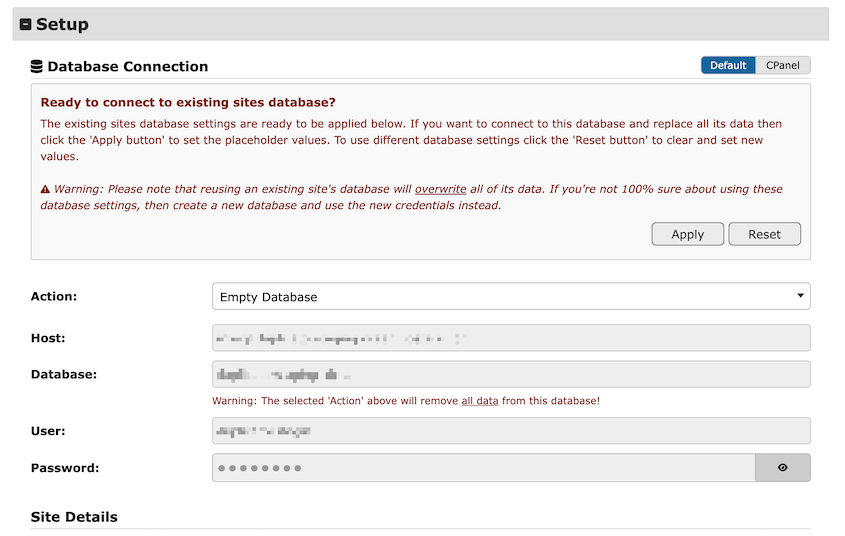
Geben Sie unter Setup Ihre Staging-Datenbankdetails ein (die, die Sie in Schritt 4 erstellt haben). In meinem Fall hat Duplicator sie automatisch erkannt, sodass ich nur auf Anwenden klicken musste.
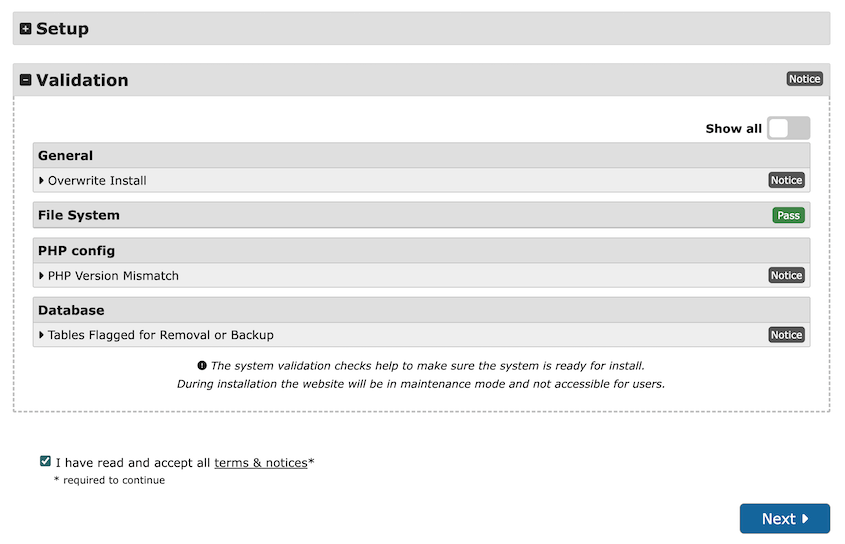
Scrollen Sie nach unten und validieren Sie die Installation. Überprüfen Sie alle Hinweise, akzeptieren Sie die Allgemeinen Geschäftsbedingungen und fahren Sie fort.
Klicken Sie im Pop-up-Fenster auf OK.
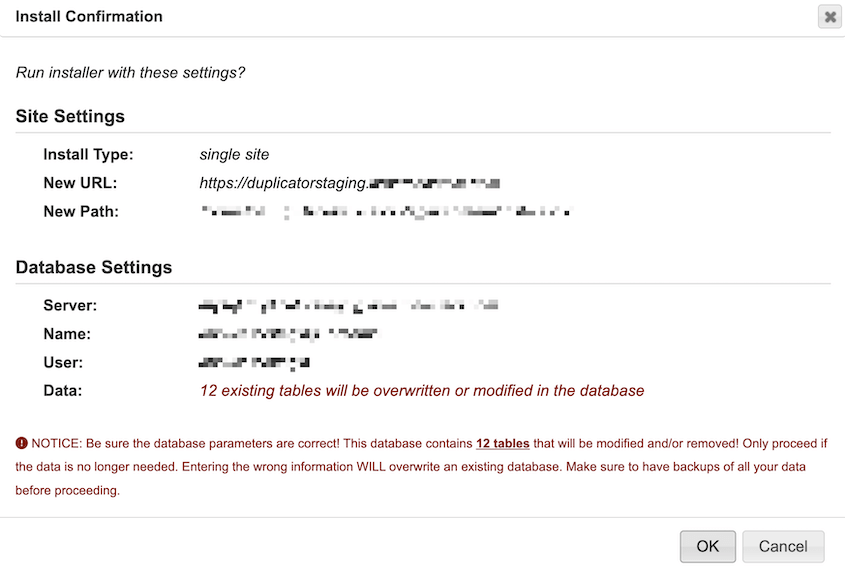
Warten Sie, während Duplicator Dateien entpackt und Ihre Datenbank importiert.
Der Installer aktualisiert automatisch alle Ihre Datenbank-URLs, damit sie mit Ihrer neuen Staging-Domain übereinstimmen. Das macht Duplicator so leistungsfähig – Sie müssen nicht manuell Tausende von URL-Referenzen suchen und ersetzen.
Ich empfehle, das Feld zum automatischen Löschen der Installationsdateien zu aktivieren. Verwenden Sie die Schaltfläche Admin-Login, um auf Ihre neue Staging-Site zuzugreifen.
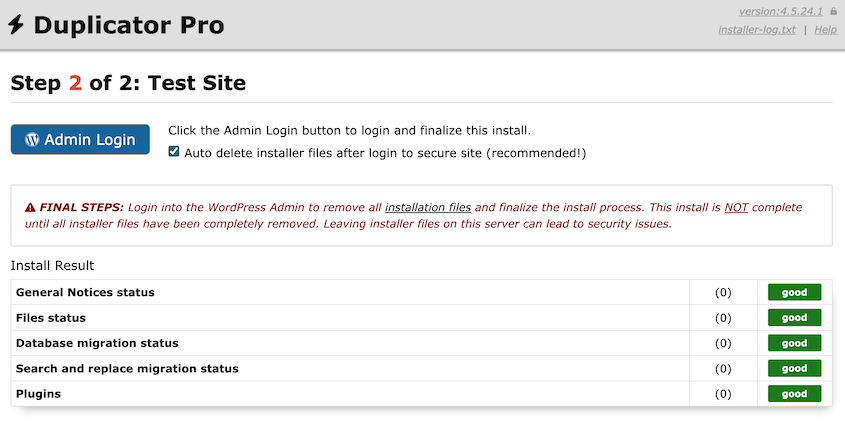
Schritt 5: Konfigurieren Sie Ihre Staging-Site-Einstellungen
Nach Abschluss der Installation müssen Sie einige Anpassungen vornehmen, damit Ihre Staging-Site Ihre Live-Site nicht beeinträchtigt.
Melden Sie sich in Ihrem Staging-WordPress-Dashboard mit denselben Anmeldeinformationen wie für Ihre Live-Site an.
Gehen Sie zu Einstellungen » Lesen und aktivieren Sie Suchmaschinen davon abhalten, diese Website zu indizieren. Dies verhindert, dass Google Ihre Staging-Inhalte indiziert und Probleme mit doppeltem Inhalt verursacht.
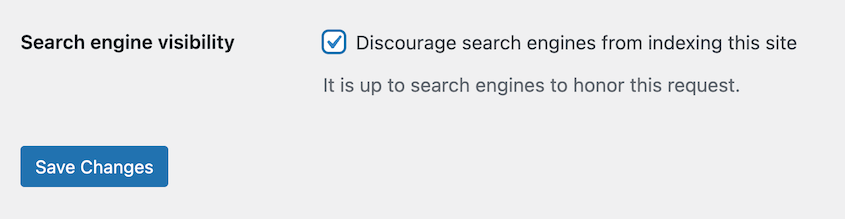
Installieren Sie ein Plugin wie WP Mail SMTP und konfigurieren Sie es so, dass keine E-Mails gesendet werden, oder verwenden Sie das Disable Emails Plugin.
Dies verhindert, dass Ihre Staging-Site versehentlich Benachrichtigungs-E-Mails an echte Kunden sendet.
Wenn Sie einen WooCommerce-Shop betreiben oder Zahlungen akzeptieren, versetzen Sie Ihr Zahlungs-Gateway in den Testmodus oder deaktivieren Sie es vollständig. Sie möchten keine echten Transaktionen auf Staging verarbeiten.
Überprüfen Sie Plugins, die eine Verbindung zu externen Diensten herstellen (Analysen, CDNs, Backup-Dienste). Deaktivieren oder konfigurieren Sie sie neu, damit sie keine Staging-Daten an Ihre Produktionskonten senden.
Diese Vorsichtsmaßnahmen sorgen dafür, dass Ihre Staging-Umgebung wirklich von der Produktion getrennt bleibt.
Schritt 6: Testen Sie Ihre Staging-Site
Verifizieren Sie nun, dass Ihre Staging-Site korrekt funktioniert. Durchsuchen Sie einige Seiten und prüfen Sie, ob:
- Bilder korrekt geladen werden
- Interne Links auf Ihre Staging-URL verweisen und nicht auf Ihre Live-Site
- Formulare korrekt angezeigt werden (aber denken Sie daran, sie nicht abzuschicken, wenn sie mit echten Diensten verbunden sind)
- Ihr Theme genauso aussieht wie auf Ihrer Live-Site
- Login- und Admin-Funktionalität funktioniert
Versuchen Sie, eine kleine Änderung vorzunehmen – vielleicht den Titel einer Seite bearbeiten oder einen Testbeitrag hinzufügen. Dies bestätigt, dass Sie an Staging arbeiten können, ohne Ihre Live-Site zu beeinträchtigen.
Wenn Sie defekte Bilder oder Links bemerken, die immer noch auf Ihre Live-Site verweisen, kann Search & Replace Everything diese beheben.
Sobald alles gut aussieht, sind Sie bereit, Updates, Plugins und Änderungen sicher zu testen.
Häufig gestellte Fragen (FAQs)
Wie konvertiere ich WordPress kostenlos in eine Staging-Site?
Sie können Duplicator Lite (kostenlose Version) verwenden, um eine WordPress-Staging-Site einzurichten. Installieren Sie das Plugin auf Ihrer Live-Site, erstellen Sie ein Backup und laden Sie es dann manuell an Ihren Staging-Ort hoch. Die kostenlose Version erfordert Migrationen über FTP oder Dateimanager und beinhaltet keine geplanten Backups oder Ein-Klick-Übertragung zur Produktion.
Was ist der Unterschied zwischen einer Staging-Site und einer Entwicklungs-Site?
Eine Staging-Site ist eine exakte Kopie Ihrer Produktions-Site, die zum Testen von Änderungen vor der Live-Schaltung verwendet wird. Eine Entwicklungs-Site ist, wo Sie neue Funktionen oder komplett neue Websites von Grund auf neu erstellen. Staging-Sites spiegeln die Produktion so genau wie möglich wider. Entwicklungs-Sites haben oft unvollständige Funktionen, Testdaten und experimentellen Code.
Die meisten Unternehmen benötigen beides – Entwicklung zum Erstellen neuer Funktionen und Staging zum Testen dieser Änderungen anhand echter Website-Daten, bevor sie live gehen.
Wie lange dauert die Erstellung einer Staging-Website?
Mit Duplicator Pro dauert die Erstellung einer Staging-Website unter 5 Minuten. Sie erstellen ein Backup und verwenden dieses, um sofort eine neue Staging-Website auf Ihrem Server zu erstellen. Wenn Sie das Backup auf einem externen Server installieren, kann dies etwa 30 Minuten dauern, während Sie die Subdomain und die Datenbank einrichten. Zukünftige Staging-Websites gehen jedoch viel schneller, sobald Sie mit den Schritten vertraut sind.
Wie viel kostet die Erstellung einer Staging-Website?
Wenn Ihr Hosting-Anbieter integrierte Staging-Tools anbietet (wie WP Engine, Kinsta oder SiteGround), können Sie Staging-Websites kostenlos als Teil Ihres Hosting-Plans erstellen. Wenn Ihr Hoster keine Staging-Tools bereitstellt, kostet Duplicator Pro 69,30 US-Dollar pro Jahr und funktioniert mit jedem Hosting-Anbieter. Dies bietet Ihnen unbegrenzte Staging-Websites, geplante Backups und die Möglichkeit, Änderungen vom Staging zur Produktion zu übertragen. Alternativ ist Duplicator Lite kostenlos auf WordPress.org erhältlich, wobei für jede Staging-Website eine manuelle Einrichtung erforderlich ist.
Ist die Erstellung einer Staging-Website schwierig?
Die Erstellung einer Staging-Website ist mit Duplicator Pro einfach. Sie können ein Backup Ihrer Live-Website erstellen und diese in eine Staging-Website umwandeln, ohne Code oder Befehlszeilentools zu berühren. Das Plugin kümmert sich um die technischen Arbeiten wie Datenbankexporte, URL-Aktualisierungen und Dateiübertragungen.
Welche Risiken birgt die Nichtverwendung einer Staging-Website?
Das Testen von Änderungen direkt auf Ihrer Live-Website birgt das Risiko, dass die Funktionalität für echte Besucher beeinträchtigt wird. Möglicherweise lösen Sie den White Screen of Death aus, verursachen Plugin-Konflikte, die den Checkout verhindern, oder löschen versehentlich Inhalte. Jede Minute, in der Ihre Website Fehler anzeigt, verlieren Sie das Vertrauen der Besucher und potenzielle Einnahmen.
Sicherheitsupdates können manchmal mit Ihrem Theme oder Ihren Plugins in Konflikt geraten, und ohne Staging werden Sie diese Probleme erst entdecken, wenn Kunden sich beschweren. Duplicator Pro verhindert diese Risiken, indem es Ihnen ermöglicht, Probleme zu erkennen, bevor sie in die Produktion gelangen.
Kann ich mehrere Staging-Websites haben?
Ja, Sie können so viele Staging-Websites erstellen, wie Sie benötigen. Viele Entwickler pflegen separate Staging-Websites für verschiedene Zwecke – eine zum Testen von Plugin-Updates, eine für die Theme-Entwicklung und eine für Kunden-Vorschauen. Jede Staging-Website benötigt ihre eigene Subdomain oder Unterordner und Datenbank. Mit Duplicator Pro gibt es keine Begrenzung, wie viele Staging-Websites Sie erstellen und verwalten können.
Wie übertrage ich Änderungen vom Staging zur Produktion?
Sobald Sie Änderungen im Staging getestet haben und alles korrekt funktioniert, haben Sie zwei Möglichkeiten. Bei kleinen Änderungen (Plugin-Einstellungen, Theme-Anpassungen) replizieren Sie diese manuell auf Ihrer Live-Website, indem Sie die gleichen Schritte wie im Staging ausführen. Bei größeren Änderungen (neue Plugins, Theme-Updates, Inhaltsänderungen) erstellen Sie mit Duplicator Pro ein Backup Ihrer Staging-Website und setzen es in der Produktion ein, wodurch Ihre Live-Website durch die getestete Version ersetzt wird. Ich empfehle jedoch nicht, Ihre Live-Datenbank zu überschreiben.
Soll ich meine Staging-Website mit einem Passwort schützen?
Ja, Sie sollten Ihre Staging-Website mit einem Passwort schützen, um unbefugten Zugriff und versehentliche Indexierung durch Suchmaschinen zu verhindern. Die meisten Hosting-Control-Panels bieten einen integrierten Passwortschutz für Verzeichnisse. Sie können auch WordPress-Plugins wie "Password Protected" verwenden oder Ihre Staging-Website hinter einer HTTP-Basic-Authentifizierung verstecken. Dies hält Ihre laufende Arbeit privat und verhindert, dass Besucher Ihre Staging-Website über Google oder direkte URL-Zugriffe finden.
Wie oft sollte ich meine Staging-Website aktualisieren?
Aktualisieren Sie Ihre Staging-Website alle 1-2 Wochen oder immer dann, wenn Sie wesentliche Änderungen an Ihrer Live-Website vornehmen. Dies hält das Staging synchron mit der Produktion, sodass Ihre Tests reale Bedingungen widerspiegeln. Wenn Sie Ihre Live-Website selten aktualisieren, sind monatliche Aktualisierungen in Ordnung. Für E-Commerce-Websites oder Blogs mit hohem Traffic und häufigen Inhaltsänderungen helfen wöchentliche Aktualisierungen, Integrationsprobleme zu erkennen. Verwenden Sie die geplanten Backups von Duplicator Pro, um den Aktualisierungsprozess zu automatisieren.
Kann ich dieselbe Domain wie meine Live-Website für das Staging verwenden?
Nein, Ihre Staging-Website benötigt eine eigene URL, die von Ihrer Live-Domain getrennt ist. Verwenden Sie eine Subdomain wie staging.ihreseite.com, einen Unterordner wie ihreseite.com/staging oder eine völlig andere Domain. Wenn Sie beide Websites unter derselben URL betreiben, würden Sie Ihre Live-Website mit Ihren Staging-Inhalten überschreiben. Die separate URL hilft auch, Verwechslungen darüber zu vermeiden, an welcher Version Sie gerade arbeiten, und erleichtert das Teilen von Staging-Links mit Teammitgliedern.
Riskieren Sie nicht Ihre Live-Website
Ihre Website verdient eine sichere Testumgebung. Jedes Plugin-Update, jede Theme-Änderung und jede Code-Modifikation birgt Risiken, wenn sie direkt auf die Produktion angewendet werden.
Durch die Erstellung einer Staging-Website investieren Sie in die Stabilität Ihrer Website und Ihre Seelenruhe. Sie erhalten die Freiheit, zu experimentieren und zu innovieren, ohne Angst haben zu müssen, etwas Wichtiges zu beschädigen.
Ob Sie sich mit Plugin-Kompatibilitätsproblemen befassen, wichtige WordPress-Updates testen oder mit Designänderungen experimentieren, ein ordnungsgemäßer Staging-Workflow schützt Ihr Unternehmen vor kostspieligen Ausfallzeiten. Der Erfolg Ihrer Website hängt davon ab, dass Sie kluge Änderungen selbstbewusst vornehmen – nicht davon, mit Ihrer Live-Website zu spielen.
Bereit, Änderungen sicher zu testen, ohne Ihre Live-Website zu riskieren? Upgrade auf Duplicator Pro, um in wenigen Minuten unbegrenzte Staging-Umgebungen zu erstellen!
Während Sie hier sind, werden Ihnen wahrscheinlich diese verwandten WordPress-Anleitungen gefallen:
- So klonen Sie eine WordPress-Website
- So verschieben Sie eine WordPress-Website zu einem neuen Hoster
- Nicht getestete Backups = Nutzlose Backups: Meine tatsächliche Backup-Testroutine
- Entwickeln Sie intelligenter, nicht härter: WordPress-Entwicklertools für jeden Profi
- So verschieben Sie eine lokale WordPress-Site auf einen Live-Server
- Die 9 besten WordPress-Staging-Plugins (+ unsere Expertenbewertungen)




