KI hat meine WordPress-Seite zerschossen: So bekommen Sie sie wiederhergestellt
 Joella Dunn
 John Turner
Sie haben einen KI-Assistenten gebeten, Ihre Plugins aufzuräumen oder ein Layout zu reparieren. Jetzt ist eine Seite leer, ein Menü fehlt oder wp-admin wird nicht geladen.
Wenn Sie ein Backup von vor der Sitzung haben, ist dies eine kurze Aufgabe. Eine vollständige Wiederherstellung der Website über den Wiederherstellungslink von Duplicator dauert nur etwa eine Minute.
In diesem Beitrag zeige ich Ihnen, wie Sie die Sitzung stoppen, herausfinden, was sich geändert hat, und das richtige Maß zurücksetzen.
Schnelle Erkenntnisse:
- Stoppen Sie den KI-Assistenten, bevor er versucht, seinen eigenen Fehler zu beheben.
- Fragen Sie zuerst
Ist meine Seite gerade geschützt?, um Ihr letztes externes Backup und ob ein Wiederherstellungspunkt festgelegt ist, anzuzeigen. - Eine vollständige Wiederherstellung macht auch neue Bestellungen und Formulareinträge rückgängig. Machen Sie daher eine einzelne Änderung rückgängig, wenn Sie wissen, was das Problem verursacht hat.
- Wenn wp-admin nicht geladen wird, funktioniert der Wiederherstellungslink (Duplicator Pro) immer noch, solange Sie vorher einen Wiederherstellungspunkt festgelegt haben.
- Ein KI-Assistent kann Ihre Backups finden und Ihnen den Wiederherstellungslink geben, aber er kann die Wiederherstellung nicht durchführen.
Inhaltsverzeichnis
- Was Sie vor dem Start benötigen
- So holen Sie Ihre WordPress-Seite zurück, nachdem die KI sie beschädigt hat
- Schritt 1: Stoppen Sie den KI-Assistenten, bevor er es erneut versucht
- Schritt 2: Finden Sie heraus, was sich geändert hat
- Schritt 3: Finden Sie Ihr letztes funktionierendes Backup
- Schritt 4: Entscheiden Sie, ob Sie eine Änderung rückgängig machen oder alles zurücksetzen möchten
- Schritt 5: Stellen Sie über wp-admin wieder her (wenn Sie sich noch anmelden können)
- Schritt 6: Stellen Sie mit dem Wiederherstellungslink wieder her (wenn wp-admin nicht erreichbar ist)
- Schritt 7: Überprüfen Sie die Seite und räumen Sie auf
- Wie machen Sie die nächste KI-Sitzung leicht rückgängig?
- Fehlerbehebung: Wenn die Wiederherstellung Ihrer Seite nicht nach Plan verläuft
- Häufig gestellte Fragen (FAQs)
Was Sie vor dem Start benötigen
Das meiste davon haben Sie wahrscheinlich schon. Hier ist, was Sie sammeln müssen:
- Ein Backup von vor der KI-Sitzung. Von Duplicator, Ihrem Hoster oder einem anderen Backup-Plugin (Duplicator ist das einzige Backup-Plugin mit KI-Funktionen).
- Ihre Hosting-Anmeldung. Sie benötigen diese, wenn wp-admin nicht erreichbar ist.
- Ihre WordPress-Admin-Anmeldung. Eine Wiederherstellung meldet Sie ab.
- Ein Wiederherstellungspunkt (Duplicator Pro). Der Wiederherstellungslink funktioniert nur, wenn Sie einen festgelegt haben, bevor die Probleme auftraten. Erstellen Sie einen zu Beginn jedes KI-Chats.
Sowohl die kostenlose als auch die kostenpflichtige Version von Duplicator stellen mit einem Klick über den Bildschirm Backups wieder her.
Wiederherstellungspunkte erfordern Duplicator Pro. In der kostenlosen Version verwenden Sie den manuellen Installer oder eine Duplicator Cloud-Remote-Wiederherstellung, wenn wp-admin nicht erreichbar ist.
So holen Sie Ihre WordPress-Seite zurück, nachdem die KI sie beschädigt hat
Jeder Schritt verringert den Umfang, den Sie zurückrollen müssen. So machen Sie gute Arbeit nicht versehentlich rückgängig.
Hier ist, was Sie tun werden:
- Stoppen Sie den Assistenten: Nichts anderes ändert sich, während Sie den Schaden einschätzen.
- Finden Sie heraus, was sich geändert hat: Erstellen Sie eine grobe Liste, bevor Sie eine Korrektur auswählen.
- Finden Sie Ihr letztes funktionierendes Backup: Bestätigen Sie, dass es noch existiert und die gesamte Website abdeckt.
- Entscheiden Sie, was zurückgerollt werden soll: Machen Sie eine Änderung rückgängig oder stellen Sie alles wieder her.
- Wiederherstellung aus wp-admin: Verwenden Sie die Wiederherstellung mit einem Klick, wenn Sie sich anmelden können.
- Wiederherstellung mit dem Wiederherstellungslink: Kommen Sie wieder rein, wenn WordPress nicht geladen werden kann.
- Überprüfen Sie die Website und räumen Sie auf: Bestätigen Sie, dass es funktioniert hat, und entfernen Sie übrig gebliebene Dateien.
Schritt 1: Stoppen Sie den KI-Assistenten, bevor er es erneut versucht
Ein KI-Assistent, der etwas kaputt gemacht hat, wird normalerweise anbieten, es zu reparieren. Sagen Sie nein.
Eine zweite Runde von Änderungen stapelt sich auf die erste. Das macht das Zurückrollen schwieriger zu sortieren.
Weisen Sie den Assistenten an, zu stoppen, und beenden Sie dann die Sitzung.
Um die Verbindung vollständig zu trennen, trennen Sie die Website in Ihrem WPVibe-Konto. Oder gehen Sie zu Benutzer » Profil » Anwendungspasswörter und widerrufen Sie den Eintrag WPVibe.

Wenn Sie die Hilfe Ihres Assistenten bei der Suche nach Backups in den nächsten Schritten wünschen, beenden Sie die Sitzung, anstatt die Verbindung zu trennen. Starten Sie dann einen neuen Chat, der nur Ihre Backups überprüft.
Haben Sie stattdessen KI-geschriebenen Code eingefügt? Wenn Sie „Es gab einen kritischen Fehler auf dieser Website“ sehen, entfernen Sie zuerst den Ausschnitt. Unser Leitfaden zur Behebung des kritischen Fehlers führt Sie durch den Prozess.
Schritt 2: Finden Sie heraus, was sich geändert hat
Sie benötigen eine grobe Liste, bevor Sie entscheiden, wie viel zurückgerollt werden soll. Hier können Sie nachsehen:
- Der Assistent. Bitten Sie ihn, jede von ihm durchgeführte Aktion aufzulisten. Behandeln Sie die Antwort als Ausgangspunkt, nicht als Aufzeichnung.
- Duplicators Protokoll. Es zeigt, was mit Ihren Backups passiert ist.
- Das Activity Log-Plugin. Es zeigt, was mit Ihrer Website passiert ist.
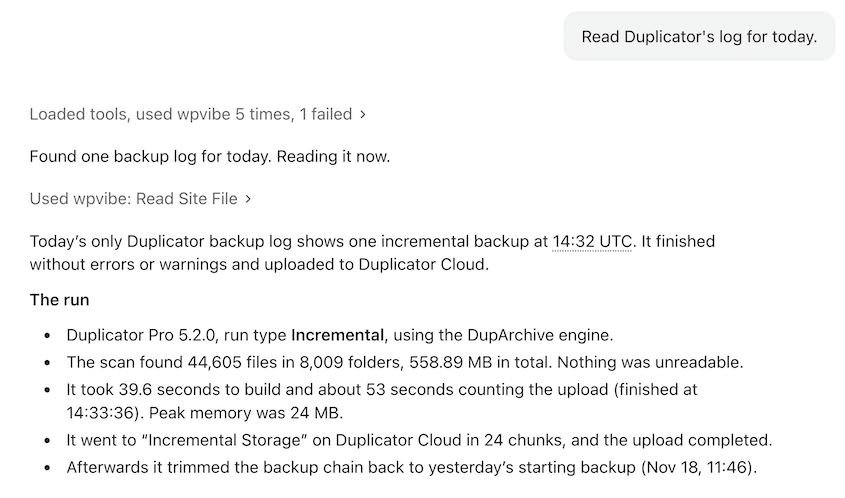
Der Assistent kann die Sicherungsprotokolle von Duplicator für Sie lesen. Sie können fragen:
Read Duplicator's log for today.Es listet Sicherungen, Scans, geplante Ausführungen, Löschungen und Einstellungsänderungen auf. Sicherungen, die ein Assistent erstellt hat, werden mit KI-Assistent: plus dem Sicherungsnamen betitelt.
Seitenbearbeitungen, gelöschte Menüs oder Plugins, die der Assistent deaktiviert hat, werden nicht angezeigt.
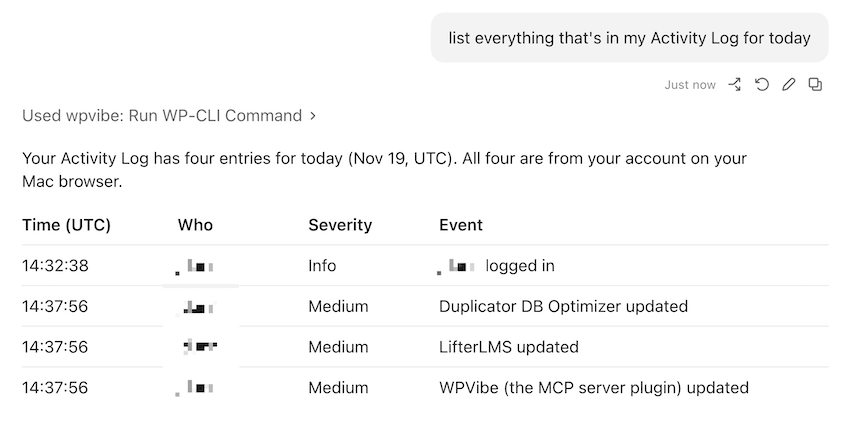
Dafür benötigen Sie Activity Log (kostenlos im Duplicator Elite enthalten). In meiner Testsitzung hat es alles aufgezeichnet, was sich geändert hat.
Gar kein Protokoll? Überprüfen Sie diese manuell:
- Plugins für kürzliche Aktivierungen oder Deaktivierungen
- Revisionen von Seiten, die der Assistent bearbeitet hat
- Darstellung » Menüs für fehlende Elemente
Schritt 3: Finden Sie Ihr letztes funktionierendes Backup
Bevor Sie eine Sicherung planen, stellen Sie sicher, dass sie noch vorhanden ist. Beginnen Sie mit dieser Eingabeaufforderung:
Is my site protected right now?Der Assistent nennt Ihre letzte externe Sicherung und teilt Ihnen mit, ob ein Wiederherstellungspunkt gesetzt ist.
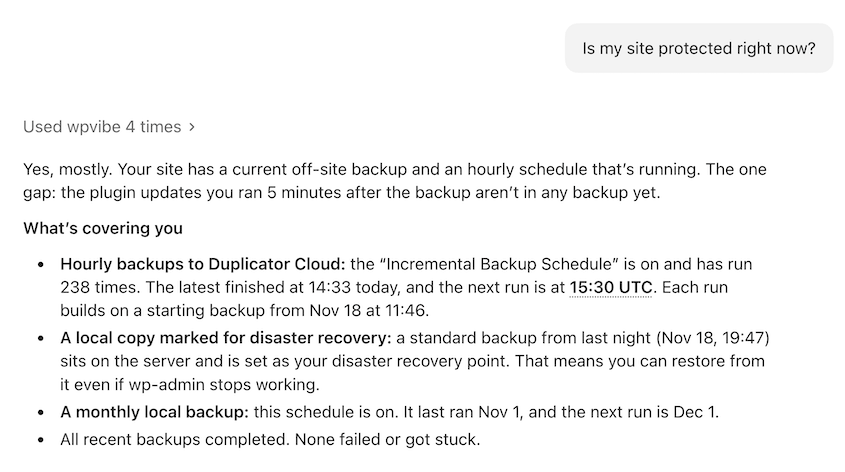
„Nicht geschützt“ bedeutet nicht immer, dass Sie keine Sicherung haben. Die Prüfung zählt nur aktuelle Sicherungen mit einer externen Kopie, listen Sie also als Nächstes alle Ihre Sicherungen auf.
List my backups and tell me which one is from before today's session.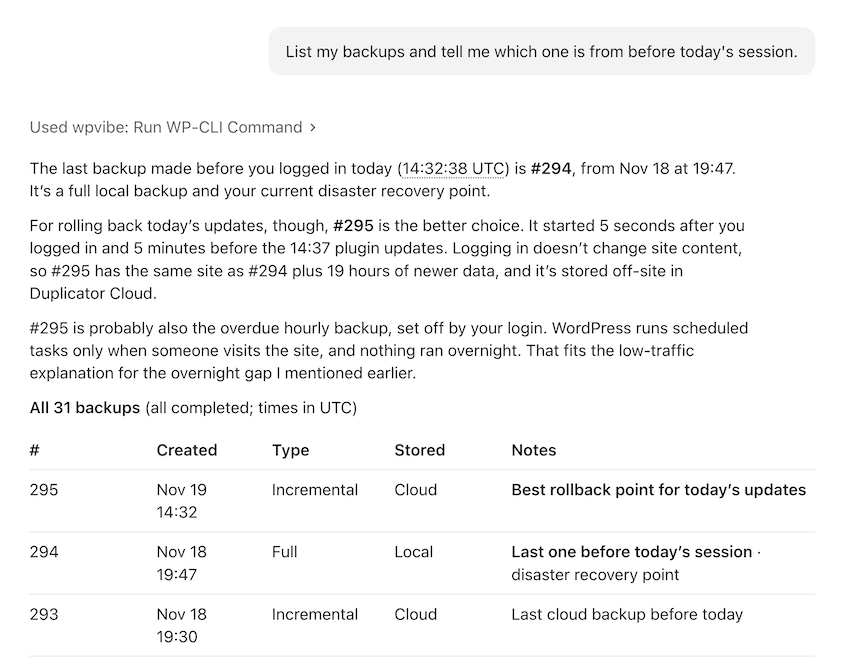
Finden Sie die beste Sicherung vor der Sitzung, die noch die meisten Daten enthält, die Sie erhalten möchten. Sie können auch Duplicator » Backups in wp-admin überprüfen.
Wenn Sie auch Dateien zurückrollen, stellen Sie sicher, dass es sich um eine vollständige Website-Sicherung handelt, nicht nur um die Datenbank.
Schritt 4: Entscheiden Sie, ob Sie eine Änderung rückgängig machen oder alles zurücksetzen möchten
Dieser ist schnell. Hier ist, wie ich entscheide:
- Eine Änderung, die Sie benennen können: Machen Sie nur diese rückgängig.
- Mehrere Änderungen oder Sie sind sich nicht sicher: Rollen Sie die gesamte Website zurück.
Eine vollständige Wiederherstellung setzt die Website auf den Zeitpunkt der Sicherung zurück. Das schließt gute Änderungen seitdem ein, wie neue Bestellungen und Formulareinträge.
Notieren Sie bei einem Shop oder einer Mitgliedschaftsseite die Sicherungszeit. Überprüfen Sie danach Ihre Bestellungen.
In meinen Tests habe ich Claude gesagt, dass ich eine bestimmte Sicherung wiederherstellen möchte. Es hat alles aufgelistet, was ich dabei verlieren würde.
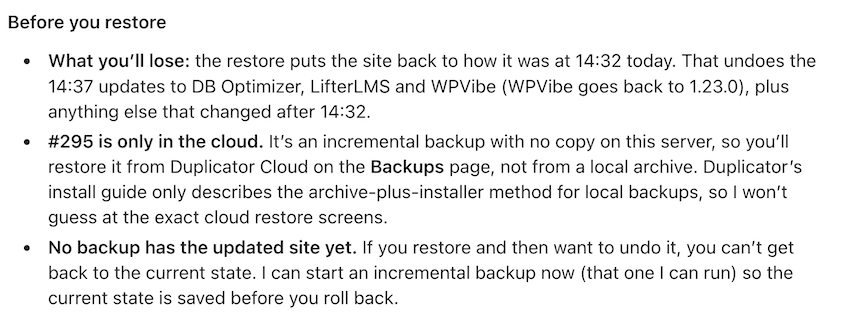
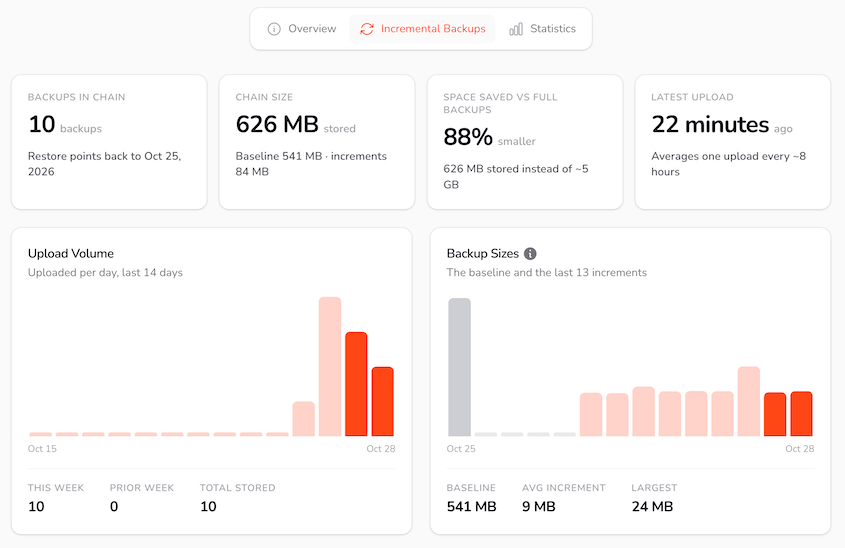
Um alle spezifischen neuen Änderungen auf Ihrer Website seit der letzten vollständigen Sicherung zu sehen, überprüfen Sie Ihre inkrementellen Sicherungen. Duplicator listet die spezifischen Dateien und Datenbanktabellen auf, die auf Ihrer Website geändert wurden.
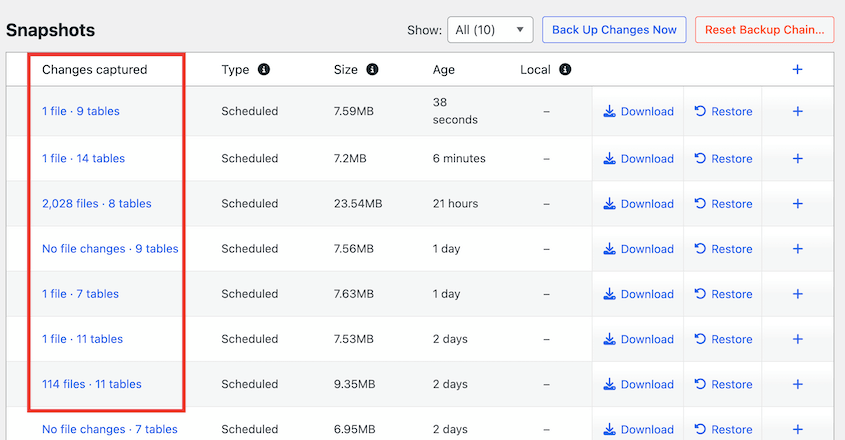
Sie können dies sowohl in wp-admin unter Duplicator Pro » Inkrementelle Sicherungen als auch in Duplicator Cloud überprüfen. Cloud-Speicher ist eine großartige Option, wenn ein Fehler Sie aus dem Dashboard ausgesperrt hat.
Schritt 5: Stellen Sie über wp-admin wieder her (wenn Sie sich noch anmelden können)
Wenn wp-admin geladen wird, ist dies der schnellste Weg. Es funktioniert in der kostenlosen und der kostenpflichtigen Version.
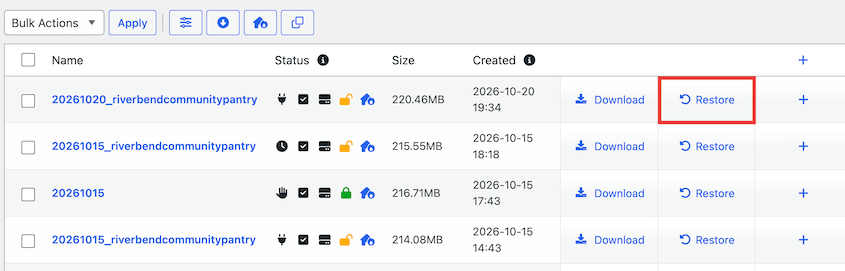
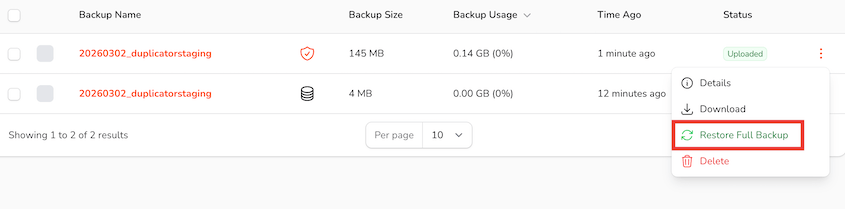
Gehen Sie zu Duplicator » Backups. Finden Sie Ihre Sicherung vor der Sitzung und klicken Sie auf Wiederherstellen. Folgen Sie dann dem Installer.
Weitere Details finden Sie unter wie man WordPress aus einem Backup wiederherstellt.
Schritt 6: Stellen Sie mit dem Wiederherstellungslink wieder her (wenn wp-admin nicht erreichbar ist)
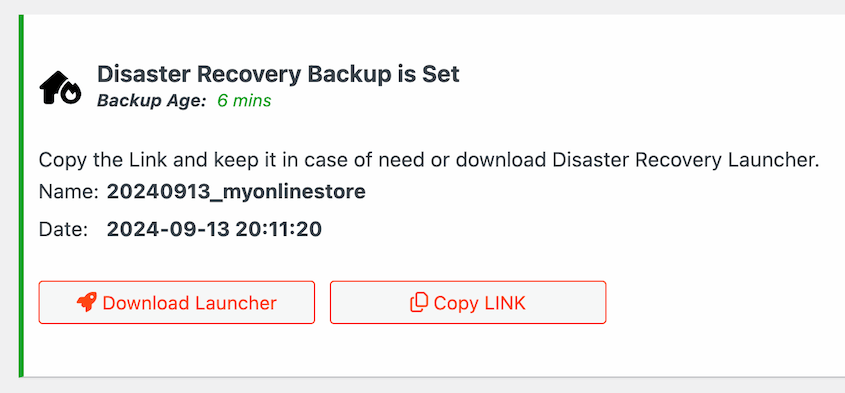
Wenn Sie einen Wiederherstellungspunkt gesetzt haben, können Sie Ihren Wiederherstellungslink in einen Webbrowser einfügen. Der Duplicator-Installer startet automatisch, auch wenn WordPress nicht geladen wird.
Es funktioniert jedoch nur, wenn Sie vor dem Ausfall einen Wiederherstellungspunkt gesetzt haben.
Wie Sie den Link erhalten, hängt davon ab, was noch funktioniert:
- Gespeichert: Fügen Sie es in Ihren Browser ein.
- WordPress läuft, aber wp-admin nicht: Der Assistent kann normalerweise immer noch auf die Website zugreifen. Bitten Sie ihn um den Link.
- Die Website ist komplett ausgefallen: Der Assistent kann sie auch nicht erreichen. Deshalb gehört der Link außerhalb Ihrer Website.
Wenn der Assistent eine Verbindung herstellen kann, fragen Sie:
Give me my recovery link.Er gibt den Link sowie das Backup zurück, das er wiederherstellt, und dessen Datum.
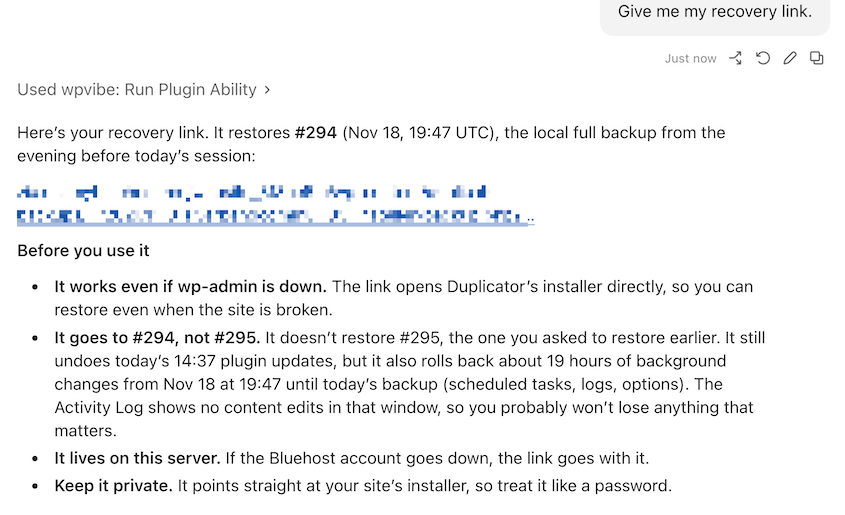
Es gibt einen Haken. Der Link zählt als sensible Aktion.
Er funktioniert nur, wenn KI-Assistenten erlauben, unsichere Aktionen auszuführen in Duplicator » Einstellungen » Allgemein aktiviert ist. Wenn es deaktiviert ist, nennt der Assistent den Namen des Bildschirms, der die Aktion verweigert. Er kann die Einstellung nicht selbst aktivieren.

Der Disaster-Recovery-Link öffnet einen Recovery-Installer auf Ihrem eigenen Server. Er läuft ohne WordPress, sodass Sie kritische Fehler und Sperren umgehen können.
Kein Wiederherstellungslink? Zwei Wege zurück
Ohne Wiederherstellungspunkt haben Sie immer noch zwei Optionen:
- Verwenden Sie den manuellen Installer. Laden Sie das Archiv und den Installer des Backups in den Ordner Ihrer Website hoch. Öffnen Sie dann den Installer im Browser. Sehen Sie sich unsere Anleitung zur klassischen Installation an.
- Stellen Sie aus der Duplicator Cloud wieder her. Ein Recovery-Connector führt die Wiederherstellung vom Duplicator Cloud-Dashboard aus, sodass Ihr Server nicht arbeiten muss. Sie richten dies im Voraus ein. Sehen Sie wie Sie eine WordPress-Website in der Cloud sichern.
Wenn der Assistent immer noch eine Verbindung herstellen kann, bitten Sie ihn, Erklären Sie, wie man ein Backup mit Duplicator installiert. Er führt Sie durch die Schritte des manuellen Installers.
Schritt 7: Überprüfen Sie die Seite und räumen Sie auf
Fünf Minuten hier sparen Ihnen einen zweiten Vorfall. Hier ist meine Checkliste:
- Melden Sie sich erneut an. Die Wiederherstellung beendet Ihre Sitzung.
- Testen Sie, was der Assistent berührt hat. Überprüfen Sie dann Ihre Formulare und den Checkout.
- Löschen Sie übrig gebliebene Installer-Dateien. Gehen Sie zu Duplicator » Werkzeuge » Allgemein und klicken Sie auf Installationsdateien löschen.
- Überprüfen Sie Ihren Wiederherstellungspunkt. Bestätigen Sie in Duplicator Pro unter Werkzeuge » Wiederherstellung, dass einer eingerichtet ist.
- Schalten Sie sensible Aktionen wieder aus. Tun Sie dies, wenn Sie die Einstellung für den Wiederherstellungslink aktiviert haben.
Bis Sie die Installer-Dateien löschen, zeigt Duplicator eine Benachrichtigung Backup-Wiederherstellung fast abgeschlossen! an. Das ist normal.
Wie machen Sie die nächste KI-Sitzung leicht rückgängig?
Richten Sie das Rollback ein, bevor Ihr KI-Assistent etwas ändert. Hier ist die Routine, die ich verwenden würde:
- Beginnen Sie jede Sitzung mit einem Backup und Wiederherstellungspunkt. Fragen Sie:
Erstellen Sie ein vollständiges Backup und legen Sie es als meinen Wiederherstellungspunkt fest, dann geben Sie mir den Wiederherstellungslink. - Speichern Sie den Link außerhalb Ihrer Website. Ein Passwort-Manager funktioniert.
- Halten Sie sensible Aktionen standardmäßig deaktiviert. Aktivieren Sie die Einstellung für eine Aufgabe und schalten Sie sie dann wieder aus.
- Testen Sie riskante Jobs zuerst auf Staging. Duplicator Pro verwandelt jedes vollständige Backup in eine Staging-Website.
Neu hier? Beginnen Sie mit dem sicheren Weg, WordPress mit KI-Agenten zu sichern.
Fehlerbehebung: Wenn die Wiederherstellung Ihrer Website nicht nach Plan verläuft
Die meisten Rollbacks verlaufen reibungslos. Hier sind die Schwierigkeiten, die ich erwarten würde und wie man jede davon überwindet.
Der Assistent kann keine Backups finden
Was Sie sehen: Der Assistent stellt eine Verbindung her, verfügt aber über keine Duplicator-Tools oder Backups.
Warum es passiert: Die KI-Fähigkeiten von Duplicator erfordern WordPress 6.9 oder neuer. WPVibe stellt eine Verbindung zu älteren Versionen her, sodass die Verbindung in Ordnung aussieht. Dem verbundenen Benutzer fehlen möglicherweise auch die Duplicator-Zugriffsrechte.
So beheben Sie es: Aktualisieren Sie WordPress. Bestätigen Sie dann, dass das Konto des Assistenten Duplicator » Backups öffnen kann.
Ihr Backup vor der Sitzung ist weg
Was Sie sehen: Das Backup, auf das Sie sich verlassen haben, wird nicht angezeigt.
Warum es passiert: Ein neueres Backup hat es gemäß Ihrem Limit für aufbewahrte Backups verdrängt.
So beheben Sie es: Überprüfen Sie Duplicator Cloud oder Ihren anderen Remote-Speicher. Dort werden eigene Kopien aufbewahrt.
Der Assistent gibt Ihnen den Wiederherstellungslink nicht
Was Sie sehen: Eine Ablehnung bezüglich sensibler Aktionen oder ein Hinweis, dass kein Wiederherstellungspunkt festgelegt wurde.
Warum es passiert: Die Einstellung für sensible Aktionen ist deaktiviert, oder Sie haben noch keinen Wiederherstellungspunkt festgelegt.
So beheben Sie es: Wenn Sie auf wp-admin zugreifen können, kopieren Sie den Link aus Duplicator » Tools » Recovery. Wenn nicht, verwenden Sie den manuellen Installer oder Duplicator Cloud.
Das Problem besteht nach der Wiederherstellung immer noch
Was Sie sehen: Die Website sieht nach der Wiederherstellung gleich aus.
Warum es passiert: Die Änderung liegt vor diesem Backup, oder sie befindet sich außerhalb von WordPress (DNS, Hosting oder ein CDN-Cache).
So beheben Sie es: Leeren Sie jeden Cache und überprüfen Sie erneut. Wenn es immer noch nicht funktioniert, stellen Sie ein älteres Backup wieder her.
Häufig gestellte Fragen (FAQs)
Kann ein KI-Assistent meine WordPress-Seite wiederherstellen?
Heute nicht. Mit Duplicator Pro 5.2 kann ein verbundener Assistent prüfen, ob Sie geschützt sind, Ihre Backups finden und einen Wiederherstellungspunkt festlegen. Er kann Ihnen auch den Wiederherstellungslink übergeben. Die Wiederherstellung führen Sie selbst durch.
Woher weiß ich, was die KI auf meiner WordPress-Seite geändert hat?
Bitten Sie den Assistenten um eine Liste seiner Aktionen und überprüfen Sie dann die Protokolle. Das Duplicator-Protokoll umfasst Backups und Duplicator-Einstellungen. Das Activity Log-Plugin (enthalten in Duplicator Elite) umfasst Änderungen an Seiten, Plugins und Menüs.
Macht eine Wiederherstellung eines Backups Änderungen rückgängig, die danach vorgenommen wurden?
Ja. Eine vollständige Wiederherstellung versetzt Ihre Seite zurück in den Zustand des Backups. Das schließt neue Bestellungen, Formulareinträge und Kommentare ein. Um nur eine Änderung rückgängig zu machen, machen Sie sie direkt rückgängig.
Kann ich verhindern, dass ein KI-Assistent Dinge auf meiner Seite löscht?
Teilweise. Duplicator erlaubt einem Assistenten nicht, Backups, Zeitpläne oder Speicherorte zu löschen, bis ein Administrator sensible Aktionen zulässt. WPVibe fragt auch nach Genehmigung für Aktionen, die als destruktiv gekennzeichnet sind. Nicht jede Löschung erfordert eine vorherige Abfrage, sichern Sie also vor jeder Sitzung.
Beginnen Sie jede KI-Sitzung mit einem Backup
Sie haben die Sitzung beendet, gefunden, was sich geändert hat, und zurückgesetzt.
Beachten Sie die Lücken zwischen den Sitzungen. Backups werden rotiert und Wiederherstellungspunkte ersetzt. Führen Sie die Schutzaufforderung vor jedem größeren Auftrag aus.
Ich würde auch vorschlagen, Ihrem Backup vor der Sitzung einen Grund zu geben. Fragen Sie: Sichern Sie die Website vor der Menübereinigung. Duplicator speichert diesen Grund mit dem Backup. Nächstes Mal wissen Sie, welches Sie wiederherstellen müssen.
Ein Assistent kann in wenigen Minuten viel an Ihrer Website ändern. Ein Backup, das Sie genauso schnell wiederherstellen können, macht das sicher.
Mit Duplicator Pro kann Ihr Assistent vor jeder Sitzung einen Wiederherstellungspunkt festlegen. Er kann Ihnen auch einen Link geben, der funktioniert, wenn wp-admin nicht funktioniert.
Mehr als 1,5 Millionen WordPress-Profis vertrauen Duplicator bereits mit ihren Websites. Schließen Sie sich ihnen an!
Wenn dieses Tutorial hilfreich war, sind diese Anleitungen auch lesenswert.
- Der sichere Weg, WordPress mit KI-Agenten zu sichern
- So stellen Sie WordPress aus einem Backup wieder her (in weniger als 5 Minuten)
- Änderungen in WordPress rückgängig machen: 5 Methoden für jede Situation
- Aus WordPress ausgesperrt? 16 Wege, um schnell wieder hineinzukommen
- So stellen Sie Ihre WordPress-Website manuell wieder her
- WordPress verfolgt standardmäßig keine Aktivitäten: Hier ist, was ich dagegen tue