


So stellen Sie Ihre WordPress-Website manuell wieder her
 Joella Dunn
Joella Dunn
Joella Dunn
 John Turner
John Turner
John Turner
Kurz gesagt: Keine Zeit? Hier ist die Schritt-für-Schritt-Anleitung:
- Laden Sie zuerst eine Kopie Ihrer defekten Website herunter
- Laden Sie Ihre Sicherungsdateien hoch und entpacken Sie sie
- Importieren Sie Ihre .sql-Datei in phpMyAdmin
- Überprüfen Sie die Datenbankdetails in wp-config.php
- Permalinks neu speichern und jeden Cache leeren
- Testen Sie Anmeldungen, Formulare und wichtige Seiten
Der weiße Bildschirm starrt Sie an, wo Ihre WordPress-Website sein sollte.
Vielleicht ist es stattdessen eine Fehlermeldung. Oder vielleicht wird Ihr Admin-Dashboard nach dem Plugin-Update, das Sie für schnell und harmlos hielten, nicht mehr geladen.
Was auch immer es ausgelöst hat, Ihre Website ist kaputt. Besucher sehen nichts. Sie sind ausgesperrt. Die Einnahmen versiegen.
Um Ihre Website wiederherzustellen (wenn Sie kein Backup-Plugin haben), müssen Sie wissen, wie Sie Ihre WordPress-Website manuell wiederherstellen. Es ist eine Fähigkeit, die Ihnen die vollständige Kontrolle zurückgibt, egal wie kaputt die Dinge werden.
Wenn die Katastrophe eintritt und Sie keine einfachen Wiederherstellungsoptionen haben, wird die manuelle Wiederherstellung zu Ihrer Rettungsleine.
Inhaltsverzeichnis
Wann müssten Sie Ihre Website wiederherstellen?
Warum den schwierigen Weg wählen, wenn es automatisierte Lösungen gibt? Manchmal haben Sie keine Wahl.
Ihr wp-admin-Dashboard ist komplett unzugänglich – kein Anmeldebildschirm, keine Wiederherstellungsoptionen, nichts. Die Website wird nicht einmal genug geladen, um ein Plugin auszuführen.
Manuelle Wiederherstellung ist nicht Ihre erste Wahl; es ist Ihr letzter Ausweg. Aber bestimmte Katastrophen lassen Ihnen keine andere Wahl.
Hier sind die häufigsten Szenarien, die eine manuelle Wiederherstellung erfordern:
- Ein fehlgeschlagenes Core-, Plugin- oder Theme-Update, das Sie aus wp-admin aussperrt. Das Dashboard wird nicht geladen, Fehlermeldungen blockieren den Zugriff oder die Website zeigt einen weißen Bildschirm des Todes.
- Eine Malware-Infektion oder ein Sicherheitsverstoß. Ihr Hosting-Anbieter hat möglicherweise Ihr Konto gesperrt, oder Sie haben bösartigen Code in Ihren Dateien entdeckt.
- Ein schwerwiegender Benutzerfehler, wie das Löschen kritischer Dateien oder Inhalte. Jemand hat versehentlich wichtige WordPress-Dateien gelöscht oder wichtige Datenbanktabellen geleert.
- Ein Serverabsturz oder eine fehlgeschlagene Migration zu einem neuen Hoster. Ihre Hosting-Umgebung ist ausgefallen oder bei einer Serverübertragung ist etwas schiefgelaufen, das Ihre Website beschädigt hat.
- Ihr Ein-Klick-Wiederherstellungs-Plugin schlägt fehl. Server-Timeouts, Speicherlimits oder beschädigte Plugin-Dateien können eine automatisierte Wiederherstellung unmöglich machen.
- Das einzige Backup, das Sie haben, ist ein manuelles. Ihr Hosting-Anbieter hat Ihnen eine .zip-Datei Ihrer Website-Dateien und einen .sql-Datenbankexport gegeben. Kein Backup-Plugin war beteiligt.
In jeder dieser Situationen sind die normalen Korrekturen nicht möglich.
Sie können Ihr Dashboard nicht aufrufen, um Fehler zu beheben. Ein-Klick-Wiederherstellungs-Plugins funktionieren nicht. Ihr einziger Weg nach vorne ist, die Ärmel hochzukrempeln und es manuell zu tun.
Welchen Wiederherstellungspfad benötigen Sie?
Bevor Sie Dateien anfassen, finden Sie heraus, wovon Sie tatsächlich wiederherstellen müssen. Der richtige Pfad hängt davon ab, welche Sicherung überlebt hat.
Ordnen Sie Ihre Situation einer der folgenden zu:
- Ihr Hoster hat eine Sicherung aufbewahrt. Überprüfen Sie zuerst Ihr Hosting-Kontrollfeld. Wenn Ihr Hoster eine aktuelle Sicherung hat, ist sein Wiederherstellungstool normalerweise der schnellste Weg zurück.
- Sie haben ein vollständiges Backup. Das bedeutet sowohl Ihre Website-Dateien als auch eine .sql-Datenbankdatei. Befolgen Sie jeden Schritt im nächsten Abschnitt.
- Sie haben nur die Datenbank. Überspringen Sie die Dateischritte und importieren Sie die .sql-Datei. Unser Leitfaden zur Wiederherstellung einer WordPress-Datenbank behandelt dies ausführlicher.
- Sie haben nur die Dateien. Laden Sie sie wie unten gezeigt hoch. Ihre Beiträge, Seiten und Einstellungen leben jedoch in der Datenbank, daher bleibt alles, was dort fehlt, auch vermisst.
- Ihre Website wurde gehackt. Stellen Sie ein Backup wieder her, das vor dem Beginn der Infektion erstellt wurde, nicht Ihr letztes. Ändern Sie dann jedes Passwort, überprüfen Sie Ihre Admin-Benutzer auf Konten, die Sie nicht erkennen, und aktualisieren Sie WordPress, Ihre Plugins und Ihr Theme.
- Sie haben überhaupt kein Backup. Eine manuelle Wiederherstellung hilft nicht. Versuchen Sie stattdessen unseren Leitfaden zur Wiederherstellung von WordPress ohne Backup.
So stellen Sie eine WordPress-Website manuell wieder her
Nun zum Hauptteil – der eigentlichen Wiederherstellung Ihrer Website.
Denken Sie daran: WordPress hat zwei Teile, die zusammenarbeiten. Ihre Dateien (Themes, Plugins, Mediendateien, Core-WordPress-Dateien) befinden sich auf dem Server. Ihre Datenbank speichert alles andere (Beiträge, Seiten, Kommentare, Einstellungen und Benutzerkonten).
Sie benötigen saubere Backups von beidem, um dies zu bewerkstelligen.
Bevor Sie beginnen, sammeln Sie diese wichtigen Werkzeuge:
- Ihr Website-Dateien-Backup (normalerweise eine .zip-Datei, die alle Ihre WordPress-Dateien enthält)
- Ihr Datenbank-Backup (eine .sql-Datei mit all Ihren Inhalten und Einstellungen)
- FTP-Client-Zugang (wie FileZilla) oder der Dateimanager Ihres Hosting-Kontrollpanels
- Datenbankverwaltungstool (wie phpMyAdmin, zugänglich über Ihr Hosting-Dashboard)
WordPress-Dateien manuell wiederherstellen
Ersetzen Sie zuerst alle beschädigten Dateien durch Ihr sauberes Backup.
Melden Sie sich in Ihrem Hosting-Kontrollpanel an und öffnen Sie den Dateimanager. Sie können auch einen FTP-Client starten und sich mit Ihren FTP-Zugangsdaten mit Ihrem Server verbinden.
Navigieren Sie zum Stammverzeichnis Ihrer Website. Dieses wird normalerweise als public_html, www oder einfach Ihr Domainname bezeichnet.
Löschen Sie noch nicht alles. Laden Sie zuerst eine Kopie Ihres aktuellen Stammverzeichnisses herunter, auch wenn es derzeit beschädigt ist.
Löschen Sie dann alles im Verzeichnis.
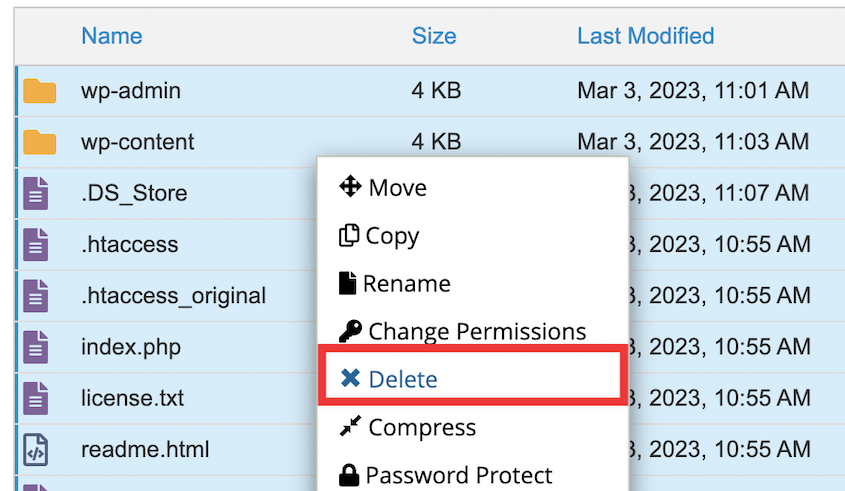
Laden Sie Ihre .zip-Backup-Datei hoch und entpacken Sie die .zip-Datei direkt auf dem Server.
Die meisten Hosting-Dateimanager haben eine Option „Extrahieren“ oder „Entpacken“, wenn Sie mit der rechten Maustaste auf die Datei klicken.
Ihre WordPress-Dateien sollten nun das Verzeichnis füllen. Kern-Dateien wie wp-config.php und Ordner wie wp-content sollten vorhanden sein.
WordPress-Datenbank manuell wiederherstellen
Nun kommt der wichtigste Teil – die Wiederherstellung Ihrer Datenbank. Hier befinden sich all Ihre Inhalte, Einstellungen und Benutzerdaten.
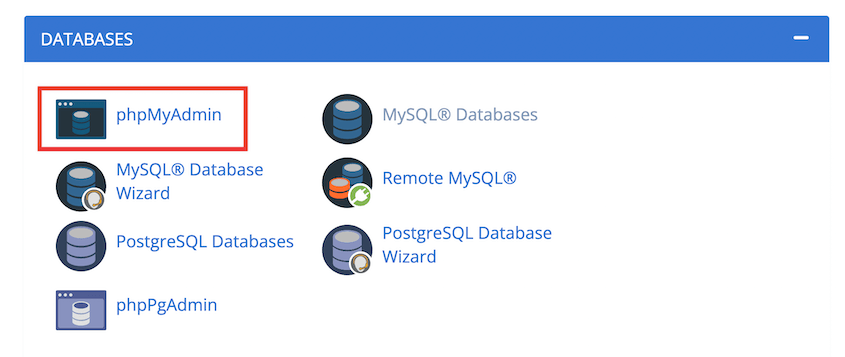
Melden Sie sich in Ihrem Hosting-Kontrollpanel an und suchen Sie den Datenbankbereich. Suchen Sie nach phpMyAdmin. Klicken Sie darauf, um die Datenbankverwaltungsoberfläche zu öffnen.
Auf der linken Seite sehen Sie eine Liste von Datenbanken. Klicken Sie in phpMyAdmin auf diese Datenbank.
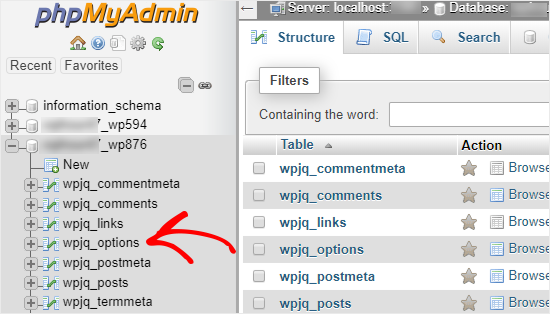
Wenn Sie nicht sicher sind, welches zu Ihrer WordPress-Site gehört, überprüfen Sie Ihre wp-config.php-Datei. Öffnen Sie diese Datei und suchen Sie nach der Zeile, die DB_NAME besagt. Der Wert in Anführungszeichen ist Ihr Datenbankname.
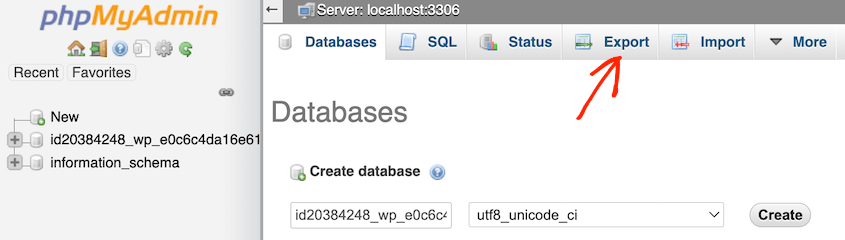
Finden Sie oben den Tab Export. Lassen Sie alle Einstellungen auf Standard und klicken Sie auf Los. Dies lädt eine .sql-Datei auf Ihren Computer herunter – Ihr Sicherheitsnetz, falls etwas schiefgeht.
Gehen Sie nun zum Tab Import. Laden Sie Ihre .sql-Backup-Datei von Ihrem Computer hoch.
Lassen Sie alle anderen Einstellungen auf den Standardwerten und klicken Sie auf Los.
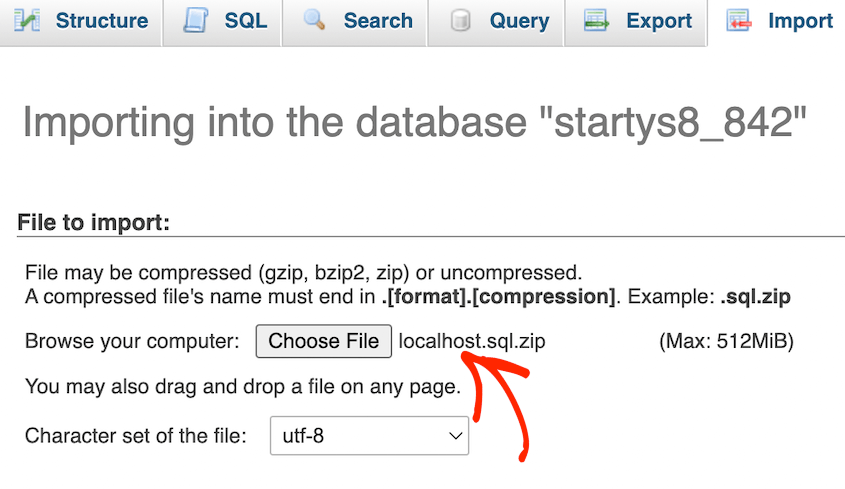
Der Importvorgang erstellt alle Ihre Tabellen neu und füllt sie mit Ihren Backup-Daten. Dies kann bei größeren Datenbanken einige Minuten dauern.
wp-config.php-Datei überprüfen
Ihre Dateien und Ihre Datenbank sind wiederhergestellt, aber sie müssen richtig miteinander kommunizieren.
Die wp-config.php-Datei ist die Brücke, die Ihre WordPress-Dateien mit Ihrer Datenbank verbindet. Wenn die Verbindungsdetails falsch sind, wird Ihre Website nicht geladen.
Öffnen Sie Ihre wp-config.php-Datei (sie befindet sich in Ihrem Stammverzeichnis) und überprüfen Sie diese kritischen Werte:
DB_NAMEsollte exakt mit Ihrem Datenbanknamen übereinstimmenDB_USERsollte Ihr Datenbankbenutzername seinDB_PASSWORDsollte Ihr Datenbankpasswort seinDB_HOSTist normalerweiselocalhost, aber überprüfen Sie dies mit Ihrem Hosting-Provider
Überprüfen Sie auch, ob $table_prefix mit dem Präfix übereinstimmt, das in Ihren Datenbanktabellen verwendet wird. Die meisten Websites verwenden wp_, aber einige verwenden benutzerdefinierte Präfixe wie xyz_ zur Sicherheit.
Wenn einer dieser Werte falsch ist, aktualisieren Sie ihn und speichern Sie die Datei.
Permalinks aktualisieren
Das Aktualisieren Ihrer Permalinks behebt ein großes Problem: 404-Fehler auf Ihren Beiträgen und Seiten.
WordPress speichert die Permalinks-Struktur in der Datenbank, und manchmal werden diese Daten während einer Wiederherstellung durcheinander gebracht. Das Aktualisieren baut die URL-Struktur ordnungsgemäß neu auf.
Melden Sie sich bei Ihrem WordPress-Admin-Dashboard an (Sie sollten jetzt darauf zugreifen können). Navigieren Sie zu Einstellungen » Permalinks.
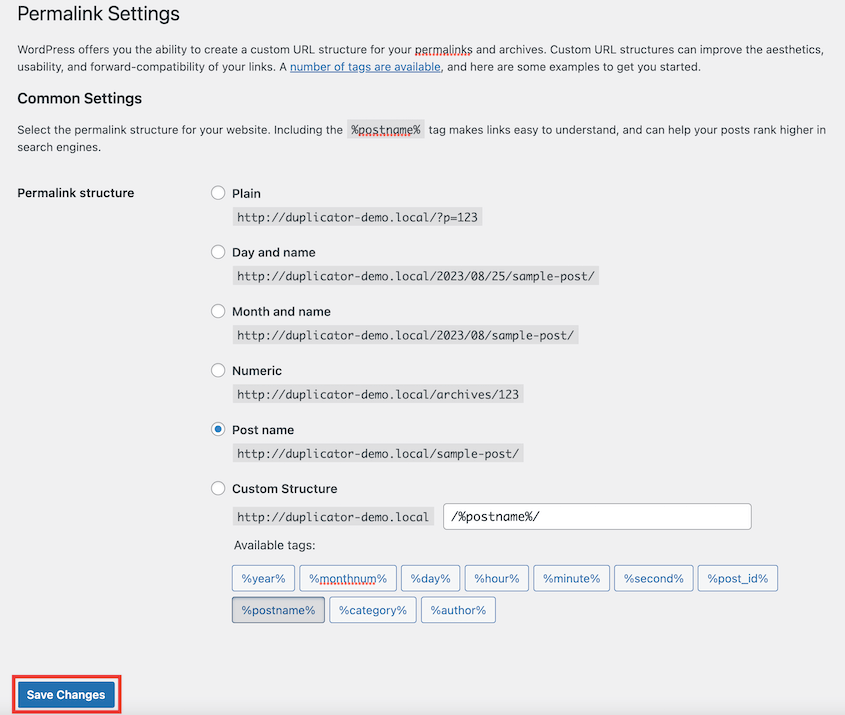
Ändern Sie nichts. Scrollen Sie einfach nach unten und klicken Sie auf Änderungen speichern.
Dies zwingt WordPress, seine Permalinks-Struktur neu zu generieren und sollte diese frustrierenden 404-Fehler beseitigen.
Caches leeren
Alte zwischengespeicherte Daten können dazu führen, dass Ihre wiederhergestellte Website fehlerhaft aussieht, selbst wenn alles perfekt funktioniert.
Leeren Sie jeden Cache-Typ, an den Sie denken können:
- Plugin-Cache: Wenn Sie Caching-Plugins wie WP Rocket oder W3 Total Cache verwenden, leeren Sie deren Cache über deren Einstellungsseiten
- Serverseitiger Cache: Viele Hoster bieten Caching an, das Sie über Ihr Hosting-Dashboard leeren können
- CDN-Cache: Wenn Sie Cloudflare oder ein anderes CDN verwenden, leeren Sie deren Cache über deren Control Panel
- Browser-Cache: Leeren Sie Ihren Browser-Cache oder versuchen Sie, die Website in einem Inkognito-Fenster anzuzeigen
Dadurch wird sichergestellt, dass Sie die tatsächliche wiederhergestellte Website sehen und nicht zwischengespeicherte Überreste der fehlerhaften Version.
Funktionalität überprüfen
Zeit für den letzten Test: Sicherstellen, dass alles tatsächlich funktioniert.
Gehen Sie diese Checkliste durch:
- Melden Sie sich bei wp-admin an und ab, um zu bestätigen, dass die Authentifizierung funktioniert
- Überprüfen Sie, ob Ihre Homepage vollständig geladen wird
- Navigieren Sie zu einigen internen Seiten und Blogbeiträgen
- Stellen Sie sicher, dass Bilder korrekt angezeigt werden
- Testen Sie kritische Funktionen wie Kontaktformulare oder den Checkout im Warenkorb
- Sehen Sie sich die Website sowohl auf Desktop- als auch auf Mobilgeräten an
Wenn etwas nicht funktioniert, geraten Sie nicht in Panik. Die meisten Probleme in diesem Stadium sind kleinere Konfigurationsprobleme oder vergessene Cache-Leerungen.
Was tun, wenn die manuelle Wiederherstellung fehlschlägt
Manuelle Wiederherstellungen können auf verschiedene vorhersehbare Weise fehlschlagen. Hier erfahren Sie, wie Sie jedes Problem erkennen und beheben:
- Die Datenbank ist zu groß für phpMyAdmin. Importe stoppen, wenn die Datei größer ist als die PHP-Limits Ihres Hosts zulassen (
upload_max_filesize,post_max_size,memory_limitundmax_execution_time). Verwenden Sie das Datenbank-Wiederherstellungstool in Ihrem Hosting-Kontrollpanel, führen Siemysql -u username -p databasename < backup.sqlaus, wenn Sie SSH-Zugriff haben, oder bitten Sie Ihren Hosting-Provider, die Datei für Sie zu importieren. - WordPress zeigt den Installationsbildschirm an. Es kann Ihre Tabellen nicht finden. Überprüfen Sie, ob
DB_NAMEund$table_prefixin wp-config.php mit der gerade importierten Datenbank übereinstimmen. - Sie sehen Berechtigungsfehler. Hochgeladene Dateien können die falschen Dateiberechtigungen erhalten. WordPress-Ordner sollten normalerweise auf 755 und Dateien auf 644 gesetzt werden, was Sie in Ihrem FTP-Client oder dem Dateimanager Ihres Hosts ändern können.
- Die Website leitet Sie immer wieder zu ihrer alten Adresse weiter. Wenn sich die Domain geändert hat, fügen Sie
define( 'WP_HOME', 'https://example.com' );unddefine( 'WP_SITEURL', 'https://example.com' );zu wp-config.php hinzu und verwenden Sie Ihre tatsächliche Adresse. - Das Backup lässt sich nicht extrahieren oder importieren. Das Archiv ist möglicherweise unvollständig oder beschädigt. Versuchen Sie das nächstjüngere Backup, anstatt ein fehlerhaftes zu erzwingen.
WordPress in Minuten mit Duplicator wiederherstellen
Der manuelle Wiederherstellungsprozess, den Sie gerade gelernt haben, funktioniert, ist aber komplex und riskant.
Jeder Schritt birgt das Potenzial für menschliches Versagen. Verpassen Sie eine Datenbankeinstellung, und Ihre Website wird nicht geladen. Laden Sie Dateien in das falsche Verzeichnis hoch, und Sie beginnen von vorne.
Duplicator eliminiert diese Komplexität vollständig. Es ist ein Backup-Plugin, dem über 1,5 Millionen aktive Benutzer vertrauen.
Anstatt separate Datei- und Datenbank-Backups zu jonglieren, bündelt Duplicator alles in einer einzigen Archivdatei plus einem Installationsskript.
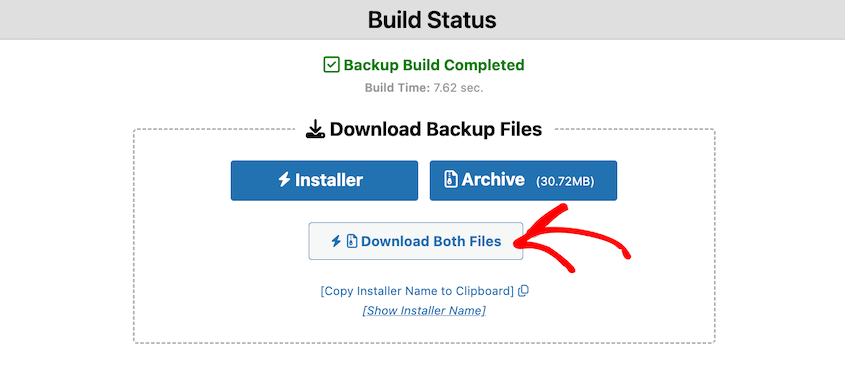
Laden Sie diese beiden Dateien auf Ihren Server hoch, führen Sie das Installationsprogramm aus, und es kümmert sich automatisch um den Datenbankimport und die Konfiguration.
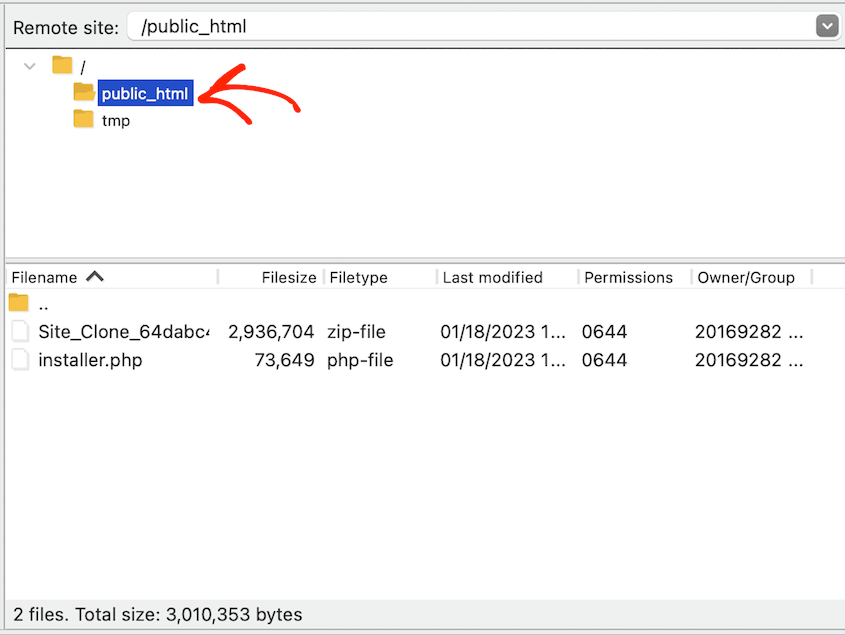
Was manuell eine Stunde dauert, ist mit Duplicator in unter fünf Minuten erledigt.
Außerdem ist es das einzige Backup-Plugin, das Ihre Website wiederherstellen kann, ohne dass ein Dashboard-Zugriff erforderlich ist. Es stellt eine komplett kaputte Website wieder her!
Wichtiger ist, dass es das risikoreiche Rätselraten beseitigt. Das Installationsprogramm kümmert sich um all diese kritischen Datenbankverbindungen und Konfigurationen, die Ihre Website beschädigen können, wenn sie falsch durchgeführt werden.
Häufig gestellte Fragen (FAQs)
Wie stelle ich meine WordPress-Website ohne Backup auf ein früheres Datum wieder her?
Beginnen Sie bei Ihrem Hosting-Anbieter, da viele Hoster eigene aktuelle Backups aufbewahren, auch wenn Sie nie eines erstellt haben. Wenn Ihrer dies nicht tut, können Sie Inhalte aus gespeicherten Schnappschüssen im Wayback Machine oder aus der zuletzt gecrawleten Kopie im URL-Inspektionstool der Google Search Console wiederherstellen. Unser Leitfaden zur Wiederherstellung von WordPress ohne Backup führt Sie durch beide Methoden. Um zukünftige Verluste zu vermeiden, aktivieren Sie immer automatisierte Backups über ein Plugin wie Duplicator.
Wie übertrage ich eine WordPress-Website manuell?
Übertragen Sie eine WordPress-Website manuell, indem Sie alle Dateien über FTP herunterladen, die Datenbank mit phpMyAdmin exportieren und beides auf den neuen Server hochladen. Aktualisieren Sie die Datei wp-config.php mit den neuen Datenbankdetails und passen Sie die Domain- oder URL-Einstellungen in der WordPress-Datenbank an, um die Migration abzuschließen.
Wie aktiviere ich den Wiederherstellungsmodus in WordPress manuell?
Sie rufen den Wiederherstellungsmodus nicht von sich aus auf. Seit WordPress 5.2 sendet WordPress automatisch eine spezielle E-Mail mit einem Link an die Admin-Adresse Ihrer Website, wenn ein Plugin oder Theme einen kritischen Fehler verursacht. Öffnen Sie diesen Link, um sich mit dem pausierten fehlerhaften Plugin oder Theme anzumelden und es dann zu deaktivieren oder zu aktualisieren. Wenn die E-Mail nie ankommt, aktivieren Sie das Debugging in wp-config.php, um den Fehler direkt zu finden.
Wie stelle ich ein WordPress-Backup auf localhost wieder her?
Stellen Sie ein WordPress-Backup auf dem lokalen Host wieder her, indem Sie eine lokale Serversoftware wie XAMPP oder MAMP installieren, eine neue Datenbank in phpMyAdmin erstellen und die Backup-Datenbankdatei importieren. Kopieren Sie Ihre WordPress-Dateien in das lokale Host-Verzeichnis, aktualisieren Sie wp-config.php mit den neuen Datenbankdetails und greifen Sie dann über Ihren lokalen Browser auf die Website zu.
Wie sichere und stelle ich eine WordPress-Website auf einem neuen Server wieder her?
Sichern und stellen Sie eine WordPress-Website mit Duplicator auf einem neuen Server wieder her. Installieren Sie das Duplicator-Plugin, erstellen Sie ein Backup und laden Sie sowohl die Installer- als auch die Archivdateien herunter. Laden Sie sie auf den neuen Server hoch und führen Sie das Installer-Skript aus. Es fragt nach Ihren neuen Datenbankdetails und aktualisiert die URLs der Website für Sie.
Wo werden WordPress-Backups gespeichert?
Das hängt davon ab, was das Backup erstellt hat. Ihr Hosting-Anbieter bewahrt seine eigenen Backups auf seinen Systemen auf, und Sie finden sie in Ihrem Hosting-Kontrollfeld. Ein Backup-Plugin speichert normalerweise zuerst Backups auf Ihrem Server und sendet dann Kopien extern, wenn Sie Cloud-Speicher verbunden haben.
Duplicator speichert Backups standardmäßig auf Ihrem Server. Die kostenlose Version kann sie auch an Duplicator Cloud senden, und kostenpflichtige Pläne können sie an Google Drive, Dropbox, Amazon S3, OneDrive oder FTP/SFTP senden.
Für eine manuelle Wiederherstellung behalten Sie auch eine Kopie auf Ihrem eigenen Computer. Ein ausgefallener Server kann seine lokalen Backups mitnehmen.
Wie greife ich auf meine WordPress-Sicherungen zu?
Wenn Sie sich noch anmelden können, öffnen Sie Ihr Backup-Plugin über das WordPress-Dashboard. Gehen Sie in Duplicator zu Duplicator » Backups, um ein beliebiges Backup herunterzuladen oder wiederherzustellen.
Wenn wp-admin nicht geladen wird, überprüfen Sie das Backup-Tool in Ihrem Hosting-Kontrollfeld oder verbinden Sie sich über FTP oder den Dateimanager Ihres Hosters. Die meisten Backup-Plugins speichern lokale Kopien im Ordner wp-content. Backups, die in die Cloud gesendet wurden, können direkt von diesem Dienst heruntergeladen werden, z. B. von Ihrem Google Drive- oder Dropbox-Konto.
Nächste Schritte: Sichern Sie Ihre Website dauerhaft
Manuelle Wiederherstellung ist eine reaktive Fähigkeit. Sie wird nach einer Katastrophe eingesetzt.
Der intelligentere Ansatz ist, proaktiv zu sein.
Regelmäßige, automatisierte Backups sind die Versicherungspolice Ihrer Website. Wenn Sie frische, zuverlässige Backups automatisch laufen lassen, werden Website-Katastrophen zu kleineren Unannehmlichkeiten statt zu geschäftsschädigenden Katastrophen.
Duplicator Pro übernimmt diesen Schutz. Es erstellt geplante Backups, die automatisch in Cloud-Speichern wie Google Drive, Dropbox oder Amazon S3 gesichert werden. Ihre Backups werden sicher außerhalb Ihres Servers gespeichert und sind geschützt, selbst wenn Ihr Hosting-Konto vollständig gelöscht wird.
Richten Sie es einmal ein, und Ihre Website bleibt auf unbestimmte Zeit geschützt.
Warten Sie nicht auf eine Katastrophe. Schützen Sie Ihre Website mit Duplicator Pro und richten Sie noch heute Ihren automatischen Backup-Zeitplan ein.
Während Sie hier sind, denken wir, dass Ihnen diese anderen handverlesenen WordPress-Ressourcen gefallen werden:
- Wie man eine WordPress-Website manuell sichert
- Wie man eine WordPress-Website manuell migriert
- So stellen Sie eine WordPress-Website auf ein früheres Datum ohne Backup wieder her
- HÖREN SIE AUF, DIESE WEBSITE-BACKUP-FEHLER ZU MACHEN
- So stellen Sie WordPress aus einem Backup wieder her (in weniger als 5 Minuten)




