


So migrieren Sie WordPress manuell (9 Schritte, kein Plugin erforderlich)
 Joella Dunn
Joella Dunn
Joella Dunn
 John Turner
John Turner
John Turner
Manuelle Migration gibt Ihnen die vollständige Kontrolle über jede Datei und jede Datenbankzeile, die zwischen Servern verschoben wird. Keine Plugin-Beschränkungen, Dateigrößenbeschränkungen oder Black-Box-Prozesse, die Sie nicht überprüfen können, wenn etwas schiefgeht.
Diese Kontrolle hat ihren Preis. Es gibt mehrere Schritte, und mehrere davon haben spezifische Fehlerarten, die nicht offensichtlich sind, bis Sie auf einen weißen Bildschirm oder eine Datenbankverbindungsfehlermeldung starren. Ich habe das schon durchgemacht. Es macht keinen Spaß.
Diese Anleitung führt Sie Schritt für Schritt durch den gesamten Prozess, wobei die Fehlerpunkte vor jedem Schritt hervorgehoben werden. Am Ende haben Sie eine funktionierende Website auf dem neuen Host, die getestet wurde, bevor überhaupt am DNS etwas geändert wurde.
Ein paar Dinge, die Sie vorher wissen sollten: Manuelle Migration ist die richtige Wahl, wenn Sie granulare Kontrolle benötigen, wenn Ihr Hoster keine Migrations-Plugins unterstützt oder wenn Sie zu einem leeren Server ohne vorinstalliertes WordPress wechseln. Für die meisten anderen Situationen gibt es einen schnelleren Weg. Diesen werde ich nach den manuellen Schritten ebenfalls behandeln.
Hier sind die wichtigsten Erkenntnisse:
- Manuelle Migration gibt Ihnen die volle Kontrolle, hat aber viele Schritte. Zwei davon (URL-Ersetzung und Aktualisierung von wp-config.php) sind die häufigsten Fehlerquellen bei Migrationen. Lesen Sie daher die Warnhinweise vor diesen Schritten.
- Überprüfen Sie Ihre PHP-Version auf dem aktuellen Host, bevor Sie beginnen, und stellen Sie sicher, dass der neue Host diese unterstützt. Ein Versionskonflikt ist die häufigste Ursache für einen weißen Bildschirm nach der Migration und dauert jetzt fünf Minuten zur Überprüfung vs. eine Stunde zur Diagnose später.
- Führen Sie niemals eine rohe SQL-Suche und -Ersetzung in Ihrer Datenbank durch, um URLs zu aktualisieren. Dies beschädigt serialisierte Daten; verwenden Sie stattdessen das Plugin „Search & Replace Everything“ und führen Sie zuerst einen Testlauf durch.
- Sie können die vollständig migrierte Website auf dem neuen Host testen, bevor Sie das DNS ändern, indem Sie Ihre lokale Hosts-Datei bearbeiten.
- Die DNS-Weiterleitung dauert 2 bis 6 Stunden nach der Umstellung. Lassen Sie die alte Website live und intakt, bis Sie bestätigt haben, dass die neue korrekt ausgeliefert wird.
Inhaltsverzeichnis
- Warum Ihre WordPress-Website manuell migrieren?
- Was Sie vor dem Start benötigen
- Wie man eine WordPress-Website manuell migriert
- Schritt 1: Exportieren Sie Ihre Datenbank
- Schritt 2: Laden Sie Ihre WordPress-Dateien herunter
- Schritt 3: Erstellen Sie eine neue Datenbank
- Schritt 4: Laden Sie Ihre Dateien auf den neuen Host hoch
- Schritt 5: Importieren Sie Ihre ursprüngliche Datenbank
- Schritt 6: Bearbeiten Sie die Datei wp-config.php
- Schritt 7: Aktualisieren Sie URLs in der Datenbank
- Schritt 8: Testen Sie Ihre neue Website
- Schritt 9: Aktualisieren Sie Ihre DNS-Einstellungen
- Es gibt einen schnelleren Weg, dies zu tun
- Häufig gestellte Fragen (FAQs)
- Ihre Website ist auf dem neuen Host. Hier erfahren Sie, was als Nächstes zu tun ist.
Warum Ihre WordPress-Website manuell migrieren?
Wenn Sie Ihre Website zum ersten Mal einrichten, wählen Sie einen Hosting-Plan und einen Domainnamen, der Ihren Bedürfnissen entspricht. Möglicherweise müssen Sie jedoch irgendwann Ihre Website migrieren. Dies beinhaltet die Verschiebung Ihrer WordPress-Website zu einem anderen Webhost, Server oder einer anderen Domain.
Hier sind einige Gründe, Ihre Website zu migrieren.
- Schlechte Website-Leistung
Sie könnten Ausfallzeiten, langsame Ladezeiten oder andere Leistungsprobleme erfahren. In diesem Fall müssen Sie einen besseren Webhost finden oder Ihren Hosting-Plan upgraden. Sie könnten zum Beispiel von einem Shared Server zu Managed WordPress Hosting wechseln.
- Erhöhter organischer Traffic
Sobald Ihr Kleinunternehmen oder Blog wächst, kann Ihr aktueller Server diese große Menge an Traffic möglicherweise nicht bewältigen.
- Rebranding
Ein komplexer Domainname kann die Glaubwürdigkeit Ihrer Website beeinträchtigen. Wenn Sie erwägen, zu einer neuen Domain zu wechseln, ist es an der Zeit, Ihre Website zu migrieren.
- Erstellen einer Staging-Site
Änderungen an Ihrer Live-Site könnten diese beschädigen. Um dieses Problem zu vermeiden, können Sie Ihre Inhalte auf eine lokale Staging-Site migrieren.
Was Sie vor dem Start benötigen
Manuelle Migrationen haben viele bewegliche Teile. Wenn Sie eine Anmeldeinformation verpassen oder einen Vorbereitungsschritt überspringen, müssen Sie die Migration unterbrechen, um sie zu finden. Einige Schritte lassen sich nach dem Start nur schwer pausieren.
Richten Sie all dies ein, bevor Sie etwas auf einem der beiden Server anfassen.
Zugriff und Anmeldeinformationen:
- FTP-Client installiert und bereit (FileZilla ist die Standardwahl) oder cPanel-Zugriff auf beiden Hosts bestätigt
- phpMyAdmin-Zugriff auf beiden Hosts bestätigt. Melden Sie sich an und überprüfen Sie, ob Sie Ihre WordPress-Datenbank sehen können, bevor Sie beginnen.
- Ihr neues Hosting-Konto vollständig eingerichtet, mit entweder einer Live-Domain oder einer temporären URL, die Sie zum Testen verwenden können
Technische Überprüfungen:
- PHP-Version auf Ihrem aktuellen Host. Finden Sie diese in cPanel oder fragen Sie Ihren Host. Ihr neuer Host muss übereinstimmen oder dem nahekommen. Eine Versionsabweichung ist die häufigste Ursache für einen White Screen nach der Migration und es dauert fünf Minuten, dies jetzt zu überprüfen, im Gegensatz zu einer Stunde später zur Diagnose.
- Verfügbarer Speicherplatz auf dem neuen Host. Sie benötigen mindestens das 2-fache Ihrer aktuellen Website-Größe, um den Upload, die Extraktion und den Datenbankimport zu berücksichtigen.
Bevor Sie etwas exportieren:
- Deaktivieren Sie Caching-Plugins auf der alten Website. Zwischengespeicherte Dateien können in Ihren Export gelangen und auf dem neuen Server zu seltsamem Verhalten führen.
- Löschen Sie ungenutzte Plugins, Themes und Medien, wenn Sie eine saubere Migration wünschen. Nicht erforderlich, aber eine Migration ist ein guter Zeitpunkt dafür.
- Erstellen Sie ein vollständiges Backup der aktuellen Website und speichern Sie es außerhalb des Servers. Wenn bei einem der nächsten neun Schritte etwas schiefgeht, ist dieses Backup, wie Sie zu Ihrem Ausgangspunkt zurückkehren.
Wie man eine WordPress-Website manuell migriert
Obwohl Migrationsdienste den Prozess automatisieren können, möchten Sie ihn vielleicht selbst durchführen. Wenn Sie über technisches Wissen verfügen, können Sie WordPress ohne Drittanbieter-Tools migrieren.
So migrieren Sie Ihre Website manuell:
- Schritt 1: Exportieren Sie Ihre Datenbank: Ziehen Sie eine SQL-Datei mit all Ihren Website-Inhalten und Einstellungen vom alten Host ab; verwenden Sie gzip-Kompression, wenn die Datenbank 100 MB überschreitet, da der Import sonst fehlschlagen könnte.
- Schritt 2: Laden Sie Ihre WordPress-Dateien herunter: Holen Sie jede Datei vom alten Server; die cPanel-Zip-Methode ist schneller und zuverlässiger als FTP für Websites mit großen Mediatheken.
- Schritt 3: Erstellen Sie eine neue Datenbank auf dem neuen Host: Richten Sie die leere Datenbank ein, mit der sich Ihre migrierte Website verbinden wird; notieren Sie sich alle Anmeldeinformationen, sobald Sie sie erstellen.
- Schritt 4: Laden Sie Ihre Dateien auf den neuen Host hoch: verschieben Sie alles auf den neuen Server und setzen Sie die korrekten Dateiberechtigungen; falsche Berechtigungen können 403-Fehler verursachen
- Schritt 5: Importieren Sie Ihre Datenbank auf dem neuen Host: laden Sie Ihre SQL-Datei in die neue Datenbank hoch; bestätigen Sie, dass Ihre Tabellen in phpMyAdmin angezeigt werden, bevor Sie mit dem nächsten Schritt fortfahren
- Schritt 6: Aktualisieren Sie wp-config.php: verbinden Sie WordPress mit der neuen Datenbank unter Verwendung Ihrer neuen Anmeldedaten; ein einziger Tippfehler hier verursacht einen Datenbankverbindungsfehler auf der Live-Website
- Schritt 7: Aktualisieren Sie URLs in der Datenbank: ersetzen Sie alte Domain-Referenzen mit Search and Replace Everything, nicht mit rohem SQL; die Ersetzung mit rohem SQL kann serialisierte Daten beschädigen und Seiten-Builder-Layouts brechen
- Schritt 8: Testen Sie die Website: überprüfen Sie, ob alles auf dem neuen Host funktioniert, indem Sie Ihre lokale Hosts-Datei bearbeiten, während die alte Website für alle anderen live bleibt
- Schritt 9: Zeigen Sie Ihre Domain auf den neuen Host: aktualisieren Sie Ihre Nameserver oder den DNS-A-Eintrag, wenn Tests die saubere Migration bestätigen; behalten Sie die alte Website intakt, bis die Weiterleitung abgeschlossen ist
Schritt 1: Exportieren Sie Ihre Datenbank
Die Datenbank speichert alles, was WordPress dynamisch generiert: Beiträge, Seiten, Kommentare, Benutzerkonten, Plugin-Einstellungen und Widget-Konfigurationen. Dies ist die wichtigste Datei, die Sie verschieben werden.
Sobald Sie ein Datenbank-Backup haben, können Sie es einfach auf Ihren neuen Server hochladen.
Normalerweise erlaubt Ihnen Ihr Webhoster, phpMyAdmin, einen Datenbankmanager, einfach zu erreichen. Bei Bluehost finden Sie zum Beispiel die Schaltfläche phpMyAdmin.

Klicken Sie im linken Bereich auf den Namen Ihrer WordPress-Datenbank. Wenn Sie nicht sicher sind, welche es ist, öffnen Sie wp-config.php auf Ihrer aktuellen Website und suchen Sie nach dem Wert DB_NAME.
Klicken Sie bei ausgewählter Datenbank auf den Tab Export.

Für die meisten Websites ist der Schnell-Export im SQL-Format in Ordnung. Klicken Sie auf Los und speichern Sie die .sql-Datei auf Ihrem Computer. Benennen Sie sie erkennbar, z. B. site-backup-2026-04-17.sql.

Wenn Ihre Datenbank größer als 100 MB ist, verwenden Sie stattdessen die Benutzerdefinierte Exportmethode. Scrollen Sie nach unten, um die Option Kompression zu finden, und wählen Sie gzip. Dies komprimiert die Datei vor dem Download und verhindert einen Fehler bei der maximalen Dateigröße, wenn Sie sie später importieren.
Schritt 2: Laden Sie Ihre WordPress-Dateien herunter
Ihre WordPress-Dateien umfassen die Kernsoftware, Ihr Theme, alle Plugins und Ihre gesamte Mediathek. Es gibt zwei Möglichkeiten, sie vom Server zu holen. Die richtige Methode hängt von Ihrer Website-Größe ab.
Methode A: cPanel Dateimanager (empfohlen für Websites über 500 MB)
Melden Sie sich im Dashboard Ihres Hosts an und öffnen Sie cPanel oder den Dateimanager Ihres Hosts.
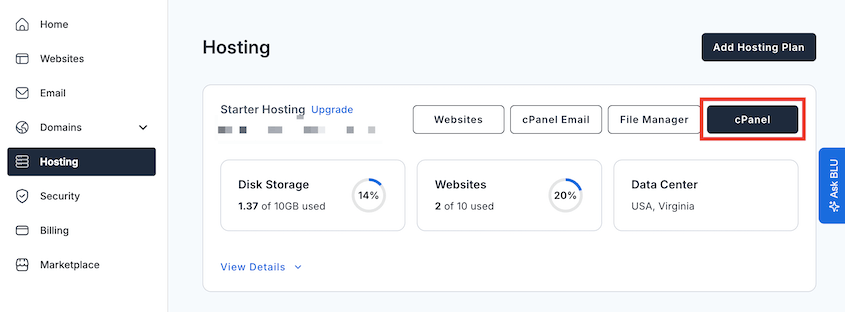
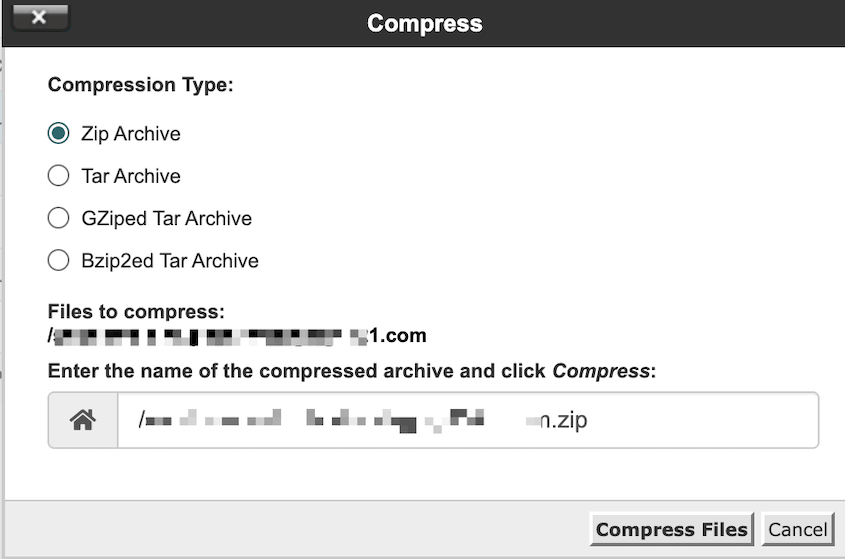
Navigieren Sie zum Stammordner Ihrer Website, der normalerweise public_html heißt. Klicken Sie mit der rechten Maustaste darauf und wählen Sie Komprimieren. Wählen Sie das zip-Format und bestätigen Sie. Warten Sie, bis die Komprimierung abgeschlossen ist. Bei großen Websites kann dies einige Minuten dauern.
Sobald die Zip-Datei erscheint, laden Sie sie herunter. Sie erhalten eine einzelne Datei anstelle von Tausenden von einzelnen Dateien, was erheblich schneller ist und FTP-Timeout-Probleme bei großen Mediatheken vermeidet.
Methode B: FTP mit FileZilla (gut für kleinere Websites)
Öffnen Sie FileZilla und verbinden Sie sich mit Ihren FTP-Zugangsdaten mit Ihrem aktuellen Host.

Navigieren Sie im rechten Bereich zum Stammverzeichnis Ihrer Website. Wählen Sie alles aus, klicken Sie mit der rechten Maustaste und wählen Sie Herunterladen.

Beachten Sie, dass FTP-Übertragungen bei großen Websites zu Timeouts führen können. Wenn die Verbindung während der Übertragung abbricht, setzt die Wiederaufnahmefunktion von FileZilla dort fort, wo sie unterbrochen wurde. Klicken Sie mit der rechten Maustaste auf den Warteschlangeneintrag und wählen Sie Warteschlange verarbeiten, nachdem Sie die Verbindung wiederhergestellt haben.
In jedem Fall enthält das, was Sie herunterladen, wp-config.php, die .htaccess-Datei und den gesamten wp-content-Ordner. Stellen Sie sicher, dass Ihr lokaler Ordner alle drei enthält, bevor Sie fortfahren.
Schritt 3: Erstellen Sie eine neue Datenbank
Wenn Sie mit einer neuen WordPress-Installation arbeiten, müssen Sie eine neue Datenbank erstellen. Dies bietet einen Speicherplatz, um Ihre gespeicherte SQL-Datenbank zu importieren.
Abhängig von Ihrem Hosting-Anbieter kann dieser Vorgang variieren. Wenn Sie einen Host verwenden, der cPanel bereitstellt, suchen Sie die Datenbanken -Einstellungen und klicken Sie auf MySQL-Datenbanken.

Sie können der neuen Datenbank einfach einen Namen geben. Klicken Sie dann auf Datenbank erstellen.

Zusammen mit einer neuen Datenbank müssen Sie einen neuen Benutzer hinzufügen. Geben Sie im Abschnitt MySQL-Benutzer einen neuen Benutzernamen und ein neues Passwort ein.

Verknüpfen Sie dann den neuen Benutzer mit der gerade erstellten Datenbank. Wählen Sie unter Benutzer zur Datenbank hinzufügen den neuen Benutzer und die Datenbank aus.

Sie können dem Benutzer gerne alle Berechtigungen erteilen. Dies gibt dem Benutzer die volle Kontrolle über die Datenbank.
Schritt 4: Laden Sie Ihre Dateien auf den neuen Host hoch
Dieser Schritt spiegelt Schritt 2 wider. Verwenden Sie die Methode, die der Art und Weise entspricht, wie Sie die Dateien heruntergeladen haben.
Wenn Sie ein Zip über den cPanel-Dateimanager heruntergeladen haben:
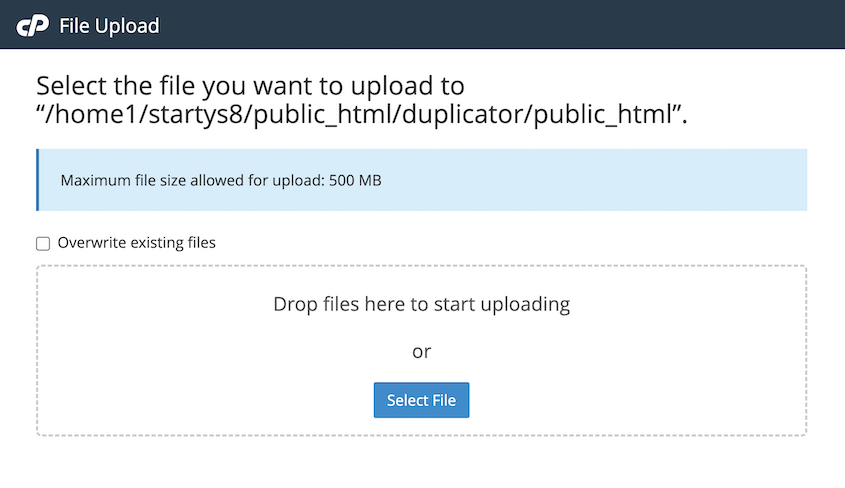
Melden Sie sich bei cPanel auf Ihrem neuen Host an. Navigieren Sie zum Stammordner, in dem Ihre Website liegen soll, normalerweise public_html. Klicken Sie auf Hochladen und wählen Sie Ihre Zip-Datei aus. Sobald der Upload abgeschlossen ist, klicken Sie mit der rechten Maustaste auf die Zip-Datei und wählen Sie Extrahieren. Bestätigen Sie, dass das Ziel Ihr Website-Stammverzeichnis ist, und extrahieren Sie dann.
Wenn Sie über FTP heruntergeladen haben:
Verbinden Sie sich mit FileZilla mit den FTP-Zugangsdaten des neuen Hosts mit Ihrem neuen Host. Navigieren Sie im rechten Bereich zum Website-Stammverzeichnis. Ziehen Sie Ihre heruntergeladenen Dateien vom linken Bereich per Drag & Drop, um sie hochzuladen. Erwarten Sie, dass dies eine Weile dauert, wenn Ihre Mediathek groß ist.
Nachdem der Upload abgeschlossen ist, überprüfen Sie die Dateiberechtigungen. Falsche Berechtigungen verursachen 403 Forbidden-Fehler und weiße Bildschirme, die so aussehen, als wäre etwas anderes schiefgelaufen.
Wählen Sie im cPanel-Dateimanager alle Ordner in Ihrem Website-Stammverzeichnis aus, klicken Sie mit der rechten Maustaste und wählen Sie Berechtigungen ändern. Setzen Sie Ordner auf 755. Wählen Sie dann alle Dateien aus und ändern Sie die Berechtigungen auf 644.
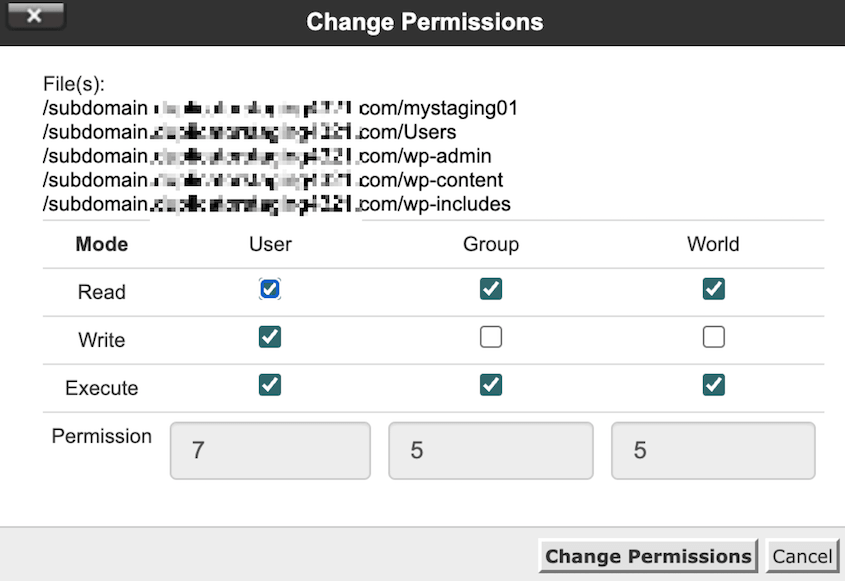
Erfolg sieht so aus, dass Ihr gesamtes Website-Verzeichnis im Dateimanager auf dem neuen Host sichtbar ist, ohne offensichtlich fehlende Ordner.
Schritt 5: Importieren Sie Ihre ursprüngliche Datenbank
Melden Sie sich auf Ihrem neuen Host bei phpMyAdmin an. Klicken Sie im linken Bereich auf den Namen der leeren Datenbank, die Sie in Schritt 3 erstellt haben. Es sollten noch keine Tabellen angezeigt werden. Gehen Sie dann zum Tab Import.
Wählen Sie die .sql-Datei aus, die Sie in Schritt 1 exportiert haben. Lassen Sie alle anderen Einstellungen auf ihren Standardwerten.
Bevor Sie auf Los klicken: Wenn Ihre .sql-Datei unkomprimiert ist und größer als die auf der Seite angezeigte maximale Upload-Größe ist, erhalten Sie einen Fehler. Die Lösung besteht darin, zurückzugehen, erneut mit aktivierter Gzip-Komprimierung zu exportieren und es erneut mit der komprimierten Datei zu versuchen.

Wenn der Import erfolgreich ist, wird der linke Bereich mit Ihren Datenbanktabellen gefüllt. Sie sollten Tabellen sehen, die mit dem Präfix wp_ beginnen (oder einem benutzerdefinierten Präfix, wenn Sie es während der WordPress-Installation geändert haben).
Wenn der linke Bereich nach dem Import leer bleibt, ist etwas schiefgelaufen. Die häufigste Ursache ist der Import in die falsche Datenbank. Überprüfen Sie, ob Sie Ihre neue Datenbank im linken Bereich ausgewählt haben, bevor Sie auf den Import-Tab klicken.
Schritt 6: Bearbeiten Sie die Datei wp-config.php
wp-config.php ist die Datei, die WordPress mitteilt, mit welcher Datenbank es sich verbinden soll und welche Anmeldeinformationen es verwenden soll. Im Moment enthält sie noch die Datenbankdetails Ihres alten Hosts. Bis Sie sie aktualisieren, wird Ihre migrierte Website versuchen, sich mit einer Datenbank zu verbinden, die nicht mehr existiert.
Suchen Sie wp-config.php in Ihren hochgeladenen Dateien. Sie sollte sich im Stammverzeichnis der Website neben dem Ordner wp-content befinden. Klicken Sie mit der rechten Maustaste darauf und wählen Sie Bearbeiten.
Suchen Sie diese vier Zeilen und aktualisieren Sie sie, damit sie mit dem übereinstimmen, was Sie in Schritt 3 erstellt haben:
define( 'DB_NAME', 'your_new_database_name' );
define( 'DB_USER', 'your_new_database_user' );
define( 'DB_PASSWORD', 'your_new_database_password' );
define( 'DB_HOST', 'localhost' );
DB_NAME, DB_USER und DB_PASSWORD müssen genau mit dem übereinstimmen, was Sie in Schritt 3 aufgeschrieben haben, einschließlich jedes Präfixes, das Ihr Host hinzugefügt hat. DB_HOST ist fast immer localhost, aber einige Managed Hosts verwenden einen bestimmten Hostnamen. Wenn localhost nicht funktioniert, überprüfen Sie die Dokumentation oder den Support-Chat Ihres Hosts, um den richtigen Wert zu erhalten.
Jedes Zeichen zählt hier. Ein einziges zusätzliches Leerzeichen innerhalb der Anführungszeichen führt zu einem Datenbankverbindungsfehler. Lesen Sie es nach dem Speichern noch einmal durch.
Speichern Sie die Datei und schließen Sie den Editor.
Schritt 7: Aktualisieren Sie URLs in der Datenbank
Ihre Datenbank enthält immer noch Ihre alte Domain im gesamten Inhalt von Beiträgen, Einstellungen und serialisierten Plug-in-Daten. Sie müssen die alte Domain überall durch die neue ersetzen.
Führen Sie keine rohe SQL REPLACE-Abfrage direkt auf der Datenbank aus. Rohe SQL-Ersetzungen beschädigen serialisierte Daten, auf diese Weise speichert WordPress komplexe Einstellungsarrays in der Datenbank. Das Ergebnis sind defekte Seiten-Builder-Layouts, defekte Widget-Konfigurationen und Plug-in-Einstellungen, die stillschweigend zurückgesetzt werden, oft auf eine Weise, die schwer zu diagnostizieren ist.
Das Plugin Search & Replace Everything bietet eine bessere Option. Geben Sie in das Feld Suchen nach Ihre alte Domain inklusive Protokoll ein (z. B. https://altedomain.com). Geben Sie in das Feld Ersetzen durch Ihre neue Domain (https://neuedomain.com) ein.
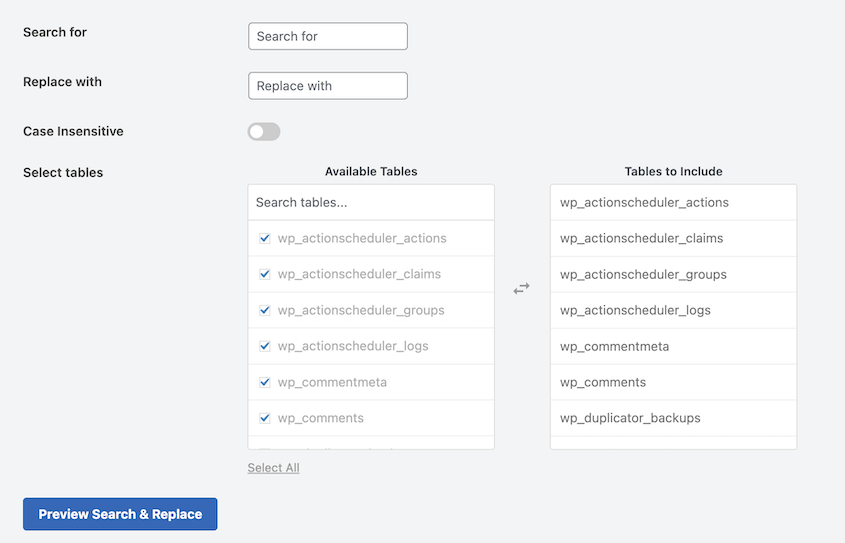
Wählen Sie alle Tabellen in der Liste aus, sehen Sie sich die Suche und Ersetzung in der Vorschau an und führen Sie sie aus.
Die Testausführung zeigt Ihnen, wie viele Instanzen gefunden wurden, ohne etwas zu ändern. Überprüfen Sie die Anzahl, bestätigen Sie, dass sie angemessen erscheint, und wenden Sie dann die Änderungen an.
Nachdem die Ersetzung abgeschlossen ist, gehen Sie in wp-admin zu Einstellungen » Permalinks und klicken Sie auf Änderungen speichern, ohne etwas zu ändern. Dies generiert Ihre .htaccess-Datei neu und leert alle Rewrite-Regeln, die auf die alte Domain verweisen.

Schritt 8: Testen Sie Ihre neue Website
Die meisten Tutorials überspringen diesen Schritt. Er ist der nützlichste.
Sie können Ihre migrierte Website auf dem neuen Host durchsuchen, bevor Sie Ihre Domain dorthin verweisen, ohne überhaupt etwas am DNS zu ändern. Dies tun Sie, indem Sie Ihrem eigenen Computer vorübergehend mitteilen, Ihre Domain auf die IP-Adresse des neuen Servers aufzulösen.
Finden Sie die IP-Adresse Ihres neuen Servers. Ihr Hosting-Kontrollpanel zeigt sie normalerweise auf der Hauptseite von cPanel oder unter Gemeinsame IP-Adresse an.
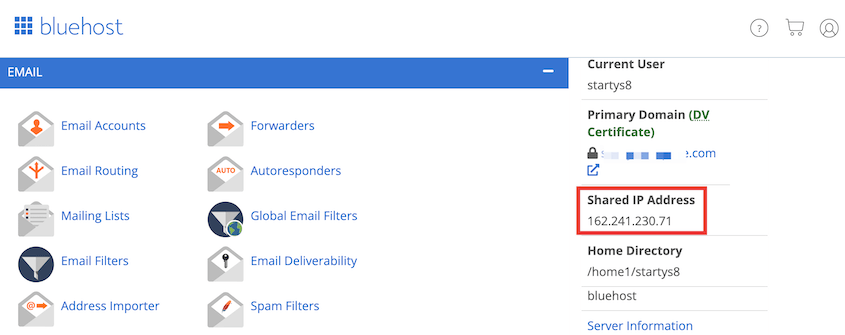
Auf Mac oder Linux:
Öffnen Sie Terminal und führen Sie sudo nano /etc/hosts aus. Fügen Sie am Ende der hosts-Datei eine neue Zeile hinzu: 123.456.789.0 yourdomain.com (verwenden Sie Ihre tatsächliche Server-IP und Domain). Speichern Sie mit Strg+X, dann Y, dann Enter.
Auf Windows:
Öffnen Sie Notepad als Administrator (klicken Sie mit der rechten Maustaste auf Notepad, Als Administrator ausführen). Öffnen Sie die Datei unter C:\Windows\System32\drivers\etc\hosts. Fügen Sie die gleiche Zeile am Ende hinzu und speichern Sie.
Öffnen Sie nun Ihren Browser und besuchen Sie Ihre Domain. Ihr Computer wird die Website vom neuen Server laden, während der Rest der Welt immer noch die alte sieht.
Überprüfen Sie diese Dinge, bevor Sie fortfahren:
- Homepage wird korrekt geladen
- Bilder werden angezeigt
- Interne Links funktionieren
- Wp-admin ist mit Ihren Anmeldedaten zugänglich
- Kontaktformulare werden ohne Fehler übermittelt
- SSL-Zertifikat wird als gültig angezeigt
Schritt 9: Aktualisieren Sie Ihre DNS-Einstellungen
Bis dahin wird Ihre Website vollständig auf den neuen Server oder Domainnamen migriert sein. Obwohl Ihre Website funktioniert, ist es wichtig, auch zu aktualisieren, wie sie im Domain Name System (DNS) angezeigt wird.
Derzeit wird das DNS Ihrer Domain auf ihren alten Host verweisen. Glücklicherweise können Sie dies einfach ändern, um Ihren neuen Host widerzuspiegeln.
Dieser Vorgang variiert je nachdem, wo Sie Ihre neue Domain registriert haben. Um Ihnen eine Vorstellung davon zu geben, wie dies funktioniert, führen wir Sie durch die Schritte zur Änderung Ihrer Nameserver in Bluehost.
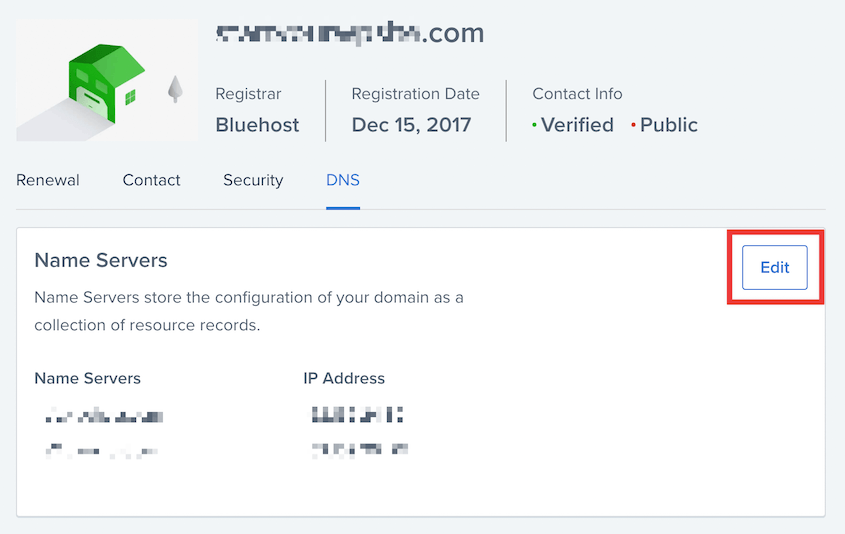
Melden Sie sich zuerst in Ihrem Hosting-Konto an und gehen Sie zu Domains » Meine Domains. Erweitern Sie dann das Dropdown-Menü auf der rechten Seite Ihrer Domain und klicken Sie auf DNS.
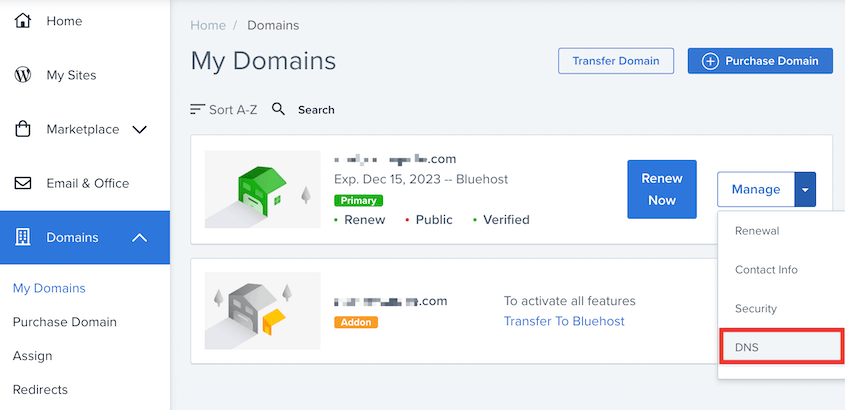
Hier sehen Sie Ihre DNS-Einträge, einschließlich Ihrer Nameserver und IP-Adressen. Klicken Sie dann auf Bearbeiten.
Um auf einen neuen Webhost zu verweisen, wählen Sie Benutzerdefiniert als Setup-Typ.
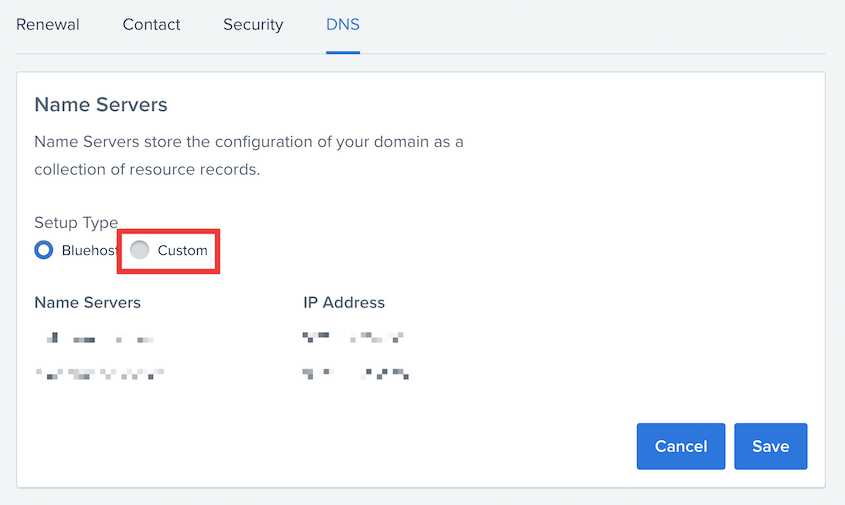
Geben Sie nun einfach die Informationen für Ihren neuen Hosting-Anbieter ein. Es kann bis zu 48 Stunden dauern, bis die DNS-Informationen verbreitet sind und auf die neue Website verweisen.
Es gibt einen schnelleren Weg, dies zu tun
Neun Schritte sind die ehrliche Realität einer manuellen Migration. Wenn Sie es geschafft haben, wissen Sie jetzt genau, was verschoben wurde, wohin es verschoben wurde und warum. Dieses Wissen ist wirklich nützlich.
Für die meisten Migrationen benötigen Sie jedoch nicht dieses Maß an Kontrolle. Und zwei dieser neun Schritte sind die, bei denen die manuelle Migration am häufigsten fehlschlägt.
Eine schnelle und einfache Alternative ist die Installation eines WordPress-Migrations-Plugins.
Obwohl es viele zur Auswahl gibt, ist Duplicator ein leistungsstarkes Tool, mit dem Sie Ihre WordPress-Website exportieren und einfach verschieben können.

Eine meiner Lieblingsfunktionen von Duplicator Pro ist die Drag-and-Drop-Funktionalität.
Sie können ein Backup erstellen, das den Inhalt, die Themes, Plugins, die Datenbank und die Mediendateien Ihrer Website bündelt. Ziehen Sie dann diese Zip-Datei einfach auf die zweite Website.

Dies startet den Migrationsassistenten von Duplicator, der Sie Schritt für Schritt durch den Import Ihrer ursprünglichen Inhalte führt. Sie müssen keine Dateien manuell importieren oder ein Such- und Ersetzungsskript ausführen.

Außerdem wurde Duplicator entwickelt, um große Websites und Multisite-Netzwerke zu verwalten. Sie müssen sich keine Sorgen machen, wichtige Daten von Ihrer Agentur- oder Geschäftswebsite zu verlieren.
Dieses Tool spart Ihnen viel Zeit und Mühe bei der Verschiebung Ihrer Website. Anstatt sich mit Dateimanagern und phpMyAdmin herumzuschlagen, können Sie Duplicator die Arbeit für Sie erledigen lassen!
Häufig gestellte Fragen (FAQs)
Wie lange dauert die manuelle Migration einer WordPress-Website?
Für eine kleine Website mit einer bescheidenen Mediathek rechnen Sie mit 1 bis 2 Stunden von Anfang bis Ende. Eine große Website mit mehreren Gigabyte an Medien und einer umfangreichen Datenbank kann 4 bis 6 Stunden dauern, hauptsächlich Wartezeit bei Dateiübertragungen. Die Schritte selbst sind nicht langsam; FTP-Uploads und Datenbankimporte sind es. Die Verwendung der cPanel-Zip-Methode verkürzt die Übertragungszeit bei größeren Websites erheblich.
Muss ich WordPress auf dem neuen Host neu installieren, bevor ich migriere?
Nein. Sie übertragen Ihre vorhandene WordPress-Installation, einschließlich der Kerndateien. Die Installation eines frischen WordPress auf dem neuen Host erstellt zuerst eine widersprüchliche wp-config.php und eine doppelte Datenbank, die Sie vor dem Import Ihrer eigenen löschen müssen. Beginnen Sie mit einem leeren public_html-Ordner auf dem neuen Host.
Was mache ich, wenn meine Datenbank zu groß ist, um sie über phpMyAdmin zu exportieren?
Verwenden Sie die benutzerdefinierte Exportoption mit aktivierter Gzip-Komprimierung, die die meisten Fälle abdeckt. Wenn die komprimierte Datei immer noch zu groß zum Importieren ist, verwenden Sie BigDump, ein kostenloses PHP-Skript, das große SQL-Dateien in kleinere Teile aufteilt und sie sequenziell importiert. Laden Sie BigDump auf Ihren neuen Server hoch, richten Sie es auf Ihre SQL-Datei aus und führen Sie es über den Browser aus. Alternativ kann WP-CLI Datenbanken jeder Größe verwalten: wp db export auf dem alten Host und wp db import auf dem neuen.
Woher weiß ich, wann die DNS-Weitergabe abgeschlossen ist?
Verwenden Sie ein Tool wie whatsmydns.net, um zu überprüfen, wie Ihre Domain von verschiedenen Standorten auf der ganzen Welt aufgelöst wird. Geben Sie Ihre Domain ein und wählen Sie A-Eintrag. Wenn die Mehrheit der Standorte die IP-Adresse Ihres neuen Servers anzeigt, ist die Weitergabe für die meisten Besucher effektiv abgeschlossen. Die vollständige globale Weitergabe kann in Ausnahmefällen bis zu 48 Stunden dauern, aber die meisten Regionen aktualisieren sich innerhalb von 2 bis 6 Stunden.
Was ist der einfachste Weg, eine WordPress-Website zu migrieren?
Der einfachste Weg, eine WordPress-Website zu migrieren, ist die Installation eines WordPress-Migrations-Plugins wie Duplicator Pro. Mit Duplicator können Sie Ihre gesamte Website in eine einzige gezippte Archivdatei packen. Dann können Sie sie in eine neue WordPress-Installation ziehen und ablegen.
Dies verhindert, dass Sie Ihre Dateien und Ihre Datenbank manuell übertragen müssen, und stellt sicher, dass bei der Migration keine Daten verloren gehen.
Wenn Sie die verschiedenen verfügbaren Migrations-Plugins erkunden möchten, hier sind einige der beliebtesten Optionen:
Wie migriere ich meine WordPress-Website manuell?
Um Ihre WordPress-Website manuell zu migrieren, exportieren Sie die Datenbank Ihrer aktuellen WordPress-Website in phpMyAdmin. Übertragen Sie dann alle Ihre Website-Dateien mit FTP oder einem Dateimanager in die neue Hosting-Umgebung.
Sie müssen auch eine neue Datenbank auf dem neuen Hosting-Server erstellen und die zuvor exportierte Datenbank importieren. Aktualisieren Sie schließlich die Datenbankanmeldeinformationen und die Website-URL in der wp-config.php-Datei des neuen Hostings, um eine ordnungsgemäße Verbindung sicherzustellen.
Wie lade ich meine WordPress-Website nach der lokalen Arbeit auf einen Live-Host hoch?
Erstellen Sie auf Ihrer lokalen Website eine Kopie der Website-Dateien und der Datenbank mit Duplicator Pro. Stellen Sie sicher, dass Duplicator auch auf Ihrer Produktions-Website installiert ist. Verwenden Sie dann das Import-Tool, um Ihre lokale Website auf den Live-Server hochzuladen.
Kann ich eine WordPress-Website auf eine andere übertragen?
Ja, Sie können eine WordPress-Website auf eine andere übertragen. Verwenden Sie das Duplicator Pro-Plugin, um einfach ein Backup der ursprünglichen Website zu erstellen. Importieren Sie dann das Backup in die neue Website und folgen Sie den Schritten im Duplicator-Migrationsassistenten.
Wie stelle ich meine WordPress-Website auf einem neuen Host wieder her?
Um Ihre WordPress-Website wiederherzustellen auf einem neuen Host, stellen Sie sicher, dass Sie Duplicator verwenden, um regelmäßige Backups zu speichern. Wenn Ihre Website abstürzt und Sie sich entscheiden, Ihr Hosting zu aktualisieren, ziehen Sie einfach die aktuellste Backup-Archivdatei per Drag & Drop auf die neue Website. Dies stellt alle Daten von der ursprünglichen Website wieder her.
Ihre Website ist auf dem neuen Host. Hier erfahren Sie, was als Nächstes zu tun ist.
Sie haben gerade eine Migration abgeschlossen. Die Website ist sauber, getestet und live. Dies ist genau der Moment, in dem die meisten Leute ein Backup überspringen und sofort mit Änderungen beginnen.
Tun Sie es nicht. Erstellen Sie sofort ein vollständiges Backup der neuen Website, bevor Sie Plugin-Updates, Theme-Änderungen oder Inhaltsbearbeitungen vornehmen. Wenn in der ersten Woche auf dem neuen Host etwas schief geht, möchten Sie einen Wiederherstellungspunkt aus einem bekannten guten Zustand haben, nicht ein Backup des alten Servers.
Über 1,5 Millionen WordPress-Profis verwenden Duplicator Pro, um verifizierte, vollständige Backups zu erstellen, von denen sie überall wiederherstellen können, auch wenn WordPress selbst gesperrt ist. Allein die Notfall-URL ist es wert, da sie eine Website wiederherstellt, selbst wenn Sie überhaupt keinen Zugriff auf wp-admin haben.
Wenn Sie gerade mehrere Stunden mit einer manuellen Migration verbracht haben, ist es der offensichtliche nächste Schritt, fünf Minuten für ein Backup aufzuwenden, bevor Sie weitermachen.
Benötigen Sie weitere Tipps zur WordPress-Migration? Sehen Sie sich unsere anderen Anleitungen unten an.
- So verschieben Sie eine WordPress-Website zu einem neuen Hoster
- Die 5 besten WordPress Multisite-Migrations-Plugins
- Der vollständige Leitfaden zur SEO-Website-Migration
- So beheben Sie, dass Ihre WordPress-Website nach einer Migration nicht funktioniert
- Die ultimative WordPress-Migrations-Checkliste




