
Suchen Sie nach einer Jetpack Backup-Alternative? 7 Gründe für den Wechsel zu Duplicator
 Joella Dunn
 John Turner
Jetpack VaultPress Backup macht automatische Cloud-Backups einfach. Sie verbinden Ihre Seite und es speichert Ihre Änderungen leise im Hintergrund.
Für einige Seitenbesitzer ist das genau das, was sie brauchen.
Aber vielleicht erreichen Ihre Backups das Speicherlimit. Oder vielleicht möchten Sie Backups ohne ein WordPress.com-Konto.
In diesem Beitrag zeige ich Ihnen, was Duplicator anders macht und wo Jetpack immer noch die Nase vorn hat. Dann können Sie entscheiden, ob es Zeit für einen Wechsel ist.
Hier sind die wichtigsten Erkenntnisse:
- Stündliche inkrementelle Backups: Duplicator Pro speichert eine vollständige Baseline und sichert dann nur, was sich geändert hat, so oft wie jede Stunde.
- Kleinere Backups: Auf unserer Testseite nahmen 10 inkrementelle Backups 88 % weniger Platz ein als 10 vollständige Backups.
- Kein WordPress.com Konto: Duplicator verbindet sich mit Ihrer Duplicator-Lizenz mit Duplicator Cloud.
- Mehr Flexibilität: Standard-Backups können an über 10 Speicherziele gesendet werden, und Migrationen funktionieren auf leeren Servern und Multisite-Netzwerken.
- Ein ehrlicher Kompromiss: Jetpack sichert WooCommerce-Änderungen in Echtzeit. Die inkrementellen Backups von Duplicator laufen stündlich.
Inhaltsverzeichnis
- Warum nach einer Jetpack Backup-Alternative suchen?
- Worauf sollten Sie bei einer Jetpack Backup-Alternative achten?
- Die beste Jetpack Backup-Alternative: 7 Gründe, zu Duplicator zu wechseln
- Ist Jetpack Backup besser als Duplicator für irgendetwas?
- Wie viel kostet Duplicator im Vergleich zu Jetpack Backup?
- Häufig gestellte Fragen (FAQs)
Warum nach einer Jetpack Backup-Alternative suchen?
Jetpack Backup funktioniert gut, daher verlassen die meisten Leute es nicht, weil Backups fehlschlagen.
Hier ist, was normalerweise die Suche auslöst:
- Erneuerungspreise: Backups sind jetzt im Jetpack Security Plan enthalten. Es kostet 9,95 $/Monat für das erste Jahr, dann 19,95 $/Monat pro Website.
- Speicherlimits: Sicherheit beinhaltet 10 GB. Wenn dieser voll ist, löscht Jetpack Ihre ältesten Backups. Wenn es nicht mindestens 7 Tage Verlauf speichern kann, pausiert es neue Backups, bis Sie Speicher hinzufügen.
- Ein WordPress.com-Konto: Jetpack verbindet Ihre Website mit WordPress.com, was einige Agenturen und Kunden lieber überspringen würden.
- Ein Plan pro Website: Jeder Jetpack Backup-Plan deckt eine einzelne Website ab, sodass die Kosten mit jeder hinzugefügten Website steigen.
Wenn Sie eines davon stört, zeige ich Ihnen die beste Alternative.
Worauf sollten Sie bei einer Jetpack Backup-Alternative achten?
Eine gute Jetpack Backup-Alternative sollte das, was Jetpack gut macht, beibehalten und das beheben, was Sie zum Suchen veranlasst hat.
Hier ist, worauf Sie achten sollten:
- Automatische Backups: Backups sollten nach einem Zeitplan ausgeführt werden, damit Sie sich nie daran erinnern müssen.
- Inkrementelle Backups: Jedes Backup sollte nur das speichern, was sich geändert hat, damit häufige Backups Ihren Speicher nicht füllen.
- Off-Site-Speicher: Ihre Backups sollten sich außerhalb Ihres Webservers befinden, damit ein Serverausfall sie nicht ebenfalls beeinträchtigt.
- Einfache Wiederherstellungen: Sie sollten mit wenigen Klicks zurückrollen können und immer noch einen Weg zurück haben, wenn WordPress nicht lädt.
- Vorhersehbare Kosten: Sie sollten wissen, was Sie bei der Verlängerung bezahlen und was passiert, wenn Ihr Speicher voll ist.
Inkrementelle Backups sind das Wichtigste, denn sie machen häufige Backups erschwinglich.
Ein vollständiges Backup kopiert jedes Mal Ihre gesamte Website. Ein inkrementelles Backup kopiert Ihre Website einmal und speichert dann nur die Dateien und Datenbanktabellen, die sich geändert haben. Jedes Backup bleibt klein, sodass Sie es oft ausführen können.
Das ist der Kern dessen, was Jetpack bietet, und es ist die Funktion, die Duplicator gerade hinzugefügt hat.
Die beste Jetpack Backup-Alternative: 7 Gründe, zu Duplicator zu wechseln
Duplicator ist ein WordPress-Backup- und Migrations-Plugin, das auf über 1,5 Millionen Websites verwendet wird.
Jedes Duplicator-Backup kann Ihre Website wiederherstellen oder sie an einen neuen Ort verschieben. Jetzt kann es mit inkrementellen Backups Ihre Website jede Stunde schützen, ohne die Speicherkosten von stündlichen vollständigen Backups.
Hier ist, warum ich empfehlen, von Jetpack zu Duplicator zu wechseln:
- Stündliche Backups für alle Ihre Plugin-Daten: Änderungen in den Tabellen jedes Plugins können so häufig wie jede Stunde gesichert werden.
- Feinere Kontrolle darüber, was gesichert wird: Legen Sie fest, dass jede Tabelle und jeder Ordner gesichert, nicht überwacht oder ausgeschlossen wird.
- Wahl des Speicherorts für Backups: Speichern Sie Standard-Backups an über 10 Speicherzielen.
- Einfachere Wiederherstellung bei defektem WordPress: Jedes Backup enthält einen eigenen Installer.
- Einfachere Migrationen und Staging: Verschieben Sie Ihre Website, ohne dass eine funktionierende WordPress-Installation am Zielort erforderlich ist.
- WordPress Multisite-Unterstützung: Sichern und migrieren Sie ganze Netzwerke.
- Keine WordPress.com Verbindung: Ihre Duplicator-Lizenz verbindet Ihre Website mit Duplicator Cloud.
Stündliche Backups für alle Ihre Plugin-Daten
Jetpack speichert Änderungen an den Kern-WordPress- und WooCommerce-Tabellen in Echtzeit. Andere Änderungen warten auf das tägliche Backup, und die Dokumentation von Jetpack besagt, dass Sie diese tägliche Frequenz nicht anpassen können.
Diese Lücke ist wichtig, wenn Ihre wichtigen Daten in anderen Plugins liegen. Denken Sie an Kursfortschritt, Formulareinträge, Spenden oder Mitgliedschaften.
Die inkrementellen Backups von Duplicator behandeln diese Änderungen wie alle anderen. Nach einer vollständigen Baseline speichert jeder Snapshot alle geänderten Dateien und Datenbanktabellen, und zwar so oft wie jede Stunde.
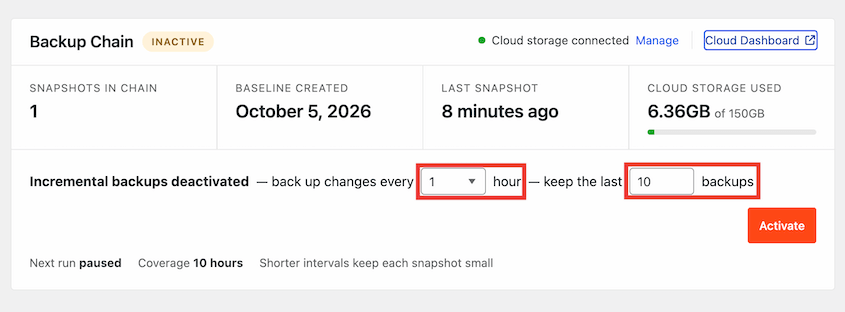
Hier ist, was Sie mit inkrementellen Backups erhalten:
- Ihre Wahl des Zeitplans: Führen Sie Backups überall zwischen jeder Stunde und alle 24 Stunden durch.
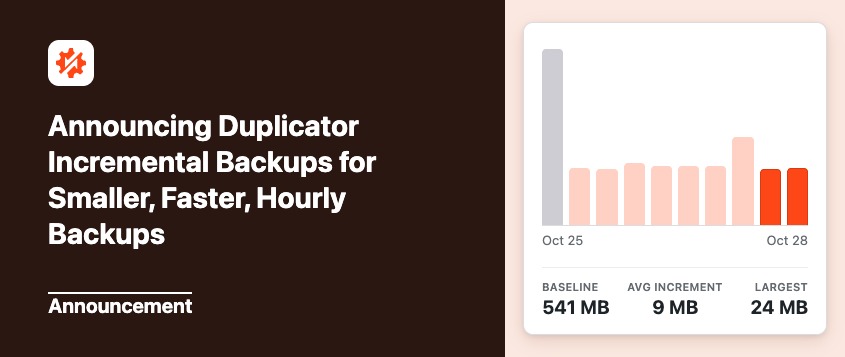
- Kleine Backups: Auf einer unserer Test-Websites war die Baseline 540 MB groß, und der durchschnittliche Snapshot war 13 MB. Zehn Backups verbrauchten 88 % weniger Speicherplatz als 10 vollständige Kopien.
- Übersprungene Läufe: Wenn sich nichts geändert hat, überspringt Duplicator den Lauf, anstatt ein leeres Backup zu speichern.
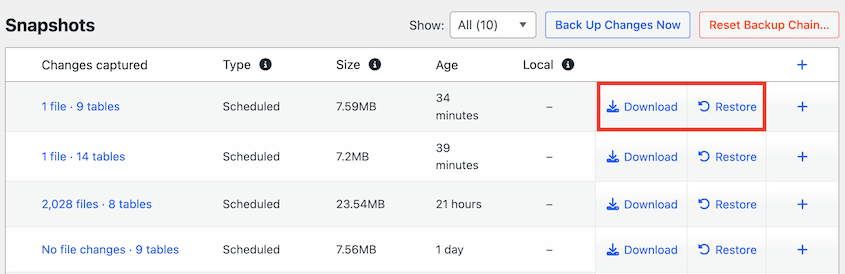
- Eine Änderungsliste für jeden Snapshot: Jedes Backup zeigt, was es erfasst hat, z. B. „18 Dateien · 56 Tabellen“.
- Automatische Bereinigung: Sie wählen, wie viele Backups Sie aufbewahren möchten, und die ältesten werden in die Baseline integriert.
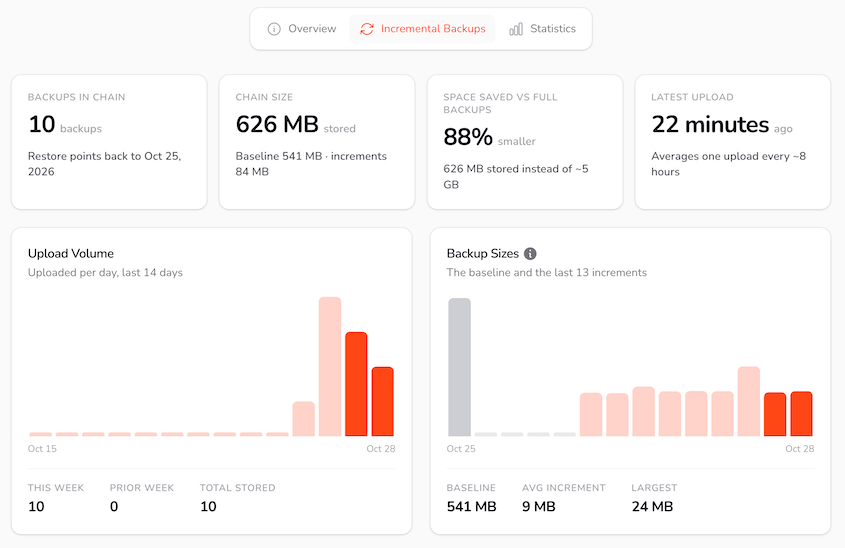
Die Einrichtung ist schnell. Verbinden Sie Duplicator Cloud, erstellen Sie Ihre Baseline, wählen Sie einen Zeitplan und klicken Sie auf Aktivieren. Unser Leitfaden behandelt die detaillierte Einrichtung inkrementeller Backups.
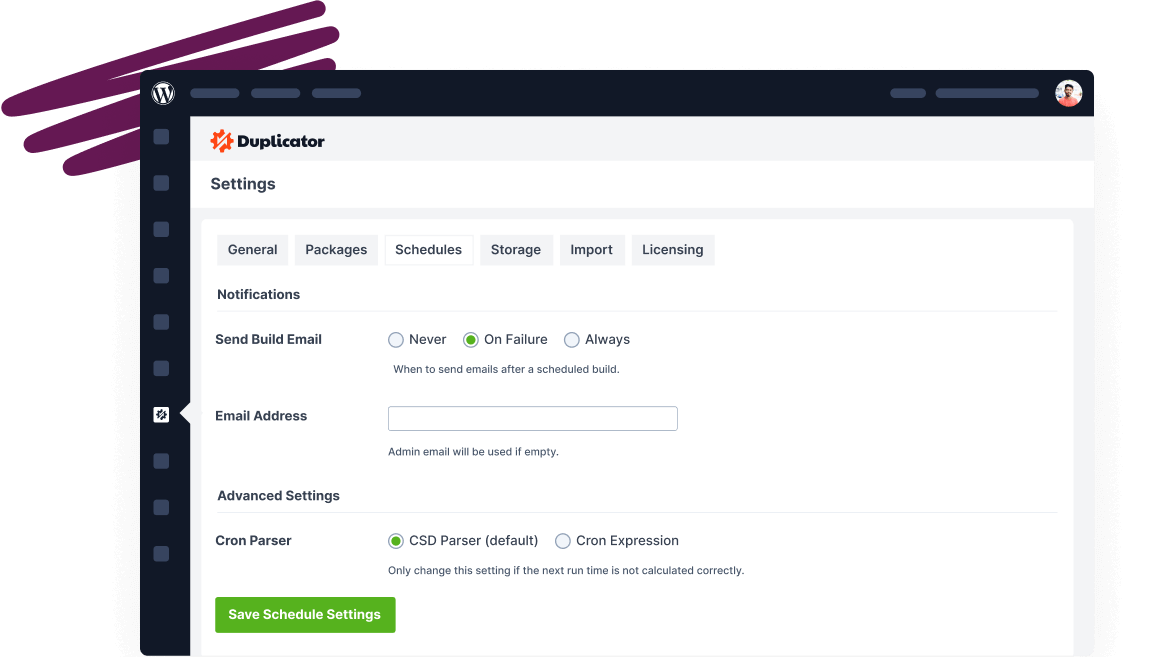
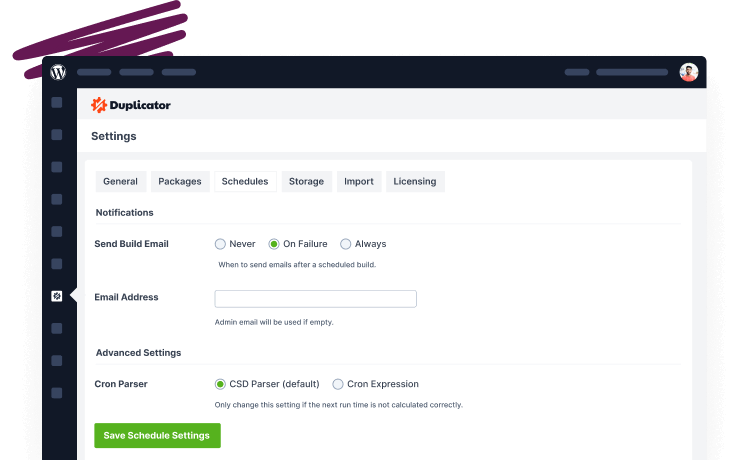
Zeitpläne laufen über den WordPress-Cron, der Website-Traffic benötigt, um ausgelöst zu werden. Wenn Ihre Website nur wenige Besucher hat, erfahren Sie hier , wie Sie geplante Backups pünktlich ausführen.
Feinere Kontrolle darüber, was gesichert wird
Jetpack entscheidet, was größtenteils in Ihre Backups aufgenommen wird. Es lässt WordPress-Core-Dateien, Cache- und Protokollordner sowie Tabellen, die nicht Ihr WordPress-Präfix verwenden, aus. Um einen Ordner selbst zu überspringen, fügen Sie eine Markerdatei hinzu.
Duplicator bietet Ihnen dafür einen Einstellungsbildschirm. Auf der Registerkarte Einstellungen können Sie jede Datenbanktabelle und jeden Ordner auf eines von drei Verhaltensweisen einstellen.
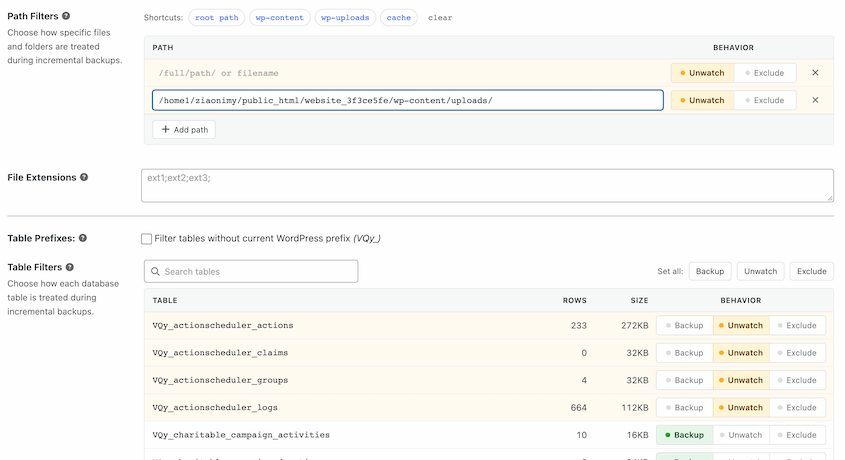
Hier ist, was jede einzelne tut:
- Backup: Fügen Sie es in Ihre Backups ein und starten Sie einen neuen Snapshot, wenn es sich ändert.
- Überwachen beenden: Behalten Sie es in Ihren Backups, aber starten Sie keinen neuen Snapshot, wenn sich nur dieser Eintrag ändert.
- Ausschließen: Lassen Sie es vollständig aus Ihren Backups weg.
Duplicator beendet die Überwachung der lautesten Tabellen (wie wp_options) standardmäßig. Alles bleibt in Ihren Backups, es sei denn, Sie entscheiden sich, es auszuschließen.
Sie können auch Ihre Standard-Manuellen und geplanten Backups anpassen. Wenn Sie eines erstellen, wählen Sie eine Voreinstellung: Komplette Website, Nur Datenbank, Nur Medien oder Benutzerdefiniert.
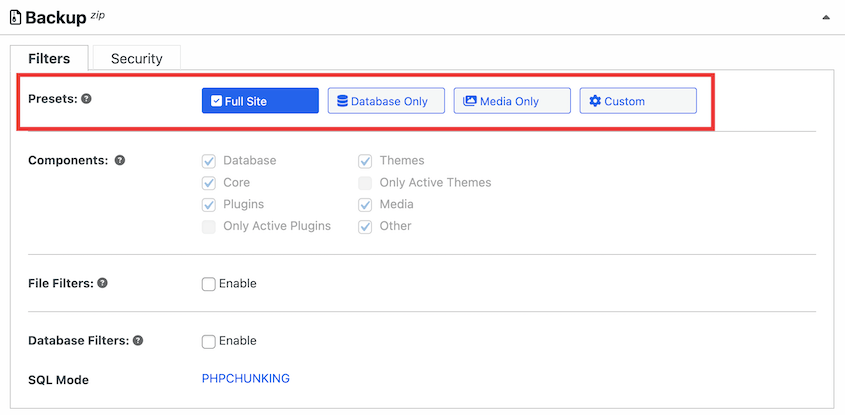
Duplicator verfügt über Datei- und Datenbankfilter, um noch genauer festzulegen, welche Daten gesichert werden.
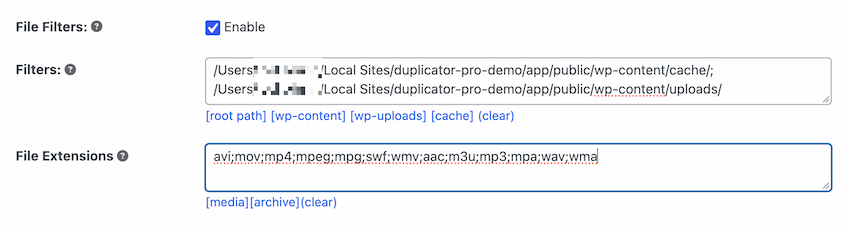
Denken Sie nur daran, dass ein gefiltertes Backup kein vollständiges Backup ist, sodass Sie es nicht für die Notfallwiederherstellung verwenden können. Sie können es immer noch für Ein-Klick-Wiederherstellungen oder eine klassische Installation verwenden.
Eine Wahl, wo Ihre Backups gespeichert werden
Jetpack speichert Ihre Backups in seinen eigenen Rechenzentren. Sie können eine Kopie manuell herunterladen, aber es gibt keine Möglichkeit, Backups automatisch an Ihren eigenen Speicher zu senden.
Die inkrementellen Backups von Duplicator befinden sich in der Duplicator Cloud. Duplicator Pro kann auch Standard-Backups in einem von Ihnen gewählten Speicher planen.
Hier sind alle Speicherziele, die Duplicator unterstützt:
- Duplicator Cloud
- Lokal
- FTP/SFTP
- Google Drive
- Dropbox
- Microsoft OneDrive
- Amazon S3
- Wasabi
- Google Cloud
- DreamObjects
- Vultr
- DigitalOcean Spaces
- Cloudflare R2
- Backblaze B2
- Jeder andere S3-kompatible Speicherdienst
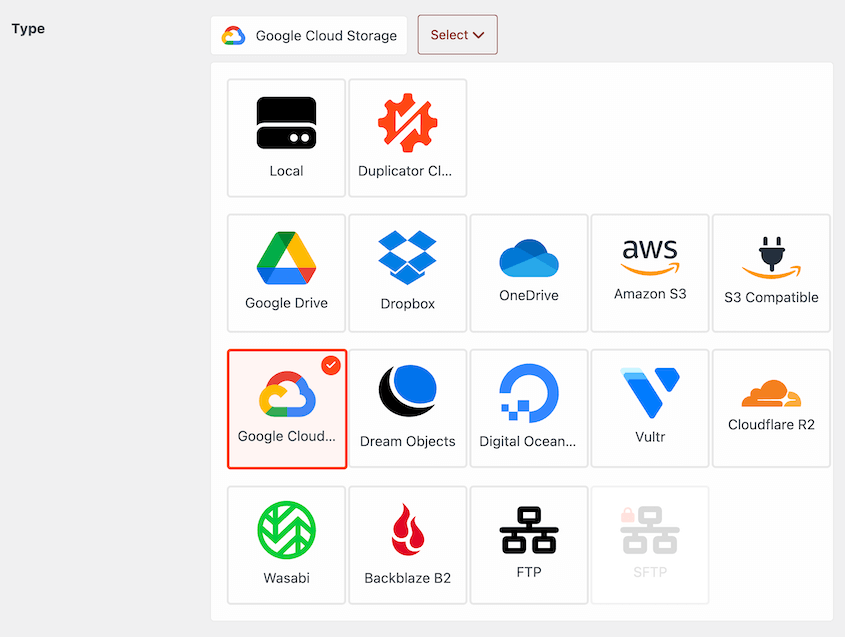
Eine gängige Konfiguration sind stündliche inkrementelle Backups in die Duplicator Cloud, plus ein tägliches oder wöchentliches vollständiges Backup nach Google Drive oder Amazon S3. Das gibt Ihnen zwei Kopien an zwei Orten, was Ihnen hilft, die 3-2-1-Backup-Regel zu befolgen.
Einfachere Wiederherstellung, wenn WordPress defekt ist
Beide Plugins stellen eine funktionierende Website wieder her mit wenigen Klicks. Der Unterschied zeigt sich, wenn WordPress nicht lädt.
Wenn eine Jetpack-Wiederherstellung fehlschlägt, schlagen die Dokumente vor, Serveranmeldeinformationen hinzuzufügen. Wenn Ihre Website nicht erreichbar ist, schlagen sie vor, auf eine frische WordPress-Installation zurückzusetzen, Jetpack erneut zu verbinden und die Wiederherstellung erneut zu versuchen.
Wenn das fehlschlägt, sind Sie auf eine manuelle Wiederherstellung angewiesen. Das bedeutet, das Backup auszupacken, Ordner per FTP zu kopieren und die Datenbank mit einem Tool wie phpMyAdmin zu importieren.
Jedes Duplicator-Backup enthält ein Archiv und einen Installer. Laden Sie beides auf Ihren Server hoch, öffnen Sie den Installer in Ihrem Browser, und er baut Ihre Website ohne eine funktionierende WordPress-Installation wieder auf.
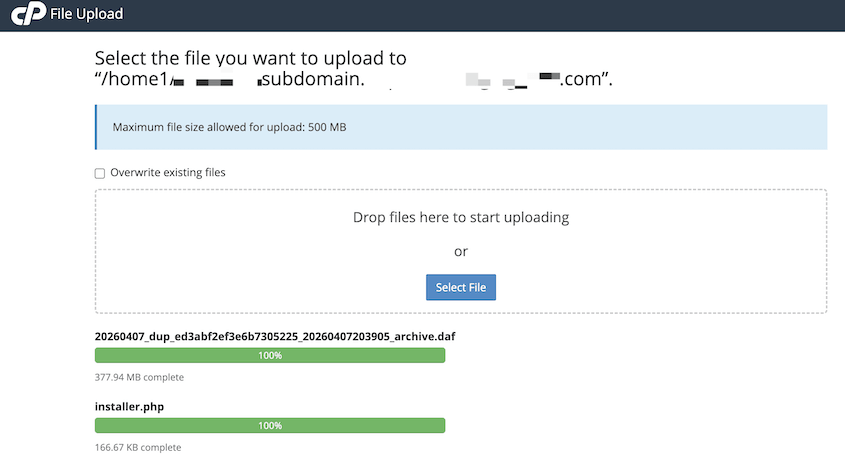
Inkrementelle Backups funktionieren auf die gleiche Weise. Duplicator Cloud verwandelt jeden Snapshot in ein reguläres vollständiges Backup mit Archiv und Installer. Das Wiederherstellen eines älteren Snapshots löscht auch nicht Ihre neueren.
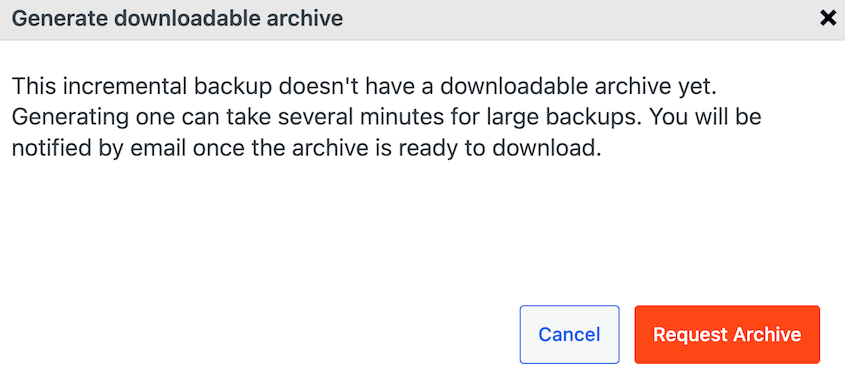
Wenn das vollständige Backup noch nicht generiert wurde, klicken Sie zuerst auf Archiv anfordern. Dies kann bei einer großen Website mehrere Minuten dauern, und Duplicator Cloud benachrichtigt Sie per E-Mail, wenn es fertig ist.
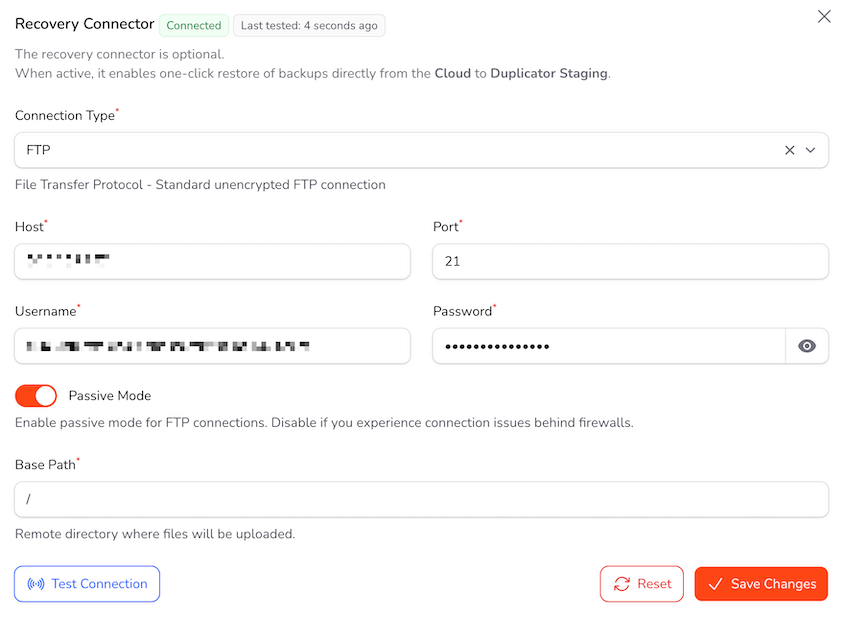
Sie können auch von Ihrem Duplicator Cloud-Dashboard wiederherstellen, wenn wp-admin defekt ist. Richten Sie einen Wiederherstellungs-Connector mit Ihren FTP- oder SFTP-Anmeldeinformationen ein, und Duplicator Cloud führt eine vollständige Website-Wiederherstellung von extern durch.
Einfachere Migrationen und Staging
Jetpack kann Ihre Website auf einen neuen Server kopieren. Das Ziel muss jedoch eine funktionierende WordPress-Installation haben, und Sie müssen SSH-, SFTP- oder FTP-Anmeldeinformationen eingeben.
Duplicator wurde zuerst als Migrations-Plugin entwickelt, sodass Sie mehr Möglichkeiten haben, dies zu tun.
Der größte Unterschied besteht darin, dass Duplicator am Ziel keine WordPress-Installation benötigt. Laden Sie Ihr Archiv und den Installer auf den neuen Server hoch, öffnen Sie den Installer in Ihrem Browser, und er erstellt die Website von Grund auf neu.
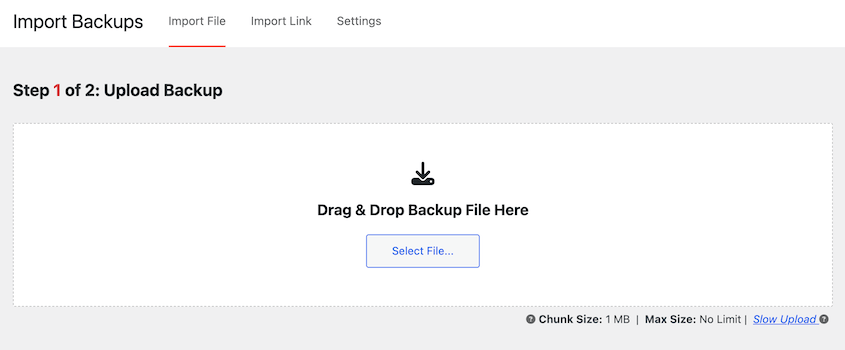
Wenn WordPress bereits installiert ist, wird der Umzug noch einfacher. Gehen Sie zu Duplicator Pro » Backups importieren und fügen Sie Ihr Backup ein oder fügen Sie einen Link dazu auf der Registerkarte Import-Link ein. Sie geben keine SSH-, SFTP- oder FTP-Anmeldeinformationen ein, und Duplicator aktualisiert Ihre Domain während der Installation.
Ihre inkrementellen Backups können auch als Migrationen dienen. Klicken Sie auf Herunterladen neben einem beliebigen Snapshot und wählen Sie Beide Dateien, um ein vollständiges Archiv und Installationsprogramm zu erhalten. Das bedeutet, dass Ihre Umstellung von einem Snapshot ausgehen kann, der innerhalb der letzten Stunde aufgenommen wurde.
Duplicator verarbeitet auch große Websites. Ein Kunde verwendet es, um eine 400 GB große Website zu sichern und zu migrieren.
Staging folgt demselben Muster. Jetpacks Staging-Klon benötigt eine von Ihnen selbst eingerichtete Staging-Website sowie Serveranmeldeinformationen für beide Websites.
In Duplicator Pro gehen Sie zu Duplicator Pro » Staging und klicken Sie auf Staging-Website erstellen. Es erstellt eine funktionierende Kopie in einem Unterordner Ihrer Website, mit eigenen Datenbanktabellen, blockiertem ausgehendem E-Mail-Verkehr und deaktivierter Suchindizierung.
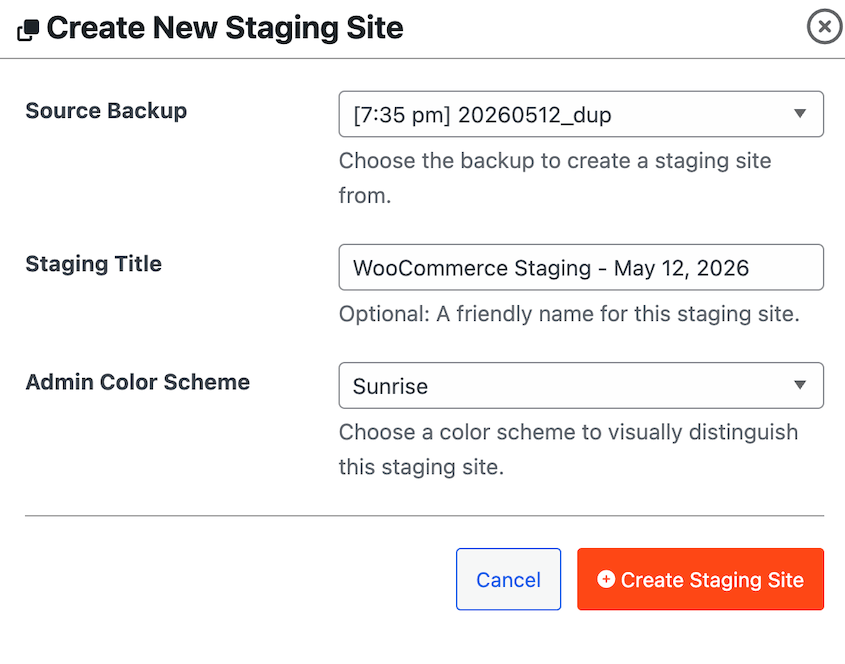
Wie Jetpacks Klone übertragen Duplicators Staging-Websites keine Änderungen zurück auf Ihre Live-Website. Sie bieten Ihnen eine sichere Kopie, auf der Sie zuerst testen können.
WordPress Multisite-Unterstützung
Dieser Punkt ist einfach. Jetpack Backup unterstützt kein WordPress Multisite, und sein Migrationstool auch nicht.
Duplicator Pro sichert und migriert Multisite-Netzwerke. Wenn Sie ein Netzwerk betreiben, ist Jetpack Backup keine Option.
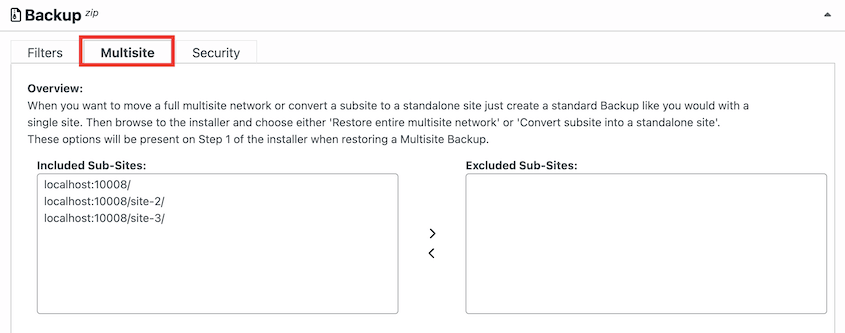
Um zu sehen, wie Duplicator mit Multisite funktioniert, lesen Sie diese Beiträge:
- So sichern Sie WordPress Multisite
- WordPress Multisite wiederherstellen
- So migrieren Sie WordPress Multisite
- So konvertieren Sie WordPress Multisite in eine einzelne Website
Keine WordPress.com-Verbindung
Jetpacks Backups laufen über eine Verbindung zwischen Ihrer Website und WordPress.com. Um sie einzurichten, verknüpft ein Administrator die Website mit einem WordPress.com-Konto, und diese Person wird zum Besitzer der Verbindung.
Diese Verbindung kann später zu Problemen für Sie führen.
Laut Jetpacks Dokumentation bricht die Verbindung ab, wenn das WordPress-Konto des Besitzers gelöscht wird, und es gibt Probleme, wenn diese Person die Administratorrolle verliert. Ein aktueller Administrator muss die Website dann erneut verbinden.
Jetpack empfiehlt, den Besitz zu übertragen, bevor der Besitzer geht, was ein weiterer Punkt auf Ihrer Checkliste für die Abwicklung ist.
Duplicator verwendet überhaupt kein WordPress.com. Sie laden Duplicator Pro aus Ihrem duplicator.com-Konto herunter, aktivieren Ihre Lizenz und verbinden Duplicator Cloud, um inkrementelle Backups auszuführen.
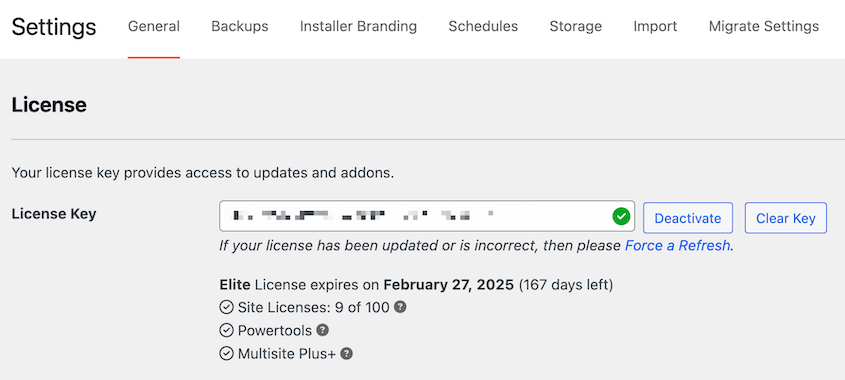
Für Agenturen bedeutet dies, dass Backups an Ihre Lizenz gebunden sind und nicht an das persönliche Konto eines Teammitglieds. Wenn jemand geht, verlassen Ihre Client-Backups sie nicht.
Inkrementelle Backups sind von Ihrer Verbindung zu Duplicator Cloud abhängig. Standard-Backups laufen jedoch auf Ihrem eigenen Server, sodass Sie immer noch ein vollständiges Backup erstellen und herunterladen können, ohne einen externen Dienst.
Ist Jetpack Backup besser als Duplicator für irgendetwas?
Jetpack sichert Änderungen an WooCommerce und den Kern-WordPress-Tabellen, sobald sie auftreten. Duplicators inkrementelle Backups laufen so oft wie jede Stunde.
Für die meisten Websites deckt ein stündliches Backup das ab, was Sie realistischerweise verlieren würden. Aber wenn Sie einen hochvolumigen Shop betreiben, bei dem jede Bestellung zählt, können Echtzeit-Backups den Preis von Jetpack wert sein.
Es gibt noch einen weiteren Unterschied. Jetpack beinhaltet die Speicherung im Plan. Bei Duplicator benötigen inkrementelle Backups zusätzlich zu Ihrer Plugin-Lizenz einen Duplicator Cloud-Speicherplan.
Wie viel kostet Duplicator im Vergleich zu Jetpack Backup?
Inkrementelle Backups sind in den Duplicator Pro- und Elite-Plänen enthalten.
So funktioniert die Preisgestaltung:
- Duplicator Pro: ab 199,50 $/Jahr für bis zu 20 Websites
- Duplicator Elite: ab 299,50 $/Jahr für bis zu 100 Websites
- Duplicator Cloud-Speicher: ab 29 $/Jahr für 2 GB
Zum Vergleich: Jetpack Security kostet 9,95 $/Monat für das erste Jahr (119,40 $/Jahr), dann 19,95 $/Monat pro Website (239,40 $/Jahr) mit 10 GB Speicherplatz. Jetpack Complete beinhaltet 1 TB für 24,95 $/Monat, dann 49,95 $/Monat.
Daher kann Jetpack im ersten Jahr für eine einzelne Website weniger kosten. Aber jeder Jetpack-Plan deckt eine Website ab, während eine Duplicator Pro-Lizenz bis zu 100 abdeckt.
Häufig gestellte Fragen (FAQs)
Was ist die beste Jetpack Backup-Alternative?
Duplicator Pro ist die beste Jetpack Backup-Alternative für die meisten WordPress-Websites. Es führt stündlich inkrementelle Backups in den Duplicator Cloud-Speicher durch, sodass häufige Backups klein bleiben. Es migriert, klont und staged auch Ihre Website und benötigt kein WordPress.com-Konto.
Führt Duplicator Echtzeit-Backups wie Jetpack durch?
Die inkrementellen Backups von Duplicator laufen so oft wie jede Stunde, nicht nach jeder Änderung. Jetpack sichert WooCommerce und Kern-Datenbankänderungen in Echtzeit. Für die meisten Websites sind stündliche Backups häufig genug. Für einen geschäftigen Shop, bei dem jede Bestellung zählt, können die Echtzeit-Backups von Jetpack den Preis wert sein.
Wie wechsle ich von Jetpack Backup zu Duplicator?
Installieren Sie Duplicator Pro und verbinden Sie Duplicator Cloud. Gehen Sie dann zu Duplicator Pro » Inkrementelle Backups, erstellen Sie eine Baseline und legen Sie Ihren Zeitplan fest. Sobald einige Snapshots abgeschlossen sind, laden Sie einen herunter und installieren Sie ihn auf einer separaten Test-Website. Danach können Sie Ihren Jetpack-Plan kündigen.
Kann ich Jetpack Backup und Duplicator gleichzeitig verwenden?
Ja. Jetpack kopiert Ihre Website auf seine eigenen Server, und Duplicator erstellt Backups auf Ihren, sodass sie sich nicht gegenseitig behindern. Wenn Sie beide ausführen, während Sie wechseln, haben Sie immer ein Backup, auf das Sie zurückgreifen können.
Stellen Sie einfach mit einem Plugin nach dem anderen wieder her. Sobald Duplicator einige erfolgreiche Backups hat, können Sie Jetpack deaktivieren.
Gibt es eine kostenlose Jetpack Backup-Alternative?
Das kostenlose Duplicator-Plugin erstellt vollständige Backups und migriert Ihre Website kostenlos. Es enthält jedoch keine inkrementellen Backups. Wenn Sie häufige Backups wünschen, die Ihren Speicherplatz nicht füllen, benötigen Sie Duplicator Pro oder Elite und einen Duplicator Cloud-Speicherplan.
Wechseln Sie zu stündlichen Backups, die Sie kontrollieren
Jetpack Backup macht automatische Cloud-Backups einfach. Jetzt können Sie die gleiche Art von Schutz erhalten, ohne das WordPress.com-Konto oder die monatliche Rechnung pro Website.
Mit Duplicator Pro wird Ihre Website so oft wie jede Stunde gesichert, und jedes Backup speichert nur, was sich geändert hat. Sie können sehen, was in jedem Snapshot enthalten ist, und jeden davon wiederherstellen. Und wenn es Zeit ist, Ihre Website zu verschieben oder zu stagieren, ist es dasselbe Plugin.
Bereit zum Wechseln? Holen Sie sich Duplicator Pro und erstellen Sie noch heute Ihre erste Baseline!
Während Sie hier sind, denke ich, dass Ihnen diese handverlesenen Ressourcen gefallen werden:
- Ankündigung von Duplicator Inkrementellen Backups für kleinere, schnellere, stündliche Backups
- So richten Sie automatische WordPress-Backups für Google Drive, Dropbox und S3 ein
- UpdraftPlus vs. Duplicator: Die Debatte endgültig lösen
- BackWPup-Alternativen-Checkliste: Worauf Sie nach dem Update 5.0 achten sollten
- Was ist ein inkrementelles Backup in WordPress? (Und wie Sie es ausführen)
- Der sichere Weg, WordPress mit KI-Agenten zu sichern