


So stellen Sie WordPress Multisite wieder her (4 Methoden, die 2026 funktionieren)
 Joella Dunn
Joella Dunn
Joella Dunn
 John Turner
John Turner
John Turner
Eine einzelne WordPress-Installation, die ausfällt, ist ein schlechter Nachmittag. Ein Multisite-Netzwerk, das ausfällt, führt dazu, dass alle Kunden Sie gleichzeitig anrufen.
Das unterschätzen die Leute bei WordPress Multisite. Die gemeinsame Infrastruktur macht es effizient, Dutzende von Websites von einem Dashboard aus zu verwalten, aber eine beschädigte Datenbanktabelle, ein fehlerhaftes Plugin-Update oder eine fehlgeschlagene Migration kann das gesamte Netzwerk offline nehmen.
Ich musste Multisite-Netzwerke aus den meisten Szenarien wiederherstellen, die jemanden zu diesem Beitrag führen werden: ein PHP-Update, das den Netzwerkadministrator lahmlegte, eine fehlerhafte Host-Migration, die die Datenbank ins Leere zeigen ließ, ein Plugin-Konflikt, der jedes Sub-Site hinter einem fatalen Fehler sperrte.
Die Wiederherstellung von Multisite ist nicht so kompliziert, wie sie aussieht, hängt aber stark davon ab, was noch funktioniert, wenn die Dinge schiefgehen.
In diesem Beitrag werde ich einige Methoden zur Wiederherstellung Ihres WordPress Multisite-Netzwerks behandeln. Beginnen Sie mit dem, was noch zugänglich ist, wählen Sie die richtige Methode und arbeiten Sie sich durch. Am Ende wird Ihr Netzwerk wiederhergestellt sein!
Hier sind die wichtigsten Erkenntnisse:
- Ein defektes Multisite-Netzwerk ist in den meisten Fällen wiederherstellbar. Die Daten sind normalerweise noch vorhanden, auch wenn jedes Sub-Site ausgefallen ist.
- Ihre Wiederherstellungsmethode hängt davon ab, was noch zugänglich ist: wp-admin, eine Disaster-Recovery-URL, Duplicator Cloud oder roher FTP- und phpMyAdmin-Zugriff.
- Duplicator Pro (Pro- oder Elite-Lizenz) ist der schnellste Weg, um ein Multisite-Netzwerk wiederherzustellen. Die manuelle Wiederherstellung ist ein Fallback, der ohne Plugin funktioniert.
- Sie können ein einzelnes Sub-Site wiederherstellen, ohne den Rest des Netzwerks zu berühren, aber nur, wenn das Backup bei der Erstellung für dieses Sub-Site angepasst wurde.
- Die Schritte, die zukünftige Wiederherstellungen beschleunigen (geplante Backups, Disaster-Recovery-URLs und ein konfigurierter Recovery-Connector), dauern nur wenige Minuten einzurichten und sollten durchgeführt werden, bevor Sie sie benötigen.
Inhaltsverzeichnis
- Wann Sie möglicherweise ein WordPress Multisite-Netzwerk wiederherstellen müssen
- Was Sie vor dem Start benötigen
- Was wird wiederhergestellt (und was nicht)?
- So stellen Sie ein WordPress Multisite-Netzwerk wieder her
- So stellen Sie eine einzelne Subsite wieder her, ohne das Netzwerk zu berühren
- Fehlerbehebung: Wenn die Wiederherstellung nicht reibungslos verläuft
- Häufig gestellte Fragen (FAQs)
- Ihr Netzwerk ist wiederhergestellt. Hier ist, was Sie vor der nächsten Krise tun sollten.
Wann Sie möglicherweise ein WordPress Multisite-Netzwerk wiederherstellen müssen
Nicht alle Multisite-Ausfälle sehen gleich aus, und das Szenario, in dem Sie sich befinden, bestimmt, welche Wiederherstellungsmethode sinnvoll ist. Hier könnten Sie sich gerade befinden.
- Fehlgeschlagenes Core-, Plugin- oder Theme-Update. Der häufigste Auslöser. Ein inkompatibles Update löst einen fatalen Fehler aus, der alle Sub-Sites gleichzeitig sperrt. Der Netzwerkadministrator ist möglicherweise noch zugänglich oder vollständig ausgefallen, je nachdem, was kaputt gegangen ist.
- Datenbankbeschädigung. Eine abgestürzte MySQL-Tabelle, ein fehlgeschlagener Import oder ein Schreibfehler während eines Updates können die gesamte Datenebene des Netzwerks beschädigen. Die Dateien sind intakt, aber WordPress kann die Daten, die es zum Funktionieren benötigt, nicht lesen.
- Gehacktes oder kompromittiertes Netzwerk. Malware, injizierter Code oder ein Brute-Force-Angriff können das Netzwerk in einem nicht vertrauenswürdigen Zustand hinterlassen. Eine manuelle Bereinigung ist möglich, aber die Wiederherstellung aus einem sauberen Backup ist normalerweise schneller und zuverlässiger.
- Fehlgeschlagene Migration. Die Übertragung einer Multisite auf einen neuen Host ist komplexer als die Übertragung einer einzelnen Website. Eine teilweise Migration, bei der Dateien übertragen, aber die Datenbank nicht aktualisiert wurde, hinterlässt das Netzwerk in einem defekten Zustand, der nicht immer offensichtlich ist, bis Sie versuchen, eine Subsite zu laden.
- Versehentliches Löschen. Eine versehentlich entfernte Subsite, ein kritischer Plugin, das netzwerkweit deaktiviert wurde, eine geänderte Konfigurationseinstellung, die nicht hätte geändert werden dürfen.
- Server- oder Hosting-Ausfall. Die Infrastruktur fällt aus, und wenn sie wieder hochfährt, tut es WordPress nicht. Die Dateien sind möglicherweise intakt, aber die Datenbank oder die Konfiguration ist verloren gegangen.
- Eine einzelne Subsite ist defekt. Dies erfordert nicht immer eine vollständige Wiederherstellung des Netzwerks. Wenn nur eine Subsite betroffen ist, ist eine selektive Wiederherstellung der Subsite schneller und sicherer, als alles zurückzusetzen. Der Bonusteil am Ende dieses Beitrags behandelt dies speziell.
Was Sie vor dem Start benötigen
Ihre Wiederherstellungsmethode hängt davon ab, was noch zugänglich ist. Gehen Sie diese Liste durch, bevor Sie eine der unten aufgeführten Methoden auswählen.
- Ein Backup, das dem Problem vorausgeht. Bestätigen Sie den Zeitstempel, bevor Sie etwas anderes tun. Das Wiederherstellen eines Backups, das bereits die Beschädigung oder das fehlerhafte Update enthält, hilft nicht.
- Kenntnis dessen, was noch funktioniert. Können Sie auf wp-admin zugreifen? Reagiert der Server? Ist die Datenbank online? Ihre Antworten auf diese Fragen bestimmen, welche Methoden Ihnen zur Verfügung stehen.
- Duplicator Pro für Methoden 1, 2 und 3. Die Multisite-Unterstützung erfordert eine Pro- oder Elite-Lizenz. Die Lite-Version unterstützt keine Multisites. Wenn Sie sich nicht sicher sind, welche Lizenz Sie haben, melden Sie sich in Ihrem Konto unter duplicator.com an.
- Netzwerkadministratorzugriff für Methoden 1 und 2. Duplicator Pro wird nur auf Netzwerkebene angezeigt. Sie finden es nicht im Dashboard einer einzelnen Subsite. Wenn der Netzwerkadministrator nicht zugänglich ist, springen Sie zu Methode 2 oder 3.
- Ein in Duplicator Cloud konfigurierter Wiederherstellungs-Connector für Methode 3. Dies ist eine einmalige Einrichtung, die die FTP/SFTP-Anmeldeinformationen Ihres Servers in Duplicator Cloud speichert, damit diese Dateien direkt auf Ihren Server schreiben können. Wenn dies vor Beginn des Problems nicht konfiguriert wurde, ist Methode 3 für Sie nicht verfügbar. Merken Sie es sich für die Zeit nach der Wiederherstellung.
- Server-Anmeldeinformationen für Methode 4. Wenn Sie Duplicator nicht haben, benötigen Sie FTP- oder SFTP-Zugriff, Ihre Datenbank-Anmeldeinformationen (Host, Name, Benutzername, Passwort) und Zugriff auf phpMyAdmin oder WP-CLI. Überprüfen Sie Ihr Hosting-Dashboard oder Ihre Willkommens-E-Mail, wenn Sie sich nicht sicher sind, wo Sie diese finden.
Was wird wiederhergestellt (und was nicht)?
Netzwerk-Wiederherstellungen verhalten sich anders als Einzel-Site-Wiederherstellungen, und wenn Sie die Grenzen kennen, ersparen Sie sich später eine verwirrende Stunde.
- Netzwerkbenutzer werden geteilt, nicht pro Website. Multisite speichert jedes Konto in einer einzigen wp_users- und wp_usermeta-Tabelle für das gesamte Netzwerk. Wenn Sie das Netzwerk zurückrollen, rollen Sie auch die seit dem Backup erstellten Konten für alle Subsites gleichzeitig zurück.
- Jede Subsite hat ihre eigenen Tabellen. Subsites speichern Inhalte in nummerierten Tabellen (wp_2_posts, wp_3_posts usw.). Ein auf eine Subsite beschränktes Backup erfasst nur den nummerierten Satz dieser Site, was eine Wiederherstellung einer einzelnen Subsite ermöglicht.
- Medien leben in pro-Subsite-Ordnern. Uploads befinden sich unter wp-content/uploads/sites/ in einem nummerierten Verzeichnis pro Site. Dies ist der am häufigsten übersehene Ordner bei einer manuellen Wiederherstellung.
- Netzwerkaktivierte Plugins sind eine Netzwerkeinstellung. Bei der Wiederherstellung werden die Plugins zurückgerollt, die zum Zeitpunkt des Backups netzwerkweit aktiviert waren. Ein Plugin, das seitdem auf allen Websites aktiviert wurde, ist danach wieder deaktiviert.
- Der Umfang des Backups ist der Umfang der Wiederherstellung. Sie können ein vollständiges Netzwerk-Backup zur Wiederherstellungszeit nicht auf eine einzelne Subsite reduzieren. Diese Entscheidung wird getroffen, wenn das Backup erstellt wird.
So stellen Sie ein WordPress Multisite-Netzwerk wieder her
Wenn Sie dies mitten in einer Krise lesen, atmen Sie tief durch. Ein defektes Multisite-Netzwerk fühlt sich katastrophal an, besonders wenn jede Subsite gleichzeitig ausgefallen ist, aber in den meisten Fällen sind die Daten noch vorhanden.
Die Methode, die Sie verwenden, hängt davon ab, was noch zugänglich ist. Einige der unten aufgeführten Optionen erfordern nur wenige Klicks. Andere dauern länger und erfordern direkte Arbeit am Server.
Auf jeden Fall haben Sie am Ende dieses Beitrags einen funktionierenden Weg nach vorne.
- Methode 1: Wiederherstellung von der Duplicator Pro Backups-Seite: Die schnellste Option, wenn wp-admin noch zugänglich ist. Wenige Klicks im Dashboard, und Duplicator kümmert sich automatisch um die vollständige Wiederherstellung des Netzwerks.
- Methode 2: Verwenden Sie die Disaster Recovery URL: Funktioniert auch dann, wenn wp-admin komplett ausgefallen ist. Fügen Sie eine vordefinierte URL in einen Browser ein, und der eigenständige Installer von Duplicator läuft komplett außerhalb von WordPress.
- Methode 3: Wiederherstellung über Duplicator Cloud ohne wp-admin: Der schlimmste Wiederherstellungspfad. Wenn Backups in Duplicator Cloud gespeichert sind und im Voraus ein Wiederherstellungs-Connector eingerichtet wurde, läuft die gesamte Wiederherstellung remote vom Cloud-Dashboard über FTP/SFTP.
- Methode 4: Manuelle Wiederherstellung über FTP und phpMyAdmin: Die Ausweichlösung, wenn Duplicator nicht installiert ist oder Plugin-basierte Tools keine Option sind. Erfordert die meisten Schritte und Server-Zugangsdaten, funktioniert aber auf jedem Host ohne vorinstallierte Tools.
- Nur eine Subsite defekt? Sie brauchen nichts davon. Springen Sie zu Wiederherstellung einer einzelnen Subsite und lassen Sie den Rest des Netzwerks unberührt.
Welche Methode sollten Sie verwenden?
Finden Sie die Zeile, die dem noch funktionierenden Zustand entspricht, und springen Sie dann zu dieser Methode.
| Wiederherstellungsmethode | Benötigt wp-admin? | Benötigt Duplicator? | Ungefähr wie lange | Verwenden Sie es, wenn |
|---|---|---|---|---|
| Wiederherstellung auf der Backup-Seite | Ja | Ja, Duplicator Pro | Minuten | Netzwerkadministrator wird noch geladen |
| Notfall-URL | Nein | Ja, Duplicator Pro, mit im Voraus gespeicherter URL | Minuten | wp-admin ist ausgefallen und Sie haben die URL gespeichert |
| Duplicator Cloud | Nein | Ja, Duplicator Cloud + Wiederherstellungs-Connector | Minuten, läuft remote | Server ist nur über FTP erreichbar |
| Manuelles FTP + phpMyAdmin | Nein | Nein | 30 bis 60 Minuten oder mehr | Kein Duplicator oder nichts anderes funktionierte |
| Nur einzelne Subsite | Ja | Ja, Duplicator Pro + nur Subsite-Backup | Minuten | Eine Subsite brach und der Rest ist in Ordnung |
Methode 1: Wiederherstellung von der Duplicator Pro Backups-Seite
Wenn Ihr wp-admin-Dashboard noch zugänglich ist, ist dies der schnellste und zuverlässigste Weg zu einem funktionierenden Netzwerk.
Duplicator Pro ist ein WordPress-Backup-, Migrations- und Wiederherstellungs-Plugin, das entwickelt wurde, um Multisite-Netzwerke genauso zu handhaben wie einzelne Websites: vollständig, von einem Dashboard aus, ohne manuelle Datenbankarbeit oder FTP-Zugriff.
Es sichert jede Subsite, speichert Kopien automatisch im Cloud-Speicher und stellt bei Problemen das gesamte Netzwerk mit wenigen Klicks wieder her.

Für Agenturen und Entwickler, die mehrere Websites in einem Netzwerk verwalten, ist es das Werkzeug, das die Wiederherstellung schnell und einfach macht.
Die Lite-Version unterstützt keine Multisites. Sie benötigen eine Pro- oder Elite-Lizenz, die beide vollständige Netzwerk-Backup-, Wiederherstellungs-, Migrations- und Disaster-Recovery-Funktionen abdecken.
Wenn ich eine routinemäßige Wiederherstellung durchführe, mich von einem fehlerhaften Update erhole oder nach einem fehlgeschlagenen Staging-Test zurückrolle, verwende ich Duplicator.
Schritt 1: Finden Sie das richtige Backup und stellen Sie es wieder her
Gehen Sie zu Meine Websites » Netzwerkverwaltung » Duplicator Pro » Backups. Duplicator Pro erscheint in einer Multisite-Installation nur auf Netzwerkebene. Wenn Sie sich im Dashboard einer einzelnen Subsite befinden, finden Sie es dort nicht.
Wenn Ihre Backups im Cloud-Speicher (Google Drive, Amazon S3, Dropbox oder Duplicator Cloud) gespeichert sind, werden sie automatisch auf dieser Seite angezeigt. Sie müssen sie nicht erneut hochladen.
Suchen Sie nach dem letzten Backup, das vor dem Auftreten des Problems erstellt wurde. Überprüfen Sie den Zeitstempel sorgfältig. Wenn Sie ein Backup wiederherstellen, das bereits von dem Problem betroffen war, das das Netzwerk beeinträchtigt hat, befinden Sie sich wieder in derselben Situation.
Klicken Sie auf die Schaltfläche Wiederherstellen neben dem Backup. Duplicator startet den Installer in einem neuen Browser-Tab.
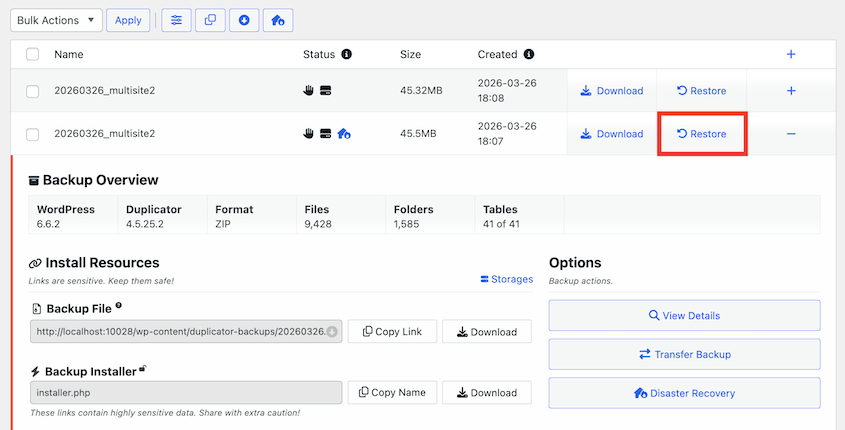
Bevor Sie klicken: Dies überschreibt Ihre aktuelle Multisite-Installation. Alle Inhalte, Einstellungen oder Änderungen an Unterseiten, die nach dem Zeitstempel des Backups vorgenommen wurden, gehen verloren. Bestätigen Sie das Datum, bevor Sie fortfahren.
Schritt 2: Folgen Sie dem Installer
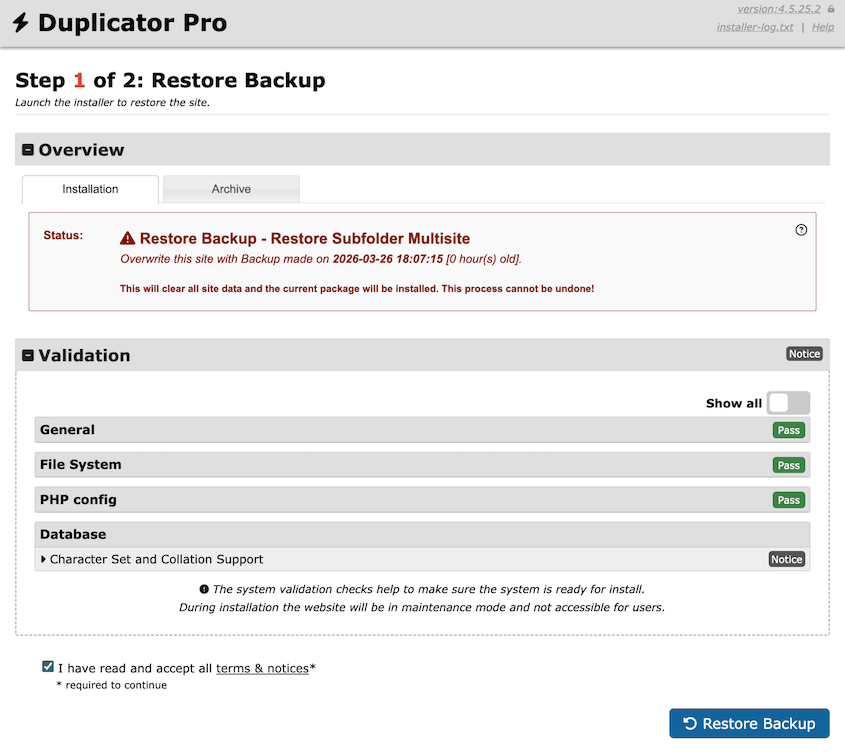
An diesem Punkt sehen Sie den schrittweisen Duplicator-Wiederherstellungsassistenten.
Duplicator füllt die Datenbankanmeldeinformationen und die Website-URL aus dem Backup vor. Sie müssen nur die Nutzungsbedingungen und Hinweise am unteren Rand akzeptieren und auf Backup wiederherstellen klicken.
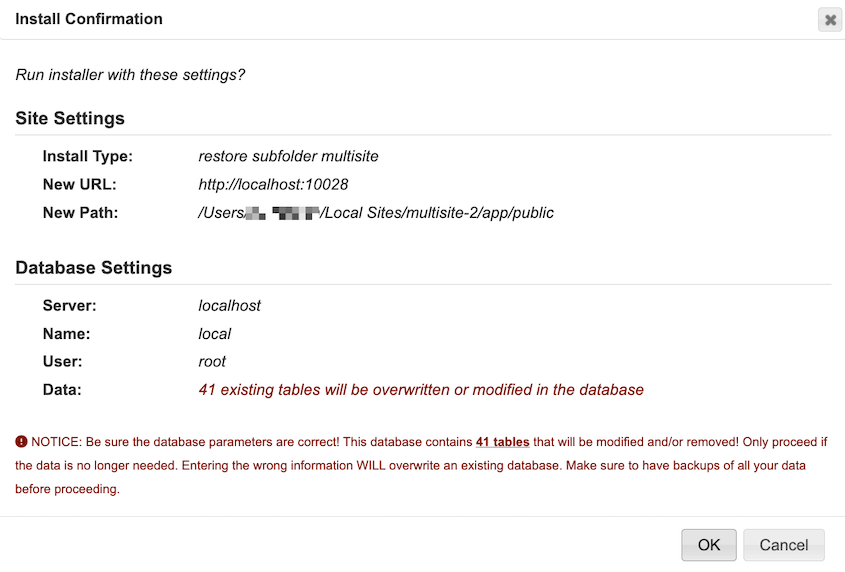
Bestätigen Sie die Wiederherstellung im Pop-up-Fenster und lassen Sie den Installer laufen.
Wenn er fertig ist, sehen Sie einen Abschlussbildschirm mit einem Link zurück zu Ihrem Netzwerkadministrator.
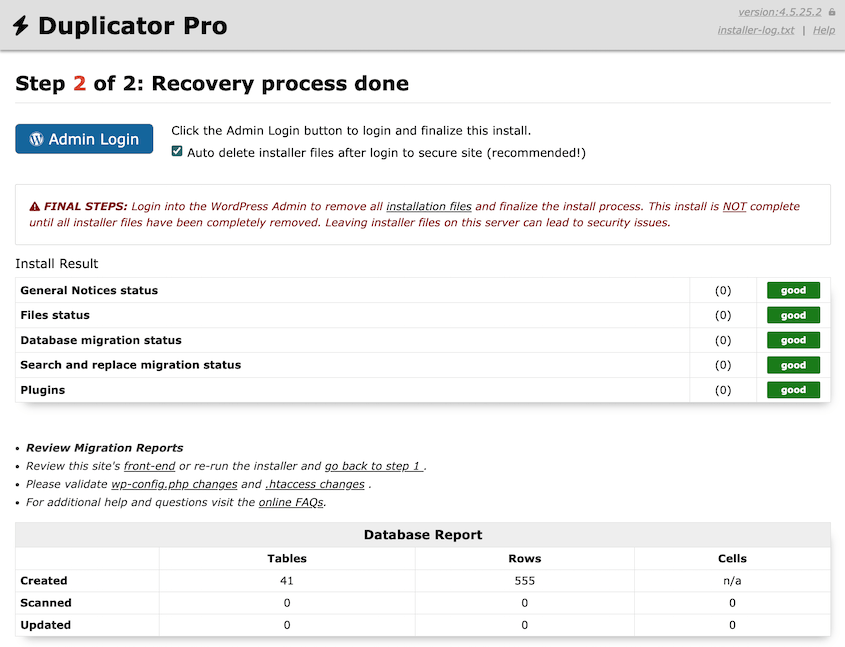
Ihre Website ist wieder online!
Methode 2: Verwenden Sie die Notfallwiederherstellungs-URL
Wenn wp-admin nicht geladen wird und Sie überhaupt nicht auf das Dashboard zugreifen können, können Sie Ihr Netzwerk trotzdem wiederherstellen. Duplicator läuft außerhalb von WordPress, sodass ein schwerwiegender Fehler, ein defektes Theme oder ein gesperrtes Admin-Panel es nicht aufhält.
Eine Möglichkeit, Ihr Netzwerk wiederherzustellen, ist eine Notfallwiederherstellungs-URL. Hoffentlich haben Sie eine Kopie davon gespeichert, bevor etwas mit Ihrer Website passiert ist.
Sie haben dies beim Erstellen des Backups gespeichert, entweder als kopierte URL oder als heruntergeladene Launcher-Datei.
Eine Sache zu beachten: Die Notfallwiederherstellungs-URL muss vorhanden sein, bevor etwas schiefgeht. Sie wird aus einem bestimmten Backup generiert und dort gespeichert, wo Sie sie sicher aufbewahren.
Wenn Sie noch nie eine generiert haben, überspringen Sie Methode 3. Kommen Sie zu diesem Abschnitt zurück, nachdem Sie eine wiederhergestellt und eingerichtet haben.
Ich bewahre meine in einem Passwort-Manager auf, ein Eintrag pro Website. Wenn ein Netzwerk komplett ausfällt, ist das das Erste, wonach ich greife.
Schritt 1: Finden Sie Ihre Notfallwiederherstellungs-URL
Wenn Sie sich nicht sicher sind, ob Sie eine Notfallwiederherstellungs-URL haben, überprüfen Sie Duplicator Pro im Netzwerkadministrator. Gehen Sie zu Backups und suchen Sie nach einem grünen Notfallwiederherstellungs-Symbol.
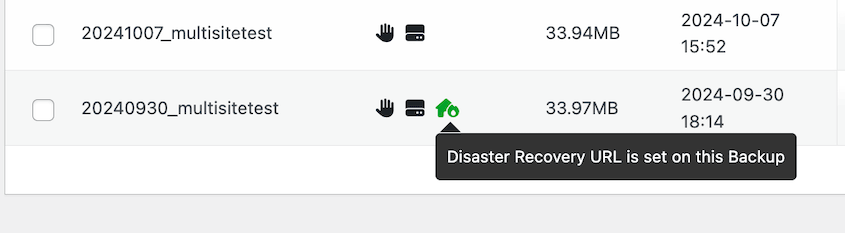
Wenn Ihr wp-admin funktioniert, klicken Sie darauf und kopieren Sie den Wiederherstellungslink.
Sie haben dies möglicherweise auch extern in einem Passwort-Manager oder an einem anderen sicheren Ort gespeichert.
Schritt 2: Fügen Sie die URL in Ihren Browser ein
Öffnen Sie einen neuen Browser-Tab und fügen Sie Ihre Wiederherstellungs-URL ein. Der eigenständige Installer von Duplicator wird direkt geladen, komplett außerhalb von WordPress. Er benötigt keinerlei Funktionalität von WordPress.
Wenn Ihre Website eine leere Seite, einen schwerwiegenden Fehler oder einen Datenbankverbindungsfehler zurückgibt, wird dieser Installer trotzdem geladen.
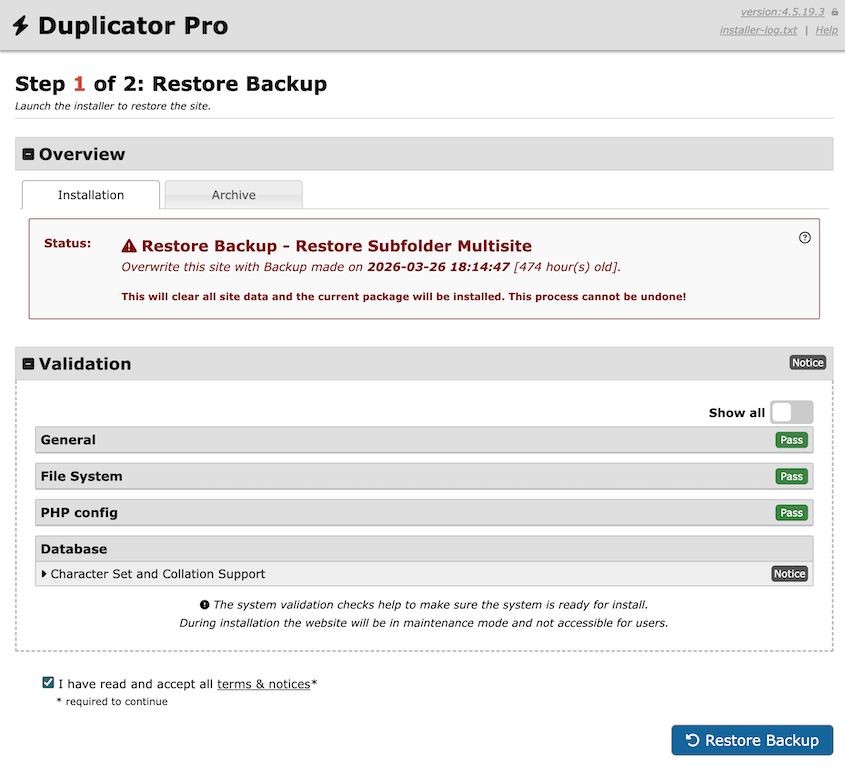
Akzeptieren Sie die Nutzungsbedingungen und führen Sie die Wiederherstellung durch. Duplicator erledigt den Rest.
Wenn er abgeschlossen ist, sehen Sie einen Link zurück zu Ihrem wiederhergestellten Netzwerkadministrator. Klicken Sie darauf, bestätigen Sie, dass Ihre Unterseiten geladen werden, und führen Sie alle Bereinigungsarbeiten nach der Wiederherstellung durch, die der Assistent anzeigt.
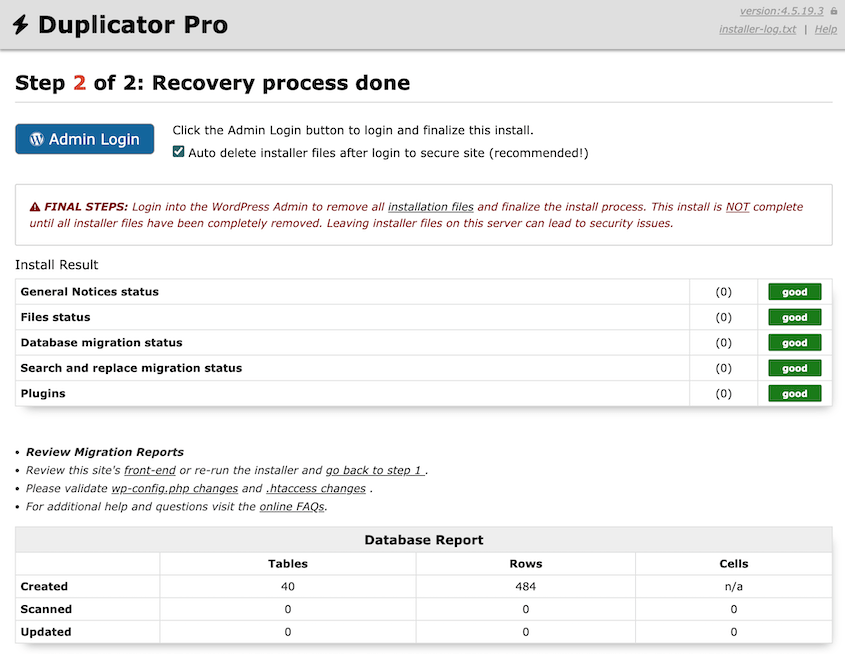
Richten Sie dies ein, bevor Sie es wieder benötigen
Nachdem das Netzwerk wiederhergestellt ist, richten Sie sofort die Notfallwiederherstellung ein. Gehen Sie in Duplicator Pro zu Backups und erstellen Sie ein neues vollständiges Website-Backup, das alle Ihre Unterseiten enthält.
Klicken Sie auf das blaue Haus-Symbol neben dem abgeschlossenen Backup.

Fahren Sie mit der Einrichtung der Notfallwiederherstellung fort.
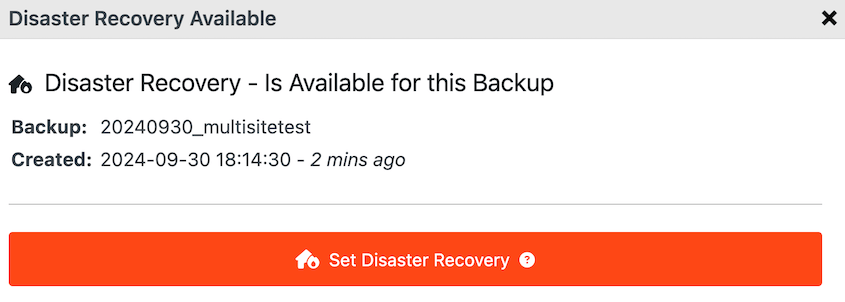
Kopieren Sie die URL. Speichern Sie sie an einem Ort, der nicht davon abhängt, dass Ihre WordPress-Website online ist: ein Passwort-Manager, ein gemeinsames Team-Dokument, eine sichere Notiz.

Tun Sie dasselbe für jede einzelne Unter-Website im Netzwerk, die Sie unabhängig wiederherstellen müssen.
Es dauert zwei Minuten und könnte der Schlüssel zu einer einfachen Wiederherstellung sein, wenn Ihre Website das nächste Mal ausfällt.
Methode 3: Wiederherstellung über Duplicator Cloud ohne wp-admin
Dies ist der Wiederherstellungspfad für das Worst-Case-Szenario. WordPress läuft nicht und wp-admin ist nicht erreichbar. Sie müssen wiederherstellen, können aber nicht auf das Dashboard zugreifen, um etwas auszulösen.
Wenn Ihre Backups in der Duplicator Cloud gespeichert sind und Sie vor Beginn des Problems einen Wiederherstellungs-Connector konfiguriert haben, läuft die gesamte Wiederherstellung über das Duplicator Cloud-Dashboard.
Ihr Server muss kein WordPress ausführen. Er muss nur über FTP oder SFTP erreichbar sein.
Der Wiederherstellungs-Connector ist das einzige Element, das vor der Katastrophe vorhanden sein muss. Es handelt sich um eine gespeicherte Reihe von FTP/SFTP-Anmeldeinformationen, die Duplicator Cloud verwendet, um Dateien direkt auf Ihren Server zu schreiben. Wenn er nicht im Voraus konfiguriert wurde, können Sie diese Anmeldeinformationen während des Wiederherstellungsvorgangs immer noch eingeben, aber Sie benötigen dann FTP-Zugriff.
Wenn FTP ebenfalls nicht funktioniert, kontaktieren Sie Ihren Hoster, bevor Sie fortfahren, oder springen Sie zu Methode 4.
Schritt 1: Bei Duplicator Cloud anmelden und Wiederherstellungs-Connector einrichten
Gehen Sie zu duplicator.com und melden Sie sich bei Ihrem Duplicator Cloud-Konto an. Wählen Sie im Dashboard die Website aus, die Sie wiederherstellen müssen.
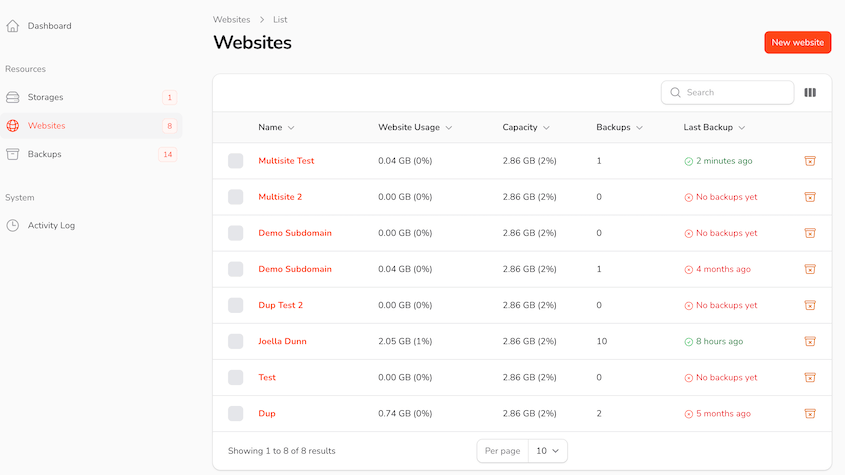
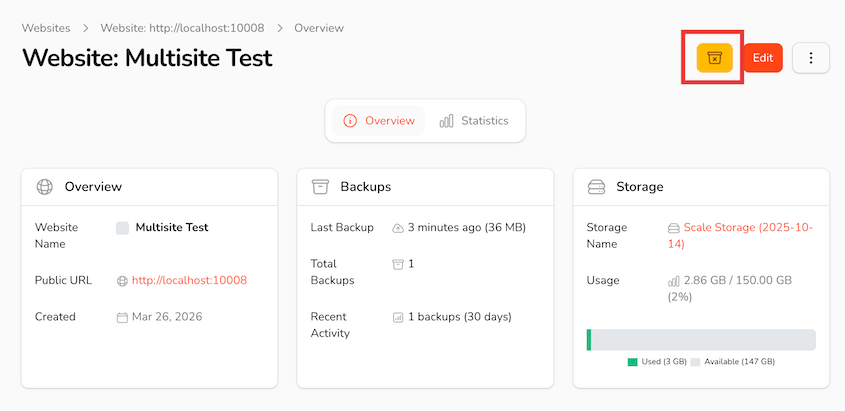
Klicken Sie auf die gelbe Schaltfläche Recovery From Cloud in der oberen rechten Ecke.
Geben Sie Ihre FTP/SFTP-Anmeldeinformationen ein. Testen Sie die Verbindung.
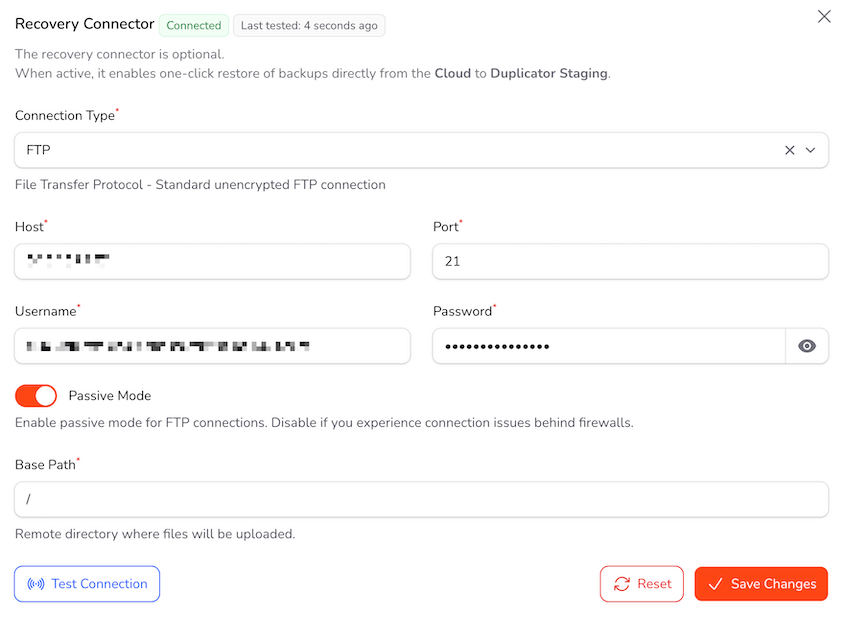
Schritt 2: Duplicator Cloud die Wiederherstellung durchführen lassen
Sehen Sie sich die Backup-Liste an und finden Sie das letzte saubere Backup, das vor Beginn des Problems erstellt wurde. Überprüfen Sie den Zeitstempel sorgfältig, genauso wie bei jeder anderen Methode.
Klicken Sie auf Restore Full Backup.

Duplicator Cloud stellt über FTP oder SFTP eine Verbindung zu Ihrem Server her, überträgt die Backup-Dateien und führt den Installer remote aus. Beobachten Sie den Fortschritt im Cloud-Dashboard. Während dieses Schritts muss von Ihrer Seite nichts unternommen werden.
Wenn die Wiederherstellung abgeschlossen ist, ist Ihr Multisite-Netzwerk wieder unter seiner ursprünglichen URL erreichbar. Melden Sie sich bei Network Admin an, bestätigen Sie, dass Ihre Unter-Websites geladen werden, und prüfen Sie, ob Mediendateien und Permalinks korrekt funktionieren.
Konfigurieren Sie den Wiederherstellungs-Connector jetzt, falls noch nicht geschehen
Nachdem Sie wieder online sind, richten Sie dies als Erstes ein. Gehen Sie in Ihrem Duplicator Cloud-Konto zu den Einstellungen Ihrer Website und suchen Sie nach der Option Recovery Connector.
Geben Sie Ihre FTP- oder SFTP-Anmeldeinformationen ein und testen Sie die Verbindung. Duplicator Cloud bestätigt, ob die Verbindung funktioniert.
Dies ist die Einrichtung, die die Off-Site-Cloud-Wiederherstellung beim nächsten Problem vollständig verfügbar macht. In Kombination mit einer Disaster-Recovery-URL haben Sie zwei Möglichkeiten, Ihr Netzwerk wiederherzustellen, ohne dass WordPress überhaupt ausgeführt werden muss.
Methode 4: Manuelle Wiederherstellung über FTP und phpMyAdmin
Dies ist die schwierigste Methode auf dieser Liste. Sie erfordert die meisten Schritte, das höchste technische Verständnis und die meiste Zeit.
Ich würde eine manuelle Wiederherstellung nur dann in Betracht ziehen, wenn Duplicator Pro nicht installiert ist, die Plugin-basierten Wiederherstellungstools nicht funktionieren oder Sie keinen Backup haben und mit den vorhandenen Dateien und Datenbankexporten arbeiten müssen.
Wenn eine der Methoden 1, 2 oder 3 für Sie verfügbar ist, verwenden Sie diese zuerst. Dies ist die Fallback-Lösung, wenn diese nicht verfügbar sind.
Schritt 1: Suchen Sie Ihre Backup-Dateien
Bevor Sie den Server berühren, stellen Sie sicher, dass Sie zwei Dinge haben: eine Kopie der WordPress-Dateien (alles im Stammverzeichnis der Website und im Verzeichnis /wp-content/) und einen Datenbankexport im .sql-Format.
Sie benötigen beides. Das Wiederherstellen von Dateien ohne die Datenbank oder der Datenbank ohne die Dateien führt zu einem defekten Netzwerk.
Wenn Sie kein manuelles Backup zur Hand haben, überprüfen Sie zuerst Ihr Hosting-Panel. Die meisten Managed Hosts (WP Engine, Kinsta, SiteGround und andere) speichern tägliche automatische Snapshots im Dashboard. Suchen Sie nach einem Abschnitt Backups oder Restore und laden Sie von dort herunter.
Schritt 2: Stellen Sie die WordPress-Dateien über FTP wieder her
Verbinden Sie sich mit Ihrem Server über einen FTP-Client. FileZilla ist kostenlos und funktioniert gut. Navigieren Sie zu Ihrem WordPress-Stammverzeichnis, dem Ordner, der wp-config.php, wp-admin/ und wp-content/ enthält.
Laden Sie Ihre Backup-Dateien hoch und überschreiben Sie, was sich derzeit auf dem Server befindet.
Ein Ordner, auf den Sie besonders achten sollten: /wp-content/uploads/sites/. Hier speichert Multisite Mediendateien pro Unterseite, organisiert in nummerierten Unterverzeichnissen für jede Website im Netzwerk. Es ist leicht, ihn während einer Wiederherstellung zu übersehen, und hier treten die meisten Medienfehler nach der Wiederherstellung auf.
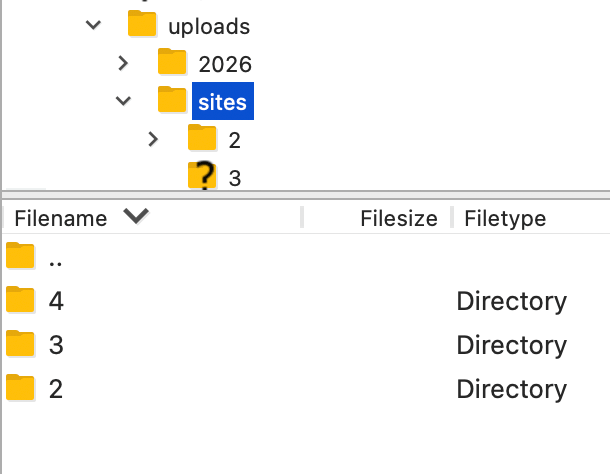
Bevor Sie hochladen: Dies überschreibt Ihre aktuelle Installation. Alle Änderungen, die nach der Erstellung des Backups vorgenommen wurden, gehen verloren. Wenn etwas auf dem Live-Server erhaltenswert ist, laden Sie es herunter, bevor Sie beginnen.
Schritt 3: Importieren Sie die Datenbank über phpMyAdmin
Öffnen Sie Ihr Hosting-Panel und starten Sie phpMyAdmin. Wählen Sie im linken Bereich Ihre WordPress-Datenbank aus. Gehen Sie zum Tab Import, klicken Sie auf Datei auswählen und wählen Sie Ihre .sql-Backup-Datei aus. Klicken Sie dann auf Go.

phpMyAdmin ist das browserbasierte Datenbanktool, das die meisten Hosts standardmäßig enthalten. Wenn Sie es noch nie zuvor verwendet haben, wirkt es komplexer, als es ist. Sie verwenden nur den Import-Tab.
Bevor Sie importieren: Große Multisite-Datenbanken können das Standard-Ausführungszeitlimit von phpMyAdmin überschreiten. Wenn Ihre Datenbank größer als ein paar hundert Megabyte ist, kann sie unterwegs ablaufen.
Wenn das passiert, verwenden Sie stattdessen WP-CLI: Führen Sie wp db import backup.sql von der Kommandozeile Ihres Servers aus. Alternativ können Sie Ihren Host kontaktieren und ihn bitten, den Import durchzuführen. Dies ist eine Standardanfrage, und die meisten Support-Teams erledigen dies schnell.
Schritt 4: Aktualisieren Sie wp-config.php bei Bedarf
Wenn Sie auf demselben Server und in derselben Datenbank wiederherstellen, können Sie diesen Schritt überspringen. Wenn Sie auf einen neuen Server oder eine neue Datenbank wiederherstellen, öffnen Sie wp-config.php über FTP und aktualisieren Sie diese vier Konstanten, um sie an die neue Umgebung anzupassen:
- DB_HOST
- DB_NAME
- DB_USER
- DB_PASSWORD
Für Multisite prüfen Sie auch DOMAIN_CURRENT_SITE. Diese Konstante teilt WordPress mit, auf welcher Domain das Netzwerk läuft.
Wenn sie nicht mit der tatsächlichen Domain übereinstimmt, geraten Sie in eine Weiterleitungsschleife, wenn die Seite geladen wird. Sie muss mit dem übereinstimmen, was in den Tabellen wp_site und wp_blogs in Ihrer Datenbank steht.
Schritt 5: Rewrite-Regeln leeren und Bestätigen, dass Subsites geladen werden
Melden Sie sich im Netzwerkadministrator an. Gehen Sie zu Einstellungen » Permalinks und klicken Sie auf Änderungen speichern, ohne etwas zu ändern.
Sie müssen die Permalink-Struktur nicht ändern. Allein das Speichern zwingt WordPress, die .htaccess-Datei mit den korrekten Multisite-Rewrite-Regeln neu zu generieren.

Überprüfen Sie dann Ihre Subsites. Klicken Sie sich von der Liste der Websites im Netzwerkadministrator zu einigen durch. Sie sollten sauber geladen werden.
Wenn einige eine 404-Fehlermeldung oder „Website nicht gefunden“ zurückgeben, wurden die .htaccess-Rewrite-Regeln möglicherweise nicht korrekt aktualisiert. Sehen Sie im Abschnitt zur Fehlerbehebung unten nach.
So stellen Sie eine einzelne Subsite wieder her, ohne das Netzwerk zu berühren
Nicht jeder Multisite-Fehler erfordert eine vollständige Netzwerk-Wiederherstellung. Wenn nur eine Subsite defekt ist, bedeutet das Zurückrollen des gesamten Netzwerks, dass Änderungen an jeder anderen Website im Netzwerk seit dem letzten Backup verloren gehen. Das ist normalerweise nicht lohnenswert.
Duplicator Pro ermöglicht es Ihnen, ein Backup einer einzelnen Subsite oder einer beliebigen Kombination von Websites im Netzwerk zu erstellen. Stellen Sie dieses Backup wieder her, und nur diese Websites werden zurückgesetzt. Alles andere bleibt unberührt.
Wie die subsite-selektive Wiederherstellung funktioniert
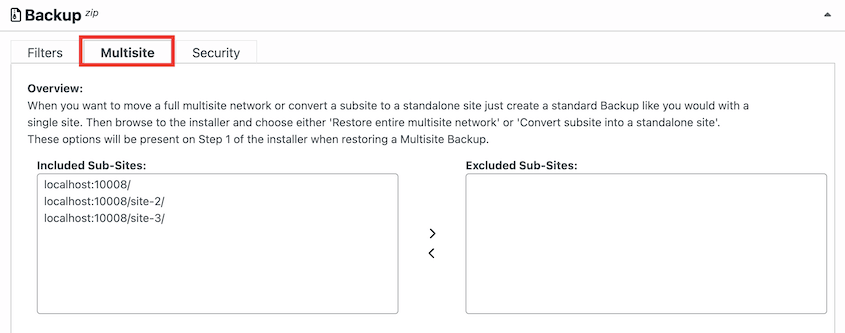
Der Schlüssel liegt darin, wie das Backup erstellt wird. Beim Erstellen eines neuen Backups in Duplicator Pro enthalten die Backup-Einstellungen unter Multisite einen Subsite-Selektor.
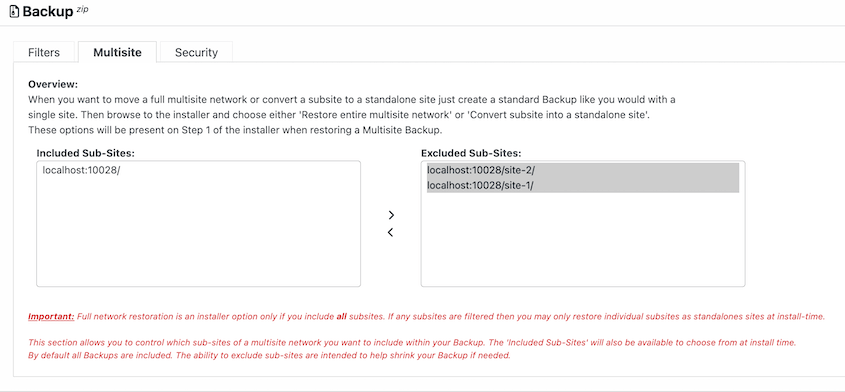
Wählen Sie die spezifische Subsite aus, die Sie erfassen möchten. Erstellen Sie das Backup. Duplicator enthält nur die Inhalte dieser Website und ihre entsprechenden Datenbanktabellen.
Wenn Sie es wiederherstellen, stellt Duplicator genau das wieder her, was im Backup enthalten ist. Ein Backup einer einzelnen Subsite stellt eine einzelne Subsite wieder her. Wenn Sie das gesamte Netzwerk gesichert haben, stellen Sie das gesamte Netzwerk wieder her.
Um wiederherzustellen, folgen Sie dem gleichen Prozess wie beim Zurückrollen eines vollständigen Multisite-Netzwerks. Gehen Sie im Netzwerkadministrator zu Backups und suchen Sie das Backup, das nur die einzelne Subsite enthält.
Klicken Sie auf Wiederherstellen und führen Sie das Installationsprogramm aus.
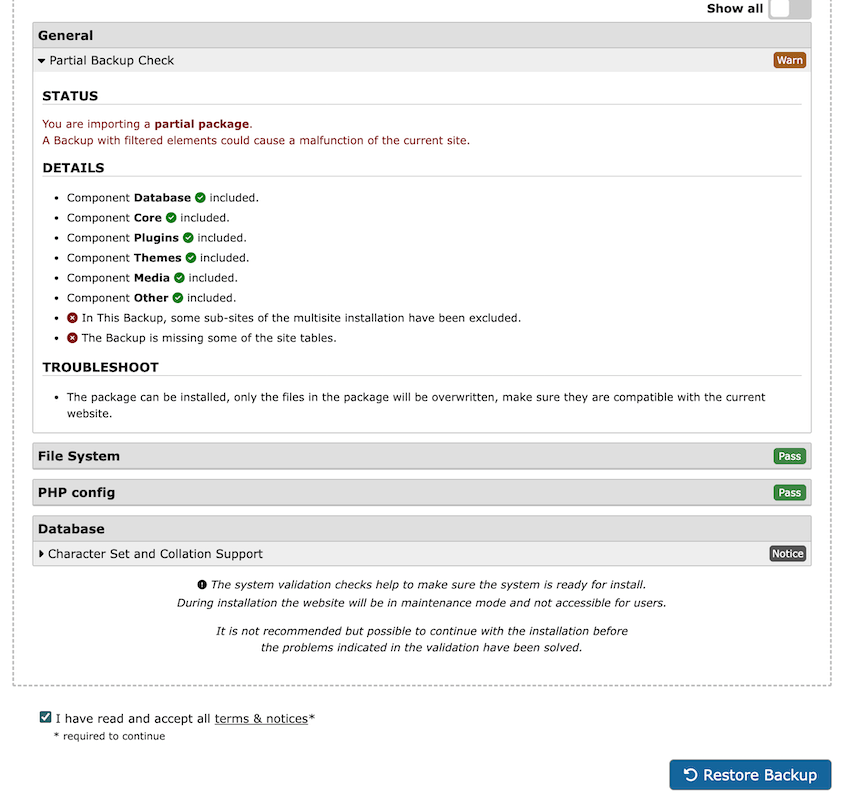
Das Netzwerk bleibt intakt. Nur die Subsite im Backup ist betroffen.
Verschieben einer Subsite auf einen eigenständigen Server
Dies ist eine der nützlichsten Funktionen von Duplicator, die die meisten Leute nicht kennen. Sagen wir, eine Subsite eines Kunden ist aus dem Netzwerk herausgewachsen und benötigt ein eigenes Hosting, oder Sie trennen eine Subsite ab, um sie an ein anderes Team zu übergeben.
Sichern Sie nur die Subsite. Installieren Sie auf dem Zielserver Duplicator und laden Sie das Backup auf die Seite Backups importieren hoch.
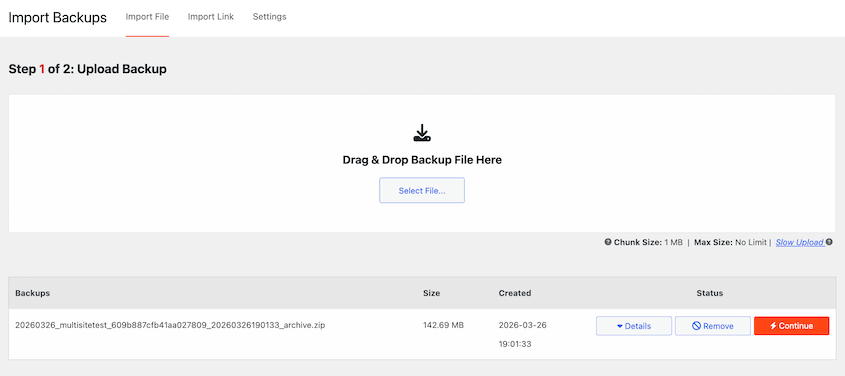
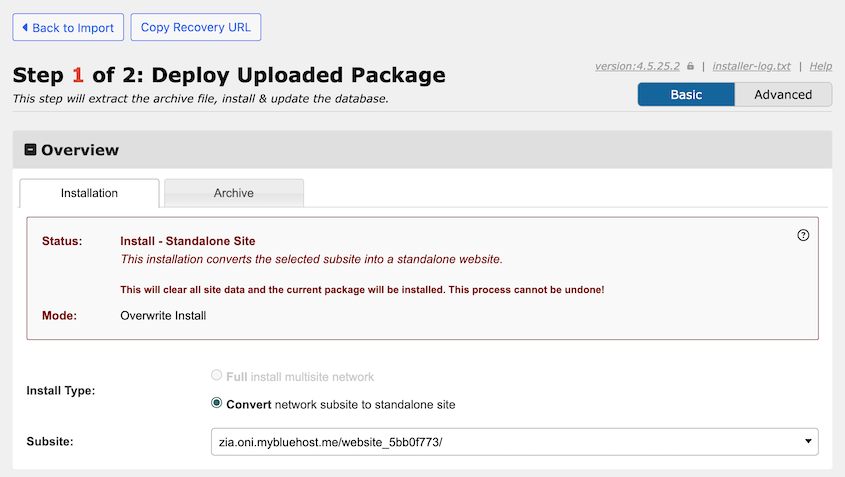
Wählen Sie Netzwerk-Subsite in eigenständige Website konvertieren im Installationstyp. Duplicator konvertiert die Subsite in eine eigenständige WordPress-Installation am neuen Standort.
Nachdem die Wiederherstellung abgeschlossen ist, bestätigen Sie einige Dinge, bevor Sie sie übergeben: Mediendateien werden korrekt geladen, Permalinks funktionieren und domänenspezifische Einstellungen werden für die neue URL aktualisiert.
Wenn die Subsite auf einer Subdomain oder einem Unterverzeichnis des Netzwerks lief, benötigt sie eine eigene Domain, die auf den neuen Server zeigt. SSL muss ebenfalls unabhängig konfiguriert werden.
Fehlerbehebung: Wenn die Wiederherstellung nicht reibungslos verläuft
Multisite-Wiederherstellungen haben Fehlerpunkte, die bei Single-Site-Installationen nicht auftreten. Die meisten davon können in wenigen Minuten behoben werden, sobald man weiß, worauf man achten muss.
Hier sehen Sie, wie jede einzelne aussieht und wie Sie damit umgehen.
Subsite-URLs geben nach der Wiederherstellung 404 zurück
Was Sie sehen: Das Hauptnetzwerk wird geladen, aber wenn Sie auf eine Subsite klicken, erhalten Sie einen 404- oder „Seite nicht gefunden“-Fehler. Die Netzwerkverwaltung funktioniert einwandfrei. Die Subsites jedoch nicht.
Warum es passiert: WordPress hat die Rewrite-Regeln nach der Wiederherstellung nicht neu generiert. Die .htaccess-Datei wurde entweder nicht aktualisiert oder es fehlt der multisite-spezifische Rewrite-Block vollständig.
So beheben Sie es: Gehen Sie zu Netzwerkverwaltung » Einstellungen » Permalinks und klicken Sie auf Änderungen speichern, ohne etwas zu ändern. Dies zwingt WordPress, die .htaccess-Datei mit den korrekten Multisite-Routing-Regeln neu zu schreiben. Überprüfen Sie Ihre Subsites nach dem Speichern erneut.
Wenn immer noch 404-Fehler auftreten, öffnen Sie die .htaccess-Datei direkt per FTP und überprüfen Sie deren Inhalt.
Eine Standard-.htaccess-Datei für eine einzelne Website leitet den Multisite-Traffic nicht korrekt weiter. Die Datei muss den Multisite-Rewrite-Block enthalten.
Wenn dieser fehlt, deaktivieren und reaktivieren Sie das Netzwerk, um ihn neu zu generieren, oder kopieren Sie den korrekten Block aus der WordPress-Dokumentation für Ihren Netzwerktyp (Subdomain oder Unterverzeichnis).
Weiterleitungs-Schleife auf der Hauptdomain
Was Sie sehen: Der Browser zeigt ERR_TOO_MANY_REDIRECTS an, wenn die primäre Domain des Netzwerks geladen wird. Die Seite wird nie geladen.
Warum es passiert: Die Konstante DOMAIN_CURRENT_SITE in wp-config.php stimmt nicht mit der Domain überein, die in den Tabellen wp_site und wp_blogs in Ihrer Datenbank gespeichert ist. Diese Diskrepanz tritt häufig nach der Wiederherstellung auf eine andere Domain auf oder wenn sich die Domain zwischen der Erstellung des Backups und der Wiederherstellung geändert hat.
So beheben Sie es: Öffnen Sie wp-config.php per FTP. Suchen Sie die Zeile define( 'DOMAIN_CURRENT_SITE', 'yourdomain.com' ); und stellen Sie sicher, dass die Domain exakt mit der in der Tabelle wp_site in Ihrer Datenbank gespeicherten übereinstimmt. Öffnen Sie phpMyAdmin, wählen Sie die Datenbank aus und überprüfen Sie die Spalte „domain“ in wp_site. Korrigieren Sie wp-config.php entsprechend, speichern Sie die Datei und laden Sie die Seite neu.
Mediendateien auf Subsites fehlen
Was Sie sehen: Bilder sind website-weit defekt. Medien-URLs zeigen auf Pfade wie /wp-content/uploads/sites/2/2025/04/image.png, geben aber 404 zurück.
Warum es passiert: Das Backup enthielt nicht das vollständige Verzeichnis /wp-content/uploads/sites/. Multisite speichert die Medien jeder Subsite in einem nummerierten Unterverzeichnis unter uploads/sites/. Wenn die Wiederherstellung nur den Stammordner „uploads“ erfasst hat, sind die medien-spezifischen Daten der einzelnen Subsites verloren gegangen.
So beheben Sie es: Prüfen Sie, ob das Backup das Verzeichnis uploads/sites/ enthielt. Wenn Sie Duplicator Pro verwenden, überprüfen Sie die Archiv-Einstellungen des verwendeten Backups. Wenn das Verzeichnis ausgeschlossen wurde, müssen Sie die Medien aus einem anderen Backup beziehen oder sie manuell per FTP aus einem separaten Medien-Backup wiederherstellen.
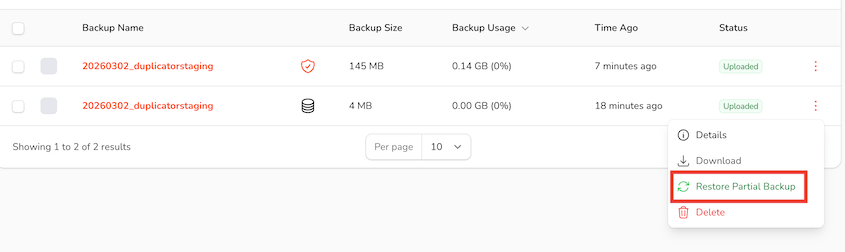
Wenn Sie Duplicator Cloud verwenden, kann eine partielle Wiederherstellung, die nur die Mediathek betrifft, dies beheben, ohne eine vollständige Netzwerk-Wiederherstellung auszulösen.
phpMyAdmin läuft während des Datenbankimports ab
Was Sie sehen: Die Fortschrittsanzeige des Imports bleibt stehen. phpMyAdmin gibt mitten in der .sql-Datei eine Timeout-Fehlermeldung zurück.
Warum es passiert: Multisite-Datenbanken sind groß und die Standard-Maximalausführungszeit von phpMyAdmin ist niedrig. Der Importprozess erreicht das Zeitlimit, bevor er abgeschlossen ist.
So beheben Sie es: Wechseln Sie zu WP-CLI. Führen Sie von der Kommandozeile Ihres Servers aus wp db import backup.sql im WordPress-Stammverzeichnis aus. Dies verarbeitet große Datenbanken ohne Zeitlimits. Wenn Sie keinen Zugriff auf die Kommandozeile haben, wenden Sie sich an Ihren Hoster und bitten Sie ihn, den Import durchzuführen. Alternativ können Sie die .sql-Datei in kleinere Teile aufteilen und diese nacheinander importieren.
Installer gibt eine leere Seite oder einen 500-Fehler zurück
Was Sie sehen: Sie rufen IhreDomain.com/installer.php auf und erhalten eine leere weiße Seite oder einen internen Serverfehler 500.
Warum es passiert: Zwei häufige Ursachen. Entweder sind die Dateiberechtigungen für installer.php falsch und der Server führt sie nicht aus, oder das PHP-Speicherlimit auf dem Zielserver ist zu niedrig, um das Archiv zu verarbeiten.
So beheben Sie es: Stellen Sie sicher, dass installer.php die Berechtigungen 644 hat. Sie können dies in FileZilla einstellen, indem Sie mit der rechten Maustaste auf die Datei klicken und Dateiberechtigungen auswählen. Überprüfen Sie dann Ihr PHP-Speicherlimit. Für Multisite-Archive sind 256 MB ein Minimum. 512 MB sind sicherer. Wenn Sie php.ini nicht direkt anpassen können, fügen Sie php_value memory_limit 512M zu Ihrer .htaccess-Datei hinzu oder bitten Sie Ihren Hoster, es zu erhöhen. Dies ist eine Routineanfrage.
Häufig gestellte Fragen (FAQs)
Stellt die Wiederherstellung eines Multisite-Netzwerks alle Subsites wieder her?
Eine vollständige Netzwerk-Wiederherstellung macht alles rückgängig, was im Backup erfasst wurde: alle Subsites, die Datenbank und die Dateien. Alle Inhalte, Einstellungen oder Subsite-Änderungen, die nach dem Zeitstempel des Backups vorgenommen wurden, gehen verloren. Wenn Sie nur eine Subsite wiederherstellen müssen, verwenden Sie ein auf Subsites beschränktes Backup und stellen Sie nur diese eine Seite wieder her. Der Umfang des Backups bestimmt den Umfang der Wiederherstellung, sodass das, was Sie sichern, auch wiederhergestellt wird.
Kann ich eine WordPress-Multisite ohne Backup-Plugin wiederherstellen?
Ja. Sie können eine vollständige manuelle Wiederherstellung mit FTP und phpMyAdmin durchführen. Sie benötigen ein Backup, das sowohl die WordPress-Dateien als auch einen Datenbankexport im .sql-Format enthält, FTP-Zugang zum Server und Zugang zu phpMyAdmin oder WP-CLI. Es erfordert mehr Schritte als eine Plugin-basierte Wiederherstellung, funktioniert aber auf jedem Host ohne vorinstallierte Tools.
Was tun, wenn wp-admin überhaupt nicht erreichbar ist?
Sie haben drei Optionen, je nachdem, was im Voraus eingerichtet wurde. Wenn Sie vor dem Problem eine Notfall-URL generiert haben, fügen Sie diese in einen Browser ein, und der eigenständige Duplicator-Installer wird geladen, ohne dass WordPress ausgeführt werden muss. Wenn Sie Duplicator Cloud mit einem konfigurierten Wiederherstellungs-Konnektor haben, stellen Sie direkt über das Cloud-Dashboard per FTP oder SFTP wieder her. Wenn keine der beiden Optionen eingerichtet war, stellen Sie manuell über FTP und phpMyAdmin wieder her.
Kann ich nur eine einzelne Unterseite wiederherstellen, ohne den Rest des Netzwerks zu beeinträchtigen?
Ja, aber nur, wenn das Backup zum Zeitpunkt der Erstellung auf diese Unterseite beschränkt war. In Duplicator Pro enthalten die Multisite-Backup-Einstellungen einen Unterseiten-Selektor. Wenn Sie zum Zeitpunkt des Backups eine bestimmte Unterseite ausgewählt haben, werden mit der Wiederherstellung dieses Pakets nur die Inhalte und Datenbanktabellen dieser Seite zurückgespielt. Der Rest des Netzwerks bleibt unberührt. Ein vollständiges Netzwerk-Backup stellt das gesamte Netzwerk wieder her; es gibt keine Möglichkeit, dies zum Zeitpunkt der Wiederherstellung einzuschränken.
Wie lange dauert eine Multisite-Wiederherstellung?
Das hängt von der Archivgröße und der Servergeschwindigkeit ab. Ein kleines Netzwerk unter 1 GB wird normalerweise in wenigen Minuten mit Duplicator wiederhergestellt. Größere Netzwerke mit umfangreichen Mediatheken und vielen Unterseiten können 15 bis 30 Minuten oder länger dauern. Manuelle FTP-Wiederherstellungen sind langsamer und hängen vollständig von Ihrer Verbindungsgeschwindigkeit und der Größe des Uploads-Verzeichnisses ab. Datenbankimporte über phpMyAdmin sind normalerweise schnell, aber sehr große Datenbanken benötigen möglicherweise WP-CLI oder Hilfe vom Hoster.
Was ist der Unterschied zwischen „Multisite-Netzwerk wiederherstellen“ und „Multisite-Netzwerk vollständig installieren“ im Duplicator-Installer?
„Multisite-Netzwerk wiederherstellen“ überschreibt eine vorhandene Multisite-Installation am selben Speicherort. Verwenden Sie dies für die Standard-Notfallwiederherstellung, wenn das Netzwerk am Zielort bereits vorhanden ist. „Multisite-Netzwerk vollständig installieren“ erstellt eine neue Multisite-Installation aus dem Backup. Verwenden Sie dies, wenn Sie auf einen neuen Server wiederherstellen, in einer leeren Umgebung einrichten oder wenn die ursprüngliche Installation vollständig verloren gegangen ist und nichts überschrieben werden kann.
Kann ich ein Multisite-Backup verwenden, um eine Unterseite auf eine eigene, eigenständige WordPress-Site zu verschieben?
Ja. Sichern Sie die Subsite mit dem Subsite-Selektor von Duplicator. Führen Sie auf dem Zielserver das Duplicator-Installationsprogramm aus und wählen Sie Netzwerk-Subsite in eigenständige Website konvertieren als Installationstyp. Duplicator konvertiert die Subsite in eine eigenständige WordPress-Installation am neuen Standort. Aktualisieren Sie nach der Wiederherstellung die Domain-Einstellungen, konfigurieren Sie SSL unabhängig voneinander und überprüfen Sie, ob Mediendateien und Permalinks unter der neuen URL korrekt funktionieren.
Ihr Netzwerk ist wiederhergestellt. Hier ist, was Sie vor der nächsten Krise tun sollten.
Die Wiederherstellung eines Multisite-Netzwerks ist der schwierige Teil. Es wiederherstellbar zu halten, ist der Teil, den die meisten Leute überspringen, bis sie sechs Monate später wieder in der gleichen Situation sind.
Ein paar Dinge, die es wert sind, jetzt getan zu werden, bevor Sie den Tab schließen. Erstens, wenn Sie keine automatisierten Backups geplant haben, richten Sie diese noch heute ein.
Duplicator Pro unterstützt geplante Backups in jedem Intervall, das zu Ihrem Netzwerk passt: stündlich, täglich, wöchentlich oder monatlich, automatisch an Cloud-Speicher gesendet. Ein Backup, das ohne Ihr Zutun läuft, ist die einzige Art, die tatsächlich vorhanden ist, wenn Sie sie brauchen.
Generieren Sie zweitens eine Disaster-Recovery-URL für jede Website im Netzwerk, die wichtig ist. Es dauert zwei Minuten pro Website.
Drittens, wenn Sie Backups in Duplicator Cloud speichern, konfigurieren Sie jetzt den Recovery Connector. Er muss vor dem Problem existieren, nicht danach.
Mehr als 1,5 Millionen WordPress-Profis vertrauen auf Duplicator, um sicherzustellen, dass sie ihre Websites nicht verlieren. Upgrade auf Duplicator Pro für automatisierte Backups, Disaster-Recovery-URLs, Cloud-Wiederherstellung ohne wp-admin-Zugriff und vollständige WordPress Multisite-Unterstützung.
Wenn Ihnen dieses Tutorial geholfen hat, sind diese Anleitungen auch lesenswert:
- So sichern Sie WordPress Multisite
- So migrieren Sie WordPress Multisite
- So konvertieren Sie WordPress Multisite in eine einzelne Website
- Die besten WordPress Multisite Backup-Plugins für Netzwerksicherheit
- Wie CodeVidia Multisite-Netzwerke sicher und einfach migriert




