


Die besten WooCommerce-Migrations-Plugins: 7 Optionen für jeden Umzugstyp
 Joella Dunn
Joella Dunn
Joella Dunn
 John Turner
John Turner
John Turner
Die Migration eines WooCommerce-Shops ist eine dieser Aufgaben, die einfach erscheinen, bis man mitten in der Migration steckt und etwas nicht richtig durchkommt. Bestellungen fehlen, Produkte sind nur teilweise importiert oder das Zahlungs-Gateway lässt sich auf dem neuen Server nicht verbinden.
Das gewählte Plugin ist wichtig. Die Migration Ihres Shops zu einem neuen Hoster ist eine völlig andere Aufgabe als die Migration von Shopify. Ein für das eine erstelltes Tool kann oft das andere nicht handhaben. Wählen Sie das falsche, und Sie werden Stunden damit verbringen, ein Problem zu beheben, für das es nie entwickelt wurde.
Ich habe alle WooCommerce-Migrationsplugins verglichen und dabei die Benutzerfreundlichkeit, die Datenintegrität bei Produkten, Bestellungen und Kundenkonten, die Handhabung großer Shops und Ihre Wiederherstellungsoptionen bei Problemen berücksichtigt.
Ob Sie den Hoster wechseln, eine Staging-Umgebung einrichten oder von einem anderen E-Commerce-System auf eine neue Plattform umsteigen, es gibt das richtige Werkzeug für Ihre Situation. Dieser Leitfaden erklärt, welches das richtige ist.
Hier sind die wichtigsten Erkenntnisse:
- Am besten für die Website-Migration insgesamt: Duplicator Pro: kümmert sich um vollständige WooCommerce-Website-Umzüge mit einem eigenständigen Installer, der auf leeren Servern funktioniert, keine vorherige WordPress-Installation erforderlich
- Beste kostenlose Option: Migrate Guru: völlig kostenlos für vollständige Website-Umzüge, keine Dateigrößenbeschränkung und Übertragung direkt zwischen Servern, ohne Ihren Computer zu berühren
- Am besten für die Umstellung auf eine neue Plattform: LitExtension: unterstützt über 140 E-Commerce-Plattformen und kümmert sich automatisch um Produkte, Kunden, Bestellungen und SEO-URLs
- Am besten für kleine Shops: All-in-One WP Migration: anfängerfreundlich, kostenlos bis 512 MB, und der Wiederherstellungsprozess ist so einfach wie Drag & Drop
- Nur für Produktdaten am besten: WP All Import: die richtige Wahl, wenn Sie einen Produktkatalog aus einem benutzerdefinierten System importieren müssen, das von den automatisierten Diensten nicht abgedeckt wird
Inhaltsverzeichnis
- Wie wir diese Plugins bewertet haben
- Welche Art von WooCommerce-Migration führen Sie durch?
- Die 7 besten WooCommerce-Migrations-Plugins
- 1. Duplicator Pro (Am besten für die Übertragung einer vollständigen WooCommerce-Website zwischen Hostern)
- 2. All-in-One WP Migration (Am besten für kleine WooCommerce-Shops, die einen einfachen Umzug benötigen)
- 3. Migrate Guru (Beste kostenlose Option für große WooCommerce-Websites)
- 4. UpdraftPlus (Am besten für Teams, die Backups und Migrationen in einem Plugin wünschen)
- 5. WP All Import (Am besten für die Migration von WooCommerce-Daten zwischen WordPress-Websites)
- 6. LitExtension (Bester WooCommerce-Migrationsservice)
- 7. Cart2Cart (Beste automatisierte plattformübergreifende Migration mit kostenloser Demo)
- Häufig gestellte Fragen (FAQs)
Wie wir diese Plugins bewertet haben
Wir haben Plugins in zwei Migrationsszenarien getestet und bewertet:
- Vollständige WordPress/WooCommerce-Website-Umzüge
- Umstellung von einer Plattform auf WooCommerce
Wir haben die Wiederherstellungseinfachheit, die WooCommerce-Datenintegrität, die Handhabung von Dateigrößen, die Dokumentationsqualität und die realen Preise berücksichtigt.
Vollständige Offenlegung: Duplicator ist unser Produkt. Es steht an der Spitze dieser Liste, weil es die Alternativen für vollständige WooCommerce-Migrationen von Websites in Bezug auf die Leistung übertrifft, insbesondere für große Shops und Notfallwiederherstellungsszenarien. Wir waren auch ehrlich über seine Einschränkungen. Für die Umstellung von Shopify oder Magento empfehlen wir LitExtension und Cart2Cart, da dies die besseren Werkzeuge für diese Aufgabe sind.
Welche Art von WooCommerce-Migration führen Sie durch?
Nicht alle WooCommerce-Migrationen funktionieren auf die gleiche Weise, und zu wissen, mit welcher Art Sie es zu tun haben, ist die wichtigste Entscheidung, die Sie treffen werden, bevor Sie etwas installieren.
Wenn Sie Ihren bestehenden WooCommerce-Shop zu einem neuen Hoster, einem Staging-Server oder einer anderen Domain umziehen, benötigen Sie ein Plugin für die vollständige Website-Migration. Diese Tools kopieren alles: WordPress-Dateien, Datenbank, WooCommerce-Einstellungen und Bestellhistorie. Da WooCommerce auf WordPress läuft, kommt Ihr Shop intakt mit, wenn eine vollständige Website-Migration Ihre WordPress-Installation verschiebt.
Wenn Sie Shopify, Magento, BigCommerce oder eine andere E-Commerce-Plattform verlassen, um neu auf WooCommerce zu starten, ist das ein ganz anderes Problem. Ihr Produktkatalog, Ihre Kundenkonten und Ihre Bestellhistorie leben im System einer anderen Plattform.
Ein WordPress-Migrationstool kann diese Daten nicht lesen. Sie benötigen einen Dienst, der die Struktur Ihrer alten Plattform in das Format von WooCommerce übersetzt.
Die 7 besten WooCommerce-Migrations-Plugins
1. Duplicator Pro (Am besten für den Umzug einer vollständigen WooCommerce-Website zwischen Hostern)

Duplicator Pro verpackt Ihre gesamte WooCommerce-Website in ein einziges Backup mit allen Dateien, der Datenbank, den Einstellungen und der Bestellhistorie. Dann kann Duplicator es mit einem eigenständigen Installer überall bereitstellen, der auf einem komplett leeren Server funktioniert.

Es ist das einzige Migrationsplugin, das eine Website wiederherstellen kann, wenn WordPress vollständig gesperrt ist, und es hat reale Migrationen bis zu 400 GB bewältigt.

Am besten für: WooCommerce-Shop-Besitzer, die Hoster wechseln, Staging-Umgebungen einrichten oder sich von einem Servernotfall erholen
Warum wir Duplicator Pro gewählt haben: Ich verwende Duplicator Pro für jede WooCommerce-Migration, die ich durchführe. Das Merkmal, das es von allem anderen hier unterscheidet, ist der eigenständige Installer. Die meisten Migrationstools benötigen WordPress auf dem Zielsystem, bevor Sie wiederherstellen können. Duplicator nicht. Sie laden zwei kleine Dateien auf den neuen Server hoch, öffnen einen Browser und durchlaufen die Bereitstellung. Das ist wichtig, wenn Sie zu einem neuen Server wechseln oder versuchen, sich nach einem Absturz zu erholen, der das Ziel bereits beschädigt hat.

Die Notfallwiederherstellung ist das andere Merkmal, zu dem ich immer wieder zurückkehre. Wenn ein fehlerhaftes Plugin-Update Ihre Datenbank beschädigt oder Ihr Hoster offline geht, können Sie direkt aus dem Cloud-Speicher wiederherstellen, auch wenn Sie überhaupt keinen Zugriff auf wp-admin haben. Kein anderes Plugin auf dieser Liste bietet das.

Was uns gefallen hat:
- Eigenständiger Installer stellt auf leeren Servern bereit, ohne dass WordPress vorinstalliert werden muss. Dies ist das Merkmal, das es von jeder anderen hier angebotenen Option wirklich unterscheidet.
- Benutzerdefinierte URL-Suche und -Ersetzung
- Drag-and-Drop-Migrationen für einfache Umzüge
- Disaster Recovery URL stellt Ihre Website wieder her, selbst wenn Sie komplett aus WordPress ausgesperrt sind. Nichts anderes auf dieser Liste kann das.
- Das DupArchive-Format hat keine Dateigrößenbeschränkung. Wir haben damit bereits echte Migrationen von 400 GB durchgeführt.
- Umfassende Multisite-Unterstützung in der Pro-Version
- Über 10 Cloud-Speicheranbieter, einschließlich des hauseigenen Duplicator Cloud, S3, Google Drive und Dropbox
- Backup-Wiederherstellung mit einem Klick aus wp-admin
- Remote-Backup-Wiederherstellung von Duplicator Cloud
- Über 4.000 Fünf-Sterne-Bewertungen und mehr als 1 Million aktive Installationen
Was uns nicht gefallen hat:
- Die kostenlose Lite-Version kümmert sich um grundlegende Website-Umzüge, enthält aber keine geplanten Backups oder Cloud-Speicher. Für einen Live-WooCommerce-Shop lohnt sich das Upgrade auf die Pro-Version.
2. All-in-One WP Migration (Am besten für kleine WooCommerce-Shops, die einen einfachen Umzug benötigen)
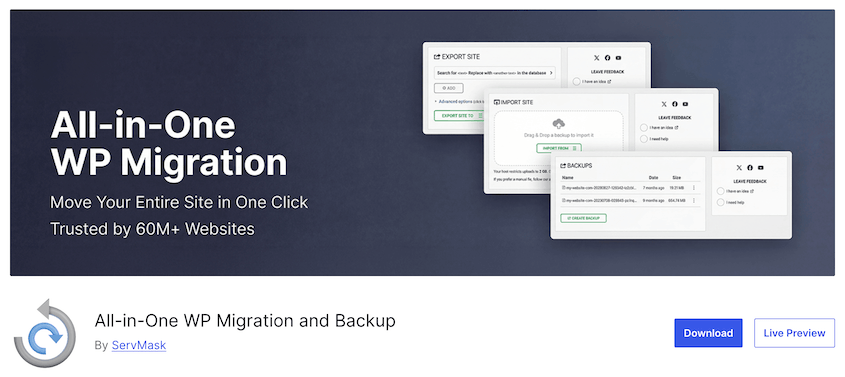
All-in-One WP Migration packt Ihre Website in eine einzige Datei und migriert sie über eine Drag-and-Drop-Oberfläche direkt in WordPress. Die kostenlose Version funktioniert für Websites bis zu 512 MB.
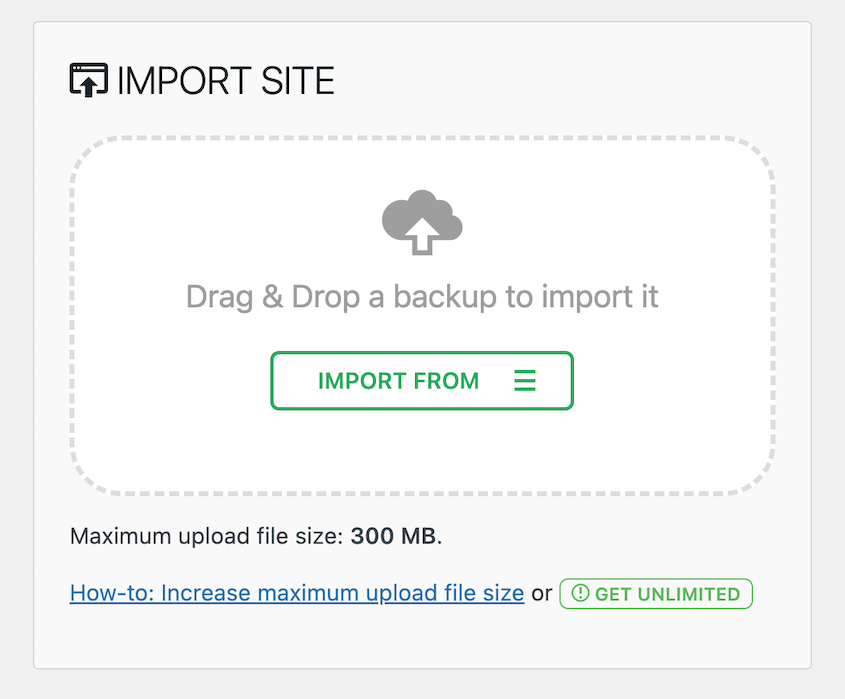
Am besten für: Kleine WooCommerce-Shops unter 512 MB, die eine unkomplizierte erste Migration benötigen, oder für alle, die den gesamten Prozess über das WordPress-Dashboard abwickeln möchten
Warum wir es gewählt haben: Wenn Sie noch nie eine Website migriert haben und Ihr Shop eher klein ist, ist dies der am besten zugängliche Ausgangspunkt. Der gesamte Prozess ist Export, Download, Upload, Wiederherstellung. Für einen Shop mit einem bescheidenen Produktkatalog und begrenzten Medien funktioniert er sauber.
Die 512-MB-Grenze stößt bei einem Live-WooCommerce-Shop jedoch schnell an ihre Grenzen. Berücksichtigen Sie Produktbilder, Plugin-Dateien und eine wachsende Bestelldatenbank, und viele Shops überschreiten diese Grenze, bevor sie überhaupt als mittelgroß gelten. Und wenn die Wiederherstellung einen Fehler aufweist, gibt es keinen eingebauten Wiederherstellungsmechanismus.
Was uns gefallen hat:
- Drag-and-Drop-Migrationen
- Über 5 Millionen Aktivierungen und eine große Support-Community
- Funktioniert auf praktisch jedem Host mit minimaler Konfiguration
Was uns nicht gefallen hat:
- Die kostenlose 512-MB-Grenze ist für die meisten WooCommerce-Shops eine echte Hürde
- Erweiterungen für größere Dateigrößen und Cloud-Speicher werden separat verkauft, und die Kosten summieren sich schnell
3. Migrate Guru (Beste kostenlose Option für große WooCommerce-Shops)
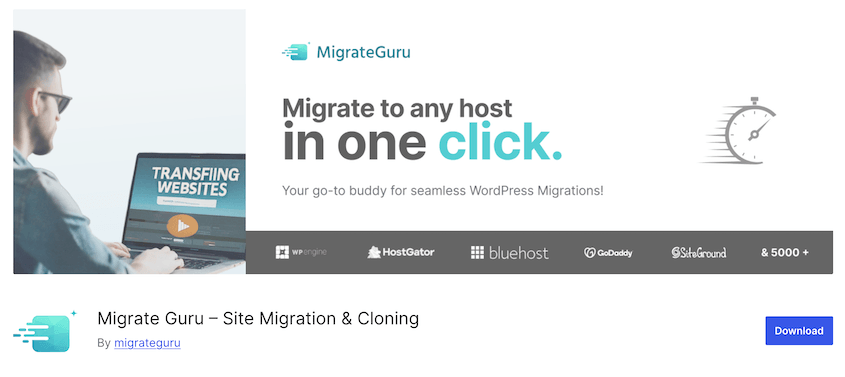
Migrate Guru ist komplett kostenlos und für große Websites konzipiert. Anstatt Ihr Backup auf einen lokalen Computer herunterzuladen und es auf dem Zielserver wieder hochzuladen, überträgt es alles direkt zwischen den Servern.
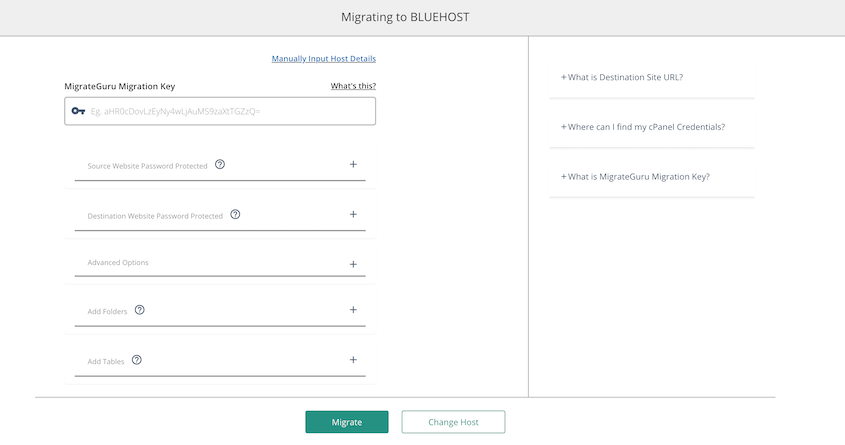
Am besten für: WooCommerce-Shop-Besitzer mit knappem Budget, die eine große Website zwischen Hosts verschieben müssen und keine integrierte Backup-Planung oder Staging-Tools benötigen
Warum wir es gewählt haben: Die Server-zu-Server-Übertragung ist das, was Migrate Guru empfehlenswert macht. Die meisten Migrationsplugins erfordern, dass Sie ein vollständiges Backup herunterladen und es dann erneut auf den neuen Server hochladen. Bei einem großen WooCommerce-Shop mit Tausenden von Produkten und einer großen Medienbibliothek kann dieser Vorgang Stunden dauern. Migrate Guru überspringt ihn, indem es Dateien direkt zwischen den Servern verschiebt.
Es unterstützt auch WordPress Multisite, was viele kostenlose Migrationsplugins nicht bieten.
Was es nicht kann, sollte klar sein. Es gibt keinen Backup-Scheduler, keinen Staging-Workflow und keinen Wiederherstellungspfad, falls die Migration auf halbem Weg fehlschlägt. Es ist ein Werkzeug für einen einzigen Zweck. Aber was es tut, das tut es gut.
Was uns gefallen hat:
- Völlig kostenlos ohne Einschränkungen bei der Dateigröße
- Server-zu-Server-Übertragung überspringt den Download- und erneuten Upload-Zyklus und spart Zeit bei großen Shops
- WordPress Multisite-Unterstützung inklusive
Was uns nicht gefallen hat:
- Keine Backup-Planung, Staging-Tools oder Notfallwiederherstellung, falls etwas schiefgeht
- Kann nicht zu oder von einer lokalen Entwicklungsumgebung migriert werden
- Keine Wiederherstellungsoption, falls die Zielinstallation während des Imports fehlschlägt
4. UpdraftPlus (Am besten für Teams, die Backups und Migrationen in einem Plugin wünschen)
UpdraftPlus ist in erster Linie ein Backup-Plugin, enthält aber vollständige Website-Migrationen sowohl in der kostenlosen als auch in der kostenpflichtigen Version. Wenn Sie es bereits für geplante Backups verwenden, können Sie die nächste Host-Migration vom selben Dashboard aus durchführen, ohne etwas anderes installieren zu müssen.
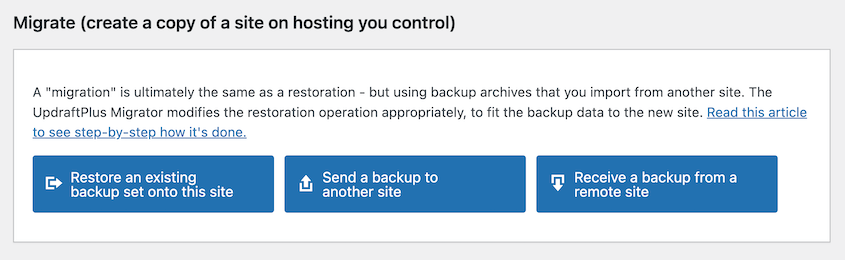
Am besten für: WooCommerce-Shop-Besitzer, die bereits UpdraftPlus für Backups verwenden und die Website-Migration von der gleichen Oberfläche aus durchführen möchten
Warum wir es gewählt haben: Die Migrationen, die in der kostenlosen Version enthalten sind, sind ein wirklich nützliches Feature. Sie können automatisierte Backup-Zeitpläne einrichten und dann, wenn Sie bereit sind, den Umzug durchzuführen, dasselbe Plugin für die Migration verwenden. Die Wiederherstellung erfolgt über dasselbe Dashboard, das Sie bereits für Backups verwenden.
Der Kompromiss ist Flexibilität unter Druck. UpdraftPlus erfordert, dass WordPress bereits auf dem Zielserver installiert und funktionsfähig ist, bevor eine Migration möglich ist. Es gibt keinen eigenständigen Installer und keine Wiederherstellungs-URL für ausgeschlossene Szenarien.
Was uns gefallen hat:
- Migrationen in der kostenlosen und kostenpflichtigen Version enthalten
- Backup-Planung und Website-Migrationen aus einem einzigen Plugin
- Solide kostenlose Cloud-Speicherunterstützung, einschließlich S3, Google Drive und Dropbox
- Große Community mit umfangreichen Tutorials und Support-Ressourcen
Was uns nicht gefallen hat:
- Kein eigenständiger Installer. Der Zielserver muss bereits über ein installiertes und funktionierendes WordPress verfügen, bevor Sie migrieren können.
- Keine Notfallwiederherstellungs-URL für ausgeschlossene Szenarien
- Backups werden standardmäßig in mehrere Dateien aufgeteilt, was die Verwaltung bei großen WooCommerce-Shops umständlich machen kann
5. WP All Import (Am besten für die Migration von WooCommerce-Daten zwischen WordPress-Sites)
WP All Import migriert WooCommerce-Produkte, Bestellungen und Kunden zwischen WordPress-Sites mithilfe von Drag-and-Drop-Feldzuordnungen. Im Gegensatz zu Tools für die vollständige Website-Migration verschiebt es bestimmte Daten anstelle der gesamten Website, was es zur richtigen Wahl macht, wenn Sie zwei Shops zusammenführen, selektiv verschieben oder aus einer strukturierten Datei importieren, anstatt eine vollständige Website-Kopie zu erstellen.
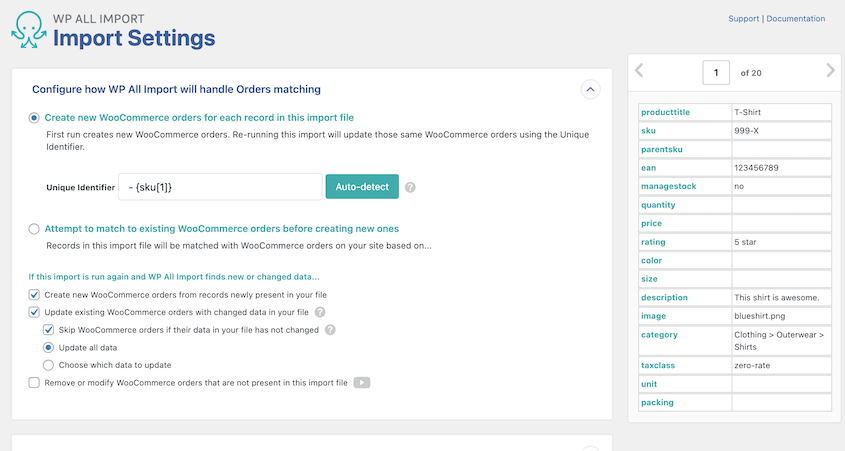
Am besten für: WooCommerce-Shop-Besitzer, die Produkte, Bestellungen oder Kundenaufzeichnungen von einer WordPress-Site auf eine andere verschieben müssen, ohne die vollständige Installation zu kopieren, oder die aus einem CSV- oder XML-Export von einem anderen WooCommerce-Shop importieren
Warum wir es gewählt haben: Wenn Sie zwei WooCommerce-Shops zusammenführen, einen Shop in zwei aufteilen oder eine neue Website einrichten, die Daten von einer vorhandenen Website benötigt, ohne deren Theme und Plugin-Einrichtung zu übernehmen, erledigt WP All Import die Datenseite sauber. Sie exportieren Ihre Produkte, Bestellungen oder Kunden von der Quell-Website, laden die Datei in WP All Import auf dem Zielsystem, ordnen die Felder zu und führen den Import durch.
Es funktioniert auch mit jeder CSV- oder XML-Quelle. Wenn Ihre Daten also überhaupt nicht von WordPress stammen, kann es den Import trotzdem durchführen. Der Nachteil ist, dass es nur Daten verarbeitet. Ihr WordPress-Theme, Ihre Plugin-Einstellungen und Ihre Website-Konfiguration sind separate Probleme.
Was uns gefallen hat:
- Migriert WooCommerce-Produkte, Bestellungen und Kunden zwischen WordPress-Websites
- Drag-and-Drop-Feldzuordnung ohne Programmierkenntnisse für Standardimporte
- Funktioniert mit jeder CSV-, XML- oder Excel-Datei, nicht nur mit WordPress-Exporten
- Verarbeitet WooCommerce-Variantenprodukte, benutzerdefinierte Attribute und externe Bild-URLs
Was uns nicht gefallen hat:
- Nur Datenmigration. Vollständige Website-Dateien und Konfiguration müssen separat behandelt werden.
- Aufwändigerer Importprozess als ein Tool zur Migration der gesamten Website
- WooCommerce-spezifische Funktionen erfordern eine kostenpflichtige Lizenz
6. LitExtension (Bester WooCommerce-Migrationsservice)
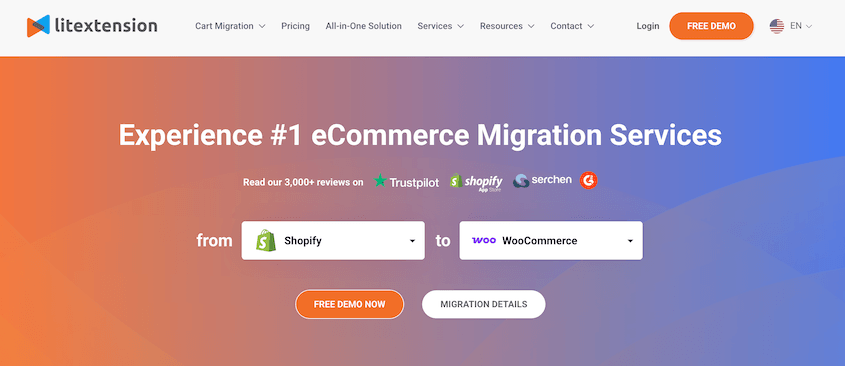
LitExtension automatisiert den Prozess der Übertragung von Produktkatalogen, Kundenkonten, Bestellhistorien und SEO-URLs von über 140 E-Commerce-Plattformen nach WooCommerce. Die Datenzuordnung zwischen der Struktur Ihrer alten Plattform und WooCommerce erfolgt automatisch, ohne manuelle CSV-Bearbeitung. Das Unternehmen hat über 300.000 Migrationen abgeschlossen.
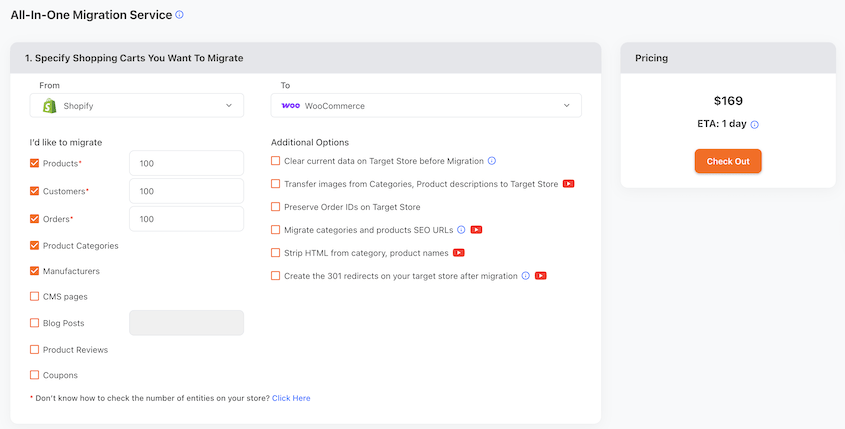
Am besten für: Shop-Betreiber, die von Shopify, Magento, BigCommerce, PrestaShop oder einer anderen großen E-Commerce-Plattform zu WooCommerce wechseln
Warum wir es gewählt haben: Wenn Sie zu WooCommerce wechseln, befinden sich Ihr Produktkatalog, Ihre Kundenkonten und Ihre Bestellhistorie in einer anderen Datenstruktur. Diese Daten korrekt in WooCommerce zu übertragen, mit abgeglichenen Varianten, intakten Kategorien und erhaltenen SEO-URLs, ist eine echte technische Herausforderung. LitExtension übernimmt die Zuordnung automatisch. Es ist die gründlichste Lösung in dieser Kategorie.
Die kostenlose Demo-Migration ist es wert, bevor Sie etwas bezahlen. Übertragen Sie eine kleine Stichprobe Ihrer Daten und überprüfen Sie, ob sie dort ankommen, wo sie sollen. Bei der Migration eines großen Shops erspart dieser Schritt eine erhebliche Mühe.
Eine Sache, die Sie von Anfang an verstehen müssen: LitExtension ist ein Service, kein selbst gehostetes Plugin. Sie verbinden es mit Ihrem Quell-Shop und Ihrer WooCommerce-Installation, und es kümmert sich um die Übertragung. Sie benötigen eine funktionierende WooCommerce-Installation, die bereit ist, Daten zu empfangen, bevor Sie beginnen.
Was uns gefallen hat:
- Über 140 unterstützte Quellplattformen, die breiteste Abdeckung in dieser Kategorie
- Migriert Produkte, Kunden, Bestellungen, Kategorien, Bewertungen und SEO-URLs
- Kostenlose Demo-Migration zur Validierung der Datenzuordnung vor der Bezahlung
- Über 300.000 abgeschlossene Migrationen über wichtige Plattformen hinweg
Was uns nicht gefallen hat:
- Pro-Migrations-Preisgestaltung anstelle einer Jahreslizenz (beginnt bei 169 US-Dollar ohne Anpassungen). Wenn Sie Migrationen für mehrere Kunden durchführen, summieren sich die Kosten.
- Migriert nur Shop-Daten. WordPress-Theme, Plugins und Website-Konfiguration sind separat.
- Erfordert eine funktionierende WooCommerce-Installation am Zielort, bevor die Migration beginnt
7. Cart2Cart (Beste automatisierte plattformübergreifende Migration mit kostenloser Demo)
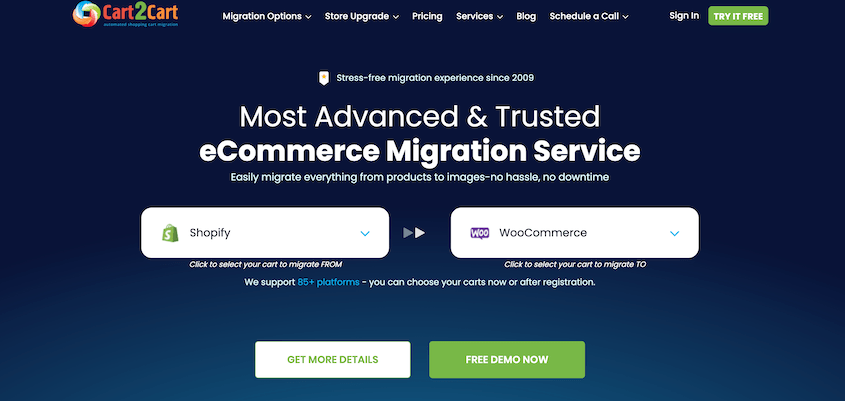
Cart2Cart überträgt Produkte, Kunden, Bestellungen und Kategorien von über 85 Warenkörben zu (oder von) WooCommerce. Die Preisgestaltung basiert auf dem Volumen und nicht auf einer Pauschalgebühr. Eine kostenlose Demo-Migration umfasst 10 Produkte und 10 Bestellungen, bevor Sie sich zu etwas verpflichten.
Am besten für: Shop-Besitzer, die von einem kleinen bis mittleren Katalog auf eine andere Plattform wechseln und die Migration testen möchten, bevor sie bezahlen, oder die feststellen, dass die Preisgestaltung pro Entität günstiger ist als eine Pauschalgebühr.
Warum wir es gewählt haben: Mir gefiel die kostenlose Demo-Migration. Bevor Sie etwas ausgeben, können Sie genau sehen, wie Ihre Daten nach dem Import aussehen. Für einen Shop mit komplexen Produktstrukturen ist das wertvoll. Die volumenbasierte Preisgestaltung kann für kleinere Shops auch günstiger sein als die Pauschalgebühr von LitExtension.
Was uns gefallen hat:
- Kostenlose Demo-Migration für 10 Produkte und 10 Bestellungen, keine Vorauszahlung erforderlich
- Die volumenbasierte Preisgestaltung kann für kleinere Shops kostengünstiger sein
- Geradlinige geführte Einrichtung
Was uns nicht gefallen hat:
- Die Kosten steigen bei großen Katalogen schnell. Vergleichen Sie die Gesamtkosten mit LitExtension, bevor Sie sich entscheiden.
- Unterstützt 85 Quellplattformen gegenüber den über 140 von LitExtension
- Migriert weder Theme noch Plugins oder Website-Einstellungen. Diese müssen separat konfiguriert werden.
Häufig gestellte Fragen (FAQs)
Was ist das beste WooCommerce-Migrations-Plugin?
Für die Verlagerung einer WooCommerce-Site zwischen Hosts ist Duplicator Pro die beste Option. Der eigenständige Installer, die Disaster-Recovery-URL und keine Dateigrößenbeschränkung machen es zum leistungsfähigsten Tool für vollständige Website-Migrationen. Wenn Sie von Shopify, Magento oder einer anderen E-Commerce-Plattform wechseln, ist LitExtension die bessere Wahl für diese spezielle Aufgabe.
Kann ich einen WooCommerce-Shop migrieren, ohne Bestellungen zu verlieren?
Ja, solange Sie ein Plugin für die vollständige Website-Migration verwenden. Duplicator Pro, Migrate Guru und All-in-One WP Migration bündeln die WordPress-Datenbank als Teil der Migration, die Ihre WooCommerce-Bestellungen, Kunden und Einstellungen enthält. Ich würde Duplicator Pro als die beste Option empfehlen, da es Daten migrieren kann, ohne WordPress zuerst zu installieren. Außerdem bietet es eine hervorragende Notfallwiederherstellung, wenn Ihre Website gesperrt wird.
Muss ich meinen Shop vor der Migration sichern?
Ja, jedes Mal ohne Ausnahme. Führen Sie sofort einen vollständigen Backup durch, bevor Sie mit einer Migration beginnen. Wenn nach der Übertragung etwas auf dem Zielserver fehlschlägt, möchten Sie einen sauberen Wiederherstellungspunkt bereithalten. Duplicator Pro kümmert sich um Backups und Migrationen über dieselbe Benutzeroberfläche, sodass Sie nicht zwei separate Tools verwalten müssen. Erstellen Sie ein Backup, wählen Sie die Voreinstellung „Gesamter Website“ und laden Sie es herunter. Dies ist Ihr Backup und auch die Migrationsdatei.
Was ist der Unterschied zwischen einem WooCommerce-Migrations-Plugin und einem WordPress-Migrations-Plugin?
Bei Host-zu-Host-Umzügen gibt es keinen wirklichen Unterschied. WooCommerce läuft auf WordPress, daher verschiebt eine WordPress-Migration der gesamten Website Ihren gesamten Shop mit Produkten, Bestellungen und Einstellungen. Die Unterscheidung ist wichtig, wenn Sie die Plattform wechseln. Tools wie LitExtension sind darauf ausgelegt, die Datenstrukturen anderer Plattformen zu lesen und in WooCommerce zu importieren. Ein Standard-WordPress-Migrations-Plugin kann das nicht.
Kann ich einen WooCommerce-Shop ohne Ausfallzeiten auf einen neuen Hoster migrieren?
Mit der richtigen Einrichtung ja. Der Ansatz besteht darin, die Hosts-Datei Ihres Computers mit Ihrer neuen IP-Adresse zu aktualisieren. Migrieren Sie Ihre Website und überprüfen Sie alles, einschließlich Checkout und Zahlungsabwicklung. Wenn Sie bereit sind, live zu gehen, entfernen Sie den Hosts-Eintrag und verweisen Sie Ihre Domain auf den neuen Hoster während eines Zeitfensters mit geringem Datenverkehr.
Gibt es ein kostenloses WooCommerce-Migrations-Plugin?
Ja. Duplicator Lite ist völlig kostenlos und kümmert sich um die Migration ganzer WooCommerce-Websites. Der Migrationsprozess beinhaltet das Sichern Ihrer Website und das Hochladen dieses Backups an den neuen Speicherort per FTP. Starten Sie den Installer von Duplicator und folgen Sie den schrittweisen Anweisungen.
Sichern Sie zuerst. Starten Sie dann Ihre Migration.
Für die Migration ganzer WooCommerce-Shops würde ich Duplicator Pro installieren. Der eigenständige Installer und die Disaster-Recovery-URL decken die beiden Situationen ab, die die Leute am häufigsten stolpern lassen: leere Zielserver und versehentliche WordPress-Fehler.
Wenn Sie Shopify oder Magento verlassen, verwenden Sie LitExtension oder Cart2Cart. Sie sind speziell für diese Aufgabe konzipiert.
Unabhängig davon, welches Plugin Sie wählen, sichern Sie Ihren Shop, bevor Sie etwas anfassen. Ihre Bestellungen, Kunden und Einstellungen müssen sich in einem bekannten guten Zustand befinden, bevor eine Migration beginnt. Das ist der Schritt, den die Leute überspringen, wenn sie es eilig haben, und den sie am meisten bereuen, wenn etwas schief geht.
Laden Sie Duplicator Pro herunter und führen Sie ein vollständiges Backup vor Ihrer nächsten Migration durch. Wenn unterwegs etwas schief geht, haben Sie einen sauberen Wiederherstellungspunkt bereit.
Während Sie über die Optimierung Ihrer WooCommerce-Website nachdenken, sollten Ihnen diese Beiträge helfen:
- Bewährte WooCommerce-SEO-Strategien, um die Rankings Ihres Shops in die Höhe schnellen zu lassen
- WooCommerce aktualisieren (ohne Ihren Online-Shop zu beschädigen)
- Der ultimative Leitfaden für WooCommerce-Backups
- So migrieren Sie eine WooCommerce-Website (Anfängerfreundlicher Leitfaden)
- 26 beste WooCommerce-Plugins zur Verbesserung Ihres Online-Shops
- Wie ein Entwickler Online-Shops mit 150.000 Produkten einfach migriert




