


DNS-Migration richtig gemacht: So vermeiden Sie die häufigsten Fehler
 Joella Dunn
Joella Dunn
Joella Dunn
 John Turner
John Turner
John Turner
Sie aktualisieren Ihre DNS-Einstellungen, klicken auf Speichern, und plötzlich verschwindet Ihre WordPress-Website. Ihre E-Mails funktionieren nicht mehr. Panik macht sich breit.
DNS-Migration klingt technisch, aber es bedeutet nur, dass Sie Ihren Domainnamen an einen neuen Speicherort weiterleiten. Der Prozess selbst ist unkompliziert, und die meiste Komplexität entsteht, weil man nicht weiß, was einen erwartet, oder weil man ein paar Vorbereitungsschritte überspringt.
In diesem Beitrag zeige ich Ihnen alles, was Sie über DNS-Migrationen wissen müssen.
Sie erfahren, wann Sie Nameserver anstelle von A-Records ändern sollten, wie Sie Ihre E-Mails weiterhin funktionsfähig halten und was zu tun ist, wenn die DNS-Propagation ewig zu dauern scheint.
Hier sind die wichtigsten Erkenntnisse:
- DNS-Migration leitet Ihre Domain zu einem neuen Server um, indem die Nameserver oder A-Records bei Ihrem Domain-Registrar aktualisiert werden.
- Reduzieren Sie Ihre TTL 24-48 Stunden vor der Migration auf 300-600 Sekunden, um die Propagation von 24+ Stunden auf 1-4 Stunden zu beschleunigen.
- Sichern Sie Ihre gesamte Website mit Duplicator, bevor Sie an den DNS-Einstellungen etwas ändern, und speichern Sie sie an einem zugänglichen Ort, unabhängig davon, auf welchen Server die DNS-Einträge zeigen.
- Dokumentieren Sie Ihre MX-Einträge vor der Migration, da das Ändern von Nameservern oft die E-Mail-Konfiguration löscht und zu Zustellungsfehlern führt.
- Testen Sie Ihre neue Website gründlich über die temporäre Host-URL, bevor Sie DNS-Einstellungen ändern. Besucher sollten niemals auf einer halbfertigen Website landen.
- Erwarten Sie eine 1-4-stündige Propagation bei reduzierter TTL, 24-48 Stunden ohne – verschiedene DNS-Server aktualisieren sich zu unterschiedlichen Zeiten, daher sind inkonsistente Ergebnisse normal.
- Das Ändern von Nameservern (empfohlen) gibt Ihrem Hoster die volle Kontrolle über das DNS, während die Aktualisierung von A-Records nur bedeutet, dass Sie einzelne Einträge beim Registrar verwalten.
Inhaltsverzeichnis
- Was ist eine DNS-Migration?
- Warum Ihre DNS migrieren?
- Wichtige DNS-Begriffe, die Sie kennen sollten
- Checkliste vor der Migration, bevor Sie DNS-Einträge ändern
- So führen Sie eine DNS-Migration für WordPress durch
- So verwalten Sie E-Mails während einer DNS-Migration
- Top-Fehler bei der DNS-Migration, die Sie vermeiden sollten
- Tools und Ressourcen für die DNS-Migration
- DNS-Aufgaben und Optimierung nach der Migration
- Häufig gestellte Fragen (FAQs)
Was ist eine DNS-Migration?
DNS-Migration bedeutet, Ihre Domain Name System (DNS)-Einträge zu aktualisieren, damit Ihr Domainname auf einen neuen Speicherort verweist. Wenn jemand Ihre Domain in seinen Browser eingibt, teilt das DNS seinem Computer mit, mit welchem Server er sich verbinden soll.
Ihr Domain-Registrar ist der Ort, an dem Sie Ihren Domainnamen gekauft haben. Das kann GoDaddy, Namecheap, Google Domains oder wo auch immer Sie die jährliche Gebühr bezahlt haben, sein.
Ihr Hosting-Provider ist der Ort, an dem Ihre WordPress-Dateien und Ihre Datenbank tatsächlich leben. Der Webhost und der Domain-Registrar sind manchmal zwei verschiedene Unternehmen.
DNS-Migration bedeutet nicht, Ihre Domainregistrierung von einem Registrar zu einem anderen zu übertragen. Das ist ein Domaintransfer, ein separater Prozess mit anderen Regeln.
Sie können Ihre Domain bei GoDaddy registriert lassen und sie auf einen Hoster wie SiteGround, Kinsta oder WP Engine verweisen lassen. Der Registrar verwaltet weiterhin Ihr Domain-Eigentum und Ihre Verlängerung. Sie teilen dem DNS nur mit, wo Ihre Website zu finden ist.
Warum Ihre DNS migrieren?
DNS-Migrationen erfolgen aus verschiedenen Gründen, jeder mit seinen eigenen Anforderungen. Hier sind die häufigsten Szenarien.
Wechsel des Webhosts
Sie wechseln von einem Hosting-Provider zu einem anderen, normalerweise wegen besserer Leistung, Unterstützung oder Preisgestaltung. Ihre WordPress-Website ist bereits beim neuen Hoster eingerichtet, und jetzt müssen Sie den gesamten Traffic dorthin umleiten, anstatt zum alten Server.
Wechsel des Domain-Registrars
Sie möchten alle Ihre Domains an einem Ort für eine einfachere Verwaltung haben oder haben bessere Preise gefunden. Dies beinhaltet tatsächlich die Übertragung der Domain-Registrierung selbst, nicht nur DNS-Änderungen.
Der Prozess beinhaltet die DNS-Migration, fügt aber Schritte zur Domain-Übertragung hinzu und erfordert normalerweise einen Autorisierungscode.
Implementierung eines CDN
Sie fügen Cloudflare, Sucuri oder ein anderes Content Delivery Network (CDN) für Geschwindigkeit und Sicherheit hinzu. Diese Dienste erfordern DNS-Änderungen, um den Datenverkehr zuerst über ihre Server zu leiten, bevor er Ihren Host erreicht. Die meisten CDN-Setups bedeuten, dass Sie Ihre Nameserver an den CDN-Anbieter weiterleiten.
Rebranding
Sie wechseln zu einem völlig neuen Domainnamen. Dies erfordert die Einrichtung von DNS für die neue Domain sowie 301-Weiterleitungen von der alten Domain, damit Sie keine Suchrankings verlieren und bestehende Links weiterhin funktionieren.
Wichtige DNS-Begriffe, die Sie kennen sollten
Das Verständnis dieser fünf DNS-Begriffe macht den Migrationsprozess wesentlich klarer. Sie werden sie im Dashboard Ihres Registrars und im Hosting-Control-Panel sehen.
Nameserver
Nameserver sind die autoritativen Server, die alle Ihre DNS-Einträge enthalten. Sie sehen aus wie ns1.hostingcompany.com und ns2.hostingcompany.com.
Wenn Sie Nameserver ändern, übergeben Sie die vollständige DNS-Kontrolle an den Betreiber dieser Server (normalerweise Ihren Hosting-Provider).
A-Eintrag
Dies ordnet Ihre Domain einer bestimmten IPv4-Adresse zu. Wenn Ihre WordPress-Site unter der IP-Adresse 192.0.2.1 lebt, teilt der A-Eintrag den DNS-Servern mit: „Wenn jemand example.com anfordert, senden Sie ihn an 192.0.2.1.“
Sie können nur den A-Eintrag aktualisieren, anstatt die Nameserver komplett zu ändern.
CNAME-Eintrag
Ein CNAME erstellt einen Alias, der eine Domain auf eine andere verweist. Die häufigste Verwendung ist, www.yoursite.com auf yoursite.com zu verweisen.
Sie können bei den meisten DNS-Anbietern keinen CNAME für Ihre Root-Domain verwenden. Er funktioniert nur für Subdomains.
MX-Eintrag
MX-Einträge leiten die E-Mail-Zustellung für Ihre Domain. Jeder Eintrag hat eine Prioritätsnummer, wobei niedrigere Zahlen eine höhere Priorität bedeuten.
Wenn Sie diese nach einer DNS-Migration nicht korrekt konfigurieren, funktioniert Ihre E-Mail überhaupt nicht mehr.
TTL
TTL (Time to Live) wird in Sekunden gemessen und teilt den DNS-Servern mit, wie lange sie Ihre Einträge cachen sollen, bevor sie auf Updates geprüft werden.
Ein TTL von 3600 bedeutet eine Stunde. 86400 bedeutet 24 Stunden.
Niedrigere TTL-Werte bedeuten eine schnellere Weitergabe bei Änderungen, aber sie verursachen auch mehr DNS-Abfragen, die Ihre Nameserver treffen.
Checkliste vor der Migration, bevor Sie DNS-Einträge ändern
Schließen Sie diese Vorbereitungsschritte ab, bevor Sie an den DNS-Einstellungen etwas ändern. Das Überspringen dieser Schritte ist der Grund, warum die meisten Migrationen fehlschlagen.
Sichern Sie Ihre Website
Verwenden Sie ein Backup-Plugin wie Duplicator, um einen vollständigen Schnappschuss Ihrer Website zu erstellen. Dies gibt Ihnen einen Wiederherstellungspunkt, bevor Sie an den DNS-Einstellungen etwas ändern.

Speichern Sie das Backup an einem Ort, auf den Sie zugreifen können, unabhängig davon, wohin Ihre DNS-Einstellungen zeigen – auf Ihrem lokalen Computer, in Duplicator Cloud, Dropbox, Google Drive, überall außer Ihrem aktuellen Host.
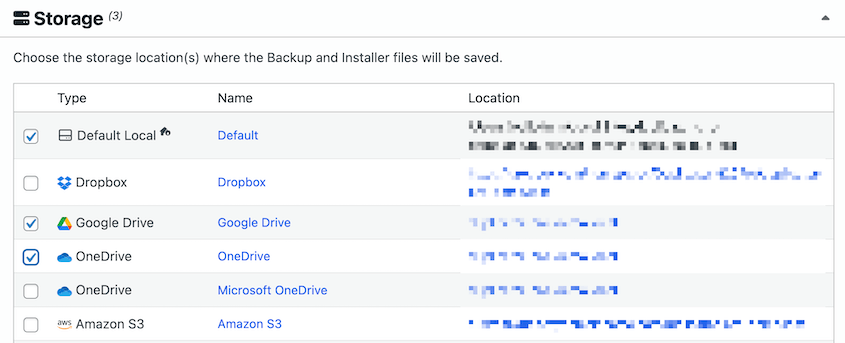
Ich empfehle außerdem, zu testen, ob das Backup korrekt wiederhergestellt wird.
Dateien zuerst migrieren
Ihre WordPress-Website sollte auf dem neuen Host zu 100 % funktionsfähig sein, bevor Sie die DNS-Einträge ändern.
Richten Sie alles ein, installieren Sie Plugins, konfigurieren Sie Einstellungen und testen Sie die Funktionalität. Hier ist Ihre Migrations-Checkliste.
Duplicator kümmert sich sauber um die Datei- und Datenbankmigration. Es ermöglicht Ihnen sogar, alte Domainnamen während des Umzugs zu suchen und zu ersetzen.

Die meisten Hoster bieten eine temporäre URL wie temp-12345.hostingcompany.com zum Testen an. Klicken Sie sich mit dieser URL durch Ihre gesamte Website. Nur wenn alles funktioniert, sollten Sie über DNS-Änderungen nachdenken.
E-Mail-Einstellungen prüfen
Dokumentieren Sie Ihre aktuellen MX-Einträge, bevor Sie etwas ändern. Melden Sie sich bei der DNS-Verwaltung Ihres Registrars an und machen Sie entweder einen Screenshot oder kopieren Sie jeden MX-Eintrag, den Sie sehen.
Zum Beispiel können Sie bei DreamHost zu Mail » Benutzerdefinierte MX-Einträge gehen und die Mail-Zustellung für Ihre Domain sehen.
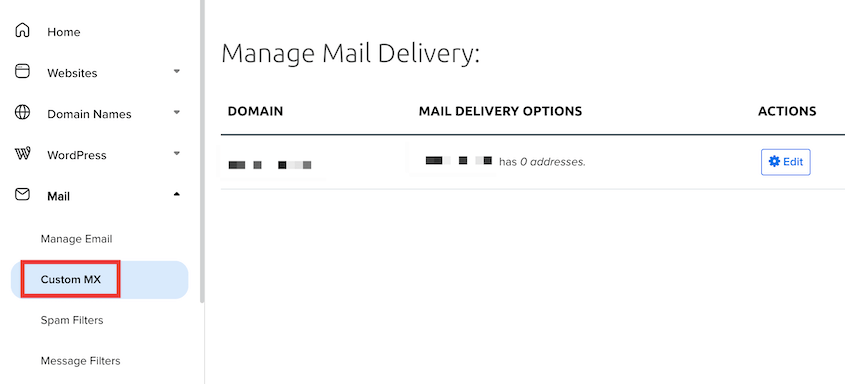
Wenn Sie Google Workspace oder Microsoft 365 verwenden, müssen Sie diese MX-Einträge nach der Migration manuell zu Ihrem neuen DNS hinzufügen. Die meisten Hoster kennen Ihre E-Mail-Konfiguration nicht automatisch.
TTL senken
24 bis 48 Stunden vor der Migration ändern Sie die TTL Ihrer DNS-Einträge von 86400 auf 300 oder 600. Das bedeutet, dass DNS-Server Ihre Einträge nur 5-10 Minuten lang zwischenspeichern und nicht 24 Stunden.
Wenn Sie die eigentliche DNS-Änderung vornehmen, geschieht die Verbreitung viel schneller. Sie können die TTL nach Abschluss der Migration wieder erhöhen.
So führen Sie eine DNS-Migration für WordPress durch
Hier ist ein kurzer Überblick, wie Sie eine DNS-Migration durchführen:
- Schritt 1: Finden Sie Ihre neuen Nameserver oder IP-Adresse: Holen Sie sich die Nameserver aus Ihrer Willkommens-E-Mail oder dem Control Panel (Format ns1.host.com)
- Schritt 2: Melden Sie sich bei Ihrem Domain-Registrar an: Greifen Sie auf die DNS-Verwaltung bei GoDaddy, Namecheap, Domain.com oder wo auch immer Sie Ihre Domain gekauft haben zu; verwenden Sie eine WHOIS-Suche, wenn Sie vergessen haben, welcher Registrar sie verwaltet
- Schritt 3: Aktualisieren Sie die DNS-Einträge: Ändern Sie die Nameserver, um die vollständige DNS-Kontrolle an Ihren Hoster zu übergeben (empfohlen), oder aktualisieren Sie nur den A-Eintrag, um Ihre Domain auf die neue IP zu verweisen, während Sie andere DNS-Einstellungen beim Registrar beibehalten
- Schritt 4: Warten Sie auf die Verbreitung: Rechnen Sie mit 1-4 Stunden bei gesenkter TTL oder 24-48 Stunden ohne; verschiedene DNS-Server aktualisieren sich zu unterschiedlichen Zeiten, daher ist es normal, gemischte Ergebnisse (alte Website vs. neue Website) zu sehen
Schritt 1: Finden Sie Ihre neuen Nameserver oder IP-Adresse.
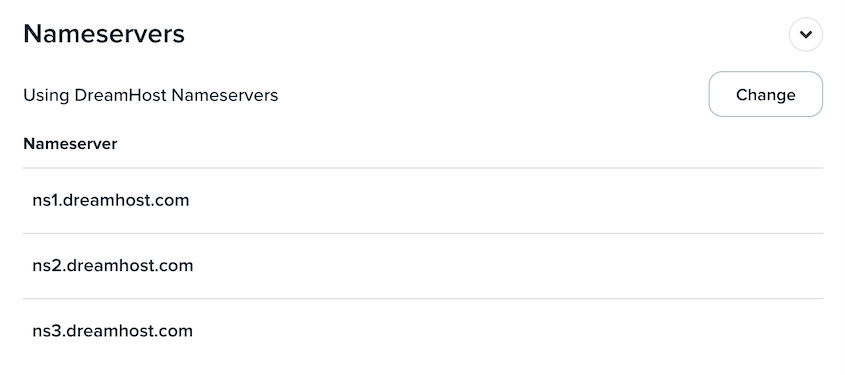
Überprüfen Sie die Willkommens-E-Mail, die Ihr neuer Hoster Ihnen bei der Anmeldung gesendet hat. Sie enthält normalerweise die Nameserver-Adressen direkt in der E-Mail.
Melden Sie sich bei Ihrem Hosting-Control-Panel an und suchen Sie nach Abschnitten mit der Bezeichnung Kontoinformationen, DNS-Einstellungen oder Nameserver-Informationen. Sie benötigen mindestens zwei Nameserver-Adressen, manchmal bis zu vier.
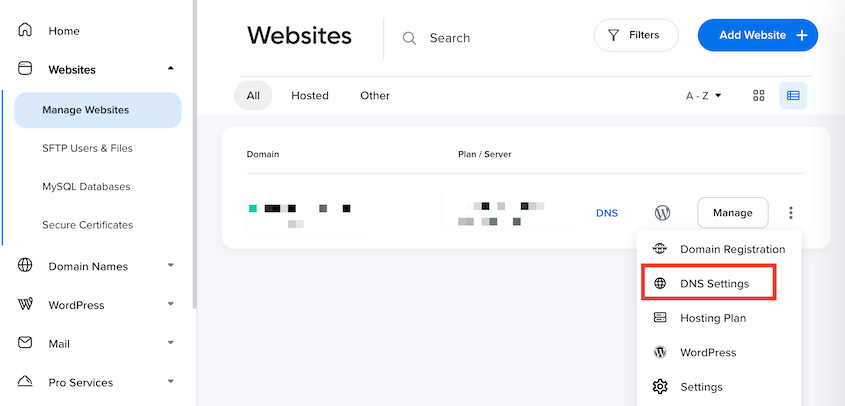
Sie sehen so aus:
- ns1.hostingcompany.com
- ns2.hostingcompany.com
Schritt 2: Melden Sie sich bei Ihrem Domain-Registrar an.
Jeder Registrar organisiert seine Benutzeroberfläche anders, aber hier können Sie suchen:
- GoDaddy: Meine Produkte » Domains » klicken Sie auf Ihre Domain » DNS
- Namecheap: Domain-Liste » Schaltfläche Verwalten neben Ihrer Domain » Nameserver-Bereich
- Domain.com: Meine Domains » Domain auswählen » DNS » Tab Nameserver
Wenn Sie vergessen haben, welcher Registrar Ihre Domain verwaltet, verwenden Sie ein WHOIS-Lookup-Tool. Geben Sie Ihre Domain ein, und die Ergebnisse zeigen Ihren Registrar an.
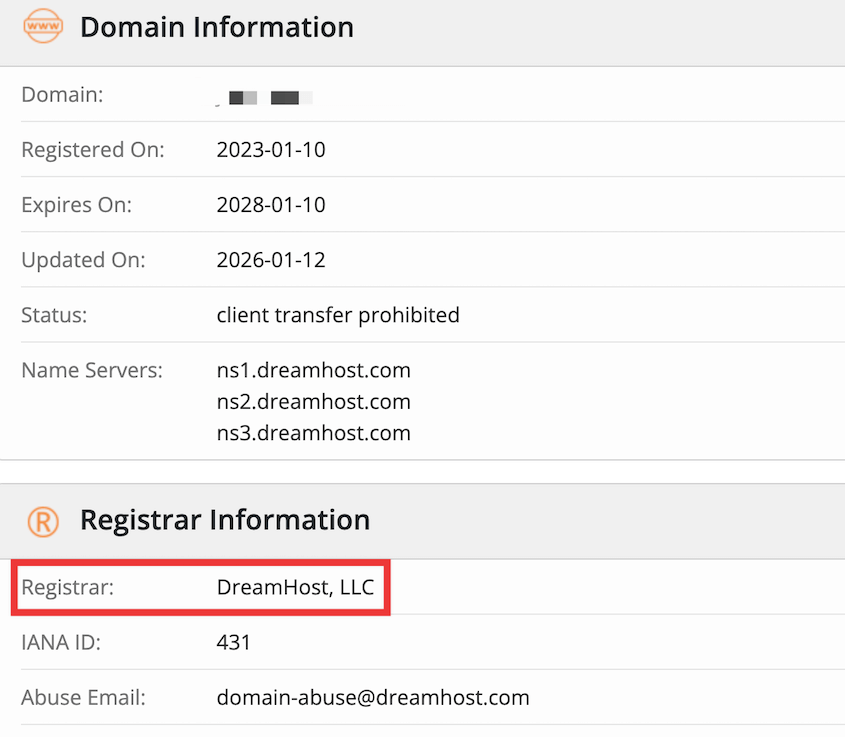
Halten Sie Ihre Anmeldedaten bereit. Einige Registrar erfordern eine Zwei-Faktor-Authentifizierung oder eine E-Mail-Verifizierung, bevor sie Ihnen die Änderung der DNS-Einstellungen erlauben.
Prüfen Sie auch, ob Ihre Domain gesperrt ist. Einige Registrar aktivieren standardmäßig Übertragungssperren, die Sie zuerst deaktivieren müssen.
Schritt 3: Aktualisieren Sie die DNS-Einträge.
Suchen Sie im Dashboard Ihres Registrars den Bereich Nameserver oder Benutzerdefinierte DNS. Sie werden sehen, dass er derzeit auf Standard oder die eigenen Nameserver des Registrars eingestellt ist.
Ändern Sie die Einstellung auf Benutzerdefinierte Nameserver oder Benutzerdefinierte Nameserver verwenden.
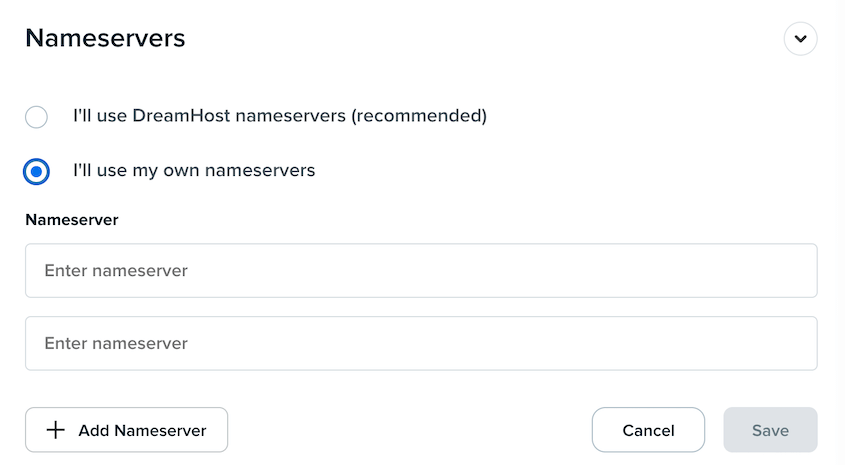
Fügen Sie jede Nameserver-Adresse von Ihrem neuen Hoster in die vorgesehenen Felder ein. Fügen Sie alle Nameserver hinzu, die Ihr Hoster Ihnen gegeben hat – normalerweise zwischen zwei und vier.
Klicken Sie auf Speichern. Der Registrar zeigt eine Warnung bezüglich der Propagationszeit an. Das ist normal.
Dieser Ansatz funktioniert gut, da er die vollständige DNS-Kontrolle an Ihren Hosting-Provider übergibt. Dieser kann alle Einträge – A-Einträge, MX-Einträge, Subdomains, alles – über sein Control Panel verwalten. Sie müssen keine einzelnen Einträge manuell konfigurieren.
Schritt 4: Warten Sie auf die Propagation.
DNS-Änderungen sind nicht sofort wirksam. Die Aktualisierung muss sich auf Tausende von DNS-Servern weltweit verbreiten.
Bei einer niedrigeren TTL dauert die Verbreitung normalerweise ein bis vier Stunden. Wenn Sie die TTL nicht vorher senken, rechnen Sie im schlimmsten Fall mit 24 bis 48 Stunden.
Sie sehen möglicherweise Ihre neue Website, während jemand auf der anderen Seite des Landes immer noch die alte sieht. Dies ist ein normales Verhalten während der Verbreitung.
DNS-Server cachen Einträge basierend auf TTL-Werten. Verschiedene Server leeren ihren Cache zu unterschiedlichen Zeiten. Das DNS Ihres ISPs wird möglicherweise in 20 Minuten aktualisiert, während es bei jemand anderem sechs Stunden dauert.
Vermeiden Sie während der Verbreitung zusätzliche DNS-Änderungen. Versuchen Sie, von Ihrem Telefon aus über mobile Daten statt über WLAN zu testen – verschiedene Netzwerke verwenden unterschiedliche DNS-Server, sodass Sie die neue Website möglicherweise mobil sehen.
So verwalten Sie E-Mails während einer DNS-Migration
E-Mail ist das größte Opfer von DNS-Migrationen. Hier erfahren Sie, wie Sie sie basierend auf Ihrer E-Mail-Konfiguration schützen können.
Lösung für E-Mail von Drittanbietern (Google Workspace, Microsoft 365, Zoho)
Das Ändern von Nameservern löscht oft Ihre E-Mail-Konfiguration. Ihr neuer Hoster kennt Ihre MX-Einträge nicht automatisch. E-Mails werden entweder an den Absender zurückgeschickt oder verschwinden vollständig.
Bevor Sie die Nameserver ändern, melden Sie sich im DNS-Verwaltungspanel Ihres neuen Hosters an.
Fügen Sie die MX-Einträge für Ihren E-Mail-Anbieter hinzu. Google Workspace hat fünf MX-Einträge, die auf Google.com-Server verweisen. Microsoft 365 hat einen MX-Eintrag, der auf deren Mailserver verweist.
Fügen Sie auch alle erforderlichen TXT-Einträge für SPF, DKIM und DMARC hinzu. Diese verifizieren, dass Sie berechtigt sind, E-Mails von Ihrer Domain zu senden.
Nachdem die DNS-Migration abgeschlossen ist, testen Sie die E-Mail, indem Sie eine Nachricht an sich selbst senden und darauf antworten. Prüfen Sie, ob sowohl der eingehende als auch der ausgehende E-Mail-Verkehr funktioniert.
Lösung für E-Mail vom Host bereitgestellt
Dies ist komplexer, da Sie sowohl Ihre Website als auch Ihre E-Mail verschieben. Erstellen Sie auf dem neuen Host neue E-Mail-Konten, die exakt Ihren alten E-Mail-Adressen entsprechen.
Migrieren Sie E-Mail-Daten mit IMAP-Transfer-Tools, richten Sie eine Weiterleitung von alt nach neu ein oder exportieren/importieren Sie manuell, wenn Sie nur wenige Nachrichten haben. Die meisten Hosts bieten Migrationshilfe für E-Mails an.
Erwägen Sie stattdessen den Wechsel zu Google Workspace. Vom Host bereitgestellte E-Mails sind weniger zuverlässig und schwieriger zu verwalten. Google Workspace kostet 6 $/Benutzer/Monat, aber Sie verlieren bei zukünftigen Migrationen keine E-Mails.
Profi-Tipp: Behalten Sie Ihr altes Hosting-Konto 30 Tage nach der DNS-Migration aktiv. Richten Sie eine E-Mail-Weiterleitung vom alten Server zum neuen ein. Dies fängt alle Nachzügler ab, die aufgrund langsamer DNS-Propagation oder gecachter Einträge immer noch den alten Server ansteuern.
Top-Fehler bei der DNS-Migration, die Sie vermeiden sollten
Diese Fehler verursachen die meisten Probleme bei der DNS-Migration.
TTL nicht zuerst senken
Direkt zu DNS-Änderungen mit einer TTL von 86400 Sekunden zu springen bedeutet, dass Sie 24 Stunden auf die vollständige Propagation warten. Senken Sie sie vor der Migration auf 300-600.
MX-Einträge vergessen zu kopieren
E-Mails funktionieren nach der Änderung der Nameserver sofort nicht mehr. Sie verpassen E-Mails von Kunden und Supportanfragen, während Sie versuchen, das Problem zu beheben. Dokumentieren Sie alle MX-Einträge, bevor Sie Änderungen am DNS vornehmen.
DNS ändern, bevor die neue Website fertig ist
Testen Sie alles gründlich zuerst über die temporäre Host-URL. Ändern Sie die DNS-Einstellungen erst, wenn die neue Website zu 100 % fertig und funktionsfähig ist.
Kein Backup haben
DNS geht schief, Ihr alter Host löscht Ihr Konto und das Backup wurde nur auf diesem alten Host gespeichert. Jetzt bauen Sie alles aus dem Gedächtnis wieder auf.
Bewahren Sie Backups an mehreren Orten auf. Ich empfehle, die 3-2-1-Backup-Regel zu befolgen.
Falsche Nameserver verwenden
Kopieren Sie keine Nameserver aus einem Tutorial, sondern holen Sie sie von Ihrem tatsächlichen Hosting-Anbieter. Ihre Domain wird auf einen zufälligen Server oder gar keinen zeigen.
Holen Sie sich Nameserver immer direkt aus Ihrem Hosting-Konto oder der Willkommens-E-Mail.
Nach der Migration nicht testen
Klicken Sie sich nach Abschluss der Propagation durch Ihre gesamte Website. Testen Sie Formulare, den Warenkorb, die Benutzerregistrierung, die Suchfunktion – alles.
Tools und Ressourcen für die DNS-Migration
Die richtigen Tools machen die DNS-Migration schneller und stressfreier. Hier erfahren Sie, was Sie für die Verwaltung von DNS, die Testung der Propagation und die Handhabung von WordPress-Migrationen verwenden sollten.
DNS-Verwaltungstools
Cloudflare bietet eine kostenlose Stufe mit schneller Propagation und einer übersichtlichen Benutzeroberfläche. Das Dashboard ist einfacher zu bedienen als die DNS-Manager der meisten Registrare.
Amazon Route 53 bietet unternehmensfreundliches DNS mit programmatischem Zugriff über seine API – Sie zahlen pro Abfrage, was für die meisten Websites nur wenige Cent kostet.
Google Cloud DNS lässt sich gut integrieren, wenn Sie bereits Google-Dienste nutzen und eine zuverlässige, schnelle DNS-Auflösung benötigen.
Die meisten Domain-Registrare bieten einen grundlegenden Zone-File-Editor an. Fortgeschrittene Benutzer können DNS-Einträge im BIND-Format exportieren und woanders importieren, was nützlich ist, wenn viele Einträge auf einmal migriert werden.
Einige Registrar bieten Massenbearbeitungswerkzeuge für die Verwaltung mehrerer Domains an – Hochladen einer CSV-Datei zur Aktualisierung von DNS für 50 Domains gleichzeitig. Lohnt sich nur, wenn Sie 10 oder mehr Domains verwalten.
Test- und Überwachungstools
WhatsMyDNS.net zeigt, was DNS-Server weltweit derzeit für Ihre Domain sehen. So können Sie die Verbreitung überprüfen, ohne wiederholt den Browser-Cache zu leeren.
DNSChecker.org bietet ähnliche Funktionen mit mehr Serverstandorten. Verwenden Sie diese Tools, anstatt ständig Ihre Website zu überprüfen und sich zu fragen, ob Sie gecachte Inhalte sehen.
Kommandozeilen-Tools liefern Ihnen direkte DNS-Abfrageergebnisse. Geben Sie unter Mac oder Linux dig yourdomain.com im Terminal ein. Verwenden Sie unter Windows nslookup yourdomain.com in der Eingabeaufforderung. Diese fragen DNS direkt ab und umgehen jegliches lokales Caching auf Ihrem Computer.
UptimeRobot überwacht Ihre Website im kostenlosen Tarif alle fünf Minuten. Pingdom bietet detailliertere Überwachung mit kostenpflichtigen Plänen, die häufiger prüfen.
Richten Sie diese ein, bevor die Migration beginnt, damit Sie Probleme sofort erkennen und nicht erst Stunden später.
WordPress-Migrations-Tools
Duplicator erstellt ein vollständiges Backup Ihrer Website vor DNS-Änderungen. Es kümmert sich automatisch um das Suchen und Ersetzen von URLs in der Datenbank und scannt nach serialisierten Daten, die fehlschlagen, wenn Sie die Datenbank manuell bearbeiten.

Duplicator Pro fügt auch geplante Backups, Cloud-Speicher-Integrationen und Drag-and-Drop-Migrationen hinzu, die den gesamten Übertragungsprozess vereinfachen.
DNS-Aufgaben und Optimierung nach der Migration
Ihre Migration ist nicht abgeschlossen, wenn DNS propagiert ist. Führen Sie diese zusätzlichen Aufgaben durch, um die Leistung zu optimieren und zukünftige Probleme zu vermeiden.
TTL-Werte wiederherstellen
Erhöhen Sie Ihre TTL nach 24-48 Stunden wieder auf 3600 oder 86400 Sekunden. Wenn Sie sie dauerhaft auf 300 belassen, fragen DNS-Server ständig Ihre Nameserver ab, anstatt Ergebnisse zu cachen.
Sie können sie niedrig lassen, wenn Sie bald weitere DNS-Änderungen planen.
Dokumentation aktualisieren
Ändern Sie gespeicherte Passwörter für das neue Hosting-Konto in Ihrem Passwort-Manager. Aktualisieren Sie die interne Dokumentation mit neuen Nameserver-Adressen und Hosting-Anmeldeinformationen.
Benachrichtigen Sie Teammitglieder über neue FTP-Zugangsdaten und Datenbankzugriffsinformationen, damit sie keine Zeit damit verschwenden, sich mit dem alten Server zu verbinden.
Alle Caches leeren
Der WordPress-Objekt-Cache muss manuell über WP-CLI oder ein Plugin geleert werden.
Seiten-Caching-Plugins wie WP Rocket oder W3 Total Cache haben Cache-Leerungsoptionen in ihren Einstellungen.

Leeren Sie Ihren CDN-Cache von Cloudflare, StackPath oder welchem CDN auch immer Sie verwenden.
Aktualisieren Sie Ihren Browser mit Strg+Umschalt+R (Cmd+Umschalt+R auf Mac), um die neueste Version ohne gecachte Dateien anzuzeigen.
SSL-Zertifikat überprüfen
Überprüfen Sie, ob HTTPS korrekt ohne Browserwarnungen geladen wird. Let's Encrypt-Zertifikate werden normalerweise innerhalb weniger Minuten nach der DNS-Weiterleitung zum neuen Host automatisch generiert.
Wenn Sie Cloudflare SSL verwenden, stellen Sie sicher, dass es auf „Voll“ oder „Voll (Strict)“ eingestellt ist und nicht auf „Flexibel“.
Testen Sie mehrere Seiten auf Warnungen wegen gemischter Inhalte. Diese treten auf, wenn einige Ressourcen über HTTP geladen werden, während die Seite HTTPS verwendet.
DNS in externen Diensten aktualisieren
UptimeRobot und Pingdom müssen überprüfen, ob sie die richtige IP-Adresse überwachen.
Die Google Search Console erfordert möglicherweise eine erneute Domain-Verifizierung nach größeren DNS-Änderungen.
Überprüfen Sie, ob das Analytics-Tracking weiterhin funktioniert – manchmal brechen DNS-Migrationen Tracking-Codes, wenn sich URLs geändert haben.
E-Mail-Marketingdienste benötigen aktualisierte SPF- und DKIM-Einträge, wenn Sie diese während der Migration geändert haben.
DNS-Eintragstruktur überprüfen
Suchen Sie nach verwaisten Subdomains, die noch auf die IP-Adresse des alten Servers zeigen.
Entfernen Sie unnötige CNAME-Einträge, die von Diensten übrig geblieben sind, die Sie nicht mehr verwenden.
Stellen Sie sicher, dass sowohl die www- als auch die Nicht-www-Versionen Ihrer Domain korrekt aufgelöst werden.
Fügen Sie SPF- und DMARC-Einträge hinzu, falls diese fehlen. Diese helfen, E-Mail-Spoofing zu verhindern und die Zustellbarkeit zu verbessern.
DNS-Überwachung einrichten
Konfigurieren Sie Benachrichtigungen für unbefugte DNS-Eintrag-Änderungen. Einige Registrar bieten dies integriert an.
Drittanbieterdienste wie DNS Spy senden Benachrichtigungen, wenn sich Ihre DNS-Einträge ändern. Dies verhindert DNS-Hijacking, bei dem Angreifer Ihre Nameserver ändern, um den Datenverkehr auf bösartige Websites umzuleiten.
Häufig gestellte Fragen (FAQs)
Wie lange dauert eine DNS-Migration?
Die meisten DNS-Migrationen sind innerhalb von ein bis vier Stunden abgeschlossen, wenn Sie die TTL vorher senken. Ohne Senkung der TTL rechnen Sie mit 24-48 Stunden für die vollständige weltweite Verbreitung. Die Zeit hängt davon ab, wie lange die DNS-Server Ihre alten Einträge zwischengespeichert haben, bevor Sie Änderungen vorgenommen haben.
Ist es eine gute Idee, Ihre DNS zu ändern?
Die Änderung der DNS ist notwendig, wenn Sie den Hosting-Anbieter wechseln, ein CDN implementieren oder zu einer besseren Infrastruktur wechseln. Es ist nichts, was man zum Spaß macht, aber es ist auch nicht riskant, wenn man sich richtig mit Backups und Dokumentation vorbereitet.
Muss ich 60 Tage warten, um eine Domain zu übertragen?
Die 60-tägige Sperre gilt für die Übertragung von Domain-Registrierungen zwischen Registraren, nicht für DNS-Änderungen. Sie können DNS-Einstellungen sofort nach der Registrierung oder Übertragung einer Domain ändern. Die Sperre hindert Sie daran, die Domain-Registrierung selbst zu einem anderen Registrar zu verschieben.
Warum dauert die DNS-Verbreitung so lange?
Lange Verbreitungszeiten bedeuten normalerweise, dass Sie die TTL nicht zuerst gesenkt haben, sodass DNS-Server die alten Einträge 24 Stunden lang zwischenspeichern. Andere Ursachen sind DNS-Server, die TTL-Werte ignorieren, dass die DNS Ihres ISPs nur langsam aktualisiert wird, oder dass Sie von einem Netzwerk aus prüfen, das DNS aggressiv zwischenspeichert.
Was ist eine gute DNS-Verarbeitungszeit?
Unter einer Stunde ist ausgezeichnet. Ein bis vier Stunden sind typisch. Alles, was länger als sechs Stunden dauert, deutet auf eine Fehlkonfiguration hin oder darauf, dass Sie die TTL nicht vorher gesenkt haben. Überprüfen Sie, ob die Nameserver richtig geschrieben sind und ob Sie die Änderungen bei Ihrem Registrar gespeichert haben.
Machen Sie Ihre nächste DNS-Migration reibungslos
Die DNS-Migration wird überschaubar, sobald Sie die richtigen Schritte kennen.
Ihre nächste Hosting-Migration muss nicht stressig sein. Bereiten Sie sich richtig vor, und Sie wechseln den Hoster ohne Ausfallzeiten oder Datenverlust.
Duplicator erstellt ein Sicherheitsnetz, indem es Ihre gesamte WordPress-Site vor DNS-Änderungen sichert. Wenn während der Migration etwas schief geht, können Sie die Sicherung wiederherstellen und es erneut versuchen. Die Datenbank-Suche und -Ersetzung behandelt URL-Updates automatisch, was eines der größten Probleme bei der WordPress-Migration löst.
Während Sie hier sind, werden Ihnen wahrscheinlich diese verwandten WordPress-Anleitungen gefallen:
- So verschieben Sie eine WordPress-Website von einer Subdomain auf eine Hauptdomain
- So migrieren Sie eine WordPress-Website zu einer neuen Domain
- Warum Sie sich nach einer Migration nicht bei WordPress anmelden können
- So überprüfen Sie Inhalte vor einer Website-Migration
- So migrieren Sie eine WordPress-Site KOSTENLOS
- Die vollständige Checkliste für Tests nach der WordPress-Migration




