


Die vollständige Checkliste für WordPress-Tests nach der Migration (2026)
 Joella Dunn
Joella Dunn
Joella Dunn
 John Turner
John Turner
John Turner
Sie haben gerade Ihre WordPress-Website migriert und auf den ersten Blick sieht alles gut aus.
Aber die Sache ist die: Ich habe Migrationen gesehen, die perfekt aussahen und innerhalb von Stunden zusammenbrachen. Ein Kontaktformular, das keine E-Mails mehr versendete. Ein Zahlungs-Gateway, das stillschweigend fehlschlug. Kleine Probleme, die echtes Geld kosteten.
Ich migriere seit Jahren WordPress-Websites und habe diese Lektion auf die harte Tour gelernt: Eine Migration ist nicht abgeschlossen, wenn die Dateien verschoben sind. Sie ist abgeschlossen, wenn Sie überprüft haben, ob alles tatsächlich funktioniert.
Dafür ist diese Checkliste nach der Migration gedacht. Ich habe eine Schritt-für-Schritt-Anleitung erstellt, um versteckte Probleme zu erkennen, bevor Ihre Besucher oder Kunden sie entdecken.
Denn einen fehlerhaften Checkout-Prozess während Ihrer Tests zu finden? Das ist behebbar. Ihn zu finden, nachdem Sie drei Tage lang Umsatz verloren haben? Das ist ein Albtraum.
Lassen Sie uns genau durchgehen, was Sie während Ihrer Tests nach der WordPress-Migration tun müssen.
Hier sind die wichtigsten Erkenntnisse:
- Gehen Sie nicht davon aus, dass automatisierte Tools alles erfasst haben; Migrations-Plugins können die neue Serverumgebung nicht steuern, die möglicherweise unterschiedliche PHP-Versionen, Speicherlimits oder Sicherheitskonfigurationen aufweist, die die Funktionalität beeinträchtigen.
- Testen Sie sofort alle Kontaktformulare, Newsletter-Anmeldungen und Checkout-Prozesse.
- Verwenden Sie die Funktion zum Zurücksetzen des Passworts, um zu bestätigen, dass WordPress-E-Mails gesendet werden, da dies Bestellbestätigungen, Benachrichtigungen und Benutzerkommunikation betrifft.
- Führen Sie eine vollständige Testtransaktion durch, um sicherzustellen, dass Warenkorb, Checkout, Zahlungsabwicklung und Bestellbestätigungen korrekt funktionieren.
- Stellen Sie sicher, dass Ihre robots.txt-Datei Crawler nicht blockiert, Sitemaps neue Domain-URLs verwenden und Meta-Tags keine alten Domains referenzieren.
- Klicken Sie auf jeden Link, senden Sie jedes Formular ab und führen Sie tatsächliche Transaktionen durch, um versteckte Fehler zu erkennen.
Inhaltsverzeichnis
Warum Ihre Website nach einer Migration testen?
Wenn Sie eine WordPress-Website verschieben, kopieren Sie Dateien zwischen zwei völlig unterschiedlichen Umgebungen.
Der neue Server verwendet möglicherweise eine andere PHP-Version, ein anderes Speicherlimit oder eine andere Sicherheitskonfiguration.
All diese Variablen können Dinge kaputt machen, die auf dem alten Server perfekt funktioniert haben.
Ich habe persönlich erlebt, wie eine Website kaputt ging, weil der neue Webhoster eine etwas ältere Version von MySQL hatte. Die Website lud, aber jede Formularübermittlung schlug fehl. Der Kunde bemerkte es zwei Tage lang nicht und verlor dabei Dutzende von Leads.
Hier steht auf dem Spiel: Ihre Kontaktformulare sind, wie die Leute Sie erreichen. Ihr E-Commerce-Checkout ist, wie Sie Geld verdienen. Ihr Anmeldesystem ist, wie Ihr Team auf das Backend zugreift.
Wenn nach einer Migration eine dieser Funktionen fehlschlägt, verlieren Sie Geschäftsmöglichkeiten, während Sie sich bemühen, sie zu beheben.
Selbst wenn Sie ein automatisiertes Migrationstool wie Duplicator verwendet haben, kann es nur kontrollieren, was es verpackt und entpackt. Es kann nicht die Serverumgebung kontrollieren, in die es gelangt. Deshalb ist das Testen nicht verhandelbar.
Was sollten Sie nach einer Migration testen?
Hier wird es praktisch. Ich werde Sie durch jedes wichtige Element führen, das nach einer Migration getestet werden muss.
Sobald Sie alles methodisch überprüft haben, werden Sie besser schlafen, da Sie wissen, dass Ihre Website tatsächlich funktionsfähig ist.
Nach einer Migration sollten Sie testen:
- Navigation und Links: Klicken Sie sich durch die Hauptnavigation, Footer-Links, Sidebar-Widgets und interne Inhaltslinks, um 404-Fehler zu erkennen und die Konsistenz des HTTP/HTTPS-Protokolls zu überprüfen
- Formulare: Übermitteln Sie jedes Kontaktformular, jede Newsletter-Anmeldung und jede Angebotsanfrage, um Erfolgsmeldungen, E-Mail-Benachrichtigungen und die Protokollierung von Einträgen im Backend zu überprüfen
- Suchfunktionalität: Testen Sie die Websuche mit vorhandenen und nicht vorhandenen Begriffen, um sicherzustellen, dass die Ergebnisse korrekt angezeigt werden und Fehlerseiten angemessen erscheinen
- E-Commerce-Funktionen: Führen Sie vollständige Testtransaktionen durch, einschließlich Warenkorb, Checkout, Kaufbestätigung und Überprüfung von Bestellungen im Backend
- Kommentare und Benutzerkonten: Testen Sie Anmelde-/Abmeldevorgänge, den Zugriff auf Benutzerprofile, die Übermittlung von Kommentaren und die Zustellung von Benachrichtigungen für Mitgliedschafts- oder Community-Funktionen
- Inhaltsgenauigkeit: Prüfen Sie auf Datenbank-Encoding-Fehler (seltsame Zeichen), defekte Shortcodes und Layoutprobleme auf mehreren Seiten
- Mediendateien: Überprüfen Sie Bilder in Ihrer Mediathek, testen Sie eingebettete Videos, prüfen Sie PDF-Downloads und bestätigen Sie, dass Galerien korrekt angezeigt werden
- Plugin- und Theme-Funktionalität: Überprüfen Sie Slider, Pop-ups, Menüs, Theme-Optionen-Panels und die Funktionalität von Page Buildern auf Kompatibilitätsprobleme
- SEO-Elemente: Überprüfen Sie, ob Titel-Tags, Meta-Beschreibungen, robots.txt-Konfiguration und XML-Sitemap-URLs alle Ihre neue Domain verwenden
- Analytics-Tracking: Bestätigen Sie, dass der Google Analytics Tracking-Code vorhanden ist und die Echtzeitberichte Ihre Testbesuche anzeigen
- Weiterleitungen: Testen Sie alle 301-Weiterleitungen, um sicherzustellen, dass alte URLs ordnungsgemäß an neue Standorte weitergeleitet werden und Link-Equity erhalten bleibt
- SSL-Zertifikat: Achten Sie auf ein Vorhängeschloss-Symbol im Browser und suchen Sie nach Mixed-Content-Problemen, die Sicherheitswarnungen verursachen
- Sicherheitseinstellungen: Überprüfen Sie, ob die Konfigurationen des Sicherheit-Plugins korrekt übertragen wurden und die Dateiberechtigungen richtig gesetzt sind (755 für Verzeichnisse, 644 für Dateien).
- Admin-Zugriff: Testen Sie die Anmeldefunktion für verschiedene Benutzerrollen, um zu bestätigen, dass Zugriffsebenen und Berechtigungen korrekt funktionieren.
- Datenbankintegrität: Überprüfen Sie, ob die Anzahl der Beiträge, Seiten und Kommentare mit den Zahlen vor der Migration übereinstimmt.
- E-Mail-Zustellung: Verwenden Sie die Funktion zum Zurücksetzen des Passworts, um zu bestätigen, dass WordPress E-Mails über den neuen Server senden kann.
Navigation und Links
Beginnen Sie mit den Grundlagen. Öffnen Sie Ihre Website in einem Browser und klicken Sie auf jeden einzelnen Link in Ihrer Hauptnavigation.
Überprüfen Sie dann Ihre Footer-Links, Ihre Sidebar-Widgets und alle Call-to-Action-Buttons.
Gehen Sie zu einigen Blogbeiträgen und klicken Sie auf die internen Links im Inhalt. Sie suchen nach 404-Fehlern oder Links, die noch auf Ihre alte Domain verweisen.
Defekte Links frustrieren Besucher und beeinträchtigen Ihre SEO-Rankings. Google behandelt 404-Fehler als Signal für schlechte Website-Qualität, und Benutzer, die auf Sackgassen stoßen, verlassen die Seite einfach. Sie sollten sie also beheben.
Wenn Sie von HTTP zu HTTPS migriert haben, überprüfen Sie das Vorhängeschloss-Symbol in der Adressleiste Ihres Browsers. Wenn es defekt oder fehlt, werden Assets über das falsche Protokoll geladen.
Öffnen Sie die Konsole Ihres Browsers und suchen Sie nach Sicherheitshinweisen. Dort wird genau angezeigt, welche Bilder oder Skripte Probleme verursachen.
Formulare
Jedes Formular auf Ihrer Website muss getestet werden. Kontaktformulare, Newsletter-Anmeldungen, Angebotsanfragen – alle.
Formulare sind direkte Leitungen zum Umsatz. Ein defektes Kontaktformular bedeutet verpasste Verkaufsanfragen. Eine defekte Newsletter-Anmeldung bedeutet, dass Sie Ihre E-Mail-Liste nicht aufbauen.
Prüfen Sie nicht nur, ob das Formular abgeschickt wird. Sie müssen drei Dinge überprüfen:
- Sieht der Benutzer eine Erfolgsmeldung oder wird er auf eine Dankesseite weitergeleitet?
- Haben Sie die E-Mail-Benachrichtigung erhalten?
- Erscheint der Formulareintrag in Ihrem WordPress-Backend?
Ich habe Migrationen erlebt, bei denen das Formular im Frontend zu funktionieren schien, aber die E-Mails ins Leere liefen. Der Benutzer erhielt eine Erfolgsmeldung. Der Website-Besitzer erhielt nichts.
Testen Sie jedes einzelne Formular mit einer echten E-Mail-Adresse, die Sie sofort überprüfen können. So wissen Sie, dass Ihre Besucher Sie richtig kontaktieren können.
Suchfunktion
Die Website-Suche ist der Weg, wie Besucher schnell finden, was sie brauchen. Wenn sie kaputt ist, können die Leute Ihre Inhalte nicht navigieren, besonders auf Websites mit Hunderten von Beiträgen oder Produkten. Sie verstecken im Grunde Ihre eigenen Inhalte vor den Leuten, die sie finden wollen.
Wenn Ihre Website eine Suchleiste hat, sollten Sie sie testen.
Suchen Sie nach etwas, von dem Sie wissen, dass es auf Ihrer Website existiert. Prüfen Sie, ob die Ergebnisse korrekt angezeigt werden.
Suchen Sie dann nach etwas, das nicht existiert. Stellen Sie sicher, dass Sie eine ordnungsgemäße „Nichts gefunden“-Seite anstelle eines Fehlers erhalten.
Das scheint unwichtig, aber eine defekte Suchfunktion bedeutet, dass Ihre Besucher Ihre Inhalte nicht richtig navigieren können.
E-Commerce-Funktionen
Wenn Sie einen WooCommerce-Shop betreiben, müssen Sie den gesamten Kaufvorgang testen. Nicht nur Produkte durchsuchen – sondern eine Transaktion tatsächlich abschließen.
Hier ist Ihre Mini-Checkliste:
- Produkt in den Warenkorb legen
- Warenkorbseite anzeigen
- Zur Kasse gehen
- Kauf abschließen (Testmodus verwenden oder einen 100% Rabatt-Coupon erstellen)
Überprüfen Sie nach dem Kauf zwei Dinge: Erstens, ob die Bestellbestätigungs-E-Mail angekommen ist. Zweitens, loggen Sie sich in Ihr WordPress-Backend ein und bestätigen Sie, dass die Bestellung in Ihrer Bestellliste erscheint.
Kommentare und Benutzerkonten
Wenn Sie eine Mitgliederseite betreiben oder auf nutzergenerierte Inhalte angewiesen sind, ist eine fehlerhafte Authentifizierung katastrophal. Mitglieder können nicht auf gekaufte kostenpflichtige Inhalte zugreifen. Mitwirkende können ihre Arbeit nicht einreichen.
Erstellen Sie nach einer Migration ein Testbenutzerkonto oder verwenden Sie ein vorhandenes. Versuchen Sie, sich anzumelden.
Können Sie auf die Benutzerprofilseite zugreifen? Können Sie das Profil bearbeiten?
Wenn Ihre Website Kommentare zulässt, hinterlassen Sie einen Testkommentar zu einem Beitrag. Überprüfen Sie, ob er korrekt angezeigt wird und Sie die Benachrichtigungs-E-Mail erhalten haben.
Versuchen Sie, sich abzumelden und wieder anzumelden. Stellen Sie sicher, dass der Anmelde-/Abmeldevorgang reibungslos funktioniert.
Inhaltsgenauigkeit
Ihre Inhalte sind Ihre Glaubwürdigkeit. Unleserlicher Text und fehlerhafte Layouts lassen Sie unprofessionell aussehen, und Besucher fragen sich, ob sie Ihrem Unternehmen vertrauen können.
Probleme mit der Zeichenkodierung der Datenbank können Hunderte von Beiträgen auf einmal betreffen. Es ist besser, sie jetzt zu erkennen und zu beheben, als sie im nächsten Monat Seite für Seite zu entdecken.
Öffnen Sie Ihre wichtigsten Seiten. Homepage, Über uns-Seite, Dienstleistungs-Seite – was auch immer für Ihr Unternehmen am wichtigsten ist.
Lesen Sie sie durch. Achten Sie auf seltsame Zeichen wie ’ anstelle von Apostrophen. Dies sind Datenbank-Kodierungsfehler, die manchmal während Migrationen auftreten.
Überprüfen Sie Ihre Shortcodes. Wenn Sie etwas wie [contact-form-7 id=”123″] anstelle des eigentlichen Formulars als einfachen Text sehen, ist Ihr Shortcode-Plugin nicht aktiv oder wurde nicht korrekt übertragen.
Betrachten Sie Ihre Seitenlayouts. Werden Spalten korrekt angezeigt? Befindet sich Ihre Seitenleiste an der richtigen Stelle?
Manchmal sehen Inhalte auf den ersten Blick gut aus, brechen aber auf bestimmten Seiten. Überprüfen Sie stichprobenartig mindestens 10-15 verschiedene Seiten Ihrer Website.
Mediendateien
Fehlende Bilder schaffen eine schlechte Benutzererfahrung und können das Design Ihrer Website komplett zerstören. Nicht geladene Produktfotos bedeuten verlorene Verkäufe. PDF-Ressourcen, die 404-Fehler zurückgeben, frustrieren Besucher, die speziell für diese Inhalte gekommen sind.
Unterbrechungen bei der Dateiübertragung treten häufiger auf, als Sie denken, insbesondere bei Websites mit Tausenden von Mediendateien.
Gehen Sie zu Ihrer WordPress-Mediathek. Scrollen Sie hindurch und prüfen Sie, ob Miniaturbilder korrekt generiert werden.
Besuchen Sie dann Seiten mit Bildergalerien. Spielen Sie eingebettete Videos ab. Klicken Sie auf PDF-Downloads.
Wenn Sie viele Mediendateien haben und einige fehlen, bedeutet dies normalerweise, dass die Dateiübertragung nicht abgeschlossen wurde. Sie müssen diese Dateien manuell erneut hochladen oder die Migration erneut ausführen.
Plugin- und Theme-Funktionalität
Besuchen Sie das Frontend Ihrer Website und überprüfen Sie alle visuellen Elemente, die von Plugins oder Ihrem Theme abhängen.
Werden Slider, Pop-ups und Menüs korrekt angezeigt?
Gehen Sie dann zu Ihrem WordPress-Adminbereich. Besuchen Sie die Einstellungsseiten Ihrer wichtigsten Plugins. Suchen Sie nach Fehlermeldungen oder fehlenden Daten.
Überprüfen Sie Ihr Theme-Optionen-Panel. Wenn Sie einen Page Builder wie SeedProd, Elementor oder Divi verwenden, öffnen Sie eine Seite im Bearbeitungsmodus. Stellen Sie sicher, dass der Builder korrekt geladen wird und alle Ihre Designelemente intakt sind.
Hier werden Sie Plugin-Kompatibilitätsprobleme mit der neuen Serverumgebung feststellen.
SEO-Elemente
SEO-Probleme nach der Migration können Ihre Suchrankings über Nacht abstürzen lassen.
Eine falsch konfigurierte robots.txt-Datei weist Google an, die Indizierung Ihrer gesamten Website zu stoppen – Ihr Traffic verschwindet innerhalb weniger Tage. Alte Domain-URLs in Ihrer Sitemap verwirren Suchmaschinen und erzeugen Probleme mit doppeltem Inhalt.
Dies sind die Arten von Fehlern, von denen man sich monatelang erholen muss.
Klicken Sie mit der rechten Maustaste auf Ihre Homepage und wählen Sie Seitenquelltext anzeigen.
Suchen Sie nach Ihrem Titel-Tag (in den <title>-Tags) und Ihrer Meta-Beschreibung (im <meta name=”description”>-Tag). Stellen Sie sicher, dass sie korrekt angezeigt werden und nicht Ihren alten Domainnamen enthalten.
Besuchen Sie als Nächstes ihredomain.de/robots.txt in Ihrem Browser. Überprüfen Sie, ob nicht alle Crawler blockiert werden.
Wenn Sie Disallow: / ohne spezifische Pfade sehen, weist Ihre Website Suchmaschinen an, nichts zu indizieren. Dies geschieht manchmal, wenn Sie von einer Staging-Site migriert haben, bei der die Indizierung deaktiviert war.
Überprüfen Sie abschließend Ihre XML-Sitemap. Normalerweise befindet sie sich unter ihredomain.de/sitemap.xml oder ihredomain.de/sitemap_index.xml, abhängig von Ihrem SEO-Plugin.
Öffnen Sie sie und überprüfen Sie, ob alle URLs Ihre neue Domain verwenden und nicht die alte.
Analytics-Tracking
Wenn Sie Google Analytics verwenden, müssen Sie überprüfen, ob es noch Daten erfasst.
Der schnelle Check: Zeigen Sie den Quelltext Ihrer Website an (Rechtsklick, Seitenquelltext anzeigen) und suchen Sie nach Ihrer Google Analytics Tracking-ID. Sie beginnt normalerweise mit „UA-“ oder „G-“.
Aber hier ist der bessere Test: Öffnen Sie Google Analytics und gehen Sie zum Echtzeitbericht. Besuchen Sie dann Ihre Website in einem anderen Browser-Tab. Sie sollten sich innerhalb weniger Sekunden als aktiver Benutzer sehen.
Wenn Sie nicht angezeigt werden, wird Ihr Tracking-Code nicht ausgeführt. Überprüfen Sie, ob Ihr Analytics-Plugin noch aktiv und richtig konfiguriert ist.
Weiterleitungen
Verlorene Weiterleitungen bedeuten verlorene Link-Autorität und frustrierte Benutzer. Die Backlinks, für deren Aufbau Sie hart gearbeitet haben? Sie werden auf 404-Seiten landen, wenn die Weiterleitungen nicht funktionieren.
Wenn Sie auf Ihrer alten Website 301-Weiterleitungen eingerichtet hatten, testen Sie diese.
Versuchen Sie, die alten URLs zu besuchen, die weiterleiten sollten. Stellen Sie sicher, dass sie Benutzer immer noch an die richtigen neuen Speicherorte senden.
Wenn Sie AIOSEO verwenden, können Sie Weiterleitungen mit einem einzigen Klick testen.
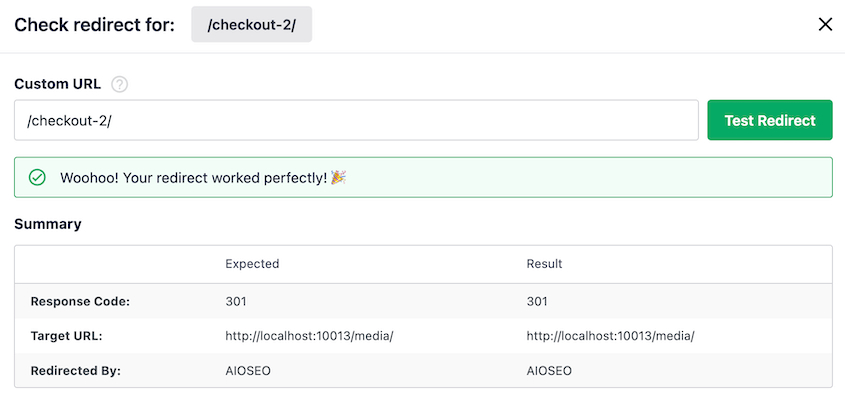
Weiterleitungen werden oft in Ihrer .htaccess-Datei gespeichert oder von einem Weiterleitungs-Plugin verwaltet. Manchmal werden sie während der Migration nicht übernommen, insbesondere wenn Sie Servertypen geändert haben (z. B. von Apache zu Nginx).
SSL-Zertifikat
Schauen Sie in die Adressleiste Ihres Browsers. Sehen Sie ein Schlosssymbol?
Wenn das Schloss kaputt ist oder eine Warnung anzeigt, haben Sie ein SSL-Problem.
Dies könnte bedeuten, dass Ihr SSL-Zertifikat auf dem neuen Server nicht korrekt installiert wurde oder Sie gemischte Inhalte haben (einige Assets werden über HTTP anstelle von HTTPS geladen).
Für eine detaillierte Diagnose verwenden Sie ein Tool wie Why No Padlock?. Es ist ein kostenloses Online-Tool, das Ihre Website scannt und Ihnen genau anzeigt, was die SSL-Warnung verursacht.
Sicherheit
Wenn Sie Wordfence, Sucuri oder Solid Security verwenden, melden Sie sich in den Plugin-Einstellungen an und stellen Sie sicher, dass alle Ihre Regeln und Konfigurationen übernommen wurden.
Sie sollten auch die Dateiberechtigungen überprüfen. In den meisten Fällen sollten Verzeichnisse auf 755 und Dateien auf 644 gesetzt werden. Ihr Hosting-Anbieter kann Ihnen dabei helfen, dies zu überprüfen, wenn Sie sich mit FTP oder SSH nicht wohlfühlen.
Falsche Dateiberechtigungen können Sicherheitslücken schaffen oder verhindern, dass WordPress korrekt funktioniert. Daher ist es wichtig, sie nach einer Migration zu überprüfen.
Admin-Zugriff
Das klingt offensichtlich, aber testen Sie es trotzdem. Melden Sie sich vollständig von WordPress ab. Melden Sie sich dann wieder an.
Wenn Sie mehrere Benutzerrollen auf Ihrer Website haben, bitten Sie jemanden mit einer anderen Rolle (wie einem Redakteur oder Autor), sich anzumelden. Stellen Sie sicher, dass seine Zugriffsebene korrekt ist und er seine üblichen Aufgaben ausführen kann.
Datenbankintegrität
Ihre WordPress-Datenbank enthält alles, was Ihre Website einzigartig macht – jahrelange Inhalte, Kundendaten und Bestellhistorie.
Unvollständige Datenbankübertragungen bedeuten fehlende Inhalte, die Sie möglicherweise erst nach Wochen bemerken. Bis dahin erfordert die Wiederherstellung das Zurücksetzen von Backups und möglicherweise den Verlust neuerer Daten. Überprüfen Sie es jetzt, solange Sie noch einfachen Zugriff auf die Quelle haben.
Der praktische Weg, Ihre Datenbank zu testen, besteht darin, zu überprüfen, ob alle Ihre Beiträge, Seiten und Kommentare vorhanden sind.
Gehen Sie zu Beiträge » Alle Beiträge und überprüfen Sie, ob die Anzahl mit der übereinstimmt, die Sie zuvor hatten. Tun Sie dasselbe für Seiten und Kommentare.
Wenn Sie technisch versiert sind, öffnen Sie Ihre wp-config.php-Datei und überprüfen Sie das Datenbanktabellenpräfix. Melden Sie sich dann bei phpMyAdmin an und überprüfen Sie, ob Ihre Datenbanktabellen dieses Präfix tatsächlich verwenden. Eine Diskrepanz hier bricht Ihre Website.
Die meisten Benutzer müssen nicht so tief graben, aber wenn Sie seltsames Verhalten sehen (wie nicht erscheinende Beiträge oder nicht gespeicherte Einstellungen), könnte ein Datenbankproblem die Ursache sein.
E-Mail-Zustellung
WordPress sendet E-Mails für viele Dinge: Passwort-Resets, Formularübermittlungen, Kommentarbenachrichtigungen, E-Commerce-Bestellungen und mehr.
Fehlerhafte E-Mail-Zustellung führt zu unsichtbaren Fehlern auf Ihrer gesamten Website. Kunden erhalten keine Bestellbestätigungen und denken, ihr Kauf sei fehlgeschlagen. Passwort-Resets kommen nicht an, wodurch Personen ausgesperrt werden.
Hier ist ein einfacher Test: Verwenden Sie die Funktion Passwort vergessen auf Ihrer Anmeldeseite. Geben Sie Ihre Admin-E-Mail-Adresse ein und fordern Sie einen Link zum Zurücksetzen des Passworts an.
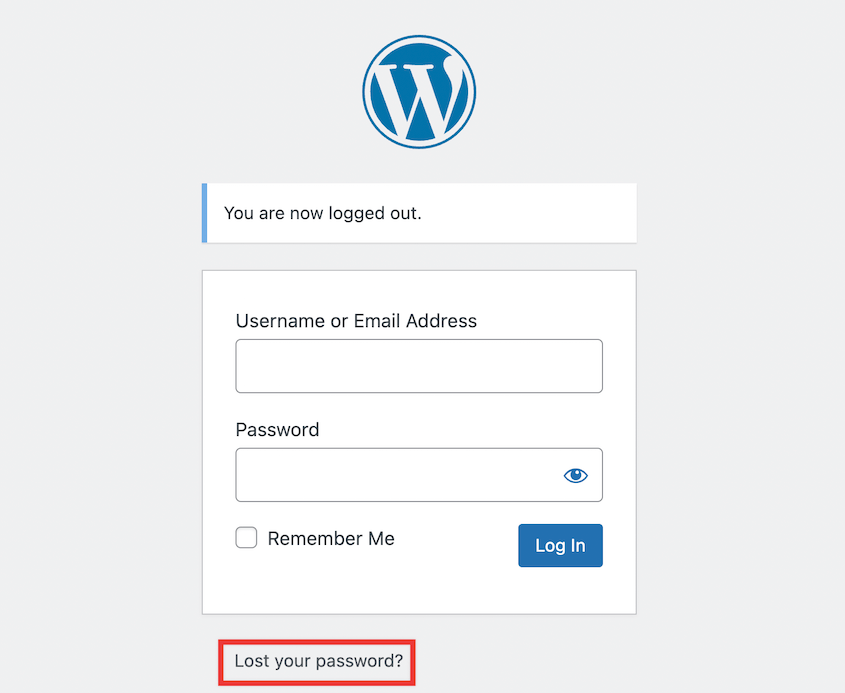
Ist die E-Mail angekommen? Überprüfen Sie Ihren Spam-Ordner, wenn sie nicht in Ihrem Posteingang ist.
Wenn WordPress-E-Mails nicht gesendet werden, liegt das normalerweise daran, dass Ihr neuer Host strengere Richtlinien für das Senden von E-Mails hat. Die einfache Lösung ist die Verwendung eines SMTP-Plugins wie WP Mail SMTP.
Überspringen Sie diesen Test nicht. Probleme bei der E-Mail-Zustellung sind nach Migrationen unglaublich häufig.
Häufig gestellte Fragen (FAQs)
Warum funktioniert meine WordPress-Website nach einer Migration nicht?
Die häufigsten Ursachen sind Datenbankverbindungsfehler in Ihrer wp-config.php-Datei, URLs, die noch auf die alte Domain verweisen und ein Suchen-und-Ersetzen erfordern, sowie falsche Dateipfade. Caching-Probleme können auch dazu führen, dass eine funktionierende Website fehlerhaft erscheint – versuchen Sie, Ihren Browser-Cache und jegliches serverseitiges Caching zu leeren, bevor Panik ausbricht.
Wie lange dauert die Migration einer WordPress-Website?
Das hängt von der Größe Ihrer Website, der Geschwindigkeit Ihrer Internetverbindung und der Leistung Ihres Hosting-Anbieters ab. Eine kleine Website kann in 15 Minuten migriert werden, während eine große Website mit Tausenden von Bildern und Beiträgen mehrere Stunden dauern kann.
Was ist eine Post-Migration-Checkliste?
Es ist eine strukturierte Liste von Elementen, die Sie nach der Verschiebung Ihrer WordPress-Website überprüfen und testen müssen, um sicherzustellen, dass alles korrekt übertragen wurde. Betrachten Sie es als Qualitätskontrolle – es hilft Ihnen, Fehler zu erkennen, bevor Ihre Besucher sie erleben.
Warum zeigt meine WordPress-Website nach einer Migration eine leere Seite an?
Dies ist der White Screen of Death, und er wird normalerweise durch einen fatalen PHP-Fehler eines Plugins oder Themes verursacht, das mit Ihrer neuen Serverumgebung inkompatibel ist. Aktivieren Sie WP_DEBUG in Ihrer wp-config.php-Datei, um die tatsächliche Fehlermeldung anzuzeigen, die Sie zum Problem führt.
Wie behebe ich defekte Links in WordPress nach einer Migration?
Die zuverlässigste Methode ist die Verwendung eines Datenbank-Such-und-Ersetzungs-Tools wie des Better Search Replace-Plugins, um alle Instanzen Ihrer alten URL durch Ihre neue zu aktualisieren. Duplicator Pro verfügt tatsächlich über diese Funktionalität, die direkt in den Migrationsprozess integriert ist, was verhindert, dass defekte Links überhaupt entstehen.
Ihre Migration ist erst abgeschlossen, wenn sie getestet wurde.
Ich weiß, diese Checkliste sieht lang aus. Das ist sie auch.
Aber hier ist die Realität: Ein defektes Zahlungsformular während Ihres Tests zu finden, dauert fünf Minuten zur Behebung. Es eine Woche später zu finden – nachdem Sie Bestellungen und frustrierte Kunden verloren haben – erfordert stundenlange Schadensbegrenzung.
Testen ist nicht der aufregende Teil der Migration. Niemand feiert, wenn sein Kontaktformular funktioniert. Aber genau darum geht es.
Ihre Website sollte so zuverlässig funktionieren, dass niemand darüber nachdenken muss. Nicht Sie, nicht Ihr Team, nicht Ihre Besucher. Diese Checkliste bringt Sie dorthin.
Machen Sie diesen Testprozess zu einem Standardbestandteil jeder Migration, die Sie durchführen. Erstellen Sie eine einfache Tabelle. Haken Sie die Kästchen ab, während Sie fortfahren. Es wird jedes Mal schneller, und Sie werden Probleme erkennen, die sonst durchrutschen würden.
Ihre Website ist Ihr Geschäft. Behandeln Sie die Testphase mit der gleichen Bedeutung, die Sie der Migration selbst gegeben haben.
Bereit, Ihre WordPress-Website mit Zuversicht zu migrieren? Duplicator Pro automatisiert die komplexen Teile der Migration (URL-Ersetzung, Datenbankkonfiguration und Dateiübertragungen), sodass Sie weniger Zeit mit der Fehlerbehebung verbringen.
Es wurde entwickelt, um viele häufige Fehler beim Post-Migration-Testing zu verhindern. Upgrade auf Duplicator Pro noch heute!
Während Sie hier sind, werden Ihnen diese anderen WordPress-Ressourcen gefallen:
- Wie man eine WordPress-Website-Migration organisiert (3 narrensichere Phasen)
- Die Checkliste vor der Migration, die Katastrophen bei der Website-Migration verhindert
- So überprüfen Sie Inhalte vor einer Website-Migration
- Ihre WordPress-Website-Migration wird fehlschlagen (es sei denn, Sie vermeiden diese Fehler)
- Die ultimative WordPress-Migrations-Checkliste: Meistern Sie den Umzug!
- WordPress-Migrations-Plugins, die 2026 tatsächlich funktionieren




