


So migrieren Sie Ihre Blogger-Website zu WordPress (Aktualisiert für 2026)
 Joella Dunn
Joella Dunn
Joella Dunn
 John Turner
John Turner
John Turner
Wenn Sie in den 2000er oder frühen 2010er Jahren mit dem Bloggen begonnen haben, ist die Wahrscheinlichkeit groß, dass Ihre erste Website auf Blogger lief.
Es war kostenlos, einfach und wurde von Google unterstützt. Sie mussten nicht wissen, was Hosting bedeutet oder wie man etwas installiert. Sie wählten einfach eine Vorlage aus, schrieben einige Beiträge und klickten auf Veröffentlichen.
Für viele Leute war Blogger genau für diesen Moment perfekt.
Aber irgendwann wollten Sie wahrscheinlich ein schlankeres Design und stellten fest, dass alle Blogger-Vorlagen veraltet aussehen. Vielleicht haben Sie versucht, eine Funktion hinzuzufügen (wie ein Kontaktformular) und festgestellt, dass die Gadgets von Blogger seit 2012 nicht mehr aktualisiert wurden.
Dann fangen die meisten Leute an, sich WordPress anzusehen.
Es ist der Standard-Upgrade-Pfad für alle, die es mit ihren Inhalten ernst meinen. Auf WordPress.org erhalten Sie die volle Designkontrolle, unbegrenzte Plugins für die Funktionalität und das tatsächliche Eigentum an Ihrer Arbeit, anstatt Platz auf den Servern von Google zu mieten.
Der Haken? Sie müssen alles umziehen, ohne Ihre Links zu brechen, Ihre Bilder zu verlieren oder Ihre Google-Rankings zu verschlechtern.
In diesem Beitrag zeige ich Ihnen, wie Sie Ihre Blogger-Website richtig auf WordPress umziehen!
Hier sind die wichtigsten Erkenntnisse:
- Sie benötigen Webhosting und eine Domain, um selbst gehostetes WordPress zu betreiben (Bluehost beginnt bei ca. 2,99 $/Monat).
- Exportieren Sie Ihre Blogger-Inhalte über RSS-Feeds; Google hat das Backup-Format von Blogger in eine ZIP-Datei geändert, sodass die WordPress-Importer-Methode nicht mehr funktioniert.
- Passen Sie die Permalink-Struktur von Blogger exakt an (/%year%/%monthnum%/%postname%.html), um die SEO zu erhalten.
- Richten Sie Weiterleitungen von Ihrer alten Blogger-URL zu Ihrer neuen WordPress-Website ein, damit Besucher und Suchmaschinen Sie finden.
- Bauen Sie manuell Sidebar-Widgets neu auf und leiten Sie Ihre RSS-Feed-Abonnenten um.
- Verwenden Sie Duplicator, um Ihre Website vor der Migration zu sichern, damit Sie im Falle eines Problems zu einer sauberen WordPress-Installation zurückkehren können.
Inhaltsverzeichnis
Warum von Blogger zu WordPress wechseln?
Der größte Grund, Blogger zu verlassen, ist, dass Ihnen nichts gehört. Google besitzt die Plattform und die Server.
Wenn sie entscheiden, dass Ihre Website gegen ihre Bedingungen verstößt (auch versehentlich), können sie sie sperren. Sie könnten eines Tages aufwachen und Ihr Blog ist einfach weg.
Auf WordPress gehören Ihnen die Dateien und die Datenbank. Wenn Ihr Hoster ausfällt, können Sie zu einem anderen wechseln. Niemand kann jahrelange Arbeit von Ihnen löschen.
Dann gibt es noch das Designproblem.
Blogger-Vorlagen sind starr. Sie erhalten eine Handvoll vorgefertigter Layouts, die alle so aussehen, als wären sie 2008 entworfen worden (weil die meisten von ihnen das waren). Wenn Sie etwas Bestimmtes ändern möchten – wie das Verschieben Ihrer Seitenleiste oder das Anpassen Ihres Headers – bearbeiten Sie rohes HTML und XML.
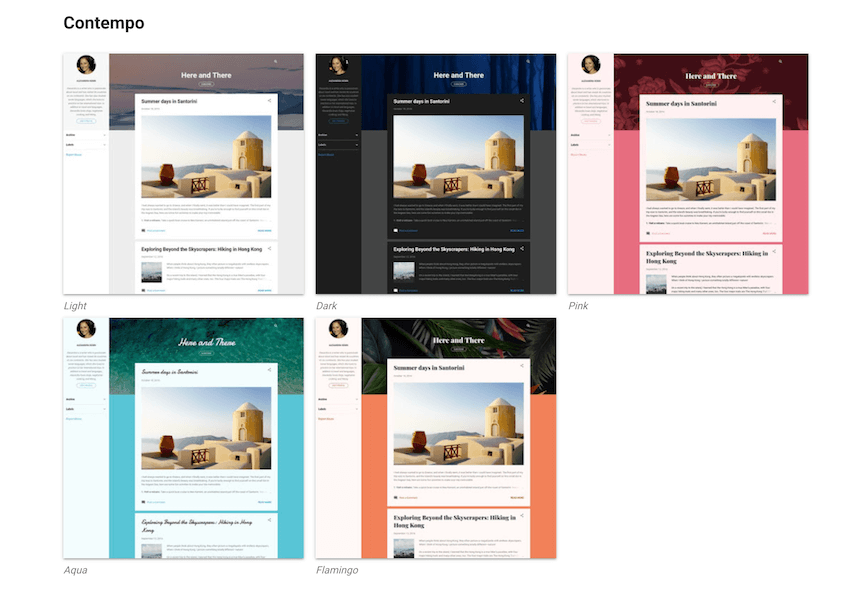
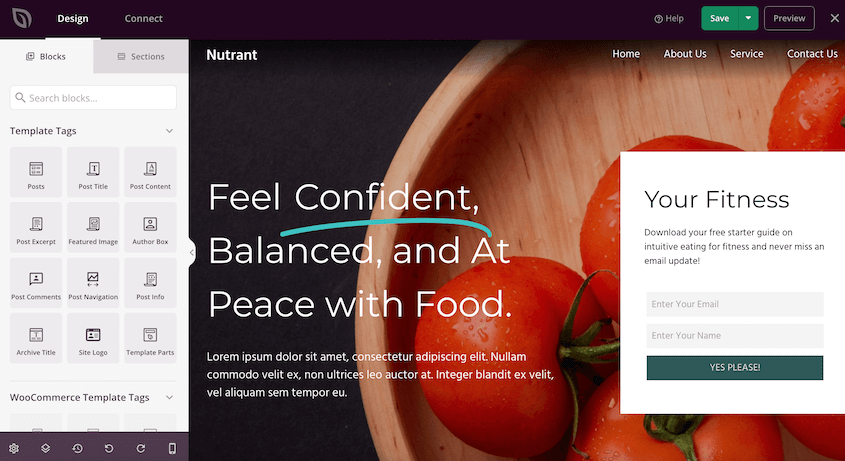
WordPress-Themes sind auf Flexibilität ausgelegt. Sie können Ihr gesamtes Design in fünf Minuten austauschen, ohne Code anzufassen. Der Site-Editor oder ein Theme-Builder-Plugin ermöglicht es Ihnen, Elemente visuell zu verschieben. Sie können Ihre Website so lange anpassen, bis sie genau richtig aussieht.
Bei der Funktionalität wird die Lücke noch größer.
Blogger hat „Gadgets“. Sie sind sperrig, begrenzt und die meisten wurden seit über einem Jahrzehnt nicht mehr aktualisiert.
WordPress hat Plugins, um Ihre Website anzupassen. Es gibt über 60.000 kostenlose, die Sie herunterladen können.
Sie können E-Commerce, Mitgliederseiten, Buchungssysteme, SEO-Tools, erweiterte Formulare hinzufügen – im Grunde alles. Wenn Sie eine Funktion erfinden können, gibt es dafür ein Plugin.

Und wenn Sie versuchen, mit Ihrer Website Geld zu verdienen, öffnet WordPress Türen, die Blogger nicht öffnen kann.
Blogger beschränkt Sie auf AdSense. WordPress ermöglicht es Ihnen, Produkte zu verkaufen, Online-Kurse anzubieten, bezahlte Mitgliedschaften einzurichten oder einen ganzen Shop aufzubauen. Sie warten nicht darauf, dass Google Ihre Monetarisierungsstrategie genehmigt.
So migrieren Sie Ihre Blogger-Site zu WordPress
Bei einer Website-Migration kopieren Sie nicht nur Text in neue Beiträge. Sie möchten Ihre Inhalte erhalten, Ihre Bilder verschieben und Ihre URLs intakt halten, damit Ihre Google-Rankings nicht über Nacht verschwinden.
So wechseln Sie von Blogger zu WordPress:
- Schritt 1: Richten Sie Ihre WordPress-Website ein: Besorgen Sie sich Webhosting (wie Bluehost), installieren Sie WordPress und erstellen Sie Ihr erstes Backup mit Duplicator, bevor Sie etwas importieren.
- Schritt 2: Exportieren Sie Ihren Blogger RSS-Feed: Verwenden Sie die URL Ihres Blogger RSS-Feeds, um alle Ihre Beiträge und Seiten mit dem WPeMatico-Plugin zu importieren (Googles ZIP-Backup funktioniert nicht mehr mit WordPress).
- Schritt 3: Richten Sie Permalinks ein: Ändern Sie die Permalink-Struktur von WordPress, um das genaue URL-Format von Blogger zu übernehmen, damit alle Ihre alten Links weiterhin funktionieren.
- Schritt 4: Verschieben Sie andere Blogger-Inhalte nach WordPress: Bauen Sie Ihre Sidebar-Widgets manuell neu auf und leiten Sie Ihre RSS-Feed-Abonnenten auf Ihren neuen WordPress-Feed um.
- Schritt 5: Richten Sie Weiterleitungen von Blogger zu WordPress ein: Verwenden Sie ein Plugin wie AIOSEO, um Besucher automatisch von Ihrer alten Blogger-URL zu Ihrer neuen WordPress-Website zu leiten.
Schritt 1: Richten Sie Ihre WordPress-Website ein
Bevor Sie etwas nach WordPress verschieben können, müssen Sie Ihre neue Website einrichten.
WordPress.org (die selbst gehostete Version, über die wir sprechen) funktioniert nicht wie Blogger. Sie können sich nicht einfach anmelden und mit dem Schreiben beginnen. Sie benötigen Webhosting – im Grunde mieten Sie Speicherplatz von einem Unternehmen, das Ihre Website rund um die Uhr online hält.
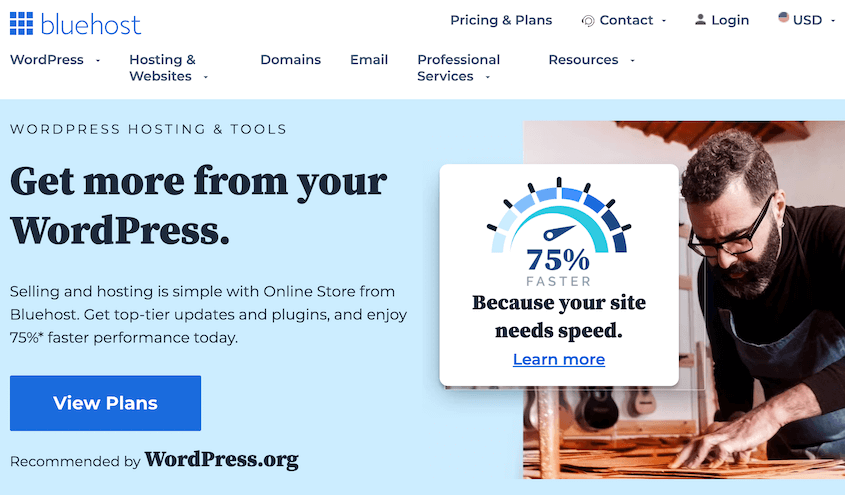
Bluehost ist hier eine solide Wahl. Es wird offiziell von WordPress empfohlen und die Pläne beginnen bei etwa 2,99 $/Monat. Sie installieren WordPress auch automatisch für Sie, wenn Sie sich anmelden.
Wenn Sie sich für Hosting registrieren, müssen Sie einen Domainnamen auswählen. Dies ist die Adresse Ihrer Website (wie ihre-website.com).
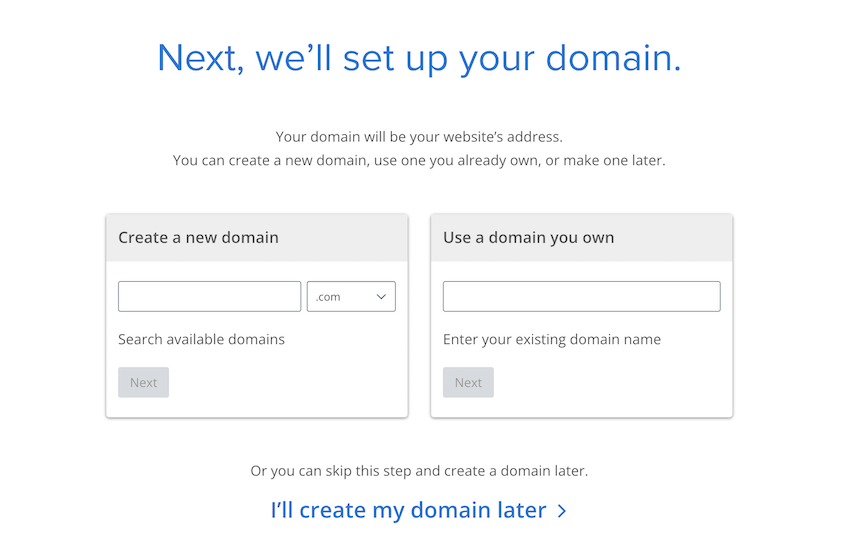
Wenn Sie bereits eine Domain aus Ihren Blogger-Tagen besitzen, können Sie diese auf Ihren neuen Hoster verweisen. Wenn nicht, können die meisten Hosting-Unternehmen einen während der Anmeldung registrieren (normalerweise im ersten Jahr kostenlos).
Sobald Sie sich angemeldet haben und Ihr Hoster WordPress installiert hat, erhalten Sie Anmeldedaten für den Zugriff auf Ihr WordPress-Dashboard.
Bevor Sie etwas anderes tun, empfehle ich die Installation des Duplicator-Plugins.
Warum jetzt, bevor Sie etwas anderes tun? Weil Sie ein sauberes Backup Ihrer frischen WordPress-Installation wünschen.

Wenn während des Imports etwas schiefgeht (doppelte Beiträge, fehlerhafte Formatierung, was auch immer), können Sie sofort zu diesem sauberen Startpunkt zurückkehren, anstatt Hunderte von Beiträgen manuell zu löschen.
Duplicator ermöglicht es Ihnen, die Website in ihrem aktuellen Zustand zu sichern, und Sie werden sich später dankbar sein, wenn Sie sie wiederherstellen müssen.

Schritt 2: Exportieren Sie Ihren Blogger RSS-Feed
Früher konnten Sie ein Backup Ihrer Blogger-Website herunterladen und in WordPress importieren. Google hat jedoch die Download-Einstellungen geändert, sodass Ihr Backup eine ZIP-Datei und kein XML ist. Dies ist nicht mehr mit der Importfunktion von WordPress kompatibel.
Keine Sorge, es gibt noch eine andere Möglichkeit, Ihre Blogger-Beiträge und -Seiten in WordPress zu importieren!
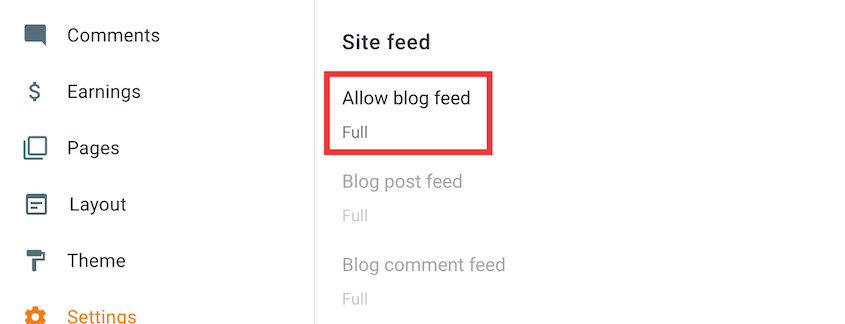
Öffnen Sie zuerst Ihre Blogger-Website und gehen Sie zu Einstellungen. Stellen Sie unter Website-Feed sicher, dass Blog-Feed zulassen auf Vollständig eingestellt ist.
Dann ist Ihr RSS-Feed unter dieser URL verfügbar: https://yourbloggersite.com/feeds/posts/default
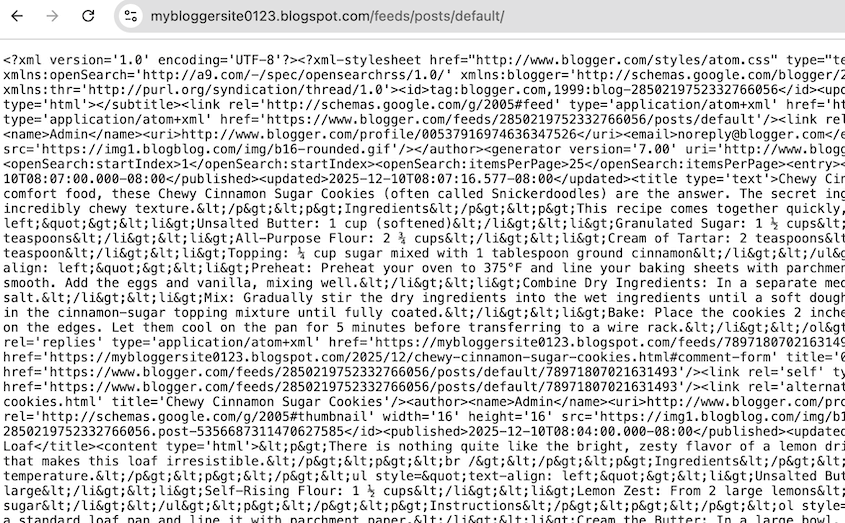
Kopieren Sie diese URL. Sie benötigen sie, um Ihre Blogger-Website mit WordPress zu verbinden.
Gehen Sie nun zu Ihrer WordPress-Website und installieren Sie WPeMatico RSS Feed Fetcher. Dies ist ein kostenloses Plugin, das Ihren Blogger-RSS-Feed importiert.
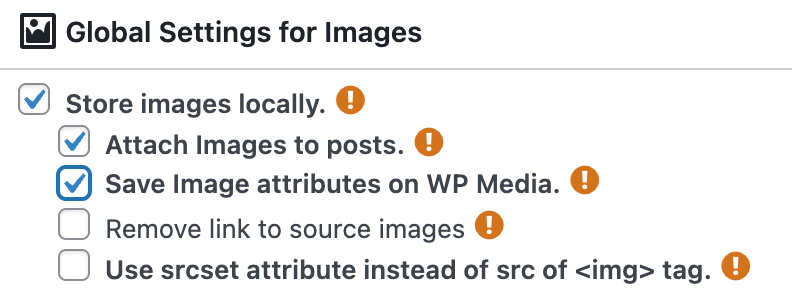
Öffnen Sie zuerst die WPeMatico-Einstellungen. Wählen Sie unter den globalen Bildeinstellungen Bilder lokal speichern, Bilder an Beiträge anhängen und Bildattribute in WP Media speichern.
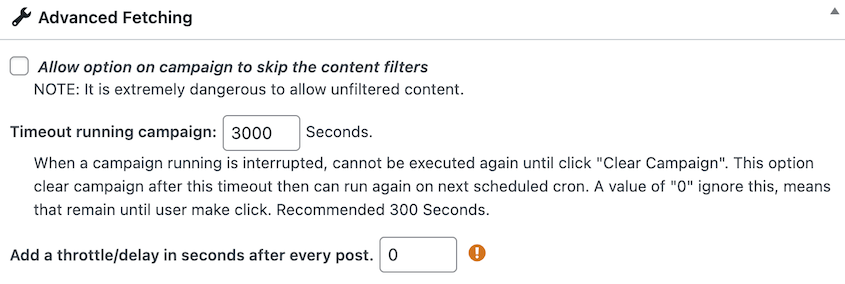
Scrollen Sie nach unten zu Erweitertes Abrufen. Wenn Sie viele Blogger-Beiträge haben, müssen Sie das Timeout für laufende Kampagnen über die Standardeinstellung von 300 Sekunden hinaus erhöhen. Speichern Sie diese Einstellungen.
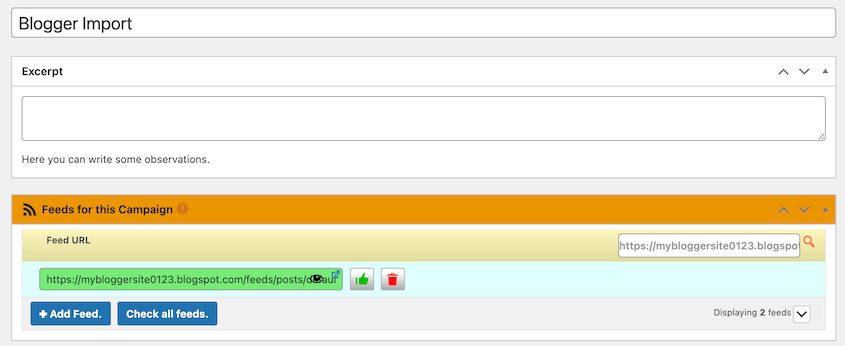
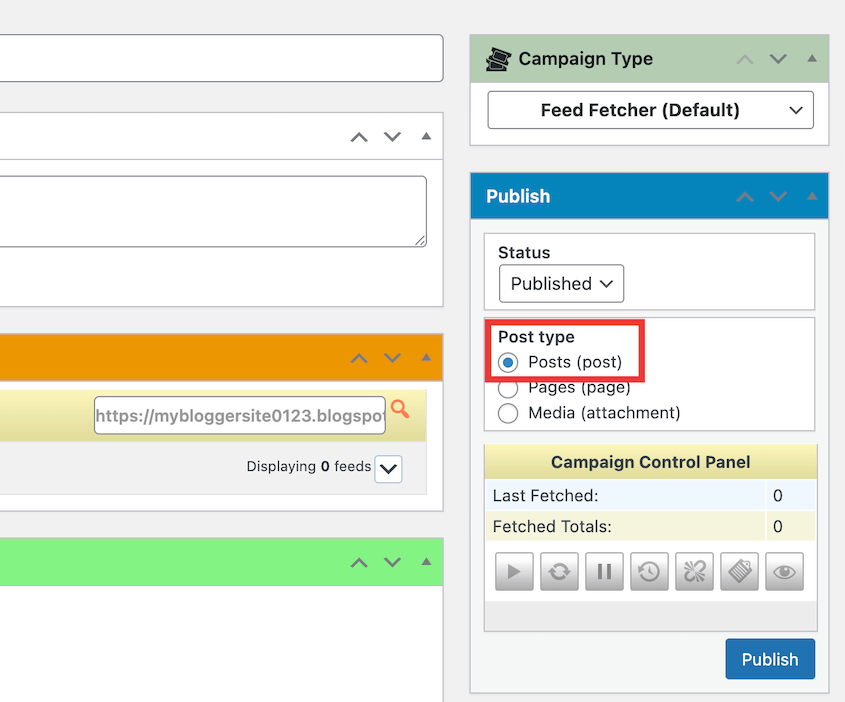
Fügen Sie als Nächstes eine neue Kampagne hinzu. Nennen Sie sie zum Beispiel Blogger-Import. Fügen Sie für die Feed-URL den RSS-Feed-Link ein, den Sie zuvor kopiert haben.
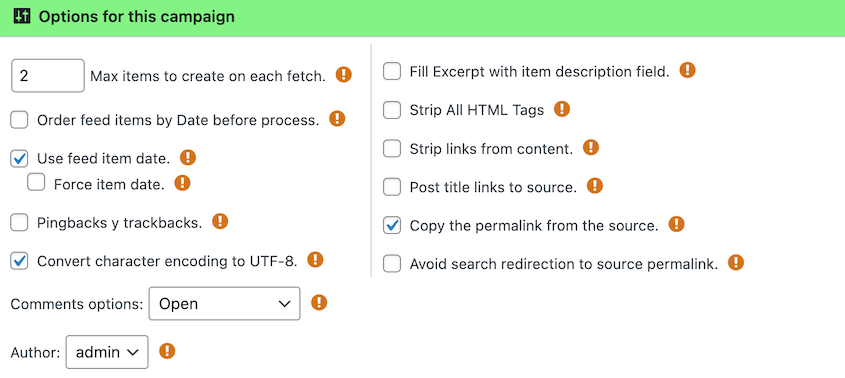
Stellen Sie unter den Optionen Maximale Elemente, die bei jedem Abruf erstellt werden sollen auf die Gesamtzahl Ihrer Blogbeiträge auf Blogger ein.
Wählen Sie diese weiteren Einstellungen aus:
- Datum des Feed-Elements verwenden
- Zeichenkodierung in UTF-8 konvertieren
- Permalinks aus der Quelle kopieren
Fühlen Sie sich frei, die Kommentare zu öffnen. Sie können die Blogbeiträge auch einem Autor auf Ihrer WordPress-Website zuweisen.
Stellen Sie in der oberen rechten Ecke sicher, dass der Beitragstyp auf Beiträge eingestellt ist.
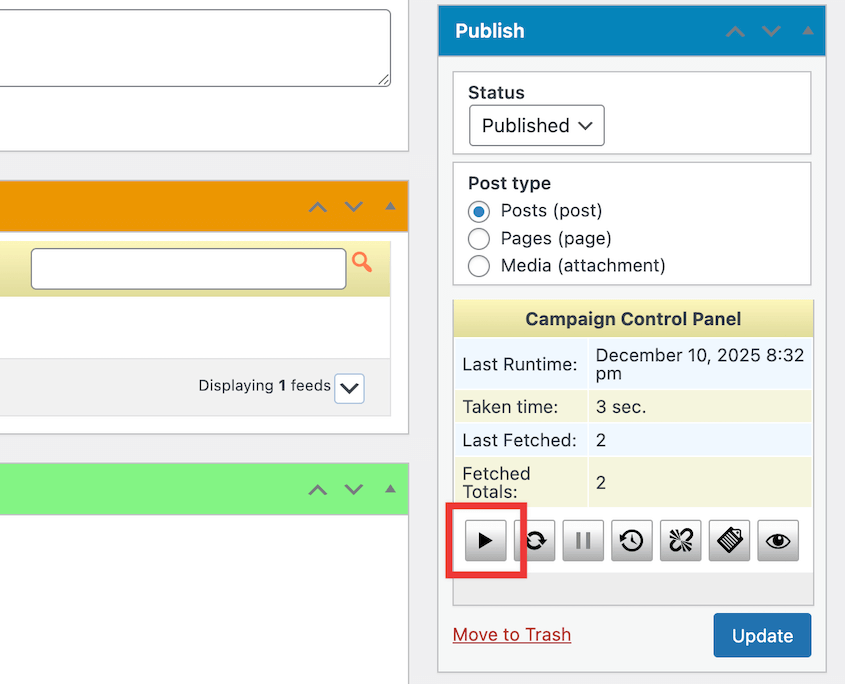
Veröffentlichen Sie die Kampagne. Klicken Sie dann in den Veröffentlichungseinstellungen auf die Wiedergabetaste. Dadurch werden Ihre Blogger-Beiträge abgerufen.
Wiederholen Sie diesen Vorgang für Ihre Seiten mit dieser RSS-Feed-URL: https://yourbloggersite.com/feeds/pages/default. Denken Sie daran, den Beitragstyp auf Seiten zu ändern.
Schritt 3: Richten Sie Permalinks ein
Blogger und WordPress verwenden standardmäßig unterschiedliche Beitrags-URL-Strukturen:
- Blogger: yourblog.blogspot.com/2026/12/post-name.html
- WordPress: yoursite.com/post-name/
WordPress lässt das Datum und die .html-Erweiterung weg. Wenn Sie Ihre Permalinks nicht aktualisieren, brechen alle Links, die Sie jemals geteilt haben, alle Backlinks, die andere zu Ihren Inhalten erstellt haben, und alle von Google indizierten URLs.
Sie müssen die URL-Struktur von Blogger exakt abgleichen.
Gehen Sie in Ihrem WordPress-Dashboard zu Einstellungen » Permalinks.
Sie sehen einige voreingestellte Optionen. Scrollen Sie nach unten zu Benutzerdefinierte Struktur und wählen Sie diese aus.
Geben Sie in das Textfeld Folgendes ein:
/%year%/%monthnum%/%postname%.html
Speichern Sie es.
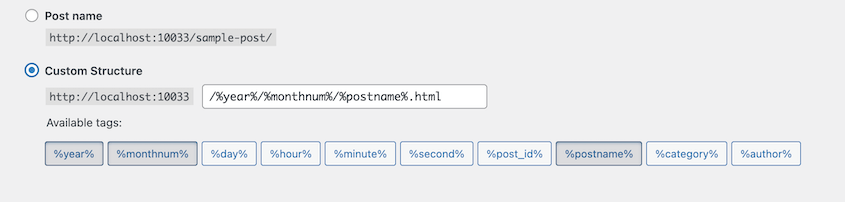
Jetzt entsprechen Ihre WordPress-URLs dem Format, das Blogger verwendet hat. Gleiches Jahr, Monat, Beitragsname und .html-Endung.
Schritt 4: Verschieben Sie andere Blogger-Inhalte nach WordPress
Es gibt andere Inhalte auf Ihrer Blogger-Website, die nicht automatisch über den RSS-Feed-Import übernommen wurden.
Sie haben keine Seitenleisten auf Ihrer neuen Website. Blogger nennt sie Gadgets, während WordPress sie Widgets oder Blöcke nennt, aber auf jeden Fall bauen Sie sie von Grund auf neu auf.
Gehen Sie zu Design » Widgets (oder Design » Editor, wenn Sie ein Block-Theme verwenden). Fügen Sie hinzu, was auch immer Sie zuvor hatten, wie Social-Media-Links, aktuelle Beiträge oder Suchleisten.
Dieser Teil kann mühsam sein, aber er ist auch eine Gelegenheit, aufzuräumen. Wenn Sie ein Gadget hatten, das Sie nie wirklich benutzt haben, überspringen Sie es einfach.
Ihr RSS-Feed ist eine weitere Sache, um die Sie sich kümmern müssen. Wenn Leute Ihren Blogger-Feed abonniert haben (normalerweise yourblog.blogspot.com/feeds/posts/default), müssen Sie sie zu Ihrem neuen WordPress-Feed (yoursite.com/feed/) weiterleiten.
Das können Sie in Blogger tun. Gehen Sie zu Einstellungen » Website-Feed. Klicken Sie auf URL für Beitragsfeed-Weiterleitung.
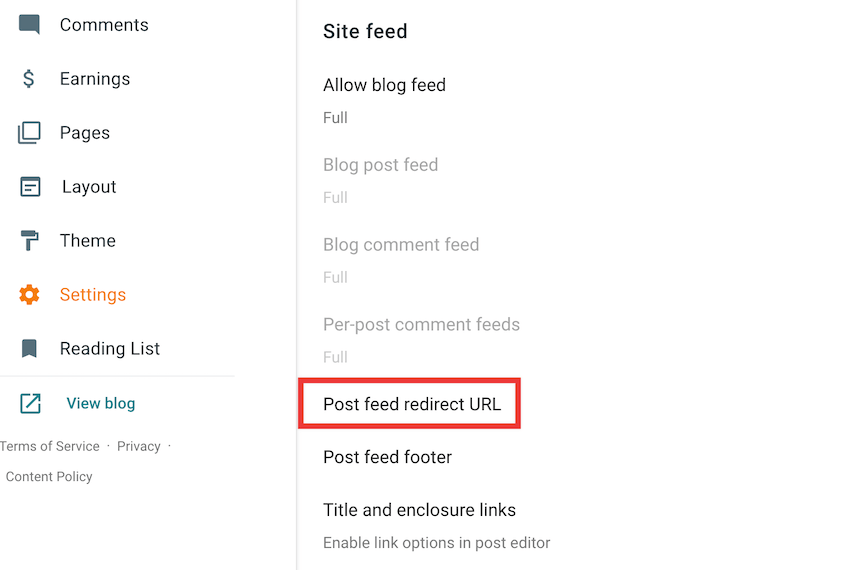
Fügen Sie im Popup Ihre WordPress-Feed-URL hinzu, die so aussieht: http://example.com/feed
Schritt 5: Richten Sie Weiterleitungen von Blogger zu WordPress ein
Sie haben Ihre URLs angepasst, aber die Leute werden immer noch Ihre alte Blogger-Adresse besuchen. Sie müssen sie automatisch auf Ihre neue Website weiterleiten.
Viele Leute haben das Blogger zu WordPress Plugin verwendet. Es ist kostenlos und speziell dafür entwickelt.
Es erkennt jedoch nur Blogger-Beiträge, die vom WordPress-Importer hochgeladen wurden, und das funktioniert nicht mehr. Daher werde ich ein anderes Weiterleitungs-Plugin verwenden.
AIOSEO ist ein SEO-Plugin mit einem Weiterleitungs-Add-on. Mit der Weiterleitung der gesamten Website können Sie Ihre alte Blogger-URL und Ihre neue WordPress-URL eingeben. Benutzer werden zum neuen Speicherort weitergeleitet.
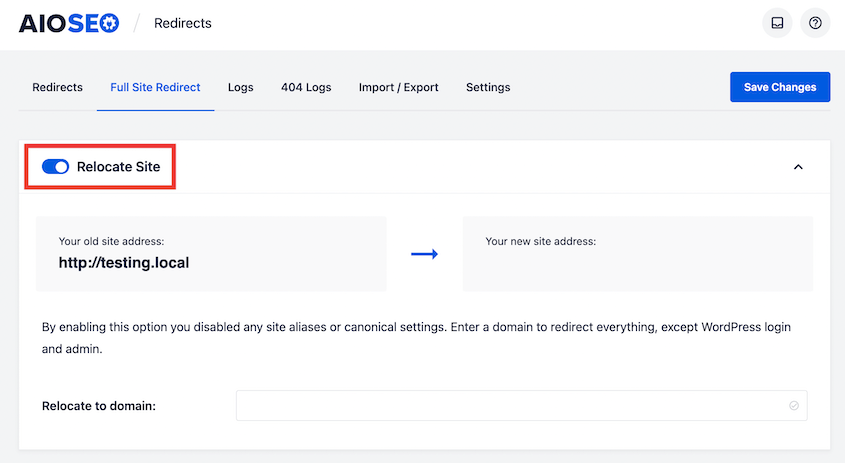
Jetzt wird Ihr Publikum von Blogger auf Ihre neue, funktionierende WordPress-Website weitergeleitet!
Häufig gestellte Fragen (FAQs)
Wie migriere ich von Blogger zu WordPress, ohne Google-Rankings zu verlieren?
Es kommt darauf an, Ihre Permalinks anzupassen und Weiterleitungen einzurichten. Wenn Ihre URLs mit der alten Struktur übereinstimmen und die Weiterleitungen funktionieren, behandelt Google es so, als hätten Sie die Adresse gewechselt, aber den gleichen Inhalt beibehalten. Rankings bleiben normalerweise stabil, obwohl Sie möglicherweise ein kleines Absinken für ein oder zwei Wochen sehen, während Google alles neu indiziert.
Schließt Google Blogger?
Google schließt Blogger nicht. Google unterstützt die Plattform weiterhin, und es gibt keine offizielle Ankündigung zur Abschaltung. Blogger bleibt aktiv, und Benutzer können Blogs ohne Unterbrechung veröffentlichen, bearbeiten und verwalten.
Ist Blogger einfacher als WordPress?
Für absolute Anfänger ist Blogger einfacher als WordPress, da Blogger eine einfachere Benutzeroberfläche verwendet, keine Hosting-Einrichtung erfordert und Updates automatisch verwaltet. WordPress erfordert Hosting und technische Verwaltung, bietet aber mehr Kontrolle und Anpassungsmöglichkeiten. WordPress hat anfangs eine Lernkurve, aber wenn man diese überwunden hat, ist es tatsächlich einfacher, fortgeschrittene Dinge zu tun, da es Plugins und Themes für alles gibt.
Ist Google Blogger noch relevant?
Blogger eignet sich immer noch für Kreative, die eine wartungsarme Plattform zum Schreiben suchen. Ich würde es jedoch niemandem empfehlen, der ein Unternehmen führt oder versucht, eine professionelle Marke aufzubauen. Wenn Sie zu WordPress wechseln, besitzen Sie Ihre Inhalte, passen Ihre Website mit kostenlosen Plugins und Themes an und monetarisieren Ihre Website sogar.
Ist WordPress im Jahr 2026 noch gut?
Ja. Es betreibt über 40 % aller Websites im Internet. Der Site-Editor macht das Erstellen von Seiten schneller und visueller als früher. Das Plugin-Ökosystem ist riesig. Wenn überhaupt, ist WordPress heute relevanter als vor fünf Jahren, weil es sich weiterentwickelt, während Plattformen wie Blogger eingefroren bleiben.
Wechseln Sie zu einer flexibleren Blog-Plattform
Sie besitzen jetzt Ihre Inhalte. Wenn Ihnen Ihr Hoster nicht gefällt, können Sie zu einem mit besserer Leistung wechseln. Wenn Sie eine Funktion hinzufügen möchten, installieren Sie ein Plugin.
Diese Kontrolle bringt jedoch Verantwortung mit sich.
Sie benötigen Backups. Jetzt, da Sie WordPress lernen, werden Sie Dinge kaputt machen. Glauben Sie mir, ich habe Plugin-Konflikte, fehlerhafte Updates und andere kritische Fehler ausgelöst.
Hier kommt Duplicator Pro ins Spiel. Dieses Plugin sichert Ihre gesamte Website automatisch in einem sicheren Cloud-Speicher (wie Duplicator Cloud, Google Drive und Dropbox) nach einem von Ihnen festgelegten Zeitplan. Es schützt Ihre Website stündlich, täglich, wöchentlich oder monatlich.
Wenn (nicht falls) etwas kaputt geht, geraten Sie nicht in Panik. Sie stellen das letzte Backup mit einem Klick wieder her.
Probieren Sie Duplicator Pro noch heute aus!
Während Sie hier sind, werden Ihnen diese anderen WordPress-Ressourcen gefallen:
- So erstellen Sie eine WordPress-Website von Grund auf (Schritt-für-Schritt-Anleitung)
- 11 WordPress-Wartungsaufgaben, die Sie nicht vergessen möchten
- So starten Sie einen WordPress-Blog (Schritt-für-Schritt-Anleitung)
- Wie lange dauert es, WordPress zu lernen?
- So sichern Sie eine WordPress-Website




