


WordPress-Migrations-Checkliste: 26 Schritte von der Vorbereitung bis zum Start (2026)
 Joella Dunn
Joella Dunn
Joella Dunn
 John Turner
John Turner
John Turner
Umziehen ist immer mühsam, egal ob Sie Ihr Zuhause oder Ihre Website packen.
Ähnlich wie bei einem Umzug in ein neues Haus erfordert die Migration Ihrer WordPress-Website sorgfältige Planung und Ausführung. Ein falscher Schritt und Sie riskieren, wertvolle Daten zu verlieren oder die Leistung Ihrer Website zu beeinträchtigen.
In diesem Beitrag gebe ich Ihnen eine umfassende Checkliste für die WordPress-Migration!
Sie lernen:
- So bereiten Sie Ihre Website richtig vor, bevor Sie mit der Migration beginnen
- Wichtige Schritte, um Ihre WordPress-Dateien und -Datenbank sicher zu verschieben
- Aufgaben nach der Migration, um sicherzustellen, dass alles perfekt funktioniert
- Häufige Fehler, die bei Website-Übertragungen vermieden werden sollten
- Tools und Plugins, die Migrationen für Anfänger erleichtern
Ihre WordPress-Migrations-Checkliste
Was ist eine Website-Migration?
Bei einer Website-Migration verschieben Sie Ihre gesamte Website an einen anderen Ort. Dies kann ein neues Hosting-Unternehmen, ein Server, ein Domainname oder ein Content-Management-System (CMS) sein.
Warum Ihre WordPress-Website migrieren?
Die Migration Ihrer Website mag wie eine riesige Mühe erscheinen. Sie haben bereits wertvolle Zeit damit verbracht, Ihre Website bei Ihrem aktuellen Hosting-Anbieter und Domainnamen einzurichten, warum also wechseln?
Es gibt viele Gründe, warum es vorteilhaft sein kann, Ihre WordPress-Website zu migrieren. Hier sind nur einige davon.
- Der Umzug zu einem leistungsfähigeren oder zuverlässigeren Hosting-Anbieter kann zu erhöhtem Traffic, verbesserter Leistung und Skalierbarkeit führen.
- Sie möchten vielleicht zu einem neuen Domainnamen wechseln, um die Markenbekanntheit zu verbessern.
- Wenn Sie Hacks oder Cyberangriffe erleben, möchten Sie wahrscheinlich zu einer neuen Umgebung mit besserer Sicherheit migrieren.
- Wenn Ihre Website wächst, müssen Sie zu einem Server migrieren, der den erhöhten Traffic und die Ressourcenanforderungen bewältigen kann.
- Der Wechsel von einem anderen Content-Management-System zu WordPress oder umgekehrt erfordert die Migration all Ihrer ursprünglichen Inhalte.
- Der Wechsel des Hosting-Anbieters kann Ihnen einen besseren Kundensupport bei technischen Problemen bieten.
Checkliste vor der WordPress-Migration
Sobald Sie sich für die Migration Ihrer Website entschieden haben, müssen Sie alle Ihre Inhalte und andere Daten an den neuen Speicherort verschieben. Wenn Sie einen Schritt überspringen, kann dies zu Datenverlust führen.
Mit einer gründlichen Planung können Sie Ihre WordPress-Website problemlos migrieren und Datenverlust vermeiden.
Ich zeige Ihnen alles, was Sie vor, während und nach einer Migration tun müssen, um den Übergang so reibungslos wie möglich zu gestalten!
Hier ist eine kurze Übersicht Ihrer Checkliste vor der Migration:
- Definieren Sie Ihre Ziele, den Umfang, den Zeitplan und das Budget
- Überprüfen Sie Ihre Website auf potenzielle Risiken
- Vergleichen Sie die Leistung und SEO Ihrer Website
- Bereinigen Sie ungenutzte Plugins, Themes und Daten
- Sichern Sie Ihre ursprüngliche Website, um sich vor Datenverlust zu schützen
- Aktualisieren Sie WordPress, Plugins und Themes, um Kompatibilitätsprobleme zu vermeiden
- Richten Sie Ihr neues Hosting-Konto oder Ihre neue Domain im Voraus ein
- Führen Sie eine Testmigration auf einer Staging-Site durch
- Wählen Sie den richtigen Zeitpunkt für die Migration während verkehrsarmer Zeiten
- Informieren Sie Ihr Publikum über den Umzug
- Versetzen Sie Ihre WordPress-Seite in den Wartungsmodus
- Deaktivieren Sie Caching-, Sicherheits- und Weiterleitungs-Plugins, die die Migration stören könnten
1. Definieren Sie Ihre Ziele und den Umfang
Bevor Sie eine einzige Datei anfassen, klären Sie, warum Sie migrieren. Wechseln Sie den Hoster für bessere Leistung? Wechseln Sie zu einer neuen Domain? Gestalten Sie sie während der Migration neu?
Jedes Szenario beeinflusst die Komplexität Ihres Projekts. Ihr Ziel bestimmt die benötigten Werkzeuge, die Dauer des Umzugs und wie viel es kosten wird.
Legen Sie einen realistischen Zeitplan fest. Ein einfacher Blog kann in wenigen Stunden migriert werden, aber ein großer Online-Shop benötigt möglicherweise tagelange Vorbereitung und Tests.
Budgetieren Sie dann den neuen Hosting-Plan, eine neue Domain, falls Sie wechseln, und alle Premium-Tools oder Entwicklerhilfen, die Sie benötigen.
2. Überprüfen Sie Ihre Website auf potenzielle Risiken
Ein einfacher Blog wird anders migriert als ein Online-Shop mit Tausenden von Produkten. Suchen Sie vor dem Umzug nach allem, was Probleme verursachen könnte:
- Komplexe Plugins wie WooCommerce, Mitgliedschaftssysteme oder Buchungstools
- Benutzerdefinierter Code oder Änderungen am Child-Theme
- Fest kodierte URLs in Ihren Inhalten oder Widgets
- Serveranforderungen, wie Ihre PHP-Version oder Speicherlimit
- Große Mediatheken oder Datenbanken
- Integrationen von Drittanbietern, wie Zahlungs-Gateways oder E-Mail-Dienste
Sie müssen nicht jedes Problem sofort lösen. Sie müssen nur wissen, womit Sie es zu tun haben, damit Sie während der Migration keine Überraschungen erleben.
3. Vergleichen Sie die Leistung Ihrer Website
Sie benötigen eine „Vorher“-Momentaufnahme, um zu wissen, ob die Migration funktioniert hat.
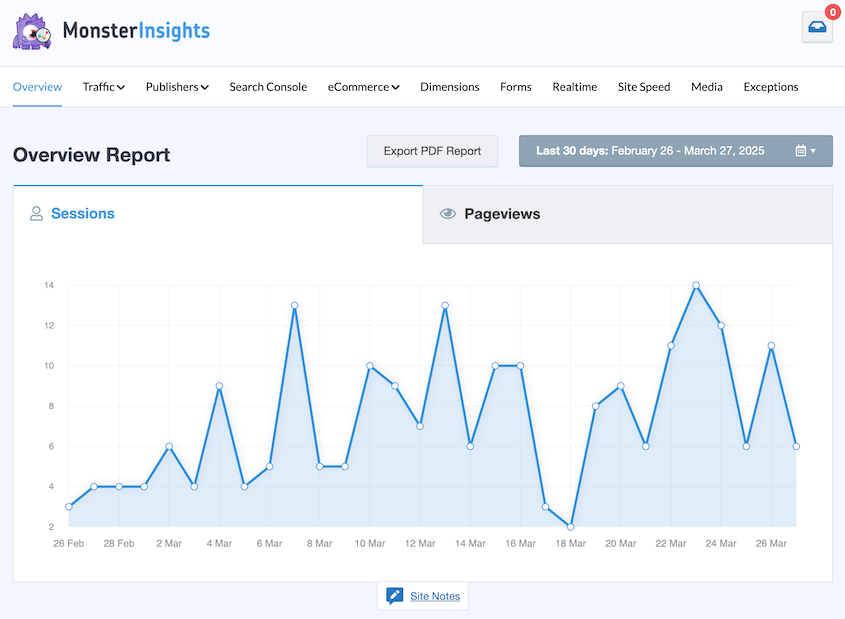
Ich führe Geschwindigkeitstests auf wichtigen Seiten mit Tools wie GTmetrix oder Google PageSpeed Insights durch. Für Tracking und Analysen überprüfe ich MonsterInsights, um aktuelle Verkehrsmuster und Konversionsraten zu erfassen.
Exportieren Sie in der Google Search Console Ihre Top-Seiten und Anfragen und notieren Sie, wie viele Seiten Google indexiert hat. Es lohnt sich auch, Ihre Website zu crawlen, um eine vollständige Liste der URLs zu erhalten und alle defekten Links zu finden, die bereits vorhanden sind.
Vergleichen Sie nach dem Umzug Ihre neue Website mit diesen Zahlen. Sie werden Probleme sofort erkennen, anstatt Wochen später.
4. Bereinigen Sie Ihre Website
Eine aufgeblähte Website dauert länger zu übertragen und bietet mehr Möglichkeiten, dass etwas schiefgeht. Machen Sie also vor dem Umzug etwas Hausarbeit.
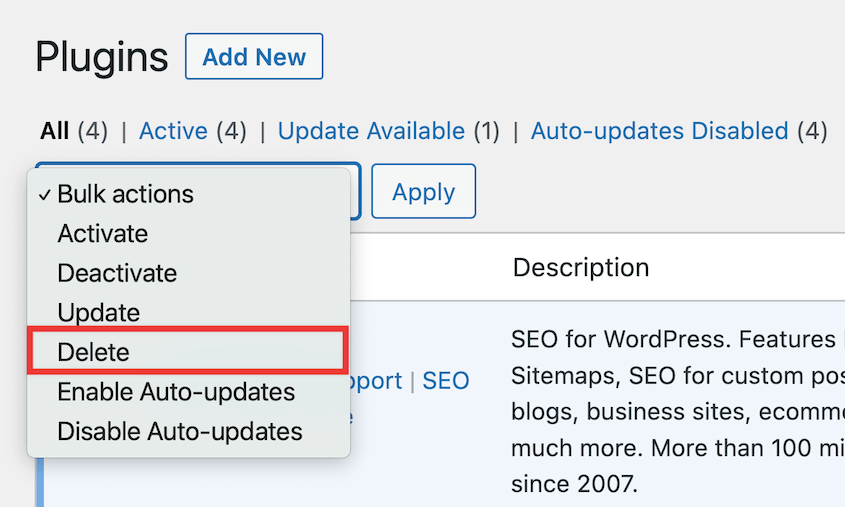
Löschen Sie ungenutzte Plugins und Themes, da selbst deaktivierte Konflikte verursachen können.
Optimieren Sie dann Ihre Datenbank. Das Ziel ist, nur das zu migrieren, was Sie tatsächlich benötigen.
DB Optimizer ist ein großartiges Werkzeug dafür. Es gibt Ihnen einen Datenbank-Gesundheits-Score und ermöglicht es Ihnen, unnötigen Ballast sofort zu entfernen.

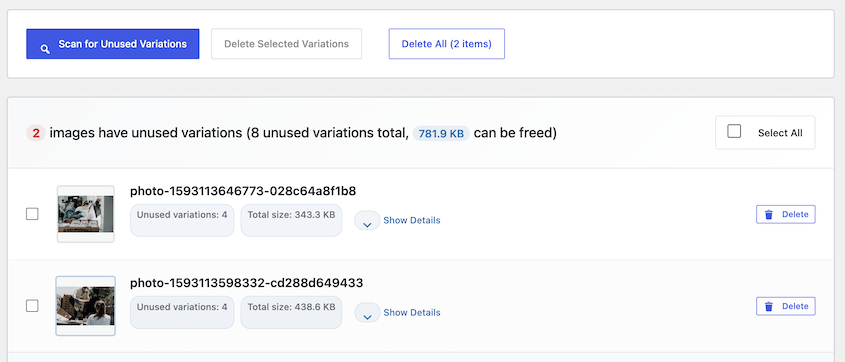
Entfernen Sie auch zusätzliche Mediendateien, aber stellen Sie sicher, dass sie nirgendwo verwendet werden. Ich verwende gerne WP Media Cleanup für die Massenentfernung von ungenutzten Bildvarianten.
Weitere Tipps finden Sie in unserem Leitfaden zur Bereinigung einer WordPress-Website!
5. Sichern Sie Ihre ursprüngliche Website
Jetzt ist es an der Zeit, Ihre aktuelle WordPress-Website zu sichern.
Auf diese Weise haben Sie eine Kopie zur Hand, falls während der Migration etwas schief geht. Sie können dieses Backup einfach wiederherstellen und Ihre Website sofort wieder so zurücksetzen, wie sie vor dem Umzug war.
Der einfachste und schnellste Weg, Backups zu erstellen, ist die Installation eines WordPress-Backup-Plugins. Mit diesem Tool müssen Sie keine Kopien Ihrer Dateien und Datenbank manuell exportieren.
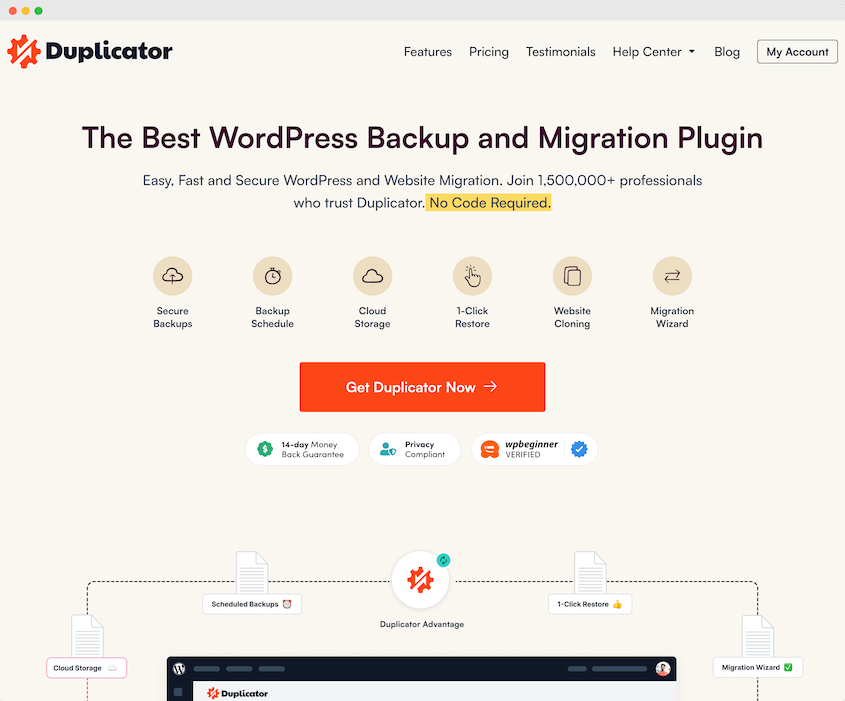
Duplicator ist ein flexibles Plugin, das Ihnen bei WordPress-Backups und -Migrationen helfen kann. Es ermöglicht Ihnen, Ihre gesamte Website schnell als ZIP-Datei herunterzuladen. Sie können diese als Backup speichern oder sie verwenden, um Ihre Daten auf einen neuen Host zu migrieren.
Um Ihre Website zu sichern, gehen Sie zu Duplicator Pro » Backups » Add New.

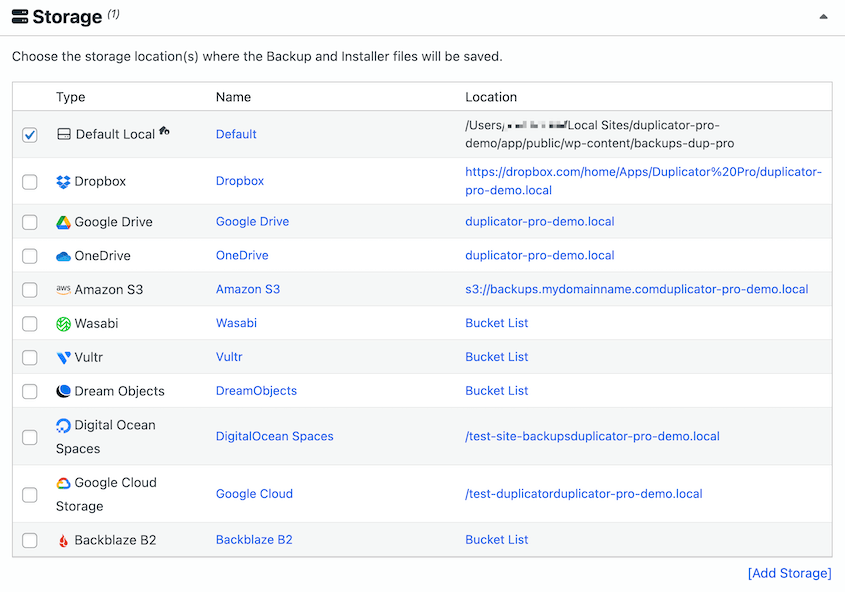
Nachdem Sie das Backup benannt haben, wählen Sie einen Speicherort. Duplicator speichert Backups standardmäßig auf Ihrem eigenen Server, aber ich empfehle, eine Kopie in der Cloud aufzubewahren. Ihr Backup wird nicht auf dem Server liegen, den Sie gerade verlassen.
Sie können Backups extern an Duplicator Cloud senden, auch in der kostenlosen Version. Bezahlte Pläne fügen Cloud-Speicher wie Google Drive, OneDrive oder Dropbox hinzu.
Klicken Sie dann auf Next. Duplicator scannt Ihre Website und informiert Sie über eventuelle Probleme, bevor es mit dem Backup beginnt.

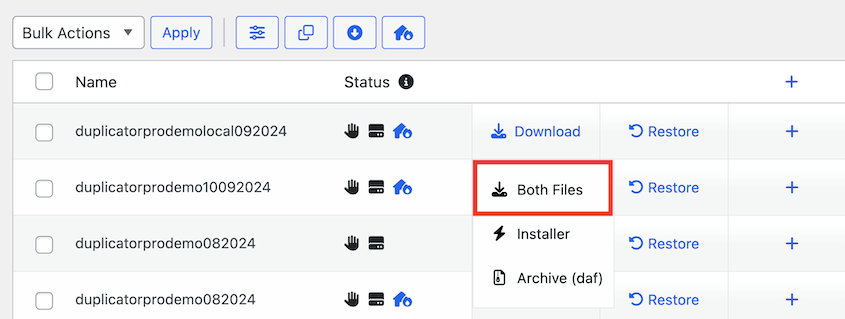
Sobald das Backup abgeschlossen ist, sehen Sie es auf der Seite Backups. Um es zu speichern, klicken Sie auf Download » Both Files.
Es ist auch eine gute Idee, eine Notfallwiederherstellung einzurichten. Dies ermöglicht es Ihnen, Ihr Backup wiederherzustellen, selbst wenn Sie aufgrund eines kritischen Fehlers nicht auf Ihr WordPress-Dashboard zugreifen können.
Finden Sie das Backup und klicken Sie auf das blaue Haus-Symbol.
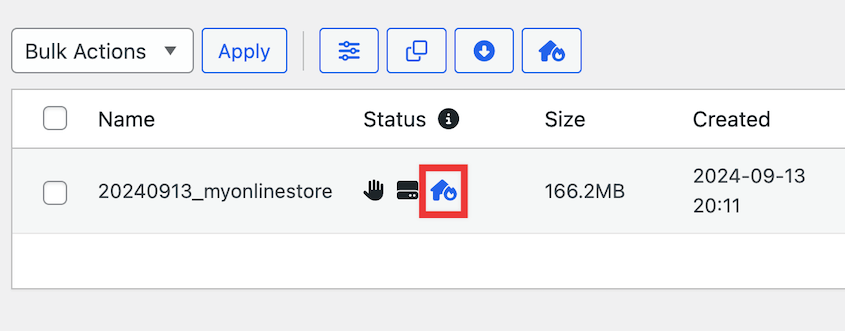
Klicken Sie als Nächstes auf Notfallwiederherstellung einrichten. Dies rettet Sie, wenn die Migration fehlschlägt und Sie den Zugriff auf wp-admin verlieren.
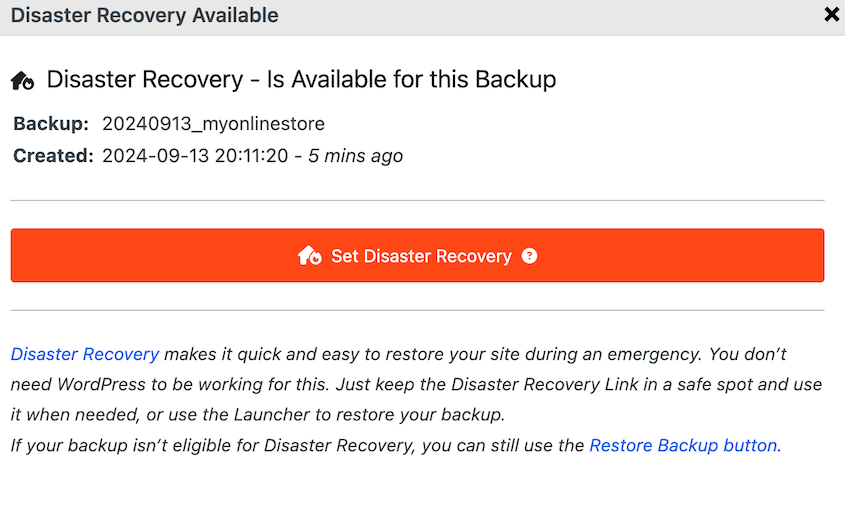
Kopieren Sie entweder die Wiederherstellungs-URL oder laden Sie die Launcher-Datei herunter.

Speichern Sie die URL unbedingt an einem sicheren Ort. Wenn nötig, fügen Sie sie in ein Browserfenster ein und starten Sie sofort den Duplicator-Wiederherstellungsassistenten. Alternativ öffnen Sie einfach die Launcher-Datei.
6. Aktualisieren Sie WordPress, Plugins und Themes
Veraltete Software kann während oder nach dem Migrationsprozess Kompatibilitätsprobleme verursachen. Daher ist es eine gute Idee, alles auf Ihrer Website auf die neuesten Versionen zu aktualisieren.
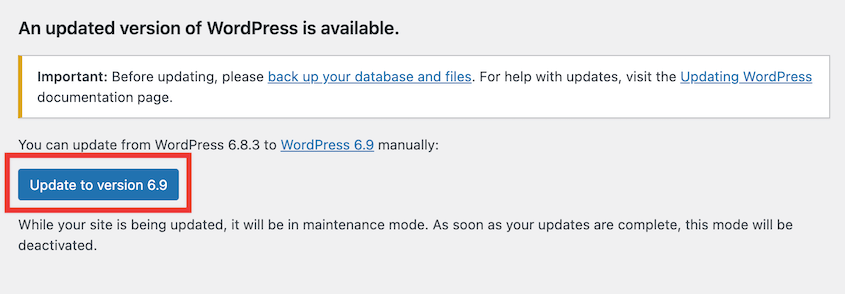
Stellen Sie sicher, dass Sie die WordPress-Kernsoftware zusammen mit Plugins und Themes aktualisieren. So ersparen Sie sich später den Ärger mit Fehlern!
7. Richten Sie Ihr neues Hosting-Konto oder Ihre neue Domain ein
Bei einer Migration übertragen Sie Ihre Website-Dateien und Ihre Datenbank an den neuen Standort. Während dieses Prozesses möchten Sie sich nicht um den Kauf eines Hosting-Plans oder Domainnamens kümmern müssen.
Wenn Sie zu einem neuen Webhost wechseln, sollten Sie Ihr Konto im Voraus einrichten. Finden Sie den richtigen Plan für Ihre Bedürfnisse und melden Sie sich in Ihrem Control Panel an.
Überprüfen Sie dort, ob der neue Server dieselbe PHP-Version wie Ihr alter Server verwendet oder eine neuere, die Ihre Plugins und Ihr Theme unterstützen. Eine PHP-Inkompatibilität ist einer der häufigsten Gründe, warum eine migrierte Website nicht funktioniert.
Um die Dinge zu vereinfachen, können Sie auch WordPress auf dem neuen Host installieren. Viele Hosting-Dienste erledigen dies für Sie oder bieten Ein-Klick-Installationen an.
Wenn Sie zu einem neuen Domainnamen wechseln, können Sie einen über einen Domain-Registrar erwerben. Andererseits können Sie möglicherweise eine kostenlose Domain von Ihrem Webhost erhalten.
Bevor Sie Ihre Website migrieren, stellen Sie sicher, dass Sie alle diese Informationen griffbereit haben:
- Anmeldeinformationen für Ihr altes und neues Hosting-Control-Panel
- Anmeldeinformationen für Ihre alte und neue Website
- Die Nameserver-Informationen für den neuen Webhost
- Anmeldeinformationen für Ihren Domain-Registrar
- FTP/SFTP-Zugangsdaten
Wenn Sie diese Informationen im Voraus vorbereiten, können Sie Ihre Website reibungslos migrieren. Wenn Sie sich während des Umzugs um die Suche nach Anmeldeinformationen kümmern müssen, kann es zu unnötig langen Ausfallzeiten kommen.
8. Führen Sie eine Testmigration durch
Wenn Ihre Website komplex ist, führen Sie vor dem eigentlichen Umzug einen Testlauf durch. Migrieren Sie eine Kopie Ihrer Website auf eine Staging-Website oder eine temporäre Installation auf Ihrem neuen Hoster, indem Sie dieselben Werkzeuge und Schritte verwenden, die Sie für die eigentliche Migration verwenden werden.
Plugin-Konflikte, fehlende Abhängigkeiten und Serverkonfigurationsprobleme treten alle während des Tests auf, wo sie Ihrer Live-Website nicht schaden können. Ein Problem jetzt zu finden, spart Ihnen Stunden im Vergleich zur Behebung einer defekten Live-Website.
9. Wählen Sie den richtigen Zeitpunkt für die Migration
Besonders wenn Sie ein großes Publikum haben, möchten Sie Ihre Website nicht zur falschen Zeit umziehen.
Das Ziel jeder Migration ist es, einen nahtlosen Übergang für Ihre Besucher zu gewährleisten. Die Wahl des richtigen Zeitpunkts kann die Auswirkungen auf das Benutzererlebnis minimieren.
Planen Sie Ihre Migration in Zeiten geringeren Traffics oder geringerer Aktivität. Wochenenden, späte Nachtstunden oder andere Zeiten außerhalb der Spitzenzeiten werden oft bevorzugt, um Migrationen durchzuführen.
Ein oder zwei Tage vor dem Umzug senken Sie die TTL (Time To Live) der DNS-Einträge Ihrer Domain. Dies weist Browser an, häufiger nach Änderungen zu suchen, sodass Ihre DNS-Aktualisierung in Schritt 21 schneller wirksam wird.
Selbst wenn Sie die Ausfallzeit so weit wie möglich minimieren, kann Ihre Website während der Migration irgendwann offline sein. Indem Sie eine Zeit wählen, in der Ihre Website den geringsten Traffic aufweist, können Sie die Anzahl der potenziell beeinträchtigten Benutzer reduzieren.
Wenn Sie sich nicht sicher sind, wann Sie Ihre Migration planen sollen, empfehle ich die Verwendung eines Analyse-Plugins wie MonsterInsights. Dies gibt Ihnen einen Überblick über Ihren organischen Traffic, sodass Sie wissen, wann Ihre Ausfallzeiten sind.
10. Informieren Sie Ihr Publikum über den Umzug
Sie können nicht garantieren, dass keine Besucher auf Ihrer Website sind, wenn Sie mit der Migration beginnen. Deshalb empfehle ich, Ihr Publikum vor der Migration zu benachrichtigen, damit es weiß, was es erwartet.
Wenn auch andere Personen an Ihrer Website arbeiten, informieren Sie diese ebenfalls. Content-Ersteller sollten mit der Veröffentlichung warten, und Support-Mitarbeiter sollten mit Fragen rechnen. Entscheiden Sie, wer die Migration durchführt und wer danach testet.
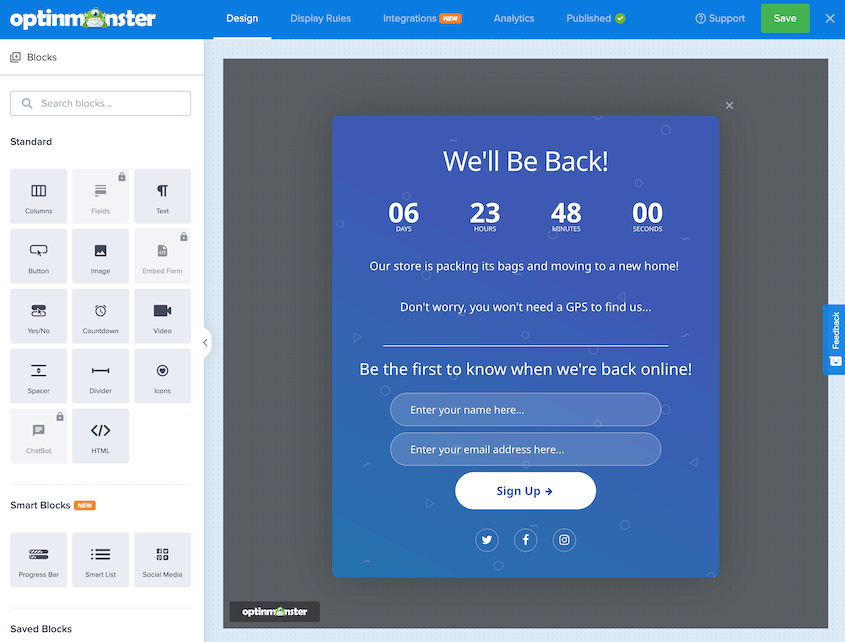
Durch die Erstellung einer Benachrichtigung werden Sie Kunden auffordern, ihre Einkäufe zu tätigen, bevor Ihre Website ausfällt. Sie können ihnen auch mitteilen, wann Ihre Website wieder online ist, und so die Wahrscheinlichkeit verringern, dass ein Kunde zu Ihrem Konkurrenten wechselt.
OptinMonster ist ein Lead-Generierungs-Plugin, mit dem Sie ganz einfach Pop-ups für Ihre Website erstellen können. Sie können einen Drag-and-Drop-Builder verwenden, um Countdown-Timer, Couponräder und E-Mail-Anmeldungen zu erstellen.
Sie informieren Ihre Kunden genau darüber, was mit Ihrer Website los ist und wann Sie wieder online sind.
11. Versetzen Sie Ihre WordPress-Website in den Wartungsmodus
Zum geeigneten Zeitpunkt müssen Sie Ihre Website in den Wartungsmodus versetzen. Dies stellt sicher, dass Sie Fehler oder andere Probleme beheben können, bevor Sie Ihre neue Website live schalten.
Im Wesentlichen sehen Ihre Besucher eine Wartungsseite anstelle Ihrer üblichen Inhalte. Sie arbeiten an größeren Änderungen im Hintergrund, ohne sich Sorgen machen zu müssen, versehentlich etwas auf Ihrer Website zu beschädigen.
Ein weiterer Vorteil der Verwendung einer Wartungsseite ist, dass sie den Benutzern mitteilt, was vor sich geht. Sie wissen, warum Ihre Website ausgefallen ist und wann sie wieder verfügbar sein wird.
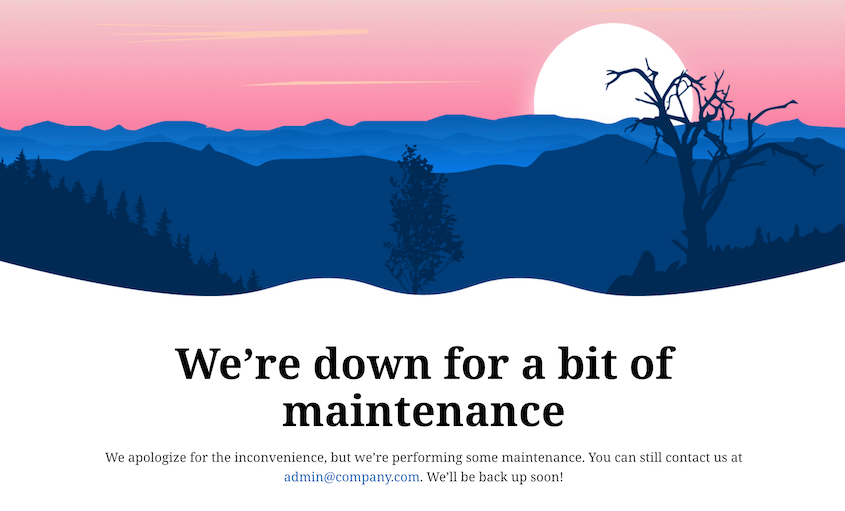
Ich verwende gerne SeedProd, um benutzerdefinierte Wartungsseiten zu erstellen. Dieses Page-Builder-Plugin verfügt über eine Drag-and-Drop-Funktionalität und viele Vorlagen für Wartungsseiten.
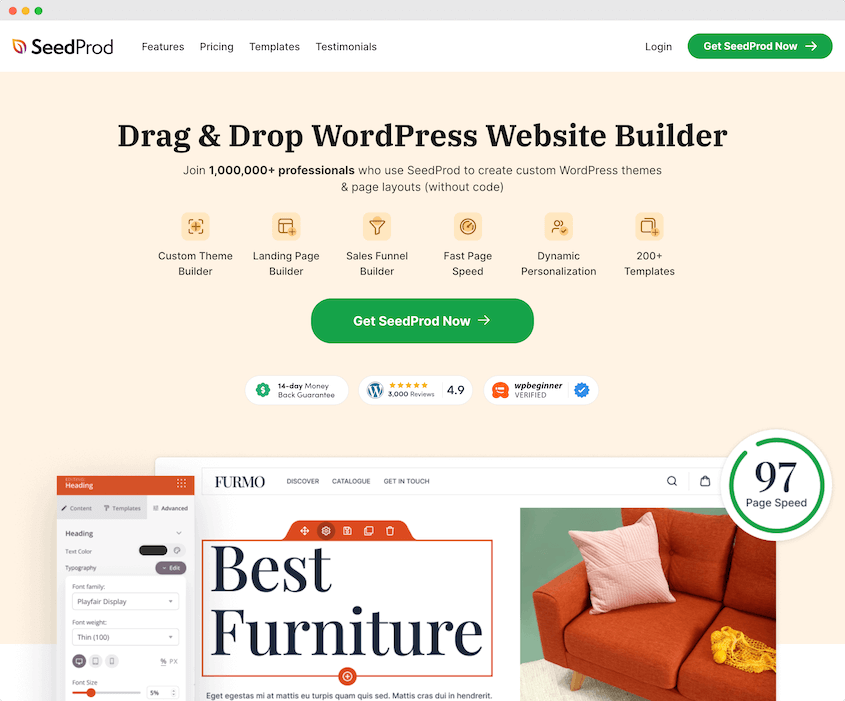
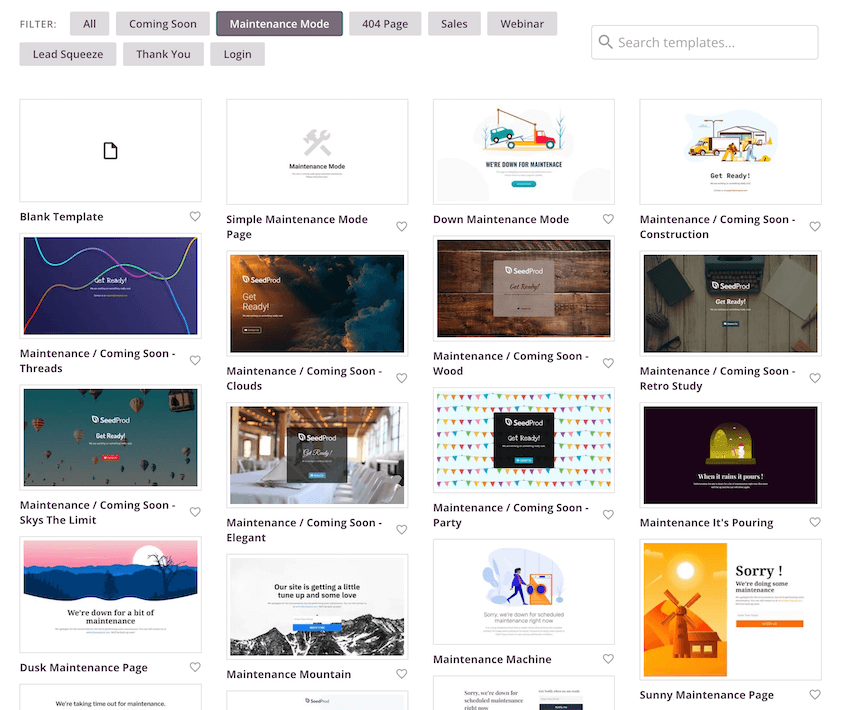
Sobald Sie das Plugin aktivieren, klicken Sie auf Wartungsmodus-Seite einrichten. Dann können Sie eine vordefinierte Vorlage auswählen. Dies erspart die Notwendigkeit, eine von Grund auf neu zu erstellen.
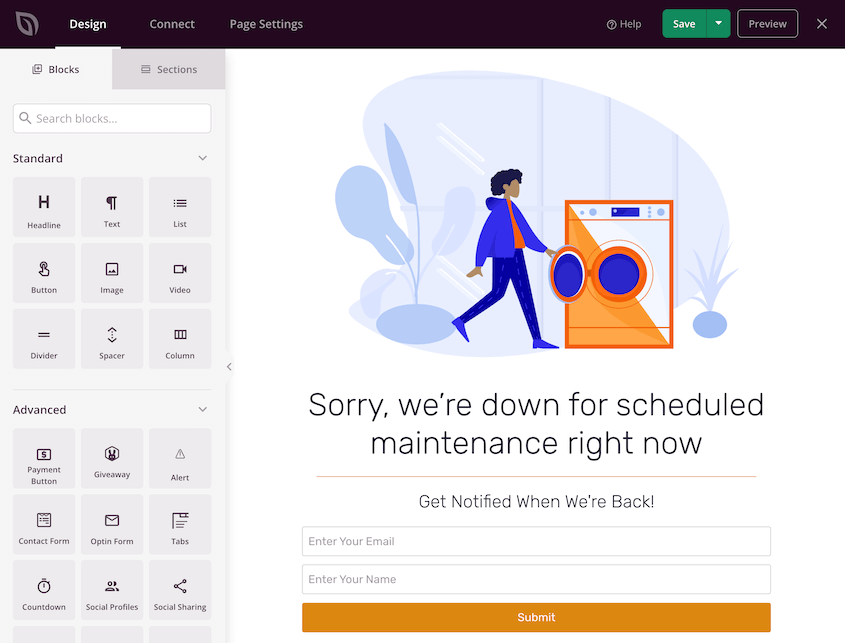
Fügen Sie neue Blöcke, Text, Schaltflächen, Anmeldeformulare oder andere benutzerdefinierte Elemente hinzu. Sie können sie einfach per Drag & Drop auf die Seite ziehen.
Wenn Sie fertig sind, speichern und veröffentlichen Sie die Seite. Suchen Sie die Box Wartungsmodus und aktivieren Sie sie.
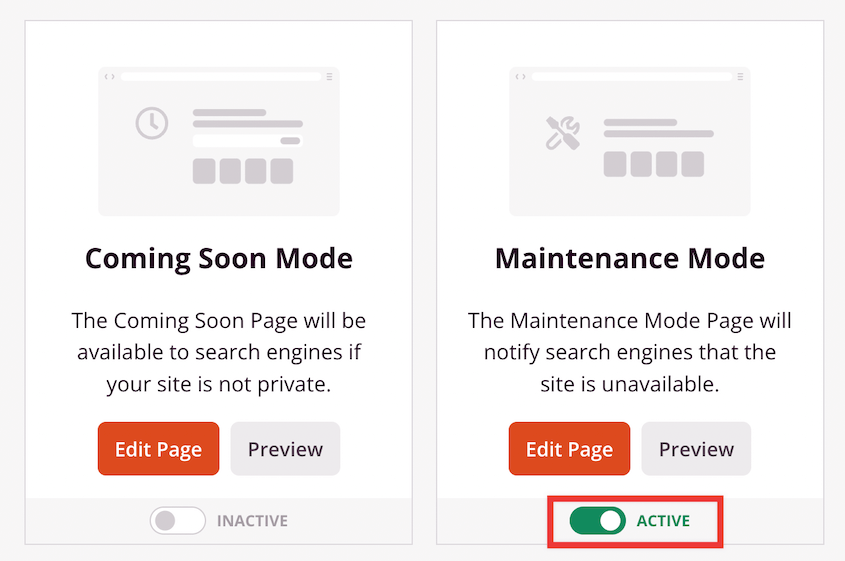
Jetzt ist Ihre alte WordPress-Website im Wartungsmodus! Dies bietet eine bessere Erfahrung für Besucher, da sie eine benutzerdefinierte Wartungsseite anstelle eines 404-Fehlers sehen.
12. Deaktivieren Sie Caching-, Sicherheits- und Weiterleitungs-Plugins
Deaktivieren Sie vor der Migration Ihrer Website vorübergehend alle Plugins, die mit Caching, Sicherheit und Weiterleitungen zu tun haben. Diese Plugins können den Migrationsprozess stören und zu unerwarteten Problemen führen.
Viele WordPress-Sicherheits-Plugins richten beispielsweise Firewalls ein. Dies kann Anfragen einschränken oder blockieren, die für eine Migration erforderlich sind.
Wenn Sie keine Caching-, Weiterleitungs- oder Firewall-Plugins deaktivieren, erhalten Sie möglicherweise einen 403 Forbidden- oder 500 Internal Server-Fehler. Um Probleme zu vermeiden, stellen Sie sicher, dass Sie sie deaktivieren, bevor Sie beginnen.
Checkliste für die WordPress-Migration
Jetzt, da Sie sich vorbereitet haben, ist es Zeit für die Migration! Gehen wir die Schritte durch, um Ihre gesamte Website ohne Ausfallzeiten oder Datenverlust zu verschieben.
Hier ist eine schnelle Übersicht Ihrer Migrationscheckliste:
- Wählen Sie zuverlässige Tools wie Duplicator (kostenloses Plugin) oder Migrationsdienste
- Erstellen Sie eine Kopie Ihrer Website-Dateien und Datenbank
- Aktualisieren Sie Ihre Hosts-Datei, um die neue Website privat zu testen
- Erstellen Sie eine neue Datenbank auf Ihrem neuen Server
- Migrieren Sie Ihre Dateien und Datenbank mit der von Ihnen gewählten Methode
13. Die richtigen Werkzeuge wählen
Um zu beginnen, müssen Sie herausfinden, wie Sie die Migration durchführen werden. Manuelle Migrationen sind möglich, erfordern jedoch technisches Fachwissen und bergen zusätzliche Risiken.
Glücklicherweise gibt es viele Tools, die Ihnen helfen können, Ihre Daten erfolgreich zu übertragen.
Wenn Sie zu einem neuen WordPress-Hosting-Anbieter wechseln, migrieren viele Unternehmen Ihre Website für Sie. Sie müssen sich keine Sorgen machen, Ihre Dateien auf einen neuen Server zu übertragen.
Sie können aber auch ein WordPress-Migrations-Plugin verwenden. Wie ich bereits erwähnt habe, ist Duplicator die beste Wahl, um Backups, Migrationen und Klonen zu vereinfachen.
Anstatt Ihre Dateien und Datenbank separat zu exportieren, speichert Duplicator alles in einer einzigen Zip-Datei. In den kostenpflichtigen Plänen können Sie diese Datei per Drag & Drop in die neue WordPress-Installation ziehen.
Lite macht den gleichen Vorgang etwas anders. Sie laden das Archiv und den Installer über FTP oder cPanel auf den neuen Server hoch und führen dann den Installer aus.
Hier sind einige zusätzliche Funktionen, die Sie mit Duplicator erhalten:
- Datei- und Datenbankfilter zur Anpassung von Backups
- Unterstützt große Websites sowie WordPress Multisite-Netzwerke (Pro- und Elite-Pläne)
- Schritt-für-Schritt-Migrationsassistent
- Ein-Klick-Wiederherstellungen
- Erfordert keine installierte WordPress-Installation
- Benutzerdefinierte Suche und Ersetzung
- One-Click-Staging (Pro- und Elite-Pläne)
- Bereinigung von Medien und Datenbank (Pro- und Elite-Tarife)
- WordPress-Aktivitätsprotokollierung (Elite-Tarif)
Duplicator Lite ist als kostenloses Migrationstool erhältlich. Wenn Sie zusätzliche Funktionen wie Drag & Drop-Migrationen, geplante Backups und mehr Cloud-Speicheroptionen wünschen, wechseln Sie zu Duplicator Pro.
Installieren Sie dann das Plugin auf Ihrer alten Website. Für Duplicator Pro kopieren Sie Ihren Lizenzschlüssel und fügen Sie ihn in die Einstellungen unter Lizenz ein.
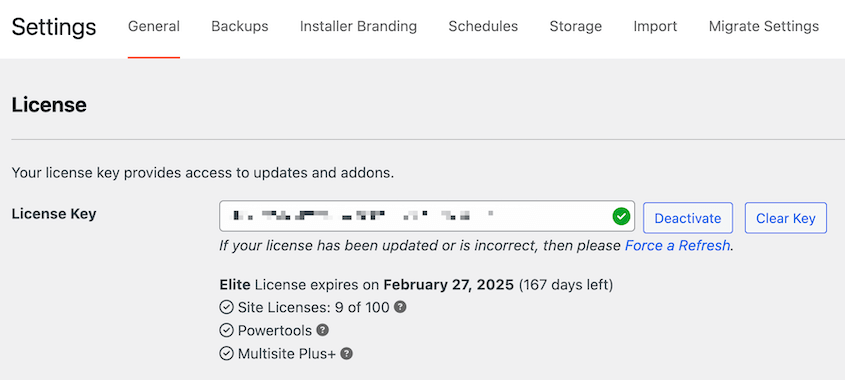
Jetzt sind Sie bereit, Ihre WordPress-Website zu migrieren.
14. Eine Kopie Ihrer Website erstellen
Der erste Schritt bei einer WordPress-Migration ist das Herunterladen von Kopien der Dateien und der Datenbank Ihrer aktuellen Website. Mit Duplicator können Sie dies tun, ohne jemals Ihr Dashboard zu verlassen.
Beginnen Sie mit der Sicherung Ihrer Website. Sie können den Abschnitt Backup erweitern, um genau auszuwählen, welche Daten auf die neue Website migriert werden sollen.
Um alles zu migrieren, klicken Sie auf Full Site.

Schließen Sie die Erstellung des Backups ab. Laden Sie dann sowohl die Archiv- als auch die Installer-Dateien herunter.
15. Ihre Host-Datei aktualisieren
Unabhängig davon, welche Art von Website Sie betreiben, möchten Sie wahrscheinlich die Ausfallzeit während einer Migration reduzieren. Dies stellt sicher, dass die Benutzererfahrung und das Suchmaschinenranking Ihrer Website nicht beeinträchtigt werden.
Durch Aktualisieren Ihrer Hosts-Datei erstellen Sie im Wesentlichen einen privaten Pfad zur IP-Adresse des neuen Servers auf Ihrem Computer. Das bedeutet, dass die Live-Website auf dem alten Server unberührt bleibt, während Sie die migrierte Website auf dem neuen Server testen und verfeinern.
Obwohl dies kompliziert klingt, können selbst Anfänger ihre Hosts-Datei aktualisieren. Mac-Benutzer öffnen das Terminal und führen diesen Befehl aus:
sudo nano /private/etc/hostsFügen Sie am Ende der Hosts-Datei Ihre neue IP-Adresse und Ihren Domainnamen ein:
192.168.1.22 www.example.comDanach fahren Sie mit der Migration Ihrer WordPress-Website fort. Denken Sie jedoch daran, diesen Eintrag zu löschen, sobald Sie fertig sind.
16. Eine neue Datenbank erstellen
Ihre neue Website benötigt auch eine neue WordPress-Datenbank. Wenn Sie oder Ihr Webhost bereits eine erstellt haben, fahren Sie mit dem nächsten Schritt fort.
Öffnen Sie andernfalls das Control Panel Ihres neuen Hosts und suchen Sie die Option zum Bearbeiten Ihrer MySQL-Datenbanken.
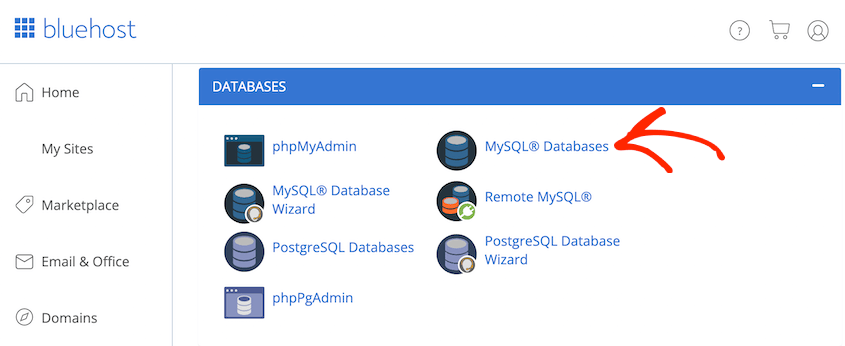
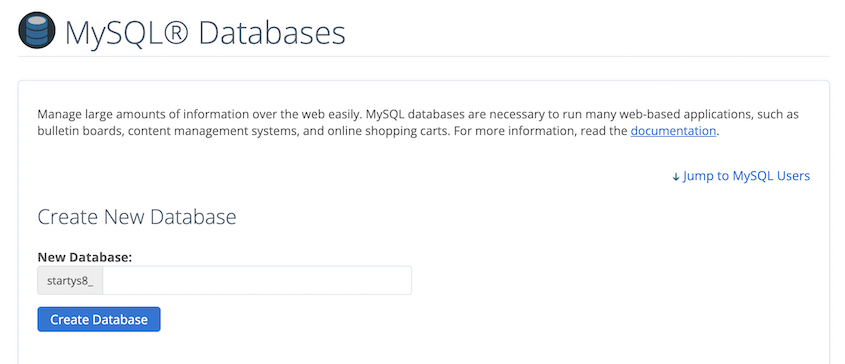
Erstellen Sie dann eine neue Datenbank, indem Sie ihr einen Namen geben.
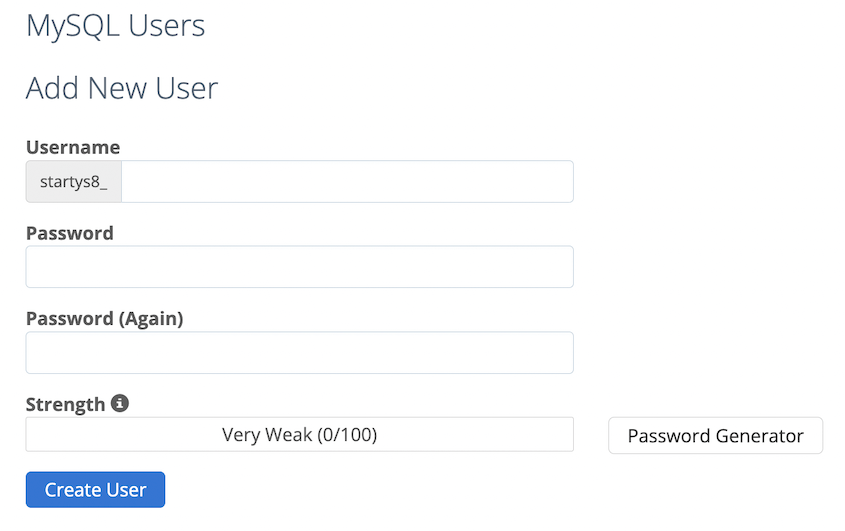
Sie müssen der Datenbank auch einen neuen Benutzer hinzufügen.
Weisen Sie schließlich dem neuen Benutzer die neue Datenbank zu.
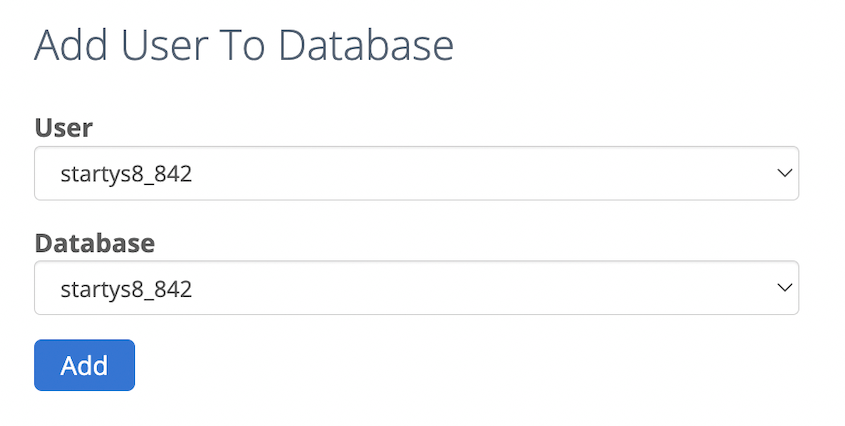
Sie können dem Benutzer gerne alle Berechtigungen erteilen. Merken Sie sich unbedingt Ihren Datenbanknamen, Benutzernamen und Ihr Passwort für den nächsten Schritt.
17. Ihre Dateien und Datenbank migrieren
Als Nächstes übertragen Sie Ihr WordPress-Backup auf die neue Website. Dies klont Ihre Website an den neuen Standort und verschiebt alle Ihre Plugins, Themes, Bilder und andere Dateien.
Wenn Sie Anfänger sind, öffnen Sie Ihr WordPress-Dashboard und installieren Sie Duplicator Pro. Suchen Sie dann die Seite Import Backups und laden Sie Ihre Archivdatei hoch.

Sie müssen jedoch nicht einmal WordPress installieren!
Um Zeit zu sparen, öffnen Sie einen Dateimanager wie FileZilla oder cPanel und verbinden Sie sich mit Ihrem neuen Host. Leeren Sie Ihr public_html-Verzeichnis und laden Sie die Archiv- und Installer-Dateien hoch.
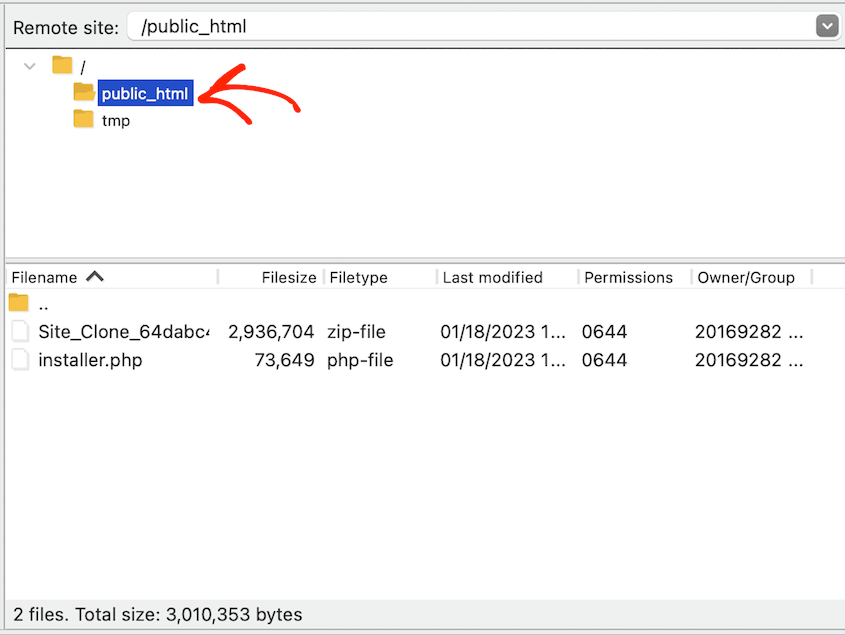
Öffnen Sie nun ein Browserfenster und rufen Sie diese URL auf: https://ihre-domain/installer.php
Dadurch wird automatisch das Duplicator-Installationsprogramm gestartet.
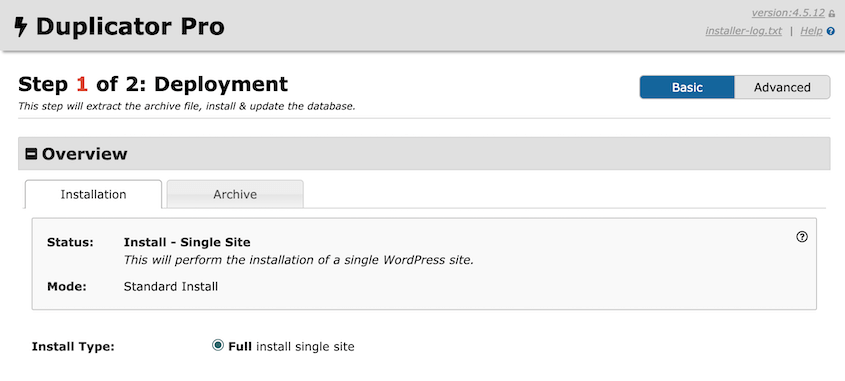
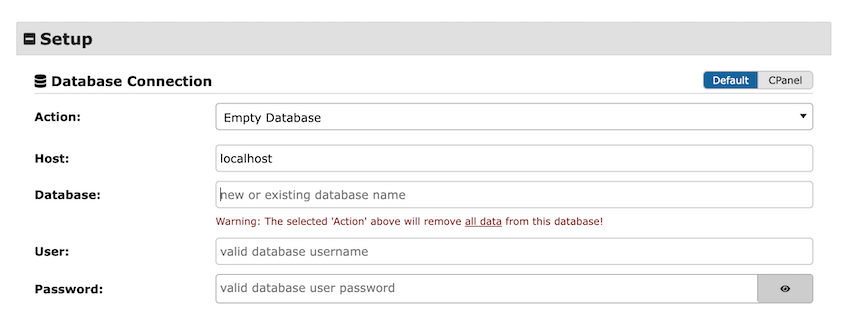
Geben Sie im Abschnitt Setup Ihre Datenbankinformationen ein. Sie müssen Ihren Hostnamen, Datenbanknamen, Benutzernamen und Ihr Passwort eingeben.
Klicken Sie unten auf der Seite auf Validieren. Nachdem Sie die Hinweise geprüft haben, akzeptieren Sie diese und fahren Sie fort.
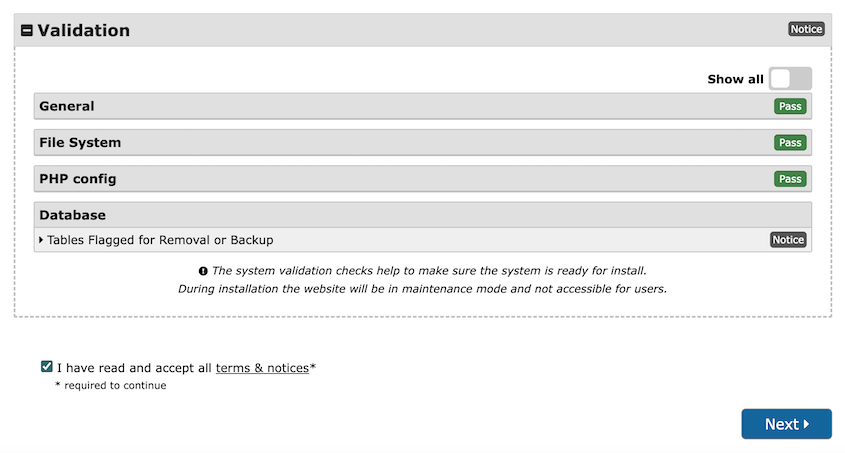
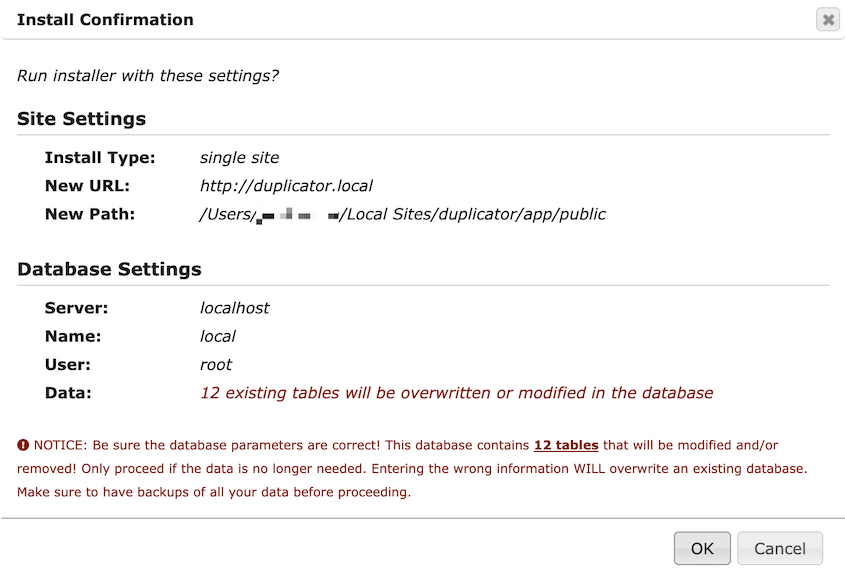
Bestätigen Sie die Installation im Popup-Fenster.
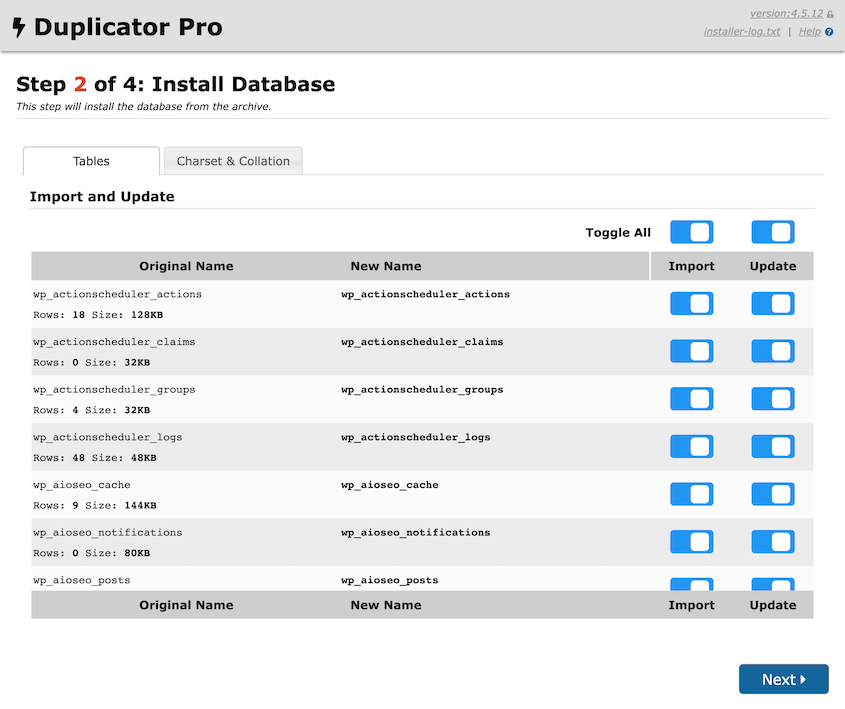
Bei Bedarf können Sie bestimmte Datenbanktabellen auswählen, die nicht importiert oder aktualisiert werden sollen.
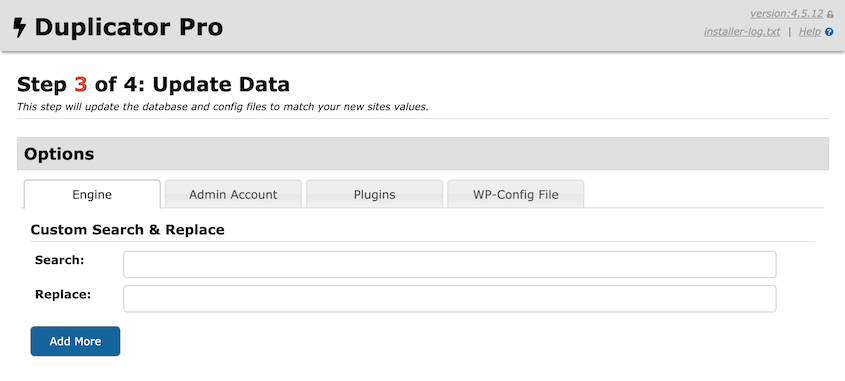
Ohne Duplicator müssten Sie manuell in Ihrer Datenbank suchen, um Ihre alte URL durch die neue zu ersetzen. Duplicator erledigt dies für Sie. Geben Sie einfach Ihre alte und neue URL ein.
Danach wird Ihre Website auf den neuen Server, Host oder die neue Domain migriert! Sie sehen Informationen zur Installation.
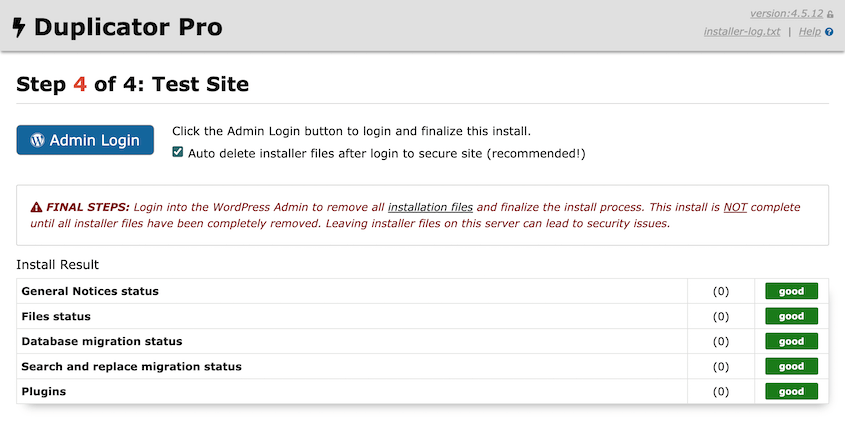
Verwenden Sie die Schaltfläche Admin-Login , um auf Ihre migrierte Website zuzugreifen!
Checkliste nach der WordPress-Migration
Sobald Sie Ihre Dateien und Ihre Datenbank migriert haben, ist der schwierigste Teil erledigt. Es gibt jedoch ein paar zusätzliche Aufgaben, die ich empfehle, um die Migration erfolgreich abzuschließen.
Hier ist eine kurze Übersicht Ihrer Checkliste nach der Migration:
- Überprüfen Sie die Geschwindigkeit und Funktionalität Ihrer neuen Website
- Suchen Sie nach defekten Links und beheben Sie alle Probleme
- Fügen Sie Weiterleitungen hinzu, wenn Sie Domains gewechselt haben
- Aktualisieren Sie Ihre DNS-Einstellungen, um auf den neuen Server zu verweisen
- Informieren Sie Google über die Migration über die Search Console
- Testen Sie Ihr SSL-Zertifikat, um die Sicherheit zu gewährleisten
- Crawlen Sie Ihre neue Website, um Probleme zu identifizieren
- Führen Sie abschließende Überprüfungen aller Website-Funktionen durch
- Schließen Sie Ihr altes Hosting-Konto nach 30-60 Tagen Wartezeit
18. Geschwindigkeit und Funktionalität Ihrer neuen Website überprüfen
Eine Migration ist ein heikler Prozess, daher sollten Sie Ihre gesamte Website überprüfen, um sicherzustellen, dass sie genauso aussieht und sich genauso anfühlt wie die alte. Überprüfen Sie dazu sowohl das Erscheinungsbild als auch die Funktionalität der neuen Website.
Testen Sie unbedingt den Kommentarbereich, Formulare, die Checkout-Seite oder andere benutzbare Elemente. Bei Mitgliedschaftsseiten stellen Sie sicher, dass die Benutzer-Dashboards korrekt funktionieren.
Manchmal funktioniert Ihre neu migrierte Website möglicherweise nicht richtig. Hier sind einige gängige Lösungen:
- Setzen Sie Permalinks zurück, um Fehler in der URL-Struktur zu beheben
- Aktualisieren Sie Datenbank-URLs, um Weiterleitungsprobleme zu beheben
- Überprüfen Sie die Dateiberechtigungen, damit Inhalte korrekt angezeigt werden
Es ist auch ratsam, die Geschwindigkeit Ihrer Website zu überprüfen. Wenn Sie zu einem besseren Webhost oder Hosting-Plan migriert haben, sollte der Server zu einer schnelleren Ladezeit beitragen.
Um dies zu testen, verwenden Sie den IsItWP Speed Test. Indem Sie die URL Ihrer neuen Website eingeben, erhalten Sie sofort eine Leistungsbewertung.
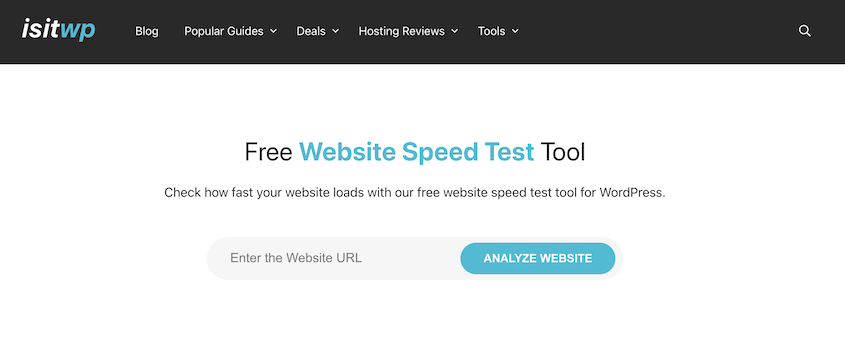
Wenn Sie eine schlechte Bewertung erhalten, müssen Sie möglicherweise das Support-Team Ihres neuen Webhosts kontaktieren, um das Problem zu beheben. In der Zwischenzeit lesen Sie diesen Leitfaden zum Verbessern der WordPress-Geschwindigkeit und -Leistung.
19. Auf defekte Links prüfen
Es ist ziemlich üblich, dass Ihre Website nach einer Migration einige defekte Links aufweist. Diese können nicht nur das Benutzererlebnis beeinträchtigen, sondern auch die Suchmaschinenoptimierung (SEO). Das Beheben defekter Links kann dazu beitragen, die Suchmaschinenrankings und die Sichtbarkeit Ihrer Website aufrechtzuerhalten.
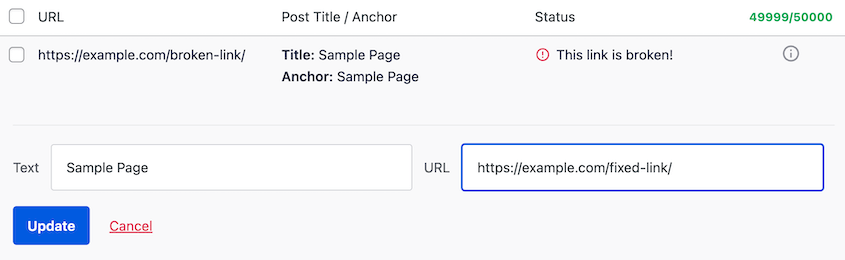
Das Plugin Broken Link Checker scannt automatisch nach defekten Links und ermöglicht es Ihnen, diese zu beheben. Weitere Details finden Sie in unserem Tutorial zur Behebung defekter Links.
20. Weiterleitungen hinzufügen
Wenn Sie sich für einen Domainwechsel entschieden haben, möchten Sie, dass alte Besucher Ihre neue Website finden können. Richten Sie dazu permanente Weiterleitungen ein.
All in One SEO ist ein WordPress-SEO-Plugin mit einem nützlichen Redirection Manager. Anstatt ein separates Weiterleitungs-Plugin zu verwenden, können Sie AIOSEO verwenden, um Besucher auf die richtige Seite zu leiten.
Sobald Sie den Redirection Manager aktiviert haben, öffnen Sie den Tab Full Site Redirect. Schalten Sie die Option Relocate Site oben auf der Seite ein.
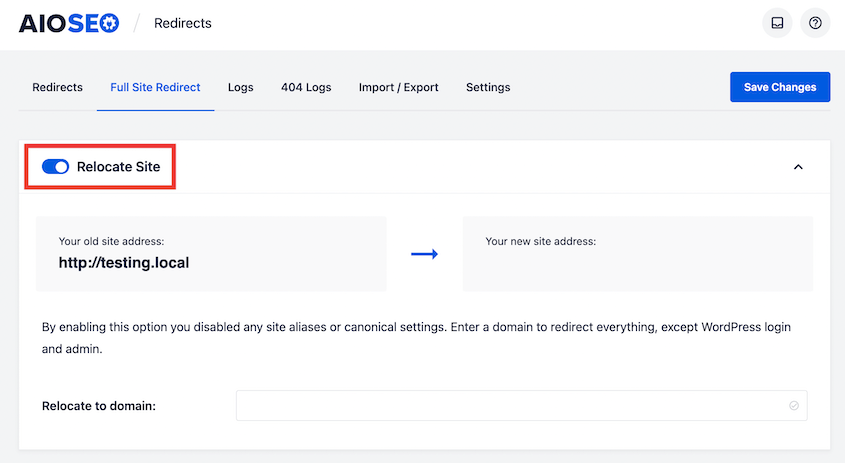
Geben Sie dann Ihren neuen Domainnamen in das Feld Relocate to domain ein.
Klicken Sie auf Save Changes, um die 301-Weiterleitungen einzurichten. Wenn nun jemand die alte URL besucht, wird sein Webbrowser automatisch zur neuen weitergeleitet.
21. Ihre DNS aktualisieren
Nachdem Sie zu einem neuen Hoster gewechselt sind, ist es an der Zeit, Ihre alte Domain mit dem neuen Server zu verbinden. Melden Sie sich dazu in dem Konto an, in dem Sie Ihre Domain verwalten (Ihr Domain-Registrar, der oft Ihr alter Hoster ist) und suchen Sie Ihre DNS-Einstellungen.
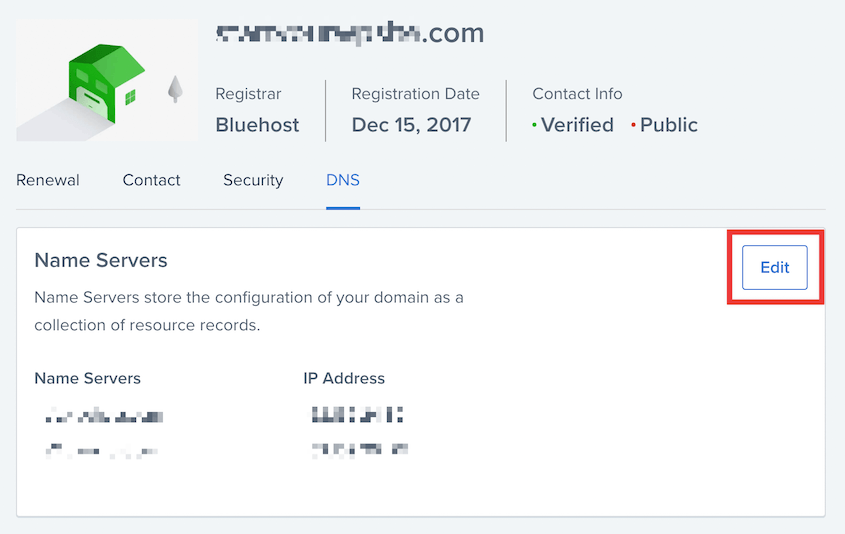
Bearbeiten Sie dann Ihre Nameserver. Wählen Sie Custom als Setup Type.
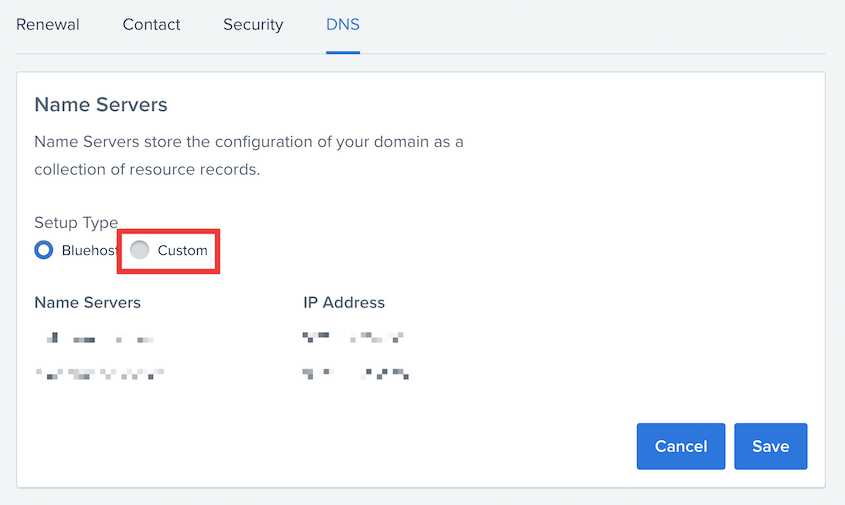
Geben Sie in die leeren Felder die Nameserver Ihres neuen Hosting-Anbieters ein. Dies wird Ihre Domain auf den neuen Hoster verweisen, aber bedenken Sie, dass die Aktualisierung von DNS-Einträgen bis zu 48 Stunden dauern kann, bis sie sich verbreitet haben.
22. Google über die Migration informieren
Als Website-Besitzer haben Sie wahrscheinlich viel Zeit damit verbracht, eine gute SEO-Strategie zu entwickeln. Um Ihr Ranking nicht zu verlieren, ist es wichtig, Google darüber zu informieren, dass Sie den Umzug vorgenommen haben.
Dieser Schritt gilt, wenn Sie zu einer neuen Domain gewechselt sind. Wenn Sie dies noch nicht getan haben, fügen Sie sowohl Ihre ursprüngliche als auch Ihre neue Website als Eigenschaften in der Google Search Console hinzu. Eine Anleitung zur Ersteinrichtung finden Sie in diesem umfassenden Leitfaden zur Google Search Console.
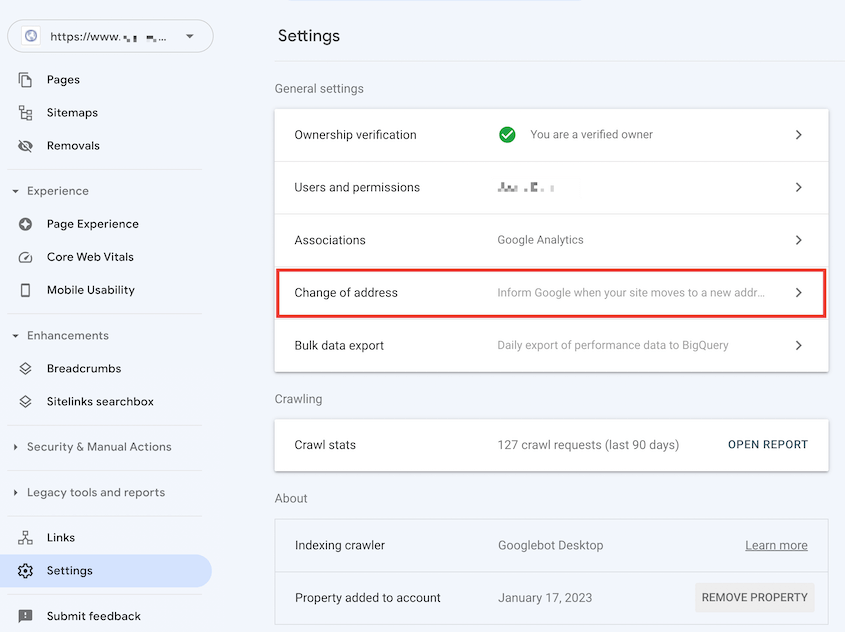
Wählen Sie über das Dropdown-Menü in der oberen linken Ecke Ihre alte URL als Property aus.
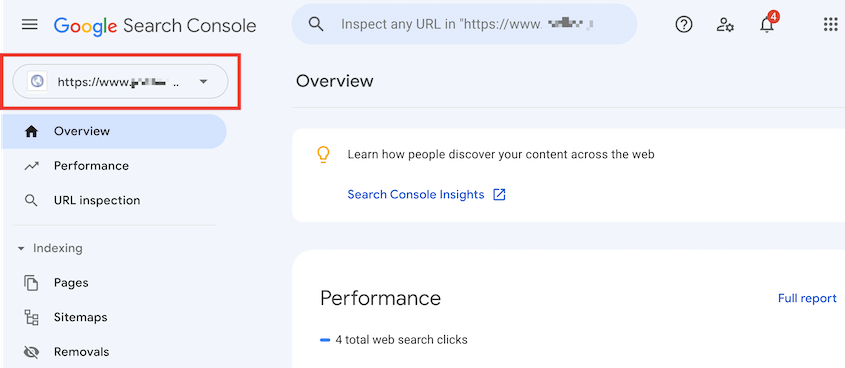
Gehen Sie dann zu Einstellungen » Adressänderung.
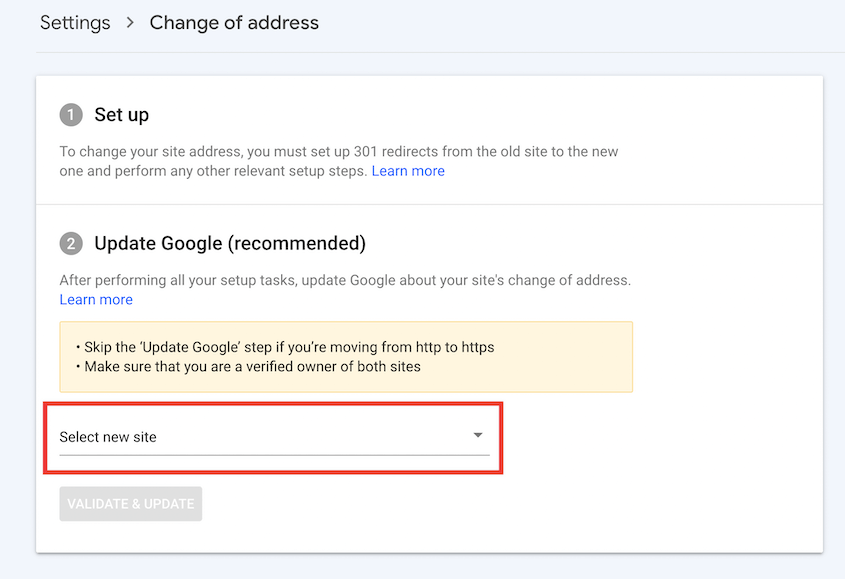
Wählen Sie dann Ihre neue Website aus und klicken Sie auf Validate & Update.
Um sicherzustellen, dass Ihre Website von Google indexiert werden kann, können Sie das URL-Inspektionstool in der Google Search Console verwenden. Damit können Sie jede URL einer Seite Ihrer Website eingeben.
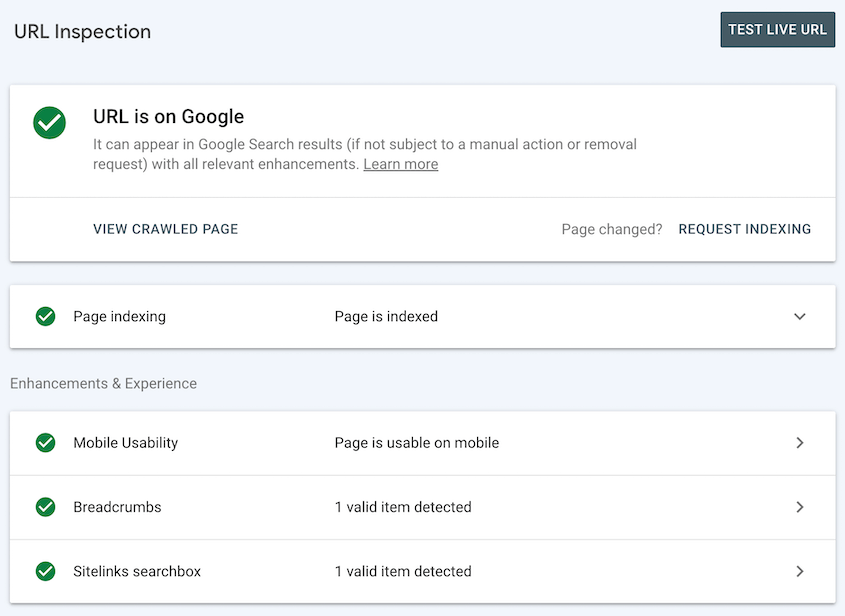
Sie werden feststellen, ob Indexierungsprobleme die Suchsichtbarkeit Ihrer Website beeinträchtigen.
23. Ihr SSL-Zertifikat testen
Ein SSL-Zertifikat (Secure Sockets Layer) ist für die Verschlüsselung der Daten verantwortlich, die zwischen Ihrem Server und dem Browser eines Besuchers ausgetauscht werden. Das Testen Ihres SSL nach einer Migration kann Ihnen helfen, Ihr hohes Sicherheitsniveau aufrechtzuerhalten.
Besuchen Sie Ihre Website zunächst in einem Inkognito-Fenster. Wenn Ihr SSL-Zertifikat funktioniert, sehen Sie ein Schlosssymbol neben der URL Ihrer Website.
24. Ihre neue Website crawlen
Sie können auch in Erwägung ziehen, Ihre neue WordPress-Site zu crawlen. Mit Tools wie Screaming Frog oder Ahrefs identifizieren Sie doppelte Inhalte, defekte Links oder andere Probleme.
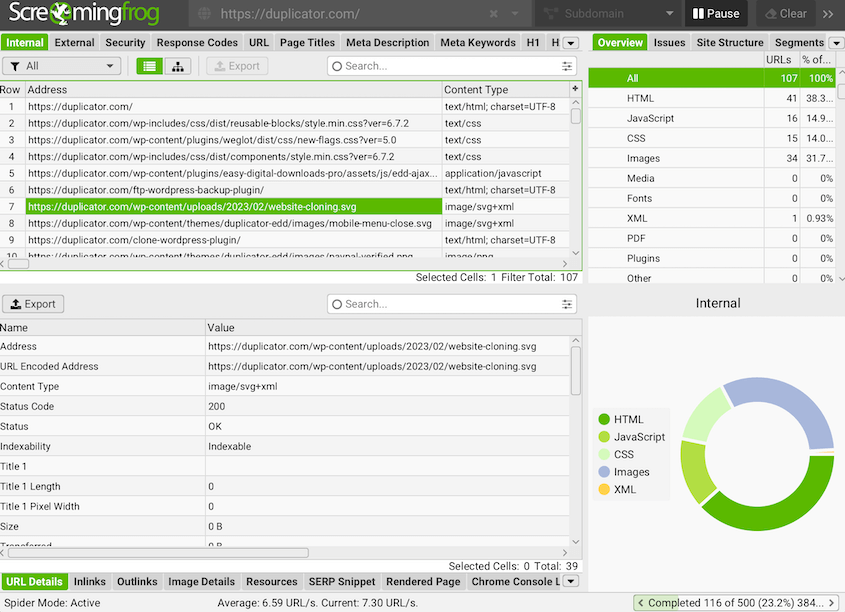
Dies hilft Ihnen, sich besser darüber zu informieren, wie Ihre Website funktioniert. Sie überprüfen alle SEO-Probleme und vermeiden den gefürchteten Ranking-Abfall nach einer Website-Migration.
25. Abschließende Überprüfungen
Es ist Zeit, Ihrer frisch migrierten WordPress-Site den letzten Schliff zu geben! Überspringen Sie diesen Schritt nicht – Sie könnten einen Fehler entdecken, den Sie beim ersten Durchgang nicht bemerkt haben.
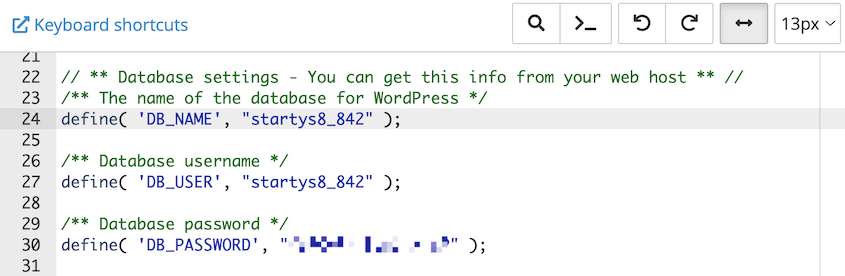
Bestätigen Sie zunächst, dass Ihre wp-config.php-Datei korrekt auf die neue Datenbank verweist. Duplicator aktualisiert dies automatisch für Sie, aber es schadet nicht, dies zu überprüfen.
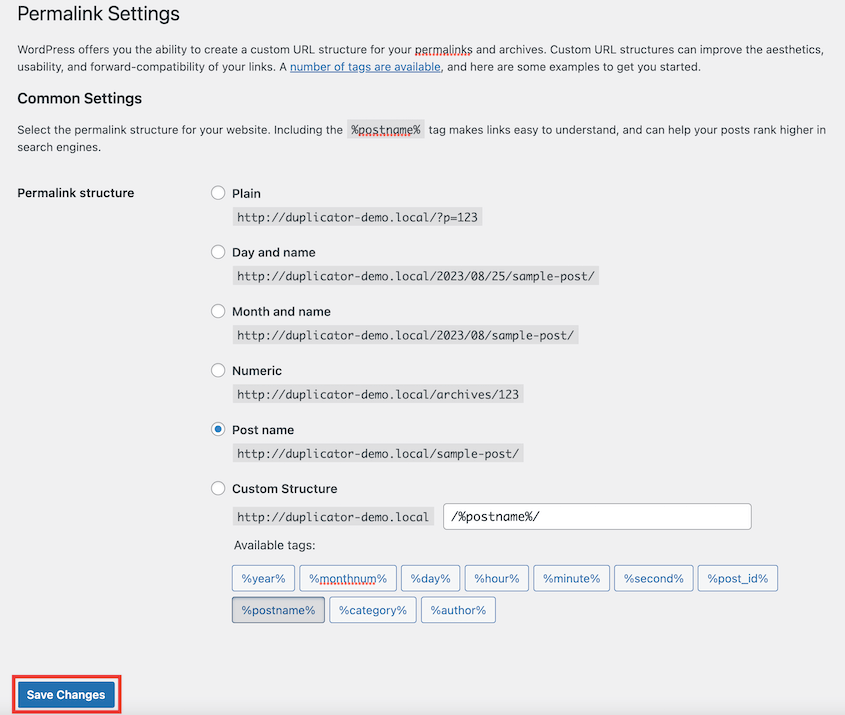
Als Nächstes setzen Sie Ihre Permalinks kurz zurück. Dies kann URL-Probleme beheben, die während des Umzugs mitgenommen wurden. Gehen Sie einfach zu Ihren Permalink-Einstellungen, ändern Sie nichts und speichern Sie Ihre Änderungen.
Testen Sie, ob alles auf dem neuen Server wie erwartet funktioniert. Klicken Sie sich durch Kommentare, Formulare und E-Commerce-Funktionen. Achten Sie auf Störungen oder andere Fehler.
Sie möchten genaue Daten zur Leistung Ihrer neuen Website haben. Überprüfen Sie daher, ob Ihre Analyse- und Marketing-Tracking-Codes korrekt eingerichtet sind.
Besuchen Sie abschließend Ihre neue WordPress-Site in verschiedenen Webbrowsern. Sehen Sie, wie sie auf verschiedenen Bildschirmgrößen, z. B. auf Mobilgeräten, aussieht.
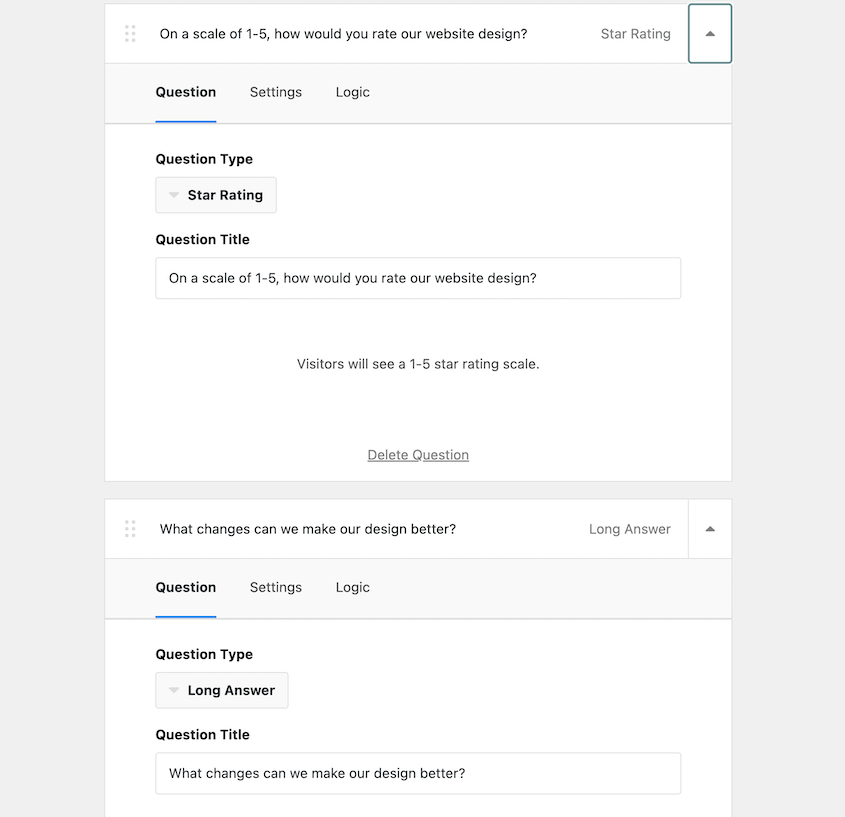
Ich empfehle die Verwendung eines Tools wie Benutzerfeedback, um Feedback von Ihren Besuchern zu erhalten. Da sie diejenigen sind, die Ihre Website nutzen, können sie Ihnen sagen, ob etwas nicht funktioniert.
Nach diesen abschließenden Überprüfungen sind Sie bereit! Entfernen Sie alle Wartungsmodus-Seiten und genießen Sie Ihre neue Website. Denken Sie daran, alle alten Hosting-Konten zu schließen, die Sie nicht mehr nutzen möchten.
26. Ihr altes Hosting-Konto schließen
Nach erfolgreicher Migration Ihrer WordPress-Site sollten Sie Ihr altes Hosting-Konto ordnungsgemäß schließen. Dies stellt sicher, dass Sie nicht für unnötige Dienste bezahlen.
Überprüfen Sie, bevor Sie kündigen, noch einmal, ob alles auf Ihrer neuen Website perfekt funktioniert. Stellen Sie sicher, dass alle Inhalte, Funktionen und die Leistung mit Ihrer vorherigen Hosting-Umgebung übereinstimmen oder diese übertreffen.
Sie haben Ihre Inhalte bereits migriert, aber machen Sie eine abschließende Überprüfung. Exportieren Sie alle verbleibenden E-Mails, Datenbanken oder Dateien, die Sie als Backup behalten möchten.
Melden Sie sich dann im Control Panel Ihres alten Hosting-Anbieters an und deaktivieren Sie die automatische Verlängerung für Ihren Hosting-Plan und Ihre Domain.
Viele Hosting-Anbieter verlangen, dass Sie sich an ihr Support-Team wenden, um Ihr Konto offiziell zu kündigen. Seien Sie darauf vorbereitet zu erklären, dass Sie zu einem neuen Hoster wechseln.
Bitten Sie das Support-Team, Ihr Hosting-Konto vollständig zu löschen und alle zugehörigen Daten zu entfernen. Dies schützt vor potenziellen Sicherheitsrisiken.
Speichern Sie alle E-Mail-Bestätigungen oder Support-Ticket-Referenzen, die belegen, dass Sie das Konto offiziell geschlossen haben. Dies kann hilfreich sein, wenn später Abrechnungsstreitigkeiten auftreten.
FAQs zu WordPress-Migrationen
Was benötige ich, um eine WordPress-Website zu migrieren?
Um Ihre WordPress-Website zu migrieren, benötigen Sie ein WordPress-Migrations-Plugin wie Duplicator. Mit diesem Tool können Sie eine Kopie Ihrer Website erstellen und sie nahtlos auf einen anderen Hoster, Server oder Domainnamen verschieben.
Wie lange dauert die Migration einer WordPress-Website?
Die Migration einer WordPress-Website dauert mit den richtigen Tools nur wenige Minuten. Duplicator ist ein Migrations-Plugin, das Ihre Website in einem Bruchteil der Zeit migrieren kann, die für die manuelle Übertragung Ihrer Daten benötigt wird. Sie müssen jedoch auch bedenken, dass die DNS-Propagierung nach jeder Änderung bis zu 48 Stunden dauern kann.
Was sind die Schritte zur Migration einer Website?
Um eine WordPress-Website zu migrieren, erstellen Sie mit Duplicator ein Backup Ihrer gesamten Website. Laden Sie dann die generierten Archiv- und Installer-Dateien herunter. Verwenden Sie einen Dateimanager, um sich mit Ihrem neuen Server zu verbinden und diese Backup-Dateien in das Stammverzeichnis hochzuladen. Um die Migration abzuschließen, besuchen Sie https://your-domain/installer.php und folgen Sie dem Duplicator-Migrationsassistenten.
Wie bereite ich mich auf eine Website-Migration vor?
Sie können sich auf eine Website-Migration vorbereiten, indem Sie Ihr neues Hosting-Konto einrichten und ein Backup Ihrer alten Website erstellen. Sie müssen die Migration auch während einer verkehrsarmen Zeit planen und Ihr Publikum über den bevorstehenden Umzug informieren. Berücksichtigen Sie zusätzlich, Ihre Website in den Wartungsmodus zu versetzen und alle Caching-, Firewall- und Weiterleitungs-Plugins zu deaktivieren.
Ist es schwierig, eine Website zu migrieren?
Nein, es ist nicht schwer, eine Website zu migrieren. Wenn Sie Anfänger sind, können Sie ein benutzerfreundliches Migrations-Plugin wie Duplicator verwenden. Seine kostenpflichtigen Pläne ermöglichen es Ihnen, Ihre WordPress-Website per Drag & Drop an einen neuen Ort zu verschieben. Sie müssen sich keine Sorgen um den manuellen Export oder Import Ihrer Dateien und Datenbank machen.
Mit wie viel Ausfallzeit muss ich während einer Migration rechnen?
Mit guter Planung kann der Ausfall minimiert werden. Ihre alte Website bleibt online, während Sie die neue erstellen und testen. Die Hauptverzögerung ist die DNS-Propagierung, nachdem Sie Ihre Domain auf den neuen Hoster umgestellt haben. Dies kann von wenigen Minuten bis zu 48 Stunden dauern. Senken Sie daher Ihre DNS-TTL ein oder zwei Tage vor dem Umzug, um den Vorgang zu beschleunigen.
Wie migriere ich eine Website, ohne SEO zu verlieren?
Um eine Website zu migrieren, ohne SEO zu verlieren, behalten Sie Ihre URLs bei, wo immer Sie können. Wenn sich URLs ändern müssen, richten Sie 301-Weiterleitungen von jeder alten URL zu ihrer neuen ein, bevor Sie live gehen.
Erfassen Sie Ihre Rankings, Ihren Traffic und Ihre indizierten Seiten vor dem Umzug, damit Sie etwas zum Vergleichen haben. Nach der Migration reichen Sie Ihre Sitemap in der Google Search Console ein und achten Sie in den nächsten Wochen auf Crawling-Fehler und 404s.
Wie viel kostet die Migration einer WordPress-Website?
Sie können eine WordPress-Website kostenlos migrieren, wenn Sie sie selbst mit der kostenlosen Version von Duplicator durchführen. Ihre Hauptkosten sind normalerweise der neue Hosting-Plan und, wenn Sie Domains wechseln, ein neuer Domainname. Premium-Migrationstools oder die Beauftragung eines Entwicklers oder eines Migration-Services erhöhen diese Kosten, insbesondere für große oder komplexe Websites.
Fazit
Ich hoffe, dieser Leitfaden hat Ihnen eine vollständige Checkliste für die WordPress-Migration gegeben, um Ihre Website vorzubereiten und erfolgreich zu verschieben!
Möglicherweise gefallen Ihnen auch diese zusätzlichen Leitfäden zur WordPress-Migration:
- Wie man eine WordPress-Website einfach migriert (Anfängerleitfaden)
- Wie viel kostet die Migration einer WordPress-Website?
- So migrieren Sie eine WooCommerce-Website (Anfängerfreundlicher Leitfaden)
- 5 beste WordPress-Migration-Services für einfache Übertragungen
- So migrieren Sie eine große WordPress-Website (Der einfache Weg)
- Der vollständige Leitfaden zur SEO-Migration (kein Risiko von Traffic-Verlust)
Möchten Sie ein einfach zu bedienendes Tool, das Ihre WordPress-Website für Sie migriert? Probieren Sie Duplicator Pro aus, um mit Drag-and-Drop-Migrationen zu beginnen!




