


So bearbeiten Sie Ihre Hosts-Datei vor WordPress-Migrationen (Windows-, Mac- & Linux-Anleitung)
 Joella Dunn
Joella Dunn
Joella Dunn
 John Turner
John Turner
John Turner
Es gibt nichts Schlimmeres, als eine WordPress-Seite zu migrieren und Besucher auf einer kaputten Seite landen zu lassen.
Ich habe es schon unzählige Male erlebt. Ein Entwickler verschiebt eine Seite auf einen neuen Server, aktualisiert die DNS-Einträge und entdeckt plötzlich einen kritischen Fehler, den jeder sehen kann.
Hier ist ein Trick, den ich bei jeder Migration anwende: Bearbeiten Sie zuerst Ihre Hosts-Datei. Dies ermöglicht es Ihnen, Ihre migrierte Seite auf dem neuen Server in der Vorschau anzuzeigen, während der Rest der Welt immer noch Ihre ursprüngliche, funktionierende Seite sieht.
Sie können alles testen, Probleme beheben und Ihre öffentlichen DNS-Einträge erst aktualisieren, wenn Sie zu 100 % sicher sind.
In diesem Leitfaden führe ich Sie durch die Erklärung, was die Hosts-Datei ist, warum deren Bearbeitung Ausfallzeiten verhindert und wie genau Sie dies unter Windows, macOS und Linux tun können.
Sie lernen, wie Sie:
- Die Hosts-Datei auf jedem Betriebssystem bearbeiten
- Ihre migrierte Seite in der Vorschau anzeigen, bevor Sie die DNS-Einträge aktualisieren
- Ihre Änderungen testen und überprüfen, ob sie funktionieren
- Den Eintrag in der Hosts-Datei rückgängig machen, wenn Ihre Migration abgeschlossen ist
Kurze Zusammenfassung: So bearbeiten Sie Ihre Hosts-Datei
Um Ihre Hosts-Datei zu bearbeiten, benötigen Sie Administratorrechte und müssen eine Zeile hinzufügen, die Ihre Domain einer IP-Adresse zuordnet. Öffnen Sie unter Windows Notepad als Administrator und bearbeiten Sie C:\Windows\System32\drivers\etc\hosts. Verwenden Sie unter macOS sudo nano /private/etc/hosts im Terminal. Verwenden Sie unter Linux sudo nano /etc/hosts. Fügen Sie eine Zeile wie 203.0.113.10 your-website.com www.your-website.com hinzu, verwenden Sie die tatsächliche IP Ihres neuen Servers, speichern Sie die Datei, leeren Sie Ihren DNS-Cache und testen Sie mit Ping, um die erfolgreiche Änderung zu überprüfen.
Inhaltsverzeichnis
- Was ist die Hosts-Datei?
- Warum Ihre Hosts-Datei bearbeiten?
- Wie finden Sie die IP-Adresse Ihres neuen Servers?
- Wie bearbeiten Sie die Hosts-Datei?
- Wie überprüfen Sie, ob Ihre Hosts-Datei geändert wurde?
- Warum funktioniert die Änderung Ihrer Hosts-Datei nicht?
- So machen Sie Änderungen an Ihrer Hosts-Datei rückgängig
- Häufig gestellte Fragen (FAQs)
- Vermeiden Sie Migrationsausfallzeiten durch Bearbeiten Ihrer Hosts-Datei
Was ist die Hosts-Datei?
Die Hosts-Datei ist eine einfache Textdatei auf Ihrem Computer, die Domainnamen IP-Adressen zuordnet.
Wenn Sie einen Domainnamen in Ihren Browser eingeben, fragt Ihr Computer normalerweise öffentliche DNS-Server nach der entsprechenden IP-Adresse. Der DNS-Server antwortet mit etwas wie „203.0.113.10“ und Ihr Browser stellt eine Verbindung zu diesem Server her.
Aber Ihr Computer prüft zuerst die Hosts-Datei, bevor er irgendwelche DNS-Server fragt.
Die Hosts-Datei wird lokal auf Ihrem Rechner gespeichert. Wenn sie einen Eintrag für eine Domain enthält, verwendet Ihr Computer diese IP-Adresse, anstatt DNS-Server zu fragen. Das bedeutet, Sie können überschreiben, was Ihr lokaler Computer über die IP-Adresse einer Website denkt, während alle anderen auf der Welt weiterhin die normale DNS-Antwort erhalten.
Nur Ihr Computer sieht die Einträge in der Hosts-Datei. Der Rest des Internets verwendet weiterhin die öffentlichen DNS-Einträge.
Warum Ihre Hosts-Datei bearbeiten?
Der Hauptgrund, warum WordPress-Benutzer ihre Hosts-Datei bearbeiten, ist das Testen einer Website-Migration, bevor die öffentlichen DNS-Einträge aktualisiert werden.
Hier ist das typische Szenario: Sie haben Ihre Seite zu einem neuen Hosting-Anbieter mit einer neuen IP-Adresse verschoben. Ihre Seiten-Dateien befinden sich jetzt auf dem neuen Server, aber die DNS-Einträge Ihrer Domain zeigen immer noch auf den alten Server.
Wenn Sie Ihre DNS-Einträge sofort aktualisieren, sehen alle Besucher Ihrer Website den neuen Server. Aber was, wenn es ein Problem gibt? Was, wenn einige Bilder defekt sind oder ein Plugin auf dem neuen Host nicht richtig funktioniert?
Indem Sie zuerst die Hosts-Datei ändern, können Sie Ihre Domain auf die IP-Adresse des neuen Servers auf Ihrem Computer beschränken. So können Sie die migrierte Website durchsuchen, als ob die DNS-Änderung bereits stattgefunden hätte, während der Rest der Welt immer noch die ursprüngliche Website auf dem alten Server sieht.
Sie können alles gründlich testen. Klicken Sie sich durch Seiten, testen Sie Kontaktformulare und prüfen Sie, ob alle Ihre Plugins funktionieren. Wenn Sie Probleme feststellen, können Sie diese privat beheben, während Ihre Live-Website unberührt bleibt.
Sobald Sie sicher sind, dass alles perfekt funktioniert, aktualisieren Sie die öffentlichen DNS-Einträge.
Wie finden Sie die IP-Adresse Ihres neuen Servers?
Bevor Sie etwas bearbeiten können, benötigen Sie die IP-Adresse des Servers, zu dem Sie wechseln. Dies verwirrt die Leute mehr als die Bearbeitung selbst.
Drei zuverlässige Orte, um sie zu finden:
- Ihre Willkommens-E-Mail. Die meisten Hoster senden die Server-IP, wenn das Konto erstellt wird, oft zusammen mit Ihren Nameservern und FTP-Details.
- Ihr Hosting-Dashboard. In cPanel befindet es sich unter Allgemeine Informationen in der Seitenleiste, aufgeführt als Gemeinsame IP-Adresse oder Dedizierte IP. Andere Control Panels zeigen es normalerweise in der Konto- oder Serverübersicht an.
- Fragen Sie den Support. Jeder Hoster wird es Ihnen sagen, und es erfordert nur eine Nachricht.
Hier ist der Fehler, den Sie vermeiden sollten. Suchen Sie nicht nach der IP, auf die Ihre Domain derzeit auflöst, da dies der alte Server ist, von dem Sie sich genau weg bewegen möchten. Wenn Sie dies in Ihre Hosts-Datei eingeben, ändert sich nichts, und es sieht so aus, als wäre die Bearbeitung fehlgeschlagen.
Wenn Sie überprüfen möchten, worauf Ihre Domain gerade zeigt, führen Sie ping your-website.com aus, bevor Sie etwas bearbeiten. Was auch immer zurückkommt, ist der alte Server. Ihre neue IP sollte eine andere Zahl sein, und wenn nicht, haben Sie die falsche.
Wie bearbeiten Sie die Hosts-Datei?
Bevor wir uns mit den spezifischen Betriebssystemen befassen, gibt es zwei wichtige Dinge zu wissen.
Erstens benötigen Sie Administratorrechte, um Änderungen an der Hosts-Datei zu bearbeiten und zu speichern. Dies ist die häufigste Hürde, die ich bei Leuten sehe. Die Datei ist geschützt, da sie beeinflussen kann, wie Ihr Computer sich mit Websites verbindet.
Zweitens folgen die Einträge in der Hosts-Datei einem einfachen Format: die IP-Adresse, gefolgt von einem Leerzeichen, dann der Domainname.
Hier ist, wie ein typischer Eintrag aussieht:
203.0.113.10 your-website.com www.your-website.comDie obige IP-Adresse ist ein Platzhalter. Ersetzen Sie sie durch die tatsächliche IP Ihres neuen Servers, die Ihnen Ihr Hoster in der Willkommens-E-Mail mitgeteilt oder in Ihrem Hosting-Dashboard angezeigt hat.
Verwenden Sie keine 192.168.x.x-Adresse. Dies sind private Adressen in Ihrem eigenen Netzwerk, und bei den meisten Heimnetzwerken ist 192.168.1.1 Ihr Router, nicht ein Webserver.
Die folgenden Domainnamen sollen auf diese IP zeigen. Ich nehme immer sowohl die www- als auch die Nicht-www-Version auf, um alle Möglichkeiten abzudecken.
Sehen wir uns nun an, wie Sie die Hosts-Datei auf jedem Betriebssystem bearbeiten.
- Windows: Führen Sie Notepad als Administrator aus, öffnen Sie C:\Windows\System32\drivers\etc\hosts, ändern Sie den Dateifilter auf „Alle Dateien“ und fügen Sie Ihren Eintrag hinzu.
- macOS: Verwenden Sie sudo nano /private/etc/hosts im Terminal, fügen Sie Ihren Eintrag hinzu, speichern Sie mit Strg + O, beenden Sie mit Strg + X.
- Linux: Verwenden Sie sudo nano /etc/hosts im Terminal, fügen Sie Ihren Eintrag hinzu und speichern Sie.
- Eintragformat: IP-Adresse Ihres Servers, dann ein Leerzeichen, dann domain.com www.domain.com
So bearbeiten Sie die Hosts-Datei unter Windows
Die Hosts-Datei unter Windows befindet sich unter C:\Windows\System32\drivers\etc\hosts.
So bearbeiten Sie sie:
Klicken Sie auf die Schaltfläche Start und suchen Sie nach Notepad. Klicken Sie mit der rechten Maustaste auf Notepad und wählen Sie Als Administrator ausführen.
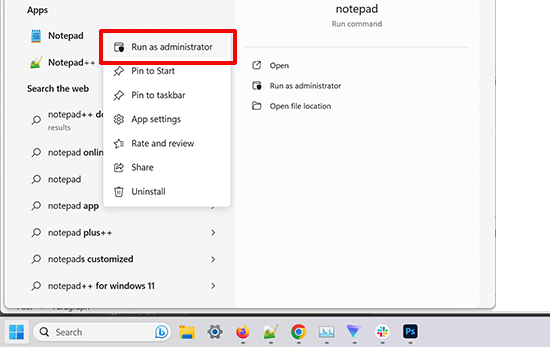
Klicken Sie in Notepad auf Datei » Öffnen. Navigieren Sie zu C:\Windows\System32\drivers\etc\.
Ändern Sie den Dateityp-Dropdown von Textdokumente auf Alle Dateien, damit Sie die Hosts-Datei sehen können.
Wählen Sie die Hosts-Datei aus und öffnen Sie sie mit einem Texteditor.
Scrollen Sie zum Ende der Datei und fügen Sie Ihre neue Zeile hinzu:
203.0.113.10 your-website.com www.your-website.comSpeichern Sie die Datei mit Strg + S.
Der entscheidende Schritt, den viele Leute übersehen, ist die Änderung des Dateifilters auf Alle Dateien. Ohne dies wird die Hosts-Datei möglicherweise nicht im Dateibrowser angezeigt.
So bearbeiten Sie die Hosts-Datei auf macOS
Die Hosts-Datei unter macOS befindet sich unter /private/etc/hosts.
Der einfachste Weg, sie zu bearbeiten, ist über das Terminal. Sie können es mit Befehl + Leertaste öffnen und im Spotlight nach Terminal suchen.
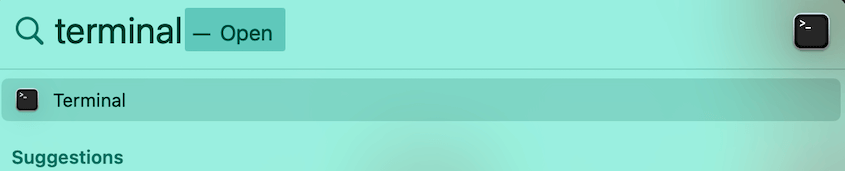
Verwenden Sie diesen Befehl: sudo nano /private/etc/hosts. Geben Sie Ihr Passwort ein. (Der Cursor bewegt sich während der Eingabe nicht. Dies ist aus Sicherheitsgründen normal.)
Verwenden Sie die Pfeiltasten, um zum Ende der Datei zu navigieren. Fügen Sie Ihre neue Zeile hinzu:
203.0.113.10 your-website.com www.your-website.comDer sudo-Befehl gibt Ihnen Administratorrechte, und nano ist ein einfacher Texteditor, der im Terminal ausgeführt wird.
Sie können dies auch mit einer grafischeren Benutzeroberfläche tun, wenn Sie dies bevorzugen. Öffnen Sie den Finder und gehen Sie zur oberen linken Ecke Ihres Macs. Wählen Sie Gehe zu und dann Gehe zum Ordner.
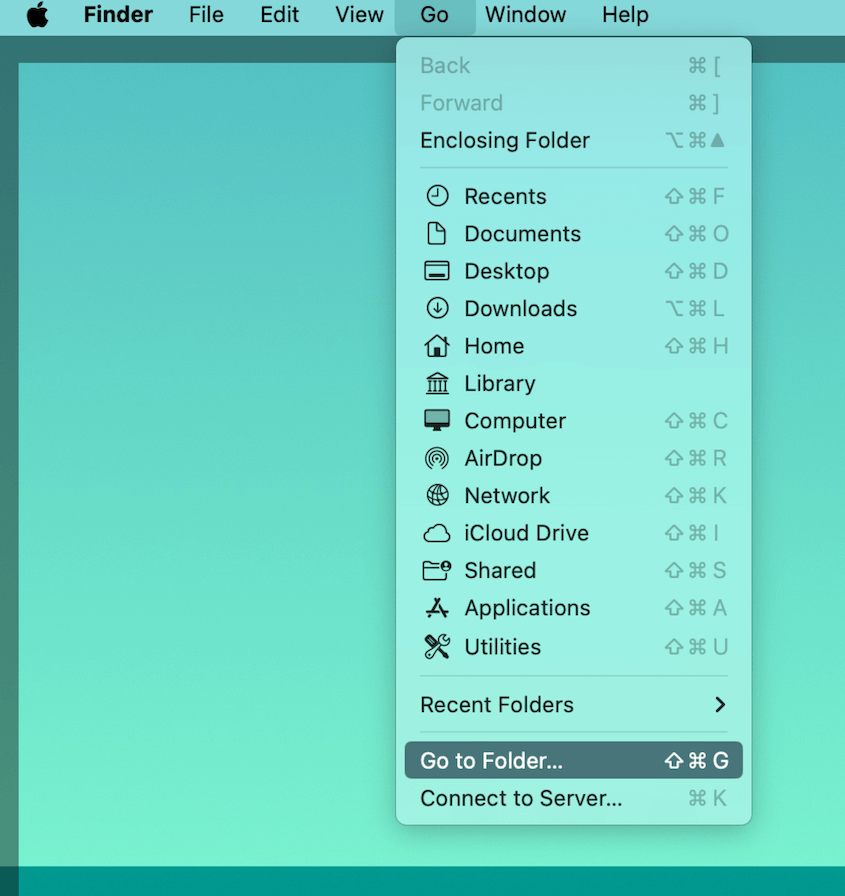
Suchen Sie nach /etc und lokalisieren Sie Ihre hosts-Datei. Öffnen Sie sie in Ihrem bevorzugten Texteditor.
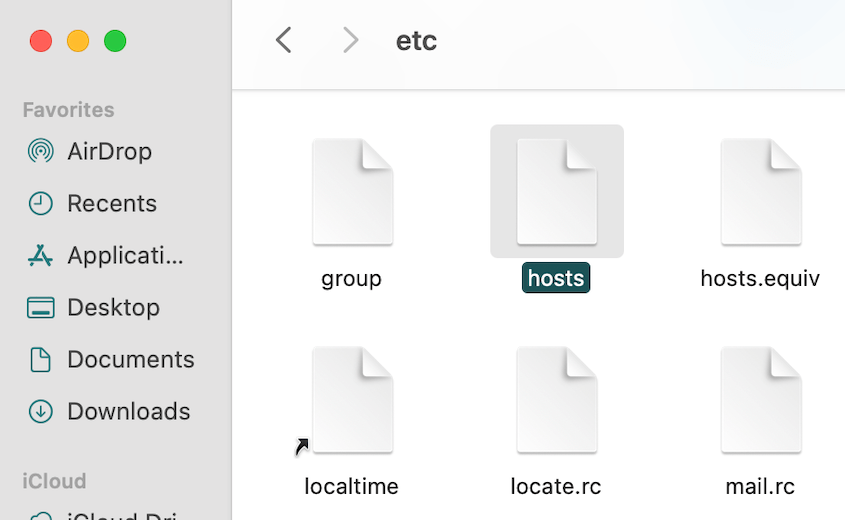
Fügen Sie Ihren Eintrag hinzu und speichern Sie. Beachten Sie, dass die meisten GUI-Editoren aus diesem Grund nicht direkt an diesem Speicherort speichern können, da die Datei geschützt ist. Wenn Ihr Editor sich weigert oder Sie auffordert, die Datei zu duplizieren, verwenden Sie stattdessen die obige Terminalmethode.
So bearbeiten Sie die Hosts-Datei unter Linux
Der Vorgang unter Linux ist fast identisch mit macOS. Sie können das Terminal über das Anwendungsmenü oder durch Drücken von Strg + Alt + T öffnen.
Öffnen Sie die Hosts-Datei in einem Texteditor. Fügen Sie diesen Befehl hinzu:
sudo nano /etc/hostsGeben Sie Ihr Passwort ein, wenn Sie dazu aufgefordert werden.
Fügen Sie am Ende der Datei Ihre neue Zeile hinzu:
203.0.113.10 your-website.com www.your-website.comDrücken Sie Strg + X, Y und Enter.
Die Schritte sind die gleichen wie bei macOS, nur mit einem etwas anderen Dateipfad.
Wie überprüfen Sie, ob Ihre Hosts-Datei geändert wurde?
Nachdem Sie Ihre hosts-Datei bearbeitet haben, müssen Sie Ihren DNS-Cache leeren, damit die Änderungen wirksam werden.
Ihr Computer speichert DNS-Abfragen im Cache, um das Surfen zu beschleunigen. Selbst nach der Änderung Ihrer hosts-Datei verwendet Ihr Computer möglicherweise noch eine Weile die alte zwischengespeicherte IP-Adresse.
So leeren Sie den DNS-Cache auf jedem Betriebssystem:
Windows:
Öffnen Sie die Eingabeaufforderung als Administrator und führen Sie aus:
ipconfig /flushdnsmacOS:
Öffnen Sie das Terminal und führen Sie aus:
sudo dscacheutil -flushcache; sudo killall -HUP mDNSResponderLinux:
Der Befehl variiert je nach Distribution, aber dieser funktioniert auf den meisten Systemen:
sudo systemctl restart systemd-resolvedNachdem Sie Ihren DNS-Cache geleert haben, überprüfen Sie, ob die Änderung funktioniert hat, indem Sie den Ping-Befehl verwenden:
ping your-website.comBetrachten Sie die IP-Adresse, die Ping zurückgibt. Sie sollte mit der IP-Adresse übereinstimmen, die Sie zu Ihrer hosts-Datei hinzugefügt haben, nicht mit der IP Ihres alten Servers. Wenn sie übereinstimmt, funktioniert die Bearbeitung Ihrer hosts-Datei korrekt.
Wenn Sie immer noch die alte IP-Adresse sehen, überprüfen Sie, ob Sie die hosts-Datei richtig gespeichert haben, und versuchen Sie erneut, Ihren DNS-Cache zu leeren.
Warum funktioniert die Änderung Ihrer Hosts-Datei nicht?
Sie haben die Datei bearbeitet, den Cache geleert und der Browser zeigt immer noch die alte Website an. Gehen Sie diese Punkte der Reihe nach durch.
Führen Sie zuerst erneut ping your-website.com aus. Dieser eine Befehl teilt das Problem in zwei Teile:
- Ping gibt die alte IP zurück. Die Hosts-Datei wird nicht gelesen. Gehen Sie diese Liste weiter durch.
- Ping gibt die neue IP zurück, aber der Browser zeigt immer noch die alte Website an. Die Hosts-Datei funktioniert einwandfrei und das Problem liegt bei Ihrem Browser. Überspringen Sie die letzten beiden Punkte.
Überprüfen Sie dann Folgendes:
- Wurde die Datei tatsächlich gespeichert? Unter Windows ist dies bei weitem das häufigste Problem. Wenn Notepad nicht als Administrator geöffnet wurde, kann es die echte Hosts-Datei nicht beschreiben und hat möglicherweise stattdessen leise eine Kopie woanders gespeichert. Öffnen Sie die Datei erneut unter C:\Windows\System32\drivers\etc\ und prüfen Sie, ob Ihre Zeile dort vorhanden ist.
- Wurde sie als hosts.txt gespeichert? Notepad fügt .txt hinzu, es sei denn, Sie setzen den Dateityp auf Alle Dateien. Eine Datei namens hosts.txt wird komplett ignoriert. Die echte Datei hat überhaupt keine Erweiterung.
- Steht ein # am Anfang Ihrer Zeile? Das kommentiert sie aus, was der gleiche Trick ist, der verwendet wird, um einen Eintrag später zu deaktivieren. Leicht versehentlich drin gelassen.
- Stimmt das Format? Zuerst die IP-Adresse, dann ein Leerzeichen, dann die Domain. Umgekehrt oder durch etwas Ungewöhnliches getrennt, wird die Zeile übersprungen.
- Starten Sie Ihren Browser neu. Browser speichern ihren eigenen DNS-Cache getrennt vom Betriebssystem, sodass das Leeren des System-Caches ihn nicht immer löscht.
- Überprüfen Sie die sichere DNS-Einstellung Ihres Browsers. Chrome und Firefox können Domains selbst über eine verschlüsselte Verbindung auflösen, was das umgehen kann, was der eigene Resolver Ihres Computers gesagt hätte. Wenn Ping die neue IP anzeigt und der Browser dies nicht tut, deaktivieren Sie diese Einstellung während des Tests.
Eine Sache, die Sie nicht tun müssen, ist, Ihren Computer neu zu starten. Das Leeren des DNS-Caches erledigt die gleiche Aufgabe in ein paar Sekunden.
So machen Sie Änderungen an Ihrer Hosts-Datei rückgängig
Sobald Ihre Migration abgeschlossen ist und Sie Ihre öffentlichen DNS-Einträge aktualisiert haben, sollten Sie die Einträge aus Ihrer hosts-Datei entfernen.
Dieser Schritt ist wichtig. Wenn Sie die Einträge in der hosts-Datei beibehalten, wird Ihr Computer sie weiterhin verwenden, auch nachdem Ihre öffentlichen DNS-Einträge aktualisiert wurden. Dies kann später zu Verwirrung führen, wenn Sie Fehler beheben müssen oder wenn sich Ihre Server-IP ändert.
Um die Änderungen rückgängig zu machen:
1. Öffnen Sie die Hosts-Datei erneut mit derselben Methode, die Sie zum Bearbeiten verwendet haben (mit Administratorrechten).
2. Suchen Sie die Zeile, die Sie für Ihre Domain hinzugefügt haben.
3. Sie haben zwei Möglichkeiten:
- Löschen Sie die Zeile vollständig (der einfachste Ansatz)
- Kommentieren Sie sie aus, indem Sie ein # am Anfang der Zeile hinzufügen (falls Sie sie später wieder benötigen)
Das Auskommentieren sieht so aus:
# 203.0.113.10 your-website.com www.your-website.comIch bevorzuge das Auskommentieren, da es eine Aufzeichnung dessen enthält, was ich getan habe, und ich es bei Bedarf leicht wieder aktivieren kann.
Speichern Sie die Datei nach der Änderung und leeren Sie Ihren DNS-Cache erneut mit den Befehlen aus dem vorherigen Abschnitt.
Häufig gestellte Fragen (FAQs)
Was mache ich nach der Bearbeitung einer Hosts-Datei?
Testen Sie Ihre Website gründlich, indem Sie den Cache Ihres Browsers löschen und alle Seiten, Formulare und Funktionen durchklicken. Sobald Sie bestätigt haben, dass alles auf dem neuen Server einwandfrei funktioniert, aktualisieren Sie die offiziellen DNS-Einträge Ihrer Domain bei Ihrem Registrar, sodass sie auf die neue IP-Adresse verweisen.
Wie ändere ich Host-Einträge?
Die Hosts-Datei ist eine lokale Datei auf Ihrem Computer, während Host-Einträge öffentliche DNS-Einstellungen sind, die bei Ihrem Domain-Registrar verwaltet werden. Um öffentliche DNS-Einträge zu ändern, melden Sie sich im Control Panel Ihres Registrars an und suchen Sie nach DNS-Verwaltung oder DNS-Zonen-Editor.
Wie öffne ich die Hosts-Datei als Administrator?
Klicken Sie unter Windows mit der rechten Maustaste auf Ihren Texteditor und wählen Sie Als Administrator ausführen, bevor Sie die Datei öffnen. Verwenden Sie unter macOS und Linux den Befehl sudo im Terminal (z. B. sudo nano /etc/hosts) und geben Sie Ihr Passwort ein, wenn Sie dazu aufgefordert werden.
Wo befindet sich die bekannte Hosts-Datei?
Die Datei known_hosts wird von SSH-Verbindungen zur Serversicherheit verwendet und befindet sich in Ihrem .ssh-Verzeichnis. Für die Domain-Weiterleitung verwenden Sie die in diesem Artikel behandelten Pfade zur Hosts-Datei: C:\Windows\System32\drivers\etc\hosts unter Windows oder /etc/hosts unter macOS/Linux.
Vermeiden Sie Migrationsausfallzeiten durch Bearbeiten Ihrer Hosts-Datei
Die Methode mit der Hosts-Datei gibt Ihnen die Sicherheit, WordPress-Websites ohne Ausfallzeiten zu migrieren.
Anstatt die Daumen zu drücken und zu hoffen, dass alles funktioniert, wenn Sie die DNS-Einstellungen aktualisieren, können Sie alles zuerst privat testen. Sie werden defekte Links, Plugin-Konflikte und Serverkonfigurationsprobleme erkennen, bevor sie jemand anderes sieht.
Die Hosts-Datei-Technik passt perfekt zu einem Migrationstool wie Duplicator Pro. Duplicator Pro übernimmt den komplexen Teil, verpackt Ihre gesamte Website und verschiebt sie mit all Ihren Inhalten, Themes, Plugins und der Datenbank unversehrt auf den neuen Server.
Bereit für Ihre nächste sorgenfreie WordPress-Migration? Probieren Sie Duplicator Pro aus und nehmen Sie das Rätselraten beim Verschieben Ihrer Websites.
Während Sie hier sind, denke ich, dass Ihnen diese handverlesenen WordPress-Ressourcen gefallen werden:
- Ihre Website-Migration wird fehlschlagen (es sei denn, Sie vermeiden diese Fehler)
- So migrieren Sie eine WordPress-Website
- So verhindern Sie Ausfallzeiten Ihrer Website
- Entwickeln Sie intelligenter, nicht härter: WordPress-Entwicklertools für jeden Profi
- Die einzigen Testwerkzeuge, die Sie benötigen (von jemandem, der sie alle ausprobiert hat)




