


So beheben Sie defekte Permalinks in WordPress
 Joella Dunn
Joella Dunn
Joella Dunn
 John Turner
John Turner
John Turner
Ich erinnere mich noch gut an das erste Mal, als ich mich in die Website eines Kunden eingeloggt habe und nur 404-Fehler sah. Jede einzelne Seite – weg. Oder zumindest sah es so aus.
Defekte Permalinks sind eines der häufigsten WordPress-Probleme und sehen fast immer schlimmer aus, als sie tatsächlich sind.
In diesem Beitrag zeige ich Ihnen, wie Sie defekte Permalinks beheben, beginnend mit der einfachsten Lösung und fortschreitend zu den technisch anspruchsvolleren Dingen.
Meistens haben Sie dieses Problem in weniger als fünf Minuten gelöst!
Hier sind die wichtigsten Erkenntnisse:
- Defekte Permalinks führen dazu, dass alle Beiträge und Seiten 404-Fehler zurückgeben.
- Ihre Inhalte sind immer noch sicher in der Datenbank, aber WordPress kann den Traffic einfach nicht richtig leiten.
- Häufige Ursachen sind Plugin-Konflikte, Website-Migrationen, beschädigte .htaccess-Dateien und falsche Dateiberechtigungen.
- Die schnellste Lösung: Gehen Sie zu Einstellungen » Permalinks und klicken Sie auf Änderungen speichern, ohne etwas zu ändern.
- Leeren Sie immer alle Caches, nachdem Sie eine Fehlerbehebung versucht haben – Browser-Cache, Plugin-Cache, Server-Cache und CDN-Cache.
- Wenn einfache Lösungen nicht funktionieren, überprüfen Sie Plugin-/Theme-Konflikte, indem Sie alles deaktivieren und testen.
- Verhindern Sie zukünftige Probleme, indem Sie Staging-Websites für Updates verwenden, Ihre Permalink-Struktur nach dem Start niemals ändern und regelmäßige Backups pflegen.
Inhaltsverzeichnis
Was sind WordPress-Permalinks?
Ein Permalink ist die permanente URL-Struktur für Ihre Beiträge und Seiten. Er wird in der Adressleiste Ihres Browsers angezeigt, wenn jemand Ihre Inhalte besucht.
WordPress bietet Ihnen zwei Hauptoptionen für das Aussehen dieser URLs.
Die erste sind die von mir als „hässlich“ bezeichneten Permalinks. Sie sehen so aus: https://ihreseite.com/?p=123. Sie funktionieren technisch einwandfrei, sind aber sowohl für Menschen als auch für Suchmaschinen schlecht.
Die zweite Option sind „schöne“ Permalinks. Diese sehen so aus: https://ihreseite.com/wie-man-defekte-links-repariert/. Eine klare, schlüsselwortreiche URL schneidet besser ab als eine Zeichenkette zufälliger Zahlen.
Schöne Permalinks sind aus zwei wichtigen Gründen wichtig.
- Sie helfen Besuchern zu verstehen, worum es auf einer Seite geht, noch bevor sie klicken.
- Google und andere Suchmaschinen verwenden die URL-Struktur als Ranking-Signal.
Woher wissen Sie, ob Permalinks defekt sind?
Wenn ich von „defekten Permalinks“ spreche, meine ich, wenn WordPress diese schönen URLs plötzlich nicht mehr verarbeiten kann.
Ihre Inhalte sind immer noch in der Datenbank vorhanden. WordPress kann den Traffic einfach nicht richtig zuordnen, sodass alles stattdessen einen 404-Fehler zurückgibt.
Die Symptome sind normalerweise ziemlich offensichtlich. Ihre Homepage wird korrekt geladen, aber jeder einzelne Beitrag und jede Seite gibt einen 404-Fehler zurück. Wenn Sie auf einen internen Link klicken, erhalten Sie die Meldung „Seite nicht gefunden“ anstelle Ihrer Inhalte.
Dein WordPress Admin-Dashboard funktioniert weiterhin perfekt. Du kannst dich anmelden, alle deine Beiträge und Seiten im Backend sehen, und dort sieht alles normal aus. Aber im Frontend? Nichts als 404er.
Manchmal passiert dies unmittelbar nach einer bestimmten Aktion, wie z. B. der Migration deiner Website, dem Aktualisieren eines Plugins oder dem Ändern einer Servereinstellung. Manchmal scheint es aus dem Nichts zu kommen.
Es betrifft alle deine Beiträge und Seiten gleichzeitig, nicht nur ein oder zwei zufällige URLs. Daran erkennst du, dass es sich um ein Permalink-Problem handelt und nicht nur um ein paar defekte Links.
Warum sind deine Permalinks defekt?
Defekte Permalinks passieren nicht zufällig. Es gibt fast immer einen bestimmten Auslöser.
Plugin- oder Theme-Konflikte
Ein neues Plugin oder Theme kann die URL-Rewrite-Regeln von WordPress durcheinanderbringen.
Ich habe einmal ein Sicherheit-Plugin installiert, das sofort jeden Link auf einer Website defekt machte. Das Plugin versuchte, seine eigenen Rewrite-Regeln hinzuzufügen, und überschrieb stattdessen die Kernregeln von WordPress.
Dies passiert öfter, als du denkst, insbesondere bei Plugins, die Weiterleitungen, Caching oder Sicherheitsfunktionen verwalten.
Website-Migrationen oder -Wiederherstellungen
Wenn du eine Website von einem Server auf einen anderen verschiebst, wird die .htaccess-Datei (die steuert, wie Permalinks funktionieren) nicht immer korrekt übertragen. Server haben unterschiedliche Konfigurationen, und was auf deinem alten Hoster funktionierte, funktioniert auf deinem neuen möglicherweise nicht.
Beschädigte .htaccess-Datei
Die .htaccess-Datei befindet sich im Stammverzeichnis deiner WordPress-Installation und weist deinen Server an, wie URLs behandelt werden sollen.
Manchmal bearbeiten Plugins diese Datei und verursachen direkt defekte Permalinks. Manchmal können deine manuellen Änderungen schiefgehen.
In jedem Fall, wenn die Rewrite-Regeln in dieser Datei beschädigt oder gelöscht werden, funktionieren deine Permalinks nicht mehr.
SSL/HTTPS-Probleme
Wenn du kürzlich ein SSL-Zertifikat hinzugefügt und deine Website auf HTTPS umgestellt hast, hast du möglicherweise Probleme mit Weiterleitungsschleifen oder gemischten Inhalten, die wie defekte Permalinks aussehen. Die Symptome sind ähnlich, auch wenn die Ursache unterschiedlich ist.
So beheben Sie defekte Permalinks in WordPress
Hier sind die besten Wege, um defekte WordPress-Permalinks zu beheben:
- Permalinks zurücksetzen (Einstellungen » Permalinks » Änderungen speichern)
- Alle Caches leeren (Browser, Plugin, Server und CDN)
- Plugins deaktivieren und Themes wechseln, um Konflikte zu finden
- Berechtigungen der .htaccess-Datei prüfen (sollte 644 sein)
- Serverkonfiguration überprüfen (mod_rewrite auf Apache aktiviert)
- SSL-Einstellungen in Einstellungen » Allgemein prüfen
- .htaccess-Datei bei Bedarf manuell neu generieren
- Kontaktiere den Hosting-Support oder WordPress-Experten für komplexe Probleme
Setzen Sie Ihre Permalinks in wp-admin zurück
WordPress hat eine integrierte Methode, mit der du defekte Permalinks über das Dashboard beheben kannst. Du speicherst deine Permalink-Einstellungen erneut, wodurch WordPress seine .htaccess-Datei neu generiert.
Diese Lösung funktioniert in den meisten Fällen und dauert weniger als 30 Sekunden. Ich habe sie dutzende Male verwendet, und es fühlt sich immer wieder magisch an.
Melde dich in deinem WordPress Admin-Dashboard an und navigiere zu Einstellungen » Permalinks. Ändere nichts. Scrolle einfach nach unten und klicke auf die Schaltfläche Änderungen speichern.

WordPress generiert Ihre .htaccess-Datei mit neuen Rewrite-Regeln neu. Selbst wenn Sie keine Einstellungen geändert haben, zwingt die Aktion des Speicherns WordPress dazu, diese Regeln von Grund auf neu zu schreiben.
In neun von zehn Fällen ist Ihre Website an diesem Punkt behoben. Wenn nicht, lesen Sie weiter.
Cache leeren
Bevor Sie davon ausgehen, dass das Zurücksetzen der Permalinks nicht funktioniert hat, leeren Sie jeden Cache auf Ihrer Website.
Beginnen Sie mit dem Cache Ihres Browsers. In Chrome können Sie dies tun, indem Sie auf das Drei-Punkte-Symbol und Browserdaten löschen klicken.

Wählen Sie Bilder und Dateien im Cache und klicken Sie auf Daten löschen.
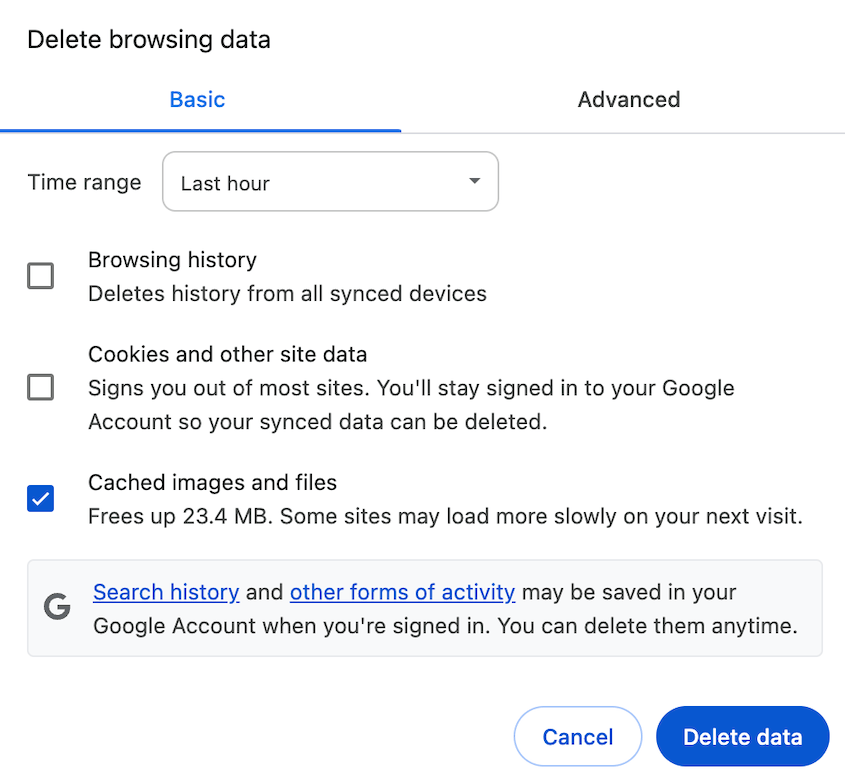
Leeren Sie dann Ihr Caching-Plugin. Wenn Sie WP Rocket, W3 Total Cache oder ein anderes Caching-Plugin verwenden, suchen Sie die Schaltfläche Cache leeren in Ihrer WordPress-Adminleiste oder in den Plugin-Einstellungen.

Vergessen Sie nicht das serverseitige Caching. Viele Hoster haben ihre eigene Caching-Schicht. Überprüfen Sie Ihr Hosting-Control-Panel auf eine Option zum Leeren des Caches.
Wenn Sie ein CDN wie Cloudflare verwenden, müssen Sie auch diesen Cache leeren.
Ich habe Situationen erlebt, in denen das Problem nach Schritt eins tatsächlich behoben war, aber zwischengespeicherte Seiten stundenlang 404-Fehler anzeigten. Leeren Sie alles und testen Sie dann erneut.
Deaktivieren Sie widersprüchliche Plugins oder Themes
Wenn das Zurücksetzen der Permalinks nicht funktioniert hat, haben Sie es wahrscheinlich mit einem Plugin- oder Theme-Konflikt zu tun.
Sie sollten zuerst Ihre Plugins überprüfen. Deaktivieren Sie alle Ihre Plugins, um zu sehen, ob das Problem verschwindet.

Testen Sie jetzt Ihre Website. Funktionieren die Links?
Wenn ja, haben Sie einen Plugin-Konflikt bestätigt. Aktivieren Sie Ihre Plugins einzeln wieder, testen Sie nach jeder Aktivierung, bis Sie den Schuldigen gefunden haben.
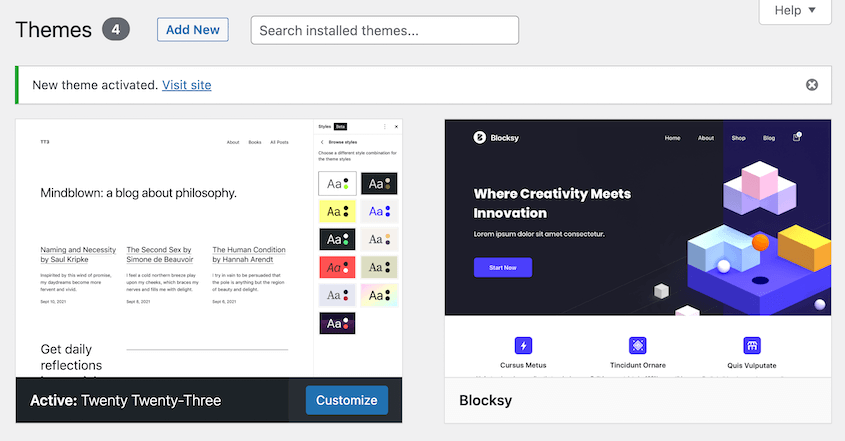
Wenn Ihre Links auch bei deaktivierten Plugins immer noch nicht funktionieren, versuchen Sie, zu einem Standard-WordPress-Theme wie Twenty Twenty-Five zu wechseln. Gehen Sie zu Darstellung » Themes, aktivieren Sie ein Standard-Theme und testen Sie erneut.
Wenn Sie das konfliktreiche Plugin oder Theme gefunden haben, haben Sie mehrere Möglichkeiten:
- Prüfen Sie, ob ein Update verfügbar ist, das das Problem beheben könnte.
- Suchen Sie nach alternativen Plugins, die die gleiche Aufgabe erfüllen.
- Kontaktieren Sie das Support-Team des Entwicklers.
Überprüfen Sie die Dateiberechtigungen
WordPress benötigt Schreibzugriff auf Ihre .htaccess-Datei, um sie automatisch zu aktualisieren. Wenn die Berechtigungen falsch sind, kann WordPress die neuen Rewrite-Regeln nicht schreiben, wenn Sie Ihre Permalinks zurücksetzen.
Die korrekten Dateiberechtigungen sind:
- Dateien (einschließlich .htaccess): 644
- Ordner: 755
Sie können dies über einen FTP-Client wie FileZilla oder über den Dateimanager Ihres Hosting-Control-Panels überprüfen.
Klicken Sie mit der rechten Maustaste auf eine Datei und wählen Sie Dateiberechtigungen. Sie sehen ein Dialogfeld mit Kontrollkästchen.
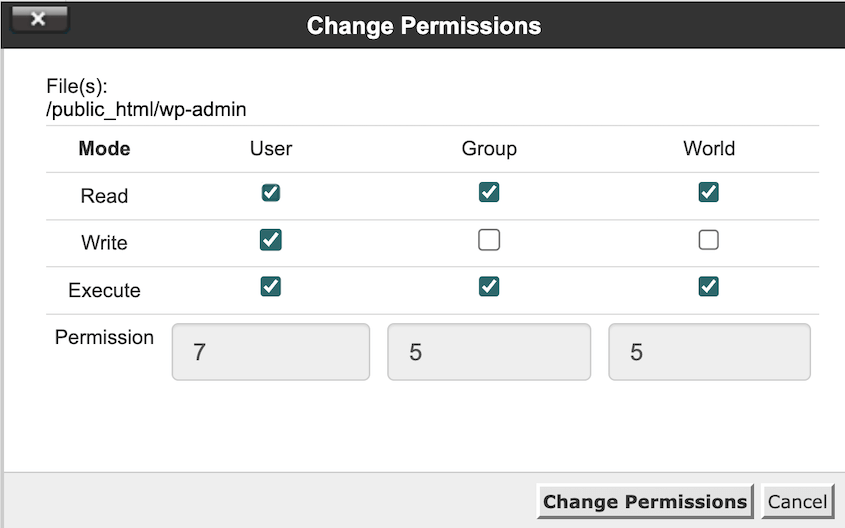
Für 644 möchten Sie:
- Besitzer: Lesen + Schreiben
- Gruppe: Nur Lesen
- Öffentlich: Nur Lesen
Wenn die Berechtigungen falsch sind, ändern Sie sie und setzen Sie dann Ihre Permalinks erneut zurück, indem Sie die Methode Einstellungen » Permalinks verwenden.
Überprüfen Sie die Serverkonfiguration
Hier wird es technischer.
Wenn Sie auf einem Apache-Server sind (was bei den meisten Shared-Hosting-Paketen der Fall ist), benötigen Sie das aktivierte mod_rewrite-Modul. Dieses Modul ermöglicht überhaupt erst Pretty Permalinks.
Die meisten Hoster aktivieren dies standardmäßig, aber nicht alle.
Wenn Sie Nginx verwenden, ist das eine andere Geschichte. Nginx verwendet überhaupt keine .htaccess-Dateien. Es behandelt URL-Rewrites über seine eigenen Konfigurationsdateien, was bedeutet, dass Sie dies nicht selbst über WordPress beheben können.
Kontaktieren Sie Ihren Hosting-Support, wenn Sie ein Problem mit der Serverkonfiguration vermuten. Teilen Sie ihnen mit, dass Sie 404-Fehler bei allen Beiträgen und Seiten erhalten, und bitten Sie sie, zu überprüfen, ob mod_rewrite aktiviert ist (für Apache) oder ob die Permalink-Rewrite-Regeln korrekt konfiguriert sind (für Nginx).
Hosting-Support-Teams haben dies schon hundertmal gesehen und können es in wenigen Minuten beheben.
Prüfen Sie auf SSL-Probleme
Wenn Sie kürzlich zu HTTPS gewechselt sind, ist dies möglicherweise gar kein Permalink-Problem.
Gehen Sie in Ihrem WordPress-Dashboard zu Einstellungen » Allgemein.
Achten Sie auf zwei Felder:
- WordPress-Adresse (URL)
- Website-Adresse (URL)
Beide sollten exakt übereinstimmen. Und wenn Sie ein SSL-Zertifikat haben, sollten beide mit https:// beginnen (nicht mit http://).
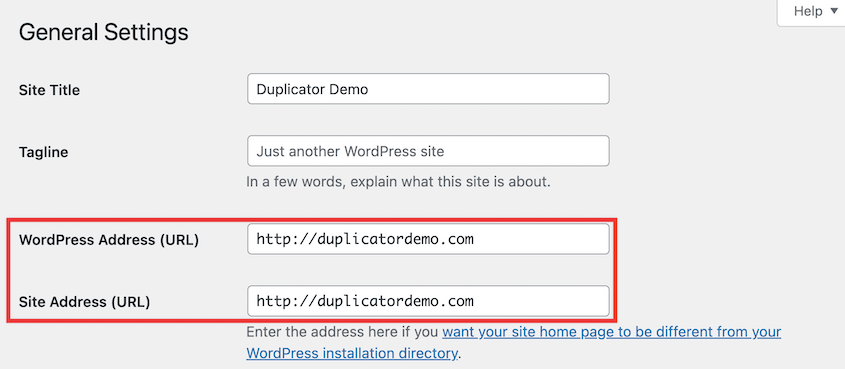
Wenn sie nicht übereinstimmen, aktualisieren Sie sie. Aber seien Sie hier vorsichtig – wenn Sie dies falsch machen, können Sie sich von Ihrer Website aussperren. Erstellen Sie zuerst ein Backup.

Wenn Sie nach der Behebung dieses Problems eine Redirect-Schleife sehen, müssen Sie möglicherweise auch Ihre .htaccess-Datei aktualisieren, um HTTPS-Weiterleitungen korrekt zu erzwingen.
Generieren Sie die .htaccess-Datei manuell neu
Wenn nichts anderes funktioniert hat, ist es an der Zeit, manuell eine neue .htaccess-Datei zu erstellen.
Verbinden Sie sich per FTP mit Ihrer Website und navigieren Sie zu Ihrem WordPress-Stammverzeichnis. Suchen Sie die .htaccess-Datei und laden Sie eine Kopie als Backup auf Ihren Computer herunter.
Benennen Sie die Datei auf dem Server in .htaccess_old um.
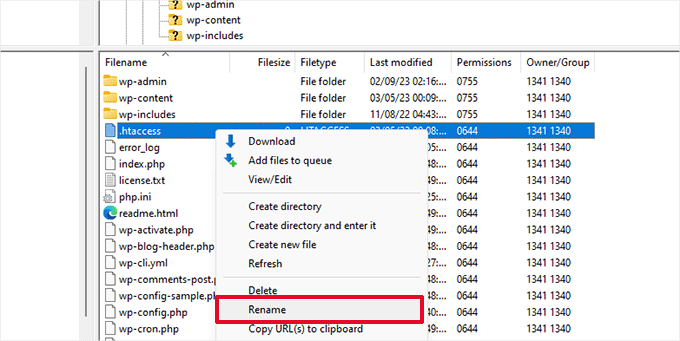
Gehen Sie in WordPress zu Einstellungen » Permalinks und klicken Sie auf Änderungen speichern. WordPress sollte eine brandneue .htaccess-Datei mit den Standard-Rewrite-Regeln erstellen.
Wenn WordPress die Datei nicht automatisch erstellen kann (aufgrund von Berechtigungen), müssen Sie sie manuell erstellen. Erstellen Sie eine neue Datei namens .htaccess und fügen Sie diesen Code ein:
# BEGIN WordPress
<IfModule mod_rewrite.c>
RewriteEngine On
RewriteBase /
RewriteRule ^index\.php$ - [L]
RewriteCond %{REQUEST_FILENAME} !-f
RewriteCond %{REQUEST_FILENAME} !-d
RewriteRule . /index.php [L]
</IfModule>
# END WordPress
Laden Sie diese Datei in Ihr WordPress-Stammverzeichnis hoch und stellen Sie sicher, dass die Berechtigungen auf 644 gesetzt sind. Testen Sie Ihre Website erneut.
Holen Sie sich Expertenhilfe
Wenn Sie alles oben Genannte versucht haben und Ihre Permalinks immer noch defekt sind, liegt das Problem möglicherweise tiefer als eine Standardbehebung. Es könnte ein Datenbankproblem, eine fehlerhafte Serverkonfiguration oder etwas ganz anderes sein.
Ihr erster Anruf sollte an Ihr Hosting-Support-Team gehen. Die meisten Hoster haben WordPress-Spezialisten, die Serverprotokolle untersuchen und Probleme identifizieren können, die Sie nicht über die WordPress-Administration sehen können.
Wenn Ihr Hoster nicht helfen kann (oder wenn Sie bei einem Hoster mit minimalem Support sind), sollten Sie sich an einen WordPress-Wartungsdienst wenden. WPBeginner bietet Premium-WordPress-Support, der Probleme wie diese bewältigen kann.
Manchmal spart die Bezahlung eines Experten für 30 Minuten seiner Zeit Stunden an Frustration.
So verhindern Sie, dass Permalinks in Zukunft kaputt gehen
Defekte Permalinks einmal zu beheben ist ärgerlich. Sie wiederholt zu beheben ist ein Albtraum.
Hier ist, wie Sie vermeiden können, dieses Problem erneut zu haben.
Verwenden Sie eine Staging-Website
Testen Sie alles auf einer Staging-Website, bevor Sie Ihre Live-Website anfassen.
Plugin-Updates, Theme-Änderungen und größere WordPress-Core-Updates sollten zuerst über Staging laufen. Wenn etwas Ihre Permalinks (oder irgendetwas anderes) beschädigt, werden Sie es erkennen, bevor echte Besucher 404-Fehler sehen.
Duplicator Pro macht dies einfach. Erstellen Sie ein vollständiges Backup Ihrer Produktions-Website und ziehen Sie dann diese WordPress-Backup-Datei in Ihre Staging-Umgebung. Es richtet automatisch einen vollständigen Klon ein, einschließlich der Datenbank und aller Ihrer Dateien.

Ich mache das jetzt vor jeder größeren Änderung. Es hat mir schon öfter geholfen, als ich zählen kann.
Vermeiden Sie die Änderung der Permalink-Struktur
Sobald Ihre Website live ist und von Google indexiert wurde, ändern Sie nicht mehr Ihre Permalink-Struktur.
Ich kenne die Versuchung. Vielleicht haben Sie mit /?p=123 angefangen und möchten jetzt schöne URLs. Oder Sie möchten das Datum aus Ihren Beitrags-URLs entfernen.
Aber hier ist, was passiert: Jede einzelne URL auf Ihrer Website ändert sich. Jeder Backlink, der auf Ihren Inhalt verweist, bricht. Ihre Google-Rankings stürzen ab, weil diese indexierten URLs jetzt 404-Fehler zurückgeben.
Wenn Sie Ihre Struktur unbedingt ändern müssen, müssen Sie 301-Weiterleitungen für jede alte URL einrichten. Das ist mit Plugins wie AIOSEO oder Redirection machbar, aber es ist mühsam und fehleranfällig.
Wählen Sie einfach von Anfang an eine gute Permalink-Struktur und bleiben Sie dabei. Ich empfehle für die meisten Websites „Beitragsname“ (/sample-post/). Sie ist sauber, SEO-freundlich und flexibel.
Erstellen Sie regelmäßige Backups
Ein aktuelles Backup ist Ihr ultimatives Sicherheitsnetz.
Wenn etwas schiefgeht, können Sie ein Backup wiederherstellen und in wenigen Minuten wieder online sein. Ohne Backup stecken Sie bei der Fehlerbehebung fest, ohne einfachen Ausweg.
Ich empfehle, automatische Backups einzurichten mit Duplicator. Planen Sie sie so, dass sie über Nacht laufen, wenn der Traffic gering ist. Speichern Sie die Backups extern (nicht nur auf demselben Server wie Ihre Website).

Hier ist meine Backup-Regel: Wenn Sie sich Sorgen machen würden, die Arbeit der letzten 24 Stunden zu verlieren, sichern Sie täglich. Wenn Sie sich Sorgen machen würden, die letzte Woche zu verlieren, sichern Sie wöchentlich.
Häufig gestellte Fragen (FAQs)
Wo finde ich Permalinks in WordPress?
Gehen Sie zu Ihrem WordPress-Dashboard und navigieren Sie zu Einstellungen » Permalinks. Dort können Sie die URL-Struktur Ihrer Website anzeigen und ändern.
Wie füge ich einen Permalink in WordPress hinzu?
WordPress generiert Permalinks automatisch, wenn Sie Inhalte veröffentlichen. Wenn Sie die URL-Slug für einen bestimmten Beitrag oder eine bestimmte Seite anpassen möchten, können Sie dies im Beitragseditor bearbeiten, indem Sie im Seitenbereich oder unter dem Titel auf den Permalink-Bereich klicken.
Brechen sich ändernde Permalinks Seiten?
Ja, absolut. Wenn Sie Ihre Permalink-Struktur ändern, ändert sich jede URL auf Ihrer Website, was alle vorhandenen Links von Suchmaschinen, sozialen Medien und anderen Websites, die auf Ihre Inhalte verweisen, bricht.
Wie repariere ich defekte Links in WordPress?
Wenn alle Ihre Beitr kge und Seiten 404-Fehler zur kckgeben, handelt es sich um ein Permalink-Problem – folgen Sie den Fehlerbehebungsschritten weiter oben in diesem Artikel. Wenn nur bestimmte Links defekt sind, verwenden Sie ein Plugin wie Broken Link Checker, um Ihre Website zu scannen und diese URLs manuell zu aktualisieren oder weiterzuleiten.
Wie leere ich Permalinks in WordPress?
Gehen Sie zu Einstellungen » Permalinks und klicken Sie auf Änderungen übernehmen, ohne Änderungen vorzunehmen. Dadurch werden die alten Rewrite-Regeln geleert und von Grund auf neu generiert.
Halten Sie Ihre Website-Links gesund
Defekte Permalinks f khen sich katastrophal an, wenn sie auftreten. Ihre gesamte Website gibt pl tzlich 404-Fehler zur kck, und es sieht so aus, als w kde alles verschwunden sein.
Aber in den meisten F kllen ist Ihr Inhalt in Ordnung. WordPress kann den Traffic nur nicht richtig leiten, weil die Rewrite-Regeln durcheinander geraten sind.
Der methodische Ansatz funktioniert: Setzen Sie zuerst die Permalinks zur kck, leeren Sie Caches, pr kfen Sie auf Konflikte, kberpr kfen Sie Berechtigungen und eskalieren Sie bei Bedarf von dort aus.
Und sobald Sie das Problem behoben haben, unternehmen Sie Schritte, um zu verhindern, dass es erneut auftritt. Verwenden Sie Staging-Sites zum Testen. Ändern Sie Ihre Permalink-Struktur nicht auf etablierten Websites. F kren Sie regelm kige Backups.
Wenn Sie nach dem Verschieben einer Website mit defekten Permalinks zu tun hatten, wissen Sie, wie frustrierend das ist. Duplicator Pro kmmert sich automatisch um die Serverkonfiguration und .htaccess-Anpassungen w krend der Migration, was die meisten Permalink-Probleme verhindert, bevor sie auftreten.
Die automatischen Backups stellen auch sicher, dass Sie immer einen aktuellen Wiederherstellungspunkt haben, falls ein Update Probleme verursacht. Probieren Sie Duplicator Pro noch heute aus!
Während Sie hier sind, denken wir, dass Ihnen diese anderen handverlesenen WordPress-Ressourcen gefallen werden:
- So beheben Sie eine langsame WordPress-Website nach einer Migration
- So beheben Sie Weiterleitungsketten, die heimlich Ihr SEO zerstören
- Ihre WordPress-Site könnte morgen verschwinden (es sei denn, Sie tun dies)
- So beheben Sie, dass Ihre WordPress-Website nach einer Migration nicht funktioniert
- 20 häufigste WordPress-Fehler (und einige schnelle Lösungen)




