


So beheben Sie eine langsame WordPress-Website nach einer Migration
 Joella Dunn
Joella Dunn
Joella Dunn
 John Turner
John Turner
John Turner
Die Migration ist abgeschlossen, Ihre Website ist auf dem neuen Server live und Sie können feiern. Dann laden Sie Ihre Homepage und sie kriecht.
Seiten brauchen jetzt ewig zum Laden. Ihre Besucher drücken wahrscheinlich die Zurück-Taste, bevor Ihre Inhalte überhaupt angezeigt werden.
In diesem Beitrag zeige ich Ihnen, wie Sie eine langsame WordPress-Website nach einer Migration diagnostizieren und beheben. Am Ende haben Sie eine klare Checkliste mit Aktionen, die die Geschwindigkeit Ihrer Website wieder auf die ursprüngliche Leistung (oder sogar besser) bringen.
Hier sind die wichtigsten Erkenntnisse:
- Löschen Sie alle Cache-Ebenen (CDN, Server, WordPress, Browser), um alte Serverdaten zu entfernen
- Überprüfen Sie Hosting-Ressourcen: PHP-Version, Speicherlimits und nicht übereinstimmende Serverstandorte
- Setzen Sie Permalinks zurück und überprüfen Sie, ob die Website-URLs exakt übereinstimmen
- Bereinigen Sie Ihre Datenbank, indem Sie Beitragsrevisionen, Spam-Kommentare und abgelaufene Daten entfernen
- Optimieren Sie Bilder und aktivieren Sie Lazy Loading, um die Serverlast zu reduzieren
- Entfernen Sie inaktive Plugins/Themes, die unnötigen Overhead verursachen
- Führen Sie Leistungstests durch, um spezifische Engpässe zu identifizieren
Inhaltsverzeichnis
- Warum ist Ihre WordPress-Website nach einer Migration langsam?
- So beheben Sie eine langsame Website nach Migrationen
- Führen Sie Benchmark-Leistungstests durch, um den Engpass zu finden
- Cache leeren
- Setzen Sie Ihre Permalinks zurück
- Überprüfen Sie Ihre Website-Adresse
- Überprüfen Sie Ihr Hosting
- Aktualisieren Sie Plugins, Themes und WordPress
- Löschen Sie inaktive oder nicht unterstützte Tools
- Bilder optimieren
- Optimieren Sie Ihre Datenbank
- Code minimieren
- Verwenden Sie ein CDN
- Minimieren Sie externe Skripte
- Aktivieren Sie den Debug-Modus
- Häufig gestellte Fragen (FAQs)
Warum ist Ihre WordPress-Website nach einer Migration langsam?
Wenn ich Verlangsamungen nach der Migration untersuche, stelle ich normalerweise fest, dass es nicht nur einen einzigen Schuldigen gibt. Es ist eine Kombination von Problemen, die mit Ihrer neuen Umgebung zusammenhängen und den perfekten Sturm für schlechte Leistung erzeugen.
Hier sind die häufigsten Gründe, warum Ihre WordPress-Website nach der Migration langsam wird:
- Serverumgebungs-Inkompatibilitäten: Ihr alter Hoster hat möglicherweise PHP 8.1 ausgeführt, während Ihr neuer bei PHP 7.4 feststeckt. Speicherlimits werden manchmal während des Umzugs auf niedrigere Standardwerte zurückgesetzt.
- Datenbankprobleme: Migrationen können beschädigte Daten, falsche Dateipfade, die auf Ihren alten Server verweisen, oder übrig gebliebenen Datenbank-Ballast hinterlassen, der Abfragen verlangsamt.
- Caching-Konflikte: Ihre alte Caching-Einrichtung kann mit dem Caching-System Ihres neuen Servers kollidieren und anstatt die Dinge zu beschleunigen, einen Engpass erzeugen.
- Fest kodierte Dateipfade: Diese verweisen auf Ressourcen auf Ihrem alten Server, wodurch Ihre Website Zeit verschwendet, um nach Dateien zu suchen, die an diesen Orten nicht mehr vorhanden sind.
Der Schlüssel ist, methodisch jede potenzielle Ursache zu durchgehen, bis Sie Ihren spezifischen Engpass gefunden haben.
So beheben Sie eine langsame Website nach Migrationen
Hier ist Ihre Schritt-für-Schritt-Checkliste für die Leistung, wenn Ihre neu migrierte Website langsam ist:
- Performance-Benchmark-Tests: Ermitteln Sie Basisergebnisse mit GTmetrix/Pingdom, um Verbesserungen zu messen
- Alle Caches leeren: Leeren Sie CDN-, Server-Level-, WordPress-Caching-Plugin- und Browser-Cache vollständig
- Permalinks zurücksetzen: Leeren Sie beschädigte .htaccess-Rewrite-Regeln über Einstellungen » Permalinks
- Website-URLs prüfen: Stellen Sie sicher, dass die WordPress-Adresse und die Website-Adresse exakt übereinstimmen
- Hosting-Plan überprüfen: Überprüfen Sie die PHP-Version, die Speicherlimits und die Angemessenheit des Serverstandorts
- Alles aktualisieren: Aktualisieren Sie den WordPress-Kern, die Plugins und die Themes auf die neuesten kompatiblen Versionen
- Inaktive Tools löschen: Entfernen Sie ungenutzte Plugins/Themes und nicht unterstützte Erweiterungen
- Bilder optimieren: Komprimieren Sie die Mediathek und aktivieren Sie Lazy Loading
- Datenbank bereinigen: Entfernen Sie Beitragsrevisionen, Spam, abgelaufene Transienten und aufgeblähte Optionen
- Code minimieren: Komprimieren Sie HTML, CSS und JavaScript
- CDN implementieren: Verwenden Sie Cloudflare oder ein ähnliches CDN, um Assets von globalen Standorten aus zu liefern
- Externe Skripte minimieren: Entfernen Sie unnötige Tracking-, Chat-Widgets und Social-Media-Buttons
- Debug-Modus aktivieren: Verwenden Sie den WP-Debug-Modus oder ein Plugin wie Query Monitor, um langsame Abfragen und PHP-Fehler zu identifizieren
Führen Sie Benchmark-Leistungstests durch, um den Engpass zu finden
Bevor Sie etwas ändern, ermitteln Sie einen Basisscore. Dies ist entscheidend, da Sie wissen müssen, ob Ihre Korrekturen tatsächlich funktionieren.
Ich empfehle die Verwendung von Google PageSpeed Insights oder GTmetrix für Ihre Tests. Beide sind kostenlos und liefern Ihnen die Daten, die Sie zur Diagnose von Geschwindigkeitsproblemen benötigen.
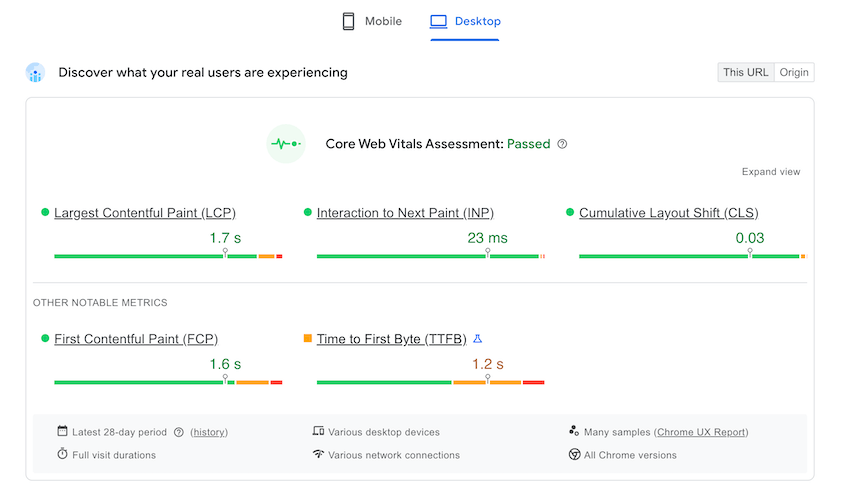
Wenn Sie Ihre Ergebnisse erhalten, achten Sie genau auf zwei spezifische Metriken.
Die Time to First Byte (TTFB) sagt Ihnen, ob Ihr Server das Problem ist. Wenn dieser Wert hoch ist (über 800 ms), haben Sie es wahrscheinlich mit serverseitigen Problemen zu tun, wie z. B. langsamen Datenbankabfragen oder unzureichenden Hosting-Ressourcen.
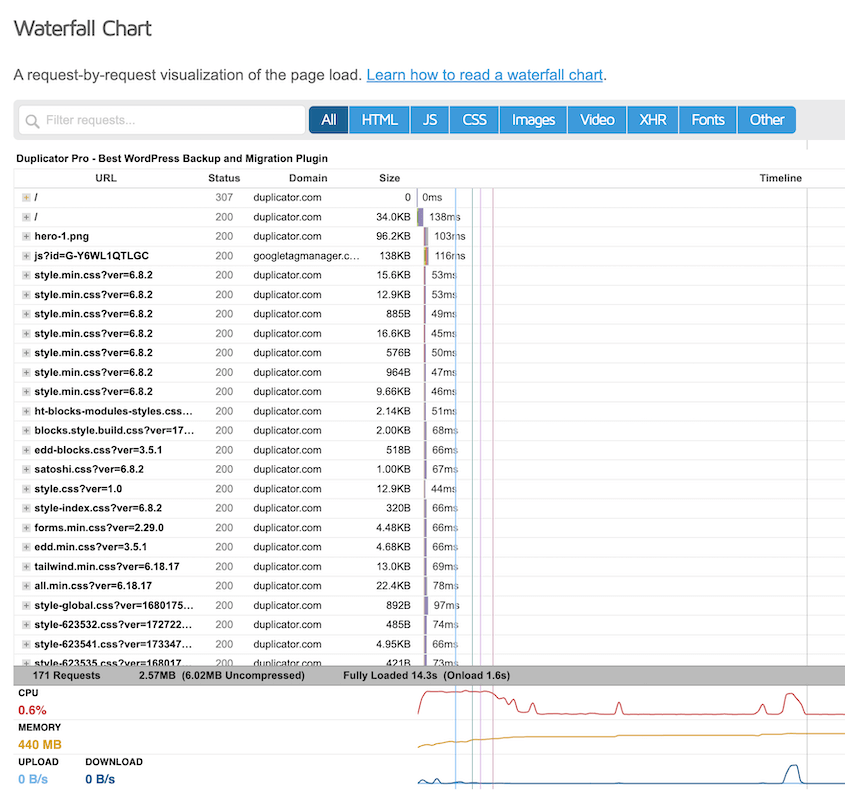
Das Wasserfall-Diagramm zeigt Ihnen genau, welche Dateien langsam geladen werden. Achten Sie auf Ressourcen, die deutlich länger dauern als andere. Das sind Ihre Engpässe.
Führen Sie den Test mehrmals durch und mitteln Sie die Ergebnisse. Die Serverleistung kann variieren, daher liefert ein einzelner Test möglicherweise kein vollständiges Bild.
Cache leeren
Zwischengespeicherte Daten von Ihrem alten Server können Leistungsprobleme verursachen. Daher beginne ich immer mit diesem Schritt.
Sie müssen den Cache auf jeder Ebene leeren: Ihren CDN-, Server-Level-, WordPress-Cache und Browser-Cache.
Suchen Sie in Ihrem WordPress-Caching-Plugin (wie WP Rocket, W3 Total Cache oder WP Super Cache) in Ihren Plugin-Einstellungen nach einer Schaltfläche Cache leeren.

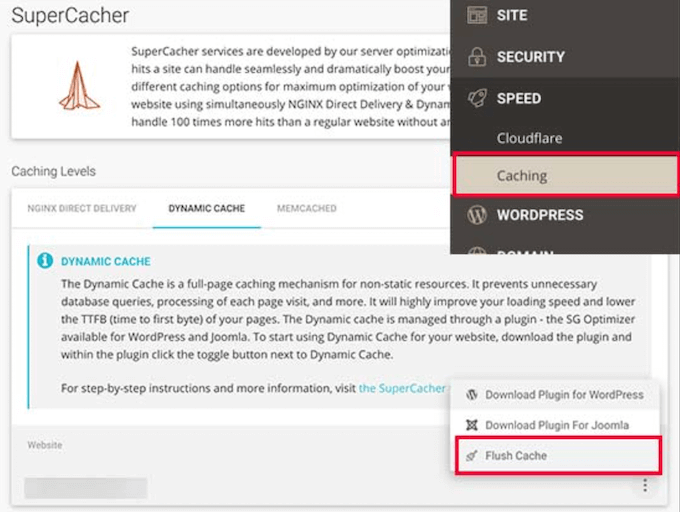
Um Ihren Server-Level-Cache zu leeren, melden Sie sich bei Ihrem Hosting-Control-Panel an und suchen Sie nach einem Cache-Management-Bereich. SiteGround verwaltet dies unter Speed » Caching.
Bluehost-Benutzer können den Server-Level-Cache über das WordPress-Dashboard leeren. Finden Sie einfach den Tab Caching oben und klicken Sie auf Alles leeren.
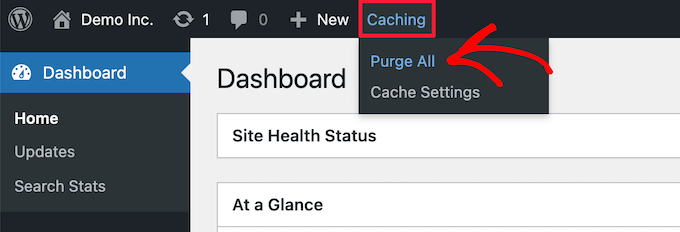
Wenn Sie Cloudflare oder ein anderes CDN verwenden, leeren Sie alles über deren Dashboard.
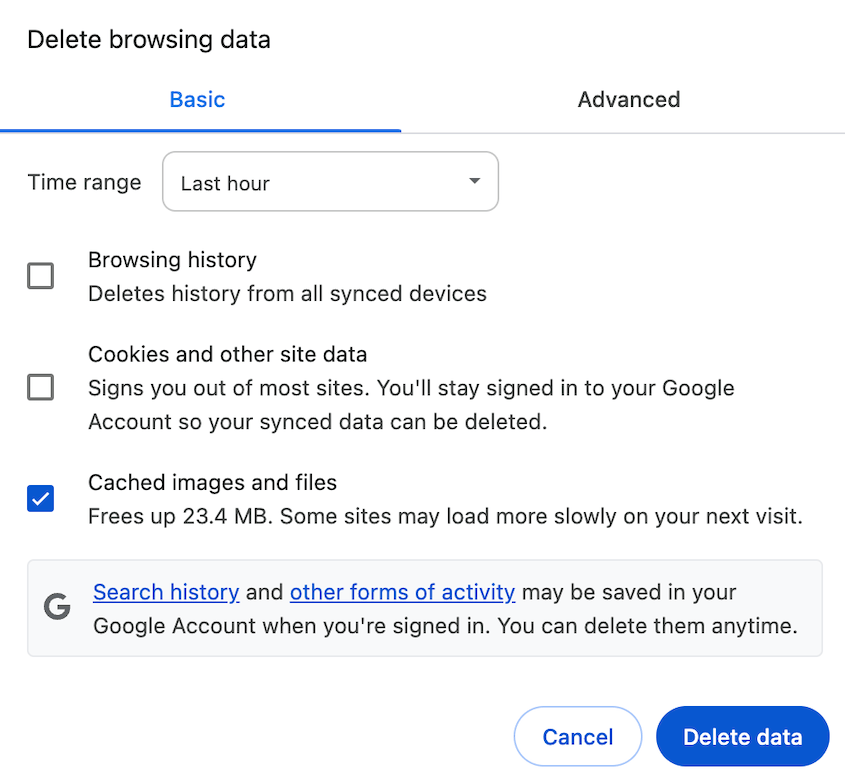
Die Schritte zum Leeren Ihres Browser-Caches hängen vom verwendeten Browser ab. Klicken Sie in Chrome auf das Drei-Punkte-Symbol in der oberen rechten Ecke. Wählen Sie Browserdaten löschen.

Wählen Sie im Pop-up-Fenster Bilder und Dateien im Cache aus. Löschen Sie dann die Daten.
Setzen Sie Ihre Permalinks zurück
Das Zurücksetzen Ihrer Permalinks leert die Rewrite-Regeln in Ihrer .htaccess-Datei, die während der Migration oft beschädigt werden.
Gehen Sie zu Ihrem WordPress-Dashboard und navigieren Sie zu Einstellungen » Permalinks. Ändern Sie nichts. Klicken Sie einfach unten auf Änderungen speichern.

Das war's. Dies zwingt WordPress, saubere Rewrite-Regeln neu zu generieren und kann Redirect-Schleifen oder langsam ladende Seiten, die durch beschädigte .htaccess-Daten verursacht werden, beheben.
Überprüfen Sie Ihre Website-Adresse
URL-Fehlausrichtungen sind heimtückische Performance-Killer. Sie erzeugen Redirect-Schleifen, die Ihren Server stärker belasten als nötig.
Gehen Sie in Ihrem WordPress-Dashboard zu Einstellungen » Allgemein.
Schauen Sie sich diese beiden Felder an:
- WordPress-Adresse (URL)
- Website-Adresse (URL)
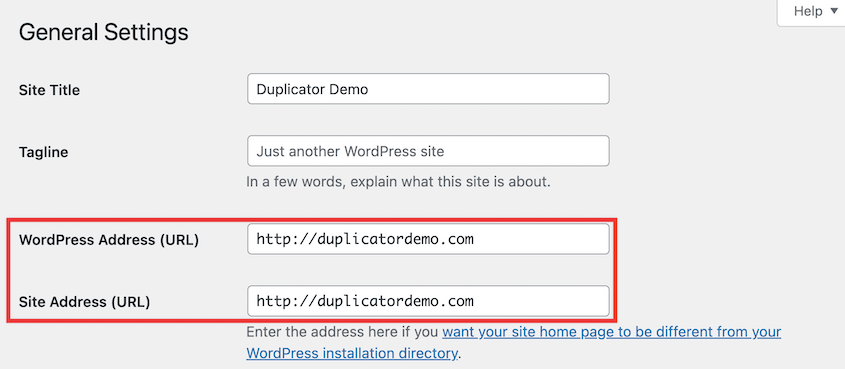
Diese sollten identisch sein und auf Ihre neue Domain verweisen. Beheben Sie alle Fehlausrichtungen und speichern Sie Ihre Änderungen.
Überprüfen Sie Ihr Hosting
Manchmal ist der neue Hosting-Plan selbst der Engpass. Dies ist besonders häufig der Fall, wenn Leute eine WordPress-Website migrieren, um Geld zu sparen, ohne zu erkennen, dass sie auch die Leistung herabstufen.
Hier sind die Hosting-Probleme, die ich am häufigsten sehe:
- Ressourcen-Downgrade: Ihr neuer Plan hat weniger CPU oder RAM als Ihr alter.
- Veraltete PHP-Version: Günstige Hoster führen möglicherweise immer noch PHP 7.4 oder älter aus, was deutlich langsamer ist als PHP 8.5+
- Fehlausrichtung des Serverstandorts: Wenn sich Ihr neuer Server in Deutschland befindet, Ihre Zielgruppe aber in Kalifornien, verursacht diese Entfernung Verzögerungen.
- Überverkaufte Server: Einige Hoster packen zu viele Websites auf einen Server.
Der einfachste Weg, dies zu überprüfen, ist die Kontaktaufnahme mit dem Support-Team Ihres Hosters. Fragen Sie sie speziell nach Ihrer PHP-Version, den Speicherlimits und dem Serverstandort. Die meisten guten Hoster aktualisieren Ihre PHP-Version kostenlos, wenn Sie fragen.
Aktualisieren Sie Plugins, Themes und WordPress
Veraltete Software kann Kompatibilitätsprobleme mit Ihrer neuen Serverumgebung haben. Was auf Ihrem alten Hoster gut funktionierte, kann mit anderen Serverkonfigurationen Schwierigkeiten haben.
Dies ist eine gute Gelegenheit, WordPress-Sicherheitsupdates zu implementieren, die möglicherweise übersehen wurden.
Beginnen Sie zuerst mit dem WordPress-Kern. Gehen Sie zu Dashboard » Updates und installieren Sie alle verfügbaren WordPress-Updates.
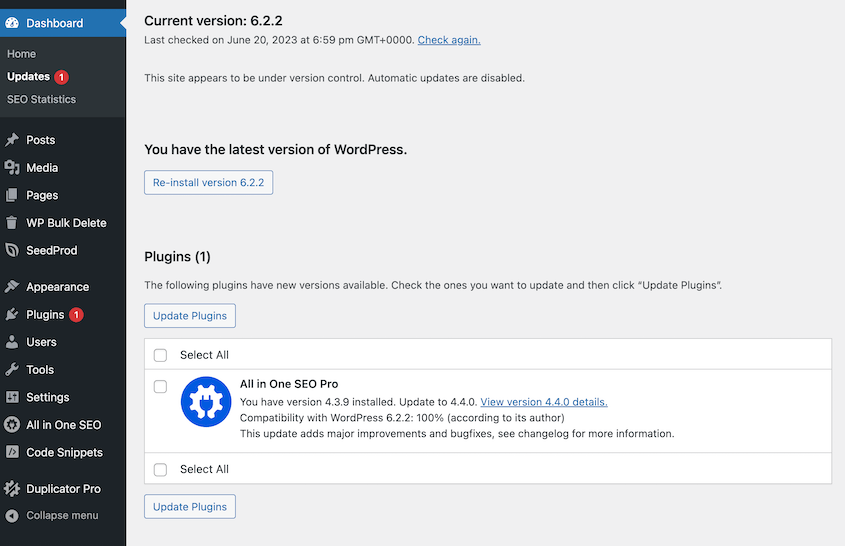
Aktualisieren Sie als Nächstes alle Ihre Plugins und Themes. Ich empfehle, dies schrittweise und nicht alles auf einmal zu tun, damit Sie Kompatibilitätsprobleme erkennen können.
Löschen Sie inaktive oder nicht unterstützte Tools
Inaktive Plugins laden immer noch Dateien und Datenbankeinträge, auch wenn sie nicht aktiv sind. Sie sind totes Gewicht, das Ihre Website verlangsamt.
Zusätzlich kann ein ressourcenintensives Theme die Leistung und Benutzererfahrung erheblich beeinträchtigen, auch wenn seine Funktionen nicht genutzt werden.
Achten Sie besonders auf verlassene Plugins – alles, was seit über einem Jahr nicht mehr aktualisiert wurde. Diese stellen Sicherheitsrisiken dar und verursachen oft Kompatibilitätsprobleme mit neueren Serverumgebungen.
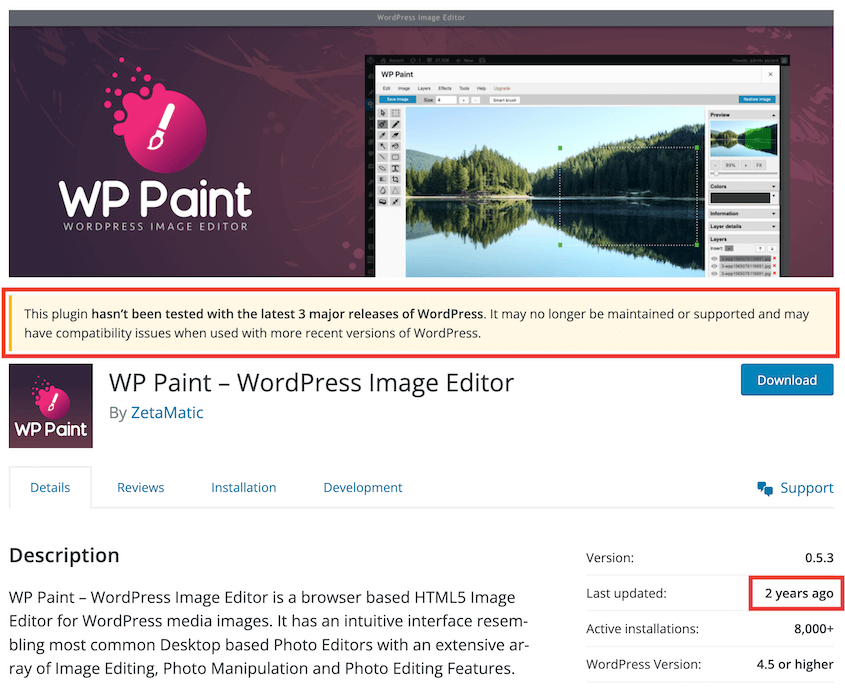
Hier ist meine Bereinigungs-Checkliste:
- Löschen Sie alle Plugins, die Sie in den letzten sechs Monaten nicht verwendet haben.
- Alte Themes entfernen (ein Standard-Theme als Backup behalten)
- Überprüfen Sie die letzten Aktualisierungsdaten von Plugins – alles, was über ein Jahr alt ist, wird genau geprüft
- Suchen Sie nach Plugins, die Funktionalitäten duplizieren
Seien Sie rücksichtslos. Jedes Plugin, das Sie entfernen, ist eine Sache weniger, die Ihre Website verlangsamen kann.
Bilder optimieren
Ihr neuer Server hat möglicherweise Probleme mit nicht optimierten Bildern, die Ihr altes Hosting problemlos bewältigt hat. Unterschiedliche Server haben unterschiedliche Verarbeitungsleistungen und Bandbreitenbeschränkungen.
Ich empfehle die Verwendung eines Bildoptimierungs-Plugins wie ShortPixel oder Smush. Diese Tools komprimieren Ihre gesamte Mediathek auf einmal, wodurch Sie das manuelle Ändern der Größe von Hunderten von Bildern vermeiden.
Achten Sie bei der Auswahl eines Optimierungs-Plugins auf diese Funktionen:
- Massenkomprimierung für vorhandene Bilder
- Automatische Komprimierung für neue Uploads
- Lazy Loading (Bilder werden erst geladen, wenn Besucher zu ihnen scrollen)
- WebP-Konvertierung für moderne Browser
Allein Lazy Loading kann Ihre anfängliche Seitenladezeit halbieren, wenn Sie bildlastige Seiten haben.
Ich empfehle auch, ungenutzte Bildvarianten zu entfernen. WordPress generiert automatisch mehrere Größen für jedes von Ihnen hochgeladene Bild, was Ihre Website unnötig aufblähen kann.
WP Media Cleanup löst dieses Problem und ist kostenlos mit Duplicator Pro (das Sie möglicherweise bereits zur Migration Ihrer Website verwendet haben). Installieren Sie es, suchen Sie nach ungenutzten Bildvarianten und entfernen Sie sie in großen Mengen.

Optimieren Sie Ihre Datenbank
Migrationen übernehmen den gesamten Datenbankmüll von Ihrer alten Website. Beitragsrevisionen, Spam-Kommentare, abgelaufene Transienten – alles kommt mit.
Diese Datenbankunordnung zwingt Ihren neuen Server, bei jeder Seitenladung unnötige Daten zu verarbeiten.
Verwenden Sie ein Plugin zur Datenbankoptimierung wie DB Optimizer, um aufzuräumen.
DB Optimizer gibt Ihrer Datenbank einen Gesundheits-Score von 0 bis 100 in fünf Bereichen: Tabellen-Overhead, Transients, Beitragsrevisionen, Autoload-Größe und Papierkorbelemente. Anstatt zu raten, ob Ihre Datenbank Teil des Problems ist, erhalten Sie eine Realitätsprüfung.

Gehen Sie zum Tab Bereinigung, um Unordnung zu entfernen und Ihren Score zu verbessern.

Sobald Sie diese Masse gelöscht haben, klicken Sie auf den Tab Tabellen. Hier können Sie Ihre Datenbanktabellen optimieren und sogar reparieren.

Achten Sie besonders auf die Tabelle wp_options. Hier speichert WordPress die Website-Einstellungen, und sie kann mit Daten von alten Plugins und Themes aufgebläht werden.
Code minimieren
Minifizierung entfernt unnötige Zeichen aus Ihren HTML-, CSS- und JavaScript-Dateien. Dies können zusätzliche Leerzeichen, Kommentare oder Zeilenumbrüche sein, die den Code lesbar machen, aber die Dateigröße erhöhen.
Eines der beliebtesten Plugins für Code-Minifizierung ist Autoptimize. Es ist ein kostenloses Tool, mit dem selbst Anfänger ihre HTML-, CSS- und JavaScript-Dateien optimieren können.

Allerdings kann die Minifizierung manchmal die Funktionalität Ihrer Website beeinträchtigen. Einige Plugins oder Themes verlassen sich auf bestimmte Formatierungen in ihrem Code.
Testen Sie Ihre Website immer gründlich, nachdem Sie die Minifizierung aktiviert haben. Überprüfen Sie Ihre Formulare, Navigationsmenüs und alle interaktiven Elemente.
Wenn etwas fehlschlägt, deaktivieren Sie zuerst die JavaScript-Minifizierung – das ist normalerweise der Schuldige.
Verwenden Sie ein CDN
Ein Content Delivery Network (CDN) liefert die Assets Ihrer Website von Servern, die sich in der Nähe Ihrer Besucher befinden. Es reduziert die physische Distanz, die Daten zurücklegen müssen, was die Ladezeiten verkürzt.
Dies wird unerlässlich, wenn Ihr neuer Server geografisch weit von Ihrem Publikum entfernt ist. Wenn Sie von einem US-basierten Hoster zu einem in Europa wechseln, werden Besucher aus Amerika den Unterschied bemerken.
Cloudflare bietet einen kostenlosen Plan, der für die meisten WordPress-Websites perfekt ist. Sobald Sie ihn eingerichtet haben, werden Ihre Bilder, CSS- und JavaScript-Dateien auf Servern auf der ganzen Welt zwischengespeichert.
Minimieren Sie externe Skripte
Jedes externe Skript auf Ihrer Website fügt eine weitere Anfrage hinzu, die das Laden verlangsamt. Diese summieren sich schneller, als Sie denken.
Gängige externe Skripte umfassen:
- Google Analytics
- Facebook-Pixel
- Chat-Widgets
- Social-Media-Buttons
- Werbeskripte
- E-Mail-Erfassungs-Popups
Überprüfen Sie, was Sie tatsächlich benötigen. Benötigen Sie wirklich sowohl Google Analytics als auch ein weiteres Tracking-Skript? Bringt Ihnen dieses Chat-Widget einen Mehrwert?
Entfernen Sie alles, was für Ihre Geschäftsziele nicht unerlässlich ist. Jedes Skript, das Sie eliminieren, spart Ihnen Hunderte von Millisekunden.
Aktivieren Sie den Debug-Modus
Dies ist ein fortgeschrittener Schritt, um versteckte Fehler zu finden, die Ihre Website verlangsamen. Der Debug-Modus zeigt PHP-Fehler und langsame Datenbankabfragen an, die im Hintergrund auftreten.
Sie haben zwei Möglichkeiten: Bearbeiten Sie Ihre wp-config.php-Datei direkt oder verwenden Sie ein Debugging-Plugin.
Für die manuelle Methode fügen Sie diese Zeile zu Ihrer wp-config.php-Datei hinzu:
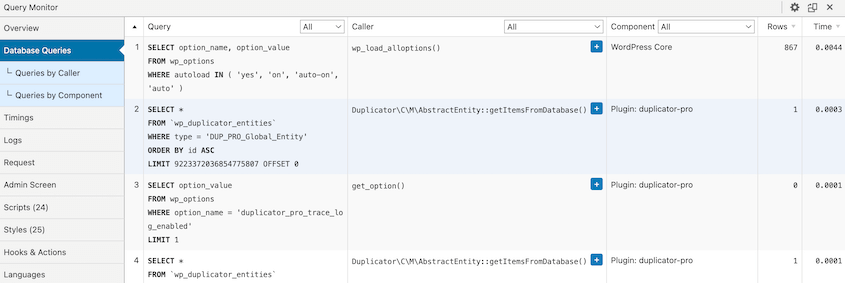
define('WP_DEBUG', true);Sie können auch ein Plugin wie Query Monitor installieren. Es bietet Ihnen eine benutzerfreundliche Möglichkeit, langsame Datenbankabfragen, PHP-Fehler und Leistungsengpässe zu sehen.
Häufig gestellte Fragen (FAQs)
Warum lädt mein WordPress-Dashboard langsam?
Ein langsam ladendes WordPress-Dashboard weist normalerweise auf serverseitige Probleme hin und nicht auf Probleme im Frontend. Überprüfen Sie zuerst Ihre Hosting-Ressourcen – viele günstige Hoster begrenzen CPU und Speicher für Admin-Bereiche. Datenbank-Bloat ist eine weitere häufige Ursache. Führen Sie eine Datenbankbereinigung durch und sehen Sie, ob das hilft.
Was ist die beste Migrationsmethode für WordPress?
Manuelle Migrationen bieten Ihnen die meiste Kontrolle, erfordern aber technisches Wissen. Migrations-Plugins wie Duplicator Pro erledigen die technischen Details automatisch und beinhalten Funktionen wie Drag-and-Drop-Installationen und integrierte Suchen-und-Ersetzen-Operationen. Für die meisten Benutzer spart ein zuverlässiges Migrations-Plugin Zeit und verhindert häufige Fehler bei der Migration Ihrer WordPress-Website.
Wie lange dauert eine WordPress-Migration?
Einfache Websites können in 15-30 Minuten migriert werden. Komplexe Websites mit großen Datenbanken oder vielen Anpassungen können 2-4 Stunden dauern. Die tatsächliche Übertragungszeit hängt von der Größe Ihrer Website und der Geschwindigkeit Ihrer Internetverbindung ab. Planung und Tests dauern normalerweise länger als die WordPress-Migration selbst.
Was ist die häufigste Ursache für Langsamkeit nach einer Migration?
Probleme mit der Hosting-Umgebung stehen ganz oben auf der Liste. Dazu gehören Ressourcen-Downgrades, alte PHP-Versionen und nicht übereinstimmende Serverstandorte. Die zweithäufigste Ursache sind Cache-Konflikte zwischen Ihrer alten Cache-Konfiguration und den neuen Serverkonfigurationen, die Ihre WordPress-Website so langsam machen.
Wie kann ich das bei meiner nächsten Migration verhindern?
Testen Sie Ihre neue Hosting-Umgebung, bevor Sie live gehen. Richten Sie eine Staging-Version Ihrer Website ein und führen Sie Leistungstests durch. Überprüfen Sie im Voraus PHP-Versionen, Speicherlimits und Serverstandorte. Planen Sie außerdem, alle Caches unmittelbar nach der Migration zu leeren.
Ist mein neues Hosting-Unternehmen schuld an meiner langsamen Website?
Hosting-Probleme verursachen viele Verlangsamungen nach der Migration, aber es kann auch an Datenbankproblemen, Plugin-Konflikten oder Konfigurationsproblemen liegen, die von der alten Website übernommen wurden. Beginnen Sie mit Hosting-Diagnosen und arbeiten Sie sich dann durch andere potenzielle Ursachen.
Bringen Sie Ihre migrierte Website wieder auf volle Geschwindigkeit
Eine langsame Website nach einer Migration ist frustrierend, aber definitiv behebbar. Beginnen Sie mit den schnellen Erfolgen wie dem Leeren Ihres Caches und dem Zurücksetzen von Permalinks. Gehen Sie dann zu aufwändigeren Lösungen wie Datenbankbereinigungen und Hosting-Optimierungen über.
Die meisten Leistungsprobleme lösen sich innerhalb der ersten Schritte. Wenn Sie nach dem Ausprobieren aller Möglichkeiten immer noch Probleme haben, zögern Sie nicht, das Support-Team Ihres Hosting-Anbieters zu kontaktieren.
Duplicator Pro wurde entwickelt, um nahtlose Migrationen zu erstellen, die einfach funktionieren. Mit Drag-and-Drop-Installationen und Unterstützung für große Websites kümmert es sich um die technischen Details, damit Sie sich auf Ihre Website konzentrieren können, nicht auf die Fehlerbehebung.
Machen Sie Ihre nächste Migration zu Ihrer bisher einfachsten!
Während Sie hier sind, werden Ihnen diese anderen handverlesenen Ressourcen gefallen:
- Ihre WordPress-Website verliert jede Sekunde, in der sie langsam ist, Geld (Hier ist die Lösung)
- Ihre Website-Migration wird fehlschlagen (es sei denn, Sie vermeiden diese Fehler)
- So beheben Sie, dass Ihre WordPress-Website nach einer Migration nicht funktioniert
- So beheben Sie eine langsame WordPress-Datenbank: Eine Checkliste in 4 Schritten
- 7 WordPress-Datenbank-Warnzeichen, die die meisten Website-Besitzer übersehen




