

![[NEU] Duplicator DB Optimizer: Bereinigen Sie Ihre WordPress-Datenbank, bevor sie zu einem Problem wird](https://duplicator.com/wp-content/uploads/2026/06/Announcement-DB-Optimizer.jpg)
Verwandeln Sie Ihre Website von statisch zu dynamisch mit WordPress JavaScript
 Joella Dunn
Joella Dunn
Joella Dunn
 John Turner
John Turner
John Turner
Haben Sie jemals eine Website besucht, auf der sich Elemente bewegen, ändern oder auf Ihre Klicks reagieren, ohne die Seite neu zu laden? Das ist JavaScript in Aktion.
Während WordPress auf PHP basiert, ist JavaScript für die Erstellung moderner, interaktiver Websites, die Benutzer lieben, unerlässlich geworden.
Ob Sie einfache Animationen hinzufügen oder komplexe Funktionen erstellen möchten, JavaScript eröffnet eine Welt voller Möglichkeiten.
In diesem Beitrag erkläre ich, was JavaScript ist und warum Sie es lernen sollten. Sie erfahren auch, wie Sie benutzerdefiniertes JavaScript in WordPress hinzufügen!
Inhaltsverzeichnis
Was ist JavaScript?
JavaScript ist eine Programmiersprache, die im Browser Ihrer Besucher ausgeführt wird, nicht auf Ihrem Server.
Wenn jemand Ihre WordPress-Site besucht, verarbeitet der Server PHP-Code und sendet HTML und CSS an seinen Browser. Dann übernimmt JavaScript und ermöglicht Echtzeit-Interaktionen, ohne weitere Anfragen an den Server zu senden.
Hier sind einige gängige Dinge, die JavaScript auf WordPress-Sites handhabt:
- Inhalt anzeigen oder ausblenden, wenn ein Button geklickt wird
- Formularfelder vor dem Absenden validieren
- Neue Inhalte laden, ohne die Seite zu aktualisieren
- Animationen und visuelle Effekte erstellen
- Teile einer Seite basierend auf Benutzereingaben aktualisieren
Im Gegensatz zu PHP-Änderungen, die eine Serververarbeitung erfordern, kann JavaScript Ihre Website reaktionsschnell und app-ähnlich machen, da dies sofort im Browser des Benutzers geschieht.
Warum WordPress-JavaScript lernen?
JavaScript-Kenntnisse sind aus gutem Grund immer wertvoller geworden.
Wenn Sie JavaScript zu Ihrem WordPress-Werkzeugkasten hinzufügen, können Sie bessere Benutzererlebnisse schaffen, indem Sie Ihre Website schneller und reaktionsschneller machen.
Es kann auch Frontend-Probleme lösen, die PHP einfach nicht bewältigen kann. Während PHP Serveroperationen hervorragend handhabt, kann es nicht direkt auf Mausbewegungen reagieren oder Inhalte dynamisch aktualisieren.
Mit JavaScript können Sie bestehende Themes und Plugins anpassen, ohne sie komplett neu zu erstellen. Oft kann eine kleine JavaScript-Anpassung die Funktionalität ändern, ohne sich in komplexen PHP-Code einarbeiten zu müssen.
JavaScript-Kenntnisse helfen Ihnen, in der WordPress-Entwicklung relevant zu bleiben. Mit dem Block-Editor (Gutenberg), der auf React (einem JavaScript-Framework) basiert, ist JavaScript für ernsthafte WordPress-Entwickler unerlässlich geworden.
Sie können auch benutzerdefinierte Lösungen mit JavaScript erstellen, die Plugins nicht bieten können. Wenn Sie etwas benötigen, das speziell auf die Bedürfnisse Ihrer Website zugeschnitten ist, gibt Ihnen JavaScript die Freiheit, es zu erstellen.
Wo man WordPress-JavaScript lernen kann
Beginnen Sie mit den grundlegenden JavaScript-Grundlagen, bevor Sie sich mit WordPress-spezifischen Anwendungen befassen. Sie würden kein Haus bauen, ohne die Materialien zu verstehen, und dasselbe gilt hier.
Gute Ressourcen für JavaScript-Grundlagen sind:
- freeCodeCamp
- Mozilla Developer Network JavaScript-Tutorials
- Codecademy's JavaScript-Kurs
Sobald Sie die Grundlagen verstanden haben, greifen Sie auf JavaScript-Ressourcen zu, die speziell für WordPress entwickelt wurden.
Das offizielle WordPress Developer Handbook enthält Abschnitte, die JavaScript gewidmet sind. Es lehrt Sie das korrekte Laden von Skripten mit wp_enqueue_script() und die Arbeit mit der WordPress JavaScript API.
Learn.wordpress.org bietet Workshops zur JavaScript-Entwicklung an. WPBeginner und CSS-Tricks veröffentlichen ebenfalls ausgezeichnete WordPress-JavaScript-Tutorials.
Und hier ist ein zusätzlicher (oft übersehener) Tipp: Sehen Sie sich an, wie hochwertige Themes und Plugins JavaScript verwenden. WordPress-Code ist Open Source und bietet Ihnen reale Beispiele zum Studieren.
So fügen Sie benutzerdefiniertes JavaScript zu WordPress hinzu
Es gibt verschiedene Möglichkeiten, JavaScript zu Ihrer WordPress-Website hinzuzufügen, jede mit unterschiedlichen Anwendungsfällen. Betrachten wir einige gängige Methoden.
1. Verwenden Sie ein JavaScript-WordPress-Plugin
Für Anfänger bieten WordPress-Code-Plugins den sichersten Einstieg. Das manuelle Hinzufügen von JavaScript-Code kann schwierig sein, und ich würde es nur Entwicklern empfehlen.
WPCode (früher Insert Headers and Footers) ermöglicht es Ihnen, JavaScript-Snippets hinzuzufügen, ohne Theme-Dateien zu bearbeiten. Dies ist ein perfektes Beispiel für ein WordPress-JavaScript-Plugin, das die Codeverwaltung vereinfacht.
Hier sind einige Vorteile der Verwendung von WPCode zum Hinzufügen von JavaScript:
- Ihr Code bleibt bei Theme-Updates erhalten, im Gegensatz zur direkten Dateibearbeitung.
- Sie können Skripte zur Fehlerbehebung einfach deaktivieren, ohne den Code zu entfernen.
- Das Plugin kümmert sich um die korrekte Platzierung des Codes entweder im Header oder im Footer.

Ich persönlich nutze diese Methode, wenn ich neue Skripte teste oder schnelle Korrekturen auf Kunden-Websites implementiere. Sie bietet ein Sicherheitsnetz, während die Arbeit erledigt wird.
Um zu beginnen, installieren und aktivieren Sie WPCode. Fügen Sie dann ein neues benutzerdefiniertes Snippet hinzu.
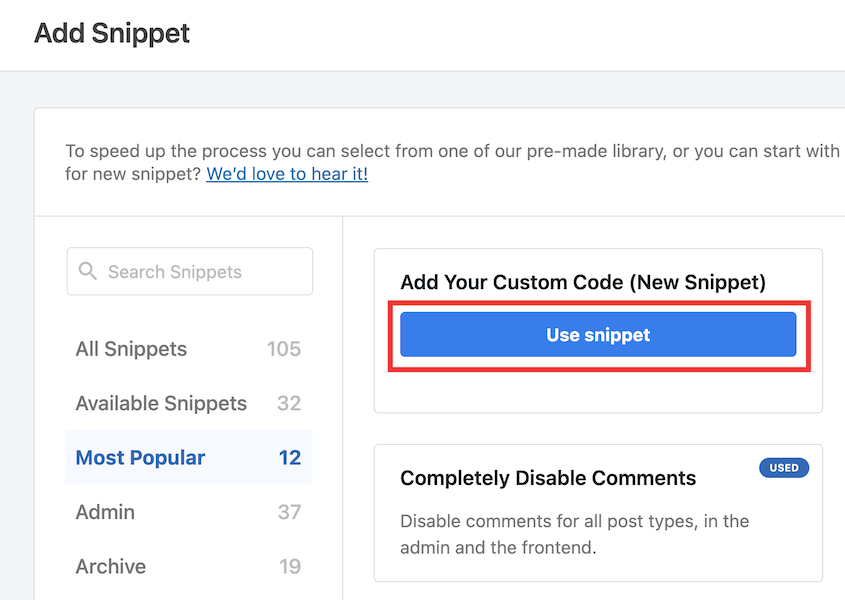
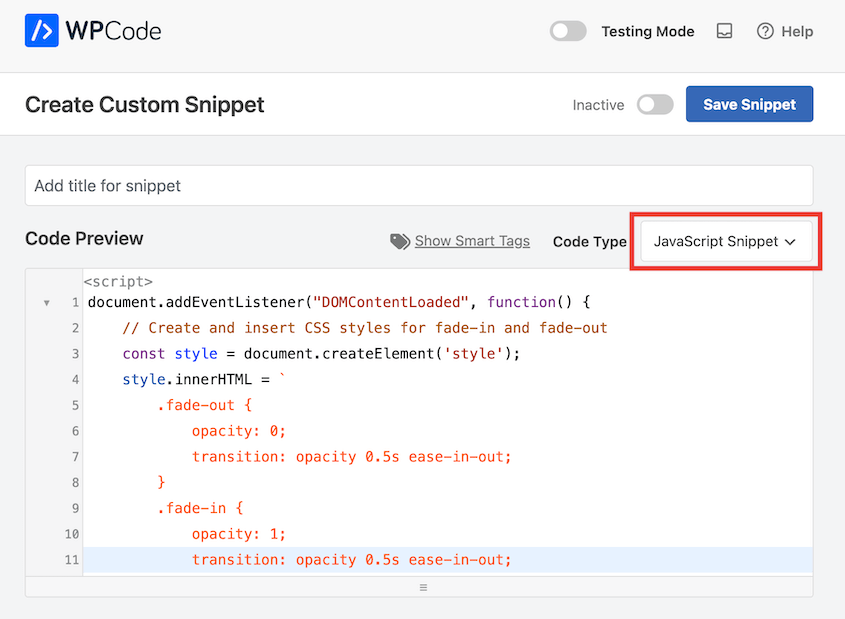
Wählen Sie für den Code-Typ JavaScript-Snippet. Geben Sie Ihr JavaScript in den Code-Editor ein.
Speichern Sie das JavaScript-Code-Snippet. Wenn Sie möchten, dass WPCode die Platzierung für Sie übernimmt, scrollen Sie nach unten zu Einfügung und klicken Sie auf Automatisch einfügen.
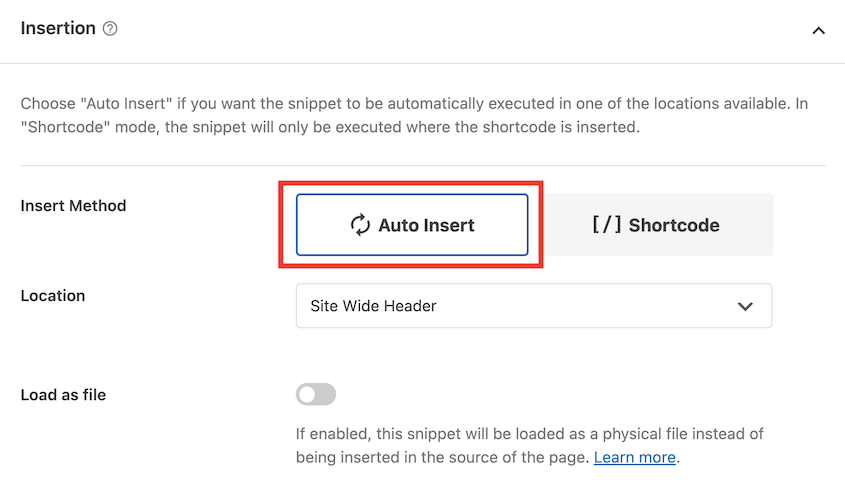
Sie können den Speicherort jedoch gerne auf einen bestimmten Beitrag oder eine bestimmte Seite ändern.
WPCode bietet auch Optionen für bedingtes Laden (Skripte nur auf bestimmten Seiten anzeigen), was zur Leistungsoptimierung beiträgt. Alles, was Sie tun müssen, ist, die Logik zu aktivieren und die Bedingungen auszuwählen.
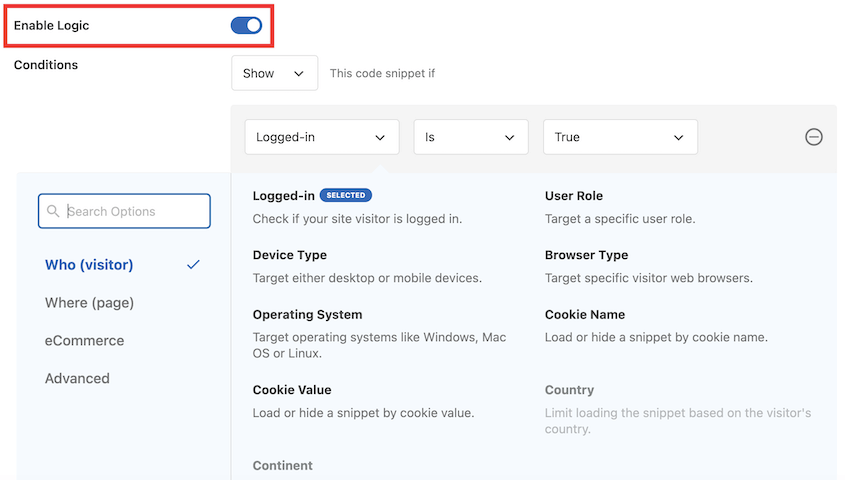
Wenn Sie bereit sind, das Snippet zu aktivieren, scrollen Sie zurück nach oben und schalten Sie den Schalter um.
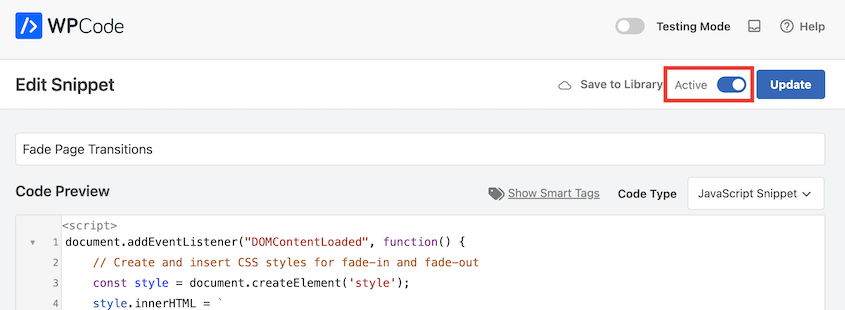
Klicken Sie auf Aktualisieren und Sie sind fertig! Sie haben benutzerdefiniertes JavaScript hinzugefügt, ohne jegliche Entwicklungserfahrung zu benötigen.
2. Bearbeiten Sie die functions.php-Datei Ihres Themes
Die Datei functions.php ist der Ort, an dem WordPress seine programmatische Funktionalität, einschließlich der Skriptverwaltung, handhabt.
Das Hinzufügen von JavaScript über die functions-Datei Ihres WordPress-Themes gibt Ihnen mehr Kontrolle und macht zusätzliche Plugins überflüssig.
Sie sollten jedoch NIEMALS die functions.php-Datei Ihres übergeordneten Themes direkt bearbeiten. Diese Änderungen gehen bei Theme-Updates verloren.
Verwenden Sie immer ein Child-Theme für Code-Änderungen. Dies ist unerlässlich, um Ihre Anpassungen langfristig zu erhalten.
Sobald Sie ein Child-Theme aktiviert haben, gehen Sie zu Darstellung » Theme-Datei-Editor und öffnen Sie die Datei functions.php.
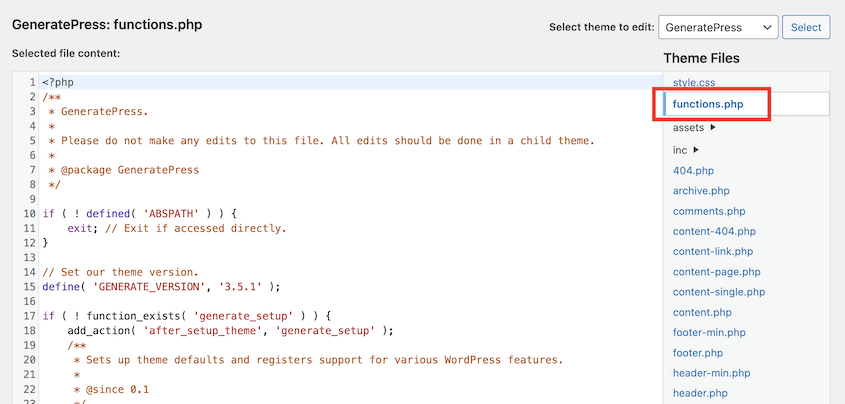
WordPress bietet eine standardisierte Funktion, um JavaScript korrekt hinzuzufügen: wp_enqueue_script(). Dies ist nicht nur ein Vorschlag – es ist der WordPress-Weg, Skripte zu verwalten.
Die Verwendung dieser Methode hilft:
- Konflikte zwischen verschiedenen Skripten zu verhindern
- Die Ladeordnung zu verwalten, wenn ein Skript von einem anderen abhängt
- Die Versionskontrolle für Browser-Caching zu handhaben
- Die Platzierung in der HTML-Struktur Ihrer Seite zu optimieren
Hier ist ein einfaches Beispiel, wie Sie benutzerdefiniertes JavaScript zu Ihrer WordPress-Seite hinzufügen können:
function my_custom_scripts() {

wp_enqueue_script(

'my-custom-script', // Unique handle

get_stylesheet_directory_uri() . '/js/my-script.js', // File path

array('jquery'), // Dependencies

'1.0', // Version number

true // Load in footer (recommended)

);

}

add_action('wp_enqueue_scripts', 'my_custom_scripts');
Die Parameter lassen sich wie folgt aufschlüsseln:
- Ein eindeutiger Name (Handle) für Ihr Skript
- Der Speicherort Ihrer JavaScript-Datei
- Abhängigkeiten, die Ihr Skript benötigt
- Versionsnummer (hilft beim Browser-Caching)
- Ob im Footer (true) oder im Header (false) platziert werden soll
Das Laden von Skripten im Footer (Parameter #5 auf true gesetzt) verbessert die Ladeleistung der Seite, indem sichtbare Inhalte zuerst geladen werden. Die Verwendung von WordPress-Hooks wie wp_enqueue_scripts stellt sicher, dass Ihr Code genau zur richtigen Zeit im Seitenlade-Prozess ausgeführt wird.
JavaScript-Tipps und Fehlerbehebung
Selbst erfahrene Entwickler stoßen auf Probleme, wenn sie JavaScript zu WordPress hinzufügen. Hier sind einige praktische Tipps, um häufige Probleme zu vermeiden.
Verwenden Sie immer wp_enqueue_script() anstelle von hartcodierten <script>-Tags. Dies verhindert Konflikte mit anderen Plugins und Themes.
Überprüfen Sie die Entwicklertools Ihres Browsers auf JavaScript-Fehler. Wenn Ihr WordPress-JavaScript nicht wie erwartet funktioniert, gibt die Konsole normalerweise Hinweise darauf, was schief läuft.
Wenn Skripte nicht funktionieren, überprüfen Sie, ob Abhängigkeiten korrekt geladen werden. Wenn Ihr Code jQuery benötigt, aber davor geladen wird, wird es zu Problemen kommen.
Platzieren Sie Skripte nach Möglichkeit im Footer, indem Sie den letzten Parameter von wp_enqueue_script() auf true setzen. Dies verbessert die Ladeleistung der Seite und verhindert, dass Skripte versuchen, Elemente zu manipulieren, die noch nicht geladen wurden.
Umschließen Sie Ihr JavaScript mit sofort aufgerufenen Funktionsausdrücken (IIFE), um Konflikte mit anderen Skripten zu vermeiden:
(function($) {
    // Your code here
    $('.my-button').click(function() {
        // Button click code
    });
})(jQuery);
Verwenden Sie eindeutige Variablen- und Funktionsnamen, um Kollisionen mit anderen Skripten zu vermeiden. Eine Präfixierung mit dem Namen Ihres Themes oder Plugins hilft.
Denken Sie daran, dass WordPress jQuery im „No-Conflict“-Modus enthält. Verwenden Sie immer jQuery() anstelle von $(), es sei denn, Sie umschließen Ihren Code wie im obigen IIFE-Beispiel gezeigt.
WordPress JavaScript Beispiele
JavaScript kann Ihrer WordPress-Seite eine Menge cooler Dinge hinzufügen. Hier sind nur einige Beispiele, die Ihnen zeigen, was möglich ist.
Fade-Seitenübergänge
Erinnern Sie sich, als ich sagte, dass JavaScript Ihrem Website Animationen hinzufügen kann? Eine Sache, die Sie tun können, ist, Ihre Seite auszublenden, wenn jemand auf einen Link klickt.
WPCode hat dafür einen vorgefertigten JavaScript-Code-Snippet! Suchen Sie einfach nach Fading Page Transitions in der Code-Snippets-Bibliothek.
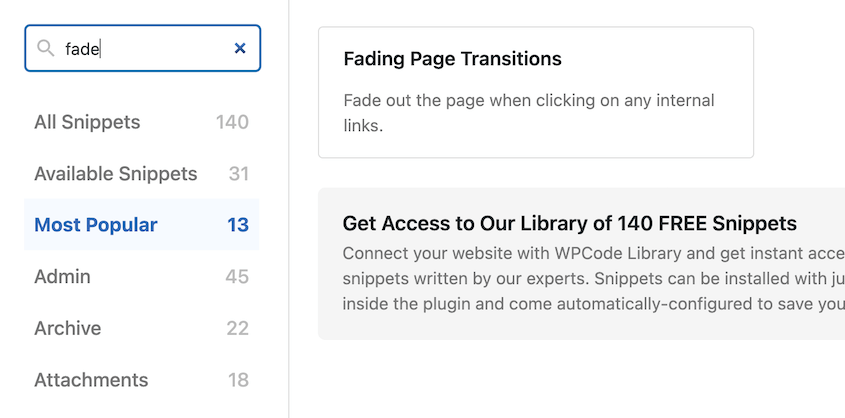
Oder fügen Sie diesen Code in ein neues benutzerdefiniertes Snippet ein:
document.addEventListener("DOMContentLoaded", function() {
    // Create and insert CSS styles for fade-in and fade-out
    const style = document.createElement('style');
    style.innerHTML = `
        .fade-out {
            opacity: 0;
            transition: opacity 0.5s ease-in-out;
        }
        .fade-in {
            opacity: 1;
            transition: opacity 0.5s ease-in-out;
        }
    `;
    document.head.appendChild(style);

    // Apply the fade-in effect on page load
    document.body.classList.add('fade-in');

    // Attach event listeners to all internal links for the fade-out effect
    document.querySelectorAll('a').forEach(anchor => {
        anchor.addEventListener('click', function(event) {
            if (anchor.hostname !== window.location.hostname) return;

            event.preventDefault();
            const target = this.href;

            document.body.classList.remove('fade-in');
            document.body.classList.add('fade-out');

            setTimeout(function() {
                window.location.href = target;
            }, 500); // Match this duration with the CSS transition time
        });
    });
});
Kopieren von Inhalten deaktivieren
Wenn Sie Ihre Premium-Inhalte vor einfachem Kopieren schützen müssen, können Sie dieses Skript verwenden:
document.addEventListener("contextmenu", (evt) => {

evt.preventDefault();

}, false);

document.addEventListener("copy", (evt) => {

evt.clipboardData.setData("text/plain", "You must pay a premium subscription to copy our content");

evt.preventDefault();

}, false);
Sanftes Scrollen hinzufügen
Eine weitere Funktion, die Sie mit JavaScript zu Ihrer WordPress-Website hinzufügen können, ist sanftes Scrollen. Dieser Web-Effekt nutzt Scroll-Aktionen, um den Benutzern ein wesentlich angenehmeres Navigationserlebnis zu bieten.
Hier ist der JavaScript-Code für sanftes Scrollen:
document.addEventListener('click', function(e) {

// Check if the clicked element is an anchor with href starting with '#'

if (e.target.tagName === 'A' && e.target.getAttribute('href') && e.target.getAttribute('href').startsWith('#')) {

e.preventDefault();

const targetId = e.target.getAttribute('href').slice(1); // Remove the '#' from the href

const targetElement = document.getElementById(targetId);

if (targetElement) {

targetElement.scrollIntoView({

behavior: 'smooth'

});

}

}

});
Häufig gestellte Fragen (FAQs)
Verwendet WordPress PHP oder JavaScript?
WordPress verwendet sowohl PHP als auch JavaScript, jedoch für unterschiedliche Zwecke. PHP steuert die serverseitigen Operationen – das Content-Management-System, Datenbankinteraktionen und die meisten Kernfunktionen von WordPress. Wenn Sie einen Beitrag speichern oder Einstellungen ändern, verarbeitet PHP diese Operationen.
JavaScript steuert die clientseitigen Interaktionen – was im Browser des Besuchers passiert, nachdem die Seite geladen wurde. Dazu gehören Animationen, interaktive Elemente, Echtzeit-Validierung und dynamische Inhaltsänderungen ohne Seiten-Neuladen.
Die moderne WordPress-Entwicklung, insbesondere mit dem Block-Editor (Gutenberg), setzt zunehmend auf die Zusammenarbeit beider Sprachen.
Was ersetzt JavaScript?
Nichts ersetzt JavaScript direkt. Als einzige native Programmiersprache, die von allen Webbrowsern unterstützt wird, bleibt JavaScript für die Webentwicklung von grundlegender Bedeutung.
Wie füge ich JavaScript zu WordPress ohne Plugin hinzu?
Die gängigste Methode, JavaScript ohne Plugin zu WordPress hinzuzufügen, ist über die functions.php-Datei Ihres Child-Themes mithilfe der WordPress-Funktion wp_enqueue_script(). Für einmalige Fälle können Sie auch die benutzerdefinierte Code-Funktion eines Page-Builders verwenden, falls Ihr Theme eine solche anbietet.
Denken Sie daran, dass die Vermeidung von Plugins nicht immer besser ist – ein gut gepflegtes Plugin behandelt Randfälle und Updates oft besser als benutzerdefinierter Code.
Kann man mit JavaScript eine Website erstellen?
Ja, JavaScript kann verwendet werden, um komplette Websites und Webanwendungen zu erstellen, insbesondere mit modernen Frameworks wie React, Vue oder Angular.
Speziell in WordPress erweitert JavaScript die bestehende PHP/HTML/CSS-Grundlage, anstatt sie zu ersetzen. Sie fügen JavaScript-Funktionalität zu einem WordPress-Kern hinzu, der hauptsächlich auf PHP basiert.
Zum Beispiel ist der WordPress Block-Editor (Gutenberg) mit React (einem JavaScript-Framework) aufgebaut, funktioniert aber immer noch innerhalb des PHP-basierten WordPress-Ökosystems.
Wie füge ich JavaScript zu einer bestimmten WordPress-Seite hinzu?
Der einfachste Weg, JavaScript zu WordPress-Seiten hinzuzufügen, ist mit WPCode. Fügen Sie einen neuen benutzerdefinierten JavaScript-Snippet hinzu. Scrollen Sie nach unten zu Standort und erweitern Sie das Dropdown-Menü. Wählen Sie Seiten-spezifisch und entscheiden Sie dann, wo Ihr JavaScript angewendet werden soll.
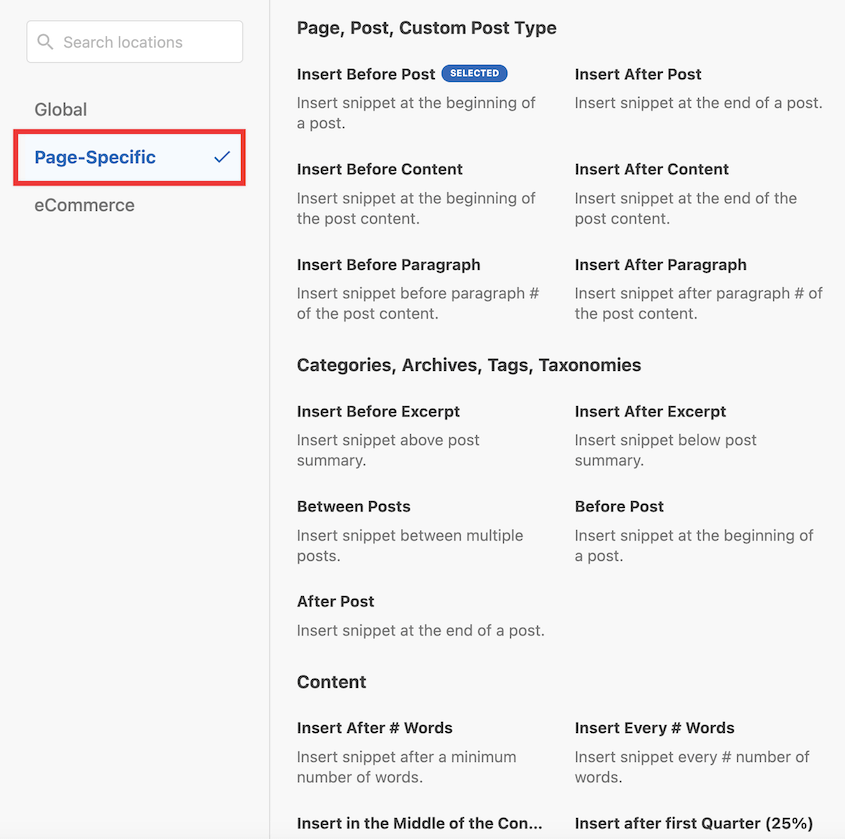
Dieser Ansatz funktioniert gleichermaßen gut für WordPress-Seiten und -Beiträge und gibt Ihnen die Möglichkeit, granular zu steuern, wo Ihre Skripte ausgeführt werden.
Abschließende Gedanken
Das Hinzufügen von JavaScript zu Ihrem WordPress-Werkzeugkasten erweitert dramatisch, was Sie mit Ihrer Website tun können.
Von einfachen Oberflächenverbesserungen bis hin zu komplexen interaktiven Funktionen schließt JavaScript die Lücke zwischen statischem Inhalt und dynamischen Benutzererlebnissen.
Denken Sie immer daran, dass Fehler passieren. Erstellen Sie ein vollständiges Backup Ihrer Website, bevor Sie JavaScript hinzufügen oder wesentliche Änderungen vornehmen.
Duplicator Pro erleichtert die Sicherung Ihrer Website nach einem Zeitplan. Außerdem bietet es einfache Wiederherstellungsoptionen, falls etwas schiefgeht. Probieren Sie es noch heute aus!
Ihre JavaScript-Reise mit WordPress endet hier nicht – es ist ein sich ständig weiterentwickelndes Feld, da sowohl JavaScript als auch WordPress wachsen. Die Investition in das Erlernen von JavaScript wird Ihren eigenen Projekten und der Kundenarbeit erheblich zugute kommen!
Während Sie hier sind, werden Ihnen wahrscheinlich auch diese anderen WordPress-Anleitungen gefallen:
- WordPress ist Drag & Drop, ABER hier ist der Grund, warum ich immer noch mit HTML herumspiele
- So verwenden Sie die WordPress CLI: Beherrschen Sie die Kommandozeile
- 15 beste No-Code-Tools für WordPress (kostenlos und kostenpflichtig)
- Entwickeln Sie intelligenter, nicht härter: WordPress-Entwicklertools für jeden Profi
- Vergessen Sie, was Sie über WordPress-Code-Editoren wissen – probieren Sie stattdessen diesen aus
- 26 beste WordPress-Plugins für jeden Website-Typ




