


Ich habe jedes WordPress-Versionskontroll-Plugin getestet, damit Sie es nicht tun müssen
 Joella Dunn
Joella Dunn
Joella Dunn
 John Turner
John Turner
John Turner
Hoppla. Rückgängig machen. STRG+Z. [sucht fieberhaft nach einem Backup]
Wir alle hatten diesen Herzstillstand-Moment, in dem auf unserer WordPress-Website etwas schrecklich schiefgeht.
Vielleicht waren Sie mutig und haben alle Ihre Plugins auf einmal aktualisiert. Oder vielleicht hat dieser „kleine Design-Tweak“ irgendwie Ihre Homepage in etwas verwandelt, das aussieht, als käme es direkt aus dem Jahr 1999.
Versionskontrolle kann die persönliche Zeitmaschine Ihrer Website sein. Anstatt jedes Mal die Daumen zu drücken, wenn Sie Änderungen vornehmen, können Sie zuversichtlich experimentieren und wissen, dass Sie bei Problemen immer zu einer funktionierenden Version zurückkehren können.
Sicher, WordPress hat sein eigenes Revisionssystem für Beiträge und Seiten, aber seien wir ehrlich: Es ist nicht sehr hilfreich. Ihre Website benötigt bessere Lösungen, um alles von Inhaltsänderungen bis hin zu Code-Modifikationen zu bewältigen.
In diesem Leitfaden habe ich die besten WordPress Version Control Plugins gefunden, die Ihnen helfen können:
- Änderungen auf Ihrer gesamten Website verfolgen, vom Inhalt bis zum Code
- Neue Funktionen und Updates sicher testen
- Mit Teammitgliedern zusammenarbeiten, ohne sich gegenseitig die Schuld zuzuschieben, wenn etwas kaputt geht
- Schnell von diesen „Oh nein“-Momenten erholen, die wir alle erleben
Inhaltsverzeichnis
Was ist Versionskontrolle?
Versionskontrolle ist ein System, das Änderungen an Dateien im Laufe der Zeit aufzeichnet und eine detaillierte Historie darüber erstellt, wer was, wann und warum geändert hat. Anstatt mehrere Kopien von Dateien mit unterschiedlichen Namen zu speichern, wird eine intelligente Zeitleiste jeder Änderung an Ihrer Website gepflegt.
Für die WordPress-Entwicklung ist Versionskontrolle (insbesondere Git) genauso wichtig wie Kaffee während einer nächtlichen Codingsitzung. Aber Sie müssen kein Coder sein, um ihren Wert zu schätzen.
Versionskontrolle für WordPress ist wie das Logbuch Ihrer Website, das jede kleine Änderung (von Inhaltsaktualisierungen bis hin zu Code-Modifikationen) verfolgt und Ihnen die Möglichkeit gibt, jederzeit in der Zeit zurückzureisen.
Warum WordPress Versionskontrolle verwenden?
Auf Ihrer Website kann eine kleine Änderung unerwartete Auswirkungen haben. Versionskontrolle gibt Ihnen die Zuversicht, zu experimentieren und zu innovieren, in dem Wissen, dass Sie sich jederzeit zurücksetzen können, wenn die Dinge nicht funktionieren.
Die Teamzusammenarbeit wird unendlich reibungsloser. Kein „Wer hat das geändert?“ oder „Wann ist das kaputt gegangen?“ mehr. Versionskontrolle verfolgt jede Änderung und macht es einfach, Probleme zu identifizieren und zu beheben, ohne mit dem Finger zu zeigen.
Updates werden weniger beängstigend. Ob es sich um ein Plugin, ein Theme oder ein Core-WordPress-Update handelt, Sie können Änderungen testen und wissen, dass Sie ein Sicherheitsnetz haben. Wenn etwas schiefgeht, ist das Zurücksetzen so einfach wie das Klicken auf eine Schaltfläche.
Während regelmäßige Backups wie das Aufnehmen von Schnappschüssen Ihrer Website sind, bietet Ihnen die Versionskontrolle eine detaillierte Zeitleiste jeder Änderung. Dies erleichtert die Identifizierung und Behebung spezifischer Probleme.
Unsere Lieblings-WordPress-Version-Control-Plugins
Jede Website hat unterschiedliche Bedürfnisse. Glücklicherweise gibt es für jede Situation ein Versionskontroll-Plugin.
Von einfachen Backup-Lösungen bis hin zur erweiterten Git-Integration, hier ist meine handverlesene Auswahl der besten Tools, um Ihre WordPress-Website unter Kontrolle zu halten.
Duplikator
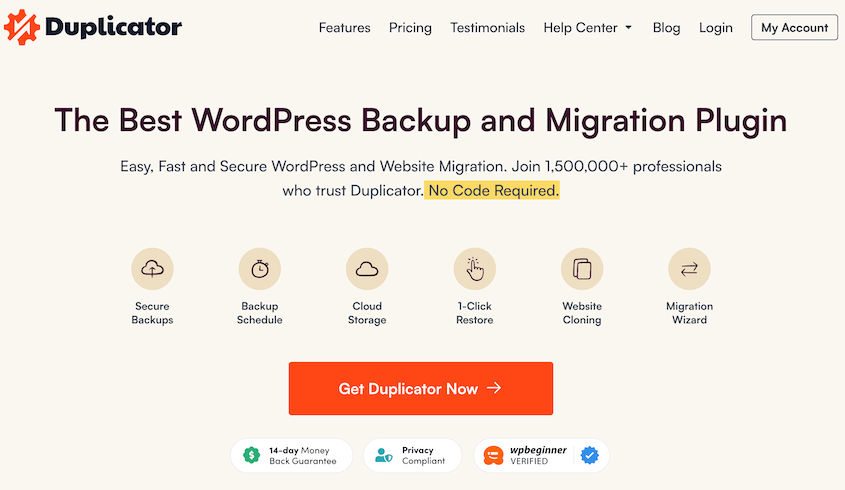
Duplicator ist ein Backup- und Migrations-Plugin, das Ihnen hilft, Kopien Ihrer Daten zu speichern und sie bei Bedarf zu verschieben. Durch Backups kann es Ihnen helfen, verschiedene Zustände Ihrer Website zu erhalten.
Duplicator erstellt Backups, die im Wesentlichen Schnappschüsse Ihrer gesamten WordPress-Site zu einem bestimmten Zeitpunkt sind. Dies umfasst die Datenbank, Plugins, Themes und Uploads.

Diese Backups fungieren als Checkpoints, die es Ihnen ermöglichen, bei Problemen zu einem früheren Zustand zurückzukehren. Dies ist ein grundlegendes Konzept in der Versionskontrolle.
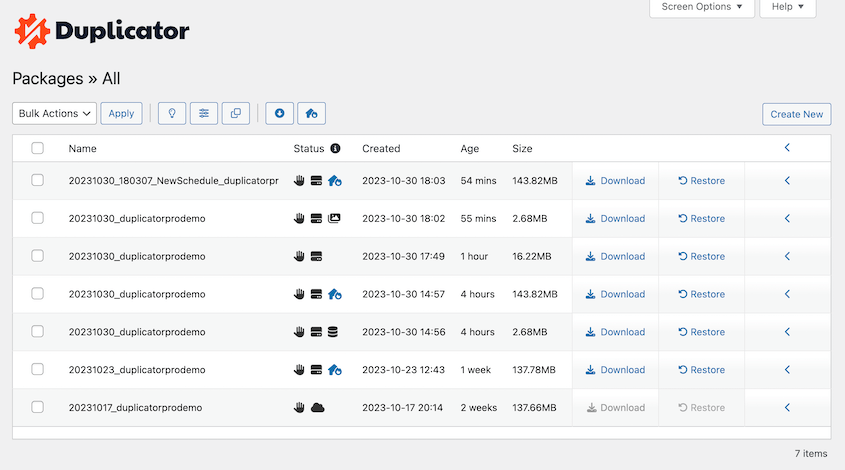
Wenn Sie eine Änderung an Ihrer WordPress-Site vornehmen, die sie beschädigt, oder wenn Sie einfach zurückgehen möchten, können Sie mit einem einzigen Klick ein früheres Backup wiederherstellen. Sie werden sich schnell von Fehlern oder unerwünschten Änderungen erholen.

Betrachten Sie Duplicator als das fotografische Gedächtnis Ihrer Website. Es erfasst alles in einem einzigen Backup, das Sie wiederherstellen können, wann immer Sie es brauchen.
Obwohl es sich nicht um ein herkömmliches Versionskontrollsystem wie Git handelt, bietet sein umfassender Backup-Ansatz eine praktische Lösung für die meisten WordPress-Benutzer.
Vorteile:
- Unglaublich benutzerfreundliche Oberfläche, die keine technischen Kenntnisse erfordert
- Erstellt vollständige Website-Backups, die als Wiederherstellungspunkte verwendet werden können
- Backups können zum Klonen oder Migrieren verwendet werden
- Ein-Klick-Wiederherstellungen
- Unterstützt große Websites und Multisite-Netzwerke im Gegensatz zu anderen Backup-Plugins
- Kostenlose Version mit wesentlichen Funktionen verfügbar
Nachteile:
- Kein herkömmliches Versionskontrollsystem; basiert auf vollständigen Backups
Warum wir Duplicator gewählt haben:
Wir haben Duplicator aufgenommen, da es durch sein zuverlässiges Backup-System einen praktischen Ansatz zur Versionskontrolle bietet und es für Benutzer aller technischen Niveaus zugänglich macht.
WP Rollback
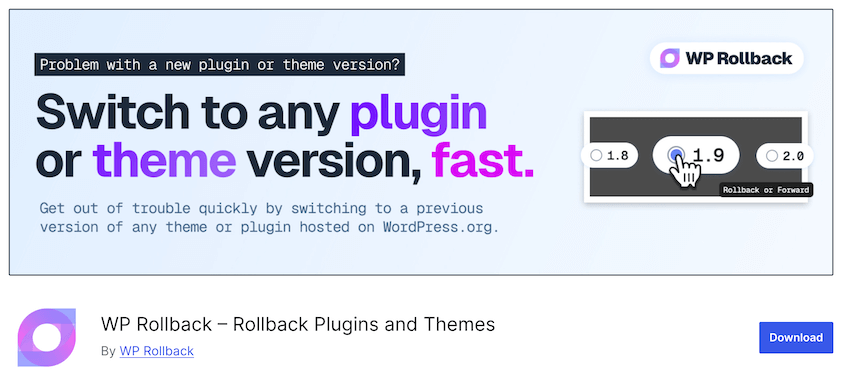
Manchmal müssen Sie einfach ein Plugin- oder Theme-Update rückgängig machen, das schiefgelaufen ist. Hier glänzt WP Rollback.
Dieses schlanke Plugin erledigt eine Sache außergewöhnlich gut: Es ermöglicht Ihnen, Plugins und Themes mit nur wenigen Klicks auf frühere Versionen zurückzusetzen.
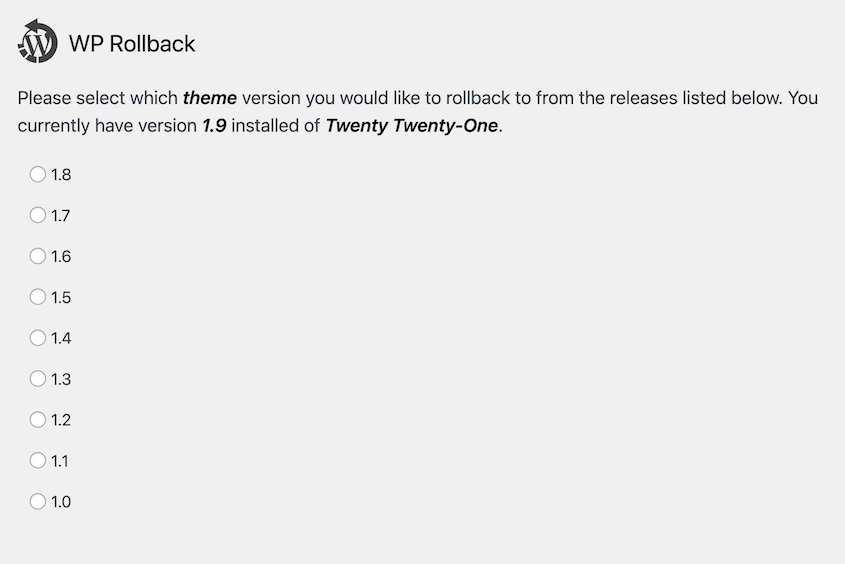
Vorbei sind die Zeiten des manuellen Herunterladens alter Versionen und des Kampfes mit FTP-Clients. WP Rollback integriert sich direkt in Ihr WordPress-Dashboard, zeigt Ihnen eine Liste verfügbarer früherer Versionen an und ermöglicht Ihnen, diese sofort wiederherzustellen.
Vorteile:
- Kostenlos und einfach zu bedienen
- Setzt Plugins und Themes direkt aus dem WordPress-Dashboard zurück
- Perfekt zur schnellen Behebung fehlerhafter Updates
Nachteile:
- Beschränkt auf Plugins und Themes; behandelt keine Datenbank- oder Inhaltsänderungen
- Keine umfassende Lösung für die Versionskontrolle
Warum wir WP Rollback gewählt haben:
Seine Einfachheit und Effektivität bei der Versionskontrolle von Plugins und Themes machen es zu einem unverzichtbaren Werkzeug für jeden WordPress-Website-Besitzer.
VersionPress
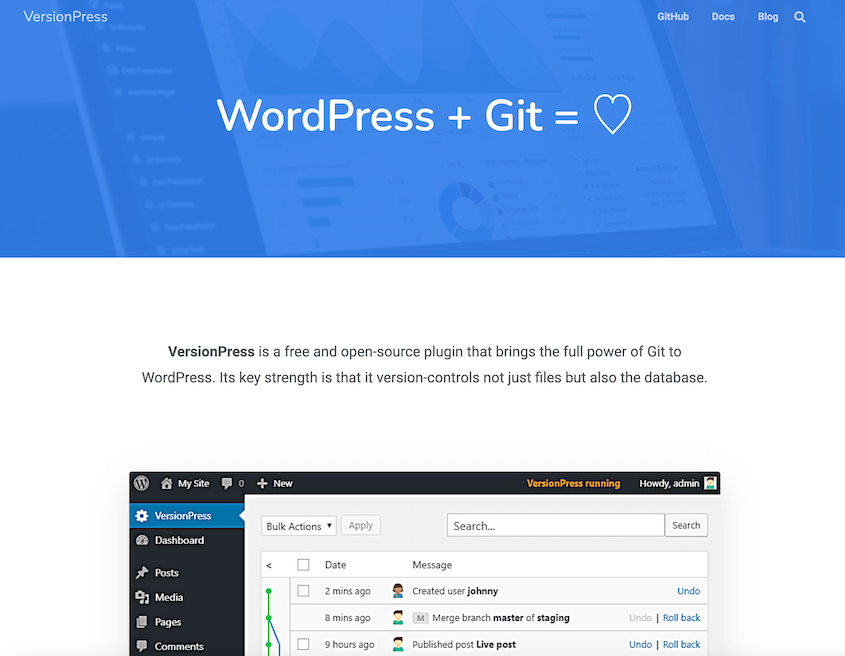
Wenn Git-Versionskontrolle und WordPress ein Kind hätten, wäre es VersionPress. Dieses Plugin bringt professionelle Versionskontrolle nach WordPress, indem es jede Änderung auf Ihrer Website mithilfe von Git verfolgt. Es ist wie eine Zeitmaschine, die jeden Teil Ihrer Website aufzeichnet.
Was VersionPress besonders macht, ist seine tiefe Integration mit sowohl WordPress als auch Git. Jede Änderung – von einer kleinen Inhaltsbearbeitung bis zu einem großen Plugin-Update – wird mit chirurgischer Präzision verfolgt.
Möchten Sie das Plugin-Update vom letzten Dienstag rückgängig machen, das Ihr Kontaktformular kaputt gemacht hat? Klicken Sie einfach auf die Rückgängig-Schaltfläche. Möchten Sie sehen, wer vor drei Wochen den Titel der Homepage geändert hat? Es ist alles im Protokoll aufgeführt.
Vorteile:
- Echte Git-basierte Versionskontrolle für Ihre gesamte WordPress-Site
- Verfolgt jede Änderung (Datenbank, Medien, Inhalte, alles)
- Ermöglicht präzise Rollbacks zu jedem Zeitpunkt
- Intuitives Rückgängig-/Wiederherstellungssystem
Nachteile:
- Kann bei größeren Websites ressourcenintensiv sein
- Ist möglicherweise nicht mit anderen WordPress-Plugins kompatibel
Warum wir VersionPress gewählt haben:
VersionPress ist die umfassendste Versionskontrollsoftware für WordPress und somit perfekt für Entwickler und Agenturen, die kritische Websites verwalten.
Medien ersetzen aktivieren

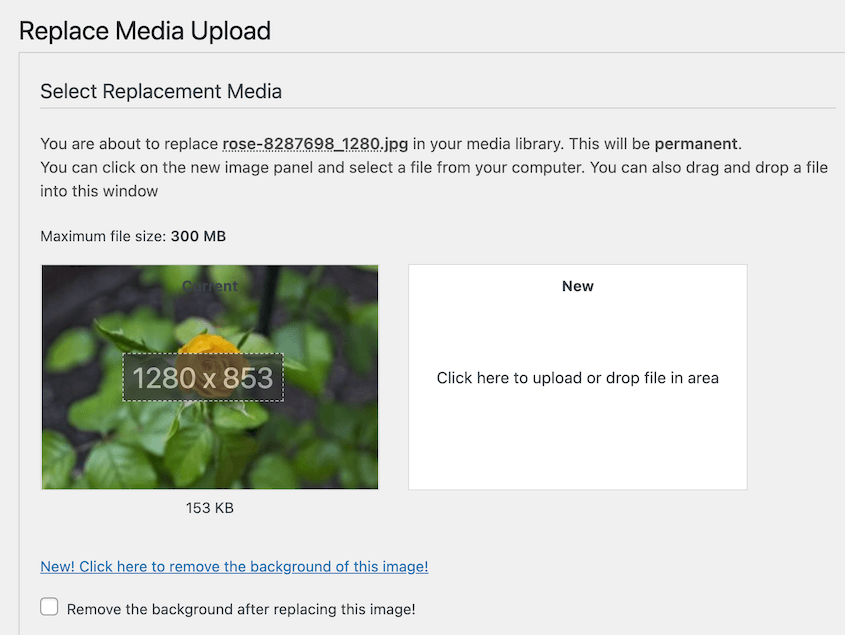
Haben Sie jemals ein Bild hochgeladen, es auf mehreren Beiträgen verwendet und mussten es dann aktualisieren, ohne all diese Links zu brechen? Medien ersetzen aktivieren ist Ihr neuer bester Freund. Auch wenn es auf den ersten Blick nicht wie ein Versionskontroll-Plugin klingt, bietet es tatsächlich clevere Versionierungsfunktionen für Ihre Mediendateien.
Dieses Plugin ermöglicht es Ihnen, vorhandene Mediendateien zu ersetzen, während alle Ihre Links und Einbettungen erhalten bleiben. Sie müssen keine zusätzliche Zeit für das Löschen, Umbenennen und erneute Hochladen von Mediendateien auf Ihrer Website aufwenden.
Sobald Sie die aktualisierten Medien hinzugefügt haben, aktualisiert Medien ersetzen aktivieren automatisch die Links, die auf die alte Datei verweisen.
Vorteile:
- Super einfach zu bedienen
- Alle Ihre vorhandenen Links bleiben perfekt funktionsfähig
- Pflegt eine grundlegende Versionshistorie für Mediendateien
Nachteile:
- Konzentriert sich ausschließlich auf Mediendateien
- Bietet keine umfassende Website-Versionskontrolle
- Begrenzter Funktionsumfang im Vergleich zu vollständigen Versionskontrolllösungen
Warum wir Medien ersetzen aktivieren gewählt haben:
Sein fokussierter Ansatz zur Versionierung von Mediendateien ist eine großartige Option für Content-Ersteller und Website-Manager.
SeedProd

Obwohl SeedProd hauptsächlich als Landingpage-Builder bekannt ist, enthält es ein Revisionsverlaufssystem, das erwähnenswert ist. Es verfügt über ein Aktivitätsprotokoll speziell für die Seiten Ihrer Website – jede Änderung, jede Anpassung, jede Korrektur wird automatisch gespeichert.
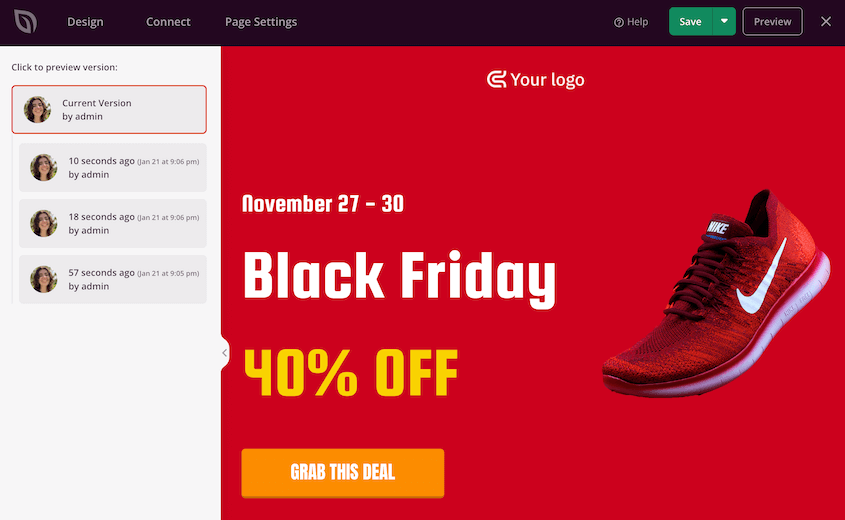
Die Schönheit von SeedProds Versionskontrolle liegt in seiner nahtlosen Integration in den Seitenaufbauprozess. Sie müssen nicht über das Speichern von Versionen nachdenken; es geschieht automatisch, während Sie arbeiten.
Müssen Sie zu dem Zustand Ihrer Seite von vor drei Stunden zurückkehren? Mit ein paar Klicks sind Sie dort.
Vorteile:
- Automatische Versionsspeicherung während der Arbeit
- Super intuitive Revisionsverlauf-Oberfläche
- Direkt in den Seiten-Builder integriert
- Kostenlose Version mit Grundfunktionen verfügbar
Nachteile:
- Versionskontrolle beschränkt auf den Seitenaufbau
- Erfordert die Verwendung von SeedProd als Ihren Seitenersteller
Warum wir SeedProd gewählt haben:
Sie sollten die Verwendung von SeedProd in Betracht ziehen, wenn Sie Änderungen verfolgen möchten, die während der Bearbeitung von Seiten vorgenommen wurden.
WP Pusher
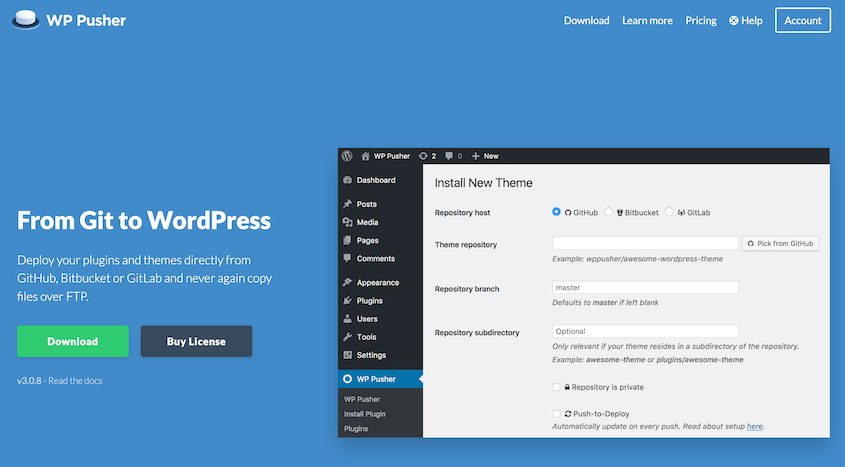
Für Entwickler schließt WP Pusher die Lücke zwischen Ihren Git-Repositories und WordPress. Betrachten Sie es als Ihre Git-gesteuerte Bereitstellungspipeline – es zieht automatisch Updates aus Ihrem Repository auf Ihre WordPress-Site.
WP Pusher glänzt, wenn Sie benutzerdefinierte Themes oder Plugins entwickeln. Anstatt Dateien manuell hochzuladen oder aus Git zu ziehen, automatisiert es den gesamten Prozess. Nehmen Sie eine Änderung in Ihrem Repository vor, und WP Pusher kann Ihre WordPress-Site automatisch aktualisieren.
Vorteile:
- Nahtlose Git-Integration für WordPress
- Automatisiert die Bereitstellung aus Repositories
- Perfekt für Entwicklungs-Workflows
- Unterstützt private Repositories
Nachteile:
- Erfordert Git-Kenntnisse und -Einrichtung
- Komplexer als einfache Versionskontrolllösungen
- Hauptsächlich auf die Bereitstellung von Themes/Plugins konzentriert
Warum wir WP Pusher gewählt haben:
Es ist ein ausgezeichnetes Werkzeug für Entwickler, die professionelle Versionskontrollpraktiken bei der Arbeit mit WordPress beibehalten möchten.
Häufig gestellte Fragen (FAQs)
Gibt es eine Versionskontrolle in WordPress?
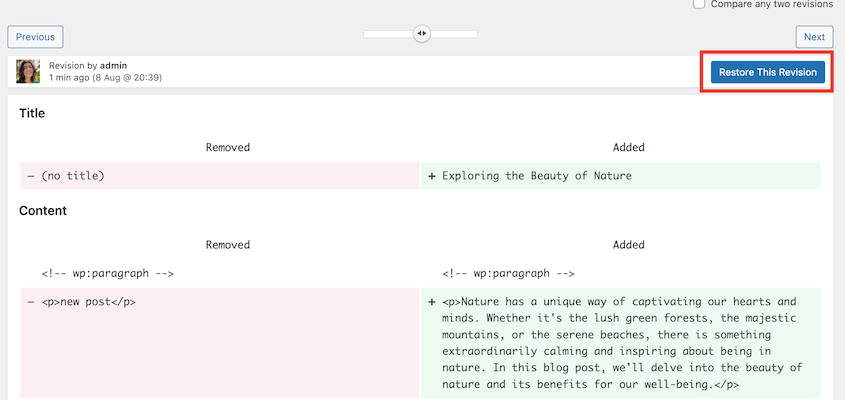
WordPress verfügt über eine Versionskontrolle für Inhaltsrevisionen. Es speichert und verfolgt automatisch Änderungen an Beiträgen und Seiten, sodass Sie frühere Versionen überprüfen oder zu ihnen zurückkehren können. Für die vollständige Versionskontrolle von Themes und Plugins sind externe Tools wie Git erforderlich.
Wie ändere ich eine Version von WordPress-Plugins?
Um eine WordPress-Plugin-Version zu ändern, deaktivieren Sie die aktuelle Version, löschen Sie sie und laden Sie die .zip-Datei der gewünschten Version manuell über die Plugin-Seite hoch. Alternativ können Sie FTP verwenden, um den Plugin-Ordner durch die spezifische Version zu ersetzen. Sie könnten auch das WP Rollback-Plugin verwenden.
Funktioniert WordPress mit Git?
WordPress funktioniert für die Versionskontrolle mit Git. Entwickler können Git verwenden, um Änderungen an Themes, Plugins und benutzerdefiniertem Code zu verfolgen. Durch die Integration von Git mit einem lokalen oder entfernten Repository können Teams effizient zusammenarbeiten und eine Historie von Bearbeitungen pflegen.
Abschließende Gedanken
Seien wir ehrlich – die Verwaltung einer WordPress-Site ohne ordnungsgemäße Versionskontrolle ist wie das Gehen auf einem Hochseil ohne Sicherheitsnetz. Sicher, Sie könnten es schaffen, aber warum das Risiko eingehen?
Die richtige Versionskontrolllösung kann Ihre WordPress-Verwaltung von nervenaufreibend zu vertrauenswürdig verwandeln. Egal, ob Sie ein Solo-Blogger sind, der nur Seelenfrieden wünscht, oder ein Entwickler, der mehrere Kunden-Websites verwaltet, es gibt ein Werkzeug, das perfekt zu Ihren Bedürfnissen passt.
Für die meisten Benutzer bietet ein solides Backup-Plugin wie Duplicator dieses wesentliche Sicherheitsnetz. Wenn Ihre Anforderungen wachsen, können Sie fortgeschrittenere Optionen wie VersionPress für die vollständige Git-Integration oder WP Rollback für die vereinfachte Plugin-Verwaltung erkunden.
Bereit, die Zukunft Ihrer WordPress-Site in die Hand zu nehmen? Probieren Sie Duplicator Pro noch heute aus! Mit Funktionen wie geplanten Backups, Cloud-Speicherintegration und Ein-Klick-Wiederherstellungen müssen Sie sich nie wieder Sorgen machen, Ihre Arbeit zu verlieren.
Während Sie hier sind, werden Ihnen wahrscheinlich auch diese anderen WordPress-Anleitungen gefallen:
- Entwickeln Sie intelligenter, nicht härter: WordPress-Entwicklertools für jeden Profi
- So erstellen Sie eine WordPress-Staging-Site
- So optimieren Sie eine WordPress-Datenbank
- So stellen Sie WordPress aus einem Backup wieder her
- Die 13 besten WordPress-Datenbank-Plugins für einfache Datenverwaltung




