


Es gab einen kritischen Fehler auf dieser Website: So beheben Sie ihn schnell
 Joella Dunn
Joella Dunn
Joella Dunn
 John Turner
John Turner
John Turner
Kritische Fehler warten nicht auf den richtigen Zeitpunkt. Eine Minute ist Ihre Website in Ordnung, in der nächsten starren Sie auf einen leeren weißen Bildschirm mit einer Textzeile: „Auf dieser Website ist ein kritischer Fehler aufgetreten.“
Ich habe erlebt, wie dies die Website eines Kunden mitten im Launch zum Absturz brachte, genau als der Traffic einsetzte. Die Panik ist real. Ebenso der Instinkt, das Schlimmste anzunehmen.
Dieser Fehler bedeutet jedoch selten, dass Sie gehackt wurden. Er bedeutet normalerweise, dass ein Plugin, ein Theme oder eine PHP-Einstellung mit etwas anderem auf Ihrer Website in Konflikt steht. WordPress hat es abgefangen, bevor die Dinge schlimmer wurden.
Das ist ein gutes Zeichen. WordPress teilt Ihnen mit, dass etwas kaputt ist, und lässt Ihre Website nicht stillschweigend und ohne Erklärung abstürzen.
In diesem Leitfaden führe ich Sie durch die Schritte, beginnend mit dem schnellsten Weg, Ihre Website wieder online zu bringen, und gehe dann dazu über, wie Sie die Grundursache finden und beheben.
Hier sind die wichtigsten Erkenntnisse:
- Die Wiederherstellung eines aktuellen Backups ist normalerweise Ihre schnellste Lösung. Duplicator kann dies auch dann tun, wenn wp-admin vollständig gesperrt ist, sodass Sie nichts zuerst diagnostizieren müssen.
- Dieser Fehler ist selten ein Hack. Es ist fast immer ein Plugin-Konflikt, eine PHP-Inkompatibilität oder ein Speicherlimit, kein bösartiger Code.
- Überprüfen Sie Ihre Admin-E-Mail, bevor Sie etwas anderes tun. WordPress sendet automatisch einen Wiederherstellungslink, der oft das genaue Plugin oder Theme nennt, das dafür verantwortlich ist.
- Sobald Ihre Website wieder online ist, sind die Arbeiten noch nicht erledigt. Testen Sie zukünftige Plugin- und Theme-Updates irgendwo getrennt von Ihrer Live-Website, damit dies nicht wieder vorkommt.
Inhaltsverzeichnis
- Was bedeutet es, wenn WordPress sagt: „Auf dieser Website ist ein kritischer Fehler aufgetreten“?
- Wie passiert das?
- Was tun, wenn auf Ihrer Website ein kritischer Fehler aufgetreten ist
- Kürzliche Änderungen rückgängig machen
- Backup wiederherstellen
- Auf Wiederherstellungsmodus prüfen
- Cache leeren
- Aktivieren Sie den Debug-Modus
- Auf Plugin- oder Theme-Konflikte prüfen
- Erhöhen Sie Ihr PHP-Speicherlimit
- Erhöhen Sie die maximale Dateiuploadgröße
- Aktualisieren Sie Ihre PHP-Version
- Auf Malware scannen
- Support Ihres Webhosts kontaktieren
- Fehlerbehebung / Häufige Fehler
- Häufig gestellte Fragen (FAQs)
- Ihre Website ist wieder da, sorgen Sie jetzt dafür, dass dies nicht wieder passiert
Was bedeutet es, wenn WordPress sagt: „Auf dieser Website ist ein kritischer Fehler aufgetreten“?
„Auf dieser Website ist ein kritischer Fehler aufgetreten“ wird angezeigt, wenn WordPress auf einen fatalen Fehler stößt und sich nicht selbst beheben kann.
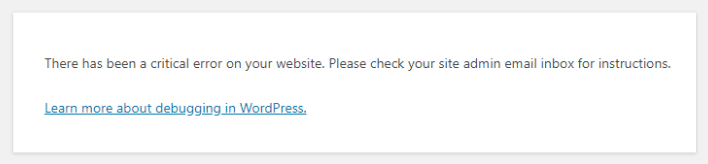
Normalerweise verursacht defekter Code auf einer WordPress-Website einen leeren weißen Bildschirm ohne jegliche Erklärung. Das ist der White Screen of Death (WSoD), und er ist viel schwieriger zu diagnostizieren, da Sie null Informationen erhalten.
WordPress hat die Meldung über kritische Fehler vor einigen Versionen hinzugefügt, um dieses Problem speziell zu beheben. Jetzt erhalten Sie anstelle einer leeren Seite eine klare Meldung und (normalerweise) eine E-Mail mit weiteren Details.
Ein kritischer Fehler ist nicht dasselbe wie ein Hack. Gehackte Websites zeigen normalerweise andere Symptome: Weiterleitungen zu Spam-Websites, seltsame neue Admin-Benutzer oder manipulierte Seiten.
Ein kritischer Fehler bedeutet, dass WordPress ein Codierungsproblem erkennt, keine Eindringung.
Betrachten Sie es weniger als Einbruch und mehr als das Auslösen eines Schutzschalters. Etwas hat das System überlastet, und es hat sich zum Selbstschutz abgeschaltet.
Das ist frustrierend, aber auch behebbar.
Wie passiert das?
Eine Handvoll Ursachen tauchen immer wieder auf, und die meisten kritischen Fehler lassen sich auf eine davon zurückführen.
Hier ist, wie die Meldung „Auf dieser Website ist ein kritischer Fehler aufgetreten“ entstehen kann:
- Ein Plugin- oder Theme-Konflikt: Zwei Plugins versuchen, dieselbe Funktion oder denselben Hook auf inkompatible Weise zu verwenden, oder ein Theme ruft eine Funktion auf, die nicht mehr existiert.
- Inkompatible PHP-Version: Ältere Plugins und Themes wurden manchmal nicht für die PHP-Version erstellt, die Ihr Hoster jetzt verwendet, insbesondere nach einem automatischen Server-Upgrade.
- Unzureichender PHP-Speicher oder Upload-Limits: Ein Prozess versucht, mehr Speicher zu verwenden, als Ihr Hosting-Plan zulässt, und PHP beendet ihn mitten in der Ausführung.
- Beschädigte Kerndatei oder fehlgeschlagenes Update: Wenn ein WordPress-Update unterbrochen wird, kann eine Datei teilweise geschrieben oder ganz fehlen.
- Schadsoftware injiziert fehlerhaften Code: Weniger häufig, aber es kommt vor. Bösartiger Code kann so fehlerhaft sein, dass er einen fatalen Fehler auslöst, anstatt stillschweigend ausgeführt zu werden.
Sie werden wahrscheinlich noch nicht wissen, welcher Fall auf Sie zutrifft. Das ist in Ordnung.
Die folgenden Korrekturen sind so geordnet, dass Sie zuerst die Ursache Ihres spezifischen kritischen Fehlers finden, ohne raten zu müssen.
Was tun, wenn auf Ihrer Website ein kritischer Fehler aufgetreten ist
Gehen Sie diese in der Reihenfolge durch. Die ersten beiden Schritte sind der schnellste Weg zurück ins Netz; die restlichen helfen Ihnen, die Grundursache zu finden und zu beheben.
Hier erfahren Sie, wie Sie kritische WordPress-Fehler beheben:
- Kürzliche Änderungen rückgängig machen: Machen Sie alle Code-Bearbeitungen, Plugin-Installationen oder Updates rückgängig, die Sie direkt vor dem Auftreten des Fehlers vorgenommen haben, da dies in vielen Fällen sofort Abhilfe schafft.
- Backup wiederherstellen: Rollen Sie mit Duplicator zu einer funktionierenden Version Ihrer Website zurück, auch wenn Sie nicht wissen, was das Problem verursacht hat.
- Auf Wiederherstellungsmodus prüfen: Verwenden Sie den Link, den WordPress Ihnen automatisch per E-Mail sendet. Dieser nennt oft das genaue fehlerhafte Plugin oder Theme.
- Cache leeren: Schließen Sie eine veraltete Cache-Fehlerseite aus, bevor Sie weiter graben.
- Debug-Modus aktivieren: Aktivieren Sie die integrierte Fehlerprotokollierung von WordPress, um die genaue Fehlermeldung anzuzeigen.
- Auf Plugin- oder Theme-Konflikte prüfen: Isolieren Sie die Ursache, indem Sie sie einzeln deaktivieren und reaktivieren.
- PHP-Speicherlimit erhöhen: Geben Sie WordPress mehr Spielraum, wenn Speichererschöpfung die Ursache ist.
- Maximale Dateiuploadgröße erhöhen: Beheben Sie Fehler, die durch Uploads oder Importe ausgelöst werden, die Ihr aktuelles Limit überschreiten.
- PHP-Version aktualisieren: Beheben Sie Kompatibilitätsprobleme mit veraltetem PHP über Ihr Hosting-Dashboard.
- Auf Schadsoftware scannen: Schließen Sie injizierten Code aus, wenn nichts anderes den Fehler erklärt.
- Webhoster-Support kontaktieren: Holen Sie sich Hilfe von Server-Logs, die Sie selbst nicht sehen können.
Kürzliche Änderungen rückgängig machen
Einer der häufigsten Gründe für Abstürze von WordPress ist menschliches Versagen. Wenn Sie kürzlich Code-Anpassungen vorgenommen, Updates durchgeführt oder neue Tools installiert haben, machen Sie rückgängig, was Sie getan haben.
Normalerweise geschieht dies, nachdem Sie Code zu Dateien wie functions.php hinzugefügt haben. Gehen Sie einfach zurück in die Datei und machen Sie Ihre Änderungen rückgängig.
Wenn Sie gerade ein Plugin installiert oder aktualisiert haben, kurz bevor der Fehler auftrat, ist das Ihr erster Verdächtiger. Deaktivieren Sie es und prüfen Sie, ob Ihre Website wieder geladen wird.
Backup wiederherstellen
Wenn Sie nicht sicher sind, was Ihre Website kaputt gemacht hat, ist die Wiederherstellung eines Backups normalerweise der nächste Schritt. Duplicator ist mein Lieblingstool dafür. Es stellt komplett kaputte Websites wieder her, ohne dass WordPress funktionieren muss.

Ich empfehle immer, für Notfälle wie diesen ein Backup in der Cloud zu speichern. Duplicator Cloud ist ein externer Backup-Speicherort, der immer verfügbar ist, auch wenn Ihre Website ausfällt.
Gehen Sie in Ihr Konto und konfigurieren Sie den Wiederherstellungs-Connector. Verwenden Sie Ihre FTP-Zugangsdaten, um sich mit Ihrer Website zu verbinden.

Suchen Sie dann nach einem aktuellen Cloud-Backup, das vor dem Fehler erstellt wurde. Stellen Sie es wieder her.

Duplicator bietet auch Disaster-Recovery-Punkte, um kritische Fehler rückgängig zu machen. Um es zu verwenden, müssen Sie ein Backup für die Notfallwiederherstellung eingerichtet haben, bevor der Fehler aufgetreten ist. Es hätte Ihnen einen Wiederherstellungslink geben sollen.

Suchen Sie nach einem kritischen Fehler diesen Link und fügen Sie ihn in ein Browserfenster ein. Folgen Sie den Anweisungen, um Ihre Website wiederherzustellen.
Wenn Sie diese Wiederherstellungsoptionen nicht eingerichtet haben, verwenden Sie ein heruntergeladenes Backup. Suchen Sie nach aktuellen Archiv- und Installer-Dateien und laden Sie sie über FTP auf Ihre Website hoch. Starten Sie den Installer mit einer URL wie dieser: https://your-domain/installer.php.
Sobald die Wiederherstellung abgeschlossen ist, sollte Ihre Website wieder normal geladen werden und der Fehler behoben sein.
Auf Wiederherstellungsmodus prüfen
WordPress gibt nicht einfach eine Fehlermeldung aus und lässt Sie im Ungewissen. In den meisten Fällen sendet es auch eine E-Mail an die Admin-Adresse Ihrer Website, wenn der Fehler auftritt.
Suchen Sie nach einer E-Mail von Ihrer Website mit dem Betreff "Kritischer Fehler". Darin finden Sie einen Link, um sich im Wiederherstellungsmodus anzumelden.
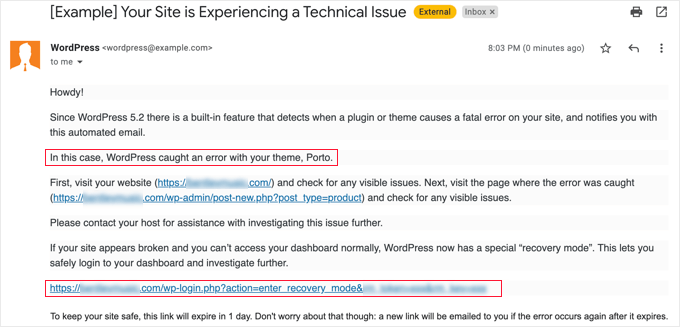
Dies lädt Ihre Website mit allen Plugins und der benutzerdefinierten Funktionalität Ihres Themes vorübergehend deaktiviert, sodass Sie auf wp-admin zugreifen können, auch wenn das Frontend kaputt ist.
Klicken Sie auf den Link und melden Sie sich wie gewohnt an.
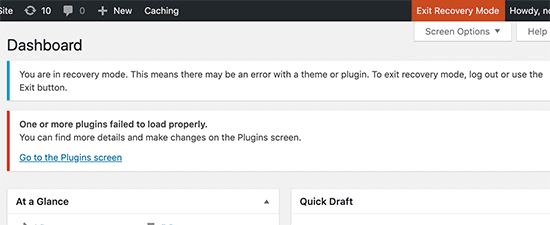
Sobald Sie drin sind, gehen Sie zur Seite Plugins. WordPress markiert oft das spezifische Plugin, das den Fehler ausgelöst hat, mit einem Hinweis direkt am oberen Bildschirmrand.
Das ist Ihr Ausgangspunkt für die nächsten Schritte, bei denen Sie die genaue Ursache ermitteln.
Cache leeren
Bevor Sie weitergehen, schließen Sie etwas Einfaches aus: eine zwischengespeicherte Version der kaputten Seite, die auch nach der Behebung des eigentlichen Problems angezeigt wird.
Beginnen Sie mit Ihrem eigenen Browser. Löschen Sie Ihren Cache oder öffnen Sie die Website in einem privaten/Inkognito-Fenster und laden Sie sie neu.
Wenn Sie ein Caching-Plugin wie WP Rocket oder W3 Total Cache verwenden, melden Sie sich bei wp-admin an (oder im Wiederherstellungsmodus, falls Sie so zurückgekommen sind) und leeren Sie den Cache in den Einstellungen des Plugins.
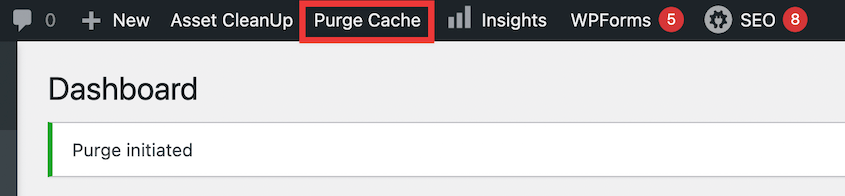
Wenn Ihre Website hinter einem CDN wie Cloudflare liegt, leeren Sie auch dort den Cache. CDNs cachen Seiten auf Serverebene, sodass Ihr Browser-Cache allein das Problem nicht beheben wird.
Dieser Schritt dauert zwei Minuten und lohnt sich, bevor Sie am Code etwas ändern. Manchmal ist der eigentliche Fehler bereits behoben, und Ihre Besucher sehen nur eine alte, zwischengespeicherte Version davon.
Wenn der Fehler nach dem Leeren aller Cache-Ebenen immer noch besteht, ist das Problem real und es ist an der Zeit, sich mit den nächsten Schritten zu befassen.
Aktivieren Sie den Debug-Modus
Wenn das Leeren des Caches das Problem nicht behoben hat, müssen Sie den genauen Fehler sehen, den WordPress vor Ihnen verbirgt.
WordPress zeigt diese generische Fehlermeldung anstelle des tatsächlichen PHP-Fehlers an, um zu vermeiden, dass sensible Dateipfade für Besucher offengelegt werden. Der Debug-Modus schaltet diesen tatsächlichen Fehler wieder ein.
Verbinden Sie sich über FTP oder den Dateimanager Ihres Hostinganbieters mit Ihrer Website und öffnen Sie die Datei wp-config.php im Stammverzeichnis.
Suchen Sie die Zeile define('WP_DEBUG', false); und ersetzen Sie sie durch diese Zeilen:
define('WP_DEBUG', true);
define('WP_DEBUG_LOG', true);
define('WP_DEBUG_DISPLAY', false);
Speichern Sie die Datei und laden Sie Ihre defekte Website neu.
Gehen Sie nun zurück zu Ihrem Dateimanager und öffnen Sie wp-content/debug.log. Scrollen Sie ganz nach unten und suchen Sie nach dem neuesten Eintrag mit der Bezeichnung PHP Fatal error.
Diese Zeile nennt die genaue Datei und Funktion, die den Absturz verursacht hat, normalerweise eine Plugin- oder Theme-Datei.
Notieren Sie sich den Dateinamen. Sie werden ihn im nächsten Schritt benötigen.
Auf Plugin- oder Theme-Konflikte prüfen
Bis jetzt haben Sie wahrscheinlich einen starken Hinweis, entweder von der Plugin-Meldung im Wiederherstellungsmodus oder vom Dateinamen in Ihrem Debug-Log. Dieser Schritt bestätigt dies.
Verbinden Sie sich per FTP und navigieren Sie zu wp-content/plugins.
Wenn Sie bereits wissen, welches Plugin der Schuldige ist, benennen Sie den Ordner dieses Plugins um (fügen Sie .deactivated am Ende hinzu). WordPress kann einen umbenannten Ordner nicht finden, daher deaktiviert es dieses Plugin automatisch.
Wenn Sie sich immer noch nicht sicher sind, welches Plugin verantwortlich ist, benennen Sie den gesamten Plugins-Ordner in etwas wie plugins.deactivated um. Dies deaktiviert alle Plugins auf Ihrer Website gleichzeitig.
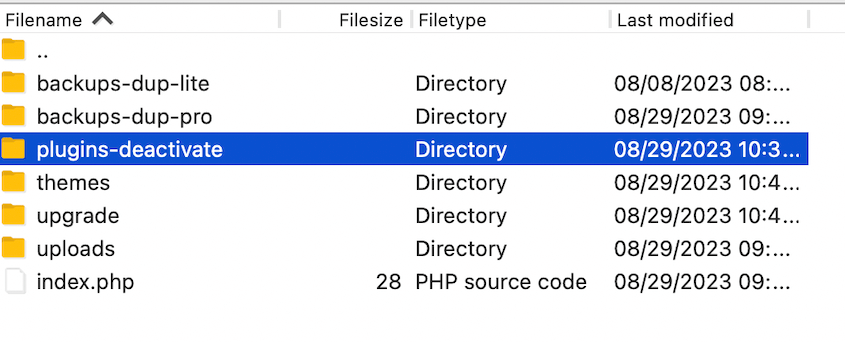
Laden Sie Ihre Website neu. Wenn sie normal geladen wird, haben Sie bestätigt, dass ein Plugin die Ursache ist.
Identifizieren Sie nun, welches es ist. Benennen Sie den Ordner zurück in plugins um und gehen Sie dann in wp-admin und aktivieren Sie Ihre Plugins einzeln wieder, wobei Sie die Website nach jedem einzelnen neu laden.
In dem Moment, in dem der kritische Fehler wieder auftritt, haben Sie Ihr Plugin gefunden. Deaktivieren Sie es und suchen Sie nach einem Update, kontaktieren Sie den Plugin-Entwickler oder ersetzen Sie es durch eine Alternative.
Wenn das Deaktivieren aller Plugins das Problem nicht behoben hat, liegt das Problem wahrscheinlich stattdessen bei Ihrem Theme.
Wechseln Sie zu einem Standard-WordPress-Theme wie Twenty Twenty-Four über das Menü Darstellung oder indem Sie den Ordner Ihres aktiven Themes per FTP auf die gleiche Weise umbenennen.
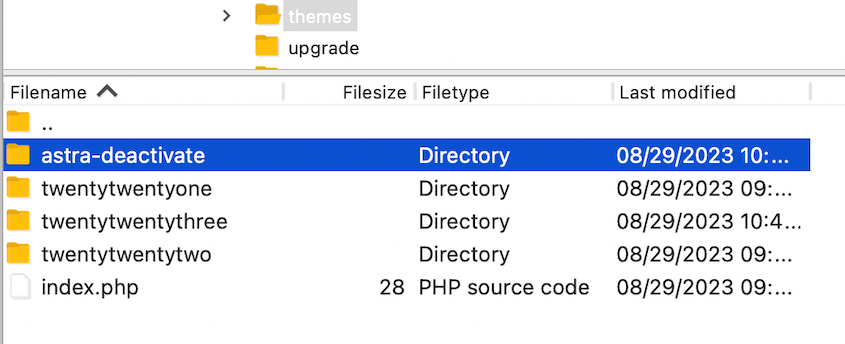
Wenn der Wechsel des Themes den Fehler behebt, ist Ihr Theme (oder eine Anpassung des Child-Themes) die Ursache.
Erhöhen Sie Ihr PHP-Speicherlimit
Wenn Plugins und Themes beide sauber sind, ist Speichererschöpfung die nächste wahrscheinliche Ursache. Dies tritt auf, wenn ein Prozess (wie das Generieren einer Bildminiaturansicht oder das Ausführen einer komplexen Abfrage) mehr Speicher benötigt, als Ihr Hoster erlaubt.
Öffnen Sie erneut Ihre wp-config.php-Datei.
Suchen Sie die Zeile: /* That's all, stop editing! Happy publishing. */ und fügen Sie diese Zeile direkt darüber ein:
define('WP_MEMORY_LIMIT', '512M');Wenn diese Zeile bereits mit einer niedrigeren Nummer existiert, erhöhen Sie sie, anstatt eine Duplikat hinzuzufügen.
Speichern Sie die Datei und laden Sie Ihre Website neu.
Beachten Sie, dass dies nur das Limit erhöht, das WordPress anfordert. Ihr Hosting-Plan legt immer noch eine harte Obergrenze fest. Wenn Ihr Hoster PHP-Speicher auf 256 MB begrenzt, bewirkt eine Anforderung von 512 MB nichts.
Erhöhen Sie die maximale Dateiuploadgröße
Dieser Schritt ist nur relevant, wenn Ihr kritischer Fehler direkt nach dem Hochladen einer großen Datei, dem Importieren von Inhalten oder der Installation eines Plugins oder Themes aus einer ZIP-Datei aufgetreten ist.
Wenn eine Datei Ihr Upload-Limit des Servers überschreitet, kann PHP teilweise fehlschlagen und manchmal einen kritischen Fehler auslösen, anstatt einer normalen Meldung „Datei zu groß“.
Überprüfen Sie Ihr aktuelles Limit, indem Sie in wp-admin zu Medien » Mediendatei hinzufügen gehen. WordPress zeigt Ihre maximale Upload-Größe an.
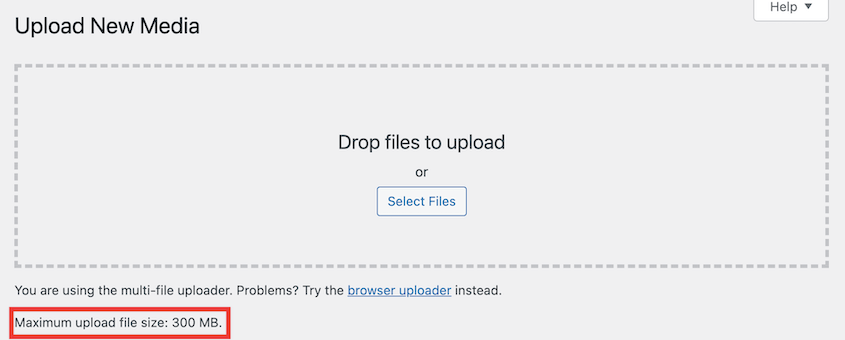
Wenn Sie es erhöhen müssen, ist der einfachste Weg über Ihr Hosting-Dashboard. Die meisten Hoster haben ein PHP-Einstellungsfeld, in dem Sie upload_max_filesize und post_max_size direkt anpassen können.
Wenn Ihr Hoster dies nicht anbietet, können Sie diese Zeilen zu einer Datei namens .htaccess in Ihrem Stammverzeichnis hinzufügen:
php_value upload_max_filesize 256M

php_value post_max_size 256M
Nicht jeder Hoster unterstützt .htaccess-Überschreibungen für PHP-Werte. Wenn das Hinzufügen dieser Zeilen Ihre Website weiter beschädigt oder nichts bewirkt, entfernen Sie sie und wenden Sie sich stattdessen direkt an Ihren Hoster.
Aktualisieren Sie Ihre PHP-Version
WordPress empfiehlt die Ausführung von PHP 8.3 oder höher. Ältere Versionen erhalten keine Sicherheitsupdates mehr und verlieren im Laufe der Zeit die Kompatibilität mit neueren Plugins.
Wenn Ihr Debug-Log eine Funktion erwähnt, die „nicht existiert“, oder eine Deprecation-Warnung anzeigt, ist eine veraltete PHP-Version eine wahrscheinliche Ursache.
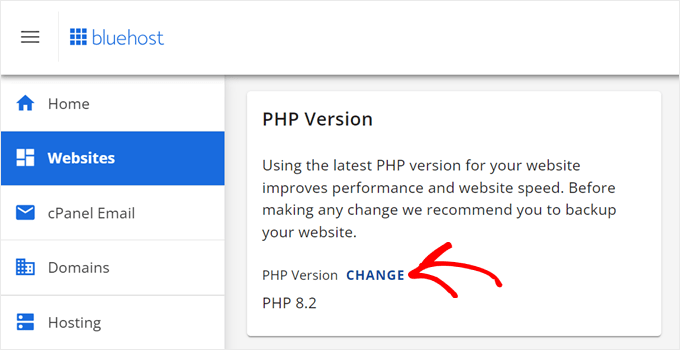
Melden Sie sich bei Ihrem Hosting-Konto an. Normalerweise können Sie PHP in den Einstellungen Ihrer Website aktualisieren.
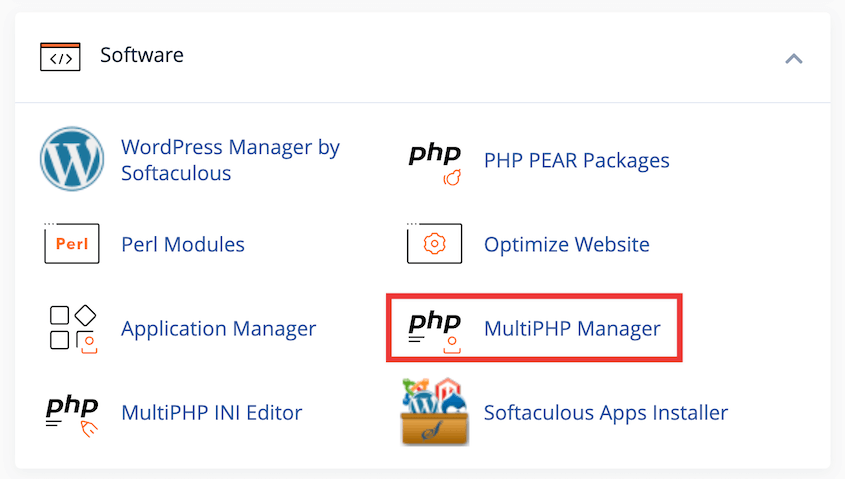
CPanel verfügt auch über einen MultiPHP-Manager, der Ihnen bei der Aktualisierung Ihrer PHP-Version hilft.
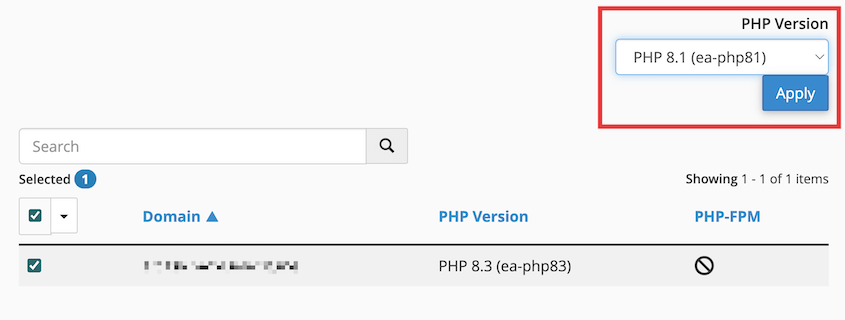
Wählen Sie die neueste verfügbare Version und wenden Sie die Änderungen an.
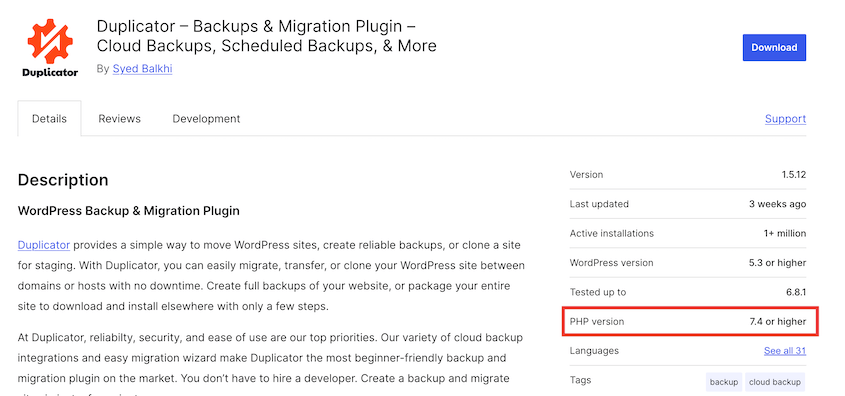
Überprüfen Sie vor dem Wechsel Ihre aktuelle Version mit dem, was Ihre Plugins und Ihr Theme benötigen. Die meisten Plugin-Seiten auf WordPress.org zeigen in ihrer Beschreibung an, mit welcher PHP-Version sie getestet wurden.
Wenn das Aktualisieren von PHP einen anderen Fehler verursacht, haben Sie wahrscheinlich ein Plugin oder Theme gefunden, das noch nicht für neuere PHP-Versionen aktualisiert wurde. Wechseln Sie zurück zu Ihrer vorherigen PHP-Version und wenden Sie sich an den Entwickler dieses Plugins.
Auf Malware scannen
Wenn Sie alle oben genannten Schritte durchgearbeitet haben und nichts den Fehler erklärt, lohnt es sich, Malware auszuschließen, auch wenn dies die unwahrscheinlichste Ursache ist.
Bösartiger Code wird normalerweise so geschrieben, dass er lautlos ausgeführt wird, aber schlecht codierte Malware kann PHP genauso zum Absturz bringen wie ein schlechtes Plugin.
Installieren Sie ein Sicherheits-Plugin wie Sucuri oder Wordfence oder verwenden Sie den integrierten Malware-Scanner Ihres Hosting-Anbieters, falls vorhanden.
Führen Sie einen vollständigen Scan der Dateien Ihrer Website durch. Suchen Sie nach markierten Dateien an Orten, die keinen Code enthalten sollten, wie z. B. in Ihrem Upload-Ordner.
Wenn der Scan infizierte Dateien findet, versuchen Sie nicht, diese manuell zu bereinigen, es sei denn, Sie sind sich sicher. Stellen Sie stattdessen einen Wiederherstellungspunkt von einem Backup wieder her, das vor der Infektion erstellt wurde, und aktualisieren Sie dann jedes Plugin, jedes Theme und jedes Passwort, um Ihre Sicherheit zu erhöhen.
Wenn der Scan sauber ausfällt, können Sie Malware vollständig ausschließen und mit dem letzten Schritt fortfahren.
Support Ihres Webhosts kontaktieren
Wenn Sie jeden Schritt durchlaufen haben und Ihre Website immer noch den kritischen Fehler anzeigt, ist es an der Zeit, Ihren Hoster einzuschalten.
Ihr Hosting-Anbieter hat Zugriff auf Protokolle auf Serverebene, die Sie einfach nicht von wp-admin oder FTP aus sehen können, einschließlich PHP-Fehlerprotokolle, die mehr Details erfassen als die debug.log-Datei Ihrer Website.
Öffnen Sie ein Support-Ticket oder einen Live-Chat und geben Sie ihnen Einzelheiten an: wann der Fehler aufgetreten ist, was Sie bereits versucht haben und alle Fehlermeldungen aus Ihrem Debug-Protokoll.
Die meisten Hoster, die sich auf WordPress spezialisiert haben, können Serverprotokolle überprüfen und die Ursache innerhalb von Minuten ermitteln.
Fehlerbehebung / Häufige Fehler
Selbst mit den obigen Schritten führen einige spezifische Situationen zu Problemen. Hier erfahren Sie, wie Sie damit umgehen.
Die Wiederherstellungs-E-Mail ist nie angekommen
Sie haben Ihren Posteingang direkt nach dem Fehler überprüft und nichts gefunden, nicht einmal im Spam.
Dies bedeutet normalerweise, dass die E-Mail-Zustellung Ihrer Website fehlerhaft ist, was bei Shared Hosting üblich ist, wo ausgehende E-Mails standardmäßig blockiert oder gefiltert werden.
Deaktivieren Sie Plugins stattdessen manuell über FTP oder den Dateimanager. Sie benötigen die Wiederherstellungs-E-Mail nicht, um dies zu tun; es ist nur eine schnellere Abkürzung, wenn sie funktioniert.
Das Debug-Protokoll zeigt nichts Nützliches an
Sie haben den Debug-Modus aktiviert, die Website neu geladen und debug.log geöffnet, aber es ist leer oder zeigt nur Warnungen an, die nicht relevant zu sein scheinen.
Stellen Sie sicher, dass Sie die tatsächliche fehlerhafte Seite neu geladen haben, nachdem Sie den Debug-Modus aktiviert haben. Das Protokoll erfasst nur Fehler, die auftreten, nachdem Sie die Änderung gespeichert haben.
Wenn es immer noch leer ist, tritt der Fehler möglicherweise auf Serverebene auf, bevor WordPress überhaupt geladen wird. Das ist ein Zeichen, sich direkt an Ihren Hoster zu wenden.
Häufig gestellte Fragen (FAQs)
Wie behebe ich den HTTP-Fehler 500?
Ein 500-Fehler ist die Server-Level-Version desselben Problems: PHP ist abgestürzt, bevor WordPress seine eigene Fehlermeldung anzeigen konnte. Arbeiten Sie die gleiche Fehlerbehebungsliste oben durch, beginnend mit Schritt 1, da die zugrunde liegenden Ursachen fast vollständig übereinstimmen. Wenn der Debug-Modus nichts anzeigt, ist das Serverprotokoll Ihres Hosters der nächste Ort, den Sie überprüfen sollten.
Was bedeutet es, wenn eine Website einen kritischen Fehler aufweist?
Es bedeutet, dass der Code der Website einen fatalen PHP-Fehler aufgetreten ist, der das Laden der Seite verhinderte, und die Plattform dies abgefangen hat, anstatt einen leeren Bildschirm anzuzeigen. Speziell bei WordPress löst dies die integrierte Meldung für kritische Fehler und normalerweise eine Wiederherstellungs-E-Mail aus. Es handelt sich um ein Code- oder Konfigurationsproblem, nicht um eine physische Beschädigung Ihrer Website.
Was sind die häufigsten WordPress-Fehler?
Sie werden häufig auf den White Screen of Death, HTTP-Fehler 500, „Fehler beim Aufbau einer Datenbankverbindung“ und 404-Fehler nach einer Permalinks-Änderung stoßen. Die meisten lassen sich auf die gleichen Grundursachen zurückführen: Plugin-Konflikte, Theme-Probleme oder Server-Ressourcenbeschränkungen. Die Diagnose-Schritte in dieser Anleitung gelten für fast alle davon.
Was ist der einfachste Weg, WordPress-Fehler rückgängig zu machen?
Die Wiederherstellung eines aktuellen Backups ist der schnellste Rollback, insbesondere eines, das kurz vor dem Auftreten des Fehlers erstellt wurde. Tools wie Duplicator können dies auch dann tun, wenn wp-admin nicht geladen wird, indem sie eine Notfallwiederherstellungs-URL oder eine manuell hochgeladene Backup-Datei verwenden. Es überspringt die Diagnose vollständig und bringt Ihre Website in einen bekannten funktionierenden Zustand zurück.
Warum kann ich meine Website nicht öffnen?
Dies liegt fast immer an einem von drei Dingen: einem kritischen Fehler oder einem ähnlichen fatalen Problem, einem Serverausfall auf Seiten Ihres Hosters oder einem DNS-Problem, das nichts mit WordPress selbst zu tun hat. Prüfen Sie, ob die Website von einem anderen Gerät oder Netzwerk aus auf die gleiche Weise fehlschlägt. Wenn ja, arbeiten Sie diese Anleitung ab Schritt 1 durch.
Was soll ich tun, wenn WordPress gesperrt ist?
Wenn wp-admin überhaupt nicht geladen wird, sind Ihre schnellsten Optionen der WordPress-Wiederherstellungsmodus oder die direkte Wiederherstellung eines Backups (mit Duplicator), da beides ohne funktionierendes Admin-Dashboard funktioniert. FTP oder der Dateimanager Ihres Hosters ermöglichen es Ihnen auch, Plugins zu deaktivieren und Dateien zu bearbeiten, ohne jemals wp-admin zu berühren.
Warum habe ich keine E-Mail für den Wiederherstellungsmodus erhalten?
Die E-Mail-Funktion Ihrer Website ist möglicherweise falsch konfiguriert oder blockiert, was bei Shared Hosting häufig vorkommt. WordPress kann den Wiederherstellungslink nicht senden, wenn der ausgehende E-Mail-Verkehr nicht funktioniert. Sie können die E-Mail vollständig überspringen und stattdessen Plugins manuell über FTP deaktivieren.
Ihre Website ist wieder da, sorgen Sie jetzt dafür, dass das nicht wieder passiert
Sie haben die Ursache gefunden, sie behoben und Ihre Website wird wieder normal geladen. Das ist keine Kleinigkeit.
Eine unerklärlich ausgefallene Website ist eines der stressigsten Probleme, mit denen ein WordPress-Besitzer konfrontiert werden kann, und Sie haben es methodisch durchgearbeitet, anstatt in Panik zu geraten.
Behalten Sie im Auge, was diesen Fehler überhaupt erst verursacht hat.
Wenn es sich um ein Plugin handelte, achten Sie auf dessen nächste Aktualisierung und prüfen Sie, ob der Entwickler den Konflikt behoben hat. Wenn es sich um eine PHP-Versionsinkompatibilität handelte, überprüfen Sie die Kompatibilität erneut, bevor Ihr Hoster ein weiteres automatisches Upgrade durchführt.
Eine Sache, die ich noch nicht erwähnt habe: Richten Sie eine Staging-Site ein, bevor Sie Ihr nächstes Plugin oder Theme aktualisieren, nicht erst nach dem nächsten kritischen Fehler.
Duplicator Pro ermöglicht es Ihnen, mit wenigen Klicks eine Staging-Kopie zu erstellen, das Update dort zuerst zu testen und es auf Ihre Live-Site zu übertragen, sobald Sie wissen, dass es nichts kaputt macht.
Außerdem stellt die Notfallwiederherstellungs-URL selbst dann eine Website wieder her, wenn WordPress selbst nicht geladen wird. Holen Sie sich Duplicator Pro, um selbst die schlimmsten Fehler rückgängig zu machen!
Wenn Ihnen dieses Tutorial geholfen hat, sind diese Anleitungen lesenswert:
- Aus WordPress ausgesperrt? 16 Wege, um schnell wieder hineinzukommen
- Ihre WordPress-Site könnte morgen verschwinden (es sei denn, Sie tun dies)
- 22 häufigste WordPress-Fehler (und einige schnelle Lösungen)
- So stellen Sie eine gehackte WordPress-Website wieder her (9 Expertentipps)
- So beheben Sie Mixed Content-Fehler in WordPress
- So sichern Sie eine WordPress-Datenbank: Härtung, Verschlüsselung und laufender Schutz




