


So übertragen Sie WordPress Staging auf Live, ohne Daten zu verlieren
 Joella Dunn
Joella Dunn
Joella Dunn
 John Turner
John Turner
John Turner
Ich habe Staging-Änderungen öfter auf Live geschoben, als ich zählen kann, und die Male, in denen es schiefging, hatten alle die gleiche Ursache: Ich habe den Push überstürzt, ohne zu prüfen, was ich überschreiben wollte.
Wenn Sie die letzten Stunden (oder Tage) damit verbracht haben, Änderungen auf einer Staging-Site zu erstellen, sind Sie wahrscheinlich bereit, sie live zu schalten. Neues Theme, aktualisierte Plugins, eine neu gestaltete Seite. Was auch immer es ist, Sie haben es getestet, und es funktioniert.
Das Verschieben auf Ihre Live-Site ist der Punkt, an dem die Dinge riskant werden.
Ich benutze Duplicator dafür, weil es mir die volle Kontrolle über den Prozess gibt. Ich kann ein Migrationspaket aus dem Staging erstellen, genau auswählen, welche Datenbanktabellen enthalten sein sollen, und es nach meinen eigenen Bedingungen über die Produktion installieren, anstatt mich auf eine einzige Schaltfläche zu verlassen, die die richtige Entscheidung trifft.
Diese Kontrolle ist wichtig. Ein unachtsamer Push kann neue Bestellungen löschen, jeden Benutzer abmelden oder Ihre Live-Site vor den Augen der Besucher zum Absturz bringen, während Sie versuchen, sie zu reparieren.
Dieses Tutorial führt Sie durch die Schritte, die Sie unternehmen werden, um eine WordPress-Staging-Site live zu schalten, einschließlich der Fehler, die die Leute überraschen.
Hier sind die wichtigsten Erkenntnisse:
- Es gibt zwei Hauptwege, je nach Ihrem Hoster: Nutzen Sie den integrierten Push Ihres Hosting-Providers, falls verfügbar, oder verwenden Sie die Backup- und Migrationsmethode von Duplicator, wenn dies nicht der Fall ist, da sie unabhängig von Ihrem Hoster funktioniert.
- Ein vollständiger Datenbank-Push kann Live-Aktivitäten löschen. Alle Bestellungen, Kommentare oder Anmeldungen, die nach der Erstellung des Staging zu Ihrer Website hinzugefügt wurden, werden überschrieben, es sei denn, Sie schließen diese Tabellen vor dem Push aus.
- Das Timing ist wichtiger, als die Leute erwarten. Je länger die Lücke zwischen der Erstellung des Staging und dem Push ist, desto mehr Live-Daten sind gefährdet. Pushen Sie also lieber früher als später.
Inhaltsverzeichnis
- Wann müssen Sie Staging live schalten?
- Was Sie vor dem Start benötigen
- Verschiedene Methoden, um Staging live zu schalten
- So schalten Sie eine WordPress-Staging-Site live
- Schritt 1: Sichern Sie zuerst Ihre Live-Site
- Schritt 2: Entscheiden Sie, welche Daten Sie pushen
- Schritt 3: Erstellen Sie ein Migrationspaket aus dem Staging
- Schritt 4: Übertragen Sie die Staging-Dateien auf den Live-Server
- Schritt 5: Führen Sie das Installationsprogramm auf der Live-Site aus
- Schritt 6: Überprüfen Sie die Live-Site
- Fehlerbehebung: Häufige Fehler beim Pushen von Staging auf Live
- Häufig gestellte Fragen (FAQs)
- Behandeln Sie jeden Push wie eine Migration, denn das ist er auch
- Schützen Sie Ihre Website vor dem nächsten Push
Wann müssen Sie Staging live schalten?
Nicht jede Änderung, die Sie im Staging vornehmen, muss live gehen. Wenn Sie den Unterschied kennen, vermeiden Sie unnötige Risiken.
Sie benötigen einen echten Push, wenn:
- Sie ein großes Theme- oder Plugin-Update getestet und bestätigt haben, dass es funktioniert
- Neue Seiten oder Inhalte erstellt, die Sie veröffentlichen möchten
- Strukturelle oder Code-Änderungen vorgenommen
- Ein WordPress-Core-Update ausgeführt und überprüft, ob nichts kaputt gegangen ist
Sie brauchen wahrscheinlich keinen vollständigen Push, wenn Sie nur überprüft haben, wie etwas aussieht, einen Kompatibilitätstest durchgeführt haben, den Sie sowieso wiederholen werden, oder Änderungen vorgenommen haben, die Sie nicht beibehalten möchten.
Ich nutze das Staging als Ort, um Dinge absichtlich kaputt zu machen.
Das Pushen auf Live ist anders. Es ist der Moment, in dem Sie sich festlegen.
Jeder Push birgt Risiken: überschriebene Daten, ein paar Minuten Ausfallzeit oder URL-Abweichungen, deren Behebung Zeit kostet. Nichts davon ist es wert für eine Änderung, die Sie noch nicht fertig getestet haben.
Stellen Sie also sicher, dass alles auf der Staging-Umgebung fertig ist, bevor Sie etwas anfassen.
Was Sie vor dem Start benötigen
Bevor Sie etwas pushen, stellen Sie sicher, dass diese Dinge vorhanden sind. Wenn Sie diesen Schritt überspringen, wird aus einer 20-minütigen Aufgabe ein stundenlanges Durcheinander.
- Ein frisches Backup Ihrer Live-Website, direkt bevor Sie mit dem Push beginnen
- FTP- oder SFTP-Zugang oder der Dateimanager Ihres Hosting-Kontos, falls Sie Dateien manuell hochladen oder etwas von Hand korrigieren müssen
- Datenbankzugang über phpMyAdmin oder das Datenbanktool Ihres Hostings, als Fallback, falls etwas manuell korrigiert werden muss
- Eine klare Liste der Änderungen auf der Staging-Umgebung, damit Sie genau wissen, was Sie pushen, und überprüfen können, ob es korrekt übernommen wurde
- Duplicator Pro auf Ihrer Staging-Website installiert, da Sie damit das Migrationspaket im nächsten Abschnitt erstellen werden
Dieses Backup Ihrer Live-Website ist der einzige Punkt auf dieser Liste, den Sie nicht überspringen können. Ich habe Leute gesehen, die es übersprungen haben, weil „der Push immer funktioniert“. Das tut er nicht immer.
Wenn es nicht funktioniert, ist dieses Backup das Einzige, was Sie davon abhält, Ihre Website von Grund auf neu zu erstellen.
Verschiedene Methoden, um Staging live zu schalten
Nicht jede WordPress-Einrichtung verfügt über die gleichen Werkzeuge, und was für eine Website funktioniert, existiert möglicherweise nicht auf einer anderen. Hier ist, was es gibt, abhängig von Ihrem Hoster und Ihren Plugins, bevor wir zu den Schritt-für-Schritt-Anleitungen kommen.
Hosting-eigener Staging-Push
Hoster wie WP Engine, Kinsta, SiteGround und Flywheel integrieren Staging-Push-Tools direkt in ihre Dashboards. Wenn Ihr Hoster dies anbietet, ist es normalerweise die schnellste Option, da es auf seine Serverkonfiguration zugeschnitten ist.
Der Nachteil ist, dass Sie auf das beschränkt sind, was die Tarifstufe Ihres Hosters beinhaltet, und einige Tarife bieten dies überhaupt nicht an.
Dedizierter Staging-Plugin-Push
Speziell für Staging entwickelte Plugins (wie WP Staging) enthalten einen eigenen Push-Button mit Auswahl von Dateien und Datenbank. Dies funktioniert gut, wenn Staging bereits Ihr Hauptanwendungsfall war.
Der Nachteil ist, dass Sie ein weiteres Plugin speziell für diese eine Aufgabe hinzufügen.
Backup- und Migrationsmethode
Dies ist die Methode, die ich verwende und die in diesem Tutorial detailliert beschrieben wird.
Sie erstellen ein Migrationspaket von Ihrer Staging-Website, wählen genau aus, was enthalten sein soll, und installieren es über die Produktion. Ein Tool wie Duplicator erledigt dies gut.
Es erfordert ein paar Schritte mehr als ein einfacher Push-Button, funktioniert aber unabhängig von Ihrem Hoster. Außerdem haben Sie die größte Kontrolle darüber, was überschrieben wird.
Manuelle Methode (FTP und phpMyAdmin)
Dateien und Datenbanktabellen von Hand kopieren, eine nach der anderen. Dies ist die letzte Option, wenn kein anderes Werkzeug verfügbar ist. Es funktioniert, ist aber langsam und fehleranfällig.
Ich bevorzuge die Backup- und Migrationsmethode, da sie nicht davon abhängt, dass mein Hoster Staging-Pushes unterstützt, und ich tabellenweise entscheiden kann, was sicher überschrieben werden kann.
So schalten Sie eine WordPress-Staging-Site live
Hier ist, was Sie Schritt für Schritt tun werden:
- Sichern Sie Ihre Live-Website zuerst: Erstellen Sie ein Sicherheitsnetz, damit Sie die Produktion im Fehlerfall in wenigen Minuten wiederherstellen können.
- Legen Sie fest, was Sie übertragen: Entscheiden Sie, ob Sie eine vollständige Website-Übertragung oder eine selektive Übertragung durchführen, die Live-Daten wie Bestellungen und Kommentare schützt.
- Erstellen Sie ein Migrationspaket aus dem Staging: Packen Sie die Dateien und die Datenbank Ihrer Staging-Website in Dateien, die Duplicator auf der Produktionsumgebung installieren kann.
- Übertragen Sie die Paketdateien auf den Live-Server: Laden Sie das Installationsprogramm und das Archiv auf Ihren Produktionsserver hoch, damit die Installation ausgeführt werden kann.
- Führen Sie das Installationsprogramm auf der Live-Website aus: Installieren Sie Ihre Staging-Änderungen auf der Produktionsumgebung und aktualisieren Sie die Datenbank entsprechend.
- Überprüfen Sie die Live-Website: Stellen Sie sicher, dass alles korrekt funktioniert, bevor Sie die Arbeit abschließen.
Schritt 1: Sichern Sie zuerst Ihre Live-Site
Backups sind keine Option. Bevor Sie die Produktionsumgebung anfassen, benötigen Sie eine Rückfallebene, falls etwas schiefgeht.
Mein Lieblingstool für diese Aufgabe ist Duplicator. Da es sich auch um ein Migrations-Plugin handelt, hilft es Ihnen, Ihre Website zu schützen, einen Staging-Bereich einzurichten und Änderungen bei Bedarf zurück zu migrieren.

Öffnen Sie auf Ihrer Live-Website Duplicator und gehen Sie zum Bildschirm Backups. Klicken Sie auf die Schaltfläche Neu hinzufügen.

Benennen Sie das Backup so, dass Sie es später wiedererkennen, z. B. „pre-staging-push-backup“. Wählen Sie die Voreinstellung Full Site, um alles zu sichern.

Klicken Sie auf Weiter. Nachdem Sie alle Hinweise aus dem Scan überprüft haben, erstellen Sie das Backup.

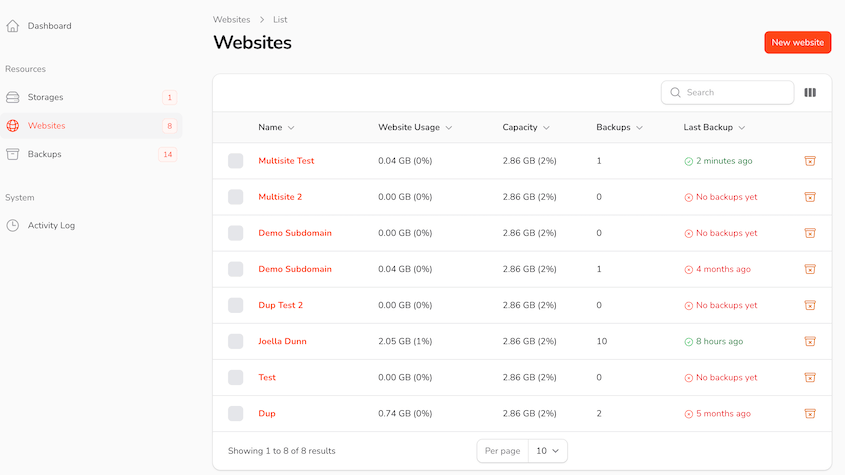
Laden Sie beide Backup-Dateien herunter. Speichern Sie sie außerhalb Ihres Servers, z. B. im Cloud-Speicher oder auf Ihrem lokalen Computer.
Ich bevorzuge die Verwendung von Duplicator Cloud, da es Ihre Website auch dann wiederherstellen kann, wenn sie aufgrund eines schwerwiegenden Fehlers offline ist.
Schritt 2: Legen Sie fest, welche Daten Sie übertragen
Ein vollständiger Push ersetzt alles: Dateien, Themes, Plugins und die gesamte Datenbank. Verwenden Sie dies, wenn Sie größere Änderungen vorgenommen haben, wie z. B. ein neues Theme oder wesentliche strukturelle Aktualisierungen.
Ein selektiver Push aktualisiert nur bestimmte Dateien oder Datenbanktabellen. Verwenden Sie dies, wenn Sie nur wenige Dinge geändert haben, da es Live-Daten schützt, die Ihre Staging-Website nicht hat, wie z. B. neue Bestellungen, Kommentare oder Benutzeranmeldungen, die auf der Produktionsumgebung vorgenommen wurden, seit Sie mit dem Staging begonnen haben.
Wenn Sie einen vollständigen Datenbank-Push durchführen, werden alle Änderungen, die auf Ihrer Live-Website vorgenommen wurden, nachdem Sie das Staging erstellt haben, gelöscht und durch die älteren Daten des Stagings ersetzt.
Bevor Sie im nächsten Schritt Ihr Migrationspaket erstellen, legen Sie fest, welche Tabellen wichtig sind.
Wenn Sie nicht sicher sind, was sich auf der Live-Umgebung geändert hat, seit Sie mit dem Staging begonnen haben, überprüfen Sie dies jetzt. Es ist viel einfacher zu fragen: „Brauche ich diese Tabelle?“ vor dem Push, als sie danach wiederherzustellen.
Schritt 3: Erstellen Sie ein Migrationspaket aus dem Staging
Erstellen Sie auf Ihrer Staging-Website mit Duplicator ein neues Backup. Es ist derselbe Vorgang wie in Schritt 1, nur diesmal auf dem Staging.
Im Abschnitt Backups verwenden Sie die Backup-Voreinstellungen, um anzupassen, welche Daten enthalten sind. Sie können auch Filter für Dateien und Datenbanktabellen verwenden.
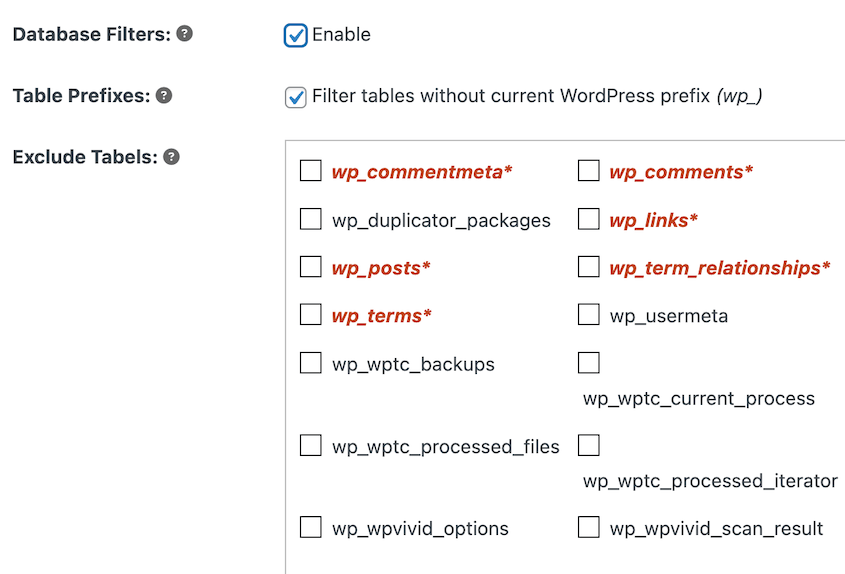
Duplicator ermöglicht es Ihnen, bestimmte Tabellen wie wp_woocommerce_orders oder wp_comments aus dem Datenbank-Build auszuschließen.
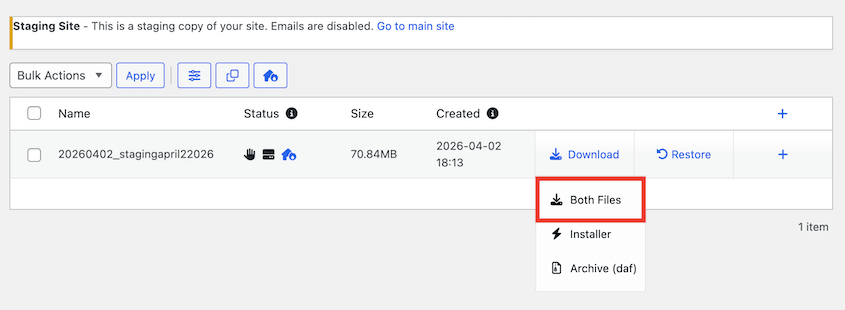
Erstellen Sie das Backup fertig und laden Sie es herunter. Sie erhalten zwei Dateien: ein Installationsprogramm (installer.php) und ein Archiv (eine ZIP-Datei, die die Dateien und die Datenbank Ihrer Website enthält).
Schritt 4: Übertragen Sie die Staging-Dateien auf den Live-Server
Verbinden Sie sich mit Ihrem Live-Server über FTP, SFTP oder den Dateimanager Ihres Hostinganbieters.
Laden Sie die Datei installer.php und die Archivdatei in das Stammverzeichnis Ihrer Live-Website hoch. Dies ist derselbe Ordner, in dem sich die Hauptdatei wp-config.php Ihrer Website befindet.
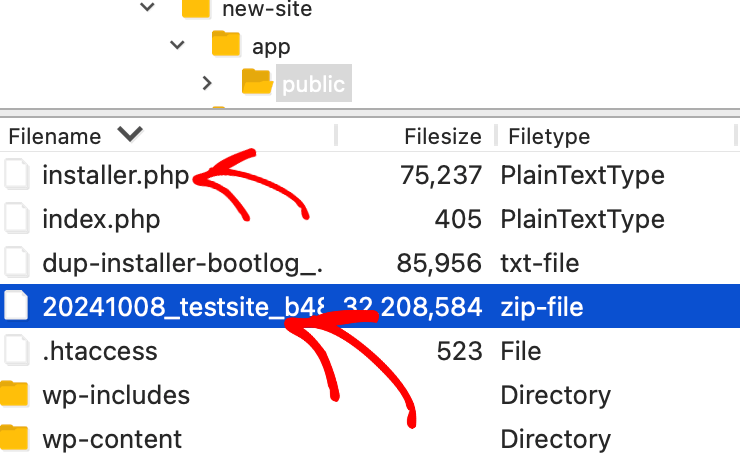
Wenn sich Ihre Staging-Website in einem Unterordner auf demselben Server befindet, z. B. IhreDomain.de/staging/, handelt es sich bei dieser Übertragung oft nur um eine Dateikopie und nicht um einen vollständigen Upload, was Zeit spart.
Stellen Sie sicher, dass beide Dateien im Stammverzeichnis der Live-Website angezeigt werden, bevor Sie fortfahren.

Schritt 5: Führen Sie das Installationsprogramm auf der Live-Site aus
Rufen Sie in Ihrem Browser IhreDomain.de/installer.php auf und ersetzen Sie „IhreDomain.de“ durch Ihre Live-Domain.
Überprüfen Sie die Datenbankverbindungsdetails. Sie sollten auf die Datenbank Ihrer Live-Website und nicht auf die der Staging-Umgebung verweisen.
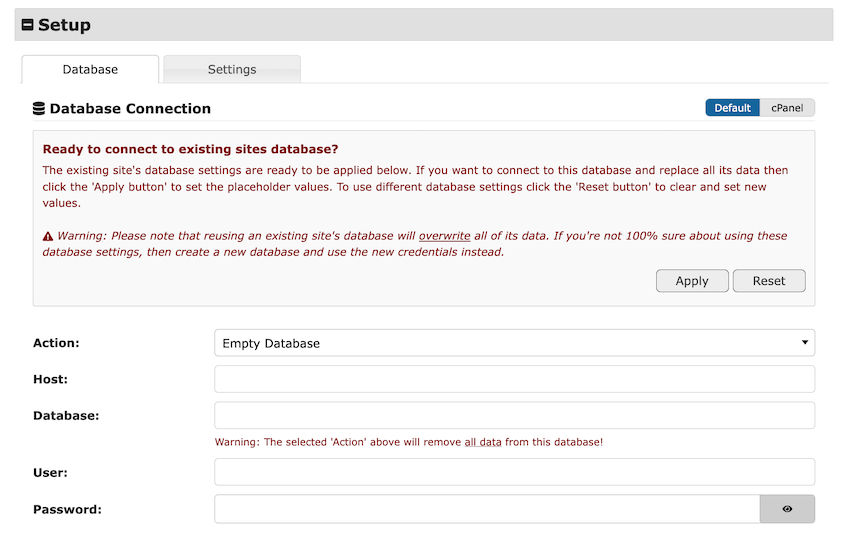
Fahren Sie mit der Installation fort. Wenn sie abgeschlossen ist, melden Sie sich mit der Schaltfläche Admin-Login erneut an.
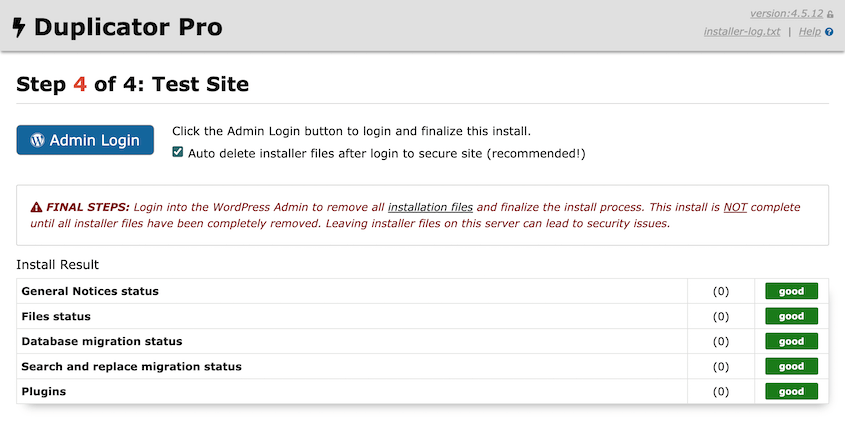
Schritt 6: Überprüfen Sie die Live-Site
Öffnen Sie Ihre Live-Website und überprüfen Sie zuerst die Homepage.
Klicken Sie sich durch einige wichtige Seiten: die Seiten, die Sie auf Staging geändert haben, sowie ein paar, die Sie nicht angefasst haben, nur um sicherzustellen, dass nichts Unverwandtes kaputt gegangen ist.
Versuchen Sie, sich mit Ihren üblichen Anmeldedaten bei wp-admin anzumelden. Testen Sie Formulare oder Checkout-Prozesse, falls Ihre Website welche hat.
Leeren Sie Ihren Cache (sowohl den serverseitigen Cache als auch jedes Caching-Plugin, das Sie verwenden), da zwischengespeicherte Seiten auch nach einem erfolgreichen Push alte Inhalte anzeigen können.
Letzte Sache: Wenn Ihre Staging-Website noch online ist, überprüfen Sie noch einmal, ob sie in den Sichtbarkeitseinstellungen immer noch auf noindex gesetzt ist. Das vergisst man leicht, und Sie möchten nicht, dass Suchmaschinen eine doppelte Website crawlen.
Fehlerbehebung: Häufige Fehler beim Pushen von Staging auf Live
Weißer Bildschirm direkt nach dem Push
Sie laden Ihre Live-Website und erhalten eine leere weiße Seite ohne Fehlermeldung.
Dies bedeutet normalerweise, dass ein Plugin, das auf Staging einwandfrei funktionierte, mit der Umgebung Ihres Live-Servers inkompatibel ist, oft aufgrund eines Unterschieds in der PHP-Version.
Vergleichen Sie die PHP-Version Ihres Hostinganbieters mit der, die auf Staging lief. Wenn sie nicht übereinstimmen, aktualisieren Sie die Produktionsumgebung auf die PHP-Version von Staging oder machen Sie das problematische Plugin mit Ihrem Backup aus Schritt 1 rückgängig.
Kann sich nach dem Push nicht bei wp-admin anmelden
Sie geben Ihre üblichen Anmeldedaten ein und erhalten die Meldung „Falscher Benutzername oder falsches Passwort“, obwohl Sie wissen, dass sie richtig sind.
Ein vollständiger Datenbank-Push ersetzt Ihre Live-Website-Benutzertabelle durch die der Staging-Umgebung, sodass Ihre Live-Anmeldung nicht mehr mit der Datenbank übereinstimmt.
Setzen Sie das Administratorpasswort direkt über phpMyAdmin oder das Datenbanktool Ihres Hostinganbieters zurück, oder stellen Sie Ihr Backup aus Schritt 1 wieder her und wiederholen Sie den Push als selektiven Push, der die Benutzertabelle ausschließt.
REST-API-Fehler oder ein fehlerhafter Block-Editor
Der Block-Editor wird nicht geladen, oder Sie sehen REST-API-Fehler in der Browserkonsole.
Serialisierte Daten in Ihrer Datenbank verweisen immer noch auf Ihre Staging-URL anstelle Ihrer Live-Domain, und die URL-Ersetzung von Duplicator hat nicht jede Instanz erfasst.
Duplicator führt eine Suche und Ersetzung für Sie durch. Sie können jedoch verbleibende Staging-URLs in serialisierten Feldern mit einem Plugin wie Search & Replace Everything ansprechen.
Fehlende Bestellungen, Kommentare oder Neuanmeldungen
Kunden berichten, dass ihre letzten Bestellungen verschwunden sind oder Kommentare der letzten Tage verschwunden sind.
Dies geschieht, wenn ein vollständiger Datenbank-Push Live-Tabellen überschreibt, die neue Aktivitäten hatten, da diese Aktivitäten stattfanden, nachdem das Staging erstellt wurde.
Stellen Sie Ihr ursprüngliches Backup wieder her, und wiederholen Sie dann den Push als selektiven Push, der wp_woocommerce_orders, wp_comments und alle anderen Tabellen mit Live-Aktivität ausschließt.
Der Prozess stockt oder läuft während der Übertragung ab
Die Installation hängt auf halbem Weg oder Ihr Browser zeigt eine Timeout-Fehlermeldung ohne klare Fehlermeldung an.
Große Archivdateien können die Upload-Limits oder Ausführungszeitlimits Ihres Servers überschreiten, insbesondere bei Shared Hosting.
Überprüfen Sie die Einstellungen für maximale Upload-Größe und PHP-Ausführungszeit Ihres Hosts, teilen Sie das Paket in kleinere Teile auf, wenn Ihr Plugin dies unterstützt, oder kontaktieren Sie Ihren Host, um die Limits während des Pushs vorübergehend zu erhöhen.
Die Push-Schaltfläche Ihres Hosts ist ausgegraut oder fehlt
Sie suchen nach einer Staging-Push-Option in Ihrem Hosting-Dashboard, und sie ist entweder deaktiviert oder gar nicht vorhanden.
Dies bedeutet normalerweise, dass Ihre Hosting-Planklasse keine Staging-Push-Funktionen enthält, auch wenn die Staging-Erstellung selbst enthalten ist.
Verwenden Sie stattdessen die Duplicator-Backup- und Migrationsmethode, da diese nicht davon abhängt, was Ihr Hosting-Plan unterstützt.
Häufig gestellte Fragen (FAQs)
Bietet Duplicator eine Ein-Klick-Push-to-Live-Funktion?
Nein, aber es ist auch nicht nötig. Die Backup- und Migrationstools von Duplicator ermöglichen es Ihnen, ein Paket aus dem Staging zu erstellen und es auf der Produktionsumgebung zu installieren, mit voller Kontrolle darüber, was enthalten ist. Dies funktioniert unabhängig von Ihrem Hosting-Setup oder Ihrer Planklasse.
Löscht das Pushen von Staging nach Live meine letzten Bestellungen oder Kommentare?
Das kann passieren, wenn Sie einen vollständigen Datenbank-Push durchführen und Ihre Live-Site Aktivitäten hat, die stattfanden, nachdem Sie das Staging erstellt haben. Vermeiden Sie dies, indem Sie einen selektiven Push durchführen, der Tabellen wie wp_woocommerce_orders und wp_comments ausschließt, bevor Sie das Paket erstellen.
Wie pushe ich nur bestimmte Dateien, ohne die gesamte Datenbank zu überschreiben?
Während Sie das Backup der Staging-Site erstellen, schließen Sie die spezifischen Tabellen aus, die Sie schützen möchten, bevor Sie das Paket erstellen. Dies stellt sicher, dass diese Tabellen auf der Produktionsumgebung unberührt bleiben, während die von Ihnen tatsächlich geänderten Dateien und Tabellen aktualisiert werden.
Benötige ich FTP-Zugang, um Staging nach Live zu pushen?
Sie benötigen ihn als Fallback, auch wenn Ihre Hauptmethode ihn nicht erfordert. Wenn Staging und Live denselben Server verwenden, können Sie die manuelle Übertragung möglicherweise ganz überspringen. FTP oder der Dateimanager Ihres Hosts sind jedoch unerlässlich, wenn manuelle Korrekturen erforderlich sind.
Was passiert, wenn der Push auf halbem Weg fehlschlägt?
Ihre Live-Website könnte in einem teilweise aktualisierten Zustand enden. Stellen Sie das Backup, das Sie in Schritt 1 erstellt haben, sofort wieder her, um Ihre Website wieder funktionsfähig zu machen. Beheben Sie dann die Ursache (normalerweise ein Dateigrößen- oder Server-Timeout-Problem), bevor Sie es erneut versuchen.
Sollte ich Staging offline nehmen, nachdem ich auf Live geschaltet habe?
Sie müssen es nicht offline nehmen, aber stellen Sie sicher, dass es immer noch auf noindex gesetzt ist, damit Suchmaschinen es nicht crawlen. Viele Leute behalten Staging für die nächste Runde von Änderungen bei, anstatt es jedes Mal neu zu erstellen.
Welche Methode sollte ich verwenden, wenn mein Hoster kein Staging-Push anbietet?
Verwenden Sie die Duplicator Backup- und Migrationsmethode. Sie hängt nicht davon ab, ob Ihr Hosting-Plan eine Push-Funktion beinhaltet, da Sie das Paket selbst erstellen und installieren.
Behandeln Sie jeden Push wie eine Migration, denn das ist er auch
Sie haben jetzt einen vollständigen Prozess, um Staging-Änderungen auf Ihre Live-Website zu übertragen, ohne raten zu müssen, ob etwas fehlschlägt.
Behalten Sie die folgenden Dinge im Auge.
Während Sie an Staging arbeiten, finden weiterhin Live-Aktivitäten statt. Je länger Sie zwischen der Erstellung von Staging und dem Übertragen von Änderungen warten, desto mehr Daten riskieren Sie, mit einem vollständigen Push zu überschreiben. Überprüfen Sie vor jedem Push, was sich auf Live geändert hat, nicht nur beim ersten.
Ein Tipp, den ich nirgendwo anders abgedeckt sehe: Planen Sie Ihren Push während Ihrer verkehrsärmsten Stunden, auch für eine kleine Website. Weniger aktive Besucher bedeuten weniger Chancen, eine Bestellung oder einen Kommentar zu überschreiben, der während der wenigen Minuten des Pushs eingegangen ist.
Schützen Sie Ihre Website vor dem nächsten Push
Jeder Push von Staging zu Live birgt Risiken, selbst wenn Sie jeden Schritt sorgfältig befolgen. Ein Backup, das kurz vor Beginn erstellt wird, ist der Unterschied zwischen einer schnellen Reparatur und dem Wiederaufbau Ihrer Website von Grund auf.
Duplicator Pro ist genau dafür gebaut: vollständige Website-Backups, selektive Datenbankkontrolle und ein Migrationsprozess, der funktioniert, egal was Ihr Hoster unterstützt. Über 1,5 Millionen WordPress-Profis nutzen es bereits, um ihre Websites bei Änderungen wie dieser zu schützen.
Warten Sie nicht, bis ein Push schiefgeht, um herauszufinden, dass Ihr letztes Backup eine Woche alt war.
Wenn dieses Tutorial hilfreich war, sind diese Anleitungen auch lesenswert.
- Benötigen Sie eine Staging-Site?
- So erstellen Sie eine WordPress-Staging-Site
- So konvertieren Sie WordPress in eine Staging-Site
- So erstellen Sie eine WooCommerce-Staging-Site (+ Was Sie testen sollten, bevor Sie live gehen)
- So sichern Sie die Staging-Site Ihrer Website vor jedem Push
- Die 9 besten WordPress-Staging-Plugins (+ unsere Expertenbewertungen)




