


So erstellen Sie eine WooCommerce-Staging-Site (und was Sie testen sollten, bevor Sie live gehen)
 Joella Dunn
Joella Dunn
Joella Dunn
 John Turner
John Turner
John Turner
Irgendwo im Hinterkopf stellt sich die gleiche Frage, die sich jeder Ladenbesitzer irgendwann stellt: Was passiert, wenn ich ein Update installiere und etwas kaputt geht?
Auf einem Blog ist ein defektes Plugin ärgerlich. Bei einem WooCommerce-Shop ist es eine kaputte Kasse. Jede Minute, in der Ihre Kasse nicht funktioniert, ist ein Verkauf, den Sie nicht zurückbekommen.
Das ist es, was eine Staging-Site löst. Es ist eine exakte Kopie Ihres Shops, die unter einer separaten URL läuft und vollständig von Ihrer Live-Site isoliert ist.
Dort nehmen Sie zuerst Ihre Änderungen vor. Wenn etwas kaputt geht, ist nichts passiert. Wenn alles funktioniert, wissen Sie, dass Sie es sicher auf Live anwenden können.
In diesem Beitrag führe ich Sie durch die Erstellung einer WooCommerce-Staging-Site. Ich verwende diesen Prozess jedes Mal, wenn ich eine signifikante Änderung an einem Shop testen muss, und es ist der schnellste Weg, den ich gefunden habe, um von der Live-Site zu einer funktionierenden Staging-Umgebung zu gelangen, ohne eine einzige Konfigurationsdatei zu berühren.
Hier sind die wichtigsten Erkenntnisse:
- Duplicator kann direkt aus einem Backup in Ihrem WordPress-Dashboard eine vollständige WooCommerce-Staging-Site erstellen.
- Staging wird aus einem Backup erstellt, daher müssen Sie eines erstellen, bevor Sie eine Staging-Site einrichten können.
- Die wichtigste Regel für WooCommerce-Staging: Schieben Sie Ihre Staging-Datenbank niemals zurück auf Ihre Live-Site. Ihr Live-Shop hat während der Staging-Phase weiterhin Bestellungen angenommen, und diese Bestellungen sind nicht in der Staging-Kopie enthalten. Wenden Sie Änderungen stattdessen manuell auf Live an.
- Duplicator blockiert automatisch Suchmaschinen von der Indizierung Ihrer Staging-Site und deaktiviert ausgehende E-Mails.
Inhaltsverzeichnis
- Warum Sie eine Staging-Site für Ihren WooCommerce-Shop benötigen
- So erstellen Sie eine WooCommerce-Staging-Site
- Was Sie auf Ihrer WooCommerce-Staging-Site testen sollten
- Wichtig: Schieben Sie Ihre Staging-Datenbank niemals zurück auf Ihren Live-Shop
- Häufige Probleme mit WooCommerce-Staging
- Häufig gestellte Fragen (FAQs)
- Ihr WooCommerce-Shop ist schützenswert
Warum Sie eine Staging-Site für Ihren WooCommerce-Shop benötigen
Ein WooCommerce-Shop ist kein Standard-WordPress-Site. Es ist eine Live-Infrastruktur und läuft ständig.
Während Sie dies lesen, verarbeitet Ihr Shop Bestellungen, authentifiziert Kundenkonten und kommuniziert mit Zahlungs-Gateways.
Es gibt kein natürliches Zeitfenster für Ausfallzeiten, um einen schnellen Test einzuschleusen. Jede Änderung, die Sie vornehmen, wird in dem Moment live geschaltet, in dem Sie sie vornehmen.
Das ist ein Problem, denn WooCommerce-Shops sind zerbrechlicher, als sie aussehen. Hier ist, was passieren könnte:
- Ein Plugin-Konflikt kann den "In den Warenkorb"-Button lautlos kaputt machen, ohne einen einzigen Fehler auszugeben.
- Ein WooCommerce-Core-Update kann mit einem Plugin kollidieren, das Sie seit Jahren installiert haben.
- Eine Änderung der Zahlungsgateway-Einstellungen kann verhindern, dass Bestellungen abgeschlossen werden, obwohl die Kassen-Seite für den Kunden völlig normal aussieht.
Sie werden nicht wissen, dass dies passiert ist, bis ein Kunde es Ihnen sagt oder bis Sie Ihre Bestellungen überprüfen und die Lücke bemerken.
Staging eliminiert dieses Risiko. Sie raten nicht, ob eine Änderung sicher ist. Sie testen sie an einer identischen Kopie Ihres Shops und bestätigen, dass sie funktioniert, bevor Ihre Kunden sie jemals sehen.
Das ist in zwei Situationen am wichtigsten:
- Wenn Sie als Ladenbesitzer eine Werbeaktion durchführen, ist der schlechtestmögliche Zeitpunkt für einen Plugin-Konflikt während eines Ausverkaufs, wenn der Traffic hoch ist und die Bestellungen schnell eingehen.
- Wenn Sie als Entwickler einen Kundenshop verwalten, ist es nicht einfach, einen Live-Shop während des Testens zu unterbrechen.
Staging ist die Methode, um sicherzustellen, dass diese Probleme niemals auftreten.
So erstellen Sie eine WooCommerce-Staging-Site
Duplicator Pro ist ein WordPress-Backup- und Migrations-Plugin, das One-Click-Staging beinhaltet. Es übernimmt die gesamte Einrichtung automatisch: kein phpMyAdmin, keine Dateiübertragungen, keine manuelle URL-Ersetzung oder Datenbankkonfiguration.
Hier ist, was Sie tun werden:
- Schritt 1: Erstellen Sie ein vollständiges Backup Ihrer WooCommerce-Website. Das Staging wird aus diesem Backup erstellt. Ein aktuelles Backup stellt sicher, dass Ihre Staging-Umgebung Ihrer Live-Website so genau wie möglich entspricht.
- Schritt 2: Richten Sie Ihre Staging-Website in Duplicator Pro ein. Hier konfigurieren Sie die Umgebung und führen den Installer aus. Duplicator kümmert sich automatisch um die Suchmaschinenblockierung, die E-Mail-Unterdrückung und die Datenbankisolierung.
- Schritt 3: Melden Sie sich an und überprüfen Sie die Staging-Website. Sie bestätigen, dass die Staging-Umgebung korrekt funktioniert, und schalten Ihr Zahlungs-Gateway in den Testmodus, bevor Sie Testbestellungen durchführen.
Schritt 1: Erstellen Sie ein vollständiges Backup Ihres WooCommerce-Shops
Das Staging wird aus einem Backup erstellt, daher beginnen Sie hier. Das Backup erfasst Ihren Shop genau so, wie er gerade ist, und dieser Schnappschuss wird zu Ihrer Staging-Umgebung.
Ich führe Sie durch diesen Prozess mit Duplicator Pro, einem beliebten Backup-Plugin. Sie können die kostenlose Version verwenden, um Ihre Website in einen externen Staging-Bereich zu importieren, aber die Pro-Version bietet One-Click-Staging. Ich zeige Ihnen, wie es das Testen erleichtert!
Ein kurzer Hinweis, bevor Sie beginnen: Verwenden Sie kein altes Backup dafür. Je näher das Backup an Ihrer aktuellen Live-Website ist, desto genauer wird das Staging diese widerspiegeln. Erstellen Sie jetzt ein frisches.
Zuerst holen Sie sich Duplicator Pro und installieren Sie es auf Ihrer WooCommerce-Website. Stellen Sie sicher, dass Sie auf den Pro- oder Elite-Plan für One-Click-Staging upgraden.
Gehen Sie zu Duplicator Pro » Backups und klicken Sie auf Neu hinzufügen.

Geben Sie dem Backup einen Namen mit benutzerdefinierten dynamischen Tags. Wählen Sie den Speicherort Lokal.
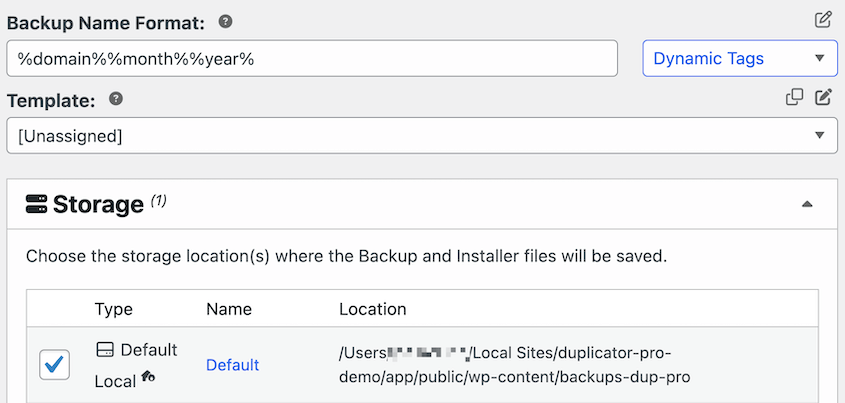
Wählen Sie in den Backup-Einstellungen die Voreinstellung Vollständige Website. Dies weist Duplicator an, alle Daten auf Ihrer Website in den Staging-Bereich zu kopieren.

Klicken Sie auf Weiter. Duplicator scannt Ihre Website und erstellt das Backup.

Warten Sie, bis der Build abgeschlossen ist. Wenn er fertig ist, sehen Sie ein neues Backup auf Ihrem Backups-Bildschirm mit seinem Namen, seiner Dateigröße und einer Download-Schaltfläche. Dieses Backup ist Ihre Staging-Quelle.
Schritt 2: Richten Sie Ihre Staging-Site in Duplicator Pro ein
Mit dem fertigen Backup dauert die eigentliche Staging-Einrichtung nur wenige Minuten.
Finden Sie Duplicator Pro » Staging. Wenn dies Ihre erste Staging-Website ist, sehen Sie einen leeren Bildschirm mit einer Schaltfläche Erstellen Sie Ihre erste Staging-Website. Klicken Sie darauf.
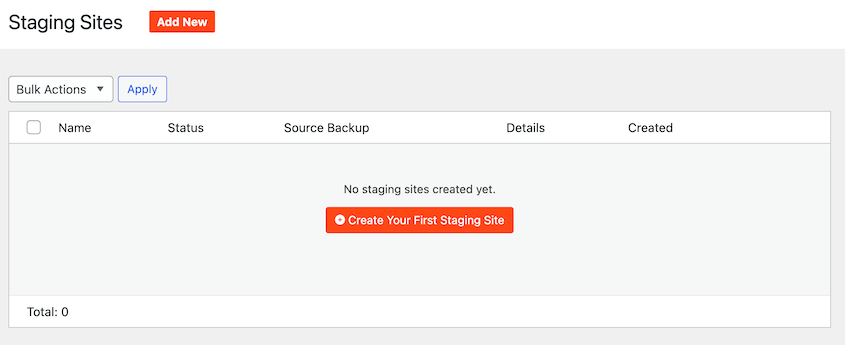
Sie werden aufgefordert, ein Quell-Backup auszuwählen. Wählen Sie das gerade erstellte aus. Geben Sie dann der Staging-Site einen Namen, den Sie später wiedererkennen.

Ich wähle normalerweise etwas wie „WooCommerce Staging — Mai 2026“, damit es leicht zu identifizieren ist.
Wählen Sie als Nächstes ein Admin-Farbschema, das sich von Ihrer Live-Site unterscheidet. Duplicator wendet eine farbige Admin-Leiste auf die Staging-Umgebung an, damit Sie immer auf einen Blick wissen, welche Site Sie bearbeiten.
Es klingt nach einer Kleinigkeit, aber es verhindert viele Momente des „Moment, bin ich gerade live?“.
Klicken Sie auf Staging-Site erstellen, um den Duplicator-Installer zu starten.
Die Datenbankanmeldeinformationen sind vorausgefüllt. Akzeptieren Sie einfach die Bedingungen und Hinweise und fahren Sie fort.
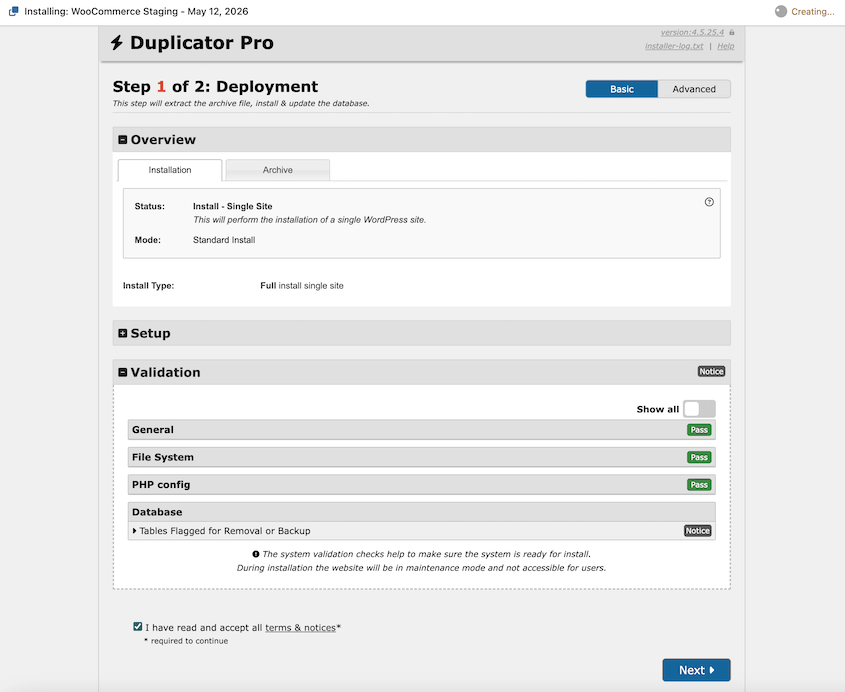
Klicken Sie im Pop-up auf OK.
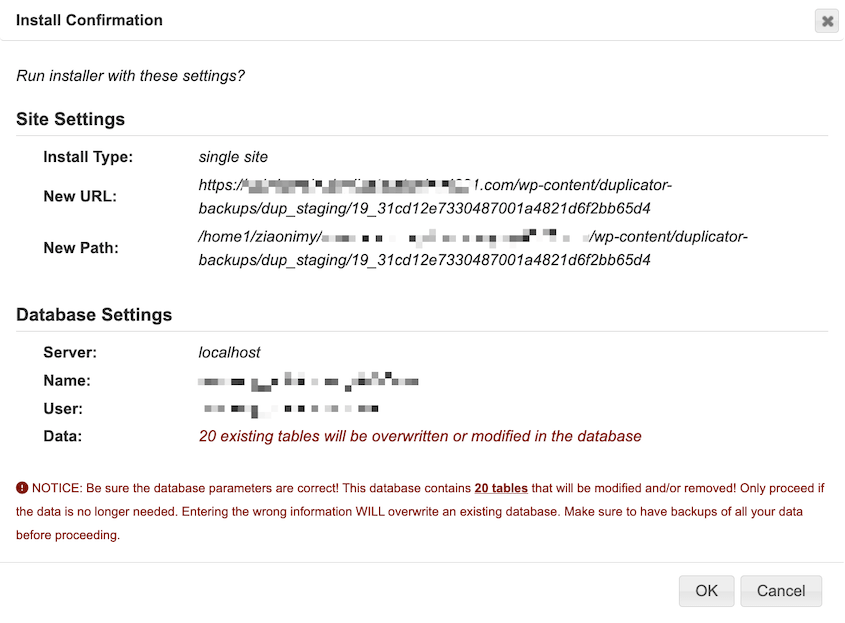
Duplicator richtet Ihre Staging-Site automatisch mit Schutzmaßnahmen ein:
- Suchmaschinen werden über noindex daran gehindert, die Staging-Site zu indexieren, sodass Google sie nicht als Duplikat Ihres Shops erkennt
- Ausgehende E-Mails sind deaktiviert, sodass keine Testaktionen echte Benachrichtigungen an Kunden senden
- Ein eindeutiges Datenbankpräfix isoliert die Staging-Datenbank von den Daten Ihrer Live-Site
Der letzte Punkt bezüglich E-Mails ist besonders wichtig für WooCommerce. Wenn E-Mails nicht deaktiviert wären, würde eine Testbestellung, die Sie auf Staging aufgeben, eine echte Bestellbestätigung an den Posteingang eines echten Kunden senden.
Schritt 3: Melden Sie sich an und überprüfen Sie die Staging-Site
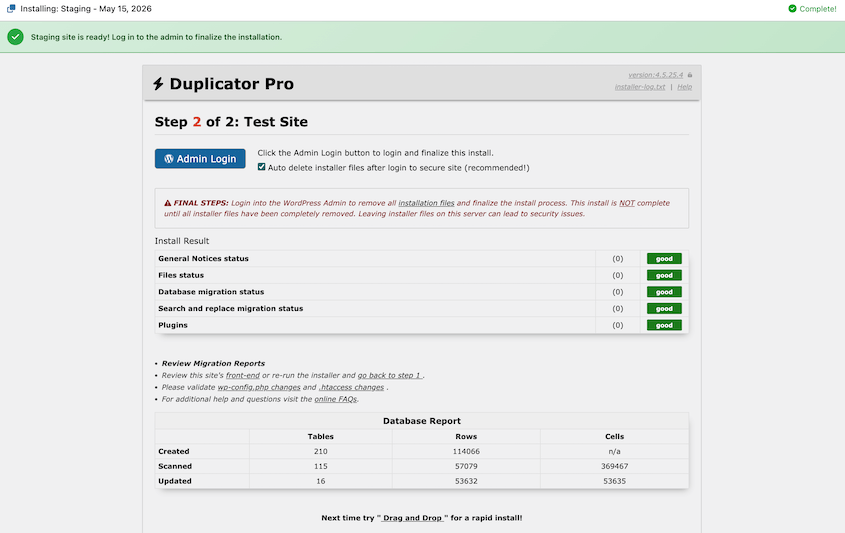
Sobald Duplicator Ihre Staging-Site installiert hat, melden Sie sich mit der Schaltfläche Admin-Login an.
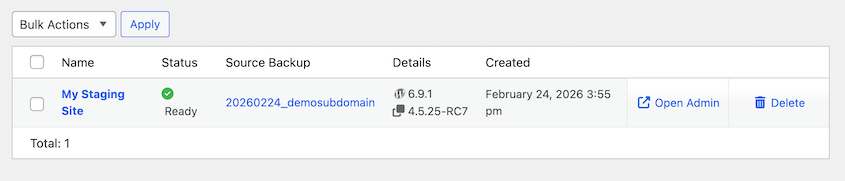
Sie können jederzeit auch auf der Seite Staging Ihrer Live-Site darauf zugreifen. Klicken Sie einfach auf Admin öffnen.
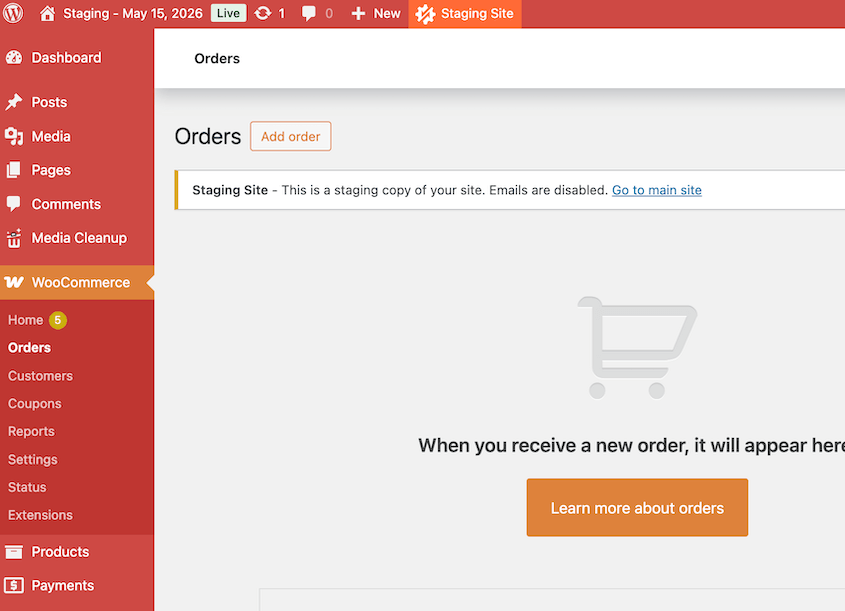
Das Erste, was Sie überprüfen sollten, ist die farbige Admin-Leiste am oberen Bildschirmrand. Wenn sie da ist, sind Sie auf Staging.
Besuchen Sie vom Admin-Bereich aus das Frontend Ihres Shops: die Homepage, eine Produktseite und den Warenkorb. Stellen Sie sicher, dass alles korrekt geladen wird, bevor Sie etwas anderes tun.
Gehen Sie dann zu WooCommerce » Einstellungen » Zahlungen, öffnen Sie Ihr Zahlungs-Gateway und schalten Sie es in den Test- oder Sandbox-Modus.
Duplicator deaktiviert E-Mails automatisch, berührt aber nicht Ihre Zahlungs-Gateway-Einstellungen. Wenn Sie diesen Schritt überspringen und einen Test-Checkout durchführen, werden Sie eine echte Abbuchung über eine echte Zahlungsmethode verarbeiten.
Sobald die farbige Admin-Leiste sichtbar ist, das Frontend korrekt geladen wird und Ihr Zahlungs-Gateway im Testmodus ist, ist Ihre Staging-Site einsatzbereit.
Aktualisieren Sie gerne Plugins, bearbeiten Sie Code oder nehmen Sie andere Änderungen vor, ohne Ihre Live-Site zu beeinträchtigen. Sie werden jedoch sofort sehen, wie sich dies auf Ihre Site auswirken könnte, da es sich um eine exakte Kopie Ihrer Daten handelt.
Was Sie auf Ihrer WooCommerce-Staging-Site testen sollten
Eine Staging-Site ist nur dann hilfreich, wenn Sie die richtigen Dinge testen, bevor Sie Änderungen an Ihrem Live-Shop vornehmen. Hier ist, was Sie jedes Mal überprüfen sollten:
- Bestätigen Sie, dass Ihr Zahlungs-Gateway im Testmodus ist, bevor Sie Bestellungen aufgeben.
- Führen Sie eine vollständige Testbestellung durch. Fügen Sie ein Produkt zum Warenkorb hinzu, durchlaufen Sie den Checkout mit einer Testkartennummer und bestätigen Sie, dass die Bestellung mit dem richtigen Status in WooCommerce » Bestellungen angezeigt wird.
- Installieren Sie neue Plugins, wenden Sie Updates an oder aktivieren Sie Funktionen, auf die Sie schon lange gewartet haben.
- Führen Sie den Checkout-Vorgang nach Ihrer Änderung erneut durch. Bestätigen Sie, dass der Warenkorb, die Checkout-Seite und die Bestellbestätigung nach der Implementierung der Änderung immer noch funktionieren.
- Für Entwickler: Öffnen Sie wp-content/debug.log und prüfen Sie auf PHP-Warnungen oder -Hinweise, die nach Ihrer Änderung aufgetreten sind. Eine Warnung, die auf der Staging-Umgebung nichts beschädigt, kann unter realem Traffic auf der Live-Seite immer noch Probleme verursachen.
Wichtig: Schieben Sie Ihre Staging-Datenbank niemals zurück auf Ihren Live-Shop
Wenn Sie mit dem Testen fertig sind, möchten Sie vielleicht das Staging-System wieder mit der Live-Seite synchronisieren. Für einen Standard-WordPress-Blog ist das Übertragen der gesamten Datenbank in Ordnung. Für einen WooCommerce-Shop ist dies nicht ratsam.
Ihr Live-Shop hat während Ihrer Arbeit am Staging-System weiterhin Bestellungen angenommen. Diese Bestellungen existieren nur auf Ihrer Live-Seite. Sie befinden sich nicht in der Staging-Datenbank, da die Staging-Datenbank ein Schnappschuss von vor Beginn Ihrer Arbeit ist.
Wenn Sie die Staging-Datenbank auf die Live-Seite übertragen, überschreiben Sie jede Bestellung, die seit der Erstellung dieses Backups aufgegeben wurde. Es gibt kein Zurück. Diese Bestellungen sind verloren.
Der sichere Ansatz ist, Ihre getesteten Änderungen manuell direkt auf Ihrer Live-Seite anzuwenden. Installieren Sie dasselbe Plugin, ändern Sie dieselbe Einstellung, nehmen Sie dieselbe Code-Bearbeitung vor. Tun Sie es von Hand. Synchronisieren Sie niemals die Datenbanken.
Häufige Probleme mit WooCommerce-Staging
Die meisten Staging-Probleme folgen einem bekannten Muster. Hier erfahren Sie, was Sie überprüfen sollten, wenn etwas nicht funktioniert.
Die Staging-Seite sieht anders aus als Ihr Live-Shop
Wenn Bilder fehlen, das Layout beschädigt ist oder CSS nicht korrekt geladen wird, ist die wahrscheinlichste Ursache eine Cache-Schicht, die im Backup erfasst wurde.
Ihr Theme verwendet möglicherweise auch absolute URLs, die immer noch auf Ihre Live-Seite verweisen, anstatt auf die Staging-URL.
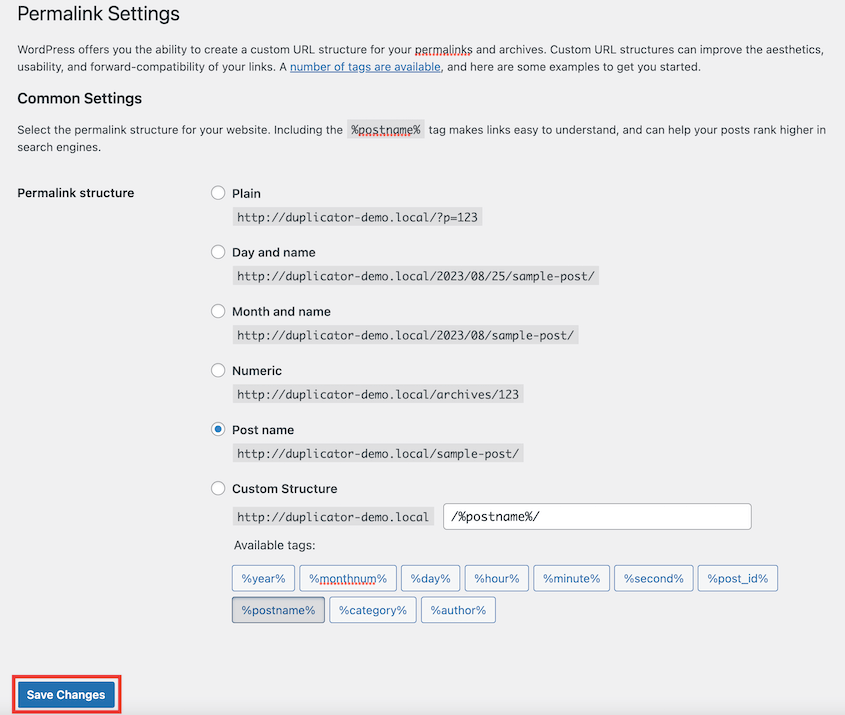
Leeren Sie zuerst alle Caching-Plugins auf dem Staging-System, gehen Sie dann zu Einstellungen » Permalinks und klicken Sie auf Änderungen speichern, ohne etwas zu ändern. Dies erzwingt eine Permalinks-Bereinigung und löst die meisten Layout-Probleme ohne manuelle Bearbeitung.
WooCommerce zeigt einen Lizenzfehler auf dem Staging-System an
Die meisten Premium-WooCommerce-Erweiterungen binden ihre Lizenz an eine bestimmte Domain. Wenn Duplicator Ihre Staging-Seite unter einer neuen URL erstellt, können diese Erweiterungen eine nicht erkannte Domain sehen und einen Lizenzfehler ausgeben.
Überprüfen Sie die Support-Dokumentation für jede betroffene Erweiterung. Die meisten erlauben eine Aktivierung der Staging-Seite. Einige geben einen separaten Staging-Lizenzschlüssel aus. Es dauert ein paar Minuten, dies zu klären, aber es ist eine einmalige Korrektur pro Erweiterung.
Test-E-Mails erreichen echte Kunden
Wenn ein Kunde auf eine Test-Bestellbestätigung antwortet, ist die E-Mail-Unterdrückung auf Ihrer Staging-Seite nicht aktiv.
Duplicator sollte E-Mails auf Ihrer Staging-Seite automatisch deaktivieren. Wenn dies nicht der Fall ist, wenden Sie sich an das Support-Team.
Häufig gestellte Fragen (FAQs)
Benötige ich ein separates Hosting-Konto für eine WooCommerce-Staging-Seite?
Nein. Duplicator Pro kann eine neue Staging-Seite innerhalb Ihres bestehenden Hosting-Kontos erstellen, indem es eine verschleierte Unterverzeichnis-URL verwendet. Sie benötigen keinen zweiten Hoster, keinen zweiten Server und keine zusätzliche Infrastruktur. Alles läuft unter Ihrem aktuellen Hosting-Plan.
Bleibt mein Live-Shop online, während ich das Staging-System einrichte?
Ja. Der Staging-Build läuft vollständig im Hintergrund in Ihrem WordPress-Dashboard. Ihr Live-Shop verarbeitet weiterhin normal Bestellungen. Es gibt keine Ausfallzeit, keinen Wartungsmodus und keine Unterbrechung für Ihre Kunden.
Können Kunden meine Staging-Site sehen?
Duplicator wendet automatisch noindex auf die Staging-Umgebung an, damit Suchmaschinen sie nicht indexieren, und die Staging-URL wird verschleiert, sodass sie nicht leicht von Ihrer Hauptdomain erraten werden kann. Behalten Sie dennoch immer Ihr Zahlungsgateway im Testmodus auf Staging. Wenn es doch jemand findet, werden keine echten Gebühren verarbeitet.
Was passiert mit Bestellungen, die auf meiner Live-Site aufgegeben werden, während ich an Staging arbeite?
Sie existieren nur auf der Live-Site, nicht in der Staging-Datenbank. Deshalb sollten Sie niemals die Staging-Datenbank zurück in die Produktion übertragen – Ihre Live-Bestellungen werden nicht darin enthalten sein. Wenn die Tests abgeschlossen sind, wenden Sie Ihre Änderungen stattdessen manuell auf die Live-Site an, anstatt zu synchronisieren.
Wie oft sollte ich meine Staging-Site aktualisieren, um sie an Live anzupassen?
Vor jeder neuen Testrunde. Verwenden Sie keine alte Staging-Site für eine neue Runde von Änderungen wieder. Löschen Sie sie unter Duplicator Pro » Staging, erstellen Sie ein frisches Backup Ihres Live-Shops und erstellen Sie eine neue Staging-Umgebung aus diesem Backup. Eine Staging-Site, die zwei Monate alt ist, sagt Ihnen nicht viel über das, was auf Ihrem aktuellen Live-Shop passieren wird.
Ihr WooCommerce-Shop ist schützenswert
Sie haben jetzt eine funktionierende Staging-Umgebung, die Ihren Live-Shop widerspiegelt. Jedes Produkt, jede Einstellung, jedes aktive Plugin ist vorhanden.
Sie können Dinge so oft installieren, aktualisieren, kaputt machen und reparieren, wie Sie möchten, und nichts davon berührt einen echten Kunden oder eine echte Bestellung.
Wenn Sie mit einer Staging-Site fertig sind, löschen Sie sie. Gehen Sie zu Duplicator Pro » Staging und entfernen Sie sie.
Alte Staging-Sites belegen Speicherplatz auf Ihrem Hosting, und vergessene können mit einer zugänglichen URL oder versehentlich wieder aktivierten E-Mails zurückbleiben. Das Löschen dauert zehn Sekunden und beseitigt jegliches Risiko vollständig.
Ihr WooCommerce-Shop verarbeitet täglich echte Bestellungen und echte Kundendaten. Eine Staging-Site ist der einfachste Weg, um sicherzustellen, dass eine von Ihnen getestete Änderung niemals zu einem Problem wird, das Ihre Kunden erleben.
Über 1,5 Millionen WordPress-Profis nutzen Duplicator Pro, um ihre Websites zu sichern, zu migrieren und zu schützen. Wenn Sie noch nicht Pro nutzen, ist es das Werkzeug, das diesen gesamten Prozess ermöglicht.
Wenn dieses Tutorial hilfreich war, sind diese Anleitungen auch lesenswert.
- WooCommerce aktualisieren (ohne Ihren Online-Shop zu beschädigen)
- Bewährte WooCommerce-SEO-Strategien, um die Rankings Ihres Shops in die Höhe schnellen zu lassen
- Der ultimative Leitfaden für WooCommerce-Backups
- So migrieren Sie eine WooCommerce-Site
- 26 beste WooCommerce-Plugins zur Verbesserung Ihres Online-Shops
- Die besten WooCommerce SEO-Plugins, um die Nische Ihres Shops in Suchergebnissen zu dominieren




