

![[Neu] Duplicator 5.0 vorstellen: KI-Backups, AutoTune und zusätzliche kostenlose Funktionen](https://duplicator.com/wp-content/uploads/2026/09/Duplicator-5-0-Announcement.jpg)
So migrieren Sie von Squarespace zu WordPress
 Joella Dunn
Joella Dunn
Joella Dunn
 John Turner
John Turner
John Turner
Sie haben sich für Squarespace entschieden, weil es Einfachheit versprach. Und eine Weile hat es das auch geliefert.
Aber jetzt stoßen Sie auf Hindernisse.
Viele Website-Besitzer wechseln von Squarespace wegen SEO-Einschränkungen, hohen E-Commerce-Preisen und begrenzter Anpassungsmöglichkeiten.
WordPress taucht immer wieder in Ihrer Recherche auf, und das zu Recht.
WordPress ist die Plattform, zu der ernsthafte Unternehmen wechseln, wenn sie die Grenzen von gehosteten Website-Buildern überschreiten. Es ist Open-Source, was bedeutet, dass Ihnen Ihre Website vollständig gehört. Es ist außerdem flexibel genug, um alles zu bewältigen, von einfachen Blogs über komplexe E-Commerce-Shops bis hin zu Mitgliederseiten.
Selbst wenn Sie bereit sind, zu WordPress zu wechseln, machen Sie sich vielleicht Sorgen über den Übergang. Was ist der beste Weg, um den Verlust von Daten oder Besuchern zu vermeiden?
In diesem Beitrag erkläre ich, wie Sie von Squarespace zu WordPress migrieren. Am Ende werden Sie Ihre Inhalte auf WordPress haben und einen klaren Weg, das, was Sie auf Squarespace hatten, neu zu erstellen (oder zu verbessern).
Hier sind die wichtigsten Erkenntnisse:
- WordPress gibt Ihnen wahres Eigentum an Ihrer Website, während Squarespace Sie weiterhin Räume mit festen Regeln und Preisen mieten lässt.
- Die Migration ist langfristig günstiger. WordPress-Hosting beginnt bei 3-10 $/Monat im Vergleich zu den an Funktionen gebundenen Tarifen von Squarespace, die bis zu 99 $/Monat erreichen können.
- Der Migrationsprozess umfasst 5 Schritte: WordPress-Hosting einrichten, Ihre Squarespace-XML-Datei exportieren, Inhalte nach WordPress importieren, Bilder manuell übertragen und Ihr Design neu erstellen.
- Sie müssen bestimmte Elemente wie E-Commerce-Shops, benutzerdefinierte Formulare und Design-Layouts manuell neu erstellen, da Squarespace-Vorlagen nicht exportiert werden.
- Erstellen Sie immer Backups vor und nach der Migration. Importe schlagen häufiger fehl, als Sie denken, und ein Wiederherstellungspunkt spart Stunden bei der Bereinigung.
Inhaltsverzeichnis
Warum von Squarespace zu WordPress migrieren?
Wenn Sie dies lesen, wissen Sie bereits, dass Squarespace für Sie nicht mehr funktioniert. Aber Sie fragen sich vielleicht immer noch, was WordPress die Migrationsbemühungen wert macht.
WordPress ist das weltweit beliebteste Content-Management-System (CMS). Es ist eine Open-Source-Software, die Sie auf Ihrem eigenen Webhosting installieren.
Im Gegensatz zu Squarespace, einer All-in-One-Plattform, bei der alles für Sie verwaltet wird, trennt WordPress die Software vom Hosting. Sie wählen, wo Ihre Website lebt, welche Funktionen sie hat und wie sie wächst.
Diese Trennung ist genau der Grund, warum Menschen migrieren. Es ist der Unterschied zwischen dem Mieten einer Wohnung mit festen Regeln und dem Besitz eines Hauses, das Sie nach Belieben renovieren können.
Hier erfahren Sie, was der Wechsel von Squarespace zu WordPress tatsächlich für Ihre Website bedeutet.
Mieten vs. Besitzen
Auf Squarespace mieten Sie Platz in einem fremden Gebäude. Sie kontrollieren die Regeln. Sie entscheiden, auf welche Funktionen Sie Zugriff haben. Sie können die Preise jederzeit ändern.
WordPress ist anders. Sie besitzen die Software und kontrollieren, wo sie lebt. Wenn Ihnen Ihr Hosting-Anbieter nicht gefällt, wechseln Sie. Wenn Sie eine Funktion benötigen, die es nicht gibt, bauen Sie sie oder beauftragen jemanden damit.
Mehr Flexibilität
Squarespace hat einen App-Marktplatz, aber er ist kleiner als das Plugin-Verzeichnis von WordPress. WordPress hat über 60.000 Plugins, um Ihre Website zu erweitern, und viele davon sind kostenlos.

Müssen Sie benutzerdefinierte Code-Snippets hinzufügen, ohne Theme-Dateien zu bearbeiten? Dafür gibt es WPCode. Wünschen Sie automatische Backups auf Google Drive? Duplicator kümmert sich darum.
Sie suchen einfach nach dem, was Sie brauchen, und installieren es. Da WordPress älter ist und viel mehr Benutzer hat, hat wahrscheinlich schon jemand das Tool oder Theme erstellt, das Sie auf Ihrer Website verwenden möchten.
Geringere Kosten
Squarespace sieht mit 16 $/Monat für eine einfache Website erschwinglich aus. Aber sobald Sie Funktionen wie Analysen, benutzerdefinierten Code oder zusätzliche Website-Mitarbeiter benötigen, steigen die Kosten.
WordPress-Hosting beginnt bei etwa 3-10 $/Monat für einfaches Shared-Hosting. Ihre Kosten steigen je nach Traffic und den von Ihnen gewählten Premium-Tools, nicht nach willkürlichen Funktionsstufen.
Eine geschäftige WordPress-Website mit WooCommerce und einer Handvoll Premium-Plugins könnte Sie insgesamt 30-50 $/Monat kosten. Dieselbe Website auf Squarespace könnte in deren 99 $/Monat-Stufe gefangen sein, ohne Spielraum zur Kostenoptimierung.
SEO-Kontrolle
Die meisten technischen SEO-Experten verwenden Squarespace nicht, und das hat seinen Grund.
WordPress gibt Ihnen die vollständige Kontrolle über Schema-Markup, URL-Strukturen, Canonical-Tags und die Website-Architektur. Sie können für Core Web Vitals optimieren. Sie können genau steuern, wie Suchmaschinen Ihre Website crawlen.
Squarespace bietet Ihnen nur grundlegende SEO-Felder.
So migrieren Sie eine Website von Squarespace zu WordPress
Hier ist eine kurze Übersicht, wie Sie von Squarespace zu WordPress wechseln:
- Schritt 1: Richten Sie WordPress-Hosting ein und erstellen Sie ein Backup, bevor Sie etwas importieren.
- Schritt 2: Exportieren Sie Ihre Squarespace-Inhalte als WordPress-XML-Datei aus den Import & Export-Einstellungen.
- Schritt 3: Importieren Sie die XML-Datei in WordPress mit dem integrierten WordPress Importer-Tool.
- Schritt 4: Übertragen Sie Bilder von Squarespace-Servern in Ihre WordPress-Mediathek, indem Sie das Plugin Auto Upload Images verwenden oder manuell.
- Schritt 5: Bauen Sie Ihr Website-Design mit einem Theme und einem Page Builder wie SeedProd neu auf und erstellen Sie dann Funktionen wie Shops, Formulare und benutzerdefinierten Code neu.
Schritt 1: Richten Sie Ihre WordPress-Website ein
Um mit WordPress zu beginnen, benötigen Sie einen Webhosting-Anbieter.
Bluehost ist für die meisten Leute ein guter Ausgangspunkt. Einfaches WordPress-Hosting beginnt bei etwa 2,99 $/Monat und beinhaltet eine kostenlose Domain für das erste Jahr. Das ist wichtig, wenn Sie Ihre Domain auch von Squarespace wegziehen.

Nachdem Sie sich angemeldet haben, suchen Sie im Dashboard Ihres Hostinganbieters nach der Option WordPress installieren. Die meisten Hoster bieten mittlerweile Ein-Klick-Installationen an.
Sie erhalten Anmeldedaten für Ihr neues WordPress-Admin-Panel. Melden Sie sich an.
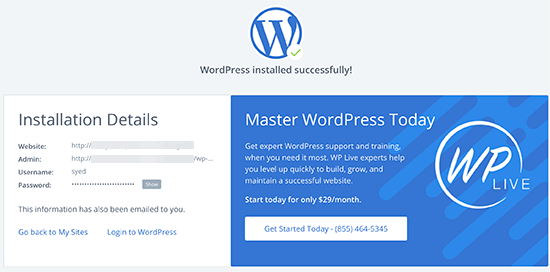
Hier ist der Schritt, den die meisten Leute überspringen: Installieren Sie sofort das Duplicator-Plugin und erstellen Sie ein Backup dieser leeren Website.
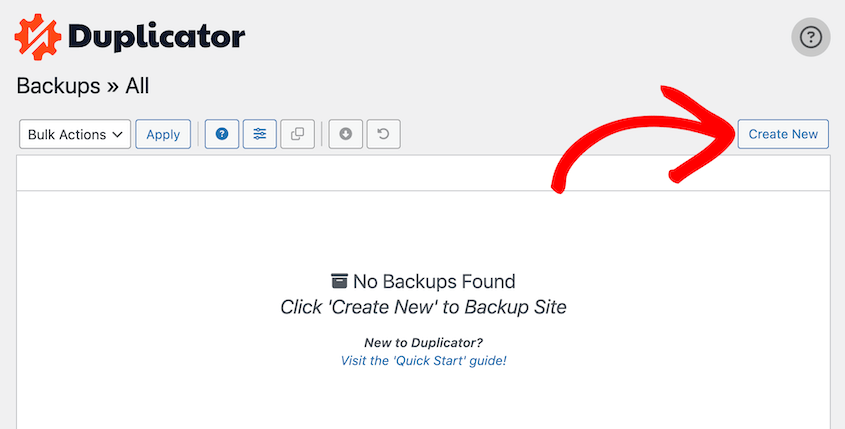
Warum? Weil Importe öfter fehlschlagen, als man denkt. Inhalte werden dupliziert. Die Formatierung bricht. Medien werden nicht korrekt übertragen.
Wenn Sie ein Backup der leeren Website haben, können Sie es in 60 Sekunden wiederherstellen und es erneut versuchen.

Ohne sie löschen Sie Dutzende von halb importierten Beiträgen und Seiten manuell.
Schritt 2: Exportieren Sie Ihre Squarespace-Website
Melden Sie sich bei Ihrem Squarespace-Dashboard an und öffnen Sie das Zahnradsymbol für die Einstellungen in der unteren linken Ecke. Klicken Sie auf Inhalt importieren & exportieren.
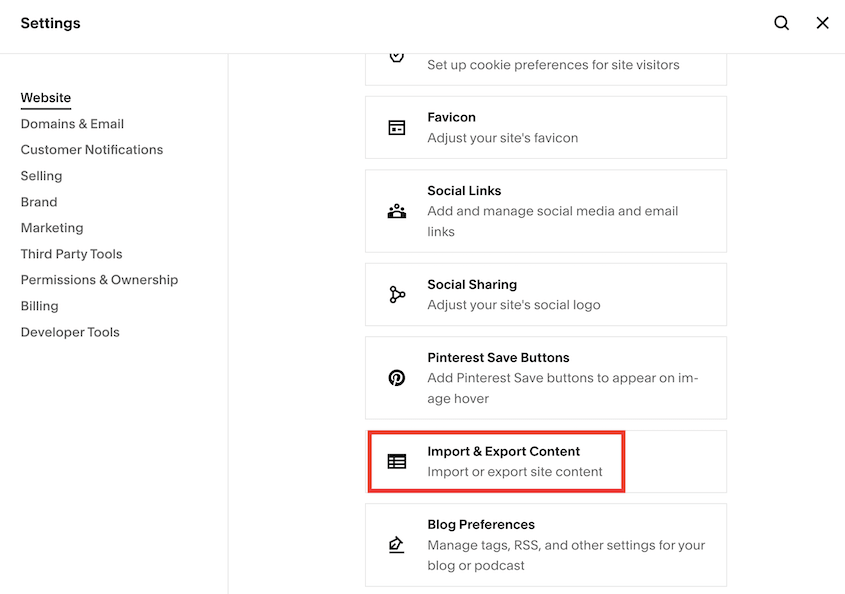
Klicken Sie dann auf Exportieren.
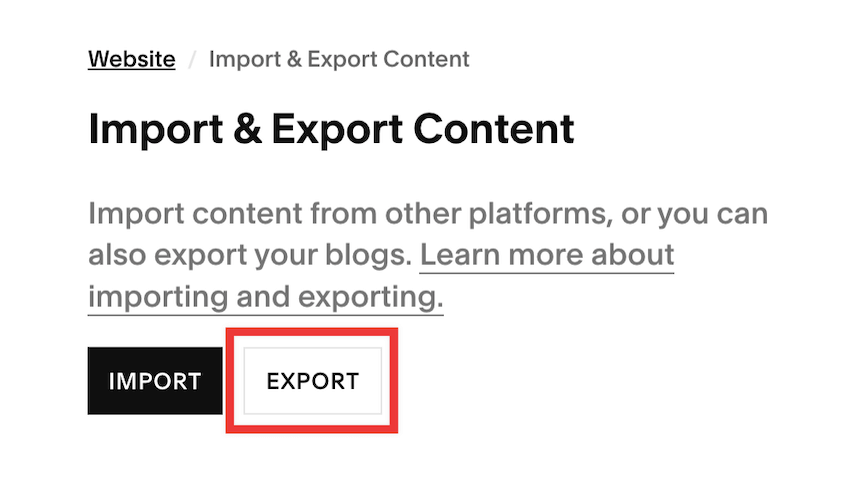
Wählen Sie im Pop-up-Fenster WordPress.
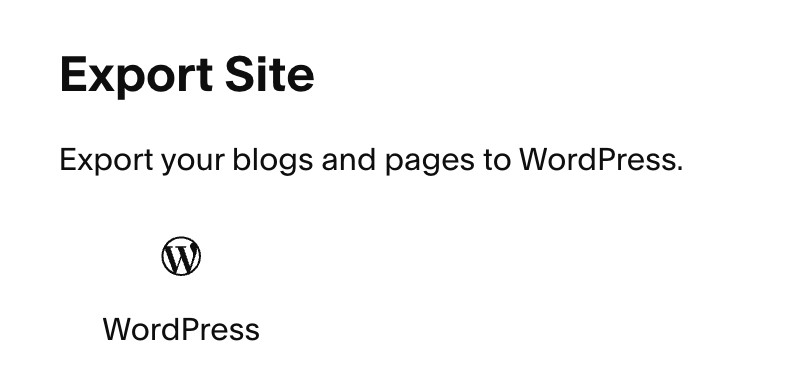
Wählen Sie Ihre Website aus und laden Sie sie herunter.
Squarespace generiert eine XML-Datei. Diese enthält Ihre Blogbeiträge, Seiten und grundlegende Metadaten wie Veröffentlichungsdaten und Kategorien.
Schritt 3: Importieren Sie Ihre Squarespace-Daten in WordPress
Gehen Sie in Ihrem WordPress-Dashboard zu Werkzeuge » Importieren.
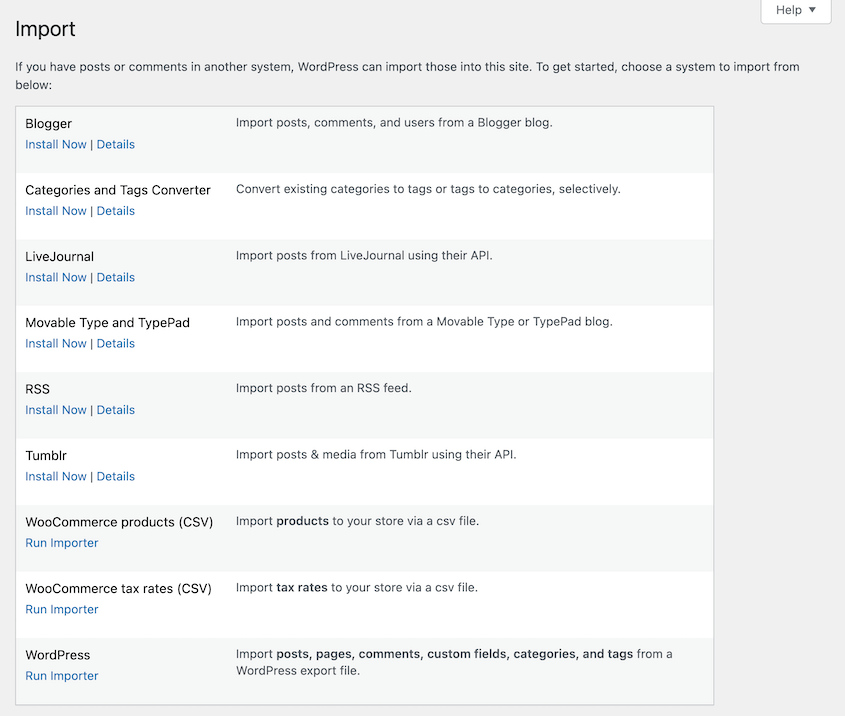
Finden Sie die Option WordPress in der Liste und klicken Sie auf Jetzt installieren. Sobald es installiert ist, klicken Sie auf Importer ausführen.

Sie sehen ein Feld zum Hochladen von Dateien. Wählen Sie die XML-Datei aus, die Sie gerade von Squarespace heruntergeladen haben.
Klicken Sie auf Datei hochladen und importieren.

WordPress wird Sie auffordern, importierte Inhalte einem Benutzer zuzuweisen. Wählen Sie Ihr primäres Benutzerkonto aus und aktivieren Sie das Kontrollkästchen, um Anhänge herunterzuladen.

Klicken Sie auf Senden und lassen Sie WordPress den Import verarbeiten.
Schritt 4: Laden Sie Squarespace-Bilder hoch
Die XML-Datei importiert Bildreferenzen – die Links zu den Speicherorten der Bilder. Aber diese Bilder werden immer noch physisch auf den Servern von Squarespace gehostet.
Solange Sie weiterhin für Squarespace bezahlen, werden die Bilder korrekt angezeigt. Sobald Sie kündigen, brechen alle Bilder auf Ihrer WordPress-Website zusammen.
Als Lösung verwenden viele Leute das Plugin Auto Upload Images. Dieses durchsucht Ihre importierten Inhalte, findet externe Bild-URLs, lädt diese Bilder herunter, lädt sie in Ihre WordPress-Mediathek hoch und aktualisiert die Links automatisch.
Es funktioniert für die meisten Leute. Aber testen Sie es zuerst an einem einzelnen Beitrag. Öffnen Sie einen Ihrer importierten Beiträge, führen Sie das Plugin aus und überprüfen Sie, ob die Bilder tatsächlich verschoben wurden.
Wenn es fehlschlägt oder Fehler verursacht, müssen Sie die Bilder für Ihre wichtigsten Seiten manuell speichern und erneut hochladen. Mühsam, aber manchmal notwendig.
Schritt 5: Beheben Sie Formatierungs- oder Importprobleme
Sie haben Rohinhalte in ein Standard-WordPress-Theme ohne Styling importiert. Jetzt müssen Sie Ihre Website neu gestalten.
Um die Aufgabe richtig zu erledigen, empfehle ich SeedProd. Dieses Plugin kann Ihr gesamtes Theme mit einfachen vorgefertigten Vorlagen und Drag-and-Drop-Bearbeitung gestalten.
Installieren Sie es, wählen Sie eine Vorlage, die Ihrem alten Squarespace-Design nahe kommt, und beginnen Sie, Ihre Seiten visuell neu zu erstellen.
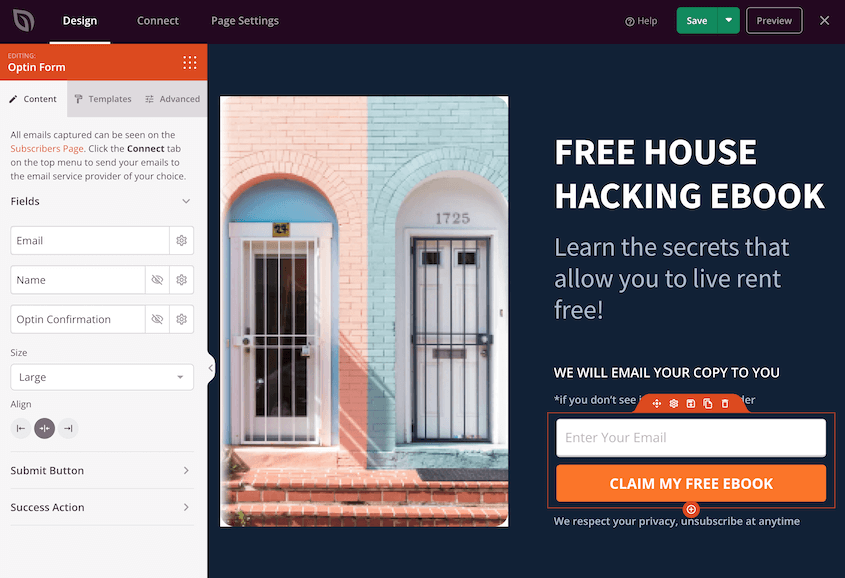
Sie fangen nicht bei Null an. Ihre Inhalte sind bereits vorhanden. Sie verpacken sie nur in einem neuen Layout.
Was ist mit fehlenden Funktionen?
Wenn Sie einen Squarespace-Shop hatten, installieren Sie Easy Digital Downloads oder WooCommerce. Sie müssen Ihre Produkte manuell neu erstellen.
Wenn Sie benutzerdefinierte Code-Snippets, Tracking-Pixel oder Skripte in der Code-Einspeisung von Squarespace hatten, installieren Sie WPCode. Es bietet Ihnen eine sauberere Möglichkeit, diese Snippets wieder hinzuzufügen, ohne die Theme-Dateien direkt zu bearbeiten.
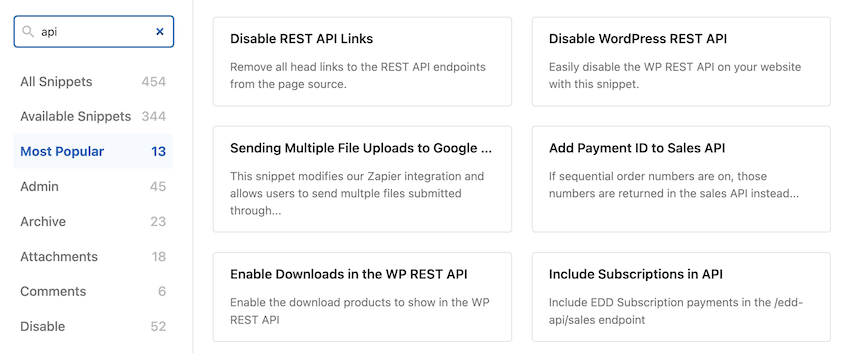
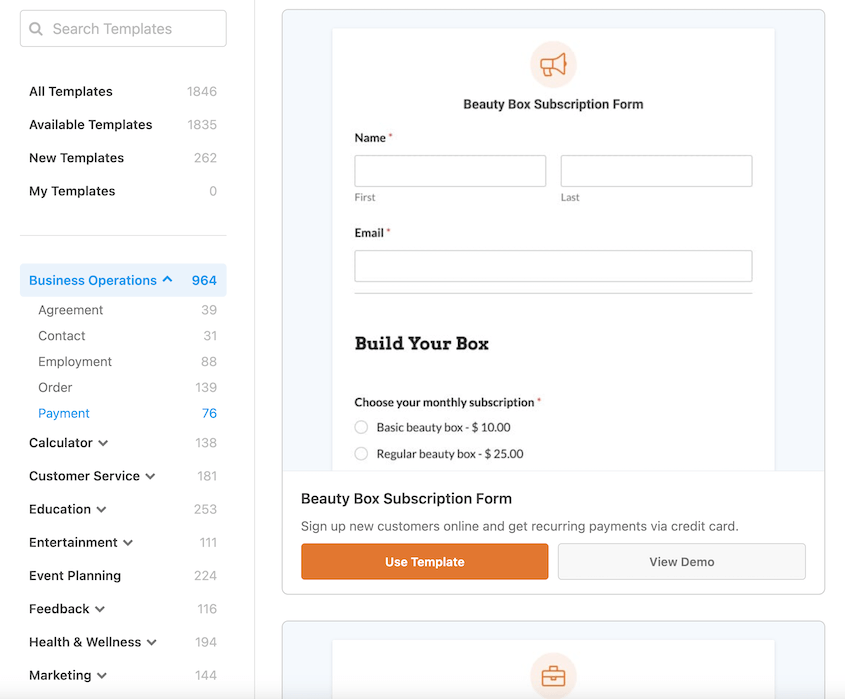
Wenn Sie benutzerdefinierte Formulare hatten, installieren Sie WPForms und bauen Sie sie neu.
Migration ist keine perfekte Automatisierung. Es geht darum, Ihre Inhalte zu verschieben und dann systematisch die Funktionen wieder aufzubauen, die Sie tatsächlich genutzt haben.
Häufig gestellte Fragen (FAQs)
Ist WordPress kostenlos?
Die Kernsoftware von WordPress ist kostenlos. Sie können sie herunterladen, ändern und nach Belieben verwenden. Aber Sie zahlen immer noch für das Hosting (wo Ihre Website lebt), Ihren Domainnamen und alle Premium-Themes oder Plugins, die Sie verwenden möchten.
Ist WordPress schwer zu lernen?
Es hat eine steilere Lernkurve als Squarespace. Aber sobald Sie den Unterschied zwischen Beiträgen und Seiten verstehen und wie Themes das Design steuern, während Plugins Funktionalität hinzufügen, wird es intuitiv. Die meisten Leute fühlen sich innerhalb einer oder zwei Wochen regelmäßiger Nutzung wohl.
Wie übertrage ich meinen Domainnamen von Squarespace?
Melden Sie sich bei Squarespace an und entsperren Sie Ihre Domain in den Domain-Einstellungen. Fordern Sie einen EPP-Autorisierungscode (auch Übertragungscode genannt) an. Geben Sie diesen Code an Ihren neuen Hosting-Anbieter oder Domain-Registrar weiter. Sie werden die Übertragung einleiten, die normalerweise 5-7 Tage dauert.
Kann ich meine Squarespace-Vorlage nach WordPress exportieren?
Nein, Squarespace-Vorlagen werden nicht exportiert. Sie müssen ein neues WordPress-Theme auswählen oder einen Page Builder wie SeedProd verwenden, um Ihr altes Design manuell nachzubilden. Betrachten Sie dies als eine Gelegenheit, Ihr Layout zu verbessern, anstatt als Einschränkung.
Verliere ich meine SEO-Rankings, wenn ich von Squarespace zu WordPress wechsle?
Sie könnten einen vorübergehenden Rückgang feststellen, während Google Ihre Website erneut crawlt. Minimieren Sie dies, indem Sie 301-Weiterleitungen von Ihren alten Squarespace-URLs zu Ihren neuen WordPress-URLs einrichten. Installieren Sie ein Weiterleitungs-Plugin, ordnen Sie Ihre alten URLs neuen zu, und ein Großteil Ihrer SEO-Autorität wird sauber übertragen.
Übernehmen Sie die Kontrolle über Ihre Inhalte mit WordPress
Migration ist ein einmaliger Schmerz für langfristigen Besitz.
Sie haben Ihre Inhalte verschoben und Ihr Design neu aufgebaut. Sie haben die Kontrolle über die Zukunft Ihrer Website zurückgewonnen.
Aber Besitz bedeutet auch Verantwortung. Sie sind nicht mehr auf die Infrastruktur von Squarespace angewiesen, um Ihre Daten zu schützen.
Installieren Sie Duplicator Pro und richten Sie automatisierte, geplante Backups in Cloud-Speichern wie Duplicator Cloud ein. Ihre Website sichert sich selbst, ohne dass Sie darüber nachdenken müssen.
Denn die schlimmste Zeit, um sich zu wünschen, Sie hätten Backups, ist, nachdem etwas kaputt gegangen ist.
Während Sie hier sind, werden Ihnen wahrscheinlich diese verwandten WordPress-Anleitungen gefallen:
- 11 WordPress-Wartungsaufgaben, die Sie nicht vergessen möchten
- So gestalten Sie eine WordPress-Website neu (ohne Ausfallzeiten)
- Wie viele WordPress-Plugins sind zu viele?
- So erstellen Sie eine WordPress-Staging-Site
- Bewährte WooCommerce-SEO-Strategien, um die Rankings Ihres Shops in die Höhe schnellen zu lassen




