


WP Migrate vs. Duplicator: Welches Plugin empfehle ich für Entwickler
 Joella Dunn
Joella Dunn
Joella Dunn
 John Turner
John Turner
John Turner
Es gibt eine bestimmte Art von Angst, die kurz vor der Migration einer WordPress-Seite auftritt.
Sie haben die Datenbank gesichert. Sie haben die Dateien übertragen. Alles sollte funktionieren.
Aber wenn Sie diese neue Domain eingeben und Enter drücken, gibt es immer diesen Sekundenbruchteil, in dem Sie sich fragen, ob Sie gleich einen weißen Bildschirm des Todes sehen werden.
Ich war schon dort (mehrfach), auf Kunden-Websites, bei denen Ausfallzeiten echtes Geld kosten.
Sowohl WP Migrate als auch Duplicator versprechen, diese Angst zu beseitigen, aber sie gehen das Problem aus verschiedenen Blickwinkeln an. Einer behandelt die Migration als Synchronisationsoperation zwischen zwei Live-Sites. Der andere behandelt sie als Verpackung Ihrer gesamten Website in einen portablen Schnappschuss, den Sie überallhin verschieben können.
Ich habe beide Tools ausgiebig genutzt – auf kleinen Blogs, riesigen WooCommerce-Shops und allem dazwischen.
In diesem Beitrag werde ich die Hauptunterschiede zwischen WP Migrate und Duplicator aufschlüsseln, damit Sie das beste Plugin für Ihre Bedürfnisse auswählen können.
Hier sind die wichtigsten Erkenntnisse:
- Duplicator erstellt portierbare Sicherungsdateien, die Sie überallhin verschieben können (auch offline), während WP Migrate zwei Live-WordPress-Sites benötigt, die über eine API kommunizieren.
- Für die meisten Benutzer ist Duplicator die bessere Wahl, da es Migration und Notfallwiederherstellung in einem Tool mit automatischen Backups kombiniert.
- WP Migrate glänzt in einem bestimmten Szenario: Entwickler, die tägliche Datenbankänderungen zwischen Staging- und Produktionsumgebungen synchronisieren müssen.
- Die kostenlose Version von Duplicator verarbeitet unbegrenzte Dateigrößen ohne künstliche Beschränkungen, während die kostenlose Version von WP Migrate nur Backups exportiert und nach LocalWP importiert.
- Beide funktionieren, aber Duplicator beseitigt Migrationsangst, indem es Ihnen physische Dateien gibt, die Sie kontrollieren – keine Server-zu-Server-Verbindungen, die fehlschlagen können.
Inhaltsverzeichnis
Was ist Duplicator?

Duplicator ist ein Backup- und Migrations-Plugin. Es nimmt Ihre gesamte WordPress-Website (einschließlich jeder Datei, jeder Datenbanktabelle, jeder Theme-Anpassung und jeder Plugin-Einstellung) und verpackt sie in eine einzige ZIP-Datei, die als Backup bezeichnet wird.
Dieses Backup ist vollständig portierbar. Sie können es auf einen neuen Host hochladen, es einem Kunden per E-Mail senden, es auf Ihrem Desktop speichern oder es in Cloud-Speicher senden.
Die doppelte Natur macht es leistungsstark. Sie migrieren nicht nur Live-Sites von Host A zu Host B. Sie klonen auch Produktions-Sites, speichern Cloud-Backups, erstellen Wiederherstellungspunkte und vieles mehr.
Über 1,5 Millionen aktive Nutzer beweisen etwas Wichtiges: Duplicator ist flexibel und benutzerorientiert.
Was ist WP Migrate?
WP Migrate begann als WP Migrate DB (die kostenpflichtige Version war WP Migrate DB Pro) und diese DNA steckt immer noch in allem, was es tut. Delicious Brains hat es entwickelt und es gehört jetzt WP Engine. Im Kern ist es ein Datenbankverwaltungstool, das sich auf das Pushen und Ziehen von Datenbanken zwischen Umgebungen spezialisiert hat.
Denken Sie an Staging zu Produktion oder lokale Entwicklung zu einem Live-Server. Es hat sich jedoch zu einem Full-Site-Migrations-Plugin entwickelt.
Sie installieren das Plugin sowohl auf der Quell-Site als auch auf der Ziel-Site. Sie verbinden sich über einen geheimen Schlüssel miteinander. Dann pushen oder ziehen Sie Daten zwischen ihnen.
Dieser Ansatz hat Vorteile für Entwickler, die in Staging-Workflows arbeiten und regelmäßig Datenbankänderungen synchronisieren müssen.
Aber es führt auch eine Abhängigkeit ein: Beide Websites müssen live sein und miteinander kommunizieren, damit die Migration funktioniert.
WP Migrate vs. Duplicator: Hauptunterschiede
Der grundlegende Unterschied liegt in der Verbindungsmethode.
WP Migrate erfordert zwei Live-WordPress-Installationen, die über eine API kommunizieren. Duplicator erstellt eine physische Datei, die Sie überallhin mitnehmen können – sogar offline.
Dies prägt alles, wie die Tools funktionieren.
Duplicator behandelt Backups und Migrationen als dieselbe Operation. Jede Migration beginnt automatisch mit einem Backup. WP Migrate behandelt Migration als Synchronisierungsprozess: Datenverschiebung zwischen zwei aktiven Umgebungen.
Schneller Vergleich der Hauptunterschiede:
- Migrations-Workflow: Duplicator packt Ihre Website in eine portable Zip-Datei und kann Ihre Website auch ohne WordPress installieren, während WP Migrate zwischen zwei Live-WordPress-Installationen synchronisiert.
- Backup-Funktionen: Duplicator erstellt automatisch Backups bei jeder Migration und kann Cloud-Backups planen. WP Migrate konzentriert sich auf Datenbankexporte, nicht auf die Notfallwiederherstellung.
- Benutzerfreundlichkeit: Duplicator bietet Drag-and-Drop-Migrationen für Anfänger. WP Migrate erfordert technisches Wissen über Staging-Workflows und API-Verbindungen.
- Preise: Die kostenlose Version von Duplicator kann jede Single-Site-WordPress-Installation auf einen anderen Server oder Host migrieren, während die kostenlose Version von WP Migrate nur auf LocalWP exportiert und importiert.
- Bewertungen: Duplicator hat 4,9/5 Sterne bei 5.000 Bewertungen und 1,5 Millionen aktiven Nutzern. WP Migrate hat 4,2/5 Sterne bei 300 Bewertungen und 200.000 aktiven Installationen.
- Am besten geeignet für: Duplicator eignet sich für alle, von Anfängern bis zu Agenturen, während WP Migrate hauptsächlich Entwickler dient, die Staging-Umgebungen synchronisieren.
Hier sind die beiden Plugins im Überblick:
| Duplikator | WP Migrate | |
|---|---|---|
| Wie es migriert | Verpackt Ihre Website in ein Archiv und einen Installer, den Sie überallhin mitnehmen können | Pusht oder zieht Daten zwischen zwei Live-WordPress-Websites |
| WordPress am Zielort benötigt | Nein | Ja |
| Kostenlose Version | Vollständige Backups, Wiederherstellungen mit einem Klick und manuelle Migrationen jeder Größe | Exportiert Ihre Website und importiert nur nach Local |
| Medien-, Theme- und Plugin-Dateien | In jedem Backup enthalten | Plus-Plan und höher |
| Multisite | Pro-Plan | Plus-Plan und höher |
| WP-CLI | Bezahlte Pläne | Standard-Plan und höher |
| Off-Site-Backups | Duplicator Cloud im kostenlosen Plugin; Dropbox, Google Drive, Amazon S3 und mehr in bezahlten Plänen | Kein Backup-Tool |
| WordPress.org-Bewertung | 4,9/5 (4.940 Bewertungen) | 4,2/5 (318 Bewertungen) |
| Am besten für | Backups, Migrationen und Wiederherstellung in einem Plugin | Entwickler synchronisieren Datenbanken zwischen Umgebungen |
Migrations-Workflow
Wie Sie eine Website tatsächlich verschieben, ist wichtiger als Funktionslisten.
Ich führe Sie durch beide Workflows, wie sie in der Praxis ablaufen.
Der Migrations-Workflow von Duplicator
Um eine Website mit Duplicator zu migrieren, beginnen Sie mit dem Erstellen eines vollständigen Website-Backups. Es gibt auch benutzerdefinierte WordPress-Backup-Presets, falls Sie nur bestimmte Daten verschieben möchten.

Bevor Duplicator etwas erstellt, prüft es Ihre Website auf Probleme. Es hat mich einmal auf eine 2 GB große debug.log-Datei hingewiesen, von der ich nicht wusste, dass sie existiert. Das Auffangen vor der Migration hat mich davor bewahrt, ein aufgeblähtes Backup hochzuladen und mich zu fragen, warum die Übertragung immer wieder abgebrochen wurde.
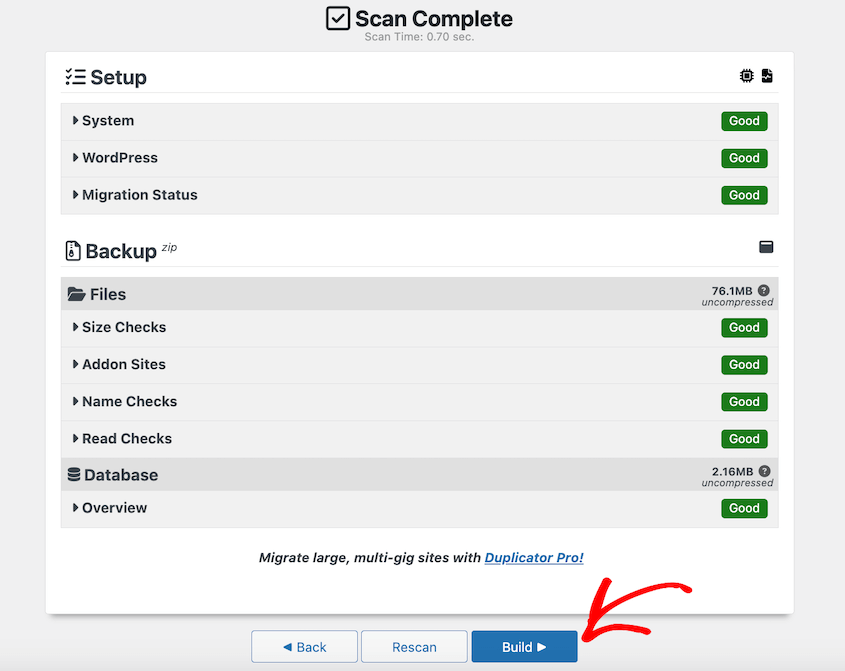
Nach dem Scan haben Sie zwei verschiedene Möglichkeiten, Ihre Website zu migrieren. Beginnen wir mit der einfachen Option.
Sobald Ihr Backup erstellt ist, laden Sie die Archivdatei herunter. Dies ist eine Zip-Datei, die alle benutzerdefinierten Daten Ihrer Website enthält.

Richten Sie die zweite Website ein, indem Sie WordPress installieren und Duplicator Pro konfigurieren. Gehen Sie dann zur Seite Import und ziehen Sie die ursprüngliche Backup-Datei per Drag & Drop hinein.

Duplicator führt Sie durch den Rest des Migrationsprozesses.
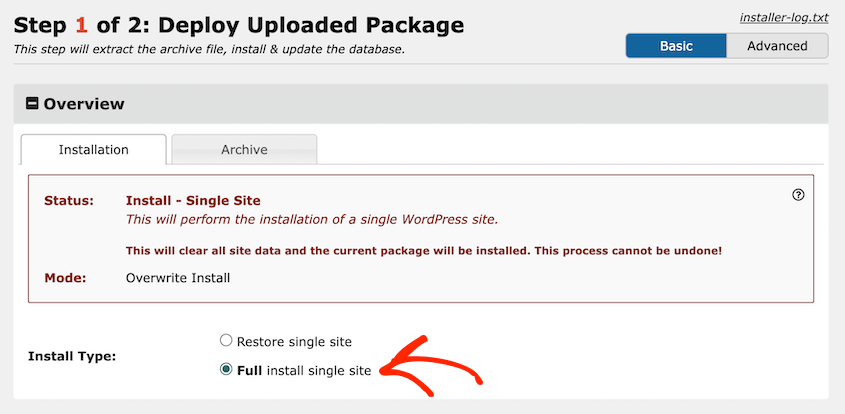
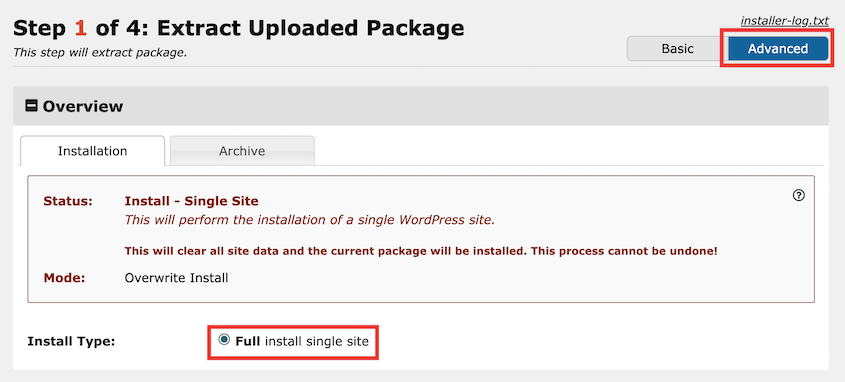
Ich mag auch die klassische Installation, die funktioniert, ohne dass WordPress auf dieser zweiten Website installiert werden muss. Sie laden die Installer-Datei herunter, die die benutzerdefinierte PHP-Installationsdatei von Duplicator ist, welche das Backup entpackt.
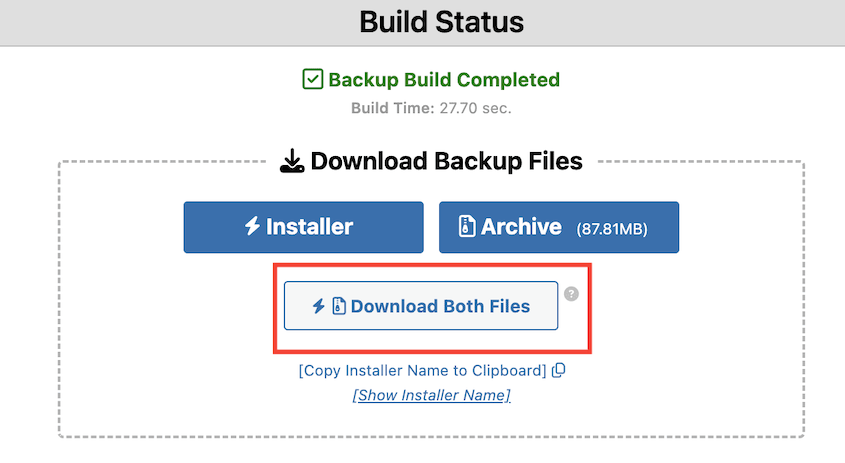
Laden Sie mit einem FTP-Client oder Dateimanager das Zip-Archiv und installer.php auf einen leeren Server der neuen Website hoch. Führen Sie den Installer aus, indem Sie nach dieser URL suchen: https://ihre-domain/installer.php.

Der Migrationsassistent wird sofort gestartet. Dies erspart Ihnen die Installation von WordPress bei jeder Website-Migration, was für Entwickler eine zusätzliche Belastung sein kann.
Migrations-Workflow von WP Migrate
Mit WP Migrate benötigen Sie WordPress auf beiden Seiten, bevor Sie beginnen.
Dies ist kein Dealbreaker für Entwickler, die immer in Staging-Umgebungen arbeiten. Aber wenn Sie zu einem neuen Host migrieren, auf dem Sie WordPress noch nicht eingerichtet haben, haben Sie einen zusätzlichen Schritt.
Installieren Sie WordPress am Zielort. Installieren Sie das Plugin auf beiden Websites.
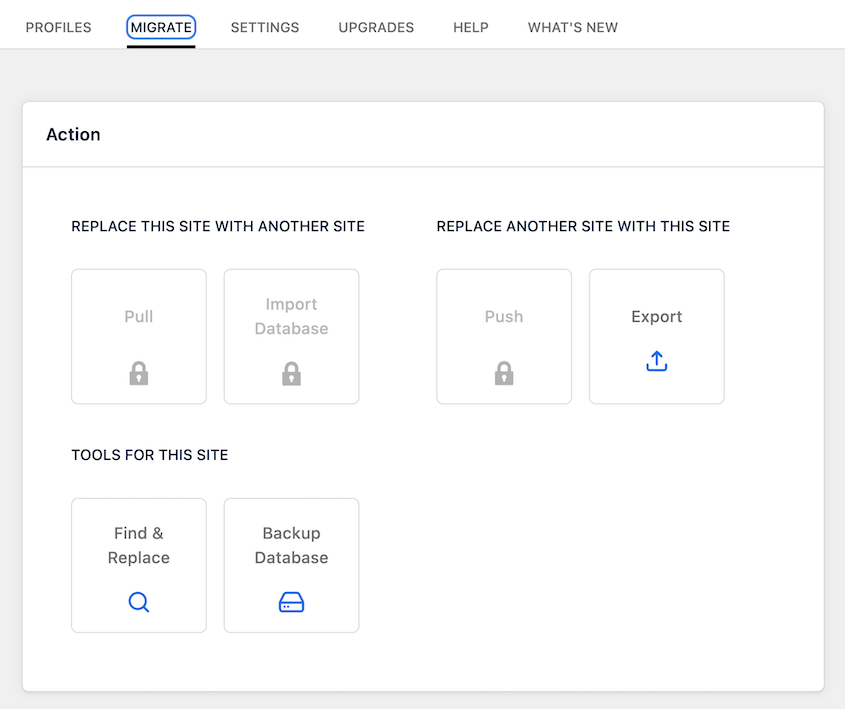
Dann laden Sie die erste Website herunter und importieren sie in die zweite. Die beiden Installationen kommunizieren direkt über die API.
Backup-Funktionen
Migrationen und Backups sind keine getrennten Angelegenheiten.
Jedes Mal, wenn Sie eine Website verschieben, sollten Sie einen Wiederherstellungspunkt erstellen. Wenn die Migration fehlschlägt oder drei Tage später etwas kaputt macht, benötigen Sie einen Weg zurück.
Backup-Funktionen von Duplicator
Mit Duplicator beginnt jede Migration mit einem Backup.
Sie können kein Migrationspaket erstellen, ohne einen vollständigen Snapshot Ihrer Website zu erstellen. Das bedeutet, Sie migrieren nie ohne ein Sicherheitsnetz.
Aber es geht über Backups vor der Migration hinaus.
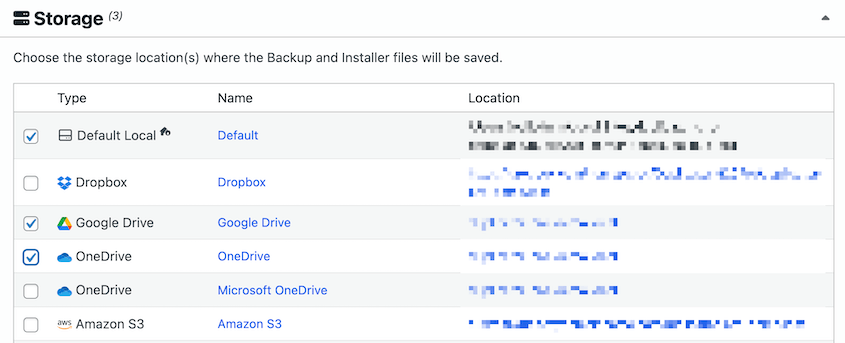
Mit einem bezahlten Plan können Sie Duplicator so einstellen, dass Backups regelmäßig in die Cloud gesendet werden. Einmal einstellen, vergessen und wissen, dass Sie rollierende Backups haben, die Wochen oder Monate zurückreichen.

Es unterstützt stündliche, tägliche, wöchentliche und monatliche automatische Backups. Sie können Daten an einen der folgenden Orte senden:
- Duplicator Cloud
- Lokaler Speicher
- FTP
- Google Drive
- Dropbox
- Microsoft OneDrive
- Amazon S3
- Wasabi
- Google Cloud
- DreamObjects
- Vultr
- DigitalOcean Spaces
- Cloudflare R2
- Backblaze B2
Die Cloud-Speicheroptionen sind wichtiger, als sie klingen. Ein Backup, das auf demselben Server liegt, der gerade abgestürzt ist, ist kein Backup. Es ist eine Datei, auf die Sie nicht zugreifen können.
Seit Duplicator 5.0 kann das kostenlose Plugin Backups an Duplicator Cloud senden. Duplicator Pro fügt Integrationen mit wichtigen Diensten von Drittanbietern hinzu. In jedem Fall sind Ihre Backups immer sicher gespeichert.
Backup-Funktionen von WP Migrate
WP Migrate kann benutzerdefinierte Backups Ihrer Website erstellen. Besonders gut gefällt mir die Option zum Exportieren der Datenbank.
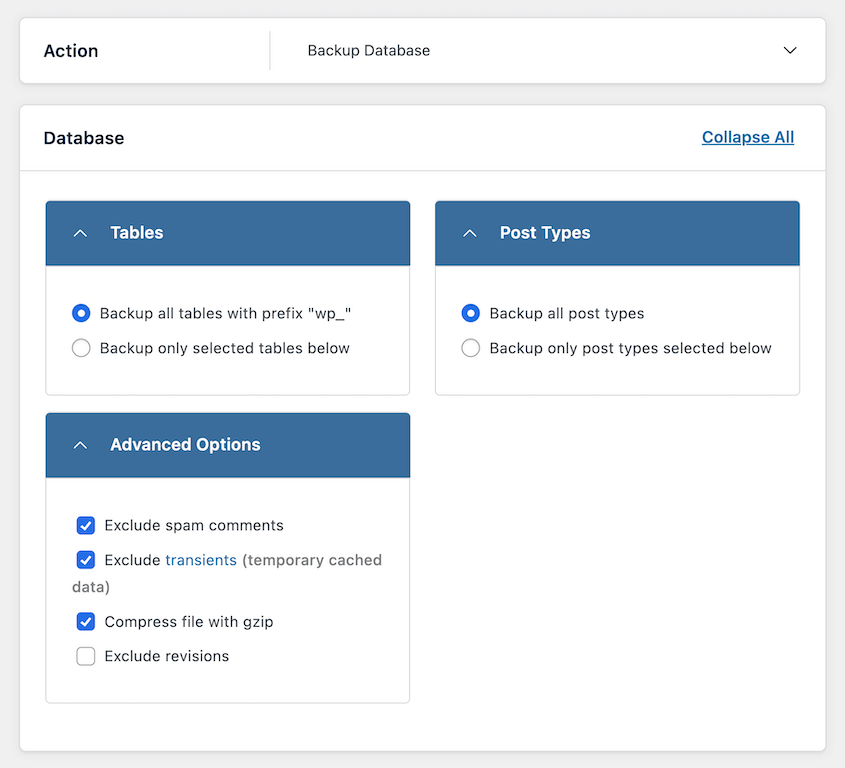
Es ist jedoch nicht für die Notfallwiederherstellung konzipiert. Der Fokus liegt auf der Synchronisierung von Daten zwischen Umgebungen, nicht auf der Erstellung einer Website-Wiederherstellungsversicherung.
Sie können es verwenden, um Ihre Datenbank zu sichern, was für Entwickler, die Schemaänderungen verwalten, wertvoll ist. Aber es fehlt die Sicherheit, dass "eine Zip-Datei mein gesamtes Geschäft enthält".
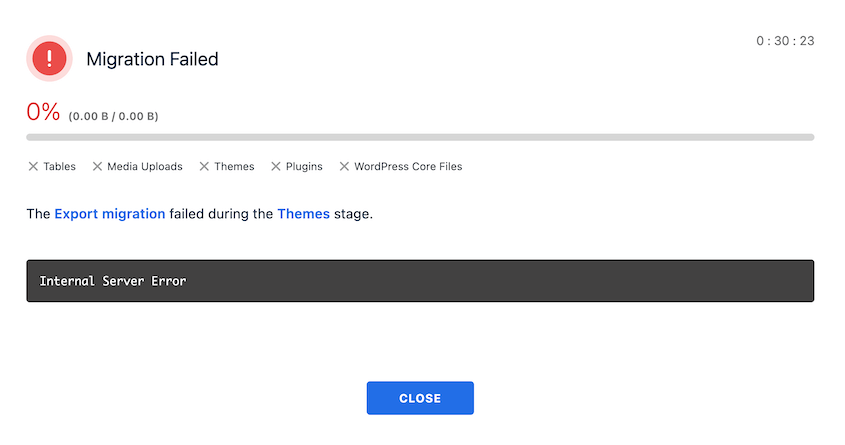
Ich fand auch, dass der Backup-Prozess langsam war. Für mich schlug ein vollständiges Backup einer lokalen 40-MB-Website nach 30 Minuten Verarbeitung fehl.
Anfängerfreundliche Benutzerfreundlichkeit
Beide Plugins funktionieren, aber sie setzen unterschiedliche technische Kenntnisse voraus.
Anfängerfreundliche Funktionen von Duplicator
Duplicator ist anfängerfreundlich mit einer minimalen Lernkurve. Es erstellt Backups Ihrer Website, die Sie überallhin verschieben können, wo WordPress unterstützt wird.
Die Drag-and-Drop-Migrationen in der Pro-Version sind für absolute Anfänger konzipiert. Alles, was Sie tun müssen, ist, die ursprüngliche Website zu sichern und dieses Backup auf die neue Website zu ziehen.
Jeder Schritt im Migrationsassistenten erklärt, was passiert und warum. Er verwendet standardmäßig die grundlegenden Migrationsschritte, mit einer erweiterten Ansicht, wenn Sie technisch versierter sind.
Wenn ich eine Website an einen Kunden übergebe und ihm sage: „Sie können jetzt Ihre eigenen Backups erstellen“, verweise ich ihn auf Duplicator. Wenn ein Update etwas kaputt macht, müssen Sie keine komplizierten Konfigurationen verstehen.
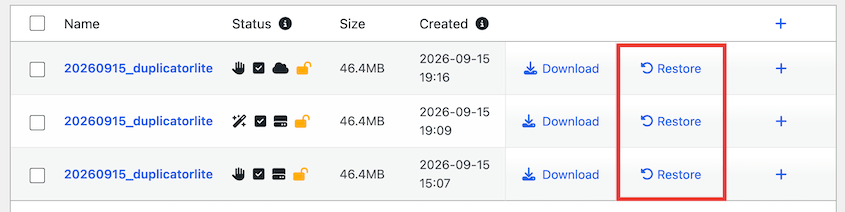
Sie stellen das Backup wieder her, indem Sie auf eine Schaltfläche Wiederherstellen klicken. Die Website wird genau so wiederhergestellt, wie sie war.

Diese Einfachheit nimmt die Angst vor der Wartung einer WordPress-Website. Sie können Dinge testen und wissen, dass Sie eine Rückgängig-Taste haben.
Beachten Sie, dass die kostenlose Version etwas stärker auf Entwickler ausgerichtet ist. Sie können sie immer noch verwenden, um Ihre Website zu sichern und zu migrieren, aber Sie müssen einen FTP-Client verwenden, um Daten an einen zweiten Speicherort zu importieren.
Die Wiederherstellung eines Backups auf derselben Website ist anders. Seit Duplicator 5.0 ist dies auch in der kostenlosen Version mit einem Klick von Ihrem Dashboard aus möglich.
Anfängerfreundliche Funktionen von WP Migrate
Die Benutzeroberfläche von WP Migrate ist recht einfach zu bedienen. Es gibt zwei Hauptaktionen: Ersetzen der aktuellen Website durch eine andere Website und Ersetzen einer anderen Website durch diese Daten. Im Wesentlichen Importieren und Exportieren.
Sie können auch URLs suchen und ersetzen, um fehlerhafte Daten zu korrigieren, und es behandelt serialisierte Daten sicher, was ein einfaches Suchen und Ersetzen in einer SQL-Datei beschädigen würde. Es gibt eine weitere Option, Ihre Datenbank zu sichern.
WP Migrate hat eine Partnerschaft mit LocalWP, einem lokalen Entwicklungstool. Sobald Sie mit WP Migrate ein Backup heruntergeladen haben, können Sie es als neue lokale Website in Local WP importieren.
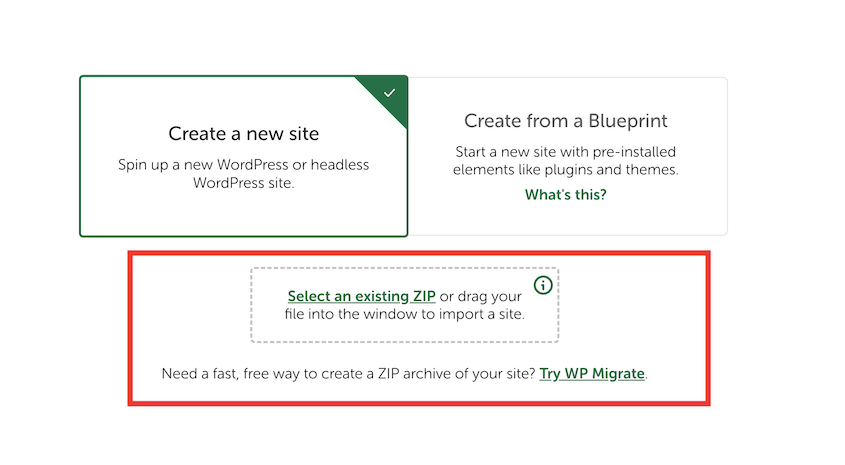
Dies ist jedoch wirklich der einzige Weg, Websites mit der kostenlosen Version zu migrieren. Sie müssen auf WP Migrate Pro upgraden, um weitere Importoptionen zu erhalten.
Ein weiteres kleines Detail, das mir aufgefallen ist, ist, dass es keine einfache Voreinstellung für die vollständige Website-Sicherung gibt. Sie müssen Ihre Daten einzeln auswählen, um sie in den Export aufzunehmen, was jeden Download etwas mehr Zeit kostet.
Preise und Wert
Kostenlose Versionen haben Einschränkungen, aber kostenpflichtige Versionen kosten Geld. Die Frage ist, ob diese Kosten für das, was Sie tatsächlich tun müssen, sinnvoll sind.
Preise von Duplicator
Duplicator hat eine komplett kostenlose Version. Sie können riesige Websites – Gigabytes an Dateien und Datenbanken – mit der klassischen Installationsmethode verschieben. Es gibt keine künstlichen Obergrenzen für Dateigrößen oder Upload-Limits.
Ja, Sie müssen wissen, wie man FTP benutzt. Aber wenn Sie bereit sind, diese eine Fähigkeit zu erlernen, können Sie Enterprise-Level-Websites migrieren, ohne einen Cent auszugeben.
Duplicator Pro beginnt bei 69,30 $/Jahr, aber ich denke, es macht sich durch die eingesparte Zeit bezahlt.
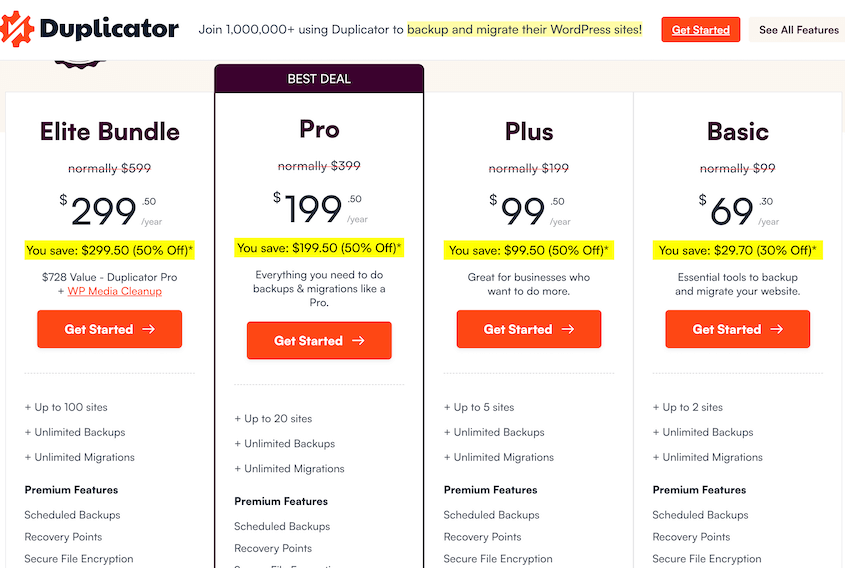
Die Premium-Version bietet Drag-and-Drop-Migrationen anstelle von FTP-Uploads. Sie können geplante Cloud-Backups nutzen, anstatt sich daran zu erinnern, Backups manuell durchzuführen.
Die Pro- und Elite-Pläne beinhalten das WP Media Cleanup-Plugin, und hier finden Agenturen einen echten Mehrwert.
WordPress erstellt Miniaturansicht-Varianten für jedes Bild, das Sie hochladen. Im Laufe der Jahre summiert sich dies. Eine Website mit 5.000 Bildern kann 35.000 tatsächliche Bilddateien im Verzeichnis wp-content/uploads haben.
Die meisten dieser Miniaturansichten werden nie verwendet. Alte Themes haben Größen generiert, die Sie nicht mehr benötigen. Plugins haben Varianten erstellt, auf die nichts verweist.
WP Media Cleanup scannt Ihre gesamte Website (einschließlich Themes, Plugins, ACF-Felder und Post-Inhalte), um zu identifizieren, welche Bilder tatsächlich verwendet werden.

Die ungenutzten? Es verschiebt sie für 30 Tage in einen temporären Ordner, damit Sie sie bei Bedarf wiederherstellen können.
Für Agenturen, die Dutzende von Websites verwalten, beinhaltet Elite die WP-CLI-Unterstützung. Sie können Backups und Bildbereinigungen für Ihren gesamten Kundenstamm über das Terminal ausführen. Dies ist keine Funktion für jedermann. Aber wenn Sie im großen Stil arbeiten, ist es Gold wert.
WP Migrate's Preisgestaltung
Wie Duplicator hat WP Migrate eine kostenlose Version. Diese kann jedoch nur Backups exportieren und Daten auf eine LocalWP-Website importieren.
Grundlegende Funktionalität ist kostenlos verfügbar, aber das Pushen/Pullen von Dateien (nicht nur Datenbanken) erfordert eine kostenpflichtige Lizenz. WP Migrate Pro beginnt bei 49 $/Jahr.
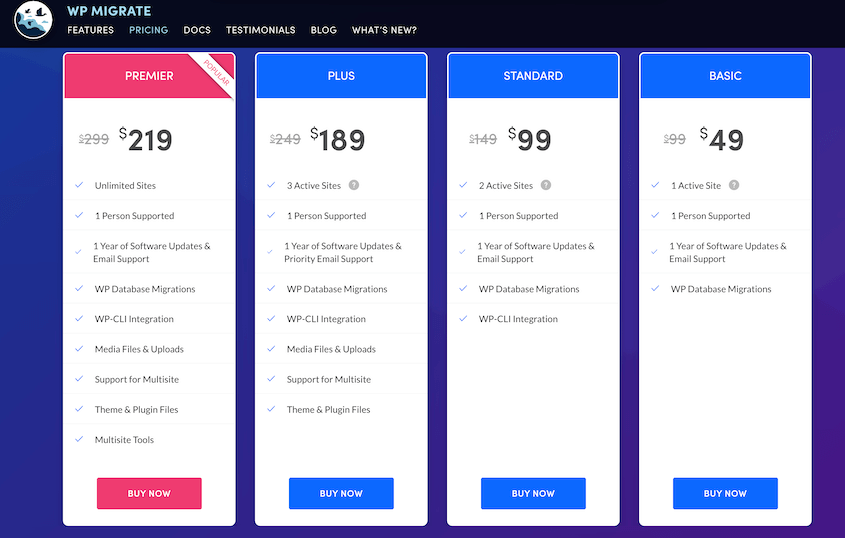
Der niedrigste Plan kann nur Datenbanken zwischen WordPress-Websites pushen/pullen und unterstützt eine Person. Sie müssen upgraden, um Medien-, Theme- oder Plugin-Dateien zu migrieren.
Das wird schnell nervig, wenn Sie ein hohes Volumen bewegen. Entweder zahlen Sie pro Website oder stoßen auf Übertragungslimits.
Bewertungen
Benutzerbewertungen decken Muster auf, die Funktionslisten nicht.
Wenn Hunderte von Menschen dasselbe erwähnen – ob gut oder schlecht –, ist es Ihre Aufmerksamkeit wert.
Duplicator's Bewertungen
Auf WordPress.org hat Duplicator fast 5.000 Benutzerbewertungen. Die durchschnittliche Bewertung beträgt 4,9 von 5 Sternen.
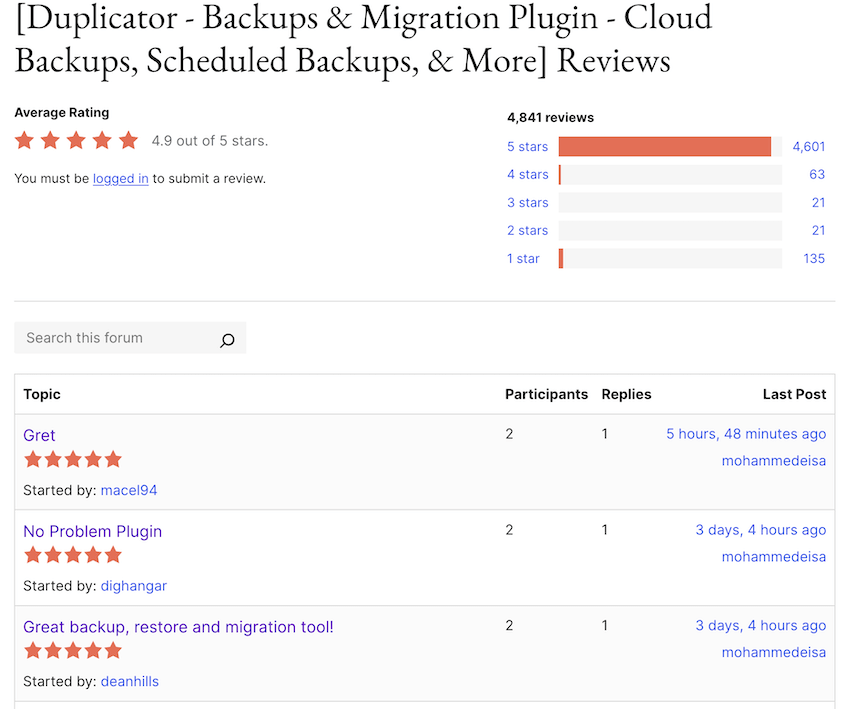
Das wiederkehrende Thema ist, dass Duplicator funktionierte, während andere Plugins versagten. Leute erzählen davon, verschiedene Migrationsplugins ausprobiert zu haben, bevor Duplicator schließlich erfolgreich war.
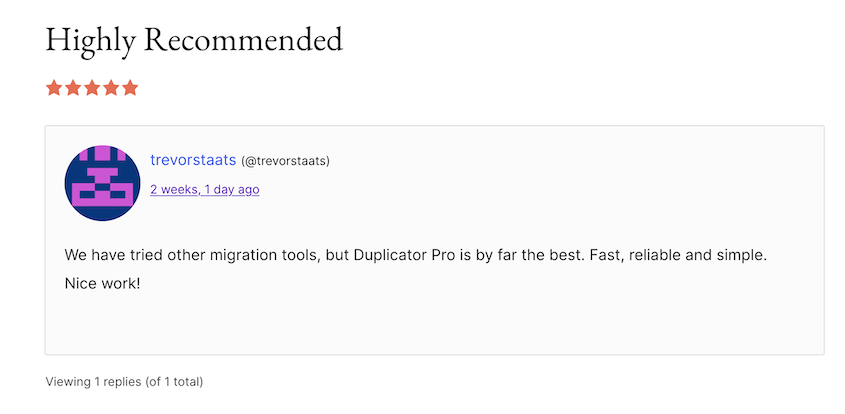
Sie erwähnen auch, Duplicator jahrelang für die Entwicklung oder andere Website-Arbeiten genutzt zu haben.

Duplicator hat über 1,5 Millionen aktive Nutzer. Mit einer Bewertung von 4,9/5 Sternen wissen Sie, dass das Plugin für die Leute funktioniert!
WP Migrate's Bewertungen
WP Migrate Lite hat über 300 Bewertungen auf WordPress.org und 200.000 aktive Installationen. Es wird also viel seltener verwendet als Duplicator.
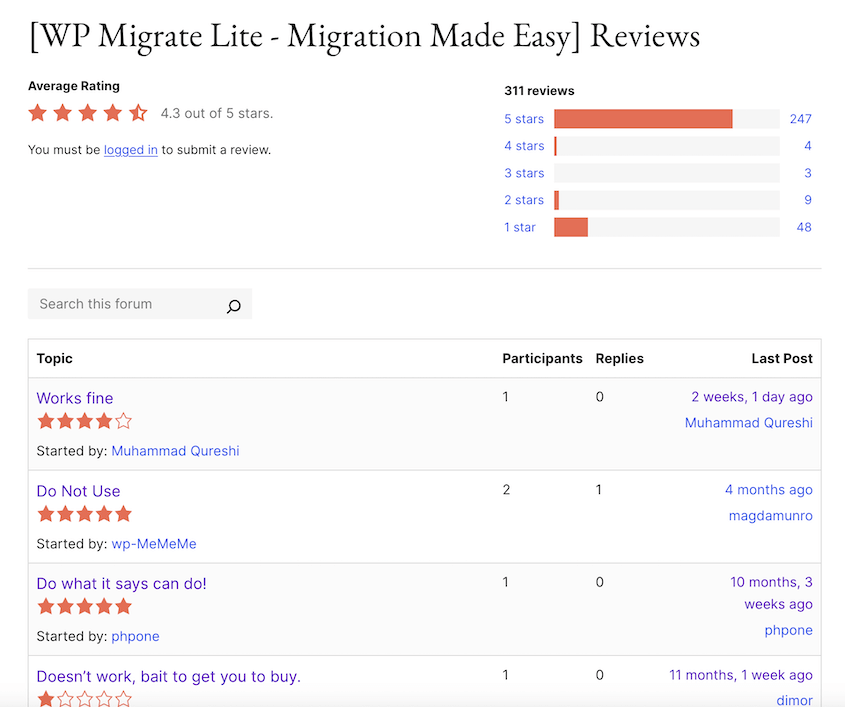
Die durchschnittliche Bewertung beträgt 4,2 von 5 Sternen. Die negativen Bewertungen heben die eingeschränkte Funktionalität der kostenlosen Version hervor. Der Export von Daten funktioniert gut, aber die Importfunktionalität ist hinter einer Paywall.
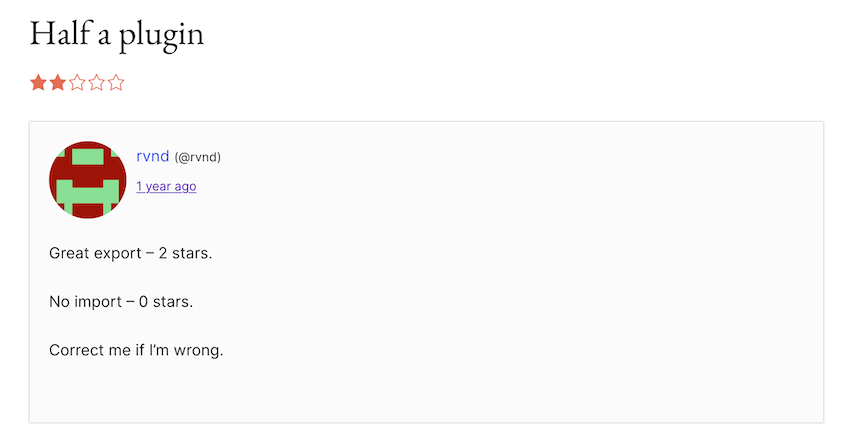
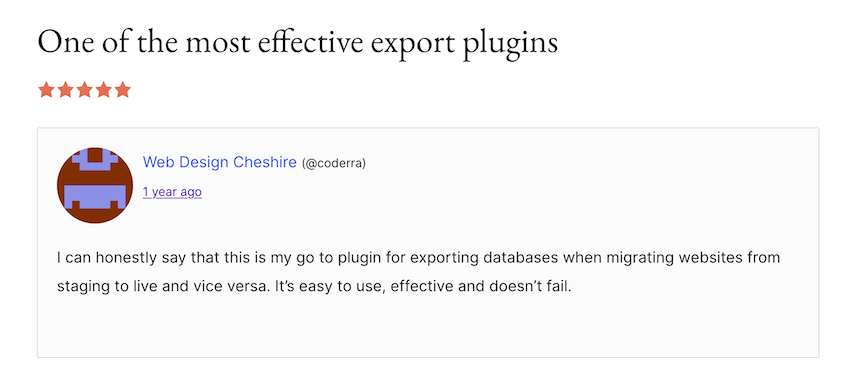
Andererseits lieben es einige Entwickler für Staging-Workflows. Die Möglichkeit, Datenbankänderungen von lokal nach live zu pushen – oder Produktionsdaten zum Testen herunterzuziehen – erhält durchweg Lob.
WP Migrate vs. Duplicator: Vor- und Nachteile
Ich fasse dies in Listen mit Vor- und Nachteilen zusammen, damit Sie WP Migrate und Duplicator nebeneinander vergleichen können.
Duplicator Vor- und Nachteile
Vorteile:
- Physische Backup-Datei, die Sie überall speichern können
- Scanner erkennt Probleme, bevor sie Ihre Migration beeinträchtigen
- Funktioniert auf komplett leeren Servern – keine WordPress-Installation zuerst erforderlich
- Drag-and-Drop-Migrationen in der Pro-Version (kein FTP erforderlich)
- Pro- und Elite-Pläne beinhalten WP Media Cleanup, um aufgeblähte Websites zu verkleinern
- Cloud-Speicher hält Backups sicher außerhalb des Servers
- Großzügige kostenlose Version ohne künstliche Dateigrößenbeschränkungen
Nachteile:
- Kostenlose Version erfordert FTP- oder SFTP-Kenntnisse für klassische Migrationen
WP Migrate Vor- und Nachteile
Vorteile:
- Hervorragend zum Synchronisieren von Datenbanken zwischen lokalen und Live-Umgebungen
- Großartig für Entwickler, die Schemaänderungen pushen oder Produktionsdaten pullen müssen
- Partnerschaft mit LocalWP für lokale Entwicklungsworkflows
Nachteile:
- Erfordert, dass WordPress sowohl auf der Quell- als auch auf der Zielseite installiert ist
- Nicht als Backup-Lösung konzipiert – es ist ein Synchronisationstool
- Kostenlose Version beschränkt auf Exporte und LocalWP-Importe
- Kostenpflichtige Pakete haben Website-Limits und Transfer-Obergrenzen
- Kein einfacher Voll-Website-Backup-Voreinstellung (muss alle Daten manuell auswählen)
WP Migrate vs. Duplicator: Welches sollten Sie wählen?
Für die meisten WordPress-Benutzer ist Duplicator die klare Wahl. Es handhabt Migrationen und Backups in einem Tool. Es funktioniert auf jeder Hosting-Umgebung, ohne dass beide Seiten gleichzeitig online sein müssen.
Geschäftsinhaber erhalten automatisierte Cloud-Backups und Wiederherstellungen mit einem Klick. Freelancer erhalten portable Website-Pakete, die sie zwischen Servern verschieben können. Agenturen erhalten Staging-Websites mit einem Klick (im Pro-Plan) sowie Disaster Recovery im selben Plugin.
Die anfängerfreundliche Oberfläche bedeutet, dass Sie sie an Kunden weitergeben können, ohne Supportanrufe entgegennehmen zu müssen. Die kostenlose Version ist leistungsstark genug für professionelle Arbeit.
WP Migrate hat eine spezielle Nische für Entwickler. Wenn Sie täglich Datenbankänderungen zwischen Staging und Produktion pushen, ist es für genau diesen Workflow konzipiert.
Aber das ist ein enger Anwendungsfall.
Für die überwiegende Mehrheit der WordPress-Benutzer erledigt Duplicator alles, was Sie brauchen. Es ist zuverlässiger, da es nicht davon abhängt, dass zwei Server perfekt kommunizieren. Es ist sicherer, da Backups auf Ihrem Computer oder in einem von Ihnen kontrollierten Cloud-Speicher liegen.
Wenn ein Kunde in Panik anruft, weil sein Hosting-Konto gesperrt wurde, brauche ich seinen Server nicht online. Ich habe seine Website auf meinem Computer verpackt. Ich kann sie in 20 Minuten auf einem neuen Hoster hochfahren.
Das ist der Unterschied zwischen einem Synchronisationstool und einer vollständigen Backup-Lösung.
Häufig gestellte Fragen (FAQs)
Wie sichere ich eine WordPress-Website mit Duplicator?
Gehen Sie zu Duplicator » Backups » Neu hinzufügen. Folgen Sie dem Assistenten durch Einrichtung und Scan. Sobald das Backup erstellt ist, laden Sie die Archiv- und Installer-Dateien herunter. Das war's – Ihre gesamte Website ist in einem portablen Paket gespeichert.
Was ist der Unterschied zwischen Migrate Guru und Duplicator?
Migrate Guru verarbeitet Migrationen auf seinen Servern, was hilfreich ist, wenn Sie auf einem schrecklichen Hosting mit strengen Ressourcenbeschränkungen sitzen. Duplicator läuft auf Ihrem Server und bietet Ihnen bessere Privatsphäre und Kontrolle über Ihre Daten. Duplicator dient auch als vollständige Backup-Lösung, während Migrate Guru nur Migrationen durchführt.
Was ist der Unterschied zwischen All-in-One WP Migration und Duplicator?
All-in-One WP Migration stößt in der kostenlosen Version schnell an Upload-Grenzen – Sie müssen bezahlen, um Websites mit mehr als 512 MB zu importieren. Duplicator ermöglicht massive Website-Umzüge kostenlos mit der klassischen manuellen Extraktionsmethode, ohne künstliche Dateigrößenbeschränkungen.
Was ist das beste WordPress-Migrations-Plugin?
Duplicator. Es gleicht Leistung für Entwickler mit Einfachheit für Anfänger aus. Sie erhalten Migration, Backup, Planung und Cloud-Speicher in einem Plugin. Die kostenlose Version kümmert sich um Standard-Single-Site-Migrationen. Bezahlte Pläne fügen Komfortfunktionen hinzu, die Stunden Arbeit sparen, und der Pro-Plan fügt Multisite-Unterstützung hinzu.
Ist All-in-One WP Migration gut?
Es funktioniert gut für kleine Websites, aber die Paywall für den Import von allem über 512 MB überrascht die Leute. Sie zahlen am Ende für eine Premium-Erweiterung, nur um grundlegende Migrationen auf den meisten realen Websites abzuschließen.
Hören Sie auf, sich über Ihren nächsten Umzug Gedanken zu machen
Migrationen sollten kein Glücksspiel sein.
Tools, die auf Live-Server-zu-Server-Verbindungen angewiesen sind, fügen Variablen hinzu, die Sie nicht kontrollieren können. Duplicator beseitigt diese Probleme, indem es Ihre Website in ein portables Paket verpackt.
Hier ist ein Tipp, den ich wünschte, jemand hätte mir vor Jahren erzählt: Laden Sie vor dem Löschen der alten Website nach einer Migration den Installer.php und archive.zip in den Cloud-Speicher herunter. Wenn der neue Host Probleme hat oder während der Einrichtung abstürzt, haben Sie immer noch eine Kopie Ihrer Daten.
Das ist die Seelenruhe, die Sie brauchen, wenn Sie für Websites verantwortlich sind, die reale Einnahmen generieren.
Bereit, Ihre Website ohne Kopfschmerzen umzuziehen? Holen Sie sich Duplicator Pro noch heute und erleben Sie die einfachste Migration Ihres Lebens. Oder beginnen Sie mit der kostenlosen Version und sehen Sie, warum über 1,5 Millionen Websites Duplicator vertrauen, um ihre kritischsten Umzüge zu bewältigen.
Während Sie hier sind, werden Ihnen wahrscheinlich diese verwandten WordPress-Anleitungen gefallen:
- So verschieben Sie eine WordPress-Website zu einem neuen Hoster
- So migrieren Sie eine große WordPress-Site
- So migrieren Sie eine WordPress-Website zu einer neuen Domain
- WordPress-Migrations-Plugins, die 2026 tatsächlich funktionieren
- Migrationen ohne Geld: Die besten KOSTENLOSEN WordPress-Migrations-Plugins
- Duplicator Free vs Pro: Welche Version bietet das beste Preis-Leistungs-Verhältnis?




