


Ist Duplicator gut für Anfänger?
 Joella Dunn
Joella Dunn
Joella Dunn
 John Turner
John Turner
John Turner
Sie haben endlich Ihre WordPress-Website gestartet, und es fühlt sich wie eine echte Leistung an.
Aber dann erwähnt jemand Backups oder die Migration Ihrer Website. Und plötzlich werden Sie von einer Welle der Angst überrollt.
Diese Aufgaben klingen technisch. Sogar einschüchternd. Sie sind kein Entwickler, und das Letzte, was Sie wollen, ist, versehentlich etwas zu beschädigen, an dem Sie so hart gearbeitet haben, um es aufzubauen.
Die Frage ist also: Benötigen Sie ein Backup-/Migrations-Plugin wie Duplicator? Und noch wichtiger: Wenn Sie gerade erst anfangen, ist es dann wirklich für jemanden wie Sie konzipiert?
Genau das werde ich in diesem Beitrag beantworten.
Hier sind die wichtigsten Erkenntnisse:
- Backup-Plugins sind einfacher als manuelle Methoden; Duplicator kümmert sich automatisch um alle technischen Details, was es sicherer macht als FTP-Downloads und Datenbankexporte
- Duplicator ist für Anfänger mit einfachen Backup-Voreinstellungen konzipiert, enthält aber auch erweiterte Funktionen für Entwickler wie WP-CLI-Befehle
- Automatische Backups eliminieren menschliche Fehler; legen Sie einmal Zeitpläne fest, und Backups laufen im Hintergrund, ohne dass Sie sich daran erinnern müssen
- Cloud-Speicher schützt vor Serverausfällen; Ein-Klick-Verbindungen zu Duplicator Cloud, Google Drive, Dropbox und über 9 weiteren Diensten
- Ein-Klick-Wiederherstellungen beheben Probleme in wenigen Minuten; keine technischen Kenntnisse erforderlich, um sich von fehlerhaften Updates oder Fehlern zu erholen
- Notfall-Wiederherstellungs-URLs funktionieren auch, wenn Sie ausgesperrt sind; spezielle Backup-Links ermöglichen es Ihnen, Ihre Website wiederherzustellen, ohne auf den WordPress-Admin zuzugreifen
Inhaltsverzeichnis
Sind Backup- und Migrations-Plugins eine gute Wahl für Anfänger?
Was viele Anfänger zurückhält, ist die Angst, dass die Installation eines Plugins die Dinge irgendwie verschlimmern wird.
Was, wenn es zu kompliziert ist? Was, wenn das Klicken auf die falsche Schaltfläche Ihre Website beschädigt?
Ich verstehe das. Aber ehrlich gesagt, ist der manuelle Weg, eine WordPress-Website zu sichern, tatsächlich komplexer und riskanter als die Verwendung eines guten Plugins.
Denken Sie darüber nach, was ein manuelles Backup beinhaltet. Sie müssten sich in Ihr Hosting-Konto einloggen, durch FTP oder den cPanel-Dateimanager navigieren, Ihre gesamte WordPress-Installation herunterladen (was Tausende von Dateien sein könnten) und dann separat Ihre Datenbank mit phpMyAdmin exportieren.
Einen Ordner vergessen? Ihr Backup ist unvollständig. Die falsche Datenbank heruntergeladen? Ihre Wiederherstellung funktioniert nicht.
Und wenn während des Wiederherstellungsprozesses etwas schiefgeht, gibt es keine Rückgängig-Taste.
Ein Backup-Plugin wie Duplicator erledigt all diese technischen Arbeiten für Sie. Es weiß genau, welche Dateien enthalten sein müssen, wie Ihre Datenbank korrekt verpackt wird und wie alles sicher wiederhergestellt wird.

Für jemanden, der noch lernt, gibt es Ihnen die Zuversicht, Backups zu erstellen oder Migrationen zu starten, ohne sich Sorgen machen zu müssen, dass Sie etwas auf Ihrer Website beschädigen.
Ist Duplicator gut für Anfänger?
Ja, Duplicator wurde mit Blick auf Anfänger entwickelt, ist aber auch leistungsstark genug, dass Sie ihn nicht überwachsen werden, wenn Sie mehr Erfahrung sammeln.
Ich erinnere mich, als ich gerade mit WordPress angefangen habe, hatte ich Angst, auf die Schaltfläche 'Aktualisieren' für ein wichtiges Plugin zu klicken.
Was, wenn es meine Website beschädigt? Was, wenn ich es nicht reparieren könnte? Zu wissen, dass ich ein Duplicator-Backup hatte, gab mir das Vertrauen, meine Website zu pflegen.
Das ist es, was ein gutes Backup-Tool tun sollte. Es sollte Ihren Stress nicht erhöhen – es sollte ihn wegnehmen.
Was macht Duplicator also besonders anfängerfreundlich? Lassen Sie uns die spezifischen Funktionen aufschlüsseln, die es für jemanden, der gerade erst anfängt, einfach machen.
- Einfach anpassbare Backups: Vordefinierte Backup-Presets ermöglichen es Ihnen, mit einem Klick benutzerdefinierte Backups zu erstellen
- Automatische Backups: Planen Sie Backups stündlich, täglich, wöchentlich oder monatlich, damit Sie nie vergessen
- Viele Cloud-Speicheroptionen: Einfache Login-Aufforderungen verbinden Sie mit über 11 Cloud-Diensten für sichere Off-Site-Speicherung
- Drag-and-Drop-Website-Migrationen: Verschieben Sie Ihre Website zwischen Hosts, indem Sie einfach eine Datei ablegen – keine FTP- oder Datenbankkenntnisse erforderlich
- Ein-Klick-Backup-Wiederherstellungen: Reparieren Sie beschädigte Websites in wenigen Minuten, indem Sie auf „Wiederherstellen“ bei einem beliebigen vorherigen Backup klicken
- Disaster-Recovery-URLs: Geheime Links ermöglichen es Ihnen, Backups wiederherzustellen, selbst wenn Sie vollständig aus WordPress ausgesperrt sind
- Anfängerfreundliche Tutorials: Schritt-für-Schritt-Anleitungen im Blog, in der Dokumentation und im E-Mail-Newsletter von Duplicator führen Sie durch jede Funktion
Leicht anpassbare Backups
Wenn Sie ein neuer Website-Besitzer sind, ist die größte Frage: Was genau muss ich in einem Backup speichern?
Duplicator beantwortet dies mit vordefinierten Presets. Das wichtigste? Gesamte Website.
Sie klicken darauf, und Sie sind fertig. Duplicator packt Ihre gesamte Website – alle Ihre Dateien, Ihre Datenbank, Ihre Themes und Ihre Plugins – in ein einziges Backup-Archiv.

Wenn Sie sich wohler fühlen, gibt es auch andere Backup-Presets. Nur-Datenbank-Backups sind schnell und nützlich, wenn Sie gerade neue Inhalte veröffentlicht haben, aber keine Dateien geändert haben.
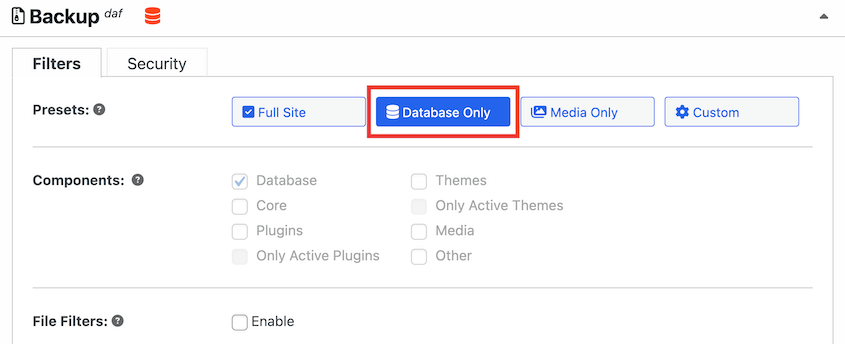
Möglicherweise müssen Sie Ihre Medienbibliothek herunterladen, um Bilder zu optimieren. Dafür gibt es eine Voreinstellung.
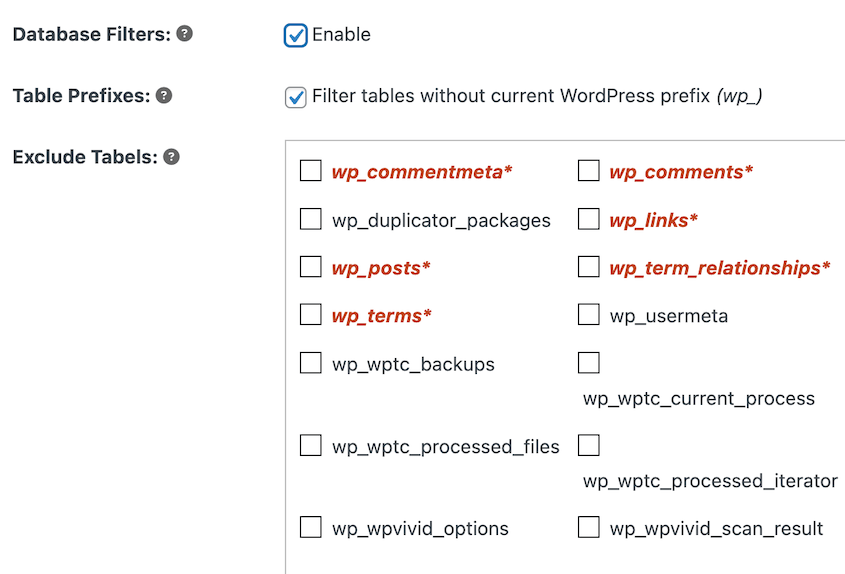
Es gibt auch erweiterte Filter, wenn Sie bestimmte Ordner oder Dateitypen ausschließen möchten.
Automatische Backups
Manuelle Backups haben ein großes Problem: Sie sind darauf angewiesen, dass Sie sich daran erinnern, sie durchzuführen.
Und seien wir ehrlich, das Leben ist geschäftig. Sie konzentrieren sich darauf, Inhalte zu erstellen, auf Kunden zu antworten oder herauszufinden, warum Ihr Kontaktformular nicht funktioniert. Das Erstellen eines Backups rückt auf Ihrer To-Do-Liste nach unten.
Dann geht etwas schief, und Sie stellen fest, dass Ihr letztes Backup drei Monate her ist.
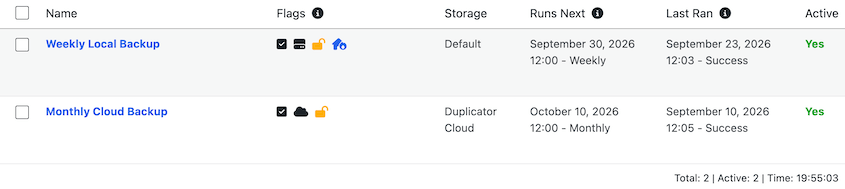
Automatische Backups lösen dieses Problem vollständig. Sie legen einmal einen Zeitplan fest, und Duplicator führt diese Backups im Hintergrund aus.
Es unterstützt stündliche, tägliche, wöchentliche oder monatliche Backups, sodass Sie diese an Ihren Zeitplan anpassen können.
Sie müssen nicht darüber nachdenken. Sie müssen sich nicht erinnern. Es passiert einfach. Das ist die Definition von Seelenfrieden.
Viele Cloud-Speicheroptionen
Anfänger machen häufig denselben Fehler: Sie erstellen Backups und speichern sie alle auf dem Server ihrer Website.
Wenn Ihr Server abstürzt, gehackt wird oder Ihr Hosting-Unternehmen einen katastrophalen Ausfall erleidet, gehen Ihre Backups mit unter.
Für zusätzliche Sicherheit benötigen Sie eine externe Speicherung.
Duplicator macht dies unglaublich einfach. Sie können sich mit Diensten verbinden wie:
- Duplicator Cloud
- Google Drive
- Dropbox
- Microsoft OneDrive
- Amazon S3
- Wasabi
- Google Cloud
- DreamObjects
- Vultr
- DigitalOcean Spaces
- Cloudflare R2
- Backblaze B2
- FTP
Für die meisten Dienste ist es nur eine einfache Anmeldungsaufforderung.
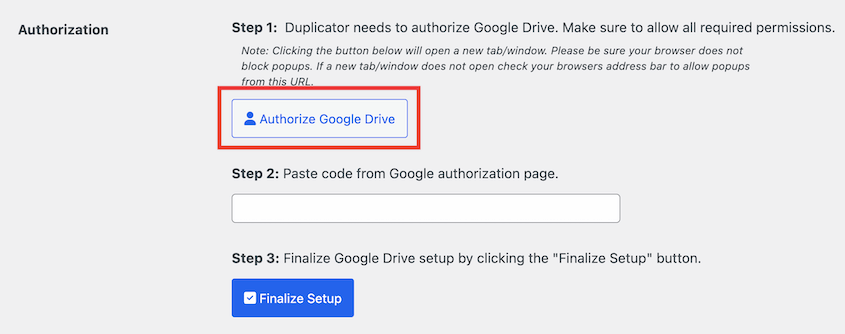
Mit dem integrierten Duplicator Cloud-Speicher ist es noch einfacher. Sobald Sie Speicherplatz gekauft haben, verbinden Sie ihn mit einem Token mit Ihrer Website.
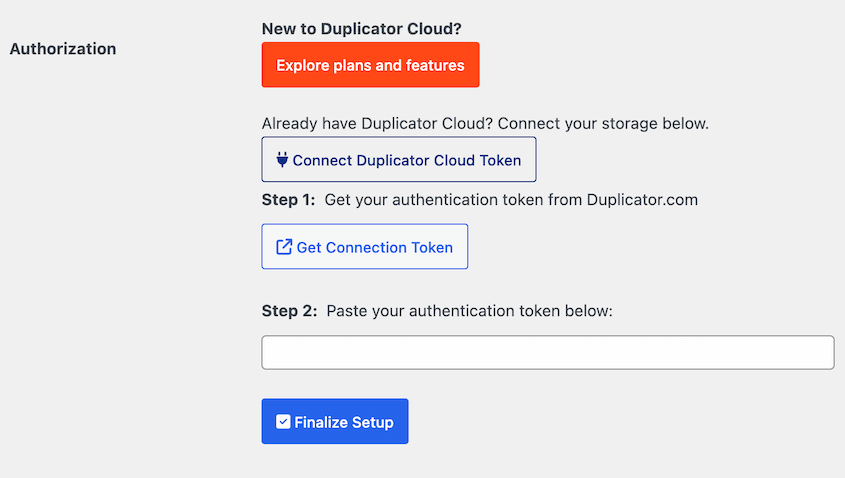
Sie authentifizieren sich einmal, und diese neue Speicheroption erscheint, wann immer Sie ein Backup erstellen oder planen.

Wählen Sie Ihren Cloud-Speicher, und Duplicator sendet Ihre Backups automatisch dorthin. Sicher, geschützt und vollständig getrennt von Ihrem Website-Server.
Drag-and-Drop-Website-Migrationen
Das Verschieben einer WordPress-Site von einem Host zu einem anderen war für Anfänger früher ein Albtraum.
Sie müssten manuell Dateien übertragen, Datenbanken exportieren und importieren und dann Konfigurationsdateien mit neuen Datenbankanmeldeinformationen aktualisieren. Ein falscher Schritt und Ihre Website würde nicht geladen werden.
Duplicator Pro eliminiert all diese Schwierigkeiten mit Drag-and-Drop-Migrationen.
Sie erstellen ein Backup Ihrer Website und laden die Archivdatei herunter.

Ziehen Sie sie dann einfach per Drag & Drop an Ihren neuen Hosting-Standort. Das war's!

Nachdem Sie die Datei abgelegt haben, startet Duplicator einen Migrationsassistenten, der Sie Schritt für Schritt durch den endgültigen Importprozess führt.
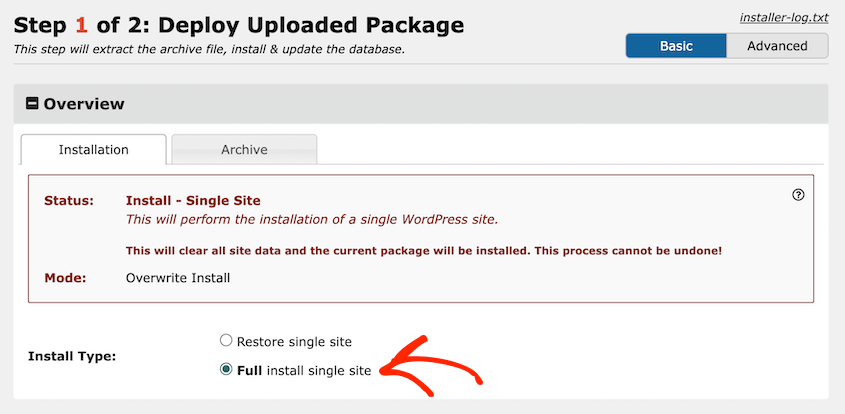
Er stellt einfache Fragen, aktualisiert automatisch alle Ihre Datenbankeinstellungen und kümmert sich um alle technischen Konfigurationsänderungen.
Es ist die narrensichere Methode, die speziell für Leute entwickelt wurde, die noch nie zuvor eine Website migriert haben.
Ein-Klick-Backup-Wiederherstellungen
Manchmal gehen Dinge auf Ihrer Website kaputt, und Sie haben keine Ahnung, wie Sie es beheben können. Hier werden Ein-Klick-Wiederherstellungen zu Ihrem besten Freund.
Sie gehen zur Seite Backups von Duplicator, finden Ihr letztes funktionierendes Backup (das von kurz bevor der Fehler auftrat) und klicken auf die Schaltfläche Wiederherstellen.
Seit Duplicator 5.0 funktioniert dies auch im kostenlosen Plugin, sodass Sie nicht bezahlen müssen, um ein schlechtes Update rückgängig zu machen.

Ein Klick, und Duplicator erledigt den Rest. Es stellt Ihre Dateien, Ihre Datenbank und Ihre Einstellungen wieder her. Innerhalb von Minuten ist Ihre Website wieder genau so, wie sie war.
Dies funktioniert auch, wenn sich Ihr Backup im Cloud-Speicher befindet. Sie müssen die Backup-Datei nicht herunterladen und manuell wieder hochladen. Duplicator ruft sie aus der Cloud ab und führt die Wiederherstellung direkt von dort aus.
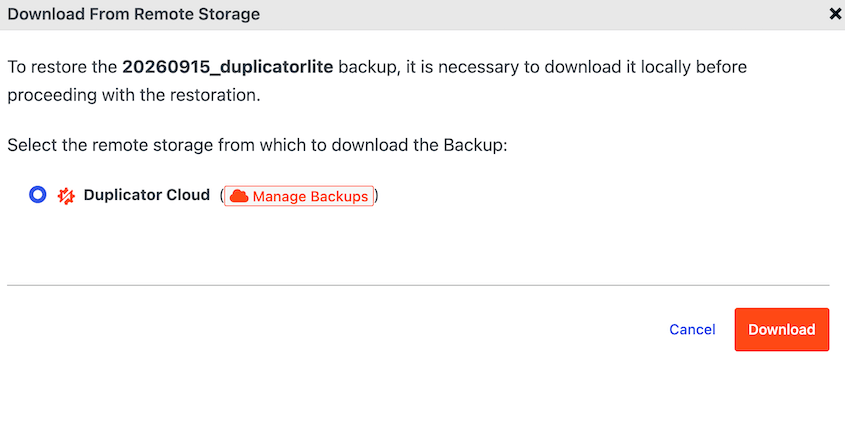
Für einen Anfänger, der mit einer kaputten Website zu kämpfen hat, ist dies der Unterschied zwischen einer Fünf-Minuten-Reparatur und einer ausgewachsenen Krise.
Notfall-Wiederherstellungs-URLs
Sprechen wir über das schlimmste Szenario: Sie sind komplett aus Ihrem WordPress-Adminbereich ausgesperrt.
Vielleicht hat ein Sicherheitspaket nicht richtig funktioniert oder ein fehlerhaftes Update hat Ihr Anmeldesystem beschädigt. Was auch immer der Grund ist, Sie können überhaupt nicht auf wp-admin zugreifen.
Wenn Sie sich nicht anmelden können, wie stellen Sie dann ein Backup wieder her?
Hier kommen Disaster-Recovery-URLs ins Spiel. Betrachten Sie sie als einen Notfallschlüssel zu Ihrer Website.
Wenn Sie mit Duplicator Pro ein Backup erstellen, können Sie eine spezielle, geheime URL für dieses Backup speichern. Es ist eine lange, zufällige Zeichenfolge, die nur Sie kennen.
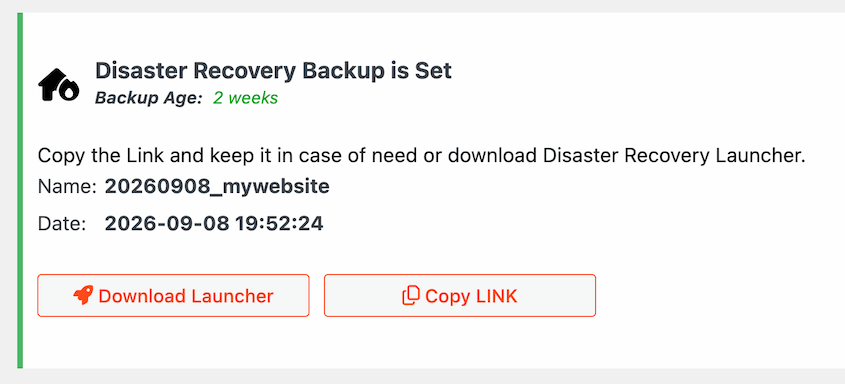
Wenn Sie jemals ausgesperrt werden, müssen Sie nicht auf WordPress zugreifen. Sie fügen diese URL einfach direkt in Ihren Browser ein, und der Wiederherstellungsprozess wird sofort gestartet.
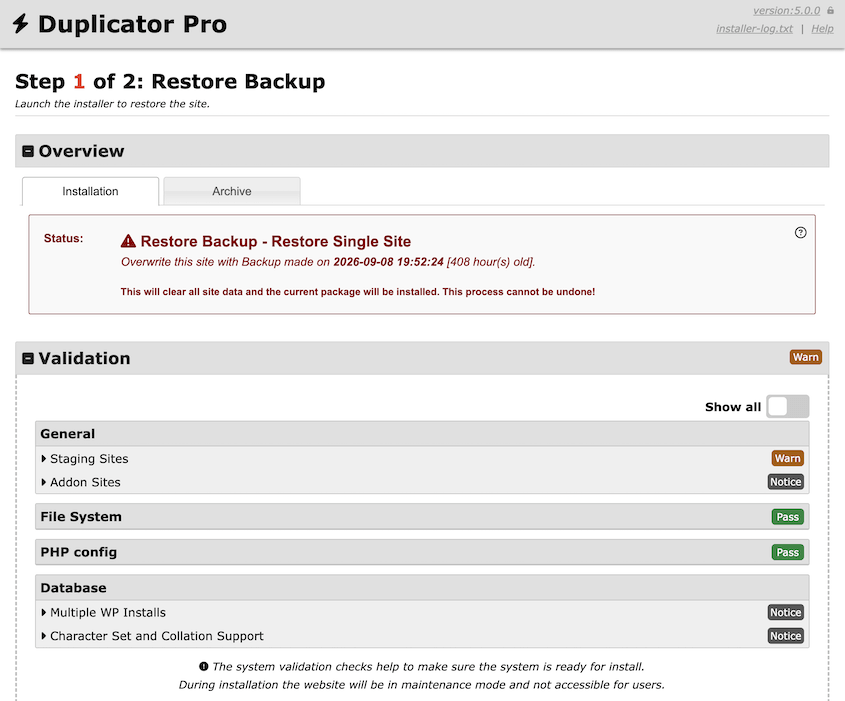
Es erspart Ihnen den Ärger mit der Fehlersuche. Sie verwenden einen Wiederherstellungslink, um Ihre defekte Website in wenigen Minuten wiederherzustellen.
Anfängerfreundliche Tutorials
Selbst das einfachste Werkzeug kann überwältigend wirken, wenn Sie nicht wissen, wo Sie anfangen sollen. Deshalb investiert Duplicator stark in Bildungsinhalte, die speziell für Anfänger geschrieben wurden.
Der Duplicator-Blog und die Dokumentationsbibliothek sind vollgepackt mit Schritt-für-Schritt-Anleitungen.
Jeder Leitfaden enthält Screenshots, die Ihnen genau zeigen, was Sie bei jedem Schritt sehen sollten. Egal, ob Sie Ihr erstes automatisches Backup einrichten, eine Verbindung zum Cloud-Speicher herstellen oder Ihre erste Migration durchführen, es gibt eine Anleitung, die Sie von Anfang bis Ende durchführt.
Hier sind meine bevorzugten Duplicator-Anleitungen für absolute Anfänger:
- So sichern Sie eine WordPress-Website
- So stellen Sie WordPress aus einem Backup wieder her
- So migrieren Sie eine WordPress-Website
- So klonen Sie eine WordPress-Website schnell
Und wenn Sie nicht weiterkommen? Das Support-Team hilft Ihnen gerne weiter. Sie sind es gewohnt, mit Anfängern zu arbeiten und werden Sie nicht dumm fühlen lassen, wenn Sie Fragen stellen.
Das Erlernen eines neuen Werkzeugs ist Teil der Reise. Duplicator sorgt dafür, dass Sie nicht alleine lernen!
Häufig gestellte Fragen (FAQs)
Muss ich Code kennen, um Duplicator zu verwenden?
Nein. Für die Kernfunktionen von Duplicator Pro (automatisierte Backups, Ein-Klick-Wiederherstellungen, Drag-and-Drop-Migrationen und Cloud-Speicherverbindungen) ist kein Code erforderlich. Alles funktioniert über einfache Point-and-Click-Oberflächen.
Ist die kostenlose Version von Duplicator gut für Anfänger geeignet?
Duplicator Lite ist ein wirklich guter Ausgangspunkt, und seit Duplicator 5.0 leistet es mehr als früher. Kostenlos erhalten Sie vollständige Backups und Backups nur der Datenbank, Wiederherstellungen mit einem Klick über Ihr Dashboard, AES-256-Verschlüsselung und Offsite-Speicher in Duplicator Cloud. Was Sie nicht bekommen, ist Automatisierung: Lite wartet darauf, dass Sie klicken, und die Migration bedeutet, dass Sie zwei Dateien selbst über FTP verschieben müssen. Wenn Sie Backups wünschen, die nach einem Zeitplan ausgeführt werden, oder Drag-and-Drop-Migrationen, dann verdient Duplicator Pro seinen Lohn.
Was ist der Unterschied zwischen der Migration mit Duplicator und der Verwendung des Migrationstools meines Hosting-Anbieters?
Migrationstools von Hosting-Anbietern erlauben Ihnen nur, eine Website zu deren Dienst zu verschieben. Duplicator ist hostunabhängig und gibt Ihnen die Freiheit, Ihre Website von jedem beliebigen Host zu einem anderen zu verschieben. Außerdem ist es ein vollständiges Backup- und Wiederherstellungstool, nicht nur ein einmaliges Migrationstool.
Welches ist besser, Duplicator oder All-in-One WP Migration?
Für eine kleine Website, die Sie einmal umziehen, erledigen beide die Aufgabe, und der Single-File-Export von All-in-One WP Migration ist leicht zu befolgen. Die Unterschiede zeigen sich, wenn Ihre Website wächst oder wenn etwas schief geht. Die kostenlose Version von All-in-One WP Migration begrenzt Importe auf 512 MB, was eine Website mit ein oder zwei Jahren an Bildern schnell überschreiten kann, und sie benötigt bereits installiertes WordPress am Zielort, bevor Sie etwas importieren können.
Duplicator hat keine Größenbeschränkung, und sein Installer kann Ihre Website auf einem leeren Server wiederherstellen. Dies ist genau dort, wo Sie sich nach einem Host-Ausfall oder einem gelöschten Konto befinden werden. Wenn Sie ein Tool wünschen, das Sie weiterhin für Backups und Wiederherstellungen verwenden, nicht nur für eine einmalige Verschiebung, ist Duplicator die bessere Wahl.
Bereit, Ihre Website mit Zuversicht zu schützen?
Duplicator beseitigt die Angst und Komplexität beim Sichern oder Migrieren Ihrer WordPress-Website.
Sie müssen kein Entwickler sein. Sie müssen keine Datenbanken oder Serverkonfigurationen verstehen.
Sie benötigen lediglich ein Tool, das die technischen Details übernimmt und Ihnen gleichzeitig das Vertrauen gibt, Ihre Website ordnungsgemäß zu warten. Genau das leistet Duplicator Pro.
Automatisierte Backups laufen im Hintergrund. Ein-Klick-Wiederherstellungen beheben Probleme in wenigen Minuten. Drag-and-Drop-Migrationen machen den Umzug des Hosts schmerzfrei. Und Notfall-Wiederherstellungs-URLs bieten Ihnen ein Sicherheitsnetz, selbst wenn alles andere fehlschlägt.
Ihre Website verdient Schutz, und Sie verdienen Seelenfrieden.
Bereit für ein anfängerfreundliches WordPress-Backup- und Migrationstool? Sehen Sie, wie einfach die Website-Verwaltung sein kann mit Duplicator Pro!
Während Sie hier sind, denken wir, dass Ihnen diese anderen handverlesenen WordPress-Ressourcen gefallen werden:
- Duplicator Free vs Pro: Welche Version bietet das beste Preis-Leistungs-Verhältnis?
- Duplicator-Test: Ist es das beste Backup- und Migrations-Plugin?
- All-in-One WP Migration vs. Duplicator: Welches Migration-Plugin ist das beste?
- WordPress 101: So sichern Sie eine WordPress-Website für Seelenfrieden
- Wie Sie eine WordPress-Website mühelos zu einem neuen Hoster verschieben
- WordPress-Migrations-Plugins, die wirklich funktionieren




