


So synchronisieren Sie Ihre lokale Entwicklungsumgebung mit der Produktion
 Joella Dunn
Joella Dunn
Joella Dunn
 John Turner
John Turner
John Turner
Wenn Ihr lokales Entwicklungs-Setup nicht mit Ihrem Produktionsserver übereinstimmt, programmieren Sie im Grunde blind.
Sie denken vielleicht, dass alles funktioniert. Es funktioniert wahrscheinlich – auf Ihrem Rechner. Aber dort ist es nicht wichtig.
Ein zuverlässiger Prozess zur Synchronisierung der lokalen Entwicklung mit der Produktion ist nicht nur ein nettes Extra. Er trennt Profis von Leuten, die jedes Mal die Daumen drücken, wenn sie etwas bereitstellen.
In diesem Beitrag führe ich Sie durch bewährte Methoden, um Ihre Umgebungen synchron zu halten. Sie werden eine finden, die zu Ihrem Workflow passt!
Hier sind die wichtigsten Erkenntnisse:
- Die Synchronisierung von Umgebungen eliminiert Kompatibilitätsprobleme und fängt Fehler ab, bevor Benutzer sie sehen
- Sie können Duplicator für einen anfängerfreundlichen lokalen Synchronisations-Workflow oder GitHub + WP-CLI für die Steuerung über die Befehlszeile verwenden
- Ziehen Sie immer die Datenbank aus der Produktion herunter und laden Sie nur Codeänderungen hoch, um Live-Daten nicht zu überschreiben
- WordPress-Websites haben drei zu synchronisierende Teile: Code (Git), Datenbank (WP-CLI) und Mediendateien (rsync)
- Erstellen Sie immer ein Backup, bevor Sie etwas synchronisieren, verwenden Sie Staging-Umgebungen zum Testen und pflegen Sie eine ordnungsgemäße .gitignore-Datei
Inhaltsverzeichnis
Warum Ihre lokalen und Produktionsumgebungen synchronisieren?
Sie könnten wahrscheinlich ohne die Synchronisierung von Umgebungen überleben. Viele Leute tun das. Sie befassen sich einfach mit gelegentlichen Überraschungsfehlern, dem zufälligen Produktionsproblem, das lokal nicht auftrat, und der nagenden Unsicherheit jedes Mal, wenn sie ein Update bereitstellen.
Aber warum sich das antun?
Die Synchronisierung Ihrer lokalen und Produktionsumgebungen eliminiert unzählige Probleme. Hier ist, was Sie tatsächlich davon haben, wenn Sie es richtig machen.
Fehler erkennen, bevor sie live gehen
Eine synchronisierte lokale Umgebung spiegelt die tatsächliche Konfiguration Ihres Produktionsservers wider. Sie hat die gleiche PHP-Version, Datenbankstruktur und Plugins in den gleichen Versionen.
Das ist wichtiger, als Sie vielleicht denken.
Wenn Sie an einem lokalen Setup arbeiten, das der Produktion entspricht, treten Kompatibilitätsprobleme sofort auf. Sie fangen sie am Schreibtisch auf, nicht vor den Benutzern. Das ist der Unterschied zwischen einer geringfügigen Unannehmlichkeit und einem echten Problem.
Eine realistische Sandbox zum Testen
Das Testen mit Dummy-Daten ist in Ordnung, um anfängliche Funktionen zu erstellen. Aber irgendwann müssen Sie sehen, wie die Dinge tatsächlich funktionieren.
Echte Benutzerinhalte sind unordentlich. Produktkataloge haben seltsame Randfälle.
Ihre lokale Website benötigt diese echten Daten, um Ihnen ein genaues Bild davon zu geben, was passiert.
Die Synchronisierung von der Produktion gibt Ihnen die tatsächlichen Beiträge, Benutzer und Produkte, mit denen Ihr Code interagieren wird. Sie raten nicht mehr; Sie testen gegen die Realität.
Keine Kompatibilitätsprobleme
Jeder Entwickler hat mindestens einmal gesagt: „Aber auf meiner Maschine hat es funktioniert.“ Es ist im Grunde ein Meme.
Aber es ist auch ein Symptom von nicht übereinstimmenden Umgebungen. Wenn Ihr lokales Setup im Grunde identisch mit der Produktion ist, verschwindet diese Ausrede. Wenn es lokal funktioniert, funktioniert es auch live.
Diese Art von Zuversicht ändert, wie Sie arbeiten. Sie hören auf, jede Bereitstellung doppelt zu überprüfen.
Verbessern Sie die Teamzusammenarbeit
Wenn Sie alleine arbeiten, können Sie mit einem unordentlichen Prozess davonkommen. Fügen Sie einen zweiten Entwickler hinzu, und die Dinge werden schnell kompliziert.
Ein konsistenter Synchronisierungsprozess bedeutet, dass jeder von der gleichen Basis aus startet. Sie testen alle gegen die gleiche Datenbank, verwenden die gleiche Inhaltsstruktur und führen die gleiche Umgebungs-Einrichtung aus.
Das werden Sie am häufigsten tun. Sie möchten den aktuellen Zustand Ihrer Live-Website abrufen und lokal damit arbeiten.
So synchronisieren Sie Ihre lokale Umgebung mit der Produktion
Das könnten Sie manuell machen. Exportieren Sie die Datenbank über phpMyAdmin, laden Sie sie herunter, importieren Sie sie lokal und suchen und ersetzen Sie manuell alle URLs in der SQL-Datei. Dann per FTP auf Ihren Server hochladen, den Uploads-Ordner zippen, herunterladen, lokal entpacken…
Mir ist schon vom Tippen davon erschöpft.
Manuelle Methoden sind mühsam und riskant. Verpassen Sie eine URL-Ersetzung, und Ihre lokale Website verweist auf Produktionsressourcen. Vergessen Sie, ein serialisiertes Array korrekt zu aktualisieren, und Sie haben Ihre Datenbank beschädigt.
Es gibt einen besseren Weg. Hier erfahren Sie, wie Sie Ihre lokalen Entwicklungs- und Produktionsumgebungen synchronisieren:
- Duplicator: Migrations-Plugin mit automatischer URL-Ersetzung und geführten Installern – perfekt für Anfänger oder schnelle Synchronisierungen
- GitHub + WP-CLI: Kommandozeilensteuerung zum Synchronisieren von Code über Git, Datenbank über WP-CLI-Exporte und Medien über rsync – ideal für Entwickler, die granulare Kontrolle wünschen
Lokale und Produktions-Websites mit Duplicator synchronisieren
Dies ist die einfachste Methode, besonders wenn Sie sich nicht wohl dabei fühlen, im Terminal zu arbeiten.
Duplicator erstellt einen vollständigen Schnappschuss Ihrer Website und liefert Ihnen einen Installer, der alle kniffligen Teile automatisch erledigt. Sie müssen sich keine Gedanken über manuelle URL-Ersetzungen oder Kopfschmerzen bei der Datenbankkonfiguration machen.

Von der Produktion zur lokalen Umgebung ziehen (Der übliche Workflow)
Dies ist das, was Sie am häufigsten tun werden. Sie möchten den aktuellen Zustand Ihrer Live-Website erfassen und lokal damit arbeiten.
Beginnen Sie mit der Installation von Duplicator Pro auf Ihrer Produktions-Website und erstellen Sie ein neues vollständiges Website-Backup. Betrachten Sie dies als die Aufnahme eines Schnappschusses Ihrer gesamten Website in diesem genauen Moment.

Die Erstellung des Backups dauert je nach Größe Ihrer Website einige Minuten. Sobald es abgeschlossen ist, haben Sie zwei Dateien: ein Archiv (normalerweise eine .daf- oder .zip-Datei) und ein Installationsskript (eine .php-Datei). Laden Sie beide herunter.
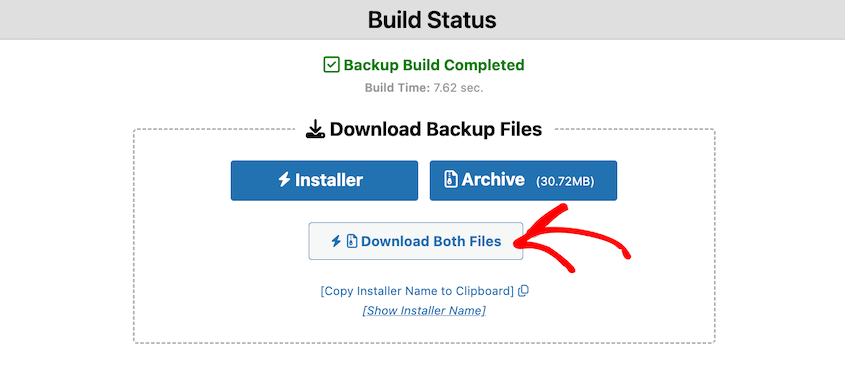
Gehen Sie nun zu Ihrer lokalen Umgebung. Erstellen Sie ein leeres Verzeichnis, in dem Ihre lokale Kopie gespeichert werden soll. Legen Sie beide Dateien – das Archiv und den Installer – in dieses leere Verzeichnis.

Öffnen Sie Ihren Browser und navigieren Sie zu diesem Verzeichnis. Etwas wie http://localhost/mysite/installer.php. Der Duplicator-Installationsassistent wird gestartet.
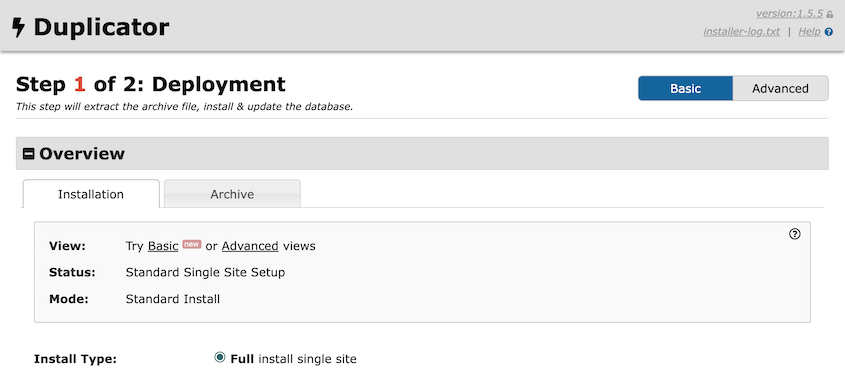
Der Assistent führt Sie durch die Verbindung zu Ihrer lokalen Datenbank und kümmert sich automatisch um alle URL-Ersetzungen.
Er weiß, dass Ihre Produktions-Website unter https://mysite.com war und Ihre lokale Website unter http://localhost/mysite ist. Er korrigiert jeden Verweis in der Datenbank, ohne dass Sie etwas anfassen müssen.
Fünf Minuten später haben Sie eine perfekte lokale Kopie Ihrer Produktions-Website.
Von Lokal nach Produktion pushen
Dieser Workflow geht in die entgegengesetzte Richtung. Sie nehmen Ihre lokale Website und stellen sie in der Produktion bereit.
Seien Sie hier vorsichtig. Dies ist wirklich nur für neue Website-Starts oder komplette Neugestaltungen gedacht. Wenn Sie eine Live-Website mit aktiven Benutzern haben, möchten Sie dies wahrscheinlich nicht tun. Sie würden deren aktuelle Beiträge, Kommentare und Bestellungen überschreiben.
Wenn Sie tatsächlich lokal nach Produktion pushen müssen, ist der Prozess ähnlich, aber umgekehrt.
Zuerst – und das kann ich nicht genug betonen – sichern Sie Ihre Produktionswebsite vollständig, bevor Sie irgendetwas anderes tun.
Erstellen Sie dann eine Sicherung Ihrer lokalen Website mit Duplicator und laden Sie sie herunter. Laden Sie beide Sicherungsdateien per FTP auf Ihren Produktionsserver hoch oder ziehen Sie das Archiv per Drag & Drop auf die Seite Import.

Nochmal: Tun Sie dies nur, wenn Sie sicher sind, dass Sie die Produktion vollständig ersetzen möchten. Um sicherzustellen, dass Sie unerwartete Änderungen leicht rückgängig machen können, stellen Sie sicher, dass Sie einen Wiederherstellungspunkt festlegen.

Duplicator gibt Ihnen eine Wiederherstellungs-URL, die eine aktuelle Sicherung wiederherstellt, selbst wenn Ihre Website vollständig beschädigt ist.
Lokale und Produktionswebsites mit GitHub und WP-CLI synchronisieren
Wenn Sie mit der Befehlszeile vertraut sind, gibt Ihnen diese Methode mehr Kontrolle und passt in einen Git-basierten Workflow.
Die Sache ist die mit WordPress-Websites: Sie bestehen aus drei verschiedenen Teilen, die alle separat synchronisiert werden müssen.
- Code: Ihre Theme-Dateien, Plugins und Kern-WordPress-Dateien. Das ist es, was Git handhabt.
- Datenbank: all Ihre Inhalte, Einstellungen und Konfigurationen. Git rührt das nicht an. Sie benötigen WP-CLI.
- Medien: alles in Ihrem /wp-content/uploads/-Ordner. Auch nicht in Git. Sie benötigen rsync oder ein ähnliches Tool.
Das Verständnis dieser Trennung ist der Schlüssel. Git allein reicht nicht aus.
Der Workflow zum Herunterladen von der Produktion
Lassen Sie uns durchgehen, wie Sie Ihre Produktionswebsite lokal herunterladen.
Für Code ist es einfach. Wenn Ihr Theme und Ihre benutzerdefinierten Plugins in einem Git-Repository liegen, führen Sie einfach aus:
git pull origin main
Ihr lokaler Code entspricht jetzt der Produktion.
Für die Datenbank, SSH auf Ihren Produktionsserver und exportieren Sie die Datenbank mit WP-CLI:
wp db export production-backup.sql
Laden Sie diese .sql-Datei auf Ihren lokalen Rechner herunter. Importieren Sie sie dann lokal:
wp db import production-backup.sql
Aber Sie sind noch nicht fertig. Ihre Datenbank enthält immer noch alle Produktions-URLs. Sie müssen sie durch Ihre lokalen URLs ersetzen:
wp search-replace 'https://mysite.com' 'http://localhost/mysite'
Dieser Such- und Ersetzungsbefehl durchsucht jede Tabelle und jedes Feld und aktualisiert URLs, wo immer sie vorkommen. Er behandelt sogar serialisierte Daten korrekt, was für WordPress entscheidend ist.
Überspringen Sie diesen Schritt, und Ihre lokale Website versucht, Bilder von der Produktion zu laden, leitet Sie zur Live-Website weiter und verhält sich im Allgemeinen so, als wüsste sie nicht, wo sie sich befindet.
Für Mediendateien verwenden Sie rsync. Es wurde für die effiziente Synchronisierung großer Verzeichnisse entwickelt.
rsync -avz user@mysite.com:/path/to/wp-content/uploads/ ./wp-content/uploads/
Die Flags -avz bedeuten „Archivmodus, ausführliche Ausgabe, Komprimierung während der Übertragung“. Dieser Befehl lädt nur Dateien herunter, die sich geändert haben, sodass nachfolgende Synchronisierungen schnell erfolgen.
Führen Sie diese drei Schritte aus (Code herunterladen, Datenbank importieren, Medien synchronisieren), und Sie haben eine vollständige lokale Kopie der Produktionsumgebung.
Bewährte Praktiken für eine reibungslose und sichere Synchronisierung
Sie können die besten Werkzeuge der Welt haben, aber es spielt keine Rolle, wenn Sie sie falsch anwenden.
Ich habe Entwickler erlebt, die Produktionsdatenbanken gelöscht haben, weil sie gepusht haben, anstatt zu pullen. Ich habe Leute gesehen, die Backups übersprungen haben, weil „es nur eine schnelle Synchronisierung ist“, und dann das Wochenende mit der Datenwiederherstellung verbracht haben.
Seien Sie nicht diese Person.
Diese bewährten Praktiken können den Unterschied zwischen einem reibungslosen Arbeitsablauf und einem karrierebeendenden Fehler ausmachen.
Erstellen Sie immer zuerst ein Backup
Bevor Sie irgendetwas in irgendeine Richtung synchronisieren, erstellen Sie ein Backup. Wenn Sie es das eine Mal überspringen, wird etwas schiefgehen.
Duplicator macht dies einfach – es ist sowohl ein Migrations- als auch ein Backup-Plugin. Der erste Schritt bei jeder Push- oder Pull-Migration ist ein vollständiges Website-Backup, das Ihre Website schützt.
Wenn etwas passiert, drücken Sie die Wiederherstellen-Schaltfläche mit einem Klick.

Oder laden Sie beide Backup-Dateien wieder auf denselben Server hoch. Führen Sie das Installationsprogramm aus und befolgen Sie die Wiederherstellungsanweisungen.
Wenn Sie Befehlszeilentools verwenden, führen Sie einen schnellen wp db export aus, bevor Sie etwas anderes tun.
Fünf Minuten zur Erstellung eines Backups können Ihnen Tage an Wiederherstellungsarbeit ersparen.
Code herunterladen, hochladen
Hier ist der übliche professionelle Workflow: Laden Sie die Datenbank und Mediendateien von der Produktion lokal herunter. Pushen Sie nur Codeänderungen über Git in die Produktion.
Sie sollten selten Ihre lokale Datenbank in die Produktion pushen, es sei denn, Sie starten eine brandneue Website.
Warum? Weil die Produktion echte Daten hat, die sich ständig ändern. Wenn Sie die Produktionsdatenbank mit Ihrer lokalen Kopie überschreiben, verschwindet all diese jüngste Aktivität.
Verwenden Sie eine Staging-Umgebung
Der ideale Workflow ist nicht Lokal » Produktion. Er ist Lokal » Staging » Produktion.
Eine Staging-Umgebung ist eine Kopie Ihrer Produktionswebsite, die auf einem tatsächlichen Server lebt, aber nicht öffentlich zugänglich ist. Es ist Ihr letzter Testlauf, bevor Änderungen live gehen.
Sie entwickeln lokal. Testen Sie dann auf Staging mit der tatsächlichen Serverkonfiguration und aktuellen Produktionsdaten. Erst nachdem alles auf Staging überprüft wurde, stellen Sie auf die Produktion bereit.
Dies fügt einen Sicherheitsbuffer hinzu. Wenn auf Staging etwas fehlschlägt, sehen es keine Benutzer. Sie fangen es ab und beheben es, bevor es wichtig wird.
Nicht jedes Projekt benötigt Staging, insbesondere kleine Websites. Aber für alles mit echtem Traffic oder E-Commerce-Funktionalität lohnt es sich, es einzurichten.
Verwenden Sie eine .gitignore-Datei
Wenn Sie Git verwenden, müssen Sie ihm sagen, was nicht verfolgt werden soll.
Ihre wp-config.php-Datei enthält Datenbankanmeldeinformationen, die in jeder Umgebung unterschiedlich sind. Sie sollte nicht in der Versionskontrolle sein.
Ihr /wp-content/uploads/-Ordner kann Gigabytes an Bildern und Dateien enthalten. Diese gehören ebenfalls nicht in Git – dafür ist rsync da.
Erstellen Sie eine .gitignore-Datei im Stammverzeichnis Ihres Repositorys und fügen Sie mindestens Folgendes hinzu:
wp-config.php

.htaccess

wp-content/uploads/

*.log
Dies hält Ihr Repository sauber und verhindert, dass Sie versehentlich sensible Informationen committen oder Ihr Repo mit Binärdateien aufblähen.
Häufig gestellte Fragen (FAQs)
Wie synchronisieren Sie Medienbibliotheken?
Wenn Sie Duplicator verwenden, ist die Medienbibliothek automatisch in vollständigen Website-Backups enthalten. Wenn Sie Backups von oder zu einer Produktionsumgebung verschieben, verschieben Sie auch Ihre Mediendateien. Für einen manuellen Workflow ist rsync das beste Werkzeug, da es nur Dateien überträgt, die seit der letzten Synchronisierung geändert wurden.
Wie synchronisieren Sie lokale Entwicklungs- mit Produktionsumgebungen auf GitHub?
GitHub (Git) synchronisiert nur Code. Es synchronisiert nicht die Datenbank oder die Medienbibliothek – dafür benötigen Sie einen separaten Prozess, wie WP-CLI und rsync.
Reicht Git aus, um eine WordPress-Site zu synchronisieren?
Nein. Es verwaltet nur den Code, der nur einer von drei wesentlichen Teilen ist. Ihre Website wird ohne die Datenbank und Mediendateien nicht funktionieren.
Wie oft sollte ich von der Produktionsumgebung auf meine lokale Site pullen?
Sie sollten Ihre Site von der Produktionsumgebung auf Ihre lokale Umgebung pullen, bevor Sie mit einer neuen Funktion oder Aufgabe beginnen. Dies verhindert, dass Sie Ihre Live-Site beschädigen.
Perfektionieren Sie Ihren WordPress-Sync-Workflow
Über manuelle Methoden hinauszugehen ist einer dieser Wendepunkte in Ihrer Entwicklungskarriere. Sie hören auf, jemand zu sein, der Dateien herumkopiert und die Daumen drückt. Sie werden zu jemandem mit einem Prozess.
Ein wiederholbarer Workflow – ob Sie ein Tool wie Duplicator verwenden oder Befehle im Terminal ausführen – ersetzt die Angst vor der Bereitstellung durch Zuversicht.
Ihr zukünftiges Ich wird es Ihnen danken, wenn Sie das nächste Mal eine Funktion gegen echte Produktionsdaten testen, den neuesten Inhalt herunterladen oder mit null Stress bereitstellen müssen.
Sind Sie bereit, das Jonglieren mit Befehlszeilentools zu beenden und sich Sorgen zu machen, ob Sie einen Schritt vergessen haben? Duplicator Pro bietet Ihnen ein vollständiges, zuverlässiges Toolkit für die Migration und Sicherung Ihrer Website.
Erstellen Sie ein vollständiges Website-Backup, senden Sie es direkt an Cloud-Speicher und stellen Sie es mit einem einfachen, geführten Installer an einem neuen Ort bereit, der die gesamte schwere Arbeit erledigt. Entdecken Sie Duplicator Pro, um Ihren Workflow noch heute zu vereinfachen!
Während Sie hier sind, denken wir, dass Ihnen diese anderen handverlesenen WordPress-Ressourcen gefallen werden:
- So verwenden Sie die WordPress CLI: Beherrschen Sie die Kommandozeile
- So verschieben Sie eine Live-WordPress-Site auf einen lokalen Host (Der einfache Weg)
- So verschieben Sie eine lokale WordPress-Site auf einen Live-Server
- Entwickeln Sie intelligenter, nicht härter: WordPress-Entwicklertools für jeden Profi
- Wie ein Entwickler Online-Shops mit 150.000 Produkten einfach migriert




