


Cloud-Backup vs. lokales Backup: Was schützt Ihre WordPress-Website wirklich?
 Joella Dunn
Joella Dunn
Joella Dunn
 John Turner
John Turner
John Turner
Die meisten Besitzer von WordPress-Websites haben ein Backup. Oder sie glauben, dass sie eines haben.
Ihr Hoster erstellt wahrscheinlich automatisch eines. Es erscheint in Ihrem Control Panel, mit Zeitstempel und beruhigend. Was es Ihnen nicht immer sagt, ist, wo sich dieses Backup befindet.
Die Host-Backups befinden sich möglicherweise auf demselben Server wie Ihre Website, manchmal im selben Rechenzentrum, gelegentlich auf derselben Festplatte. Wenn dieser Server ein Problem hat, gehen beide Kopien zusammen unter.
Das habe ich am Anfang auf die harte Tour gelernt, als eine fehlgeschlagene Migration eine Website und das Backup mit ihr auslöschte. Der Snapshot des Hosters wurde lokal in seiner Infrastruktur gespeichert. Es gab nichts, wovon man wiederherstellen konnte.
Das ist die Lücke, die dieser Beitrag behandelt. Cloud-Backups und lokale Backups sind zwei verschiedene Werkzeuge, die vor unterschiedlichen Ausfallmodi schützen.
Eines allein reicht nicht aus. Sie benötigen sowohl lokale als auch Cloud-Backups, um eine Notfallwiederherstellungsstrategie zu entwickeln, die tatsächlich Bestand hat, wenn etwas schiefgeht.
Hier sind die wichtigsten Erkenntnisse:
- Das automatische Backup Ihres Hosters ist kein Off-Site-Backup. Wenn sein Server ausfällt, fällt Ihr Backup mit ihm aus.
- Lokale Backups (gespeichert auf Ihrem Webserver) sind einfach einzurichten und nützlich für schnelle Rollbacks, aber sie teilen sich denselben Server wie Ihre Live-Website, was sie nutzlos macht, wenn dieser Server ausfällt.
- Cloud-Backups (automatisch an einen Remote-Speicheranbieter gesendet) schützen vor physischen und umweltbedingten Katastrophen, sind aber von Ihrer Internetverbindung und einem Drittanbieterdienst abhängig.
- Die 3-2-1-Regel ist der Goldstandard: drei Kopien Ihrer Daten auf zwei verschiedenen Speichertypen, wobei eine extern gespeichert wird.
- Keine Backup-Strategie ist vollständig ohne regelmäßige Wiederherstellungstests. Ein ungetestetes Backup funktioniert möglicherweise nicht, wenn Sie es am dringendsten benötigen.
- Duplicator Pro automatisiert sowohl lokale als auch Cloud-Backups mit einem einzigen Durchlauf und unterstützt über 10 Cloud-Speicherziele, einschließlich seines eigenen integrierten Duplicator Cloud-Speichers.
Inhaltsverzeichnis
- Das Backup Ihres Hosters ist kein Off-Site-Backup
- Was ist ein lokales WordPress-Backup?
- Was ist ein Cloud-Backup für WordPress?
- Cloud-Speicheroptionen für WordPress-Backups
- Cloud-Backup vs. lokales Backup: direkter Vergleich
- Die 3-2-1-Backup-Regel: Warum Sie beides brauchen
- Überspringen Sie nicht das Testen Ihrer WordPress-Backups
- Häufig gestellte Fragen (FAQs)
Das Backup Ihres Hosters ist kein Off-Site-Backup
Managed WordPress-Hoster, Shared-Hosting-Tarife und sogar viele VPS-Anbieter bieten automatische Backups als Standardfunktion an. Das klingt nach einem vollständigen Sicherheitsnetz. Für die meisten Szenarien ist es das nicht.
Hosting-Backups werden fast immer innerhalb derselben Infrastruktur wie Ihre Live-Website gespeichert. Ein Serverausfall, ein Ransomware-Angriff auf das Netzwerk des Hosters, eine Abrechnungsstreitigkeit, die Ihr Konto sperrt, oder ein Ausfall des Rechenzentrums beeinträchtigt Ihre Website und Ihr Backup gleichzeitig.
Sie können kein Backup wiederherstellen, auf das Sie keinen Zugriff haben.
Um Ihnen beim Aufbau der besten Backup-Strategie für Ihre Website zu helfen, müssen Sie die Unterschiede zwischen lokalen und Cloud-Backups verstehen:
- Lokales Backup: Ein Backup Ihrer Website, das auf demselben Webserver gespeichert wird, auf dem Ihre WordPress-Website gehostet wird. Es wird von Ihrem Hoster oder einem Backup-Plugin erstellt und ist über Ihr Hosting-Control-Panel oder wp-admin zugänglich. Die meisten WordPress-Besitzer haben diese Art von Backup, ohne es zu merken.
- Cloud-Backup: Eine Kopie Ihrer Website, die automatisch an einen Remote-Speicherserver eines Drittanbieters gesendet wird. Über das Internet von jedem Gerät aus zugänglich. Gespeichert an einem physischen Ort, der nichts mit Ihrem Hoster zu tun hat.
Der automatisierte Snapshot Ihres Hosters ist ein lokales Backup. Es ist ein nützlicher Ausgangspunkt und eine praktische Option für schnelle Rollbacks, aber kein Ersatz für eine Off-Site-Backup-Strategie.
Was ist ein lokales WordPress-Backup?
Ein lokales Backup ist eine Kopie Ihrer WordPress-Website, die direkt auf Ihrem Webserver innerhalb Ihrer Hosting-Infrastruktur gespeichert wird. Hier ist, wie das in der Praxis aussieht.
Wie funktionieren lokale Backups für WordPress?
Ihr Hoster oder Backup-Plugin erstellt ein Backup der Dateien und der Datenbank Ihrer Website und speichert es direkt auf Ihrem Webserver. Sie können von Ihrem Hosting-Control-Panel oder dem wp-admin-Dashboard darauf zugreifen.
Es sind keine externen Konten oder Speicherziele erforderlich. Wenn Sie eine Wiederherstellung benötigen, starten Sie den Prozess von Ihrem Dashboard aus, und der Server kümmert sich darum.
Vorteile von lokalen Backups
Der größte Vorteil ist die Einfachheit. Lokale Backups sind die am einfachsten einzurichtende Backup-Art. Viele Hoster erstellen sie automatisch, ohne dass eine Konfiguration Ihrerseits erforderlich ist.
- Einfache Einrichtung: Die meisten Hosting-Pläne beinhalten automatische Backups ohne zusätzliche Konfiguration
- Keine zusätzlichen Konten: Keine zu verbindenden Speicherziele, keine zu verwaltenden API-Schlüssel
- Schnelles Rollback bei kleinen Problemen: Machen Sie ein fehlerhaftes Plugin-Update oder eine versehentliche Löschung direkt aus wp-admin schnell rückgängig
- Keine zusätzlichen Speicherkosten: Lokale Backups nutzen Ihren vorhandenen Serverspeicher, ohne wiederkehrende Gebühren für einen separaten Speicherdienst
Nachteile von lokalen Backups
Dasselbe, was lokale Backups einfach macht, macht sie im Katastrophenfall auch unzuverlässig. Sie teilen sich dieselbe Infrastruktur wie Ihre Live-Website.
- Single Point of Failure: Ein Serverabsturz, ein Rechenzentrumsausfall oder eine Aussetzung des Hosting-Kontos legen Ihre Website und Ihr lokales Backup gleichzeitig lahm
- Nicht extern: Wenn das Problem der Server ist, kann das darauf gespeicherte Backup Ihnen nicht helfen
- Ransomware-Risiko: Ein Angreifer, der Ihren Server kompromittiert, hat auch Zugriff auf Ihre Backup-Dateien
- Hoster kontrolliert den Zeitplan: Aufbewahrungslimits, Backup-Häufigkeit und Speicherquoten hängen von Ihrem Hosting-Plan ab
- Keine Wiederherstellung bei komplettem Serverausfall: Wenn Sie nicht auf wp-admin oder Ihr Control Panel zugreifen können, können Sie nicht auf das Backup zugreifen
Ein lokales Backup ist eine nützliche erste Schicht. Aber wenn der Server komplett ausfällt, fällt es mit ihm aus.
Was ist ein Cloud-Backup für WordPress?
Ein Cloud-Backup sendet automatisch eine Kopie Ihrer Website an einen Remote-Server, nach einem von Ihnen festgelegten Zeitplan. Das Backup befindet sich extern und wird von einem Speicheranbieter verwaltet, der nichts mit Ihrem Hoster zu tun hat. Hier erfahren Sie, wie es funktioniert.
Wie funktionieren Cloud-Backups für WordPress?
Ihr Backup-Plugin erstellt ein Archiv der Dateien und der Datenbank Ihrer Website und überträgt dieses Archiv dann an Ihr gewähltes Cloud-Speicherziel. Der gesamte Vorgang läuft nach einem Zeitplan ab – stündlich, täglich, wöchentlich oder monatlich.
Sie müssen nicht an Ihrem Computer sein. Sie müssen sich nicht erinnern. Wenn Sie wiederherstellen müssen, ziehen Sie das Backup zurück und installieren es neu.
Vorteile von Cloud-Backups
Lokale Backups können kein physisches Ereignis auf dem Server Ihrer Website schützen. Cloud-Backups können das.
- Per Definition extern: Ein Brand, eine Überschwemmung oder ein Ransomware-Angriff auf Ihrem Server berührt nicht die Kopie in der Cloud.
- Automatisierte Zeitplanung: Backups werden ausgeführt, egal ob Sie sich daran erinnern oder nicht.
- Von überall zugänglich: Stellen Sie eine Website von jedem Gerät mit Internetverbindung wieder her.
- Integrierte Redundanz: Die meisten Cloud-Anbieter replizieren Ihre Daten über mehrere Rechenzentren hinweg.
- Skaliert mit Ihrer Website: Keine neue Hardware zu kaufen, wenn Ihre Website wächst.
Ich habe gesehen, wie Websites nach der vollständigen Löschung ihres Servers durch einen Hoster vollständig aus einem Cloud-Backup wiederhergestellt wurden. Das ist das Szenario, in dem sich Cloud-Speicher bezahlt macht.
Nachteile von Cloud-Backups
Cloud-Backups sind nicht ohne Nachteile. Es lohnt sich, diese zu kennen, bevor Sie ein Ziel auswählen.
- Wiederherstellungsgeschwindigkeit hängt von Ihrer Verbindung ab: Eine große Website mit einer umfangreichen Mediathek kann über eine langsame Verbindung lange dauern, bis sie wieder heruntergeladen ist.
- Wiederkehrende Kosten: Speichergebühren summieren sich, insbesondere für medienintensive Websites mit häufigen Backup-Zeitplänen.
- Vertrauen in Dritte: Eine vollständige Kopie Ihrer Website, einschließlich Benutzerdaten, befindet sich auf der Infrastruktur eines anderen.
- Anbieter-Ausfälle: Wenn Ihr Cloud-Speicheranbieter ausfällt, können Sie vorübergehend den Zugriff auf Ihre Backups verlieren.
Keiner dieser Punkte ist ein Dealbreaker. Sie sind nur Gründe, sich nicht ausschließlich auf Cloud-Backups zu verlassen.
Cloud-Speicheroptionen für WordPress-Backups
Nicht jeder Cloud-Speicher funktioniert für WordPress auf die gleiche Weise, und nicht jedes Backup-Plugin unterstützt mehr als eine Handvoll Ziele.
Duplicator Pro ermöglicht es Ihnen, jedes geplante Backup automatisch an Ihr bevorzugtes Speicherziel zu senden, und es unterstützt mehr Ziele als die meisten WordPress-Backup-Plugins.
Duplicator Cloud: Integrierter Speicher ohne API-Schlüssel
Die meisten Cloud-Speicherintegrationen erfordern, dass Sie API-Schlüssel generieren, eine externe App autorisieren und die Verbindung manuell testen, bevor ein einziges Backup extern gesendet wird.
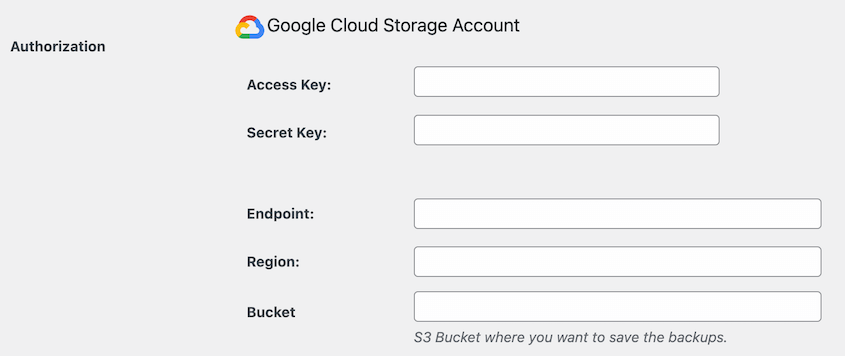
Wenn ein Schritt fehlschlägt, hören Ihre Backups stillschweigend auf, Ihren Server zu verlassen. Sie werden es erst erfahren, wenn Sie etwas wiederherstellen müssen.
Duplicator Cloud ist anders. Es ist nativer Cloud-Speicher, der direkt in Duplicator Pro integriert ist und speziell für WordPress-Backups entwickelt wurde.
Es gibt kein Drittanbieterkonto zu erstellen, keine API-Anmeldeinformationen zum späteren Ausgraben und keine externen App-Berechtigungen zu verwalten. Sie verbinden es einmal mit Ihrer bestehenden Duplicator Pro-Lizenz, und es ist einsatzbereit.

So sieht das in der Praxis von Ihrem WordPress-Dashboard aus:
- Ein-Klick-Einrichtung: verbinden Sie Duplicator Cloud direkt aus wp-admin mit Ihrer Duplicator-Lizenz
- Automatische Offsite-Übertragungen: Sie können geplante Backups ohne manuelles Eingreifen an Duplicator Cloud senden
- Zentrales Dashboard: Speichernutzung, Aktivitätsprotokolle und detaillierte Backup-Metriken sind an einem Ort in Duplicator Cloud sichtbar
- Verschlüsselte Speicherung: Backups werden mit AES-256 verschlüsselt, bevor sie Ihren Server verlassen
- Ein-Klick-Wiederherstellung aus der Cloud: Stellen Sie jedes Backup direkt aus Duplicator Cloud wieder her, ohne die Datei manuell erneut hochladen zu müssen
- Skalierbarer Speicher: Erweitern Sie Ihren Plan mit wenigen Klicks, ohne die Plattform zu wechseln oder Ihre Backup-Einstellungen neu zu konfigurieren
Speicher-Tiers sind unkompliziert:
- Starter: 29 $/Jahr, 2 GB
- Basic: 49 $/Jahr, 10 GB
- Plus: 69 $/Jahr, 25 GB
- Business: 99 $/Jahr, 50 GB
- Pro: 149 $/Jahr, 100 GB
- Scale: 199 $/Jahr, 150 GB
Für WordPress-Besitzer, die echte Offsite-Backups ohne stundenlange Einrichtung wünschen, ist Duplicator Cloud der schnellste Weg dorthin. Alles bleibt im Duplicator-Ökosystem.
Sie müssen keine Konten von Drittanbietern jonglieren oder sich fragen, ob Ihre Backups tatsächlich von Ihrem Server übertragen wurden.
Cloud-Speicheroptionen von Drittanbietern für WordPress
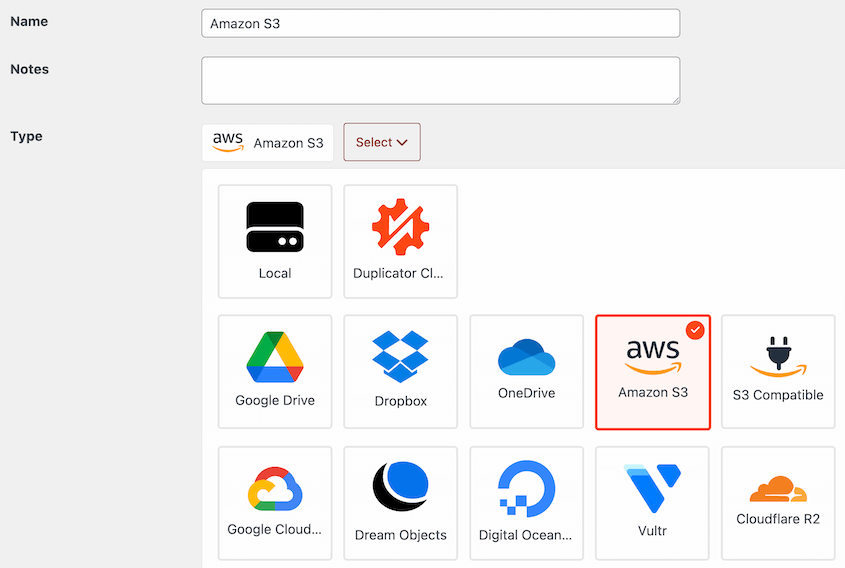
Wenn Sie bereits einen Cloud-Speicherdienst nutzen, unterstützt Duplicator Pro ihn mit ziemlicher Sicherheit. Hier ist die vollständige Liste der unterstützten Ziele, gruppiert nach Typ.
Google und Microsoft:
- Google Drive: vertraute Benutzeroberfläche, großzügige kostenlose Stufe (15 GB), einfache OAuth-Autorisierung
- Google Cloud Storage: Bucket-basiert, technischer, gut geeignet für größere Websites oder Teams
- Microsoft OneDrive: eine natürliche Wahl, wenn Ihr Team bereits Microsoft 365 nutzt
Amazon S3 und S3-kompatible Dienste:
- Amazon S3: der Industriestandard für Objektspeicher, zuverlässig, weit verbreitet, nutzungsbasierte Preisgestaltung
- Wasabi: S3-kompatibel mit Pauschalpreisen und ohne Egress-Gebühren, oft günstiger als S3 für größere Websites
- Backblaze B2: kostengünstiger Objektspeicher, S3-kompatibel
- Cloudflare R2: keine Egress-Gebühren, schnelle Abrufe, gewinnt schnell an Bedeutung
- DigitalOcean Spaces: S3-kompatibel, unkomplizierte Preisgestaltung, einfache Integration, wenn Sie bereits auf DigitalOcean hosten
- Vultr Object Storage: S3-kompatibel, erschwinglich, globale Rechenzentrumsoptionen
- DreamObjects: S3-kompatibler Speicher von DreamHost
- Jeder andere S3-kompatible Anbieter: wenn es S3 spricht, unterstützt Duplicator es
Andere Optionen:
- Dropbox: einfache Oberfläche, weit verbreitet, einfache OAuth-Einrichtung
- FTP / SFTP: Senden Sie Backups an jeden Server, den Sie kontrollieren, maximale Flexibilität, mehr manuelle Einrichtung
Jedes dieser Ziele wird über dieselbe Duplicator Pro-Oberfläche konfiguriert. Ein Plugin, ein Dashboard, jedes Ziel.
Cloud-Backup vs. lokales Backup: direkter Vergleich
Hier ist ein vollständiger Überblick über die Vor- und Nachteile von Cloud-Backups im Vergleich zu lokalen Backups für WordPress-Websitebesitzer.
Cloud-Backups vs. Lokale Backups
| Lokale Backups | Cloud-Backups | |
|---|---|---|
| Wiederherstellungsgeschwindigkeit | Bedingt Schnell von wp-admin, wenn der Server erreichbar ist |
Langsamer, abhängig von Dateigröße und Verbindung |
| Katastrophenschutz | Anfällig Teilt sich denselben Server wie Ihre Live-Website |
✓ Geschützt An einem separaten physischen Ort gespeichert |
| Kosten | ✓ Keine zusätzlichen Gebühren In Ihrem Hosting-Plan enthalten |
Wiederkehrende Speicherkosten |
| Automatisierung | Oft in Ihrem Hosting-Plan integriert | ✓ Vollständig automatisiert Läuft nach jedem von Ihnen festgelegten Zeitplan |
| Einrichtungsaufwand | ✓ Am einfachsten Oft ist keine Einrichtung erforderlich |
Erfordert die Verbindung eines Speicherziels |
| Schutz vor Ransomware | Anfällig Gleiche Serverinfrastruktur |
✓ Geschützt Außerhalb des Standorts gespeichert |
| Zugriff von überall | Nur wp-admin, erfordert, dass der Server erreichbar ist | ✓ Jedes Gerät Jedes Gerät mit Internetzugang |
| Verfügbar, wenn der Server ausfällt | Nein | ✓ Ja |
| Duplicator Pro automatisiert sowohl lokale als auch Cloud-Backups mit einem einzigen Backup-Lauf. Pläne ansehen → | ||
Das Muster ist hier konsistent. Lokale Backups punkten bei Einfachheit und niedrigen Kosten. Cloud-Backups punkten beim Schutz vor Ereignissen, die Sie nicht kontrollieren können, einschließlich des Ausfalls des Servers selbst.
Eine Sache, die auf der Wiederherstellungsseite erwähnenswert ist: Die Ein-Klick-Wiederherstellung von Duplicator Pro zieht Ihr Backup direkt aus dem Cloud-Speicher, ohne die Datei manuell erneut hochladen zu müssen.

Sie laden es nicht zuerst auf Ihren Computer herunter und laden es dann wieder hoch. Sie stellen mit wenigen Klicks direkt aus dem Cloud-Ziel wieder her.
Die 3-2-1-Backup-Regel: Warum Sie beides brauchen
Die 3-2-1-Regel stammt von Datensicherungsexperten und ist der klarste Rahmen für die Überlegung zur Backup-Strategie.
Die Rechnung ist einfach: Bewahren Sie drei Kopien Ihrer Daten auf zwei verschiedenen Speichertypen auf, wobei eine Kopie extern gespeichert wird.
Für eine WordPress-Website sieht das so aus:
- Ein lokales Backup auf Ihrem Webserver gespeichert: praktisch für schnelle Rollbacks und kleinere Korrekturen
- Eine Kopie im Cloud-Speicher: für externen Schutz vor Serverausfällen
- Eine zusätzliche externe Kopie: entweder ein zweites Cloud-Ziel oder ein heruntergeladenes Backup, das woanders als auf Ihrem Server gespeichert ist.
Jede Kopie deckt einen Ausfallmodus ab, den die anderen nicht abdecken.
Duplicator Pro kümmert sich aus einem einzigen Backup-Lauf um die Cloud- und lokalen Kopien. Sie benötigen keine zwei separaten Plugins oder zwei separaten Zeitpläne. Konfigurieren Sie Ihre Speicherziele einmal, und jedes Backup wird automatisch dorthin verschoben, wo es hingehört.

Das ist die praktische Antwort auf die Cloud-vs.-lokale-Debatte. Es ist keine Wahl zwischen ihnen. Es ist beides, automatisiert, läuft im Hintergrund, während Sie sich auf Ihre Website konzentrieren.

Überspringen Sie nicht das Testen Ihrer WordPress-Backups
Ich entdeckte einmal, dass ein Backup-Plugin drei Monate lang stillschweigend ausgefallen war. Die API-Anmeldeinformationen des Speicherziels waren abgelaufen, aber das Plugin sendete keine Benachrichtigung, und jedes geplante Backup hatte leise nichts geschrieben.
Ich erfuhr es während eines Test-Wiederherstellungsvorgangs, nicht während eines tatsächlichen Notfalls. Das ist der einzige Grund, warum es keine Katastrophe war.
Testen bedeutet nicht, Ihre Live-Website wiederherzustellen. Es bedeutet, eine Staging-Umgebung hochzufahren, die Wiederherstellung dort durchzuführen und zu bestätigen, dass alles korrekt zurückkehrt – Seiten werden geladen, die Datenbank wird verbunden, nichts bricht.
Wenn die Wiederherstellung auf Staging fehlschlägt, haben Sie Zeit, sie zu beheben. Wenn sie nach einem Hack oder einem fehlerhaften Update auf Ihrer Live-Website fehlschlägt, haben Sie das nicht.
Duplicator Pro macht dies einfacher als es klingt. Sie können jedes vollständige Website-Backup mit wenigen Klicks direkt aus wp-admin in eine Staging-Site umwandeln. Kein separates Hosting-Konto, keine manuellen Dateiübertragungen.

Führen Sie die Wiederherstellung durch auf Staging, überprüfen Sie, ob alles funktioniert, und kehren Sie dann zu Ihrer Live-Website zurück, in dem Wissen, dass Ihr Backup solide ist.
Einige praktische Richtlinien für Tests:
- Häufigkeit: Testen Sie eine vollständige Wiederherstellung mindestens alle 90 Tage oder nach jeder größeren Website-Änderung
- Was ist zu prüfen: Erfolgt die Wiederherstellung ohne Fehler? Werden alle Seiten geladen? Stellt die Datenbank eine korrekte Verbindung her? Funktionieren die Admin-Logins?
- Wo testen: eine Staging-Umgebung oder eine lokale Entwicklungsumgebung, niemals Ihre Live-Site
- Was tun, wenn es fehlschlägt: Überprüfen Sie die Verbindung zu Ihrem Speicherziel, stellen Sie sicher, dass die Sicherungsdatei nicht beschädigt ist, und führen Sie eine neue Sicherung durch, bevor Sie sie im Notfall benötigen.
Warten Sie nicht, bis etwas kaputt geht, um herauszufinden, ob Ihre Backups funktionieren.
Häufig gestellte Fragen (FAQs)
Ist ein Cloud-Backup sicherer als ein lokales Backup?
Cloud-Backups schützen vor Serverausfällen, Rechenzentrumsausfällen und Ransomware, die Ihre Hosting-Umgebung angreift. Lokale Backups sind nützlich für schnelle Rollbacks und kleinere Korrekturen, aber sie befinden sich auf demselben Server wie Ihre Live-Site. Jede deckt Risiken ab, die die andere nicht abdeckt. Die sicherste Einrichtung verwendet beide, wobei mindestens eine Kopie vollständig extern gespeichert wird.
Kann ich für meine WordPress-Site sowohl Cloud- als auch lokale Backups verwenden?
Ja, und die meisten Backup-Experten empfehlen dies. Duplicator Pro unterstützt das gleichzeitige Senden von Backups an mehrere Ziele, sodass Sie eine lokale Server-Sicherung und ein Cloud-Ziel in einem einzigen Backup-Lauf konfigurieren können. Sie benötigen weder zwei Plugins noch zwei separate Zeitpläne, damit dies funktioniert.
Was ist der beste Cloud-Speicher für WordPress-Backups?
Das hängt von Ihren Prioritäten ab. Duplicator Cloud ist die einfachste Option, wenn Sie externe Backups ohne API-Einrichtung oder Verwaltung von Drittanbieterkonten wünschen. Wasabi und Backblaze B2 sind für größere Websites, bei denen Speicherkosten eine Rolle spielen, eine Überlegung wert. Google Drive und Dropbox eignen sich gut, wenn Sie eine vertraute Benutzeroberfläche wünschen, die Sie bereits verwenden. All diese werden in Duplicator Pro nativ unterstützt.
Wie viele WordPress-Backups sollte ich aufbewahren?
Bewahren Sie mindestens drei bis fünf Wiederherstellungspunkte auf. Für aktive Websites bieten tägliche Backups genügend Verlauf, um zu einer sauberen Version zurückzukehren, bevor ein Problem aufgetreten ist. Für Websites mit geringem Datenverkehr reichen wöchentliche Backups normalerweise aus.
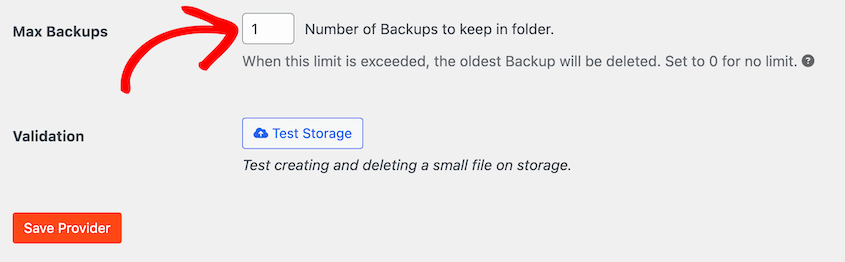
Rotieren Sie alte Backups regelmäßig, damit Ihr Speicherplatz nicht unbemerkt gefüllt wird und neue Backups fehlschlagen. Sie können dies tun, indem Sie die Einstellung Max Backups in Duplicator anpassen. Es werden alle alten Backups gelöscht, sobald die neuen Backups diese Anzahl überschreiten.
Zählt das Backup meines Hosting-Anbieters als externes Backup?
Normalerweise nicht. Das Backup Ihres Hosts ist ein lokales Backup – es wird auf derselben Serverinfrastruktur wie Ihre Live-Site gespeichert. Wenn der Server kompromittiert, gesperrt oder gelöscht wird, geht das Backup mit ihm verloren. Senden Sie eine Kopie an ein Cloud-Speicherziel, das Sie kontrollieren, um sicherzustellen, dass Sie eine wirklich externe Option haben.
Was passiert, wenn mein Cloud-Speicheranbieter ausfällt?
Vorübergehende Ausfälle kommen vor, genau deshalb sind lokale Backups als zweite Kopie wichtig. Große Anbieter wie Google Drive, Amazon S3 und Wasabi bieten eine Verfügbarkeit von über 99,9 %, sodass längere Ausfälle selten sind. Mit einem lokalen Backup sind Sie bei einem Ausfall eines Anbieters nie vollständig ohne Wiederherstellungsoption.
Wie stelle ich eine WordPress-Site aus einem Cloud-Backup wieder her?
Mit Duplicator Pro ist es ein Klick. Sie stellen direkt von Ihrem Cloud-Speicherziel im Duplicator-Dashboard wieder her. Ohne Duplicator würden Sie die Archivdatei herunterladen, sie auf Ihren Server hochladen und den Installer manuell ausführen, was funktioniert, aber deutlich länger dauert, insbesondere bei großen Websites.
Ist es sicher, WordPress-Backups in der Cloud zu speichern?
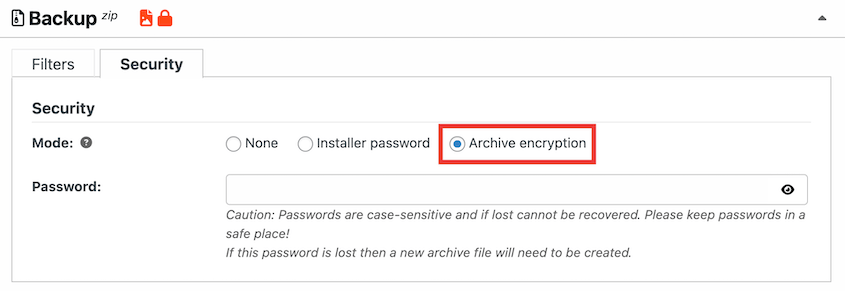
Ja, solange Ihre Backups verschlüsselt werden, bevor sie Ihren Server verlassen. Duplicator Pro kann Backups mit AES-256-Verschlüsselung verschlüsseln, bevor sie an ein beliebiges Ziel übertragen werden. Vermeiden Sie die Speicherung unverschlüsselter Backups in öffentlich zugänglichen Cloud-Buckets. Mit Verschlüsselung und einem seriösen Speicheranbieter ist Cloud-Speicher eine sichere Option für WordPress-Backup-Dateien.
Sichern Sie Ihre WordPress-Website, bevor das nächste Unglück passiert
Cloud-Backups und lokale Backups sind keine konkurrierenden Optionen. Sie schützen vor unterschiedlichen Ausfallmodi, und die richtige Strategie nutzt beide.
Cloud-Speicher deckt die Risiken auf Server-Ebene ab, die lokale Kopien nicht überleben können, wie Serverabstürze, Ausfälle von Rechenzentren oder Ransomware, die Ihre Hosting-Umgebung angreift. Lokale Backups decken schnelle Rollbacks und kleine Korrekturen ab, bei denen das Abrufen aus dem Cloud-Speicher übertrieben wäre. Zusammen schließen sie die Lücken.
Eine Website ohne echtes Offsite-Backup ist nicht geschützt. Sie ist exponiert. Ein Serverausfall, ein Ransomware-Angriff oder eine Sperrung des Hosting-Kontos reichen aus, um alles zu verlieren, was Sie aufgebaut haben, ohne eine saubere Kopie zur Wiederherstellung.
Über 1,5 Millionen WordPress-Profis nutzen Duplicator Pro, um sicherzustellen, dass dies nicht passiert. Duplicator führt automatische geplante Backups durch, sendet sie an über 10 Cloud-Speicherziele, einschließlich Duplicator Cloud, und stellt Ihre Website mit einem Klick wieder her, wenn Sie sie benötigen.
Sie müssen sich keine Sorgen machen, ob das Backup Ihres Hosts das überlebt hat, was Ihre Website zum Absturz gebracht hat.
Wenn dieser Beitrag Sie über Ihre Backup-Strategie nachdenken lässt, sind diese Anleitungen eine Lektüre wert.
- So implementieren Sie einen 3-2-1-Backup-Plan, der jedes Mal funktioniert
- So erstellen Sie ein Cloud-WordPress-Backup
- Cloud-Speicher, der nichts kostet: Kostenlose Offsite-Backup-Optionen, die Sie in Betracht ziehen sollten
- Die 5 besten WordPress-Cloud-Speicher-Plugins
- Website gerade abgestürzt? Hier ist Ihr vollständiger Plan zur Wiederherstellung Ihrer Website
- Strategien zur Redundanz von Website-Backups + Warum der Standort wichtig ist




