


So verfolgen Sie JEDE Änderung an Ihrer WordPress-Website (bevor sie kaputt geht)
 Joella Dunn
Joella Dunn
Joella Dunn
 John Turner
John Turner
John Turner
Auf Ihrer Website hat sich etwas geändert. Eine Einstellung sieht anders aus, eine Seite wurde bearbeitet oder ein Plugin ist aus Ihrer aktiven Liste verschwunden. Niemand im Team bekennt sich dazu.
WordPress speichert zwei verschiedene Arten von Änderungsverläufen, und die meisten Website-Besitzer kennen nur eine davon.
Dieser Beitrag behandelt beide: das integrierte Revisionssystem für Inhalte und die Aktivitätsprotokollierung für alles andere.
Hier sind die wichtigsten Erkenntnisse:
- WordPress verfügt über zwei Systeme zur Nachverfolgung von Änderungen: Revisionen und Aktivitätsprotokolle. Revisionen verfolgen Inhaltsbearbeitungen. Aktivitätsprotokolle verfolgen alles andere.
- Integrierte Revisionen speichern Schnappschüsse von Beiträgen und Seiten, jedes Mal, wenn Sie auf Speichern oder Veröffentlichen klicken. Sie können frühere Versionen direkt aus dem Block-Editor durchsuchen und wiederherstellen.
- Revisionen erfassen keine Anmeldungen, Plugin-Änderungen, Einstellungsbearbeitungen oder Aktivitäten von Benutzerkonten. Dafür ist ein Aktivitätsprotokoll-Plugin erforderlich.
- Activity Log von Duplicator verfolgt über 60 Ereignisse in Ihrem gesamten Dashboard, beginnt sofort nach der Aktivierung mit der Protokollierung und ist das einzige Aktivitätsprotokoll-Plugin, das Protokolle sowohl im CSV- als auch im JSON-Format exportiert.
- Durch die gemeinsame Nutzung von Activity Log und Duplicator haben Sie eine vollständige Aufzeichnung jeder Änderung auf Ihrer Website und können fehlerhafte Updates rückgängig machen.
Inhaltsverzeichnis
- Was bedeutet Änderungsverlauf in WordPress?
- Wie sehen Sie den Änderungsverlauf von Inhalten mithilfe von WordPress-Revisionen?
- Was verfolgt der WordPress-Revisionsverlauf nicht?
- So sehen Sie Ihre vollständige WordPress-Änderungshistorie mit einem Aktivitätsprotokoll
- Kombination von Revisionen und Aktivitätsprotokollen für vollständige Website-Transparenz
- Wer benötigt WordPress-Tools zur Nachverfolgung von Änderungen?
- Häufig gestellte Fragen (FAQs)
Was bedeutet Änderungsverlauf in WordPress?
WordPress kann zwei Arten von Änderungsverläufen speichern: Inhaltsrevisionen und Website-Aktivitätsprotokolle. Revisionen speichern Schnappschüsse Ihrer Beiträge und Seiten, jedes Mal, wenn Sie auf Speichern oder Veröffentlichen klicken. Aktivitätsprotokolle erfassen alles andere, wie Anmeldungen, Plugin-Änderungen und Einstellungsbearbeitungen.
Diese beiden Systeme verfolgen sehr unterschiedliche Dinge.
Wenn Sie letzten Dienstag einen Blogbeitrag bearbeitet haben, zeigen Ihnen Revisionen genau, was sich geändert hat. Aber wenn jemand ein Plugin installiert, ein neues Admin-Konto erstellt oder die URL Ihrer Website geändert hat, zeigen Revisionen nichts davon. Für diese Art von Verlauf benötigen Sie ein Aktivitätsprotokoll-Plugin.
Die meisten Website-Besitzer verlassen sich nur auf Revisionen und erkennen nicht, wie viel unaufgezeichnet bleibt.
Wie sehen Sie den Änderungsverlauf von Inhalten mithilfe von WordPress-Revisionen?
WordPress verfügt über ein integriertes Revisionssystem für Beiträge und Seiten. Hier erfahren Sie, wie es funktioniert und wo Sie es finden.
Wie WordPress-Revisionen funktionieren
Jedes Mal, wenn Sie auf Entwurf speichern, Aktualisieren oder Veröffentlichen klicken, speichert WordPress eine Kopie dieses Inhalts. Dieser Revisionsverlauf stapelt sich im Laufe der Zeit und Sie können ihn jederzeit durchsuchen, wenn Sie ihn benötigen.
WordPress speichert Ihre Arbeit auch alle 60 Sekunden als temporäre Sicherung. Autosaves sind von Revisionen getrennt und überschreiben nicht Ihre veröffentlichten Inhalte. Sie sind nur dazu da, Ihnen bei der Wiederherstellung zu helfen, wenn während der Bearbeitung etwas schief geht.
Revisionen werden in Ihrer Datenbank gespeichert, bis Sie sie löschen oder ein Limit festlegen. Sie funktionieren für Beiträge, Seiten und alle benutzerdefinierten Beitragstypen, für die Revisionen aktiviert sind.
So greifen Sie auf den Revisionsverlauf für einen Beitrag oder eine Seite zu
- Öffnen Sie einen beliebigen Beitrag oder eine beliebige Seite im Block-Editor
- Suchen Sie im rechten Seitenbereich unter dem Tab Beitrag oder Seite nach Revisionen
- Wenn Sie ihn nicht sehen, klicken Sie auf Bildschirmoptionen oben rechts und aktivieren Sie das Revisionsfenster
- Klicken Sie auf Revisionen, um den Vergleichsbildschirm zu öffnen
- Verwenden Sie den Schieberegler, um zwischen gespeicherten Versionen zu wechseln. Entfernte Inhalte sind rot hervorgehoben, hinzugefügte Inhalte grün
- Verwenden Sie die Schaltflächen Vorherige und Nächste, um schrittweise durch eine Revision zu gehen
- Aktivieren Sie Zwei beliebige Revisionen vergleichen, um zwischen nicht aufeinanderfolgenden Versionen zu springen
- Klicken Sie auf Diese Revision wiederherstellen, um zu einer ausgewählten Version zurückzukehren
Grenzen für die WordPress-Revisionshistorie
Revisionen verfolgen nur Änderungen am Titel, am Inhalt und an der Zusammenfassung eines Beitrags. Das ist alles.
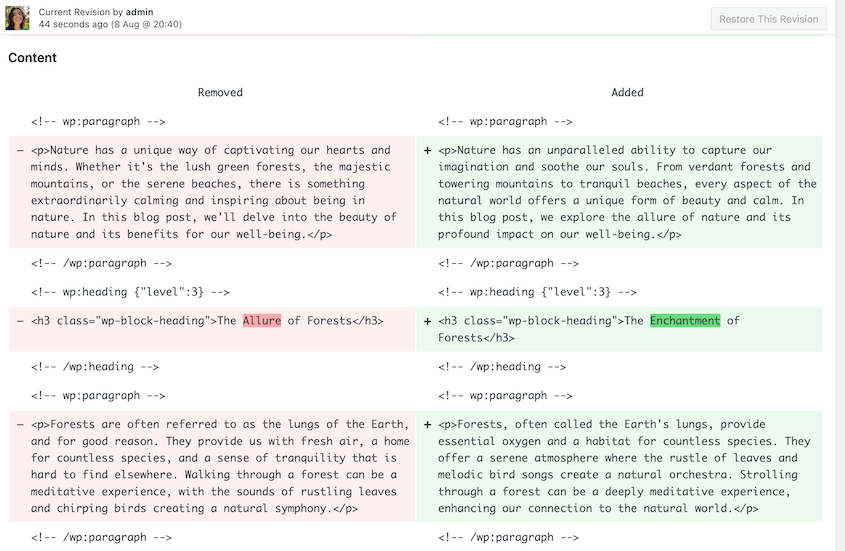
Änderungen am Beitrag-Autor, am Beitragsbild, an der Permalink-Struktur oder an benutzerdefinierten Feldern lösen keine neue Revision aus. Der Revisionsbildschirm zeigt Ihnen auch nicht klar an, welcher Benutzer eine bestimmte Änderung vorgenommen hat, sondern nur, dass eine Änderung vorgenommen wurde.
Alles außerhalb des Editors, Einstellungsseiten, Plugin-Aktivitäten, Benutzerkonten hinterlassen keinerlei Spuren in den Revisionen.
Nicht jeder Benutzer kann jede Revision sehen. Hier ist, wie der Zugriff aufgeteilt ist:
- Administratoren und Redakteure können auf alle Revisionen auf der gesamten Website zugreifen
- Autoren können Revisionen für ihre eigenen Beiträge anzeigen
- Mitarbeiter können Revisionen nur für ihre eigenen Entwürfe anzeigen
Was verfolgt der WordPress-Revisionsverlauf nicht?
Integrierte Revisionen decken Inhaltsbearbeitungen ab und nichts weiter. Ein großer Teil dessen, was auf einer WordPress-Website tatsächlich passiert, hinterlässt standardmäßig keine Spuren.
Hier ist, was WordPress-Revisionen nicht aufzeichnen:
- Benutzeranmeldungen, Abmeldungen und fehlgeschlagene Anmeldeversuche
- Plugin-Installationen, -Updates, -Aktivierungen und -Deaktivierungen
- Theme-Wechsel und Änderungen im Customizer
- WordPress-Core-Einstellungen wie Ihre Website-URL, Admin-E-Mail und Permalink-Struktur
- Neue Benutzerkonten und Rollenänderungen
- Uploads und Löschungen von Mediendateien
- WooCommerce-Produktbearbeitungen, Bestelländerungen und Shop-Einstellungen
Denken Sie darüber nach, was das in der Praxis bedeutet. Jemand installiert ein Plugin, das mit Ihrem Checkout-Prozess in Konflikt steht. Ein neues Admin-Konto wird erstellt, das Sie nicht autorisiert haben. Ihre Permalink-Struktur wird geändert und die URLs der Hälfte Ihrer Website sind defekt. Nichts davon wird in den Revisionen angezeigt.
Wenn etwas kaputt geht und die Ursache nicht in einem Beitrag oder einer Seite liegt, bieten Ihnen Revisionen nichts, womit Sie arbeiten können. Hier schließt ein Aktivitätsprotokoll die Lücke.
So sehen Sie Ihre vollständige WordPress-Änderungshistorie mit einem Aktivitätsprotokoll
Ein Aktivitätsprotokoll zeichnet jede Aktion auf, die im WordPress-Dashboard ausgeführt wird, nicht nur Inhaltsbearbeitungen. Der beste Weg, eines einzurichten, ist die Installation eines Aktivitätsprotokoll-Plugins.
Aktivitätsprotokoll von Duplicator wird vom selben Team entwickelt, das auch hinter einem der am weitesten verbreiteten WordPress-Backup-Plugins steht. Es verfolgt über 60 Ereignisse in 9 Kategorien:
- Benutzer
- Inhalt
- Medien
- Plugin
- Theme
- WordPress
- Darstellung
- Taxonomie
- Einstellungen
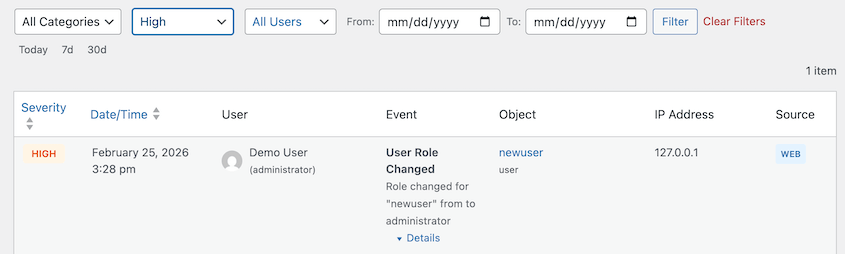
Es beginnt mit der Protokollierung, sobald Sie es aktivieren. Jeder Protokolleintrag zeigt den Ereignistyp, den Benutzer, der ihn ausgelöst hat, einen Zeitstempel, die IP-Adresse und eine Schweregradstufe an.

Jedes protokollierte Ereignis erhält eine Schweregradstufe, damit Sie schnell priorisieren können, ohne Hunderte von Routineeinträgen durchscrollen zu müssen.
- Niedrig: Routineaktivitäten wie gespeicherte Entwürfe oder genehmigte Kommentare
- Mittel: Änderungen, die wissenswert sind, wie Plugin-Updates oder Inhaltsbearbeitungen
- Hoch: Aktionen, die Aufmerksamkeit erfordern, einschließlich neuer Benutzerkonten, fehlgeschlagener Anmeldungen oder Rollenänderungen
- Kritisch: Große Fehler, die die gesamte Website betreffen
Das Filtern zuerst nach Hoch und Kritisch ist der schnellste Weg, um alles zu erkennen, was Ihre Aufmerksamkeit erfordert.
Das Plugin ist als eigenständige Lösung ab 29 $/Jahr erhältlich. Es ist auch kostenlos im Duplicator Elite Bundle enthalten, einem Paket, das Duplicator für Backups und Migration, WP Media Cleanup und Activity Log kombiniert.
Anpassen Ihres WordPress-Aktivitätsprotokolls
Sobald das Plugin läuft, gibt es ein paar Dinge, die sich zu konfigurieren lohnen, um mehr daraus zu machen.
E-Mail-Benachrichtigungen einrichten
Sie müssen das Dashboard nicht manuell überprüfen, um über wichtige Ereignisse auf dem Laufenden zu bleiben. Activity Log by Duplicator ermöglicht es Ihnen, E-Mail-Benachrichtigungen für Aktivitäten mit hoher Priorität einzurichten.
Gehen Sie zu den Plugin-Einstellungen und fügen Sie Benachrichtigungen für Ereignisse wie fehlgeschlagene Anmeldeversuche, Rollenänderungen oder Änderungen an den Kerneinstellungen hinzu.
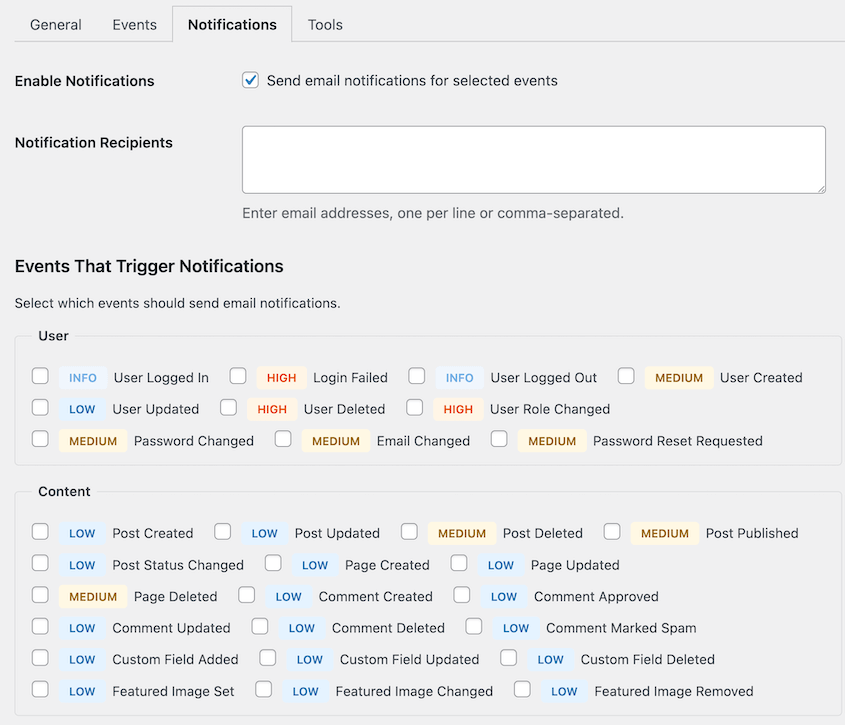
Sie können auswählen, welche Schweregradstufen eine Benachrichtigung auslösen und wohin diese Benachrichtigungen gesendet werden. Für Agentur-Websites bedeutet die Weiterleitung kritischer Benachrichtigungen an einen gemeinsamen Posteingang, dass nichts durchrutscht.
Finden Sie mit Filtern, was Sie brauchen
Das Protokoll-Dashboard kann auf einer aktiven Website schnell voll werden. Filter helfen Ihnen, das Rauschen zu durchdringen.
Sie können filtern nach:
- Datumsbereich
- Benutzer
- Ereigniskategorie
- Schweregradstufe
Die Kombination von Filtern ist der schnellste Weg, um einen bestimmten Vorfall zu untersuchen. Wenn Sie ungefähr wissen, wann etwas passiert ist und welcher Benutzer angemeldet war, können Sie die Zeitachse in Sekundenschnelle auf eine Handvoll Einträge eingrenzen.

Protokolle für die Berichterstattung exportieren
Wenn Sie Protokolldaten außerhalb von WordPress teilen müssen, erledigt die Exportfunktion dies.
Protokolle werden als CSV für Kundenberichte und Tabellenkalkulationen oder als JSON für die programmatische Nutzung exportiert. Wenden Sie Ihre Filter vor dem Export an, damit Sie einen gezielten Datensatz und nicht die vollständige Protokollhistorie abrufen.
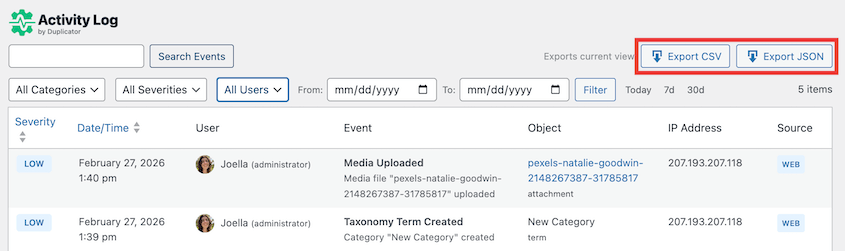
Für Agenturen ist eine gefilterte CSV-Datei eine einfache Möglichkeit, Kundenfragen zu beantworten, was wann geändert wurde.
Die meisten Aktivitätsprotokoll-Plugins bieten nur CSV. Der JSON-Export ist spezifisch für Activity Log by Duplicator, was ihn zur besseren Wahl für Entwickler macht, die Protokolldaten in andere Tools einspeisen oder die Berichterstellung automatisieren müssen.
Wenden Sie Ihre Filter an, bevor Sie exportieren, damit Sie einen gezielten Datensatz und nicht die vollständige Protokollhistorie abrufen.
Protokolle mit WP-CLI verwalten
Activity Log by Duplicator unterstützt WP-CLI für Entwickler, die mehrere Websites verwalten.
Der grundlegende Exportbefehl lautet:
wp duplicator-activity-log exportFügen Sie Flags hinzu, um nach einem Datumsbereich zu filtern und das Ausgabeformat direkt über die Befehlszeile festzulegen. Kombinieren Sie dies mit einem einfachen Skript, und Sie können Protokolle über das gesamte Kundenportfolio abrufen, ohne sich einzeln bei jeder Website anmelden zu müssen.
Löschungspläne können auf die gleiche Weise skriptgesteuert werden, wodurch die Protokolldatenbanken auf all Ihren Websites automatisch schlank bleiben.
Kombination von Revisionen und Aktivitätsprotokollen für vollständige Website-Transparenz
Revisionen und Aktivitätsprotokolle funktionieren am besten zusammen.
Das Aktivitätsprotokoll zeigt Ihnen, was sich auf der gesamten Website geändert hat. Revisionen zeigen Ihnen das genaue Vorher-Nachher für Inhaltsbearbeitungen. Jedes deckt ab, was das andere vermissen lässt.
Kombinieren Sie beides mit Duplicator-Backups und Sie haben ein vollständiges Bild:
- Das Aktivitätsprotokoll sagt Ihnen, was wann passiert ist.
- Revisionen zeigen Ihnen, wie der Inhalt vor der Änderung aussah.
- Ein Backup ermöglicht es Ihnen, es bei Bedarf vollständig rückgängig zu machen.
In der Praxis sieht der Workflow so aus. Etwas auf Ihrer Website funktioniert nicht. Sie öffnen zuerst das Aktivitätsprotokoll, um den Zeitrahmen einzugrenzen und zu identifizieren, welcher Benutzer aktiv war.
Von dort aus können Sie Revisionen überprüfen, wenn das Problem inhaltsbezogen ist, oder ein Backup wiederherstellen, wenn die Änderung tiefer geht als ein einzelner Beitrag oder eine Seite.

Diese Sequenz ist schneller, als blind zu ermitteln.
Wer benötigt WordPress-Tools zur Nachverfolgung von Änderungen?
Die meisten WordPress-Websites würden davon profitieren, beide Systeme zu haben. Aber die Gründe variieren je nachdem, wie Sie die Website nutzen.
- Alleine Website-Besitzer
Ein Aktivitätsprotokoll erfasst Änderungen, die Sie selbst vorgenommen und vergessen haben. Es klingt offensichtlich, aber es passiert öfter, als die meisten Leute zugeben. Eine Aufzeichnung bedeutet, dass Sie nicht raten müssen, wenn etwas nicht mehr funktioniert.
- Content-Teams und Blogger
Wenn mehrere Personen veröffentlichen und bearbeiten, gehen Dinge ohne klaren Verantwortlichen schief. Revisionen zeigen Ihnen, was sich in einem Beitrag geändert hat. Das Aktivitätsprotokoll zeigt Ihnen, wer einen Entwurf gelöscht hat, wer etwas zu früh veröffentlicht hat oder wer eine Seite bearbeitet hat, die er nicht hätte anfassen sollen.
- Agenturen
Kunden fragen, was auf ihrer Website geändert wurde. Mit einem laufenden Aktivitätsprotokoll können Sie diese Frage mit Details und Zeitstempeln statt mit Vermutungen beantworten. Exportierbare Protokolle erleichtern es, diese Informationen einem Kunden zur Verfügung zu stellen, ohne ihm direkten Dashboard-Zugriff zu gewähren.
- WooCommerce-Shop-Besitzer
Preisänderungen, Bestellmodifikationen und Änderungen an den Versand-Einstellungen wirken sich alle auf den Umsatz aus. Wenn sich etwas in Ihrem Shop ändert und Sie nicht wissen, wer es wann getan hat, ist das ein echtes Geschäftsproblem. Nachverfolgbarkeit ist wichtig, wenn Geld im Spiel ist.
- Entwickler, die mehrere Websites verwalten
WP-CLI-Unterstützung und exportierbare Protokolle passen in automatisierte Website-Management-Workflows. Sie müssen sich nicht einzeln bei jeder Website anmelden, um die benötigten Daten abzurufen.
Häufig gestellte Fragen (FAQs)
Hat WordPress eine integrierte Änderungsverlauf?
Nur für Beitrags- und Seiteninhalte, über das Revisionssystem. Anmeldungen, Plugin-Änderungen und Einstellungsbearbeitungen erfordern ein Aktivitätsprotokoll-Plugin wie Activity Log von Duplicator.
Kann ich sehen, wer eine Änderung in WordPress vorgenommen hat?
Der integrierte Revisionsbildschirm weist Änderungen nicht eindeutig einem bestimmten Benutzer zu. Ein Aktivitätsprotokoll-Plugin zeichnet den genauen Benutzer, den Zeitstempel und die IP-Adresse für jedes verfolgte Ereignis auf. Ich würde das Aktivitätsprotokoll von Duplicator für einen genaueren Änderungsverlauf empfehlen.
Verlangsamen WordPress-Revisionen meine Website?
Revisionen selbst beeinträchtigen die Frontend-Leistung nicht, können aber mit der Zeit zu Datenbank-Bloat führen, wenn sie nicht verwaltet werden. Die Begrenzung von Revisionen über wp-config.php hält die Datenbank schlank, ohne den gesamten Versionsverlauf zu verlieren.
Ist die Protokollierung von IP-Adressen DSGVO-konform?
Die Protokollierung von IPs ist gemäß der DSGVO zulässig, solange sie in Ihrer Datenschutzerklärung offengelegt wird und die Daten nicht länger als notwendig aufbewahrt werden. Activity Log von Duplicator schwärzt automatisch Passwörter und API-Schlüssel aus allen Protokolleinträgen.
Was passiert mit meinem Aktivitätsprotokoll, wenn ich ein Backup wiederherstelle?
Das in Ihrer Datenbank gespeicherte Protokoll wird in den Zustand zurückversetzt, in dem es sich befand, als das Backup erstellt wurde. Exportieren Sie Ihre Protokolle regelmäßig, um Aufzeichnungen außerhalb der Plugin-Datenbank zu führen, insbesondere vor der Wiederherstellung.
Beginnen Sie mit der Verfolgung jeder Änderung auf Ihrer WordPress-Website
WordPress-Revisionen decken einen Teil dessen ab, was auf einer Website geändert wird. Sie sind nützlich für Inhaltsbearbeitungen, aber sie lassen die meisten Website-Aktivitäten vollständig unaufgezeichnet.
Für vollständige Transparenz benötigen Sie ein Aktivitätsprotokoll, das parallel dazu läuft. Zusammen geben sie Ihnen eine klare Aufzeichnung darüber, was geändert wurde, wer es geändert hat und wann.
Activity Log von Duplicator ist als eigenständiges Plugin ab 29 $/Jahr erhältlich. Wenn Sie das vollständige Toolkit wünschen, bündelt Duplicator Elite Activity Log zusammen mit Duplicator für Backups und Migration sowie WP Media Cleanup. Drei Dinge, die den meisten WordPress-Websites fehlen, abgedeckt in einem Paket.
Installieren Sie Activity Log von Duplicator und Sie haben innerhalb von Minuten ein vollständiges Änderungsverlauf auf Ihrer Website!
Während Sie hier sind, denke ich, dass Ihnen diese anderen Ressourcen gefallen werden:
- WordPress verfolgt standardmäßig keine Aktivitäten: Hier ist, was ich dagegen tue
- WordPress-Datenbankwartung: Was Sie wöchentlich, monatlich und vierteljährlich tun sollten
- Wie Echtzeit-Backups Ihre Änderungen sofort überwachen und schützen
- So machen Sie Änderungen in WordPress rückgängig (5 Methoden)
- Die meisten WordPress-Aktivitätsprotokoll-Plugins sagen Ihnen, was kaputt gegangen ist – nur eines hilft Ihnen, es zu reparieren
- Ich bin von WP Activity Log zu Duplicators Aktivitätsprotokoll gewechselt: Hier ist, was ich herausgefunden habe




