

Erstellung einer One-Click-Staging-Site
Duplicator Pro 4.5.25 führt eine integrierte Funktion für Staging-Sites ein, mit der Sie direkt von Ihrem WordPress-Dashboard aus eine isolierte WordPress-Testumgebung erstellen können. Sie können Plugin-Updates, Theme-Änderungen oder Code-Bearbeitungen sicher auf einer privaten Kopie Ihrer Live-Site testen, ohne Ihr Produktionsumfeld zu gefährden.
Diese Funktion ist nur für Pro- und Elite-Pläne verfügbar und erfordert eine Single-Site-WordPress-Installation. Multisite-Netzwerke werden nicht unterstützt.
Voraussetzungen
Stellen Sie vor der Erstellung einer Staging-Site sicher, dass Sie Folgendes haben:
- Duplicator Pro 4.5.25 oder neuer installiert und aktiviert
- Eine aktive Pro- oder Elite-Lizenz (die Staging-Funktion ist nicht in den Basic- oder Plus-Tarifen verfügbar)
- Eine Single-Site-WordPress-Installation (Multisite-Netzwerke werden nicht unterstützt)
- Ausreichend freier Festplattenspeicher auf Ihrem Server, um eine Kopie der Dateien und der Datenbank Ihrer Website zu speichern
- Halten Sie Ihr vollständiges Backup in Duplicator Pro » Backups bereit, von dem Sie eine Staging-Site erstellen möchten.
Erstellung einer Staging-Site
Um zu beginnen, melden Sie sich in Ihrem WordPress-Adminbereich an und gehen Sie zu Duplicator Pro » Staging in der Admin-Seitenleiste.
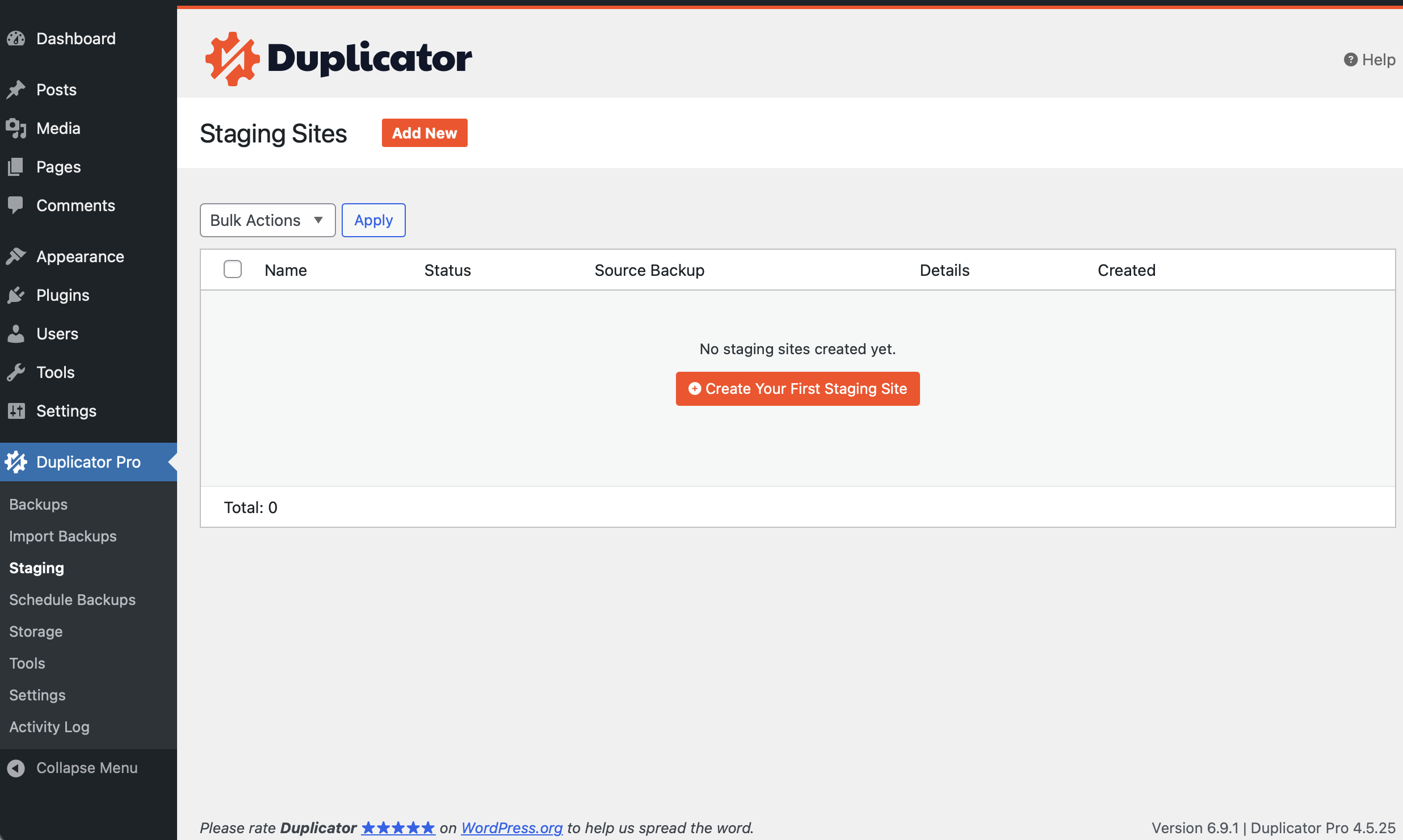
Klicken Sie auf der Seite Staging-Sites auf die Schaltfläche Staging-Site erstellen. Duplicator scannt Ihre Website und zeigt ein Dialogfeld mit dem Pfad zum Staging-Unterordner und dem eindeutigen Datenbanktabellenpräfix an, das verwendet wird. Überprüfen Sie die Details und klicken Sie auf Erstellen, um fortzufahren.
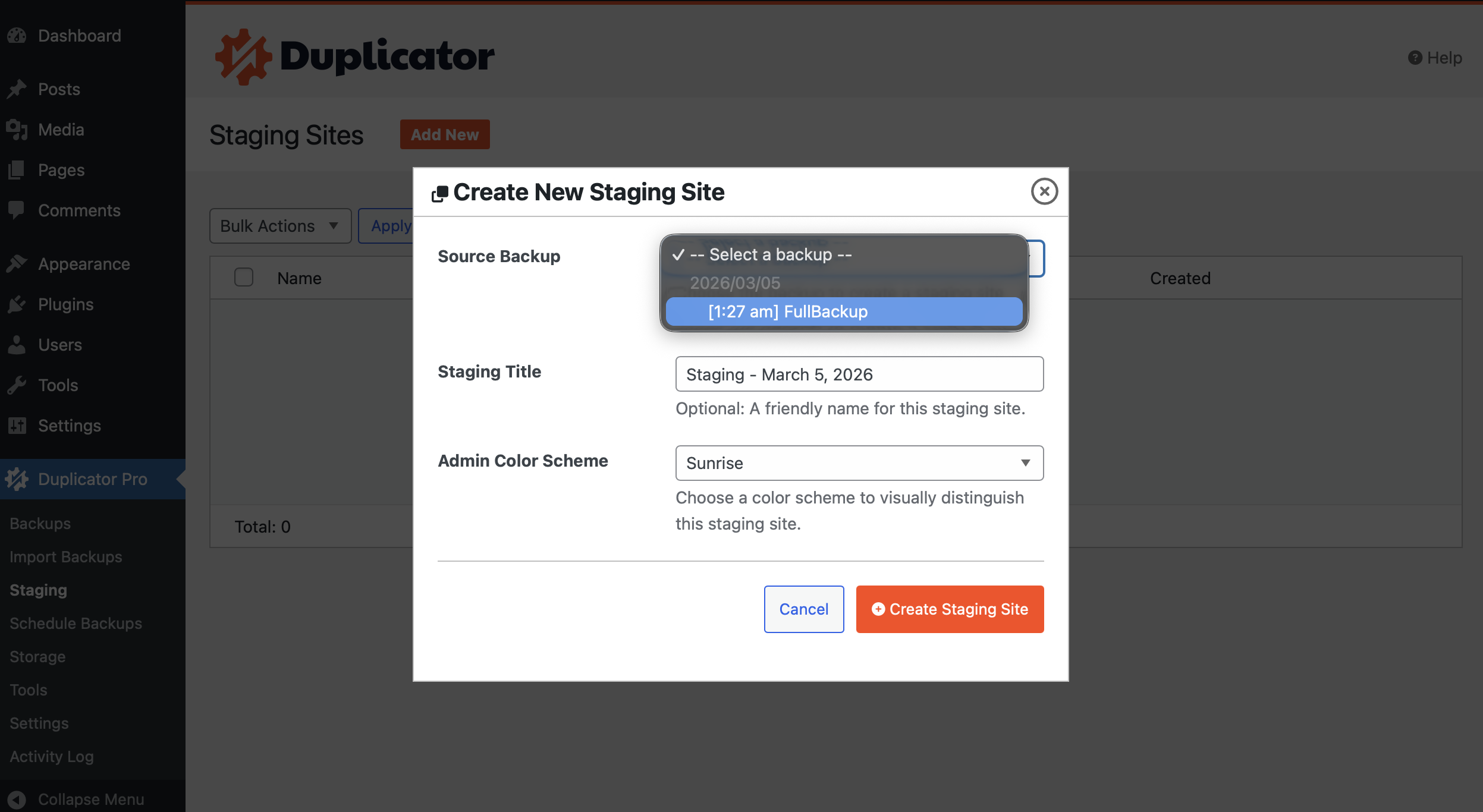
Duplicator kopiert Ihre WordPress-Dateien in den Staging-Unterordner und erstellt einen vollständig isolierten Satz von Datenbanktabellen. Sobald dies abgeschlossen ist, ist Ihre Staging-Site unter einer URL wie https://ihre-seite.com/staging/ erreichbar. Sie können sich mit denselben WordPress-Anmeldeinformationen wie Ihre Produktions-Site anmelden.
Um Ihnen zu helfen, die Umgebung, in der Sie sich befinden, zu identifizieren, zeigt die WordPress-Adminleiste sowohl im Frontend als auch im Backend der Staging-Site eine Staging-Site-Anzeige an.
Sicherheitsfunktionen der Staging-Site
Wenn Duplicator eine Staging-Site erstellt, wendet es automatisch die folgenden Sicherheitsbeschränkungen an, um Ihre Produktions-Site zu schützen – keine zusätzliche Konfiguration erforderlich:
- E-Mail-Blockierung: Alle ausgehenden E-Mails werden blockiert, sodass Staging-Aktionen keine Benachrichtigungen an echte Benutzer senden
- Deaktivierte Suchmaschinenindizierung: Suchmaschinen können Ihre Staging-Site nicht crawlen oder indizieren
- Adminleisten-Anzeige: Eine „Staging-Site“-Beschriftung erscheint in der Adminleiste mit einem Link zurück zu Ihrer Produktions-Site
- Datenbankisolation: Staging-Tabellen verwenden ein eindeutiges Präfix, wodurch sie vollständig von Ihrer Produktionsdatenbank getrennt bleiben.
- Ausschluss von Produktions-Backups: Staging-Datenbanktabellen sind automatisch von Ihren Produktions-Backups ausgeschlossen.
Verwaltung von Staging-Sites
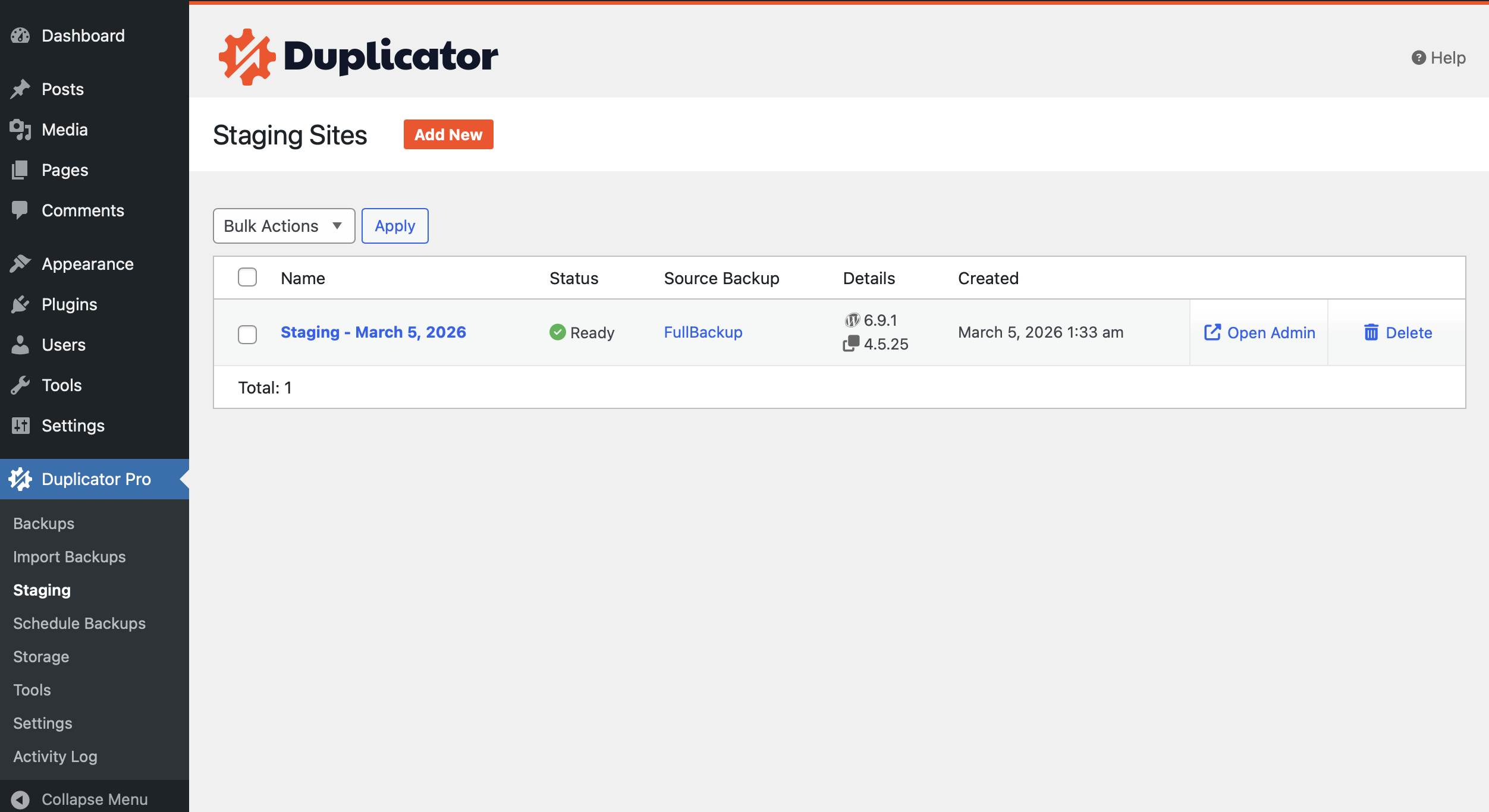
Duplicator Pro unterstützt mehrere Staging-Sites pro Installation. Jede Staging-Site erhält ihr eigenes Unterverzeichnis und isolierte Datenbanktabellen. Um alle Ihre Staging-Umgebungen anzuzeigen und zu verwalten, navigieren Sie zu Duplicator Pro » Staging. Die Staging-Liste zeigt die URL, den Status und das Erstellungsdatum jeder Site an.
Löschen einer Staging-Site
Wenn Sie mit dem Testen fertig sind, navigieren Sie zu Duplicator Pro » Staging und klicken Sie auf Löschen neben der Staging-Site, die Sie entfernen möchten. Bestätigen Sie die Aktion im erscheinenden Dialogfeld.
Duplicator entfernt alle Staging-Dateien aus dem Unterverzeichnis, löscht die isolierten Datenbanktabellen und gibt die für die Staging-Site verwendete Lizenzaktivierung frei. Beachten Sie, dass das Löschen einer Staging-Site dauerhaft ist und nicht rückgängig gemacht werden kann.
Das ist alles! Sie wissen jetzt, wie Sie mit Duplicator Pro One-Click-Staging-Sites erstellen und verwalten.


